čas CITROEN C4 2021 Návod na použití (in Czech)
[x] Cancel search | Manufacturer: CITROEN, Model Year: 2021, Model line: C4, Model: CITROEN C4 2021Pages: 244, velikost PDF: 7.13 MB
Page 191 of 244
189
BLUETOOTH audiosystém s dotykovou obrazovkou
10Probíhající komunikace zůstává aktivní
ještě po dobu 10 minut od vypnutí
zapalování. Poté se systém vypne a
komunikace se automaticky přesměruje na
telefon.
I nadále je možné volat přímo z telefonu;
z důvodu zachování bezpečnosti nejprve
zastavte vozidlo.
Nastavení
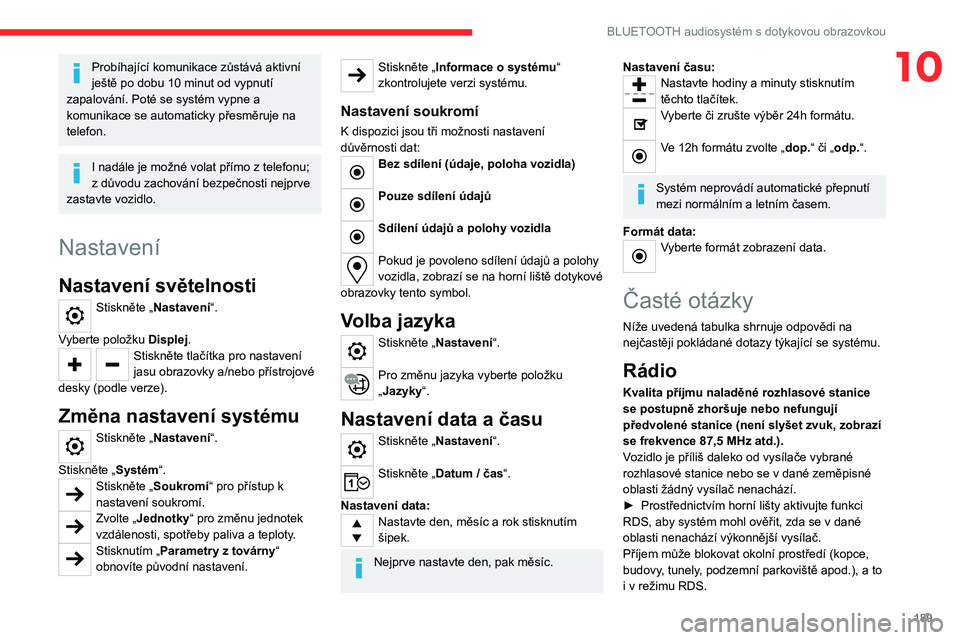
Nastavení světelnosti
Stiskněte „Nastavení“.
Vyberte položku Displej.
Stiskněte tlačítka pro nastavení
jasu obrazovky a/nebo přístrojové
desky (podle verze).
Změna nastavení systému
Stiskněte „Nastavení“.
Stiskněte „Systém “.
Stiskněte „Soukromí“ pro přístup k
nastavení soukromí.
Zvolte „Jednotky“ pro změnu jednotek
vzdálenosti, spotřeby paliva a teploty.
Stisknutím „Parametry z továrny“
obnovíte původní nastavení.
Stiskněte „Informace o systému“
zkontrolujete verzi systému.
Nastavení soukromí
K dispozici jsou tři možnosti nastavení
důvěrnosti dat:
Bez sdílení (údaje, poloha vozidla)
Pouze sdílení údajů
Sdílení údajů a polohy vozidla
Pokud je povoleno sdílení údajů a polohy
vozidla, zobrazí se na horní liště dotykové
obrazovky tento symbol.
Volba jazyka
Stiskněte „Nastavení“.
Pro změnu jazyka vyberte položku
„Jazyky “.
Nastavení data a času
Stiskněte „Nastavení“.
Stiskněte „Datum / čas“.
Nastavení data:
Nastavte den, měsíc a rok stisknutím
šipek.
Nejprve nastavte den, pak měsíc.
Nastavení času:Nastavte hodiny a minuty stisknutím
těchto tlačítek.
Vyberte či zrušte výběr 24h formátu.
Ve 12h formátu zvolte „dop.“ či „odp. “.
Systém neprovádí automatické přepnutí
mezi normálním a letním časem.
Formát data:
Vyberte formát zobrazení data.
Časté otázky
Níže uvedená tabulka shrnuje odpovědi na
nejčastěji pokládané dotazy týkající se systému.
Rádio
Kvalita příjmu naladěné rozhlasové stanice
se postupně zhoršuje nebo nefungují
předvolené stanice (není slyšet zvuk, zobrazí
se frekvence 87,5 MHz atd.).
Vozidlo je příliš daleko od vysílače vybrané
rozhlasové stanice nebo se v dané zeměpisné
oblasti žádný vysílač nenachází.
►
Prostřednictvím horní lišty aktivujte funkci
RDS, aby systém mohl ověřit, zda se v
dané
oblasti nenachází výkonnější vysílač.
Příjem může blokovat okolní prostředí (kopce,
budovy, tunely, podzemní parkoviště apod.), a to
i v režimu RDS.
Page 192 of 244
190
BLUETOOTH audiosystém s dotykovou obrazovkou
Jde o naprosto běžný jev, který nepoukazuje na
poruchu audiosystému.
Není namontována anténa nebo byla poškozena
(například při vjezdu do mycí linky nebo
podzemního parkoviště).
►
Nechejte anténu překontrolovat u dealera.
V seznamu přijímaných rozhlasových stanic
nelze nalézt některé stanice.
Název rozhlasové stanice se mění.
Stanice již není zachytávána nebo se její název
v seznamu změnil.
Některé stanice odesílají místo svého názvu jiné
informace (například název skladby).
Systém tyto informace může interpretovat jako
název stanice.
►
Stiskněte tlačítko
Nastavení rádia a pak
vyberte možnost Aktualizace seznamu. Během
vyhledávání dostupných stanic se příjem
rozhlasového signálu přeruší (přibližně po dobu
30
sekund).
Média
Přehrávání z mé paměťové jednotky USB
začne až po příliš dlouhé době (přibližně 2 až
3 minuty).
Některé soubory dodávané s paměťovou
jednotkou mohou značně zpomalit přístup k
jejímu čtení (až 10násobek času katalogizace).
►
V
ymažte soubory dodané s paměťovou
jednotkou a omezte počet úrovní složek ve
stromové struktuře souborů na paměťové
jednotce. Některé znaky v informacích o aktuálně
přehrávaném souboru nejsou zobrazeny
správně.
Audiosystém nedokáže zpracovat některé znaky.
►
Používejte pro pojmenování skladeb a složek
standardní znaky
.
Přehrávání streamovaných souborů nezačne.
Připojené zařízení neumožňuje automatické
spuštění přehrávání.
►
Spusťte přehrávání ze zařízení.
Při přehrávání streamovaných skladeb se
nezobrazují jejich názvy ani doby trvání.
Profil Bluetooth přenos těchto informací
neumožňuje.
Telefon
Nedaří se mi připojit k systému můj telefon
Bluetooth.
Je možné, že je funkce Bluetooth v telefonu
vypnutá nebo je telefon pro systém neviditelný.
►
Zkontrolujte, zda je funkce Bluetooth v
telefonu zapnuta.
►
Ověřte, zda je telefon nastaven tak, aby byl
viditelný pro všechna další zařízení.
T
elefon Bluetooth není kompatibilní se
systémem.
►
Kompatibilitu telefonu si můžete ověřit na
webu výrobce (na stránce o službách).
Zvuk telefonu připojeného pomocí
technologie Bluetooth není slyšet.
Hlasitost zvuku je závislá jak na systému, tak na
telefonu.
Kvalitu telefonního hovoru snižuje okolní hluk. ►
V
případě potřeby zvyšte hlasitost
audiosystému na maximum a zvyšte i hlasitost
telefonu.
►
Snižte úroveň okolního hluku (zavřete okna,
snižte intenzitu ventilace, zpomalte apod.).
Kontakty nejsou seřazeny podle abecedy
.
Některé telefony nabízejí možnosti nastavení
zobrazování seznamu. V závislosti na zvolených
nastaveních mohou být kontakty přeneseny ve
specifickém pořadí.
►
Upravte nastavení zobrazení adresáře
telefonu.
Nastavení
Při změně nastavení výšek a basů se zruší
vybrané prostředí ekvalizéru.
Při změně prostředí ekvalizéru se resetuje
nastavení výšek a basů.
Když vyberete prostředí, určíte tím nastavení
výšek a basů, což platí i naopak.
►
Požadovaného podání zvuku můžete
dosáhnout tak, že upravíte buď nastavení výšek
a basů, nebo nastavení ekvalizéru.
Kvalita zvuku se u jednotlivých zdrojů zvuku
liší.
V zájmu optimální kvality poslechu lze nastavení
zvuku přizpůsobit pro různé zdroje zvuku, což
však může způsobit slyšitelné rozdíly ve zvuku
při změně zvukového zdroje.
►
Zkontrolujte, zda jsou nastavení zvuku
vhodná pro poslouchané zdroje. Nastavte
ovladače zvuku do střední pozice.
Page 195 of 244
193
CITROËN Connect Nav
11– Přímý přechod k možnosti výběru zdroje
zvuku a zobrazení seznamu rozhlasových stanic
(nebo seznamu skladeb – podle zdroje).
–
Přechod na funkci Oznámení pro zprávy
,
e-maily, aktualizace map a
(podle dostupných
služeb) také k
oznámením navigace.
–
Přechod do nastavení dotykové obrazovky a
digitální přístrojové desky
.
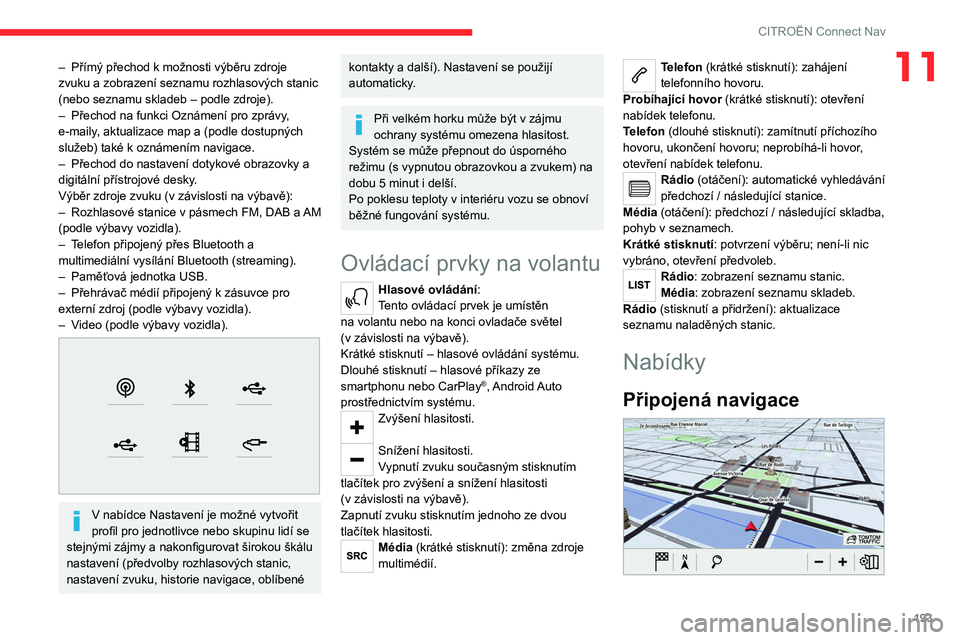
Výběr zdroje zvuku (v závislosti na výbavě):
–
Rozhlasové stanice v
pásmech FM, DAB a
AM
(podle výbavy vozidla).
–
T
elefon připojený přes Bluetooth a
multimediální vysílání Bluetooth (streaming).
–
Paměťová jednotka USB.
–
Přehrávač médií připojený k
zásuvce pro
externí zdroj (podle výbavy vozidla).
–
V
ideo (podle výbavy vozidla).
V nabídce Nastavení je možné vytvořit
profil pro jednotlivce nebo skupinu lidí se
stejnými zájmy a nakonfigurovat širokou škálu
nastavení (předvolby rozhlasových stanic,
nastavení zvuku, historie navigace, oblíbené
kontakty a další). Nastavení se použijí
automaticky.
Při velkém horku může být v zájmu
ochrany systému omezena hlasitost.
Systém se může přepnout do úsporného
režimu (s vypnutou obrazovkou a zvukem) na
dobu 5
minut i delší.
Po poklesu teploty v interiéru vozu se obnoví
běžné fungování systému.
Ovládací prvky na volantu
Hlasové ovládání:
Tento ovládací prvek je umístěn
na volantu nebo na konci ovladače světel
(v
závislosti na výbavě).
Krátké stisknutí – hlasové ovládání systému.
Dlouhé stisknutí – hlasové příkazy ze
smartphonu nebo CarPlay
®, Android Auto
prostřednictvím systému.
Zvýšení hlasitosti.
Snížení hlasitosti.
Vypnutí zvuku současným stisknutím
tlačítek pro zvýšení a
snížení hlasitosti
(v
závislosti na výbavě).
Zapnutí zvuku stisknutím jednoho ze dvou
tlačítek hlasitosti.
Média (krátké stisknutí): změna zdroje
multimédií.
Telefon (krátké stisknutí): zahájení
telefonního hovoru.
Probíhající hovor (krátké stisknutí): otevření
nabídek telefonu.
Telefon (dlouhé stisknutí): zamítnutí příchozího
hovoru, ukončení hovoru; neprobíhá-li hovor,
otevření nabídek telefonu.
Rádio (otáčení): automatické vyhledávání
předchozí / následující stanice.
Média (otáčení): předchozí
/ následující skladba,
pohyb v
seznamech.
Krátké stisknutí: potvrzení výběru; není-li nic
vybráno, otevření předvoleb.
Rádio: zobrazení seznamu stanic.
Média: zobrazení seznamu skladeb.
Rádio (stisknutí a
přidržení): aktualizace
seznamu naladěných stanic.
Nabídky
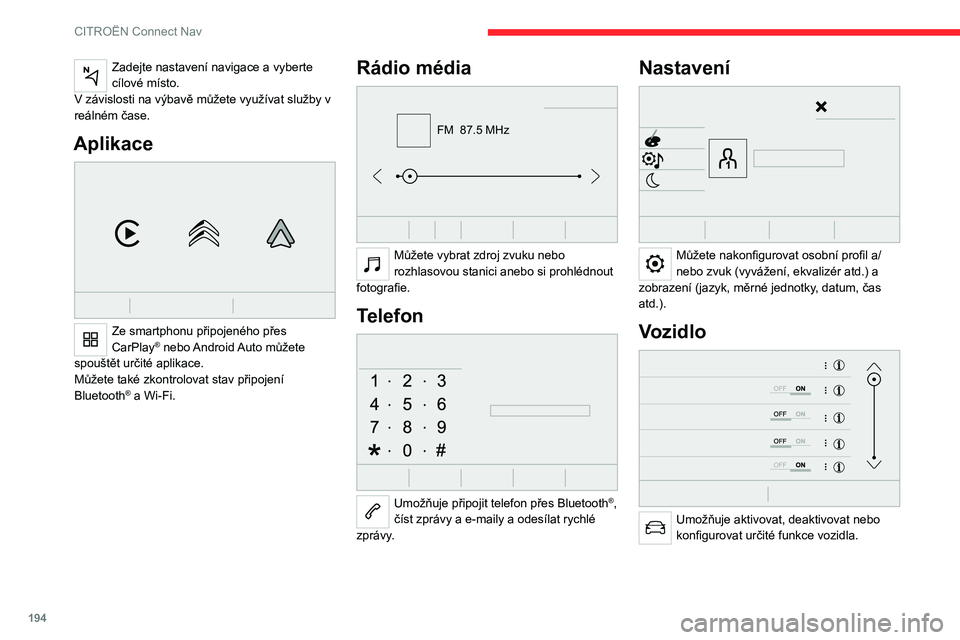
Připojená navigace
Page 196 of 244
194
CITROËN Connect Nav
Zadejte nastavení navigace a vyberte
cílové místo.
V závislosti na výbavě můžete využívat služby v
reálném čase.
Aplikace
Ze smartphonu připojeného přes
CarPlay® nebo Android Auto můžete
spouštět určité aplikace.
Můžete také zkontrolovat stav připojení
Bluetooth
® a Wi-Fi.
Rádio média
FM 87.5 MHz
Můžete vybrat zdroj zvuku nebo
rozhlasovou stanici anebo si prohlédnout
fotografie.
Telefon
Umožňuje připojit telefon přes Bluetooth®,
číst zprávy a e-maily a odesílat rychlé
zprávy.
Nastavení
Můžete nakonfigurovat osobní profil a/
nebo zvuk (vyvážení, ekvalizér atd.) a
zobrazení (jazyk, měrné jednotky, datum, čas
atd.).
Vozidlo
Umožňuje aktivovat, deaktivovat nebo
konfigurovat určité funkce vozidla.
Klimatizace
21,518,5
Můžete ovládat různá nastavení teploty a
toku vzduchu.
Hlasové povely
Ovládací prvky na volantu
Hlasové příkazy:
Za podmínky, že právě neprobíhá žádný
telefonický hovor, lze hlasové příkazy vydávat na
kterékoli stránce obrazovky po krátkém stisknutí
tlačítka hlasových příkazů na volantu nebo na
konci ovládací páčky světel (podle výbavy).
Abyste zajistili, že hlasové příkazy budou systémem vždy rozeznány, dodržujte
prosím následující doporučení:
– Mluvte přirozeným jazykem a normálním
hlasem bez rozdělování jednotlivých slov
nebo zvyšování hlasu.
– Před vyslovením příkazu vždy vyčkejte na
„pípnutí“ (akustický signál).
Page 198 of 244
196
CITROËN Connect Nav
tlačítka. Opakované stisknutí tlačítka nápovědu
ukončí. Pokud chcete začít znovu, řekněte
"zrušit". Pokud chcete něco vrátit zpět, řekněte
"zpět". Pro informace a různé tipy můžete
kdykoliv říct "nápověda". Pokud budu pro nějaký
pokyn potřebovat více informací, řeknu vám
příklady hlasových příkazů nebo vás systémem
provedu krok za krokem. Více informací je
dostupných v režimu "začátečník". Pokud se ale
cítíte jistě, můžete zvolit režim "expert".
Globální hlasové příkazy
Hlasové příkazy
Nastavit servisní režim jako začátečník
- expert
Zvolit uživatele 1 / Zvolit profil Jan
Zvýšit teplotu
Snížit teplotu
Zprávy nápovědy
Mohu vám napovědět se spoustou témat.
Můžete říct "nápověda telefon", "nápověda
navigace", "nápověda média" nebo "nápověda
rádio". Pro nápovědu týkající se hlasových
pokynů můžete říct "nápověda hlasové
ovládání".
Řekněte "ano", jestliže je zadání správné. Jinak
řekněte "ne" a začneme znovu.
Hlasové příkazy pro
navigaci
Hlasové příkazy
Navigovat domů
Navigovat do práce
Navigovat na oblíbenou adresu tenisový klub
Navigovat ke kontaktu Jan Novák
Navigovat na adresu Nerudova 11 Praha
Zprávy nápovědy
Pro zadání trasy řekněte "navigovat" a potom
adresu, jméno kontaktu nebo křižovatku,
například "navigovat na adresu Nerudova 11
Praha", "navigovat ke kontaktu Jan Novák" nebo
"navigovat na křižovatku Nerudova Praha".
Můžete také specifikovat, jestli je to oblíbená
adresa nebo bod zájmu, například "navigovat
na oblíbenou adresu tenisový klub" nebo
"navigovat do bodu zájmu letiště Václava Havla
v Praha". Můžete také říct "navigovat domů".
Pro zobrazení bodů zájmu na mapě řekněte
například "ukázat bod zájmu hotely v Plzeň". Pro
více informací řekněte "nápověda body zájmu"
nebo "nápověda navádění k cíli".
Pro výběr cíle řekněte například "navigovat
na řádek tři" nebo "zvolit řádek dva". Pokud
nemůžete najít cíl, ale ulice je správně, řekněte
například "zvolit ulici v řádku tři". Pro listování
zobrazeným seznamem můžete říct "další
strana" nebo "předchozí strana". Pokud chcete
vrátit svou poslední akci a začít znovu, řekněte "zpět". Pokud chcete svou aktuální akci zrušit,
řekněte "zrušit".
Hlasové příkazy
Řekni mi zbývající vzdálenost
Řekni mi zbývající dobu jízdy
Řekni mi čas příjezdu
Ukončit navádění k cíli
Zprávy nápovědy
Můžete říct "ukončit" nebo "pokračovat v
navádění k cíli". Pro informace o vaší aktuální
trase řekněte "jaká je zbývající doba jízdy",
"zbývající vzdálenost" nebo "čas příjezdu". Pro
více příkazů řekněte "nápověda navigace".
Hlasové příkazy
Ukázat bod zájmu hotel u cílového místa
Ukázat bod zájmu čerpací stanice v okolí
Navigovat do bodu zájmu letiště Václava
Havla v Praha
Navigovat do bodu zájmu čerpací stanice na
trase
Zprávy nápovědy
Pro zobrazení bodů zájmu na mapě můžete
říct "ukázat hotely v Plzeň", "ukázat parkoviště
v okolí", "ukázat hotel u cílového místa" nebo
"ukázat čerpací stanice na trase". Pokud chcete
raději navádět přímo do bodu zájmu, můžete říct
"navigovat do čerpací stanice v okolí". Pokud
máte dojem, že vám systém nerozumí správně,
zkuste říci povel "bod zájmu" před samotným
bodem zájmu, například "navigovat do bodu
zájmu restaurace u cílového místa".
Pro výběr bodu zájmu řekněte například "zvolit
řádek 2". Pokud výsledky hledání nepřinesly
bod zájmu, který hledáte, můžete dále filtrovat
pomocí povelů "zvolit bod zájmu v řádku 2" nebo
"zvolit město v řádku 3". Seznamem můžete
listovat pomocí příkazů "další strana" nebo
"předchozí strana".
V závislosti na zemi/oblasti můžete
vydávat pokyny pro cílové místo (adresu)
v jazyce nakonfigurovaném pro systém.
Hlasové příkazy pro
multimediální rádio
Hlasové příkazy
Zapnout zdroj rádio - streaming Bluetooth
- …
Zprávy nápovědy
Audio zdroj můžete zvolit pomocí příkazu
"zapnout zdroj" a názvu zařízení, například
"zapnout zdroj streaming bluetooth" nebo
"zapnout zdroj rádio". Pomocí příkazu "přehrát"
můžete určit hudbu, kterou chcete poslouchat.
Na výběr máte příkazy "titul", "interpret" nebo
"album". Řekněte například "přehrát interpreta
* Tato funkce je dostupná, jen pokud telefon připojený k systému podporuje stahování kontaktů a posledních volání a pokud bylo stažení provedeno.
Page 202 of 244
200
CITROËN Connect Nav
Stisknutím „Navigace“ zobrazte hlavní
stránku.
Stisknutím tlačítka „NABÍDKA“ zobrazte druhou
stránku.
Vyberte položku „Body zájmu“.
Vyberte kartu „Cestování“, „Zábava“,
„Komerce “, „Veřejné instituce“ nebo
„Topografie“.
Nebo
Vyberte „Vyhledat“ a zadejte název a
adresu bodu zájmu (POI).
Stisknutím „OK“ spustíte výpočet trasy.
Nebo
Intuitivní postup:
Tento postup využití služby můžete zvolit jenom v případě, že je k dispozici aktivní
síťové připojení. Může se jednat o síťové
připojení poskytované vozidlem, pokud
využíváte řešení Citroën Connect Box, nebo
síťové připojení poskytované uživatelem
prostřednictvím smartphonu.
V obou případech se systém automaticky
připojí k internetu, pokud to umožní pokrytí
sítě.
Stisknutím „Navigace“ zobrazte hlavní
stránku.
Stisknutím tlačítka „NABÍDKA“ zobrazte druhou
stránku.
Vyberte položku „Vyhledat“. Stisknutím režimu zobrazeného v pravé dolní
části obrazovky (Místní nebo Připojené) můžete
změnit nastavení Databáze.
Vyberte nastavení Databáze v režimu
Místní (integrace do mapy) nebo v režimu
Připojené (připojení k internetu).
Pro potvrzení stiskněte šipku zpět.
Zadejte adresu nebo klíčová slova
cílového místa (POI).
Stisknutím „OK“ spusťte vyhledávání.
Vyhledávání můžete zúžit výběrem karty
„Na trase“, „V okolí vozidla “ nebo „U
cílového místa“.
Výběrem požadované adresy spustíte výpočet
trasy.
Na místo na mapě
Stisknutím Navigace zobrazte hlavní
stránku.
Mapu můžete prozkoumat posouváním prstem
na obrazovce.
Zvolte cílové místo stiskem na mapě.
Klepnutím na obrazovku můžete vložit
značku a zobrazit podnabídku.
Stisknutím tohoto tlačítka spustíte
navigaci s pokyny.
Nebo
Stisknutím tohoto tlačítka uložíte
zobrazenou adresu.
Dlouhým stisknutím místa na mapě
otevřete seznam bodů zájmu (POI) v
okolí.
Na souřadnice GPS
Stisknutím Navigace zobrazte hlavní
stránku.
Mapu můžete prozkoumat posouváním prstem
na obrazovce.
Pokud chcete přejít na další obrázek, dotkněte
se obrazovky.
Stisknutím tohoto tlačítka zobrazíte mapu
světa.
Pomocí mřížky vyberte požadovanou zemi nebo
oblast, kterou chcete přiblížit.
Pokud chcete zobrazit nebo zadat
souřadnice GPS, stiskněte toto tlačítko.
Uprostřed obrazovky se zobrazí značka
se souřadnicemi Zem. šířka a Zem.
délka.
Zvolte typ souřadnic:
DMS = stupně, minuty, vteřiny.
DD = stupně a
desetinná čísla.
Stisknutím tohoto tlačítka spustíte
navigaci s pokyny.
Nebo
Stisknutím tohoto tlačítka uložíte
zobrazenou adresu.
NEBO
Stiskněte toto tlačítko a zadejte hodnotu
Zem. šířka pomocí virtuální klávesnice.
A
Stiskněte toto tlačítko a zadejte hodnotu
Zem. délka pomocí virtuální klávesnice.
TMC (kanál dopravních
hlášení)
Je k dispozici pouze v některých zemích.
Hlášení TMC (Trafic Message Channel) jsou
založená na evropské normě, která umožňuje
vysílat informace týkající se dopravní situace
prostřednictvím systému RDS na rádiu FM v
reálném čase.
Informace TMC jsou poté zobrazovány na mapě
navigačního systému GPS a jsou okamžitě
brány v potaz při výpočtech tras, aby bylo možné
vyhnout se nehodám, dopravním zácpám a
uzavírkám.
V závislosti na příslušné legislativě a
předplacení odpovídající služby se
mohou zobrazovat také výstrahy o
nebezpečných zónách.
Připojená navigace
Připojování připojené
navigace
Funkce je závislá na verzi, úrovni výbavy vozidla
a předplatném online služeb a dalších možností.
Page 203 of 244
201
CITROËN Connect Nav
11Stiskněte toto tlačítko a zadejte hodnotu
Zem. délka pomocí virtuální klávesnice.
TMC (kanál dopravních
hlášení)
Je k dispozici pouze v některých zemích.
Hlášení TMC (Trafic Message Channel) jsou
založená na evropské normě, která umožňuje
vysílat informace týkající se dopravní situace
prostřednictvím systému RDS na rádiu FM v
reálném čase.
Informace TMC jsou poté zobrazovány na mapě
navigačního systému GPS a jsou okamžitě
brány v potaz při výpočtech tras, aby bylo možné
vyhnout se nehodám, dopravním zácpám a
uzavírkám.
V závislosti na příslušné legislativě a
předplacení odpovídající služby se
mohou zobrazovat také výstrahy o
nebezpečných zónách.
Připojená navigace
Připojování připojené
navigace
Funkce je závislá na verzi, úrovni výbavy vozidla
a předplatném online služeb a dalších možností.
Připojení k síti poskytované vozidlem
Pokud využíváte řešení Citroën Connect
Box, systém se automaticky připojí k
internetu a připojeným službám a není třeba, aby
připojení poskytl uživatel prostřednictvím svého
smartphonu.
NEBO
Připojení k síti poskytované
uživatelem
Seznam kompatibilních smartphonů
najdete na webových stránkách výrobce
pro vaši zemi.
Aktivujte a zadejte nastavení pro sdílení
připojení smartphonu.
Vzhledem k tomu, že procesy a normy se
neustále mění, doporučujeme, abyste
měli ve smartphonu aktuální operační
systém a abyste měli ve smartphonu i
systému nastavené správné datum a čas .
Pomůžete tím zajistit správné fungování
komunikačních procesů mezi smartphonem a
systémem.
Připojení USB
Připojte kabel USB.
Když je smartphone připojen pomocí
kabelu USB, dobíjí se.
Připojení Bluetooth
Aktivujte funkci Bluetooth v telefonu a ujistěte se, že je viditelný pro všechna
další zařízení (viz oddíl Connect-App).
Připojení Wi-Fi
Vyberte síť Wi-Fi zjištěnou systémem
a připojte se k ní.
Tato funkce je dostupná, pouze pokud byla aktivována prostřednictvím nabídky
Oznámení nebo Connect-App.
Stiskněte Oznámení.
Zvolte síť Wi-Fi a aktivujte ji.
NEBO
Stisknutím „Connect-App“ zobrazte
hlavní stránku.
Stisknutím tlačítka „VOLBY“ zobrazte druhou
stránku.
Vyberte položku „Připojení k Wi-Fi síti “.
Vyberte kartu Zabezpečené,
Nezabezpečený(á) nebo V paměti.
Zvolte síť.
Pomocí virtuální klávesnice zadejte pro
síť Klíč její Wi-Fi a Heslo.
Stisknutím OK můžete navázat
připojením mezi smartphonem a
systémem vozidla.
Page 204 of 244
202
CITROËN Connect Nav
Omezení použití:
V případě CarPlay® je sdílení připojení k
dispozici pouze s připojením Wi-Fi.
Kvalita služeb závisí na kvalitě síťového
připojení.
Povolit odeslání informací
Stisknutím Nastavení zobrazte hlavní
stránku.
Stisknutím tlačítka „VOLBY“ zobrazte druhou
stránku.
Vyberte položku „Konfigurace systému“.
Zvolte záložku „Důvěrný režim “.
NEBO
Stiskněte Oznámení.
Stiskněte Důvěrný režim .
POTOM
Aktivujte nebo deaktivujte:
–
Bez sdílení údajů s výjimkou podnikových
vozidel
.
–
Pouze sdílení údajů .
–
Sdílení údajů a polohy vozidla .
Nastavení specifická pro
připojenou navigaci
Stisknutím Navigace zobrazte hlavní
stránku.
Stisknutím tlačítka „NABÍDKA“ zobrazte druhou
stránku.
Vyberte položku „Nastavení“.
Vyberte kartu „Mapa“.
Aktivujte nebo deaktivujte:
– „ Povolit hlášení nebezpečných zón “.
–
„
Doporučení pro dokončení trasy pěšky “.
Tato nastavení je třeba nakonfigurovat pro každý
profil.
Potvrďte výběr stisknutím „OK“.
Vyberte kartu „Výstrahy “.
Aktivujte nebo deaktivujte:
–
„
Upozornit na parkoviště v blízkosti “.
–
„
Výstraha: Čerpací stanice “.
–
„
Upozorňovat na rizikové zóny “ a pak
stiskněte ikonu varování (trojúhelník) a
nakonfigurujte upozornění.
–
„
Vydávat zvukovou výstrahu“.
–
„
Upozornit na blízkost POI 1 “.
–
„
Upozornit na blízkost POI 2 “.
Potvrďte výběr stisknutím „OK“.
Možnost „Oznámení“ na horní liště je
dostupná kdykoli.
V závislosti na příslušné legislativě a
předplacení odpovídající služby se
mohou zobrazovat také výstrahy o
nebezpečných zónách.
Když se objeví ikona TOMTOM TRAFFIC,
jsou služby k dispozici.
Společně s připojenou navigací jsou
nabízeny následující služby.
Balíček připojených služeb:
–
Počasí,
–
Čerpací stanice,
–
Parkoviště,
–
Provoz,
–
místní vyhledávání bodů zájmu (POI).
Balíček Nebezpečná zóna (volitelný).
Hlášení: Upozorňovat na
rizikové zóny
Pokud chcete odesílat informace o
nebezpečných zónách, vyberte možnost
Povolit hlášení nebezpečných zón .
Stisknutím Navigace zobrazte hlavní
stránku.
Stiskněte tlačítko Přidávat nové
nebezpečné zóny, které se nachází na
postranním panelu nebo horní liště dotykové
obrazovky (podle výbavy vozidla).
Vyberte možnost Ty p a zadejte typ pro
hlášení Nebezpečná zóna.
Vyberte možnost Brzina a zadejte její
hodnotu pomocí virtuální klávesnice.
Stisknutím OK můžete informace uložit a
odeslat.
Zobrazení informací o palivu
Stisknutím Navigace zobrazte hlavní
stránku.
Stisknutím tohoto tlačítka můžete zobrazit
seznam služeb.
Stisknutím tlačítka POI na mapě zobrazte
seznam bodů zájmu.
Stiskněte jedno z tlačítek a vyhledejte
Čerpací stanice .
Aktivujte nebo deaktivujte funkci Čerpací
stanice.
Stisknutím tohoto tlačítka zobrazíte
druhou stránku.
Vyberte kartu Parametry .
Zvolte požadované palivo.
Uložte vše stisknutím OK.
Zobrazení podrobností o
dobíjecích stanicích
Stisknutím Navigace zobrazte hlavní
stránku.
Stisknutím tohoto tlačítka můžete zobrazit
seznam služeb.
Stisknutím tlačítka POI na mapě zobrazte
seznam bodů zájmu.
Page 205 of 244
203
CITROËN Connect Nav
11Stisknutím OK můžete informace uložit a
odeslat.
Zobrazení informací o palivu
Stisknutím Navigace zobrazte hlavní
stránku.
Stisknutím tohoto tlačítka můžete zobrazit
seznam služeb.
Stisknutím tlačítka POI na mapě zobrazte
seznam bodů zájmu.
Stiskněte jedno z tlačítek a vyhledejte
Čerpací stanice.
Aktivujte nebo deaktivujte funkci Čerpací
stanice.
Stisknutím tohoto tlačítka zobrazíte
druhou stránku.
Vyberte kartu Parametry .
Zvolte požadované palivo.
Uložte vše stisknutím OK.
Zobrazení podrobností o
dobíjecích stanicích
Stisknutím Navigace zobrazte hlavní
stránku.
Stisknutím tohoto tlačítka můžete zobrazit
seznam služeb.
Stisknutím tlačítka POI na mapě zobrazte
seznam bodů zájmu.
Stiskněte jedno z tlačítek a vyhledejte
Čerpací stanice.
Aktivujte nebo deaktivujte funkci Čerpací
stanice.
Stisknutím tohoto tlačítka zobrazíte
druhou stránku.
Zvolte záložku Parametry .
Vyberte požadovaný typ konektoru.
Uložte vše stisknutím OK.
Zobrazení informací o
počasí
Stisknutím Navigace zobrazte hlavní
stránku.
Stisknutím tohoto tlačítka můžete zobrazit
seznam služeb.
Vyberte položku Konzult. mapy .
Vyberte položku Počasí.
Stisknutím tohoto tlačítka zobrazíte
základní informace.
Stisknutím tohoto tlačítka zobrazíte
podrobné informace o počasí.
Teplota zobrazená v 6 hodin ráno bude
maximální denní teplotou.
Teplota zobrazená v 18 hodin bude minimální
noční teplotou.
Aplikace
Zásuvky USB
Tato funkce je závislá na výbavě. Další
informace o zásuvkách USB kompatibilních s
aplikacemi CarPlay
® a Android Auto najdete v
oddílu Ergonomie a komfort.
Seznam kompatibilních smartphonů
najdete na webových stránkách výrobce
pro vaši zemi.
Synchronizace se smartphonem
umožňuje, aby uživatelé na obrazovce
vozidla zobrazili aplikace, které podporují
technologii CarPlay
® nebo Android Auto
smartphonu. V případě technologie CarPlay®
je třeba nejprve aktivovat funkci CarPlay® na
smartphonu.
Smartphone musí být odemknutý, aby
mohl fungovat proces komunikace mezi
smartphonem a systémem.
Vzhledem k tomu, že principy a normy se
neustále mění, doporučujeme, abyste
měli ve smartphonu vždy nejaktuálnější
operační systém a abyste měli ve
smartphonu i systému nastavené správné
datum a čas.
Kontaktní údaje
Stisknutím Connect-App zobrazte hlavní
stránku.
Page 209 of 244
207
CITROËN Connect Nav
11Zobrazování textových
informací
Funkce Radiotext zobrazuje v průběhu poslechu
informace vysílané rozhlasovou stanicí, které
se vztahují k dané stanici nebo právě hrající
skladbě.
Stisknutím Rádio média zobrazte hlavní
stránku.
Stisknutím tlačítka VOLBY zobrazte druhou
stránku.
Vyberte položku Nastavení rádia.
Vyberte položku Základní.
Aktivujte nebo deaktivujte funkci
Zobrazování textových informací rádia.
Potvrďte stisknutím OK.
Poslech dopravních
informací (TA)
Funkce Dopravní informace (TA) upřednostňuje
poslech výstražných hlášení o provozu. Aby
mohla fungovat, vyžaduje kvalitní příjem
rozhlasové stanice vysílající tento typ informací.
Při vysílání dopravních informací se právě
poslouchané médium automaticky přeruší,
abyste si mohli poslechnout dopravní hlášení. Po
skončení dopravního hlášení se obnoví normální
poslech dříve přehrávaného média.
Vyberte položku Oznámení.
Aktivujte nebo deaktivujte funkci
Dopravní informace.
Potvrďte stisknutím OK.
Rádio DAB (Digital Audio
Broadcasting)
Terestrické digitální rádio
Digitální rozhlasové vysílání poskytuje zvuk ve
vyšší kvalitě.
Různé multiplexy nabízejí volbu rozhlasových
stanic seřazených podle abecedy.
Stisknutím Rádio média zobrazte hlavní
stránku.
Stisknutím tlačítka Pásmo v
pravém horním rohu
obrazovky zobrazte vlnové pásmo DAB.
Sledování signálu FM-DAB
Vysílání DAB nepokrývá celých 100 % území.
Když je kvalita signálu digitálního rádia
nedostatečná, umožňuje funkce automatického
sledování FM-DAB pokračovat v poslechu stejné
stanice automatickým přepnutím na příslušnou
analogovou stanici FM (pokud je k dispozici).
Stisknutím Rádio média zobrazte hlavní
stránku.
Stisknutím tlačítka VOLBY zobrazte druhou
stránku.
Vyberte položku Nastavení rádia.
Vyberte položku Základní.
Aktivujte nebo deaktivujte funkci
FM-DAB.
Aktivujte nebo deaktivujte funkci Sledování stanice.
Stiskněte OK.
Pokud je aktivována funkce
automatického sledování signálu
FM-DAB, můžete při přepnutí systému na
analogovou rozhlasovou stanici FM někdy
zaznamenat časový posun o
několik sekund
a
někdy také rozdílnou hlasitost.
Jakmile se kvalita digitálního signálu opět
zlepší, systém se automaticky přepne zpět na
signál DAB.
Pokud poslouchaná stanice DAB není k
dispozici na vlnovém rozsahu FM
(možnost FM-DAB je šedá) nebo pokud
funkce automatického sledování signálu
FM-DAB není aktivována, dojde při příliš
slabém digitálním signálu k vypnutí zvuku.
Média
Port USB
Zasuňte paměťovou jednotku USB do
portu USB nebo připojte zařízení USB k
portu USB pomocí vhodného kabelu (není
součástí dodávky).