navigation CITROEN C4 AIRCROSS 2014 Notices Demploi (in French)
[x] Cancel search | Manufacturer: CITROEN, Model Year: 2014, Model line: C4 AIRCROSS, Model: CITROEN C4 AIRCROSS 2014Pages: 368, PDF Size: 11.79 MB
Page 264 of 368
262
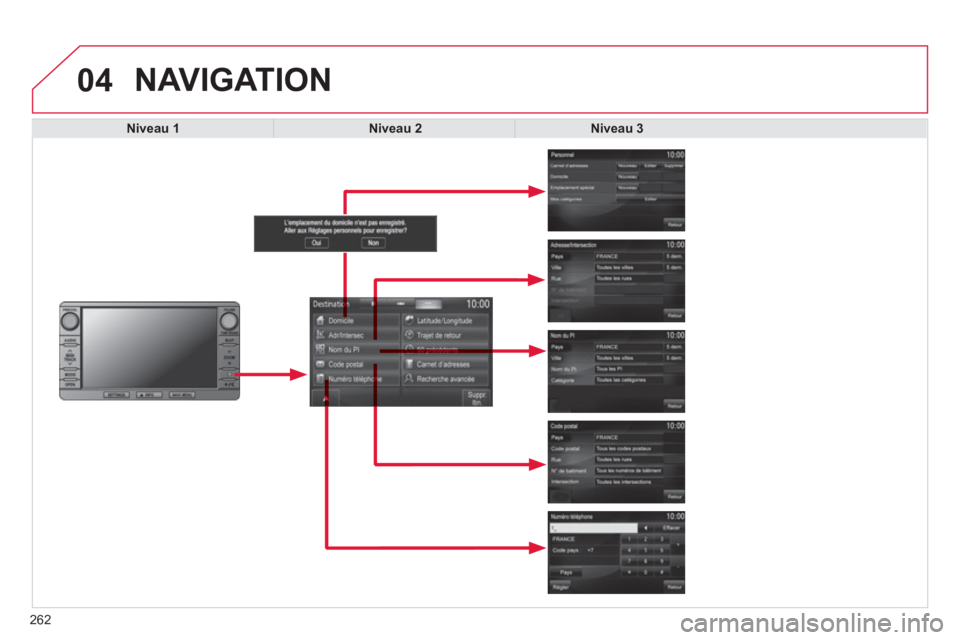
04 NAVIGATION
Niveau 1
Niveau 2Niveau 3
Page 266 of 368
264
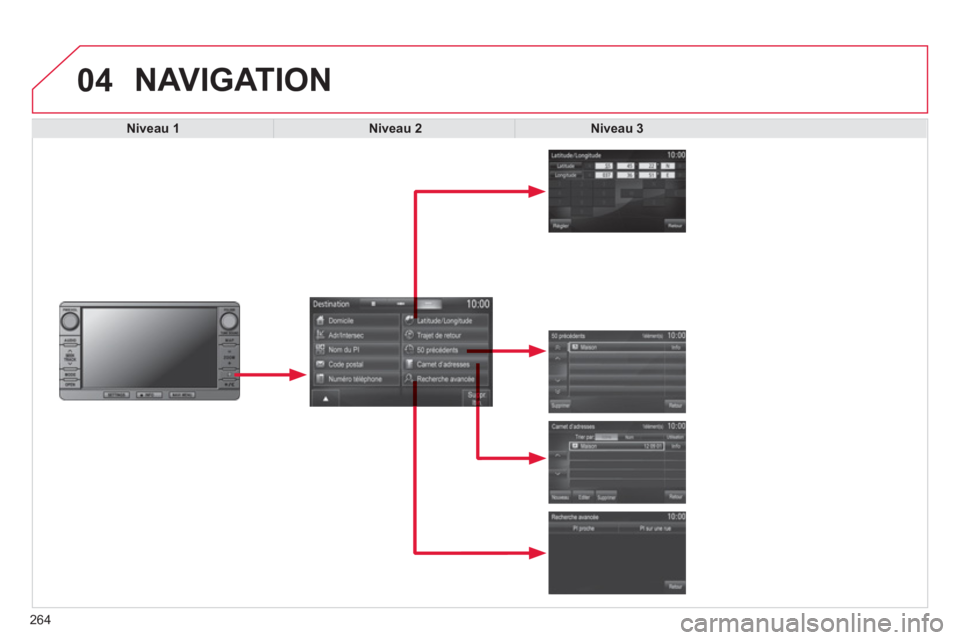
04 NAVIGATION
Niveau 1
Niveau 2Niveau 3
Page 268 of 368
266
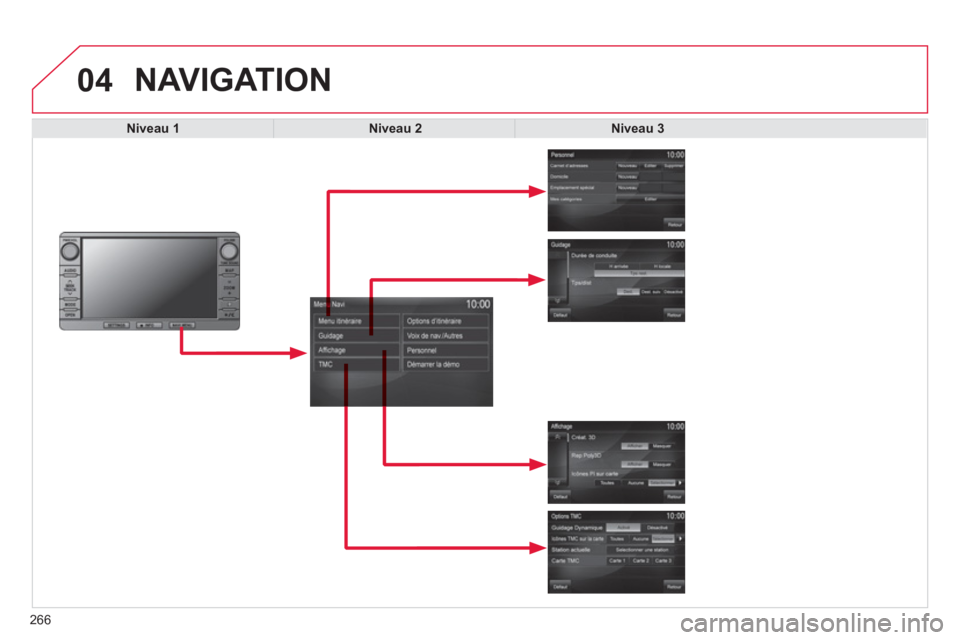
04 NAVIGATION
Niveau 1
Niveau 2Niveau 3
Page 270 of 368
268
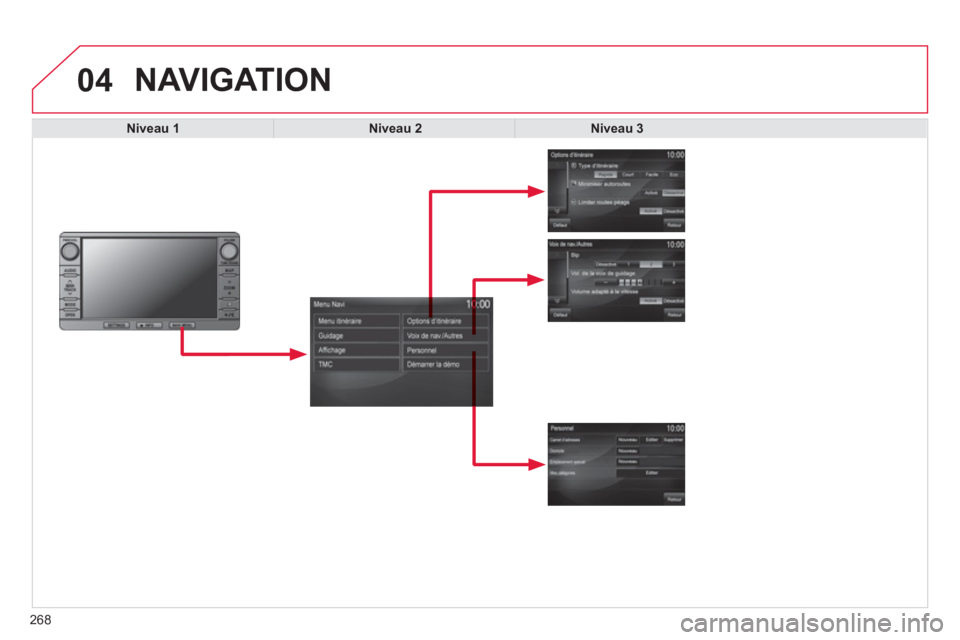
04 NAVIGATION
Niveau 1
Niveau 2Niveau 3
Page 272 of 368
270
04
Le système de navigation embarqué guide le conducteur vers la
destination qu’il a fixée selon un itinéraire choisi.
Il recherche dans un premier temps la destination désirée pa
r l’utilisateur, calcule dans un deuxième temps l’itinéraire et ensuite
délivre les consignes de guidage graphique et vocal.
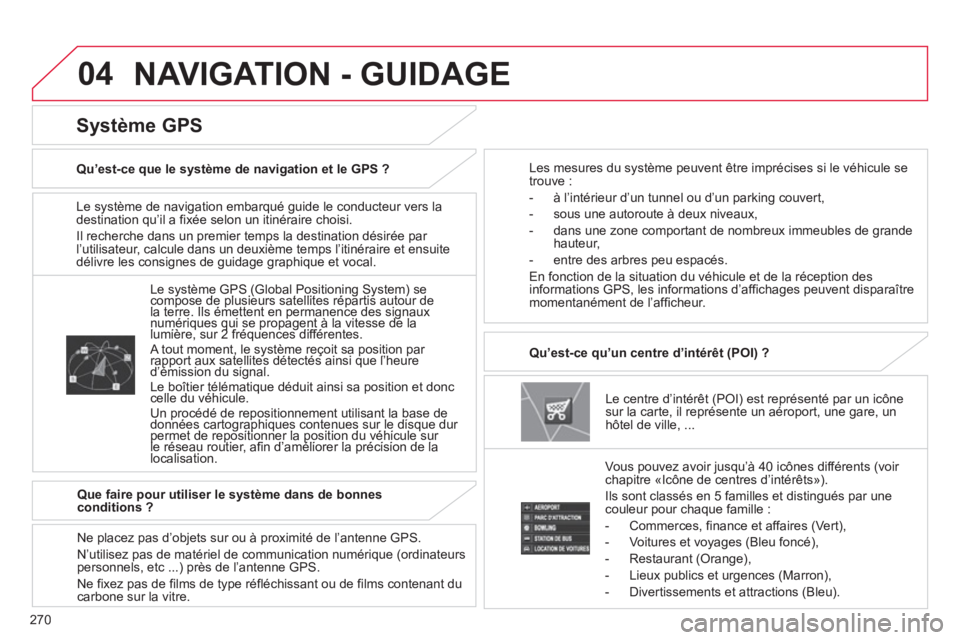
Le centre d’intérêt
(POI) est représenté par un icône
sur la carte, il représente un aéroport, une gare, unhôtel de ville, ... Qu’est-ce qu’un centre d’intérêt
(POI) ?
Vous pouvez avoir
jusqu’à 40 icônes différents (voir chapitre «Icône de centres d’intérêts»).
Ils sont classés en 5 familles et distin
gués par unecouleur pour chaque famille :
-
Commerces, finance et affaires (Vert),
- Voitures et vo
yages (Bleu foncé),
- Restaurant
(Orange),
- Lieux publics et ur
gences (Marron),
- Divertissements et attractions
(Bleu).
Le système GPS (Global Positioning System) se compose de plusieurs satellites répartis autour dey( gy)(gy)
la terre. Ils émettent en permanence des signauxpp ppp p
numériques qui se propagent à la vitesse de lapgpg
lumière, sur 2 fréquences différentes.qq ppgqq ppg
A tout moment, le système reçoit sa position par rapport aux satellites détectés ainsi que l’heure yçppyçp
d’émission du signal. pppp
Le boîtier télématique déduit ainsi sa position et donccelle du véhicule.
Un procédé de repositionnement utilisant la base dedonnées cartographiques contenues sur le disque dur pppp
permet de repositionner la position du véhicule sur gpq qgpq
le réseau routier, afin d’améliorer la précision de la pp ppp p
localisation.
Système GPS
Qu’est-ce que le système de navigation et le GPS ?Les mesures du système peuvent être imprécises si le véhicule se
trouve :
- à l’intérieur d’un tunnel ou d’un parkin
g couvert,
- sous une autoroute à deux niveaux,
- dans une zone comportant de nombreux immeubles de
grandehauteur,
- entre des arbres
peu espacés.
En fonction de la situation du véhicule et de la réception des
informations GPS, les informations d’afficha
ges peuvent disparaître
momentanément de l’afficheur.
Que faire pour utiliser le s
ystème dans de bonnesconditions ?
Ne placez pas d’ob
jets sur ou à proximité de l’antenne GPS.
N’utilisez pas de matériel de communication numérique
(ordinateurs personnels, etc ...) près de l’antenne GPS.
Ne fixez pas de films de t
ype réfléchissant ou de films contenant du carbone sur la vitre.
NAVIGATION - GUIDAGE
Page 273 of 368
271
04
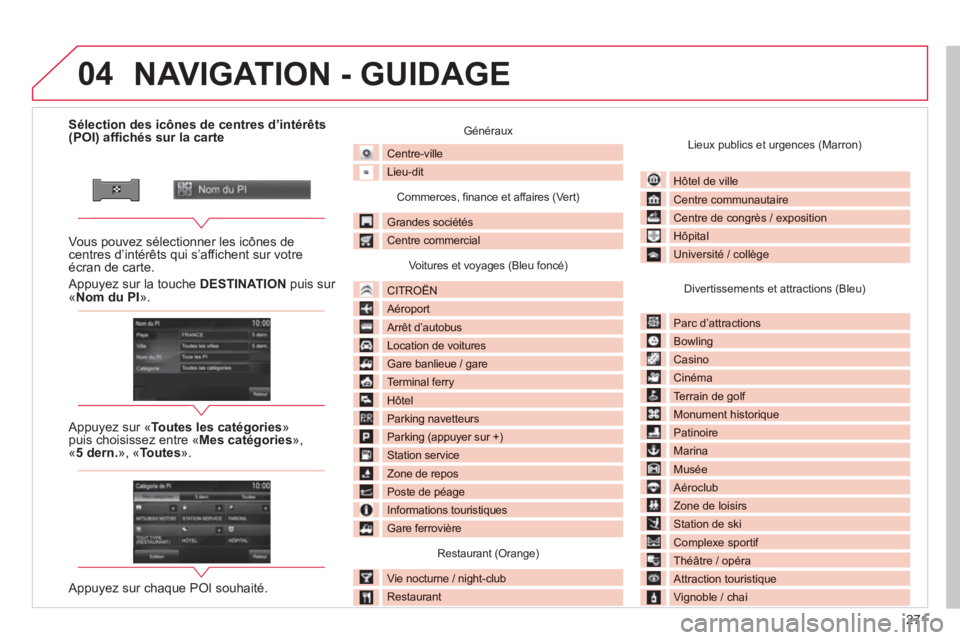
Sélection des icônes de centres d’intérêts(POI) affichés sur la carte
Vous pouvez sélectionner les icônes de
centres d’intérêts qui s’affichent sur votreécran de carte.
Appu
yez sur la touche DESTINATIONpuis sur «
Nom du PI».
Appuyez sur «
Toutes les catégories»
puis choisissez entre « Mes catégories », «
5 dern. », « Toutes».
Appu
yez sur chaque POI souhaité.
Généraux
Centre-ville
Lieu-dit
Commerces, finance et affaires (Vert)
Grandes sociétés
Centre commercial
Voitures et voyages (Bleu foncé)
CITROËN
Aéroport
Arrêt d’autobus
Location de voitures
Gare banlieue / gare
Terminal ferry
Hôtel
Parking navetteurs
Parking (appuyer sur +)
Station service
Zone de repos
Poste de péage
Informations touristiques
Gare ferrovière
Restaurant (Orange)
Vie nocturne / night-club
Restaurant
Lieux publics et urgences (Marron)
Hôtel de ville
Centre communautaire
Centre de congrès / exposition
Hôpital
Université / collège
Divertissements et attractions (Bleu)
Parc d’attractions
Bowling
Casino
Cinéma
Terrain de golf
Monument historique
Patinoire
Marina
Musée
Aéroclub
Zone de loisirs
Station de ski
Complexe sportif
Théâtre / opéra
Attraction touristique
Vignoble / chai
NAVIGATION - GUIDAGE
Page 274 of 368
272
04
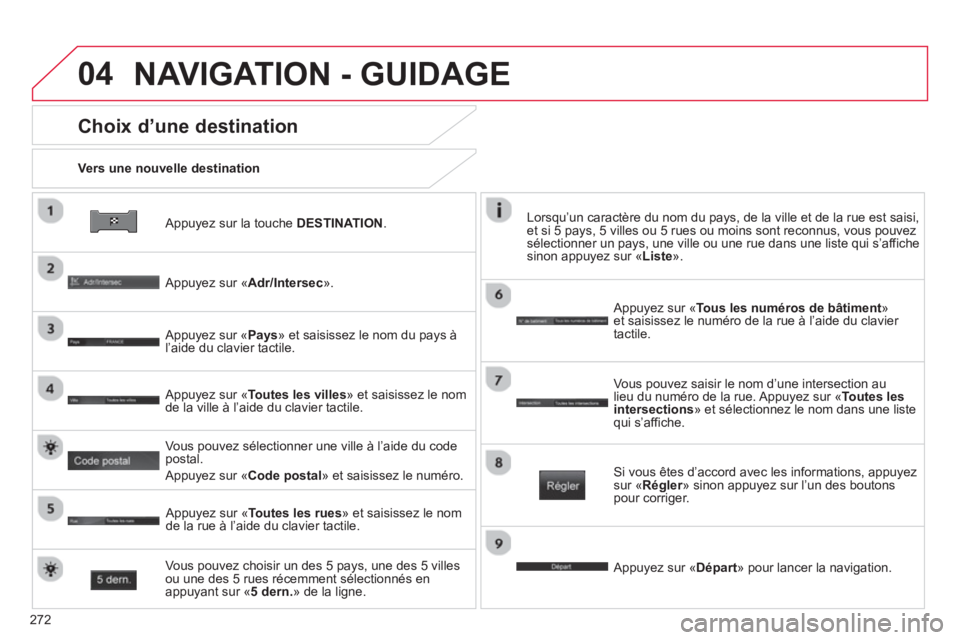
Appuyez sur la touche DESTINATION .
Vers une nouvelle destination
Choix d’une destination
Appuyez sur «Adr/Intersec».
Appuyez sur «Pays
» et saisissez le nom du pays àl’aide du clavier tactile.
Vous pouvez choisir un des 5 pa
ys, une des 5 villes
ou une des 5 rues récemment sélectionnés en appuyant sur «5 dern. » de la ligne.
Appu
yez sur «Toutes les villes
» et saisissez le nom de la ville à l’aide du clavier tactile.
Appuyez sur « Toutes les rues
» et saisissez le nom de la rue à l’aide du clavier tactile.
Appuyez sur «
Tous les numéros de bâtiment »et saisissez le numéro de la rue à l’aide du clavier
tactile.
Si vous êtes d’accord avec les informations, appuyezsur « Régler
» sinon appuyez sur l’un des boutons rpour corriger.
Appuyez sur «Départ» pour lancer la navigation. Vous pouvez saisir le nom d
’une intersection aulieu du numéro de la rue. Appuyez sur «Toutes les intersections » et sélectionnez le nom dans une listequi s’affiche. Lorsqu
’un caractère du nom du pays, de la ville et de la rue est saisi,et si 5 pays, 5 villes ou 5 rues ou moins sont reconnus, vous pouvez
sélectionner un pays, une ville ou une rue dans une liste qui s’affiche
sinon appuyez sur «Liste».
Vous pouvez sélectionner une ville à l’aide du code
postal.
Appuyez sur «Code postal» et saisissez le numéro.
NAVIGATION - GUIDAGE
Page 275 of 368
273
04
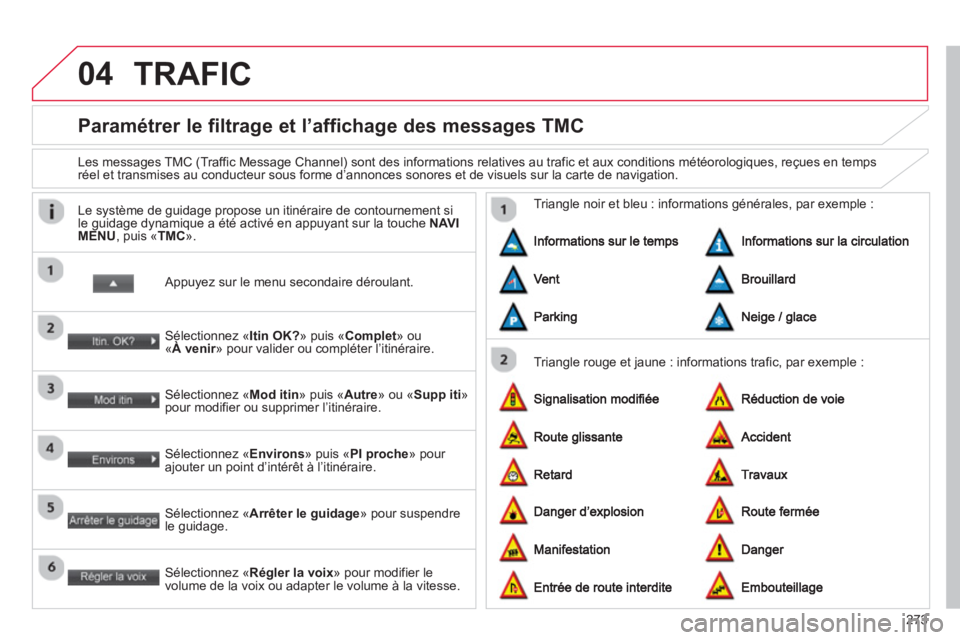
Paramétrer le filtrage et l’affichage des messages TMC
Les messages TMC (Traffic Message Channel) sont des informations relatives au trafic et aux conditions météorologiques, reçues en tempsréel et transmises au conducteur sous forme d’annonces sonores et de visuels sur la carte de navigation.
Appu
yez sur le menu secondaire déroulant.
Le s
ystème de guidage propose un itinéraire de contournement sile guidage dynamique a été activé en appuyant sur la touche NAVIMENU
, puis «TMC».
Sélectionnez «Itin OK?» puis « Complet
» ou
«À venir » pour valider ou compléter l’itinéraire.r
Sélectionnez «Mod itin» puis «Autre
» ou « Supp iti » pour modifier ou supprimer l’itinéraire.
Sélectionnez «Environs» puis «PI proche» pour
ajouter un point d’intérêt à l’itinéraire.
Sélectionnez «Arrêter le guidage» pour suspendre
le guidage.
Sélectionnez «Régler la voix» pour modifier le
volume de la voix ou adapter le volume à la vitesse.
Trian
gle rouge et jaune : informations trafic, par exemple :
Trian
gle noir et bleu : informations générales, par exemple :
TRAFIC
Page 284 of 368
282
05
Utiliser la prise USB
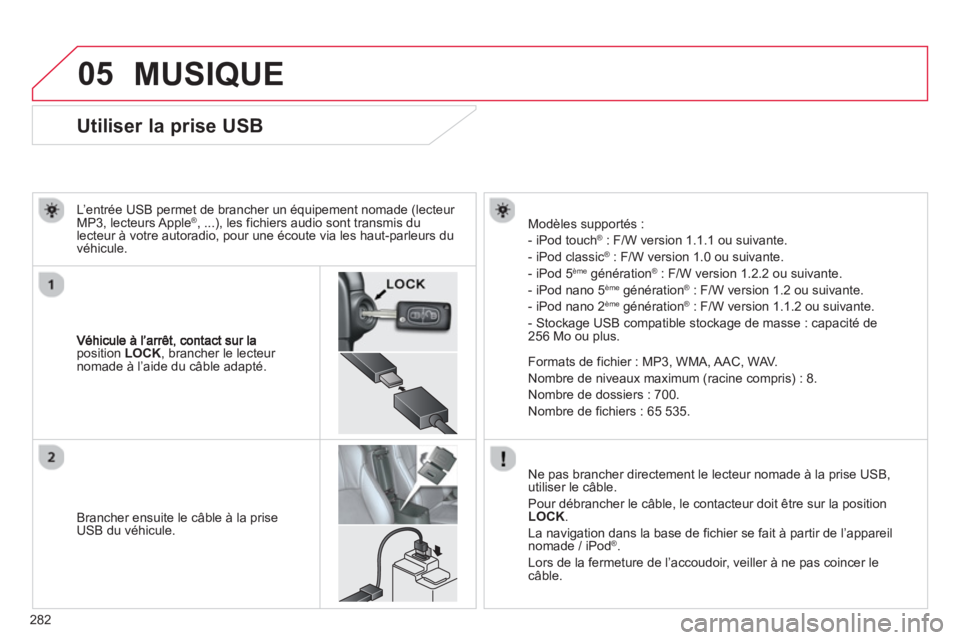
position LOCK
, brancher le lecteur nomade à l’aide du câble adapté.
L’entrée USB permet de brancher un équipement nomade
(lecteur MP3, lecteurs Apple ®
, ...), les fichiers audio sont transmis du®
lecteur à votre autoradio, pour une écoute via les haut-parleurs du
véhicule.
Brancher ensuite le c
âble à la prise USB du véhicule. Mod
èles supportés :
- iP
od touch® : F/W version 1.1.1 ou suivante. ®
- iPod classic ®: F/W version 1.0 ou suivante.
-
iPod 5ème génération®: F/W version 1.2.2 ou suivante.
-
iPod nano 5 ème génération®
: F/W version 1.2 ou suivante.®
- iPod nano 2 ème
génération®
: F/W version 1.1.2 ou suivante. ®
- Stockage USB compatible stockage de masse : capacité de 256 Mo ou plus.
Formats de
fichier : MP3, WMA, AAC, WAV.
Nombre de niveaux maximum
(racine compris) : 8.
Nombre de dossiers : 7
00.
Nombre de fichiers :
65 535.
Ne pas brancher directement le lecteur nomade à la prise U
SB, utiliser le câble.
Pour débrancher le câble, le contacteur doit être sur la position
LOCK .
La navigation dans la base de fichier se fait à partir de l’appareil
nomade / iPod ®.
Lors de la fermeture de l’accoudoir, veiller à ne pas coincer le câble.
MUSIQUE
Page 293 of 368
291
Niveau 1Niveau 2
Niveau 3
Commentaires
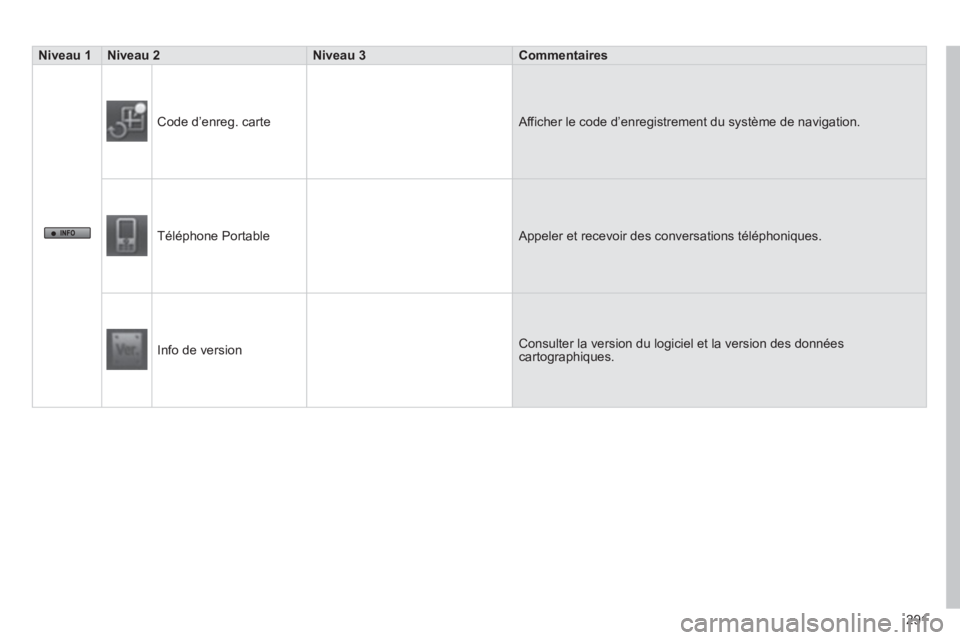
Code d’enreg. carte Afficher le code d’enregistrement du système de navigation.
Téléphone Portable
Appeler et recevoir des conversations téléphoniques.
In
fo de version
Consulter la version du logiciel et la version des données cartographiques.