audio CITROEN C4 CACTUS 2016 Instrukcja obsługi (in Polish)
[x] Cancel search | Manufacturer: CITROEN, Model Year: 2016, Model line: C4 CACTUS, Model: CITROEN C4 CACTUS 2016Pages: 302, PDF Size: 7.26 MB
Page 262 of 302
260
C4-cactus_pl_Chap10b_SMEGplus_ed01-2015
Poziom 1
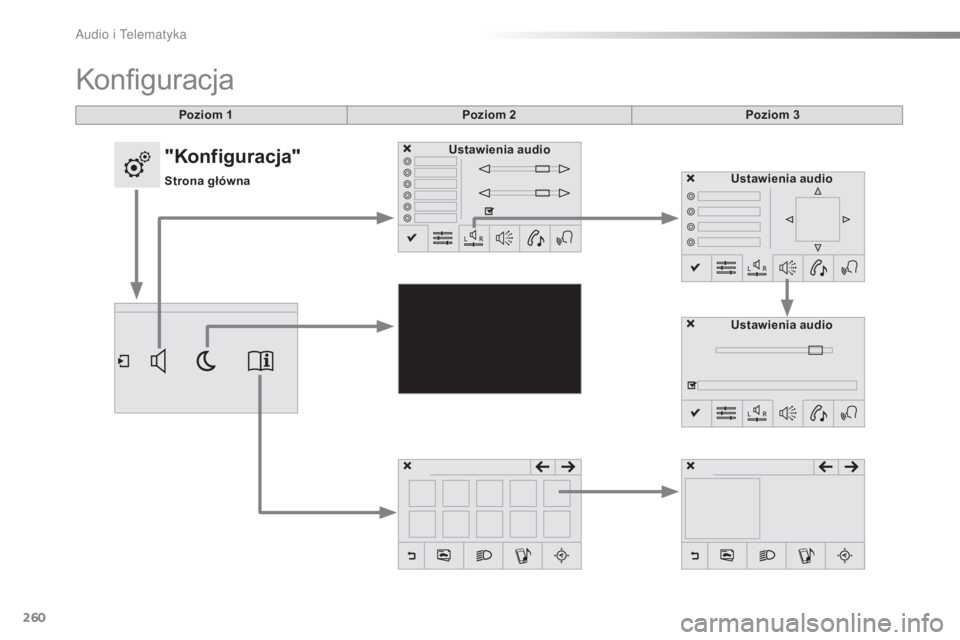
Konfiguracja
Poziom 2Poziom 3
Ustawienia audio Ustawienia audio
Ustawienia audio
"Konfiguracja"
Strona główna
A
Page 263 of 302
261
C4-cactus_pl_Chap10b_SMEGplus_ed01-2015
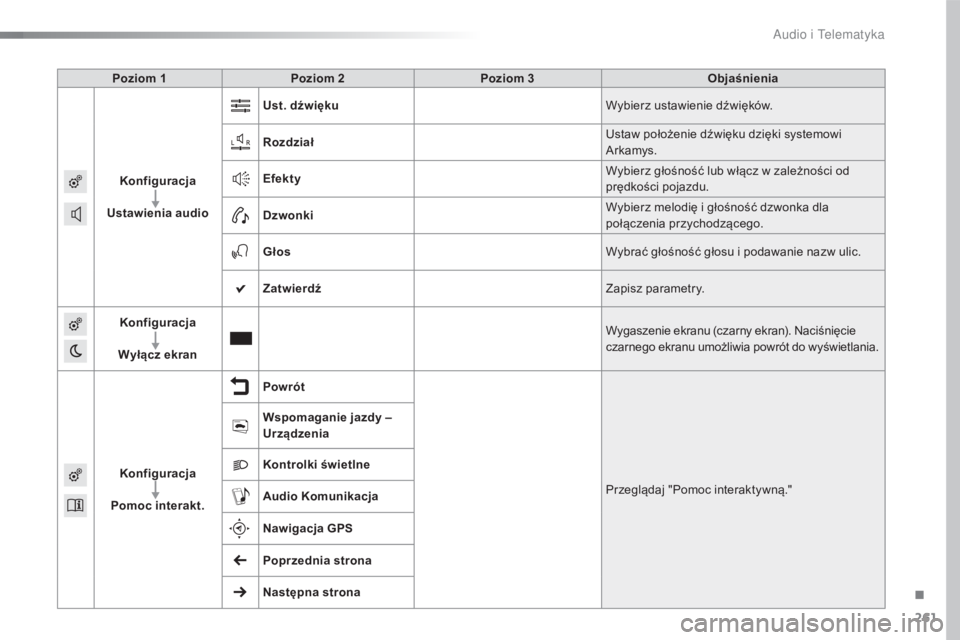
Poziom 1Poziom 2 Poziom 3 Objaśnienia
Konfiguracja
Ustawienia audio Ust. dźwięku
Wybierz ustawienie dźwięków.
Rozdział Ustaw położenie dźwięku dzięki systemowi
Arkamys.
Efekty Wybierz głośność lub włącz w zależności od
prędkości pojazdu.
Dzwonki Wybierz melodię i głośność dzwonka dla
połączenia przychodzącego.
Głos Wybrać głośność głosu i podawanie nazw ulic.
Zatwierdź Zapisz parametry.
Konfiguracja
Wyłącz ekran Wygaszenie ekranu (czarny ekran). Naciśnięcie
czarnego ekranu umożliwia powrót do wyświetlania.
Konfiguracja
Pomoc interakt. Powrót
Przeglądaj "Pomoc interaktywną."
Wspomaganie jazdy –
Urządzenia
Kontrolki świetlne
Audio Komunikacja
Nawigacja GPS
Poprzednia strona
Następna strona
.
A
Page 268 of 302
266
C4-cactus_pl_Chap10b_SMEGplus_ed01-2015
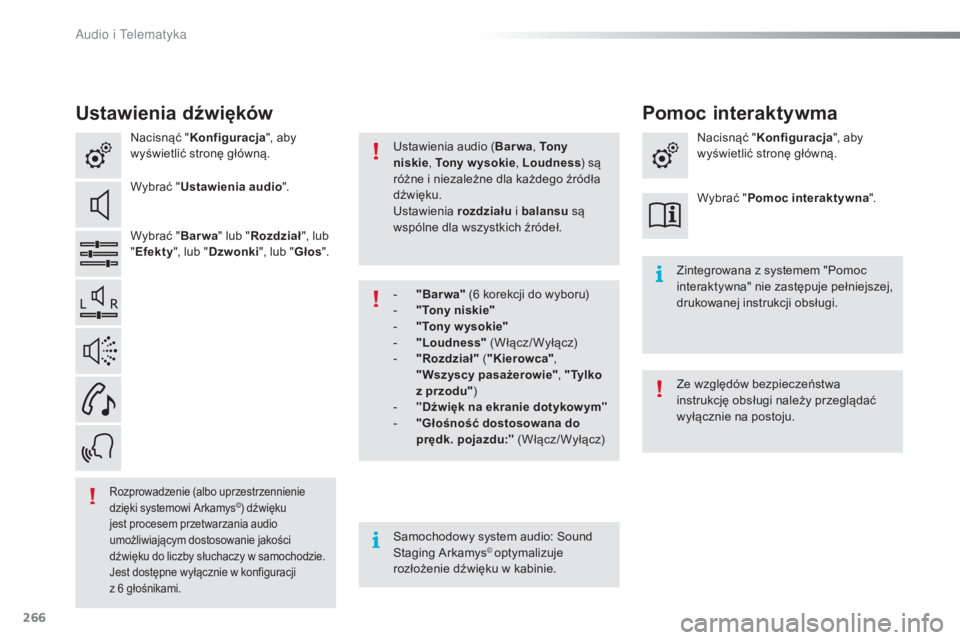
Ustawienia dźwięków
Nacisnąć "Konfiguracja ", aby
wyświetlić stronę główną.
Wybrać " Ustawienia audio ".
Wybrać " Barwa" lub "Rozdział ", lub
" Efekty ", lub "Dzwonki ", lub "Głos".
Samochodowy system audio: Sound
Staging Arkamys
© optymalizuje
rozłożenie dźwięku w kabinie. Zintegrowana z systemem "Pomoc
interaktywna" nie zastępuje pełniejszej,
drukowanej instrukcji obsługi.
Rozprowadzenie (albo uprzestrzennienie
dzięki systemowi Arkamys©) dźwięku
jest procesem przetwarzania audio
umożliwiającym dostosowanie jakości
dźwięku do liczby słuchaczy w samochodzie.
Jest dostępne wyłącznie w konfiguracji
z
6
głośnikami.
Ustawienia audio ( Barwa, Tony
niskie , Tony w ysokie , Loudness) są
różne i niezależne dla każdego źródła
dźwięku.
Ustawienia rozdziału i balansu są
wspólne dla wszystkich źródeł.
Ze względów bezpieczeństwa
instrukcję obsługi należy przeglądać
wyłącznie na postoju.
-
"
Bar wa" (6
korekcji do wyboru)
-
"
Tony niskie"
-
"
Tony w ysokie"
-
"
Loudness" (Włącz/Wyłącz)
-
"R
ozdział" ("Kierowca" ,
"Wszyscy pasażerowie" , "Tylko
z przodu" )
-
" D
źwięk na ekranie dotykow ym"
-
"
Głośność dostosowana do
prędk. pojazdu: " (Włącz/Wyłącz) Nacisnąć "
Konfiguracja ", aby
wyświetlić stronę główną.
Wybrać " Pomoc interaktywna ".
Pomoc interaktywma
Audio i Telematyka
Page 275 of 302
273
C4-cactus_pl_Chap10b_SMEGplus_ed01-2015
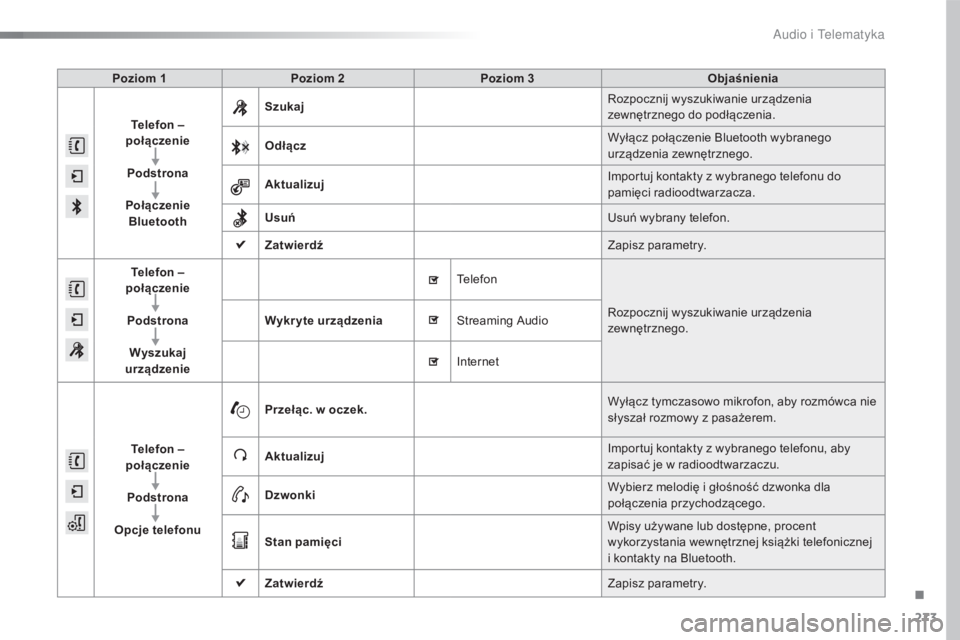
Poziom 1Poziom 2 Poziom 3 Objaśnienia
Telefon –
połączenie
Podstrona
Połączenie Bluetooth Szukaj
Rozpocznij wyszukiwanie urządzenia
zewnętrznego do podłączenia.
Odłącz Wyłącz połączenie Bluetooth wybranego
urządzenia zewnętrznego.
Aktualizuj Importuj kontakty z wybranego telefonu do
pamięci radioodtwarzacza.
Usuń Usuń wybrany telefon.
Zatwierdź Zapisz parametry.
Telefon –
połączenie
Podstrona Wyszukaj
urządzenie Wykr yte urządzenia
Telefon
Rozpocznij wyszukiwanie urządzenia
zewnętrznego.
Streaming Audio
Internet
Telefon –
połączenie
Podstrona
Opcje telefonu Przełąc. w oczek.
Wyłącz tymczasowo mikrofon, aby rozmówca nie
słyszał rozmowy z pasażerem.
Aktualizuj Importuj kontakty z wybranego telefonu, aby
zapisać je w radioodtwarzaczu.
Dzwonki Wybierz melodię i głośność dzwonka dla
połączenia przychodzącego.
Stan pamięci Wpisy używane lub dostępne, procent
wykorzystania wewnętrznej książki telefonicznej
i
kontakty na Bluetooth.
Zatwierdź Zapisz parametry.
.
A
Page 276 of 302
274
C4-cactus_pl_Chap10b_SMEGplus_ed01-2015
Parowanie telefonu
Bluetooth®
Ze względów bezpieczeństwa oraz ze
względu na konieczność zwiększenia
uwagi ze strony kierowcy operacje
parowania telefonu komórkowego
Bluetooth i zestawu głośnomówiącego
radioodtwarzacza należy wykonywać
po zatrzymaniu pojazdu.
Procedura (skrócona) poprzez
telefon
W menu Bluetooth urządzenia dodatkowego
wybrać nazwę systemu z listy wykrytych
urządzeń.
Wpisać w urządzeniu dodatkowym co najmniej
4-cyfrowy kod i zatwierdzić.
Wpisać ten sam kod w systemie,
wybrać "OK" i zatwierdzić.
Procedura poprzez system
Włączyć funkcję Bluetooth w telefonie
i upewnić się, że jest on "widoczny dla
wszystkich" (konfiguracja telefonu).
Nacisnąć Telefon, aby wyświetlić
stronę główną.
Nacisnąć podstronę.
Wybrać " Połączenie Bluetooth ".
Wybrać " Wyszukaj urządzenie ".
Wyświetla się lista wykrytych
telefonów.
W przypadku niepowodzenia zaleca
się wyłączenie i ponowne włączenie
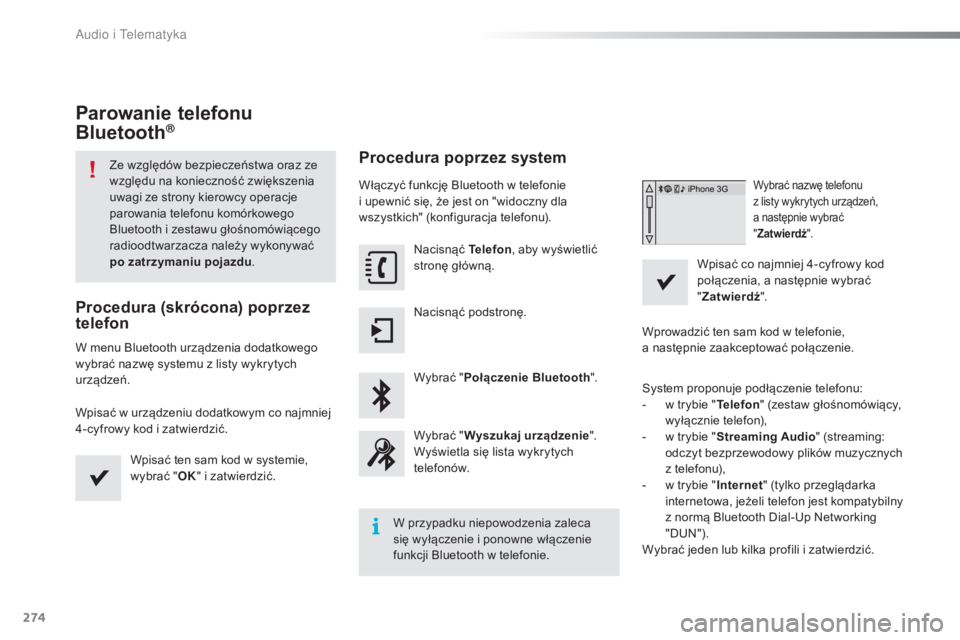
funkcji Bluetooth w telefonie.Wybrać nazwę telefonu
z listy wykrytych urządzeń,
a
następnie wybrać
" Zatwierdź ".
Wpisać co najmniej 4-cyfrowy kod
połączenia, a następnie wybrać
"Zatwierdź ".
Wprowadzić ten sam kod w telefonie,
a
następnie zaakceptować połączenie.
System proponuje podłączenie telefonu:
-
w t
rybie " Telefon " (zestaw głośnomówiący,
wyłącznie telefon),
-
w t
rybie " Streaming Audio " (streaming:
odczyt bezprzewodowy plików muzycznych
z telefonu),
-
w t
rybie " Internet " (tylko przeglądarka
internetowa, jeżeli telefon jest kompatybilny
z normą Bluetooth Dial-Up Networking
"DUN").
Wybrać jeden lub kilka profili i zatwierdzić.
Audio i Telematyka
Page 277 of 302
275
C4-cactus_pl_Chap10b_SMEGplus_ed01-2015
Dostępne usługi zależą od sieci, karty
SIM oraz kompatybilności używanych
urządzeń Bluetooth. Należy przeczytać
instrukcję obsługi telefonu i zapytać
operatora, aby uzyskać informacje na
temat dostępnych usług.
Zdolność systemu do podłączania tylko
jednego profilu zależy od telefonu. Trzy
profile mogą podłączać się domyślnie.
Więcej informacji znajduje się na stronie
www.citroen.pl (kompatybilność, dodatkowa
pomoc...). Rozpoznany telefon
pojawia się na liście.
W zależności od urządzenia może ono zapytać
o zgodę na połączenie automatyczne przy
każdym włączeniu zapłonu. Po powrocie do samochodu ostatni podłączony
telefon ( jeżeli obecny) podłącza się ponownie
automatycznie w ciągu około 30 sekund
od momentu włączenia stacyjki (Bluetooth
ak t y wny).
Aby zmienić profil automatycznego
podłączania, odznaczyć telefon na liście
i
wybrać żądany parametr.W zależności od typu telefonu
system prosi o zgodę albo o odmowę
kopiowania książki telefonicznej.
Jeżeli nie, wybrać
"Aktualizuj".
Podłączanie urządzenie
peryferyjnego Bluetooth®
Ponowne podłączanie automatyczne
Ostatni podłączony telefon podłącza się
ponownie automatycznie, jeżeli ten sposób
łączenia został uaktywniony w trakcie
procedury parowania.
Połączenie jest potwierdzone przez
wyświetlenie komunikatu oraz nazwy telefonu.
Podłączanie ręczne
Nacisnąć Telefon, aby wyświetlić
stronę główną.
Nacisnąć podstronę.
Wybrać " Bluetooth ", aby wyświetlić
listę sparowanych urządzeń
peryferyjnych.
Wybrać urządzenie peryferyjne do podłączenia.
Nacisnąć " Wyszukaj urządzenie ".
Połączenie jest potwierdzone przez
wyświetlenie komunikatu oraz nazwy telefonu.
.
Audio i Telematyka
Page 278 of 302
276
C4-cactus_pl_Chap10b_SMEGplus_ed01-2015
Obsługa sparowanych
telefonów
Funkcja ta umożliwia dołączanie albo
odłączanie urządzenia peryferyjnego,
jak również usuwanie parowania.Odradza się zdecydowanie używania
telefonu podczas jazdy.
Zaparkować samochód.
Wykonać połączenie przy użyciu
przycisków sterujących przy kierownicy.
Nacisnąć
Telefon, aby wyświetlić
stronę główną.
Nacisnąć podstronę.
Wybrać " Bluetooth ", aby wyświetlić
sparowane urządzenia peryferyjne.
Wybrać urządzenie z listy. Wybrać "Wyszukaj urządzenie ".
lub "Połącz / Rozłącz ", aby podłączyć
albo odłączyć wybrane urządzenie
Bluetooth.
lub "Usuń ", aby usunąć parowanie.
Odbiór połączenia
Połączenie przychodzące sygnalizowane jest
dzwonkiem i wyświetleniem okna na ekranie.
Krótkie naciśnięcie przycisku TEL
przy kierownicy powoduje odbiór
połączenia.
Nacisnąć dłużej
przycisk TEL , aby odrzucić
połączenie.
lub Wybrać "Zakończ ".
Wykonanie połączenia
Wybieranie nowego numeru
Nacisnąć Telefon, aby wyświetlić
stronę główną.
Wybrać numer za pomocą klawiatury
numerycznej.
Nacisnąć " Zadzwoń", aby wywołać
połączenie.
Połączenie z numerem zapisanym w kontaktach
Nacisnąć Telefon, aby wyświetlić
stronę główną
lub nacisnąć i przytrzymać
przycisk TEL przy kierownicy.
Audio i Telematyka
Page 279 of 302
277
C4-cactus_pl_Chap10b_SMEGplus_ed01-2015
Wybrać "Kontakty ".
Wybrać kontakt z listy. Wybrać "Połącz".
Łączenie się z jednym z ostatnio
wybieranych numerów
Nacisnąć Telefon, aby wyświetlić
stronę główną.
Wybrać " Lista połączeń ".
Wybrać kontakt z wyświetlonej listy. Można wykonać połączenie
bezpośrednio z telefonu. Należy jednak
zatrzymać pojazd dla zachowania
bezpieczeństwa.
Zarządzanie kontaktami /
wpisami
Nacisnąć Telefon, aby wyświetlić
stronę główną.
Wybrać " Kontakty ".
Wybrać " Utwórz kar tę ".
Wybrać " Utwórz", aby dodać nowy
kontakt.
lub "Zmień ", aby edytować wybrany
kontakt.
lub "Usuń ", aby usunąć wybrany kontakt.
lub "Usuń wszystko ", aby usunąć
wszystkie informacje wybranego
kontaktu. Wybrać "
Stan pamięci ", aby
wyświetlić liczbę posiadanych
kontaktów i dostępnych wpisów.
.
Audio i Telematyka
Page 280 of 302
278
C4-cactus_pl_Chap10b_SMEGplus_ed01-2015
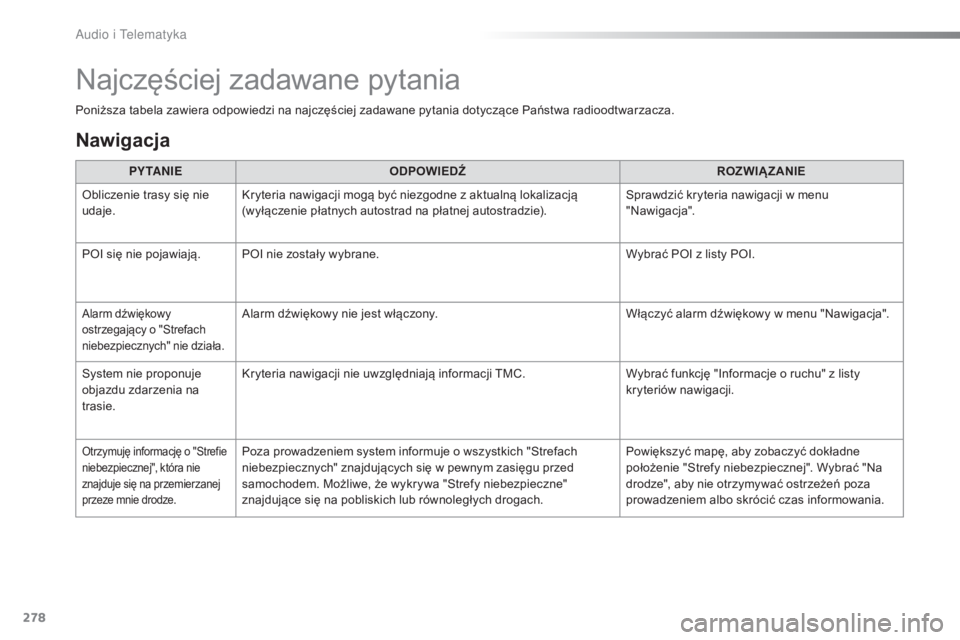
Poniższa tabela zawiera odpowiedzi na najczęściej zadawane pytania dotyczące Państwa radioodtwarzacza.
Najczęściej zadawane pytania
Nawigacja
PY TA N I EODPOWIEDŹ ROZWIĄZANIE
Obliczenie trasy się nie
udaje. Kryteria nawigacji mogą być niezgodne z aktualną lokalizacją
(wyłączenie płatnych autostrad na płatnej autostradzie). Sprawdzić kryteria nawigacji w menu
"Nawigacja".
POI się nie pojawiają. POI nie zostały wybrane. Wybrać POI z listy POI.
Alarm dźwiękowy
ostrzegający o "Strefach
niebezpiecznych" nie działa.Alarm dźwiękowy nie jest włączony.Włączyć alarm dźwiękowy w menu "Nawigacja".
System nie proponuje
objazdu zdarzenia na
trasie. Kryteria nawigacji nie uwzględniają informacji TMC.
Wybrać funkcję "Informacje o ruchu" z listy
kryteriów nawigacji.
Otrzymuję informację o "Strefie
niebezpiecznej", która nie
znajduje się na przemierzanej
przeze mnie drodze.Poza prowadzeniem system informuje o wszystkich "Strefach
niebezpiecznych" znajdujących się w pewnym zasięgu przed
samochodem. Możliwe, że wykrywa "Strefy niebezpieczne"
znajdujące się na pobliskich lub równoległych drogach.Powiększyć mapę, aby zobaczyć dokładne
położenie "Strefy niebezpiecznej". Wybrać "Na
drodze", aby nie otrzymywać ostrzeżeń poza
prowadzeniem albo skrócić czas informowania.
Audio i Telematyka
Page 281 of 302
279
C4-cactus_pl_Chap10b_SMEGplus_ed01-2015
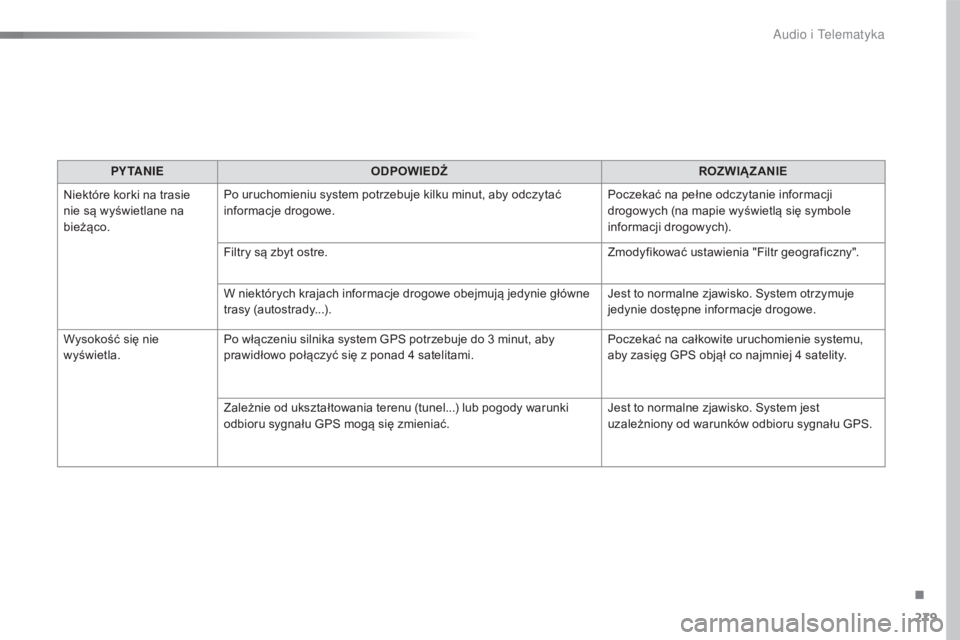
PY TA N I EODPOWIEDŹ ROZWIĄZANIE
Niektóre korki na trasie
nie są wyświetlane na
bieżąco. Po uruchomieniu system potrzebuje kilku minut, aby odczytać
informacje drogowe.
Poczekać na pełne odczytanie informacji
drogowych (na mapie wyświetlą się symbole
informacji drogowych).
Filtry są zbyt ostre. Zmodyfikować ustawienia "Filtr geograficzny".
W niektórych krajach informacje drogowe obejmują jedynie główne
trasy (autostrady...). Jest to normalne zjawisko. System otrzymuje
jedynie dostępne informacje drogowe.
Wysokość się nie
wyświetla. Po włączeniu silnika system GPS potrzebuje do 3 minut, aby
prawidłowo połączyć się z ponad 4 satelitami. Poczekać na całkowite uruchomienie systemu,
aby zasięg GPS objął co najmniej 4 satelity.
Zależnie od ukształtowania terenu (tunel...) lub pogody warunki
odbioru sygnału GPS mogą się zmieniać. Jest to normalne zjawisko. System jest
uzależniony od warunków odbioru sygnału GPS.
.
Audio i Telematyka