mirror CITROEN C4 CACTUS 2019 Instrukcja obsługi (in Polish)
[x] Cancel search | Manufacturer: CITROEN, Model Year: 2019, Model line: C4 CACTUS, Model: CITROEN C4 CACTUS 2019Pages: 256, PDF Size: 7.93 MB
Page 27 of 256
25
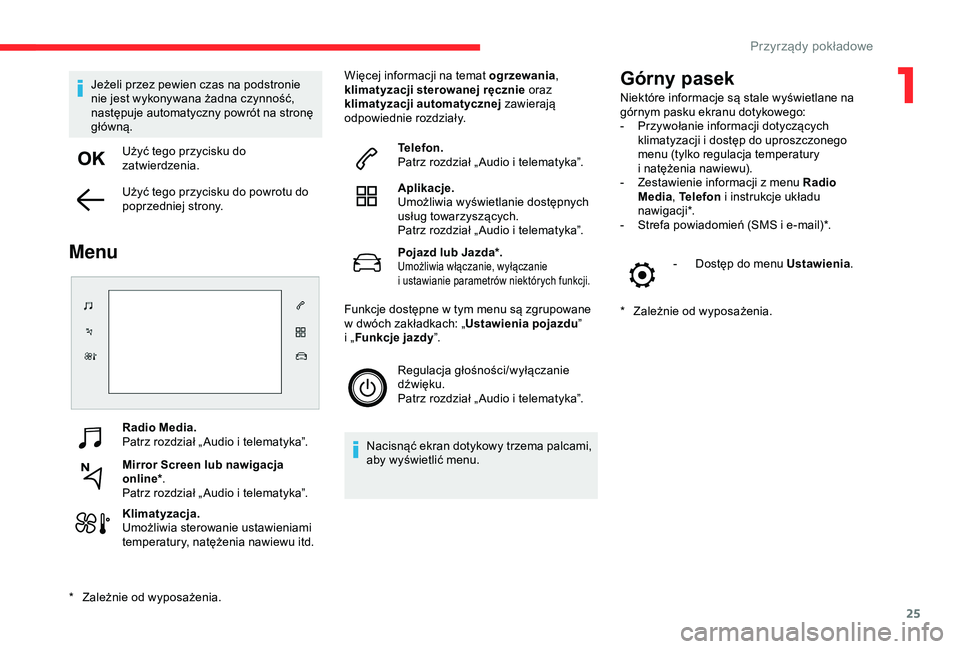
Radio Media.
Patrz rozdział „ Audio i telematyka”.
Mirror Screen lub nawigacja
online* .
Patrz rozdział „ Audio i
telematyka”.
Klimatyzacja.
Umożliwia sterowanie ustawieniami
temperatury, natężenia nawiewu itd.
Więcej informacji na temat ogrzewania ,
klimatyzacji sterowanej ręcznie oraz
klimatyzacji automatycznej zawierają
odpowiednie rozdziały.
Telefon.
Patrz rozdział „ Audio i
telematyka”.
Aplikacje.
Umożliwia wyświetlanie dostępnych
usług towarzyszących.
Patrz rozdział „ Audio i
telematyka”.
Pojazd lub Jazda*.
Umożliwia włączanie, wyłączanie
i ustawianie parametrów niektórych funkcji.
Funkcje dostępne w tym menu są zgrupowane
w d wóch zakładkach: „ Ustawienia pojazdu ”
i
„Funkcje jazdy ”.
Regulacja głośności/wyłączanie
dźwięku.
Patrz rozdział „ Audio i
telematyka”.
Nacisnąć ekran dotykowy trzema palcami,
aby wyświetlić menu.
Górny pasek
* Zależnie od wyposażenia. -
D
ostęp do menu Ustawienia
.
Jeżeli przez pewien czas na podstronie
nie jest wykonywana żadna czynność,
następuje automatyczny powrót na stronę
główną.
Użyć tego przycisku do
zatwierdzenia.
Użyć tego przycisku do powrotu do
poprzedniej strony.
Menu
* Zależnie od wyposażenia. Niektóre informacje są stale wyświetlane na
górnym pasku ekranu dotykowego:
-
P
rzywołanie informacji dotyczących
klimatyzacji i dostęp do uproszczonego
menu (tylko regulacja temperatury
i natężenia nawiewu).
-
Z
estawienie informacji z menu Radio
Media , Telefon i instrukcje układu
nawigacji*.
-
S
trefa powiadomień (SMS i e-mail)*.
1
Przyrządy pokładowe
Page 186 of 256

4
FM 87.5 MHz
Radio Media
W zależności od wyposażenia/w zależności od wersji.
Wybór źródła dźwięku, stacji
radiowej, wyświetlanie zdjęć.
Telefon
W zależności od wyposażenia/w zależności od wersji.
Umożliwia podłączenie telefonu
poprzez Bluetooth®, czytanie
wiadomości tekstowych, wiadomości
e-mail i
wysyłanie szybkich
wiadomości.
Ustawienia
W zależności od wyposażenia/w zależności od wersji.
Konfiguracja profilu osobistego i/
lub ustawienia dźwięku (balans,
bar wa itd.) oraz wyświetlania ( język,
jednostki, data, godzina itd.).Aplikacje
W zależności od wyposażenia/w zależności od wersji.
Umożliwia korzystanie z niektórych
a plikacji smartfona podłączonego
poprzez CarPlay
®, MirrorLinkTM
(dostępność zależy od kraju) lub
Android Auto.
Sprawdzanie stanu połączeń
Bluetooth
® i Wi-Fi.
Menu
Nawigacja online
W zależności od wyposażenia/w zależności od wersji.
Umożliwia ustawienie parametrów prowadzenia
i wybór miejsca docelowego.
Korzystanie w
czasie rzeczywistym z dostępnych
usług (w
zależności od wyposażenia).
CITRO
Page 198 of 256
16
Wybrać sieć Wi-Fi znalezioną przez
system i połączyć się z nią.
Połączenie Wi-Fi
Ta funkcja jest dostępna wyłącznie po jej
aktywacji w menu „Powiadomienia” lub
„ Aplikacje”.
Nacisnąć „ Powiadomienia ”.
Wybrać sieć „Wi-Fi”, aby aktywować
ją.
LUB Nacisnąć Aplikacje w
celu
wyświetlenia strony głównej.
Nacisnąć przycisk „ OPCJE” w
celu przejścia
do podstrony.
Wybrać „Połączenie z
siecią Wi-
Fi ”.
Wybrać zakładkę „ Zabezpieczone”,
„ Niezabezpieczone ” lub „Zapamiętane ”.
Wybrać sieć. Za pomocą klawiatury wirtualnej
wprowadzić „
Klucz” sieci Wi-Fi
i „
Hasło ”.
Nacisnąć „ OK”, aby zainicjować
połączenie.
Ograniczenia użytkowania:
-
W t
rybie CarPlay
® udostępnianie
połączenia ogranicza się do trybu
połączenia Wi-Fi.
-
W t
rybie MirrorLink
TM współdzielenie
połączenia ogranicza się do trybu
połączenia USB.
Jakość usług zależy od jakości sieci.
Po wyświetleniu komunikatu
„TOMTOM TR AFFIC” usługi są
dostępne.
Usługi proponowane w
trybie nawigacji
online są następujące.
Pakiet usług towarzyszących:
-
P
ogoda,
-
S
tacje benzynowe,
-
P
arking,
-
R
uch drogowy,
-
P
OI wyszukiwanie lokalne.
Pakiet „Strefa niebezpieczna” (opcja). Zasady i
normy są przedmiotem ciągłego
rozwoju. Aby proces komunikacji
pomiędzy smartfonem a systemem
przebiegał prawidłowo, zaleca się
zaktualizować system operacyjny
smar tfona, jak również datę i godzinę
smar tfona oraz systemu .Ustawienia właściwe dla
nawigacji online
Za pośrednictwem menu „Ustawienia”
można stworzyć profil związany z
tylko
jedną osobą lub grupą osób o
wspólnych
zainteresowaniach, z
możliwością
wprowadzenia wielu ustawień (pamięci
radia, ustawień audio, historii nawigacji,
ulubionych kontaktach itd.). Ustawienia są
uwzględniane automatycznie.
Nacisnąć Nawigacja w
celu
wyświetlenia strony głównej.
Nacisnąć przycisk „ MENU”, aby przejść do
podstrony.
Wybrać „Ustawienia ”.
CITRO
Page 200 of 256
18
Aktualizacje pakietu „Strefy
niebezpieczne”
Nacisnąć Ustawienia w celu
wyświetlenia strony głównej.
Nacisnąć przycisk „ OPCJE” w
celu przejścia
do podstrony.
Wybrać „Parametr y systemu ”.
Wybrać zakładkę „ Informacje
o
systemie ”.
Wybrać „ Zobacz”, aby wyświetlić
wersje poszczególnych modułów
zainstalowanych w
systemie.
Wybrać „ Aktualizacje oczekujące ”.
Aktualizacje systemu i
map można pobrać
z
witryny internetowej danej marki.
Procedura aktualizacji została opisana
również w witrynie internetowej.
Po pobraniu aktualizacji instalacja musi
odbyć się przy uruchomionym silniku
w
z
aparkowanym pojeździe.
Wyświetlanie pogody
Nacisnąć Nawigacja w celu
wyświetlenia strony głównej.
Nacisnąć ten przycisk w
celu
wyświetlenia listy usług.
Wybrać „ Oglądaj mapę ”.
Wybrać „ Pogoda”.
Nacisnąć ten przycisk, aby
wyświetlić główną informację.
Nacisnąć ten przycisk w
celu
wyświetlenia dokładnych informacji
o
pogodzie.
Temperatura wyświetlona dla 6:00 rano
będzie maksymalną temperaturą dnia.
Temperatura wyświetlona dla 18:00
będzie minimalną temperaturą w
nocy.
Aplikacje
Informacje o połączeniach
Nacisnąć Aplikacje w celu
wyświetlenia strony głównej.
Nacisnąć „ Info. o
połącz.”, aby przejść do
funkcji CarPlay
®, MirrorLinkTM lub Android
Auto .
CarPlay® – podłączanie
smartfona
Ze względów bezpieczeństwa i ponieważ
w ymaga to ciągłej uwagi kierowcy,
używanie smartfona podczas jazdy jest
zabronione.
Czynności należy wykonywać podczas
postoju samochodu .
CITRO
Page 201 of 256
19
Synchronizacja smartfona umożliwia
użytkownikom wyświetlanie na ekranie
pojazdu aplikacji przystosowanych do
technologii CarPlay
® po wcześniejszym
aktywowaniu funkcji CarPlay®
w sm
artfonie.
Zasady i
normy są przedmiotem ciągłego
rozwoju. Zaleca się aktualizację
systemu operacyjnego smartfona .
Aby poznać modele smartfonów dostępne
do wyboru, należy połączyć się z
adresem
internetowym marki w
danym kraju.
Podłączyć przewód USB. Smartfon
jest w
trybie ładowania, gdy jest
podłączony przewodem USB.
Nacisnąć „ Telefon”, aby wyświetlić
interfejs CarPlay
®.
Lub Podłączyć przewód USB. Smartfon
jest w
trybie ładowania, gdy jest
podłączony przewodem USB.
Nacisnąć „ Aplikacje” z
poziomu
systemu, aby wyświetlić stronę
główną.
Nacisnąć „ Info. o
połącz. ”, aby przejść do
funkcji CarPlay
®. Nacisnąć „CarPlay
”, aby wyświetlić
interfejs CarPlay
®.
Po podłączeniu przewodu USB funkcja
CarPlay
® wyłącza tryb Bluetooth®
systemu.
MirrorLinkTM – podłączanie
smartfona
Opcja dostępna w zależności od kraju sprzedaży.
Ze względów bezpieczeństwa i ponieważ
w ymaga to ciągłej uwagi kierowcy,
używanie smartfona podczas jazdy jest
zabronione.
Czynności należy wykonywać podczas
postoju samochodu . Synchronizacja smartfona umożliwia
użytkownikom wyświetlanie aplikacji
przystosowanych do technologii
smartfona MirrorLink
TM na ekranie
samochodu.
Zasady i
normy są przedmiotem ciągłego
rozwoju. Aby proces komunikacji
pomiędzy smartfonem a
systemem
działał, smartfon musi być odblokowany.
Zaleca się zaktualizować system
operacyjny smar tfona, jak również datę
i
godzinę smar tfona oraz systemu .
Aby poznać modele smartfonów dostępne
do wyboru, należy połączyć się z
adresem
internetowym marki w
danym kraju.
Ze względów bezpieczeństwa aplikacji
można używać tylko na postoju. Z chwilą
wznowienia jazdy wyświetlanie informacji
przez aplikacje zostaje przer wane.
Funkcja MirrorLink
TM wymaga
kompatybilnego smartfona i aplikacji.
Przy podłączaniu smartfona do
systemu zaleca się włączenie funkcji
„Bluetooth
®” smartfona.
.
CITRO
Page 202 of 256
20
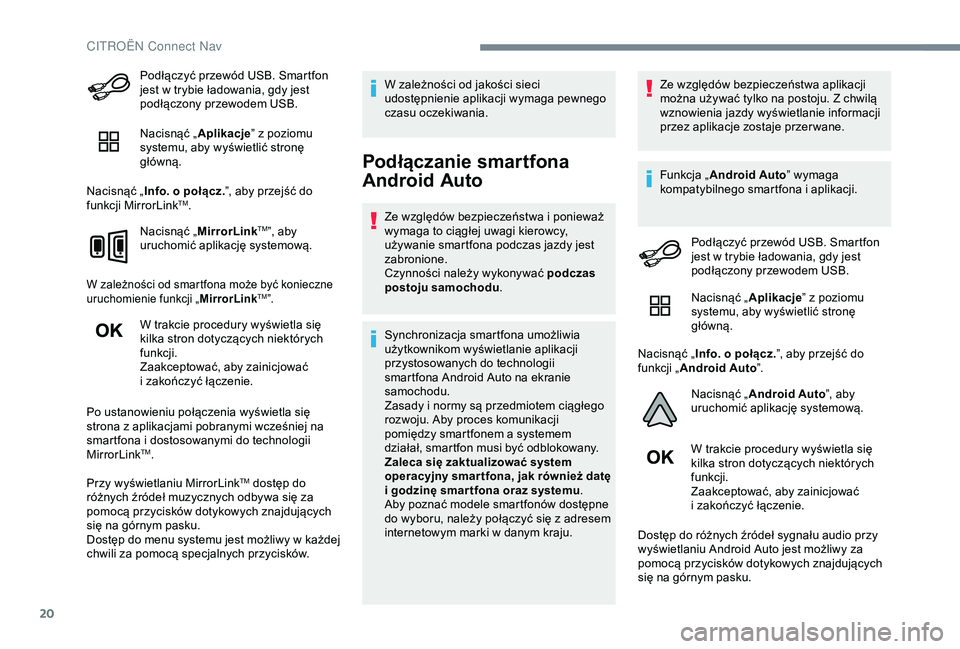
Podłączyć przewód USB. Smartfon
jest w trybie ładowania, gdy jest
podłączony przewodem USB.
Nacisnąć „ Aplikacje” z
poziomu
systemu, aby wyświetlić stronę
główną.
Nacisnąć „ Info. o
połącz.”, aby przejść do
funkcji MirrorLink
TM.
Nacisnąć „ MirrorLink
TM”, aby
uruchomić aplikację systemową.
W zależności od smartfona może być konieczne
uruchomienie funkcji „ MirrorLinkTM”.
W trakcie procedury wyświetla się
kilka stron dotyczących niektórych
funkcji.
Zaakceptować, aby zainicjować
i
zakończyć łączenie.
Po ustanowieniu połączenia wyświetla się
strona z
aplikacjami pobranymi wcześniej na
smartfona i
dostosowanymi do technologii
MirrorLink
TM.
Przy wyświetlaniu MirrorLink
TM dostęp do
różnych źródeł muzycznych odbywa się za
pomocą przycisków dotykowych znajdujących
się na górnym pasku.
Dostęp do menu systemu jest możliwy w
każdej
chwili za pomocą specjalnych przycisków. W zależności od jakości sieci
udostępnienie aplikacji wymaga pewnego
czasu oczekiwania.
Podłączanie smartfona
Android Auto
Ze względów bezpieczeństwa i ponieważ
w ymaga to ciągłej uwagi kierowcy,
używanie smartfona podczas jazdy jest
zabronione.
Czynności należy wykonywać podczas
postoju samochodu .
Synchronizacja smartfona umożliwia
użytkownikom wyświetlanie aplikacji
przystosowanych do technologii
smartfona Android Auto na ekranie
samochodu.
Zasady i
normy są przedmiotem ciągłego
rozwoju. Aby proces komunikacji
pomiędzy smartfonem a
systemem
działał, smartfon musi być odblokowany.
Zaleca się zaktualizować system
operacyjny smar tfona, jak również datę
i
godzinę smar tfona oraz systemu .
Aby poznać modele smartfonów dostępne
do wyboru, należy połączyć się z
adresem
internetowym marki w
danym kraju. Ze względów bezpieczeństwa aplikacji
można używać tylko na postoju. Z chwilą
wznowienia jazdy wyświetlanie informacji
przez aplikacje zostaje przer wane.
Funkcja „
Android Auto ” wymaga
kompatybilnego smartfona i aplikacji.
Podłączyć przewód USB. Smartfon
jest w trybie ładowania, gdy jest
podłączony przewodem USB.
Nacisnąć „ Aplikacje” z
poziomu
systemu, aby wyświetlić stronę
główną.
Nacisnąć „ Info. o
połącz.”, aby przejść do
funkcji „ Android Auto ”.
Nacisnąć „ Android Auto ”, aby
uruchomić aplikację systemową.
W trakcie procedury wyświetla się
kilka stron dotyczących niektórych
funkcji.
Zaakceptować, aby zainicjować
i
zakończyć łączenie.
Dostęp do różnych źródeł sygnału audio przy
wyświetlaniu Android Auto jest możliwy za
pomocą przycisków dotykowych znajdujących
się na górnym pasku.
CIT
Page 226 of 256
4
Telefon (krótkie naciśnięcie):
rozpoczęcie połączenia telefonicznego.
Trwa połączenie (krótkie naciśnięcie):
dostęp do menu telefonu.
Telefon (naciśnięcie i
przytrzymanie):
odrzucenie połączenia przychodzącego,
zakończenie bieżącego połączenia.
Dostęp do menu telefonu, gdy nie tr wa
połączenie.
Radio (obrót): automatyczne
wyszukiwanie poprzedniej/następnej
stacji.
Media (obrót): poprzedni/następny
utwór, poruszanie się po liście.
Krótkie naciśnięcie : zatwierdzenie
wyboru. Jeśli nie dokonano wyboru
– dostęp do pamięci.
Radio : wyświetlenie listy stacji.
Media : wyświetlenie listy utworów.
Radio (naciśnięcie i
przytrzymanie):
aktualizacja listy odbieranych stacji.
Menu
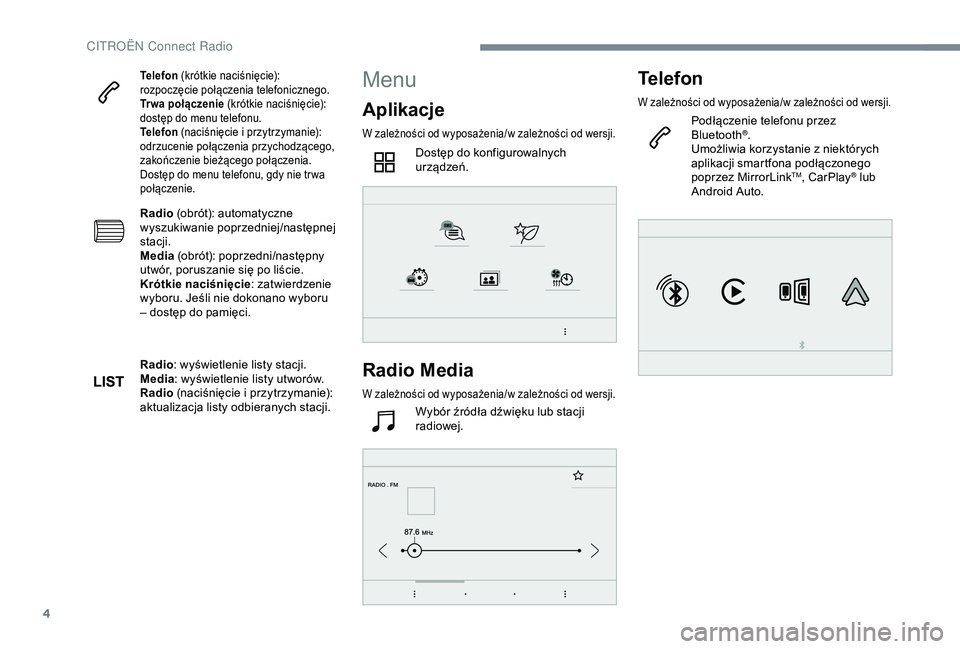
Aplikacje
W zależności od wyposażenia/w zależności od wersji.
Dostęp do konfigurowalnych
urządzeń.
Radio Media
W zależności od wyposażenia/w zależności od wersji.
Wybór źródła dźwięku lub stacji
radiowej.
Telefon
W zależności od wyposażenia/w zależności od wersji.
Podłączenie telefonu przez
Bluetooth®.
Umożliwia korzystanie z niektórych
aplikacji smartfona podłączonego
poprzez MirrorLink
TM, CarPlay® lub
Android Auto.
CITRO
Page 227 of 256
5
21,518,5
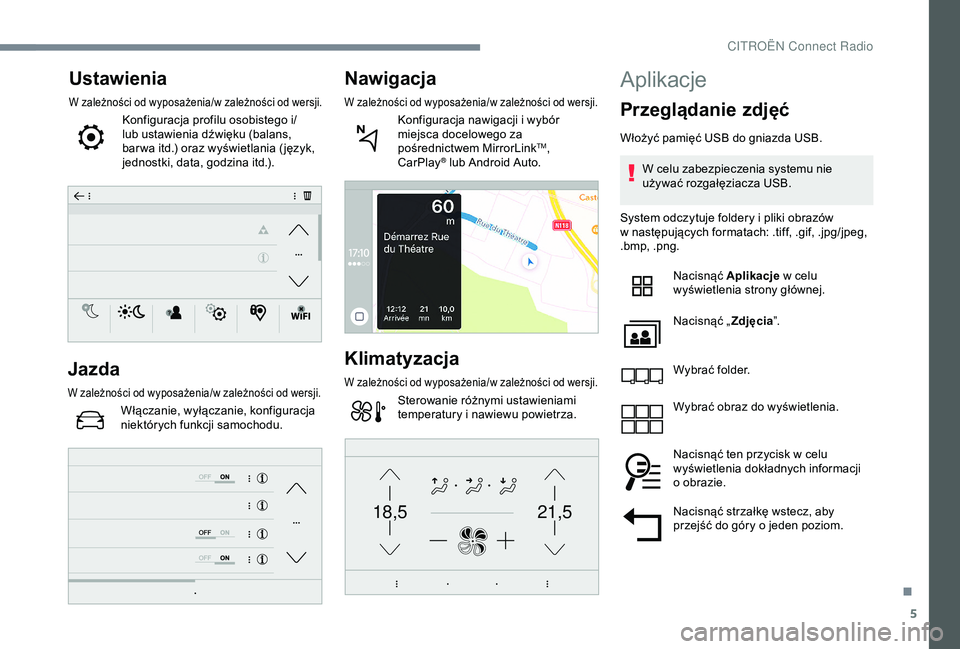
Ustawienia
W zależności od wyposażenia/w zależności od wersji.
Konfiguracja profilu osobistego i/
lub ustawienia dźwięku (balans,
bar wa itd.) oraz wyświetlania ( język,
jednostki, data, godzina itd.).
Jazda
W zależności od wyposażenia/w zależności od wersji.
Włączanie, wyłączanie, konfiguracja
niektórych funkcji samochodu.
Nawigacja
W zależności od wyposażenia/w zależności od wersji.
Konfiguracja nawigacji i wybór
m iejsca docelowego za
pośrednictwem MirrorLink
TM,
CarPlay® lub Android Auto.
Klimatyzacja
W zależności od wyposażenia/w zależności od wersji.
Sterowanie różnymi ustawieniami
temperatury i nawiewu powietrza.
Aplikacje
Przeglądanie zdjęć
Włożyć pamięć USB do gniazda USB.
W celu zabezpieczenia systemu nie
używać rozgałęziacza USB.
System odczytuje foldery i
pliki obrazów
w
następujących formatach: .tiff, .gif, .jpg/jpeg,
.bmp, .png.
Nacisnąć Aplikacje w
celu
wyświetlenia strony głównej.
Nacisnąć „ Zdjęcia”.
Wybrać folder.
Wybrać obraz do wyświetlenia.
Nacisnąć ten przycisk w
celu
wyświetlenia dokładnych informacji
o
ob
razie.
Nacisnąć strzałkę wstecz, aby
przejść do góry o
jeden poziom.
.
CITRO
Page 233 of 256
11
Telefon
MirrorLinkTM – podłączanie
smartfona
Ze względów bezpieczeństwa i ponieważ
w ymaga to ciągłej uwagi kierowcy,
używanie smartfona podczas jazdy jest
zabronione.
Czynności należy wykonywać podczas
postoju samochodu .
Synchronizacja smartfona umożliwia
użytkownikom wyświetlanie aplikacji
przystosowanych do technologii
smartfona MirrorLink
TM na ekranie
samochodu.
Zasady i
normy są przedmiotem ciągłego
rozwoju. Aby proces komunikacji
pomiędzy smartfonem a
systemem
działał, smartfon musi być odblokowany.
Zaktualizować system operacyjny
smar tfona, jak również datę i
godzinę
smar tfona i
systemu .
Aby poznać modele smartfonów dostępne
do wyboru, należy połączyć się z
adresem
internetowym marki w
danym kraju. Ze względów bezpieczeństwa aplikacji
można używać tylko na postoju. Z chwilą
wznowienia jazdy wyświetlanie przez nie
informacji zostaje przer wane.
Funkcja „MirrorLink
TM” wymaga
zastosowania kompatybilnego smartfona
i
a
plikacji.
Telefon podłączony inaczej niż za
pomocą Bluetooth®
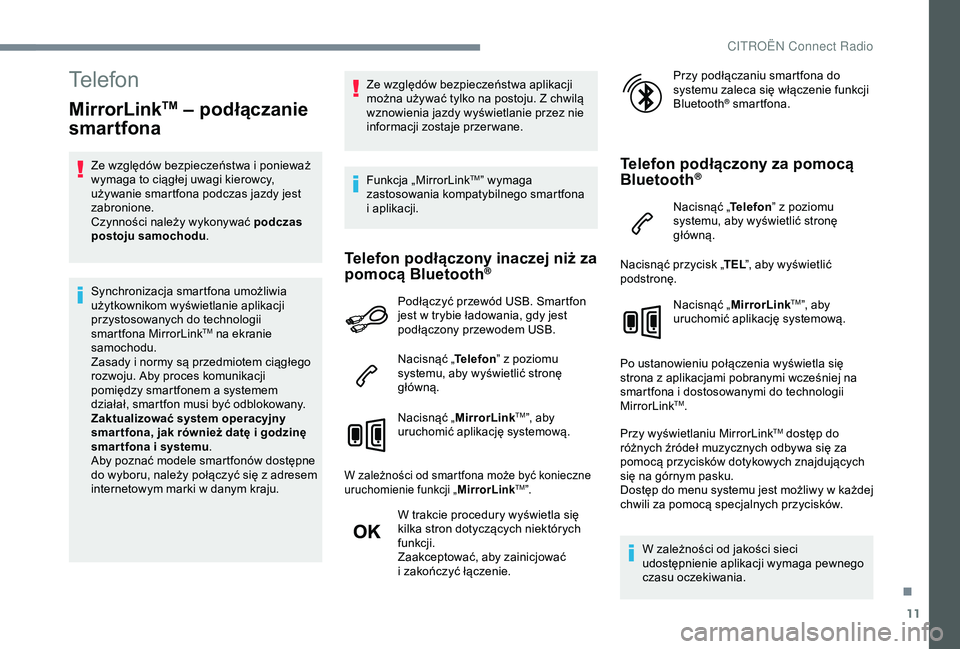
Podłączyć przewód USB. Smartfon
jest w trybie ładowania, gdy jest
podłączony przewodem USB.
Nacisnąć „ Telefon” z
poziomu
systemu, aby wyświetlić stronę
główną.
Nacisnąć „ MirrorLink
TM”, aby
uruchomić aplikację systemową.
W zależności od smartfona może być konieczne
uruchomienie funkcji „ MirrorLinkTM”.
W trakcie procedury wyświetla się
kilka stron dotyczących niektórych
funkcji.
Zaakceptować, aby zainicjować
i
zakończyć łączenie. Przy podłączaniu smartfona do
systemu zaleca się włączenie funkcji
Bluetooth
® smartfona.
Telefon podłączony za pomocą
Bluetooth®
Nacisnąć „
Telefon” z poziomu
systemu, aby wyświetlić stronę
główną.
Nacisnąć przycisk „ TEL”, aby wyświetlić
podstronę.
Nacisnąć „ MirrorLink
TM”, aby
uruchomić aplikację systemową.
Po ustanowieniu połączenia wyświetla się
strona z
aplikacjami pobranymi wcześniej na
smartfona i
dostosowanymi do technologii
MirrorLink
TM.
Przy wyświetlaniu MirrorLink
TM dostęp do
różnych źródeł muzycznych odbywa się za
pomocą przycisków dotykowych znajdujących
się na górnym pasku.
Dostęp do menu systemu jest możliwy w
każdej
chwili za pomocą specjalnych przycisków.
W zależności od jakości sieci
udostępnienie aplikacji wymaga pewnego
czasu oczekiwania.
.
CITRO
Page 247 of 256
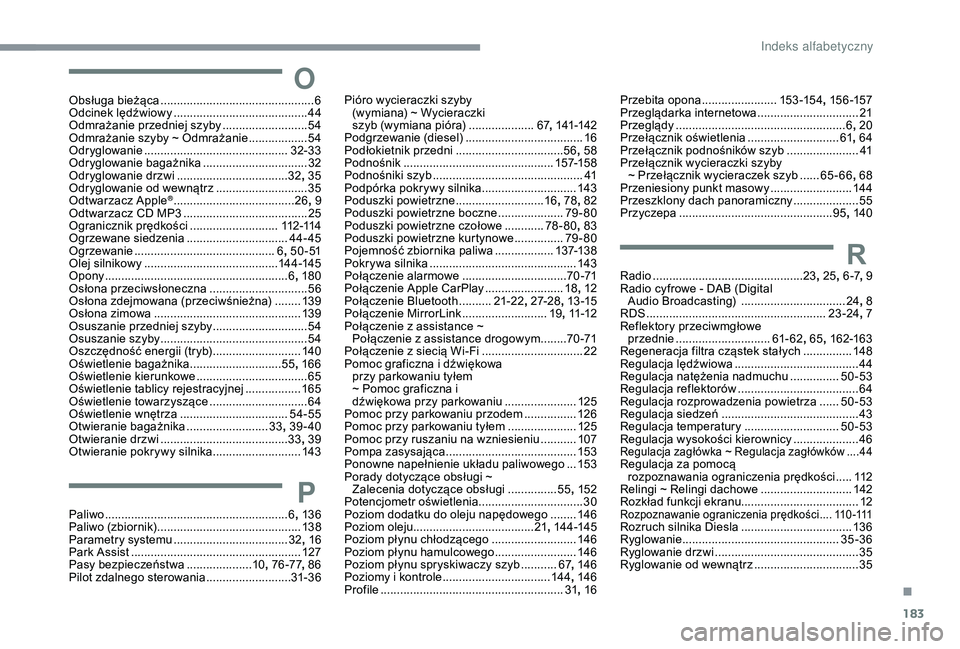
183
OObsługa bieżąca ............................................... 6
Odcinek lędźwiowy ......................................... 44
O
dmrażanie przedniej szyby
..........................54
O
dmrażanie szyby ~ Odmrażanie
..................54
O
dryglowanie
............................................ 3
2-33
Odryglowanie bagażnika
................................ 3
2
Odryglowanie drzwi
.................................. 3
2, 35
Odryglowanie od wewnątrz
............................35
O
dtwarzacz Apple
® ..................................... 26, 9
Odtwarzacz CD MP3 ...................................... 25
O
granicznik prędkości
........................... 11
2 -114
Ogrzewane siedzenia
............................... 4
4-45
Ogrzewanie
........................................... 6 ,
5 0 - 51
Olej silnikowy
...............................
..........14 4 -145
Opony
........................................................6 ,
18 0
Osłona przeciwsłoneczna
.............................. 5
6
Osłona zdejmowana (przeciwśnieżna)
........ 13
9
Osłona zimowa
..............................
...............13 9
Osuszanie przedniej szyby
............................. 54
O
suszanie szyby
...............................
..............54
Oszczędność energii (tryb)
........................... 14
0
Oświetlenie bagażnika
............................ 55,
166
Oświetlenie kierunkowe
.................................. 65
O
świetlenie tablicy rejestracyjnej
................. 16
5
Oświetlenie towarzyszące
.............................. 64
O
świetlenie wnętrza
................................. 5
4-55
Otwieranie bagażnika
......................... 33,
39-40
Otwieranie drzwi
...............................
........33, 39
Otwieranie pokrywy silnika
........................... 14
3
PPaliwo ........................................................6 , 13 6
Paliwo (zbiornik) ............................................ 13
8
Parametry systemu
................................... 3
2, 16
Park Assist
...............................
.....................127
Pasy bezpieczeństwa
....................10,
76 -77, 86
Pilot zdalnego sterowania
..........................31
- 3 6Pióro wycieraczki szyby
(wymiana) ~ Wycieraczki
szyb (wymiana pióra)
....................
67,
141-142
Podgrzewanie (diesel)
.................................... 16
P
odłokietnik przedni
.................................
5
6
, 58
Podnośnik
.............................................. 15
7-15 8
Podnośniki szyb
..............................................
41
P
odpórka pokrywy silnika
.............................
14
3
Poduszki powietrzne
........................... 16,
78
, 82
Poduszki powietrzne boczne
.................... 79
-80
Poduszki powietrzne czołowe
............
78
- 80
, 83
Poduszki powietrzne kurtynowe
...............
79
-80
Pojemność zbiornika paliwa
.................. 13
7-13 8
Pokrywa silnika
............................................. 14
3
Połączenie alarmowe
................................ 7
0 -71
Połączenie Apple CarPlay
........................
18,
12
Połączenie Bluetooth
..........
21
-22
, 27-2 8 , 13 -15
Połączenie MirrorLink
..........................
19,
11 -12
Połączenie z assistance ~ Połączenie z assistance drogowym
........
7
0 -71
Połączenie z siecią Wi-Fi
...............................
22
P
omoc graficzna i dźwiękowa
przy parkowaniu tyłem
~ Pomoc graficzna i
dźwiękowa przy parkowaniu
......................
12
5
Pomoc przy parkowaniu przodem
................
12
6
Pomoc przy parkowaniu tyłem
.....................
12
5
Pomoc przy ruszaniu na wzniesieniu
...........
10
7
Pompa zasysająca
........................................
15
3
Ponowne napełnienie układu paliwowego
...
15
3
Porady dotyczące obsługi ~ Zalecenia dotyczące obsługi
...............
55,
152
Potencjometr oświetlenia ................................30
Poziom dodatku do oleju napędowego ........
14 6
Poziom oleju ............................... ......21, 14 4 -145
Poziom płynu chłodzącego
..........................14
6
Poziom płynu hamulcowego
.........................14
6
Poziom płynu spryskiwaczy szyb
...........67,
14 6
Poziomy i kontrole
...............................
..14 4 , 14 6
Profile
........................................................ 31,
16
Przebita opona .......................15 3 -15 4, 15 6 -157
Przeglądarka internetowa ............................... 21
P
rzeglądy
...............................
.....................6, 20
Przełącznik oświetlenia
............................ 61,
64
Przełącznik podnośników szyb
...................... 41
P
rzełącznik wycieraczki szyby
~ Przełącznik wycieraczek szyb
......65
-66, 68
Przeniesiony punkt masowy
.........................14
4
Przeszklony dach panoramiczny
....................55
P
rzyczepa
..............................
.................95, 140
RRadio ............................... ...............23, 25 , 6 -7 , 9
Radio cyfrowe - DAB (Digital Audio Broadcasting)
................................24,
8
RDS
................
....................................... 23 -24, 7
Reflektory przeciwmgłowe przednie
...............
..............61- 62, 65, 162-163
Regeneracja filtra cząstek stałych
...............14
8
Regulacja lędźwiowa
...................................... 44
R
egulacja natężenia nadmuchu
............... 50
-53
Regulacja reflektorów
..................................... 64
R
egulacja rozprowadzenia powietrza
......50
-53
Regulacja siedzeń
.......................................... 43
R
egulacja temperatury
............................. 50
-53
Regulacja wysokości kierownicy
....................46Regulacja zagłówka ~ Regulacja zagłówków ....44Regulacja za pomocą
rozpoznawania ograniczenia prędkości ..... 11
2
Relingi ~ Relingi dachowe
............................14
2
Rozkład funkcji ekranu.................................... 12
Rozpoznawanie ograniczenia prędkości ....11 0 -111Rozruch silnika Diesla ..................................13 6
Ryglowanie ................................................ 35
-36
Ryglowanie drzwi
...............................
.............35
Ryglowanie od wewnątrz
................................35
.
Indeks alfabetyczny