radio CITROEN C4 CACTUS 2019 Lietošanas Instrukcija (in Latvian)
[x] Cancel search | Manufacturer: CITROEN, Model Year: 2019, Model line: C4 CACTUS, Model: CITROEN C4 CACTUS 2019Pages: 256, PDF Size: 7.86 MB
Page 176 of 256
174
Jums jāatiestata atsevišķas sistēmas saviem
spēkiem, skatot attiecīgās nodaļas, tādas kā:
-
t
ālvadība vai elektroniskā atslēga (atkarībā
no versijas);
-
e
lektriski darbināmie logi;
-
d
atums un laiks;
-
i
epriekš iestatītās radiostacijas.Uzreiz pēc dzinēja pirmās iedarbināšanas
reizes „Stop & Start” sistēma varētu
nedarboties.
Šādā gadījumā sistēma būs atkal
pieejama tikai pēc ilgstošas automašīnas
stāvēšanas, kuras ilgums atkarīgs no
ārējās temperatūras un akumulatora
uzlādes stāvokļa (līdz pat 8 stundām).Vilkšana
Veids, kā vilkt jūsu vai citu automašīnu,
izmantojot mehānisku iekārtu.
Piekļūšana instrumentiem
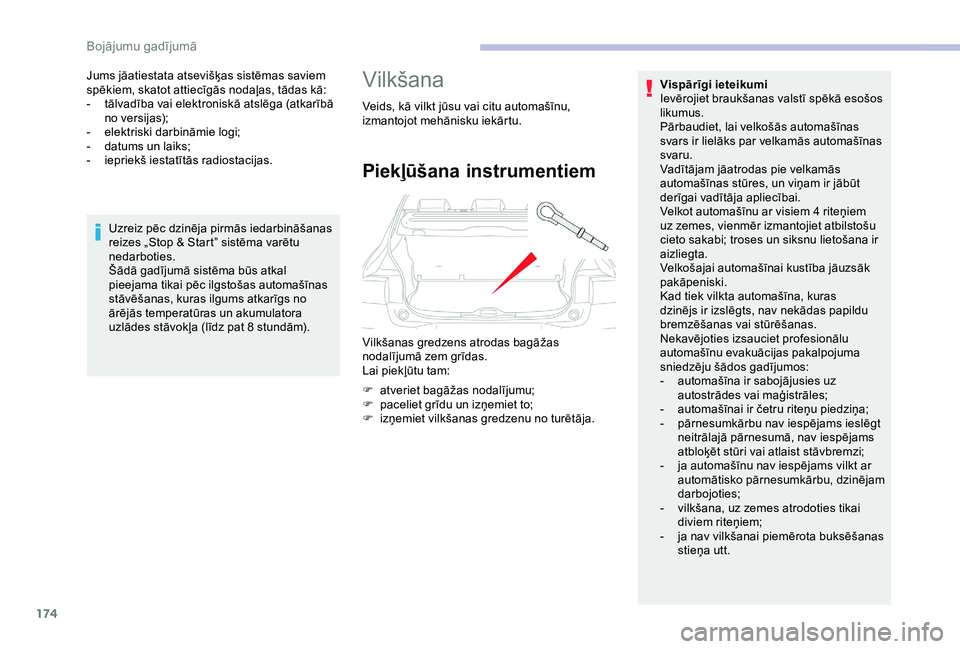
Vilkšanas gredzens atrodas bagāžas
nodalījumā zem grīdas.
Lai piekļūtu tam:
F
a
tveriet bagāžas nodalījumu;
F
p
aceliet grīdu un izņemiet to;
F
i
zņemiet vilkšanas gredzenu no turētāja. Vispārīgi ieteikumi
Ievērojiet braukšanas valstī spēkā esošos
likumus.
Pārbaudiet, lai velkošās automašīnas
svars ir lielāks par velkamās automašīnas
svaru.
Vadītājam jāatrodas pie velkamās
automašīnas stūres, un viņam ir jābūt
derīgai vadītāja apliecībai.
Velkot automašīnu ar visiem 4 riteņiem
uz zemes, vienmēr izmantojiet atbilstošu
cieto sakabi; troses un siksnu lietošana ir
aizliegta.
Velkošajai automašīnai kustība jāuzsāk
pakāpeniski.
Kad tiek vilkta automašīna, kuras
dzinējs ir izslēgts, nav nekādas papildu
bremzēšanas vai stūrēšanas.
Nekavējoties izsauciet profesionālu
automašīnu evakuācijas pakalpojuma
sniedzēju šādos gadījumos:
-
a
utomašīna ir sabojājusies uz
autostrādes vai maģistrāles;
-
a
utomašīnai ir četru riteņu piedziņa;
-
p
ārnesumkārbu nav iespējams ieslēgt
neitrālajā pārnesumā, nav iespējams
atbloķēt stūri vai atlaist stāvbremzi;
-
j
a automašīnu nav iespējams vilkt ar
automātisko pārnesumkārbu, dzinējam
darbojoties;
-
v
ilkšana, uz zemes atrodoties tikai
diviem riteņiem;
-
j
a nav vilkšanai piemērota buksēšanas
stieņa utt.
Bojājumu gadījumā
Page 183 of 256
1
CITROËN Connect Nav
GPS satelītnavigācija —
Lietotnes — Multivides
audio — Bluetooth
® tālrunis
Saturs
Pirmās darbības
2
U
z stūres uzstādītās kontroles ierīces
3
I
zvēlnes
4
B
alss komandas
5
N
avigācija
1
3
Pievienotā navigācija
1
5
Lietojumprogrammas
1
8
Radio
2
3
DAB radio (digitālā audioapraide)
2
4
Datu nesēji
2
5
Tālrunis
2
7
Iestatī jumi
31
B
ieži uzdotie jautājumi
3
3Aprakstītie dažādie aprīkojumi un
iestatījumi ir atšķirīgi atkarībā no
automašīnas versijas un konfigurācijas.
Drošības apsvērumu dēļ un tādēļ, ka tas
prasa ilgstošu uzmanību no vadītāja,
Bluetooth mobilā tālruņa Twinning
Operations Bluetooth hands-free sistēmas
iestatīšana automašīnas radio sistēmā
jāveic vienīgi, kad automašīna ir
apturēta
.
Sistēma ir aizsargāta, un tā var darboties
vienīgi jūsu automašīnā.
Ja redzams paziņojums Enerģijas
ekonomijas režīms , tas norāda, ka
pārslēgšanās gaidstāves režīmā ir
nenovēršama.
Lai piekļūtu šai saitei, jāizmanto OSS
(Open Source Software) sistēmas kodi.
https://www.groupe-psa.com/fr/oss/
https://www.groupe-psa.com/en/oss/
.
CITRO
Page 184 of 256
2
Pirmās darbības
Kad dzinējs darbojas, nospiežot
pogu tiek izslēgta skaņa.
Kad aizdedze ir izslēgta, nospiežot
pogu, sistēma ieslēdzas.
Palieliniet vai samaziniet skaņas skaļumu,
izmantojot apaļo pogu vai „plus” un „mīnus”
pogas (atkarībā no aprīkojuma).
Lai piekļūtu izvēlnēm, izmantojiet izvēlnes
pogas, kas atrodas skārienekrāna abās pusēs
vai zem skārienekrāna, un pēc tam nospiediet
virtuālās pogas uz skārienekrāna.
Atkarībā no modeļa izmantojiet pogu „Source”
vai „Menu” un pēc tam nospiediet virtuālās
pogas uz skārienekrāna.
Jebkurā brīdī varat atvērt izvēlni, īsi nospiežot
uz ekrāna ar trim pirkstiem.
Visas skārienekrāna zonas ir baltā krāsā.
Nospiediet atpakaļgaitas bulttaustiņu, lai
padarītu līmeni par vienu mazāku.
Lai apstiprinātu, nospiediet „OK”. Skārienekrāns ir „kapacitatīvs”.
Ekrāna tīrīšanai izmantojiet mīkstu un
neskrāpējošu (piemēram, briļ ļu tīrīšanai
paredzētu) drāniņu bez jebkādiem papildu
tīrīšanas līdzekļiem.
Nepieskarties ekrānam ar asiem
priekšmetiem.
Nepieskarties ekrānam ar slapjām rokām.
Noteikta informācija ir pastāvīgi redzama
skārienekrāna sānu joslās vai augšējā joslā
(atkarībā no aprīkojuma):
-
A
tgādinājums par ar gaisa kondicionēšanu
saistīto informāciju (atkarībā no versijas) un
tieša piekļuve attiecīgajai izvēlnei
-
T
ieša piekļuve skaņas avota izvēlei un
radiostaciju sarakstam (vai nosaukumu
sarakstam atkarībā no avota).
-
A
tveriet „Notifications” par paziņojumiem,
e-pastiem, kartes atjauninājumiem
un atkarībā no pakalpojumiem arī par
navigāciju.
-
P
iekļūstiet skārienekrāna un digitālā
mērinstumentu paneļa parametru
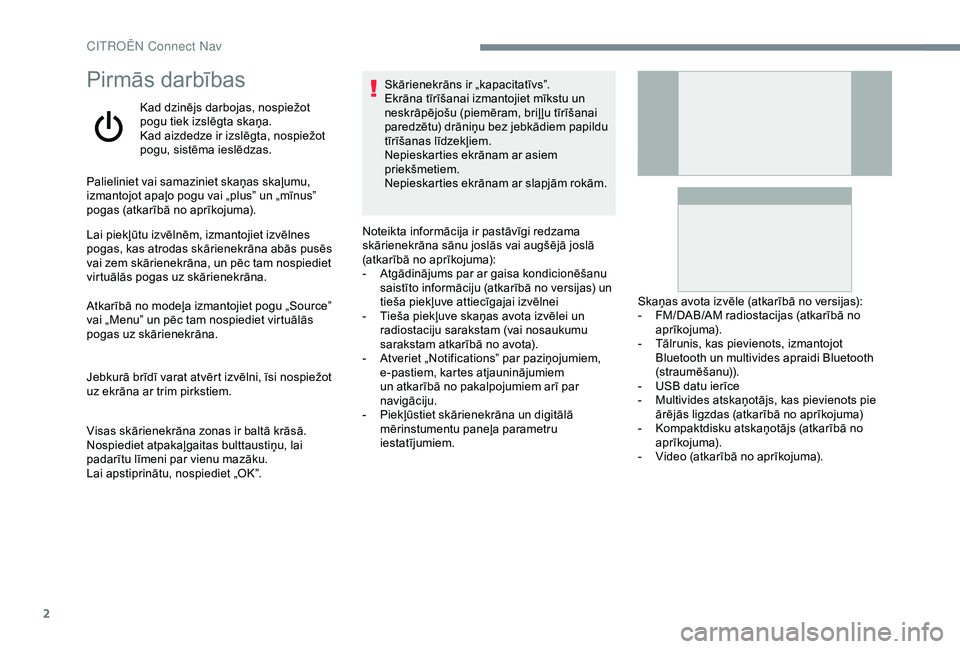
iestatījumiem. Skaņas avota izvēle (atkarībā no versijas):
-
F
M/DAB/AM radiostacijas (atkarībā no
aprīkojuma).
-
T
ālrunis, kas pievienots, izmantojot
Bluetooth un multivides apraidi Bluetooth
(straumē šanu)).
-
U
SB datu ierīce
-
M
ultivides atskaņotājs, kas pievienots pie
ārējās ligzdas (atkarībā no aprīkojuma)
-
K
ompaktdisku atskaņotājs (atkarībā no
aprīkojuma).
-
V
ideo (atkarībā no aprīkojuma).
CIT
Page 185 of 256
3
Izvēlnē „Settings” var izveidot vienas
personas vai vairāku personu ar kopējām
interesēm grupas profilu ar iespēju
ievadīt dažādus iestatījumus (atmiņā
iepriekš saglabātas radiostacijas, audio
iestatījumus, navigācijas vēsturi, biežāk
izmantotās kontaktpersonas utt.); šie
iestatījumi tiks ņemti vērā automātiski.
Liela karstuma gadījumā, lai pasargātu
sistēmu, skaņas līmenis var tikt
ierobežots. Sistēma var pārslēgties
gaidīšanas režīmā (pilnīga ekrāna
un skaņas izslēgšanās) vismaz uz
5 minūtēm.
Atgriešanās pie parastiem iestatījumiem
notiek tad, kad temperatūra pasažieru
salonā pazeminās.
Vadības ierīces pie stūres
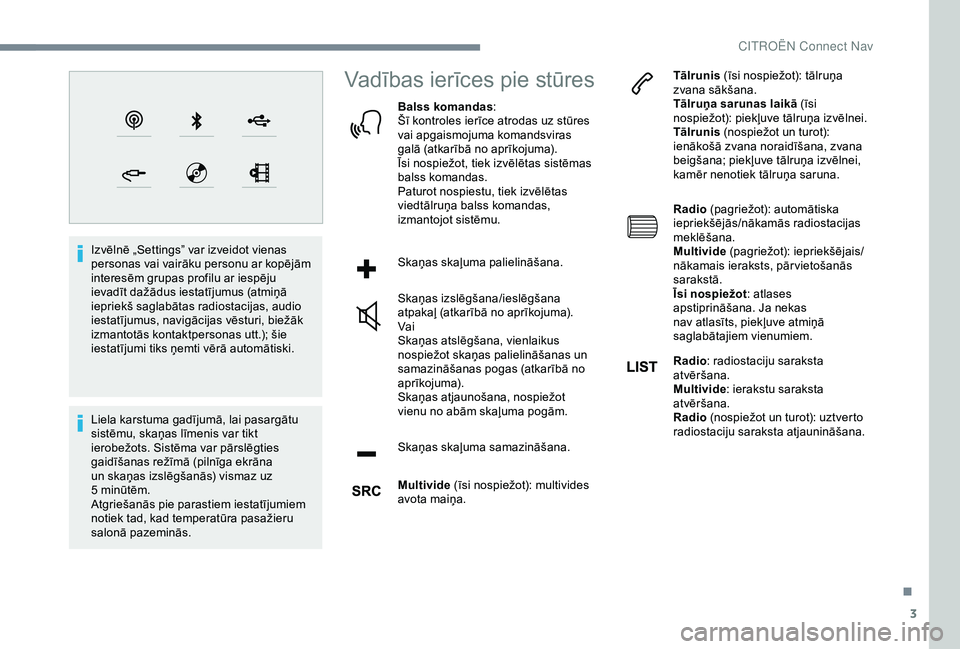
Balss komandas :
Šī kontroles ierīce atrodas uz stūres
vai apgaismojuma komandsviras
galā (atkarībā no aprīkojuma).
Īsi nospiežot, tiek izvēlētas sistēmas
balss komandas.
Paturot nospiestu, tiek izvēlētas
viedtālruņa balss komandas,
izmantojot sistēmu.
Skaņas skaļuma palielināšana.
Skaņas izslēgšana/ieslēgšana
atpakaļ (atkarībā no aprīkojuma).
Vai
Skaņas atslēgšana, vienlaikus
nospiežot skaņas palielināšanas un
samazināšanas pogas (atkarībā no
aprīkojuma).
Skaņas atjaunošana, nospiežot
vienu no abām skaļuma pogām.
Skaņas skaļuma samazināšana.
Multivide (īsi nospiežot): multivides
avota maiņa. Tālrunis
(īsi nospiežot): tālruņa
zvana sākšana.
Tālruņa sarunas laikā (īsi
nospiežot): piekļuve tālruņa izvēlnei.
Tālrunis (nospiežot un turot):
ienākošā zvana noraidīšana, zvana
beigšana; piekļuve tālruņa izvēlnei,
kamēr nenotiek tālruņa saruna.
Radio (pagriežot): automātiska
iepriekšējās/nākamās radiostacijas
meklēšana.
Multivide (pagriežot): iepriekšējais/
nākamais ieraksts, pār vietošanās
sarakstā.
Īsi nospiežot : atlases
apstiprināšana. Ja nekas
nav atlasīts, piekļuve atmiņā
saglabātajiem vienumiem.
Radio : radiostaciju saraksta
atvēršana.
Multivide : ierakstu saraksta
atvēršana.
Radio (nospiežot un turot): uztverto
radiostaciju saraksta atjaunināšana.
.
CIT
Page 186 of 256
4
FM 87.5 MHz
Radio
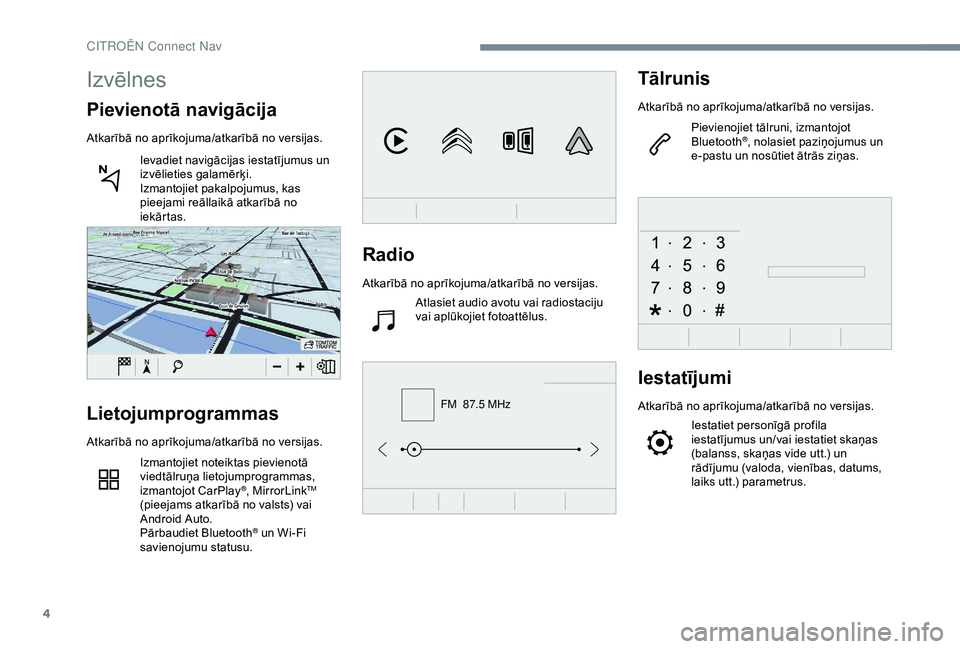
Atkarībā no aprīkojuma/atkarībā no versijas.Atlasiet audio avotu vai radiostaciju
vai aplūkojiet fotoattēlus.
Tālrunis
Atkarībā no aprīkojuma/atkarībā no versijas.
Pievienojiet tālruni, izmantojot
Bluetooth
®, nolasiet paziņojumus un
e-pastu un nosūtiet ātrās ziņas.
Iestatījumi
Atkarībā no aprīkojuma/atkarībā no versijas.
Iestatiet personīgā profila
iestatījumus un/vai iestatiet skaņas
(balanss, skaņas vide utt.) un
rādījumu (valoda, vienības, datums,
laiks utt.) parametrus.Lietojumprogrammas
Atkarībā no aprīkojuma/atkarībā no versijas.
Izmantojiet noteiktas pievienotā
viedtālruņa lietojumprogrammas,
izmantojot CarPlay
®, MirrorLinkTM
(pieejams atkarībā no valsts) vai
Android Auto.
Pārbaudiet Bluetooth
® un Wi-Fi
savienojumu statusu.
Izvēlnes
Pievienotā navigācija
Atkarībā no aprīkojuma/atkarībā no versijas.
Ievadiet navigācijas iestatījumus un
izvēlieties galamērķi.
Izmantojiet pakalpojumus, kas
pieejami reāllaikā atkarībā no
iekārtas.
CITRO
Page 187 of 256
5
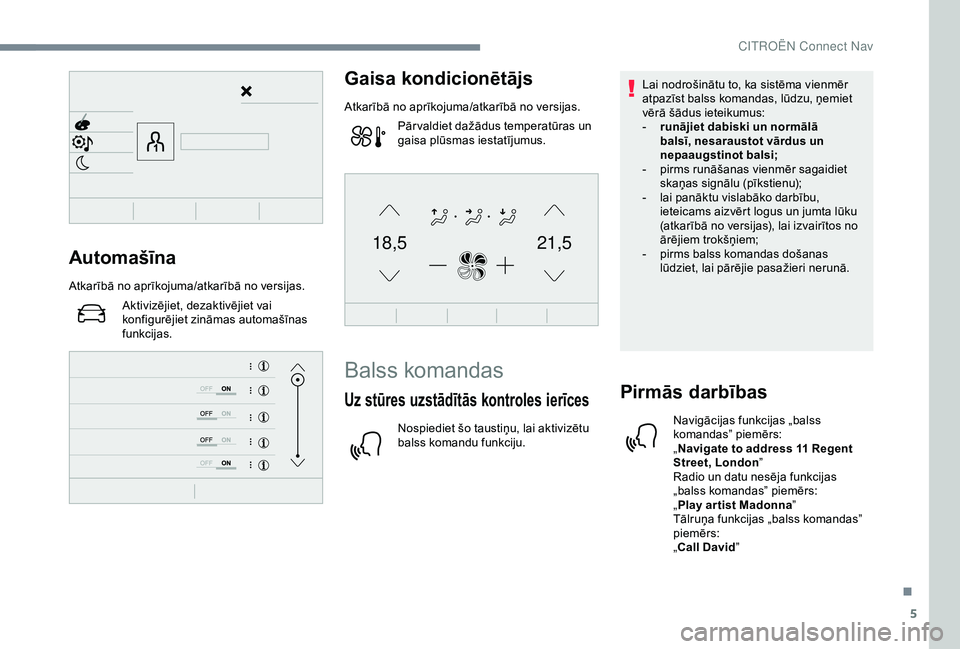
21,518,5Automašīna
Atkarībā no aprīkojuma/atkarībā no versijas.Aktivizējiet, dezaktivējiet vai
konfigurējiet zināmas automašīnas
funkcijas.
Gaisa kondicionētājs
Atkarībā no aprīkojuma/atkarībā no versijas.Pār valdiet dažādus temperatūras un
gaisa plūsmas iestatījumus.
Balss komandas
Uz stūres uzstādītās kontroles ierīces
Nospiediet šo taustiņu, lai aktivizētu
balss komandu funkciju. Lai nodrošinātu to, ka sistēma vienmēr
atpazīst balss komandas, lūdzu, ņemiet
vērā šādus ieteikumus:
-
r
unājiet dabiski un normālā
balsī, nesaraustot vārdus un
nepaaugstinot balsi;
-
p
irms runāšanas vienmēr sagaidiet
skaņas signālu (pīkstienu);
-
l
ai panāktu vislabāko darbību,
ieteicams aizvērt logus un jumta lūku
(atkarībā no versijas), lai izvairītos no
ārējiem trokšņiem;
-
p
irms balss komandas došanas
lūdziet, lai pārējie pasažieri nerunā.
Pirmās darbības
Navigācijas funkcijas „balss
komandas” piemērs:
„ Navigate to address 11 Regent
Street, London ”
Radio un datu nesēja funkcijas
„balss komandas” piemērs:
„ Play ar tist Madonna ”
Tālruņa funkcijas „balss komandas”
piemērs:
„Call David ”
.
CITRO
Page 189 of 256
7
Vispārējās balss komandas
Šīs komandas var izpildīt neatkarīgi no
tā, kura ekrāna lapa ir atvērta, nospiežot
pogu „balss komanda”, kas atrodas uz
stūres; to var izdarīt tikai tikmēr, kamēr
nenotiek tālruņa saruna.Balss komandas
Palīdzības paziņojumi
There are lots of topics I can help you with.
You can say: „help with phone”, „help with
navigation”, „help with media” or „help
with radio”. For an over view on how to use
voice controls, you can say „help with voice
controls”.
Say „yes” if I got that right. Other wise, say „no”
and we'll start that again.
Set dialogue mode as novice - exper t
Select user 1 / Select profile John
Increase temperature
Decrease temperature
.
CIT
Page 192 of 256
10
Balss komandasPalīdzības paziņojumi
Turn on source radio – Streaming
Bluetooth – … You can select an audio source by saying „turn on source” followed by the device name. For
example, „turn on source, Streaming Bluetooth”, or „turn on source, radio”. Use the command
„play” to specify the type of music you'd like to hear. You can choose between „song”, „artist”, or
„album”. Just say something like „play artist, Madonna”, „play song, Hey Jude”, or „play album,
Thriller”.
Tune to channel BBC Radio 2 You can pick a radio station by saying „tune to” and the station name or frequency. For example
„tune to channel Talksport” or „tune to 98.5 FM”. To listen to a preset radio station, say for example
„tune to preset number five”.
Tune to 98.5 FM
Tune to preset number five
What's playing?
To choose what you'd like to play, start by saying „play” and then the item. For example, say „play
song Hey Jude”, „play line 3” or „select line 2”. You can undo your last action and start over by
saying „undo”, or say „cancel” to cancel the current action.
Play song Hey Jude I'm not sure what you'd like to play. Please say „play” and then a song title, an album title, or an
artist name. For example, say „play song Hey Jude”, „play artist Madonna” or „play album Thriller”.
To select a line number from the display, say „select line two”. To move around a displayed list,
you can say „next page” or „previous page”. You can undo your last action and start over by saying
„undo”, or say „cancel” to cancel the current action.
Play ar tist Madonna
Play album Thriller
Funkcijas „Radio” balss
komandas
Šīs komandas var izpildīt neatkarīgi no tā, kura ekrāna lapa ir atvērta, nospiežot pogu „balss komanda”, kas atrodas uz stūres; to var izdarīt tikai
tikmēr, kamēr nenotiek tālruņa saruna.
Multimediju balss komandas ir pieejamas tikai USB savienojumam.
CIT
Page 197 of 256
15
UnNospiediet šo pogu, lai ievadītu
„Longitude ” (garums) vērtību,
izmantojot virtuālo tastatūru.
TMC (Traffic Message
Channel, kanāls
paziņojumiem par satiksmi)
TMC (Trafic Message Channel)
paziņojumi ir saistīti ar Eiropas standartu
informācijas par satiksmi pārraidīšanai,
izmantojot RDS sistēmu FM radio,
pārraidot informāciju par satiksmi
reāllaikā.
Pēc tam TMC informācija tiek parādīta
GPS navigācijas sistēmas kartē un jau
uzreiz ņemta vērā navigācijas laikā, lai
izvairītos no negadījumiem, sastrēgumiem
un slēgtiem ceļiem.
Riska zonu parādīšana ir atkarīga no
valstī spēkā esošās likumdošanas un
abonētā pakalpojuma.
Pievienotā navigācija
Atkarībā no versijas
Atkarībā no automašīnas aprīkojuma līmeņa
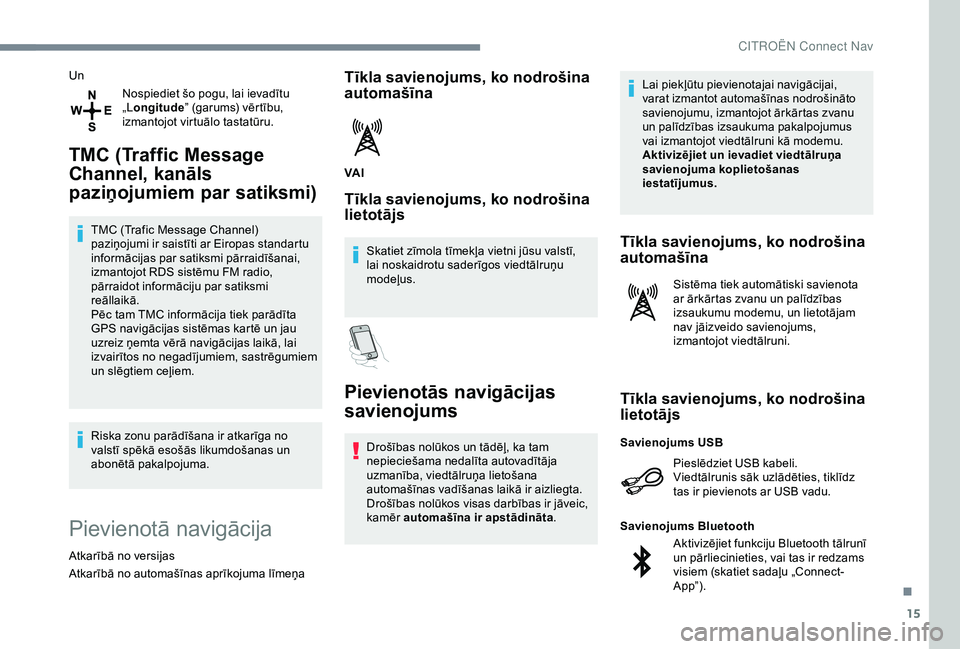
Tīkla savienojums, ko nodrošina
automašīna
VA I
Tīkla savienojums, ko nodrošina
lietotājs
Skatiet zīmola tīmekļa vietni jūsu valstī,
lai noskaidrotu saderīgos viedtālruņu
modeļus.
Pievienotās navigācijas
savienojums
Drošības nolūkos un tādēļ, ka tam
nepieciešama nedalīta autovadītāja
uzmanība, viedtālruņa lietošana
automašīnas vadīšanas laikā ir aizliegta.
Drošības nolūkos visas darbības ir jāveic,
kamēr automašīna ir apstādināta .Lai piekļūtu pievienotajai navigācijai,
varat izmantot automašīnas nodrošināto
savienojumu, izmantojot ārkārtas zvanu
un palīdzības izsaukuma pakalpojumus
vai izmantojot viedtālruni kā modemu.
Aktivizējiet un ievadiet viedtālruņa
savienojuma koplietošanas
iestatījumus.
Tīkla savienojums, ko nodrošina
automašīna
Sistēma tiek automātiski savienota
ar ārkārtas zvanu un palīdzības
izsaukumu modemu, un lietotājam
nav jāizveido savienojums,
izmantojot viedtālruni.
Tīkla savienojums, ko nodrošina
lietotājs
Pieslēdziet USB kabeli.
Viedtālrunis sāk uzlādēties, tiklīdz
tas ir pievienots ar USB vadu.
Savienojums USB
Aktivizējiet funkciju Bluetooth tālrunī
un pārliecinieties, vai tas ir redzams
visiem (skatiet sadaļu „Connect-
App”).
Savienojums Bluetooth
.
CITRO
Page 198 of 256
16
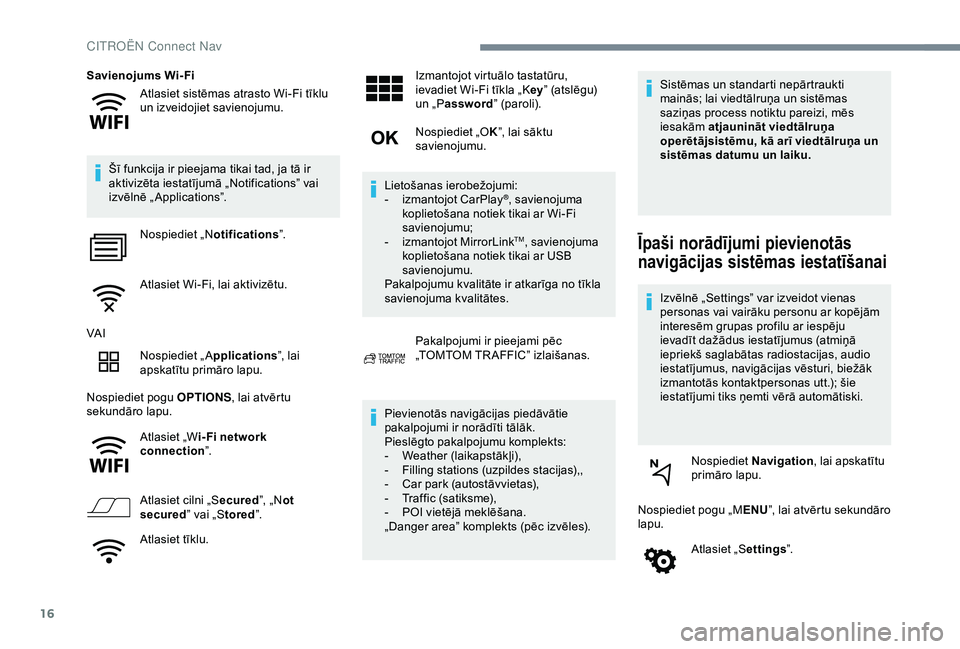
Atlasiet sistēmas atrasto Wi-Fi tīklu
un izveidojiet savienojumu.
Savienojums Wi-Fi
Šī funkcija ir pieejama tikai tad, ja tā ir
aktivizēta iestatījumā „Notifications” vai
izvēlnē „ Applications”. Nospiediet „N otifications”.
Atlasiet Wi-Fi, lai aktivizētu.
VA I Nospiediet „A pplications”, lai
apskatītu primāro lapu.
Nospiediet pogu OPTIONS, lai atvērtu
sekundāro lapu.
Atlasiet „W i- Fi network
connection ”.
Atlasiet cilni „S ecured”, „Not
secured ” vai „Stored”.
Atlasiet tīklu. Izmantojot virtuālo tastatūru,
ievadiet Wi-Fi tīkla „K
ey” (atslēgu)
un „P assword ” (paroli).
Nospiediet „O K”, lai sāktu
savienojumu.
Lietošanas ierobežojumi:
-
i
zmantojot CarPlay
®, savienojuma
koplietošana notiek tikai ar Wi-Fi
savienojumu;
-
i
zmantojot MirrorLink
TM, savienojuma
koplietošana notiek tikai ar USB
savienojumu.
Pakalpojumu kvalitāte ir atkarīga no tīkla
savienojuma kvalitātes.
Pakalpojumi ir pieejami pēc
„TOMTOM TR AFFIC” izlaišanas.
Pievienotās navigācijas piedāvātie
pakalpojumi ir norādīti tālāk.
Pieslēgto pakalpojumu komplekts:
-
W
eather (laikapstākļi),
-
F
illing stations (uzpildes stacijas),,
-
C
ar park (autostāvvietas),
-
T
raffic (satiksme),
-
P
OI vietējā meklēšana.
„Danger area” komplekts (pēc izvēles). Sistēmas un standarti nepārtraukti
mainās; lai viedtālruņa un sistēmas
saziņas process notiktu pareizi, mēs
iesakām
atjaunināt viedtālruņa
operētājsistēmu, kā arī viedtālruņa un
sistēmas datumu un laiku.Īpaši norādījumi pievienotās
navigācijas sistēmas iestatīšanai
Izvēlnē „Settings” var izveidot vienas
personas vai vairāku personu ar kopējām
interesēm grupas profilu ar iespēju
ievadīt dažādus iestatījumus (atmiņā
iepriekš saglabātas radiostacijas, audio
iestatījumus, navigācijas vēsturi, biežāk
izmantotās kontaktpersonas utt.); šie
iestatījumi tiks ņemti vērā automātiski.
Nospiediet Navigation , lai apskatītu
primāro lapu.
Nospiediet pogu „M ENU”, lai atvērtu sekundāro
lapu.
Atlasiet „S ettings”.
CITRO