navigation CITROEN C4 SPACETOURER 2016 InstruktionsbÖcker (in Swedish)
[x] Cancel search | Manufacturer: CITROEN, Model Year: 2016, Model line: C4 SPACETOURER, Model: CITROEN C4 SPACETOURER 2016Pages: 706, PDF Size: 16.59 MB
Page 556 of 706
26
1
1
8
Ljud och multimedia
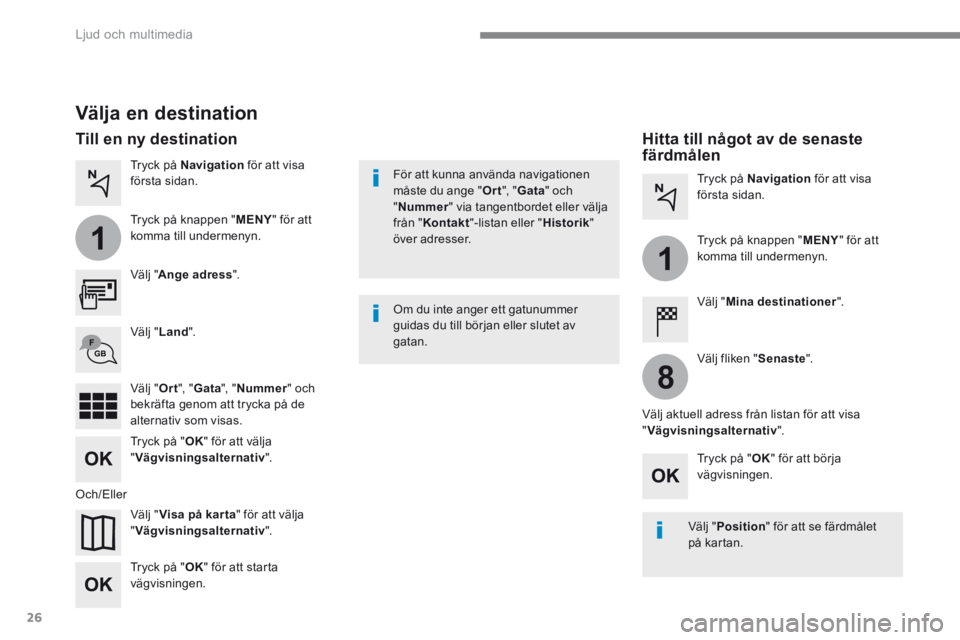
Välja en destination
V ä l j " Ange adress " .
V ä l j " Visa på kar ta " för att välja " Vägvisningsalternativ " .
V ä l j " Land " .
Tryck på " OK " för att välja " Vägvisningsalternativ " .
Tryck på " OK " för att starta vägvisningen.
Tryck på " OK " för att börja vägvisningen.
O c h / E l l e r
Tryck på Navigation för att visa första sidan.
Tryck på knappen " MENY " för att
komma till undermenyn.
Till en ny destination Hitta till något av de senaste färdmålen
V ä l j " Mina destinationer " .
Tryck på Navigation för att visa första sidan.
Tryck på knappen " MENY " för att komma till undermenyn.
V ä l j " Ort ", " Gata ", " Nummer " och bekräfta genom att trycka på de alternativ som visas.
Välj fliken " Senaste " .
Välj aktuell adress från listan för att visa " Vägvisningsalternativ " .
För att kunna använda navigationen måste du ange " Ort ", " Gata " och " Nummer " via tangentbordet eller välja från " Kontakt "-listan eller " Historik " över adresser.
Om du inte anger ett gatunummer guidas du till början eller slutet av g a t a n .
V ä l j " Position " för att se färdmålet på kartan.
Page 557 of 706
27
.
1
10
1
1
9
Ljud och multimedia
Eller
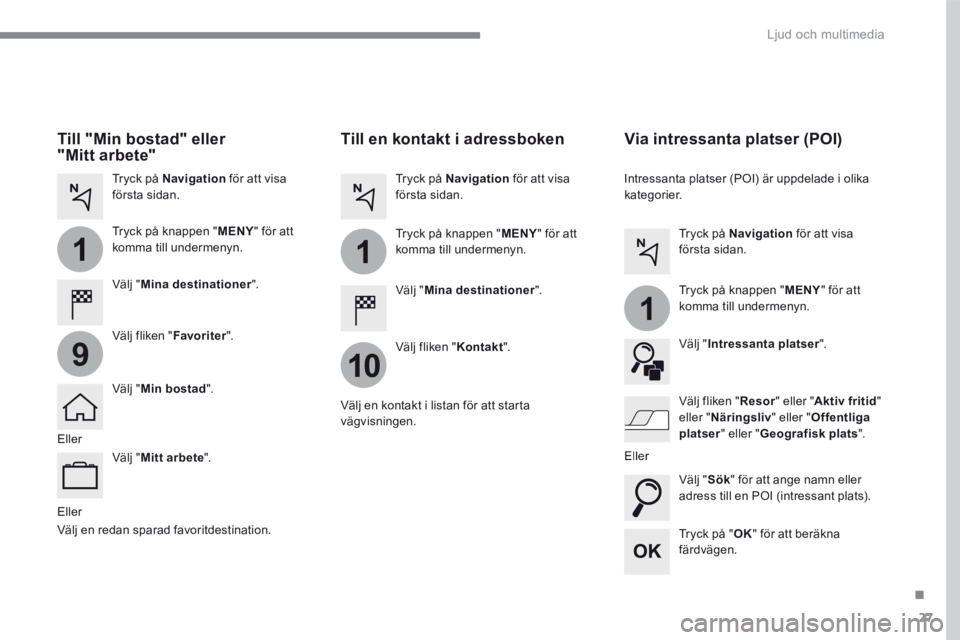
Till en kontakt i adressboken
V ä l j " Mina destinationer " .
Välj fliken " Kontakt " .
Tryck på Navigation för att visa första sidan.
Tryck på knappen " MENY " för att komma till undermenyn.
Välj en kontakt i listan för att starta vägvisningen.
Tryck på " OK " för att beräkna färdvägen.
Via intressanta platser (POI)
Intressanta platser (POI) är uppdelade i olika kategorier.
Tryck på Navigation för att visa första sidan.
Tryck på knappen " MENY " för att komma till undermenyn.
V ä l j " Intressanta platser " .
V ä l j " Sök " för att ange namn eller adress till en POI (intressant plats).
Välj fliken " Resor " eller " Aktiv fritid " eller " Näringsliv " eller " Offentliga
platser " eller " Geografisk plats " . Eller
Eller
Till "Min bostad" eller "Mitt arbete"
V ä l j " Mina destinationer " .
Tryck på Navigation för att visa första sidan.
Tryck på knappen " MENY " för att komma till undermenyn.
Välj fliken " Favoriter " .
V ä l j " Min bostad " .
V ä l j " Mitt arbete " .
Välj en redan sparad favoritdestination.
Page 558 of 706
28
Ljud och multimedia
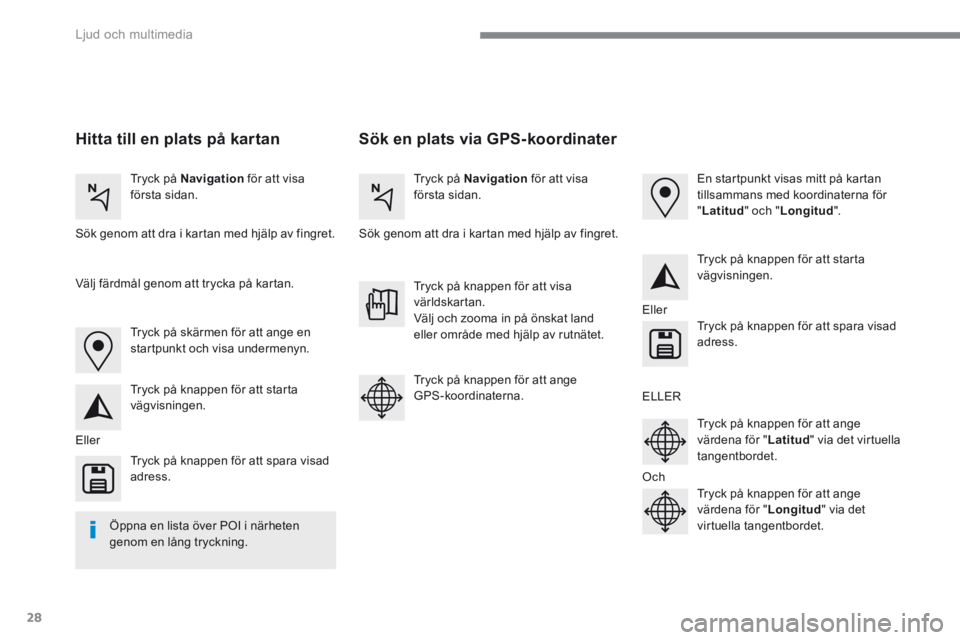
Sök en plats via GPS-koordinater Hitta till en plats på kartan
Tryck på Navigation för att visa första sidan. Tryck på Navigation för att visa första sidan.
Sök genom att dra i kartan med hjälp av fingret. Sök genom att dra i kartan med hjälp av fingret.
Tryck på skärmen för att ange en startpunkt och visa undermenyn.
Eller
Eller
ELLER
Och
Välj färdmål genom att trycka på kartan.
Tryck på knappen för att starta vägvisningen.
Tryck på knappen för att starta vägvisningen. Tryck på knappen för att visa världskartan. Välj och zooma in på önskat land eller område med hjälp av rutnätet.
Tryck på knappen för att spara visad adress.
Tryck på knappen för att spara visad adress.
Tryck på knappen för att ange GPS-koordinaterna.
Tryck på knappen för att ange värdena för " Latitud " via det virtuella tangentbordet.
Tryck på knappen för att ange värdena för " Longitud " via det virtuella tangentbordet.
En startpunkt visas mitt på kartan tillsammans med koordinaterna för " Latitud " och " Longitud " .
Öppna en lista över POI i närheten
genom en lång tryckning.
Page 559 of 706
29
.
Ljud och multimedia
TMC (Trafic Message
Channel)
TMC (Trafic Message Channel) är knutna till en europeisk standard för trafikinformation via FM-bandets RDS-system och förmedlar trafikinformation i realtid. TMC-informationen visas på GPS-kartan och används av navigationssystemet för att undvika olycksplatser, trafikstockningar och avstängda vägar.
Visningen av farozoner styrs av gällande lagstiftning och abonnemanget på tjänsten.
Page 560 of 706
30
12:13
18,5 21,5
23 °C
Ljud och multimedia
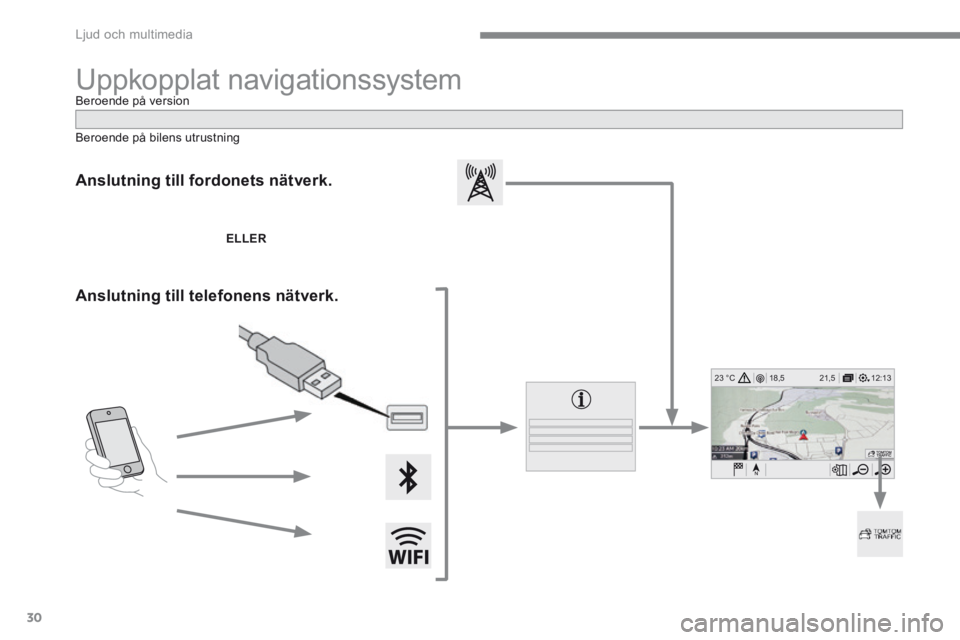
Uppkopplat navigationssystem
Anslutning till fordonets nätverk.
ELLER
Anslutning till telefonens nätverk.
Beroende på bilens utrustning
Beroende på version
Page 561 of 706
31
.
Ljud och multimedia
Av säkerhetsskäl är det förbjudet att använda en smartphone under färd eftersom det kräver odelad uppmärksamhet av föraren. När du använder din smartphone måste
bilen vara stillastående .
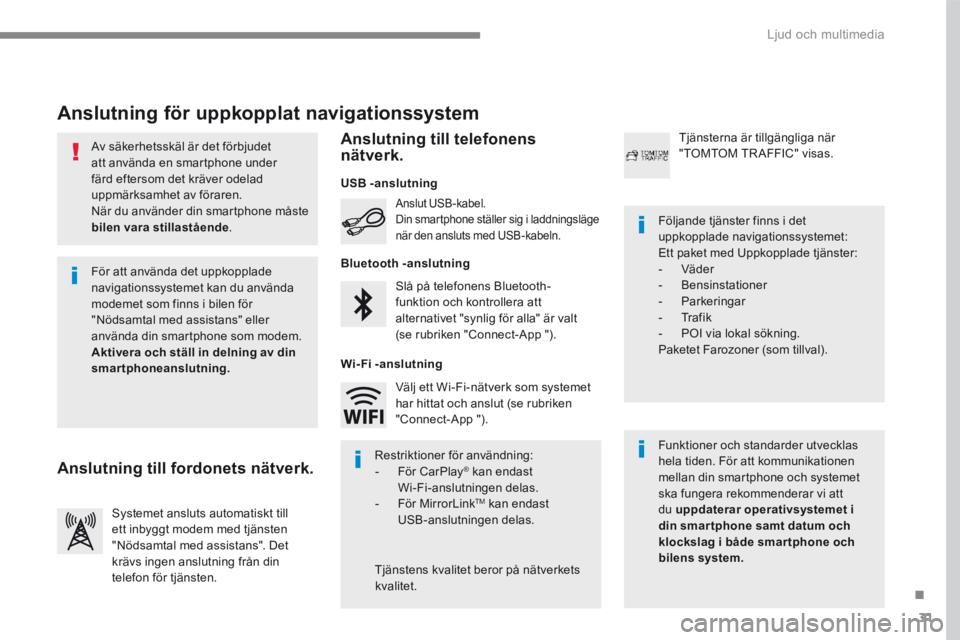
Anslutning för uppkopplat navigationssystem
Funktioner och standarder utvecklas hela tiden. För att kommunikationen mellan din smartphone och systemet ska fungera rekommenderar vi att du uppdaterar operativsystemet i din smar tphone samt datum och klockslag i både smar tphone och bilens system.
Följande tjänster finns i det uppkopplade navigationssystemet: Ett paket med Uppkopplade tjänster: - Väder - B e n s i n s t a t i o n e r - P a r k e r i n g a r - T r a f i k - POI via lokal sökning. Paketet Farozoner (som tillval).
Slå på telefonens Bluetooth-funktion och kontrollera att alternativet "synlig för alla" är valt (se rubriken "Connect-App ").
Anslut USB-kabel. Din smartphone ställer sig i laddningsläge när den ansluts med USB-kabeln.
Systemet ansluts automatiskt till ett inbyggt modem med tjänsten "Nödsamtal med assistans". Det krävs ingen anslutning från din telefon för tjänsten.
Tjänsterna är tillgängliga när "TOMTOM TR AFFIC" visas.
För att använda det uppkopplade navigationssystemet kan du använda modemet som finns i bilen för "Nödsamtal med assistans" eller använda din smartphone som modem. Aktivera och ställ in delning av din smartphoneanslutning.
Restriktioner för användning: - F ö r C a r P l a y ® kan endast ® kan endast ®
Wi-Fi-anslutningen delas. - F ö r M i r r o r L i n k TM kan endast USB-anslutningen delas.
Tjänstens kvalitet beror på nätverkets kvalitet.
Välj ett Wi-Fi-nätverk som systemet har hittat och anslut (se rubriken "Connect-App ").
USB -anslutning
Anslutning till fordonets nätverk.
Anslutning till telefonens nätverk.
Bluetooth -anslutning
Wi- Fi -anslutning
Page 563 of 706
33
.
7
28
27
26
29
30
Ljud och multimedia
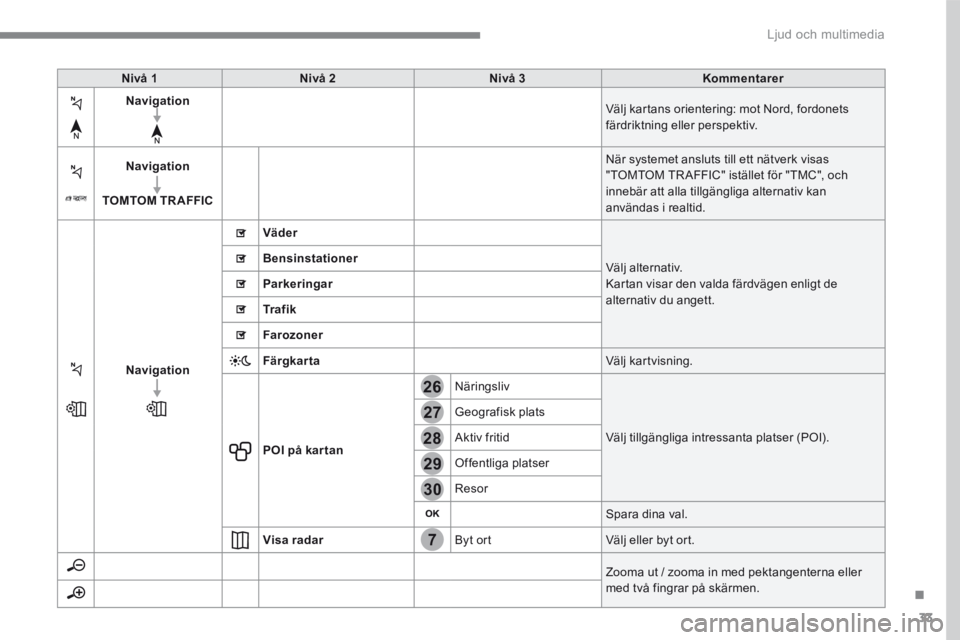
Nivå 1Nivå 2Nivå 3Kommentarer
Navigation Välj kartans orientering: mot Nord, fordonets färdriktning eller perspektiv.
Navigation
TOMTOM TR AFFIC
När systemet ansluts till ett nätverk visas "TOMTOM TR AFFIC" istället för "TMC", och innebär att alla tillgängliga alternativ kan användas i realtid.
Navigation
Väder
Välj alternativ. Kartan visar den valda färdvägen enligt de alternativ du angett.
Bensinstationer
Parkeringar
Trafik
Farozoner
Färgkarta Välj kartvisning.
POI på kar tan
Näringsliv
Välj tillgängliga intressanta platser (POI).
Geografisk plats
Aktiv fritid
Offentliga platser
Resor
Spara dina val.
Visa radar Byt ort Välj eller byt ort.
Zooma ut / zooma in med pektangenterna eller med två fingrar på skärmen.
Page 568 of 706
38
22
23
1
Ljud och multimedia
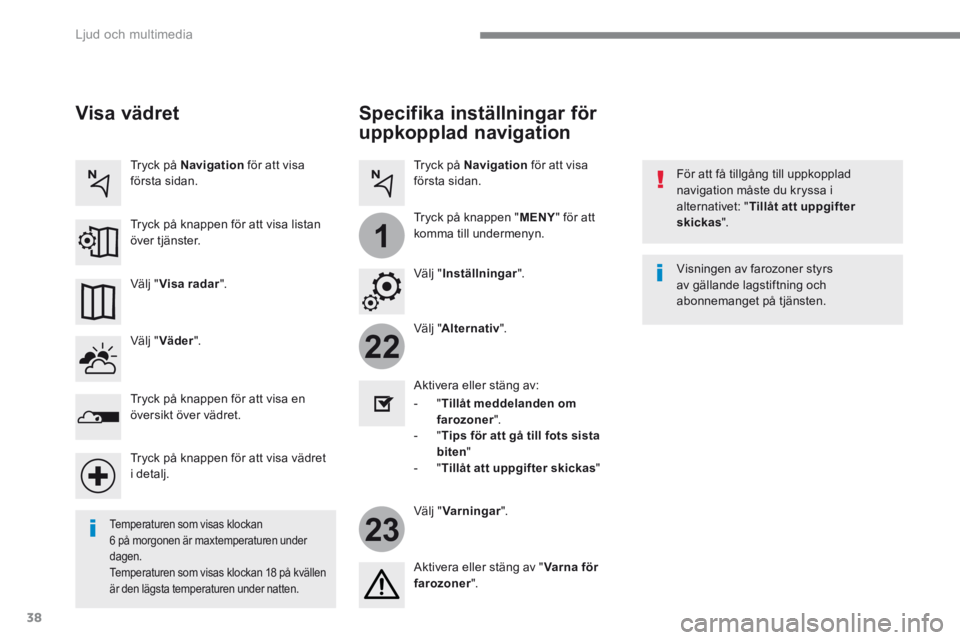
Specifika inställningar för
uppkopplad navigation
För att få tillgång till uppkopplad navigation måste du kryssa i alternativet: " Tillåt att uppgifter skickas " .
V ä l j " Alternativ " .
V ä l j " Varningar " .
- " Tillåt meddelanden om farozoner " .
- " Tips för att gå till fots sista biten " - " Tillåt att uppgifter skickas "
Aktivera eller stäng av:
Aktivera eller stäng av " Varna för farozoner " .
Visningen av farozoner styrs av gällande lagstiftning och abonnemanget på tjänsten.
Temperaturen som visas klockan 6 på morgonen är maxtemperaturen under dagen. Temperaturen som visas klockan 18 på kvällen
är den lägsta temperaturen under natten.
V ä l j " Inställningar " .
Tryck på Navigation för att visa första sidan.
Tryck på knappen " MENY " för att
komma till undermenyn.
Visa vädret
V ä l j " Väder " .
Tryck på knappen för att visa en översikt över vädret.
Tryck på knappen för att visa vädret i detalj.
V ä l j " Visa radar " .
Tryck på Navigation för att visa första sidan.
Tryck på knappen för att visa listan över tjänster.
Page 569 of 706
39
.
1
Ljud och multimedia
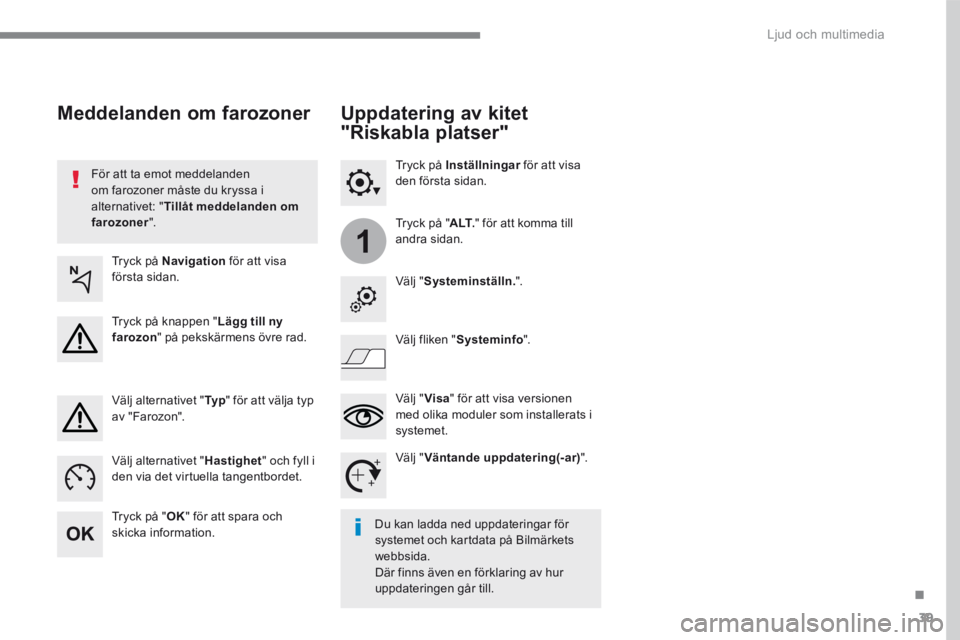
För att ta emot meddelanden om farozoner måste du kryssa i alternativet: " Tillåt meddelanden om farozoner " .
Meddelanden om farozoner
Tryck på Navigation för att visa första sidan.
Tryck på knappen " Lägg till ny farozon " på pekskärmens övre rad.
Välj alternativet " Ty p " för att välja typ av "Farozon".
Välj alternativet " Hastighet " och fyll i den via det virtuella tangentbordet.
Tryck på " OK " för att spara och skicka information. Du kan ladda ned uppdateringar för systemet och kartdata på Bilmärkets webbsida. Där finns även en förklaring av hur
uppdateringen går till.
Uppdatering av kitet
"Riskabla platser"
Tryck på Inställningar för att visa Inställningar för att visa Inställningarden första sidan.
Tryck på " A LT. " för att komma till andra sidan.
V ä l j " Systeminställn. " .
V ä l j " Visa " för att visa versionen med olika moduler som installerats i systemet.
V ä l j " Väntande uppdatering(-ar) " .
Välj fliken " Systeminfo " .
Page 582 of 706
52
1
Ljud och multimedia
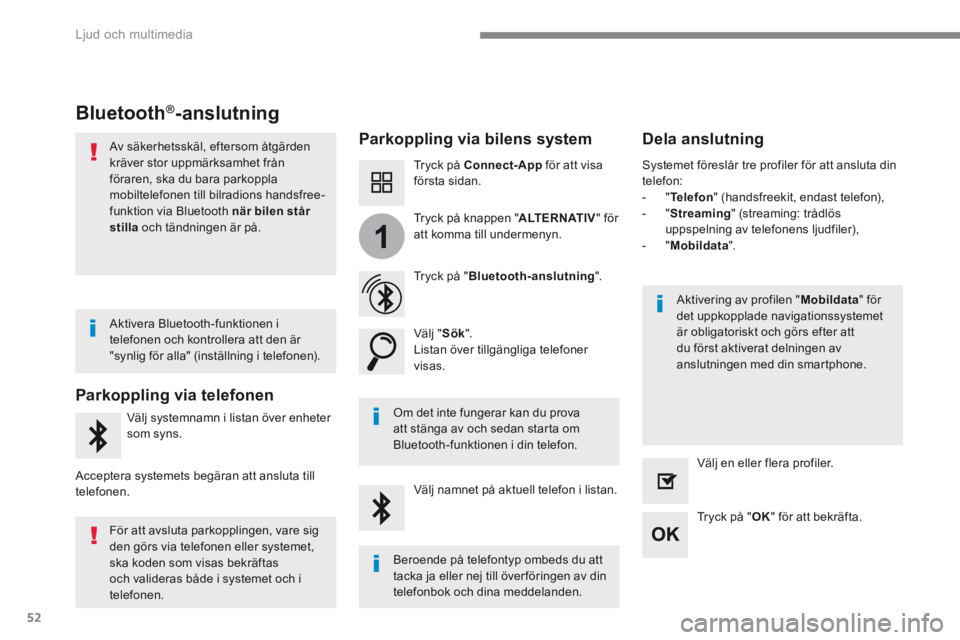
Bluetooth®-anslutning
Parkoppling via bilens system Dela anslutning
Tryck på Connect-App för att visa första sidan.
Tryck på " Bluetooth-anslutning " .
V ä l j " Sök " . Listan över tillgängliga telefoner v i s a s .
Om det inte fungerar kan du prova att stänga av och sedan starta om
Bluetooth-funktionen i din telefon.
Aktivering av profilen " Mobildata " för det uppkopplade navigationssystemet är obligatoriskt och görs efter att du först aktiverat delningen av anslutningen med din smartphone.
Systemet föreslår tre profiler för att ansluta din telefon: - " Telefon " (handsfreekit, endast telefon), - " Streaming " (streaming: trådlös uppspelning av telefonens ljudfiler), - " Mobildata " .
Välj namnet på aktuell telefon i listan.
Tryck på " OK " för att bekräfta.
Välj en eller flera profiler.
Tryck på knappen " ALTERNATIV " för att komma till undermenyn.
Av säkerhetsskäl, eftersom åtgärden kräver stor uppmärksamhet från föraren, ska du bara parkoppla mobiltelefonen till bilradions handsfree-funktion via Bluetooth när bilen står
stilla och tändningen är på.
Parkoppling via telefonen
Välj systemnamn i listan över enheter
som syns.
Acceptera systemets begäran att ansluta till telefonen.
Aktivera Bluetooth-funktionen i telefonen och kontrollera att den är "synlig för alla" (inställning i telefonen).
För att avsluta parkopplingen, vare sig den görs via telefonen eller systemet, ska koden som visas bekräftas och valideras både i systemet och i
telefonen.
Beroende på telefontyp ombeds du att tacka ja eller nej till över föringen av din
telefonbok och dina meddelanden.