navigation CITROEN C4 SPACETOURER 2018 Lietošanas Instrukcija (in Latvian)
[x] Cancel search | Manufacturer: CITROEN, Model Year: 2018, Model line: C4 SPACETOURER, Model: CITROEN C4 SPACETOURER 2018Pages: 706, PDF Size: 17.36 MB
Page 391 of 706
38
22
23
1
Audio un telemātika
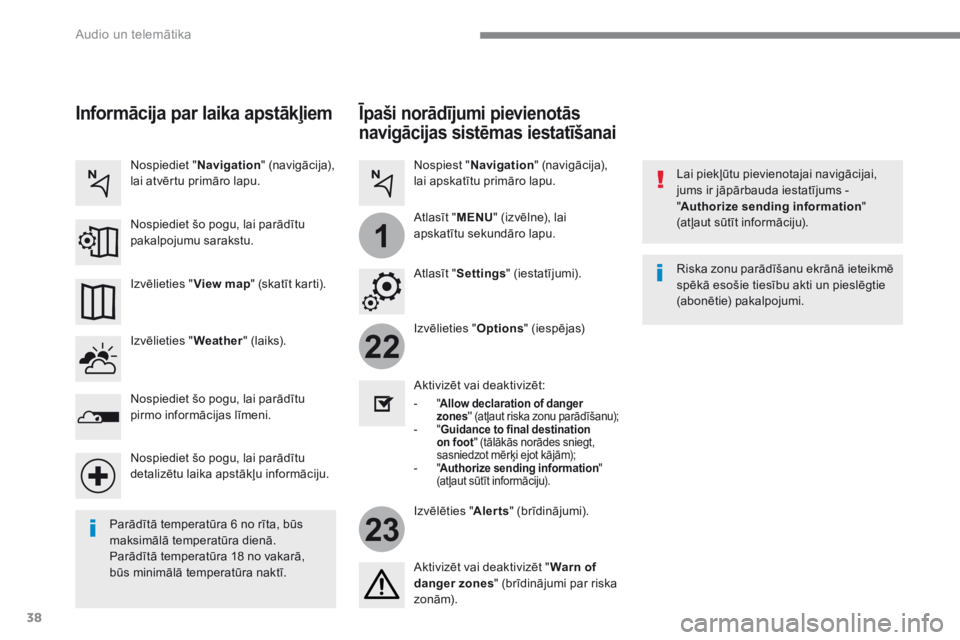
Īpaši norādījumi pievienotās
navigācijas sistēmas iestatīšanai
Lai piekļūtu pievienotajai navigācijai, jums ir jāpārbauda iestatījums - " Authorize sending information " (atļaut sūtīt informāciju).
I z v ē l i e t i e s "Options" (iespējas)
I z v ē l ē t i e s " Alerts " (brīdinājumi).
- " Allow declaration of danger - " Allow declaration of danger - " zones '' (atļaut riska zonu parādīšanu); - " Guidance to final destination on foot " (tālākās norādes sniegt, sasniedzot mērķi ejot kājām); - " Authorize sending information - " Authorize sending information - " " (atļaut sūtīt informāciju).
Aktivizēt vai deaktivizēt:
Aktivizēt vai deaktivizēt " Warn of danger zones " (brīdinājumi par riska zonām).
Riska zonu parādīšanu ekrānā ieteikmē spēkā esošie tiesību akti un pieslēgtie (abonētie) pakalpojumi.
Parādītā temperatūra 6 no rīta, būs maksimālā temperatūra dienā. Parādītā temperatūra 18 no vakarā, būs minimālā temperatūra naktī.
A t l a s ī t " Settings " (iestatījumi).
N o s p i e s t " Navigation " (navigācija), lai apskatītu primāro lapu.
A t l a s ī t " MENU " (izvēlne), lai
apskatītu sekundāro lapu.
Informācija par laika apstākļiem
I z v ē l i e t i e s " Weather " (laiks).
Nospiediet šo pogu, lai parādītu pirmo informācijas līmeni.
Nospiediet šo pogu, lai parādītu detalizētu laika apstākļu informāciju.
I z v ē l i e t i e s " View map " (skatīt karti).
Nospiediet " Navigation " (navigācija), lai atvērtu primāro lapu.
Nospiediet šo pogu, lai parādītu pakalpojumu sarakstu.
Page 392 of 706
39
.
1
Audio un telemātika
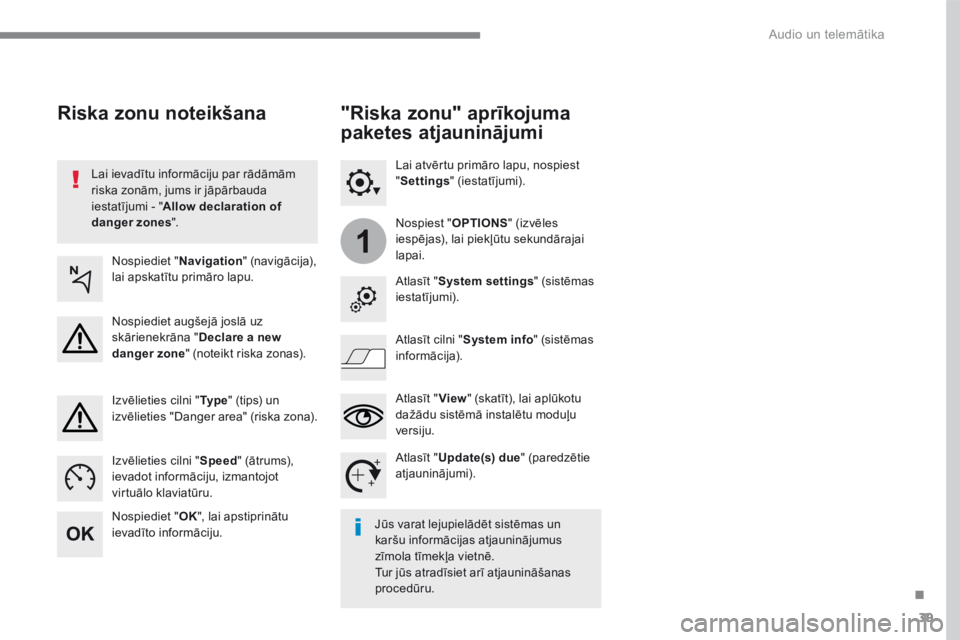
Lai ievadītu informāciju par rādāmām riska zonām, jums ir jāpārbauda iestatījumi - " Allow declaration of danger zones " .
Riska zonu noteikšana
Nospiediet " Navigation " (navigācija), lai apskatītu primāro lapu.
Nospiediet augšejā joslā uz skārienekrāna " Declare a new danger zone " (noteikt riska zonas).
Izvēlieties cilni " Ty p e " (tips) un izvēlieties "Danger area" (riska zona).
Izvēlieties cilni " Speed " (ātrums), ievadot informāciju, izmantojot virtuālo klaviatūru.
Nospiediet " OK ", lai apstiprinātu ievadīto informāciju. Jūs varat lejupielādēt sistēmas un karšu informācijas atjauninājumus zīmola tīmekļa vietnē. Tur jūs atradīsiet arī atjaunināšanas
p r o c e d ū r u .
"Riska zonu" aprīkojuma
paketes atjauninājumi
Lai atvērtu primāro lapu, nospiest " Settings " (iestatījumi).
N o s p i e s t " OPTIONS " (izvēles iespējas), lai piekļūtu sekundārajai lapai.
A t l a s ī t " System settings " (sistēmas i e s t a t ī j u m i ) .
A t l a s ī t " View " (skatīt), lai aplūkotu dažādu sistēmā instalētu moduļu versiju.
A t l a s ī t " Update(s) due " (paredzētie atjauninājumi).
Atlasīt cilni " System info " (sistēmas informācija).
Page 441 of 706
88
Audio un telemātika
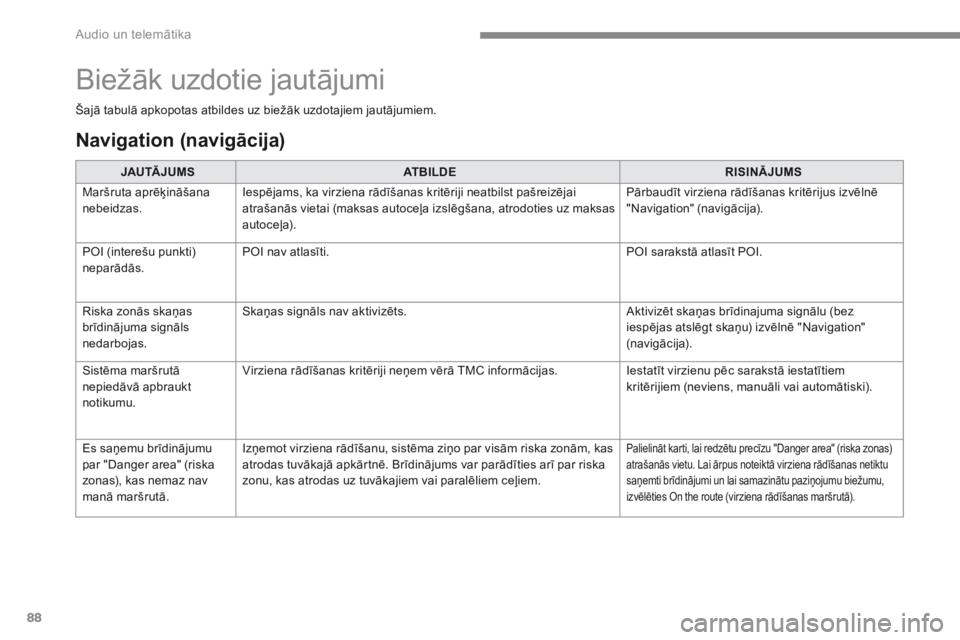
Šajā tabulā apkopotas atbildes uz biežāk uzdotajiem jautājumiem.
JAU TĀ J U M SATBILDERISINĀJUMS
Maršruta aprēķināšana nebeidzas. Iespējams, ka virziena rādīšanas kritēriji neatbilst pašreizējai atrašanās vietai (maksas autoceļa izslēgšana, atrodoties uz maksas autoceļa).
Pārbaudīt virziena rādīšanas kritērijus izvēlnē "Navigation" (navigācija).
POI (interešu punkti) neparādās. POI nav atlasīti. POI sarakstā atlasīt POI.
Riska zonās skaņas brīdinājuma signāls nedarbojas.
Skaņas signāls nav aktivizēts. Aktivizēt skaņas brīdinajuma signālu (bez iespējas atslēgt skaņu) izvēlnē "Navigation" (navigācija).
Sistēma maršrutā nepiedāvā apbraukt notikumu.
Virziena rādīšanas kritēriji neņem vērā TMC informācijas. Iestatīt virzienu pēc sarakstā iestatītiem kritērijiem (neviens, manuāli vai automātiski).
Es saņemu brīdinājumu par "Danger area" (riska zonas), kas nemaz nav manā maršrutā.
Izņemot virziena rādīšanu, sistēma ziņo par visām riska zonām, kas atrodas tuvākajā apkārtnē. Brīdinājums var parādīties arī par riska zonu, kas atrodas uz tuvākajiem vai paralēliem ceļiem.
Palielināt karti, lai redzētu precīzu "Danger area" (riska zonas) atrašanās vietu. Lai ārpus noteiktā virziena rādīšanas netiktu saņemti brīdinājumi un lai samazinātu paziņojumu biežumu, izvēlēties On the route (virziena rādīšanas maršrutā).
Biežāk uzdotie jautājumi
Navigation (navigācija)
Page 480 of 706
127
.
1
Audio un telemātika
Transversal-Citroen_lv_Chap02_RCC-2-2-0_ed01-2016
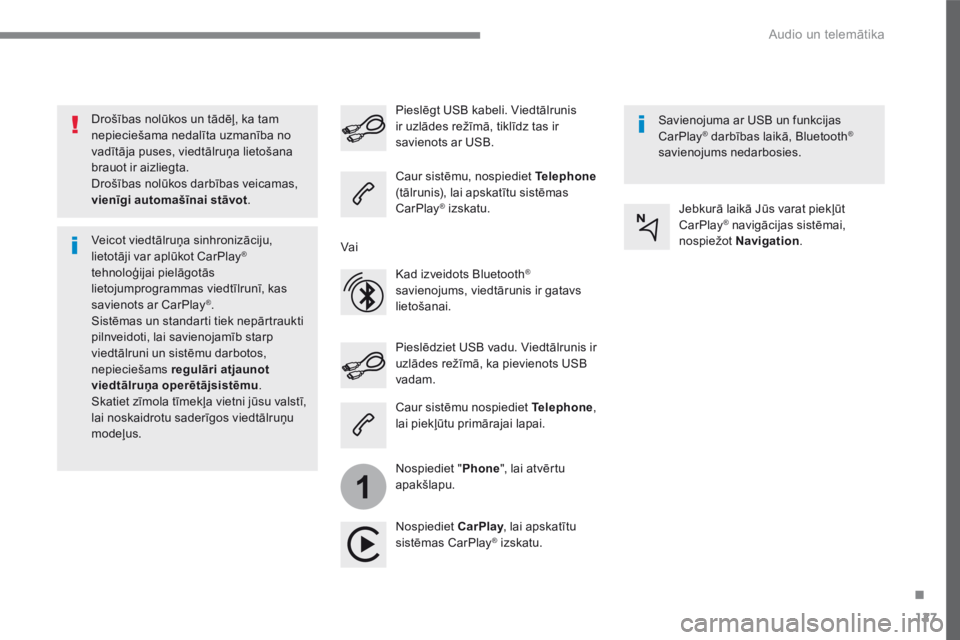
Drošības nolūkos un tādēļ, ka tam nepieciešama nedalīta uzmanība no vadītāja puses, viedtālruņa lietošana brauot ir aizliegta. Drošības nolūkos darbības veicamas, vienīgi automašīnai stāvot .
Veicot viedtālruņa sinhronizāciju, lietotāji var aplūkot CarPlay ®
tehnoloģijai pielāgotās lietojumprogrammas viedtīlrunī, kas savienots ar CarPlay ® . Sistēmas un standarti tiek nepārtraukti pilnveidoti, lai savienojamīb starp viedtālruni un sistēmu darbotos, nepieciešams regulāri atjaunot viedtālruņa operētājsistēmu . Skatiet zīmola tīmekļa vietni jūsu valstī, lai noskaidrotu saderīgos viedtālruņu modeļus.
Pieslēdziet USB vadu. Viedtālrunis ir uzlādes režīmā, ka pievienots USB vadam.
Pieslēgt USB kabeli. Viedtālrunis ir uzlādes režīmā, tiklīdz tas ir savienots ar USB.
Caur sistēmu, nospiediet Telephone(tālrunis), lai apskatītu sistēmas CarPlay ® i z s k a t u . ® i z s k a t u . ®
Nospiediet CarPlay , lai apskatītu CarPlay , lai apskatītu CarPlaysistēmas CarPlay ® i z s k a t u . ® i z s k a t u . ®
Savienojuma ar USB un funkcijas CarPlay ® darbības laikā, Bluetooth ® darbības laikā, Bluetooth ®®
savienojums nedarbosies.
Caur sistēmu nospiediet Telephone , lai piekļūtu primārajai lapai.
Nospiediet " Phone ", lai atvērtu apakšlapu.
Vai
Kad izveidots Bluetooth ®
savienojums, viedtārunis ir gatavs lietošanai.
Jebkurā laikā Jūs varat piekļūt CarPlay ® navigācijas sistēmai, ® navigācijas sistēmai, ®
nospiežot Navigation .
Page 540 of 706
9
.
Audio un telemātika
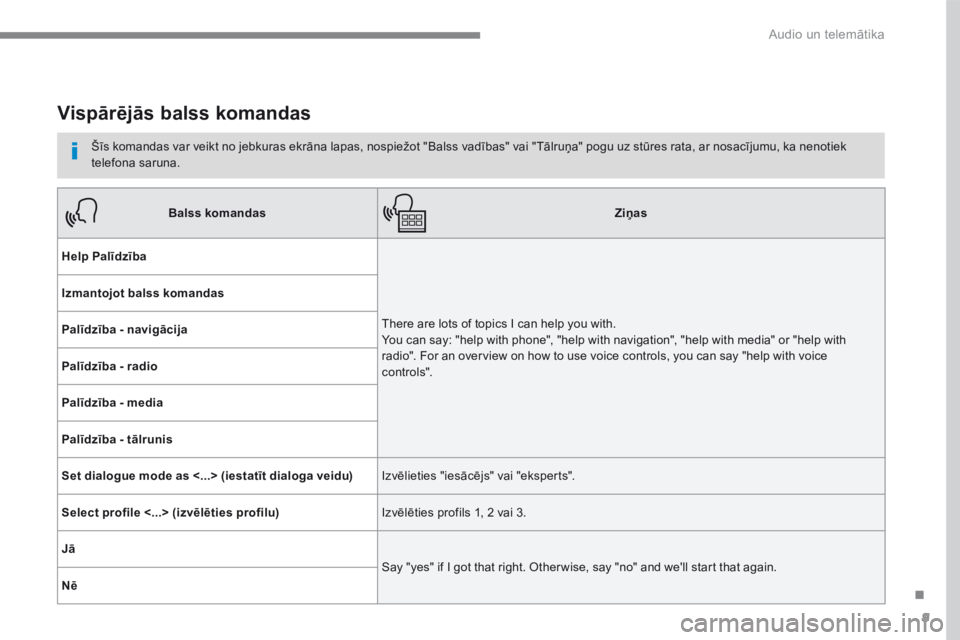
V i s p ā r ē j ā s b a l s s k o m a n d a s
Šīs komandas var veikt no jebkuras ekrāna lapas, nospiežot "Balss vadības" vai "Tālruņa" pogu uz stūres rata, ar nosacījumu, ka nenotiek telefona saruna.
Balss komandasZiņas
Help Palīdzība
There are lots of topics I can help you with. You can say: "help with phone", "help with navigation", "help with media" or "help with radio". For an overview on how to use voice controls, you can say "help with voice c ont ro ls".
Izmantojot balss komandas
Palīdzība - navigācija
Palīdzība - radio
Palīdzība - media
Palīdzība - tālrunis
Set dialogue mode as <...> (iestatīt dialoga veidu) Izvēlieties "iesācējs" vai "eksperts".
Select profile <...> (izvēlēties profilu) Izvēlēties profils 1, 2 vai 3.
Jā
Say "yes" if I got that right. Other wise, say "no" and we'll start that again.
Nē
Page 541 of 706
10
Audio un telemātika
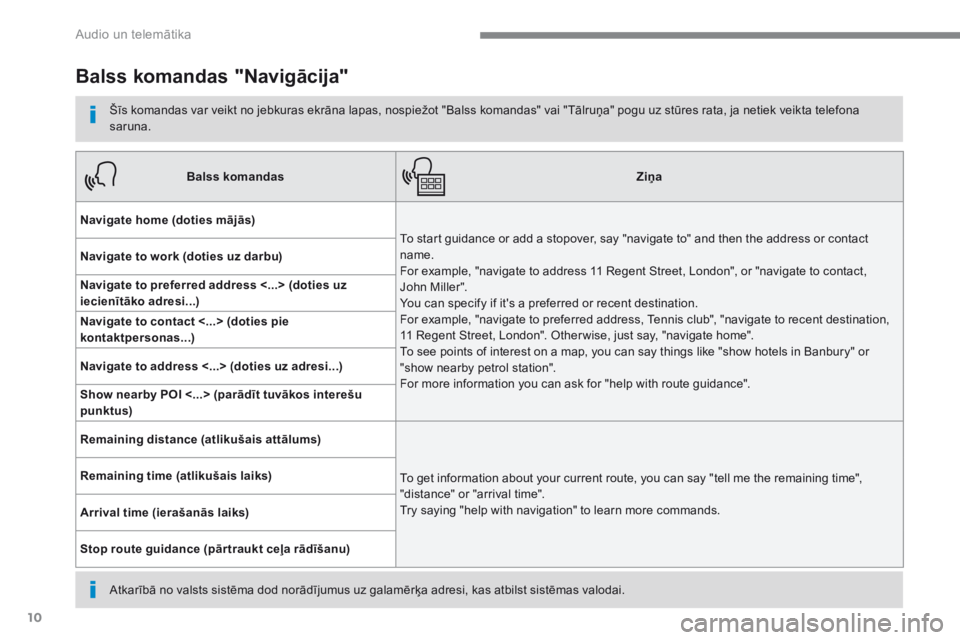
Balss komandas "Navigācija"
Šīs komandas var veikt no jebkuras ekrāna lapas, nospiežot "Balss komandas" vai "Tālruņa" pogu uz stūres rata, ja netiek veikta telefona saruna.
Atkarībā no valsts sistēma dod norādījumus uz galamērķa adresi, kas atbilst sistēmas valodai.
Balss komandasZiņa
Navigate home (doties mājās )
To start guidance or add a stopover, say "navigate to" and then the address or contact name. For example, "navigate to address 11 Regent Street, London", or "navigate to contact, John Miller". You can specify if it's a preferred or recent destination. For example, "navigate to preferred address, Tennis club", "navigate to recent destination, 11 Regent Street, London". Other wise, just say, "navigate home". To see points of interest on a map, you can say things like "show hotels in Banbury" or "show nearby petrol station". For more information you can ask for "help with route guidance".
Navigate to work (doties uz darbu)
Navigate to preferred address <...> (doties uz iecienītāko adresi...)
Navigate to contact <...> (doties pie kontaktpersonas...)
Navigate to address <...> (doties uz adresi...)
Show nearby POI <...> (parādīt tuvākos interešu punktus)
Remaining distance (atlikušais attālums)
To get information about your current route, you can say "tell me the remaining time", "distance" or "arrival time". Try saying "help with navigation" to learn more commands.
Remaining time (atlikušais laiks)
Arrival time (ierašanās laiks)
Stop route guidance (pār traukt ceļa rādīšanu)
Page 546 of 706
15
.
Audio un telemātika
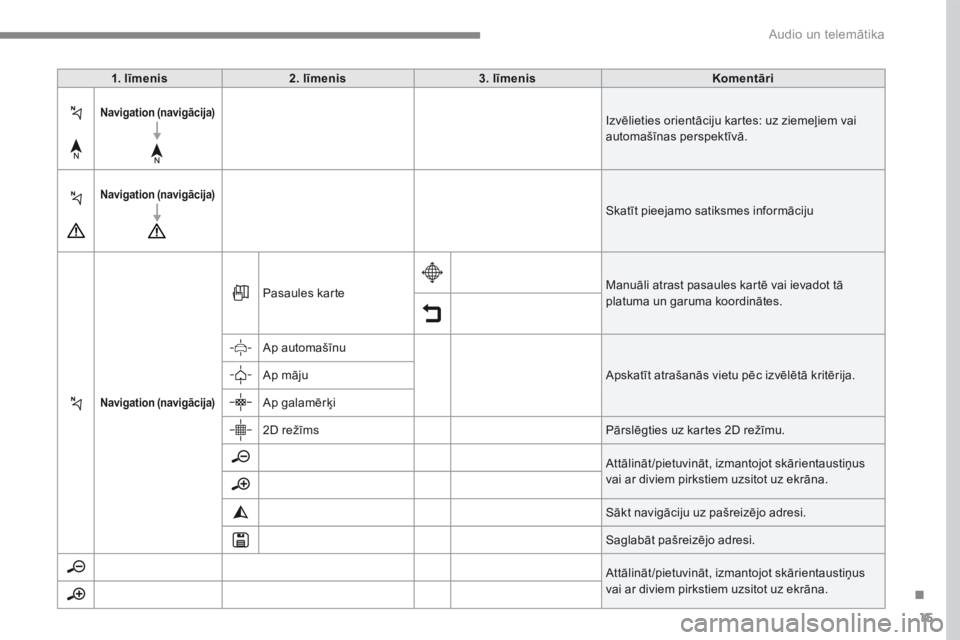
1. līmenis 2 . l ī m e n i s 3 . l ī m e n i s K o m e n t ā r i
Navigation (navigācija) Izvēlieties orientāciju kartes: uz ziemeļiem vai automašīnas perspektīvā.
Navigation (navigācija) Skatīt pieejamo satiksmes informāciju
Navigation (navigācija)
Pasaules karte Manuāli atrast pasaules kartē vai ievadot tā platuma un garuma koordinātes.
Ap automašīnu
Apskatīt atrašanās vietu pēc izvēlētā kritērija. Ap māju
Ap galamērķi
2D režīms Pārslēgties uz kartes 2D režīmu.
Attālināt/pietuvināt, izmantojot skārientaustiņus vai ar diviem pirkstiem uzsitot uz ekrāna.
Sākt navigāciju uz pašreizējo adresi.
Saglabāt pašreizējo adresi.
Attālināt/pietuvināt, izmantojot skārientaustiņus vai ar diviem pirkstiem uzsitot uz ekrāna.
Page 548 of 706
17
.
7
2
3
4
5
6
Audio un telemātika
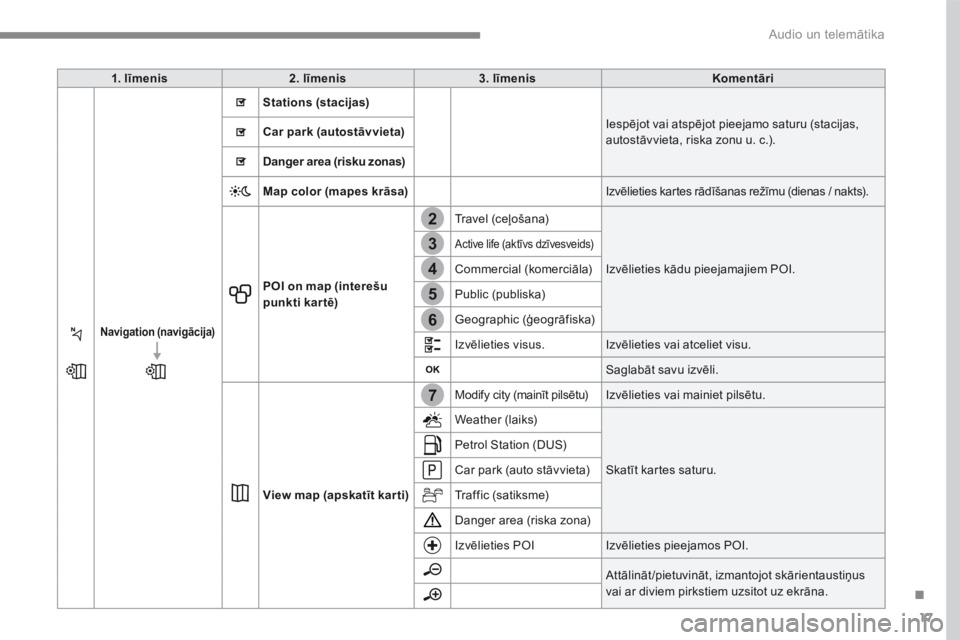
1 . l ī m e n i s 2 . l ī m e n i s 3 . l ī m e n i s K o m e n t ā r i
Navigation (navigācija)
Stations (stacijas)
Iespējot vai atspējot pieejamo saturu (stacijas, autostāvvieta, riska zonu u. c.). Car park (autostāvvieta)
Danger area (risku zonas)
Map color (mapes krāsa) Izvēlieties kartes rādīšanas režīmu (dienas / nakts).
POI on map (interešu punkti kar tē)
Travel (ceļošana)
Izvēlieties kādu pieejamajiem POI.
Active life (aktīvs dzīvesveids)
Commercial (komerciāla)
Public (publiska)
Geographic (ģeogrāfiska)
Izvēlieties visus. Izvēlieties vai atceliet visu.
Saglabāt savu izvēli.
View map (apskatīt kar ti)
Modify city (mainīt pilsētu) Izvēlieties vai mainiet pilsētu.
Weather (laiks)
Skatīt kartes saturu.
Petrol Station (DUS)
Car park (auto stāvvieta)
Traffic (satiksme)
Danger area (riska zona)
Izvēlieties POI Izvēlieties pieejamos POI.
Attālināt/pietuvināt, izmantojot skārientaustiņus
vai ar diviem pirkstiem uzsitot uz ekrāna.
Page 554 of 706
23
.
1
1
1
1
17
18
8
11
9
12
10
13
16
14
15
Audio un telemātika
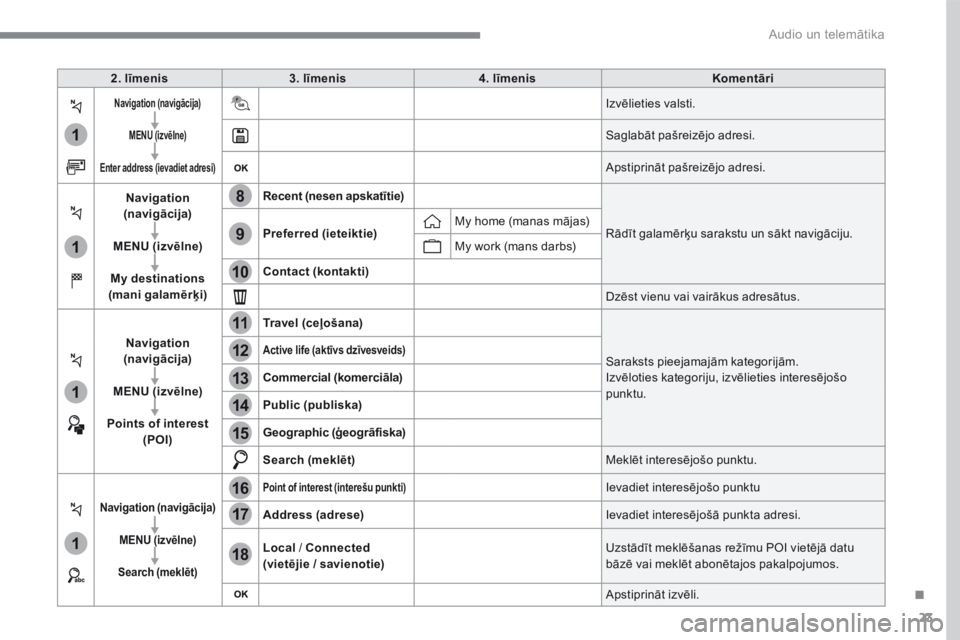
2 . l ī m e n i s 3 . l ī m e n i s 4 . l ī m e n i s K o m e n t ā r i
Navigation (navigācija)
M E N U ( i z v ē l n e )
Enter address (ievadiet adresi)
Izvēlieties valsti.
Saglabāt pašreizējo adresi.
Apstiprināt pašreizējo adresi.
Navigation (navigācija)
M E N U ( i z v ē l n e )
My destinations (mani galamērķi)
Recent (nesen apskatītie)
Rādīt galamērķu sarakstu un sākt navigāciju. Preferred (ieteiktie) My home (manas mājas)
My work (mans darbs)
Contact (kontakti)
Dzēst vienu vai vairākus adresātus.
Navigation (navigācija)
M E N U ( i z v ē l n e )
Points of interest ( P O I )
Travel (ceļošana)
Saraksts pieejamajām kategorijām. Izvēloties kategoriju, izvēlieties interesējošo punktu.
Active life (aktīvs dzīvesveids)
Commercial (komerciāla)
Public (publiska)
Geographic (ģeogrāfiska)
Search (meklēt) Meklēt interesējošo punktu.
Navigation (navigācija)
M E N U ( i z v ē l n e )
S e a r c h ( m e k l ē t )
Point of interest Point of interest Point of interest(interešu punkti) Ievadiet interesējošo punktu
Address (adrese) Ievadiet interesējošā punkta adresi.
Local / Connected (vietējie / savienotie) Uzstādīt meklēšanas režīmu POI vietējā datu bāzē vai meklēt abonētajos pakalpojumos.
Apstiprināt izvēli.
Page 556 of 706
25
.
1
1
1
19
21
20
23
22
24
25
Audio un telemātika
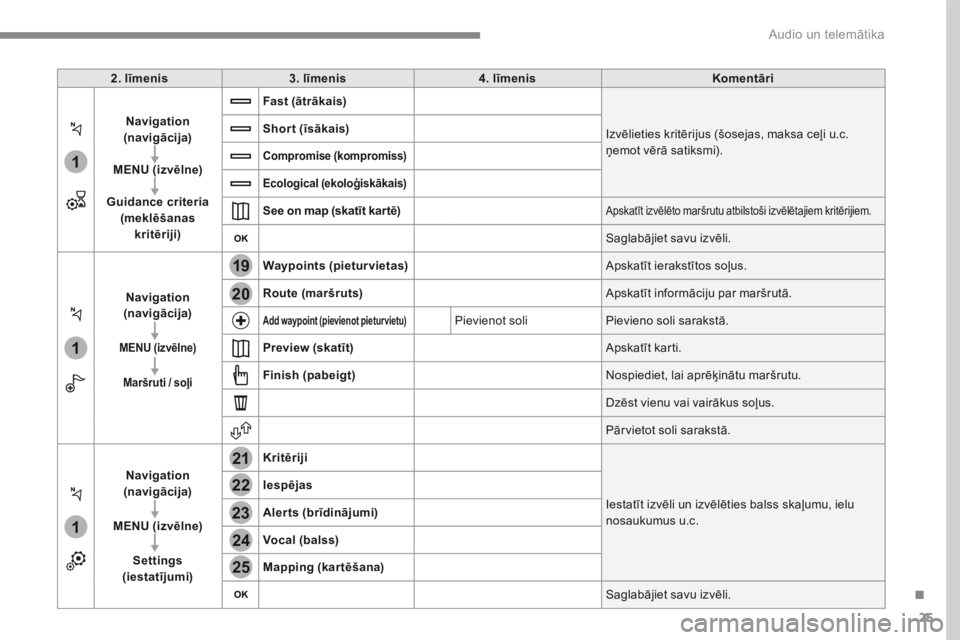
2 . l ī m e n i s 3 . l ī m e n i s 4 . l ī m e n i s K o m e n t ā r i
Navigation (navigācija)
M E N U ( i z v ē l n e )
Guidance criteria (meklēšanas k r i t ē r i j i )
Fast (ātrākais)
Izvēlieties kritērijus (šosejas, maksa ceļi u.c. ņemot vērā satiksmi).
Shor t (īsākais)
Compromise (kompromiss)
Ecological (ekoloģiskākais)
See on map (skatīt kar tē) Apskatīt izvēlēto maršrutu atbilstoši izvēlētajiem kritērijiem.
Saglabājiet savu izvēli.
Navigation (navigācija)
M E N U ( i z v ē l n e )
Maršruti / soļi
Waypoints (pieturvietas) Apskatīt ierakstītos soļus.
Route (maršruts) Apskatīt informāciju par maršrutā.
Add waypoint (pievienot pietur vietu) Pievienot soli Pievieno soli sarakstā.
Preview (skatīt) Apskatīt karti.
Finish (pabeigt) Nospiediet, lai aprēķinātu maršrutu.
Dzēst vienu vai vairākus soļus.
Pārvietot soli sarakstā.
Navigation (navigācija)
M E N U ( i z v ē l n e )
Settings ( i e s t a t ī j u m i )
Kritēriji
Iestatīt izvēli un izvēlēties balss skaļumu, ielu nosaukumus u.c.
Iespējas
Alerts (brīdinājumi)
Vocal (balss)
Mapping (kartēšana)
Saglabājiet savu izvēli.