navigation system CITROEN C5 2016 Betriebsanleitungen (in German)
[x] Cancel search | Manufacturer: CITROEN, Model Year: 2016, Model line: C5, Model: CITROEN C5 2016Pages: 384, PDF-Größe: 19.94 MB
Page 42 of 384
40
C5_de_Chap01_controle-de-marche_ed01-2015
touchscreen
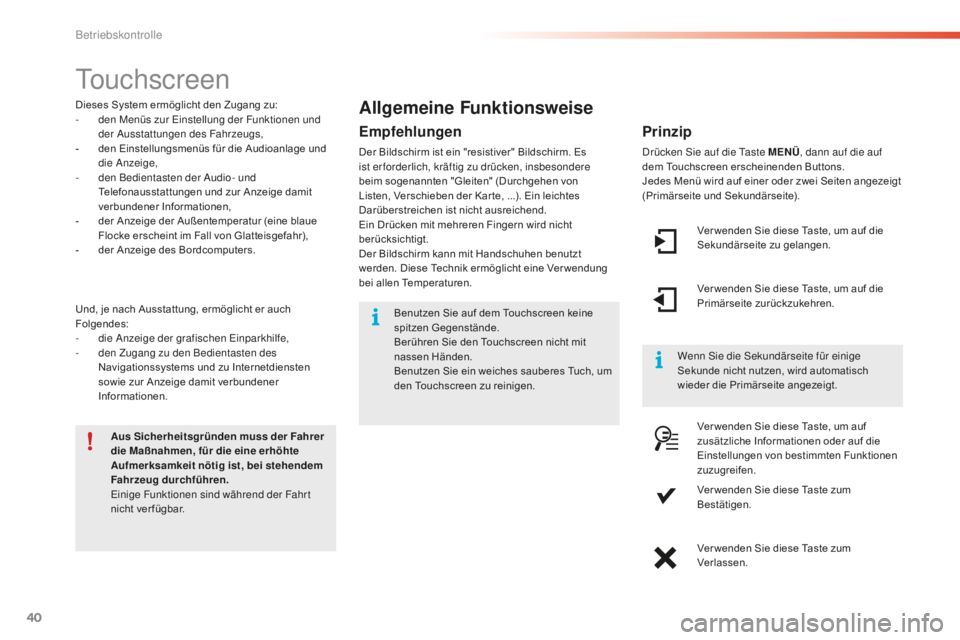
Dieses System ermöglicht den Zugang zu:
- d en Menüs zur ei nstellung der Funktionen und
der
a
u
sstattungen des Fahrzeugs,
-
d
en Einstellungsmenüs für die Audioanlage und
die
a
n
zeige,
-
d
en Bedientasten der a
u
dio- und
Telefonausstattungen und zur Anzeige damit
verbundener Informationen,
-
d
er Anzeige der Außentemperatur (eine blaue
Flocke erscheint im Fall von Glatteisgefahr),
-
d
er Anzeige des Bordcomputers.
Und, je nach Ausstattung, ermöglicht er auch
Folgendes:
-
d
ie a
n
zeige der grafischen e
i
nparkhilfe,
-
d
en Zugang zu den Bedientasten des
Navigationssystems und zu Internetdiensten
sowie zur Anzeige damit verbundener
Informationen.
Aus Sicherheitsgründen muss der Fahrer
die Maßnahmen, für die eine erhöhte
Aufmerksamkeit nötig ist, bei stehendem
Fahrzeug durchführen.
ei
nige Funktionen sind während der Fahr t
nicht ver fügbar. Wenn
s
i
e die s
e
kundärseite für einige
Sekunde nicht nutzen, wird automatisch
wieder die Primärseite angezeigt.Allgemeine Funktionsweise
Empfehlungen
Der Bildschirm ist ein "resistiver" Bildschirm. Es
ist er forderlich, kräftig zu drücken, insbesondere
beim sogenannten "Gleiten" (Durchgehen von
Listen, Verschieben der Kar te, ...). Ein leichtes
Darüberstreichen ist nicht ausreichend.
Ein Drücken mit mehreren Fingern wird nicht
berücksichtigt.
Der Bildschirm kann mit Handschuhen benutzt
werden. Diese Technik ermöglicht eine Ver wendung
bei allen Temperaturen.
Prinzip
drücken si e auf die ta ste MENÜ, dann auf die auf
dem Touchscreen erscheinenden Buttons.
Jedes Menü wird auf einer oder zwei Seiten angezeigt
(Primärseite und Sekundärseite).
Ver wenden Sie diese Taste, um auf die
Sekundärseite zu gelangen.
Ver wenden Sie diese Taste, um auf die
Primärseite zurückzukehren.
Ver wenden Sie diese Taste, um auf
zusätzliche Informationen oder auf die
Einstellungen von bestimmten Funktionen
zuzugreifen.
Ver wenden Sie diese Taste zum
Bestätigen.
Ver wenden Sie diese Taste zum
Verlassen.
Benutzen Sie auf dem Touchscreen keine
spitzen Gegenstände.
Berühren Sie den Touchscreen nicht mit
nassen Händen.
Benutzen Sie ein weiches sauberes Tuch, um
den Touchscreen zu reinigen.
Betriebskontrolle
Page 43 of 384
41
C5_de_Chap01_controle-de-marche_ed01-2015
Menüs
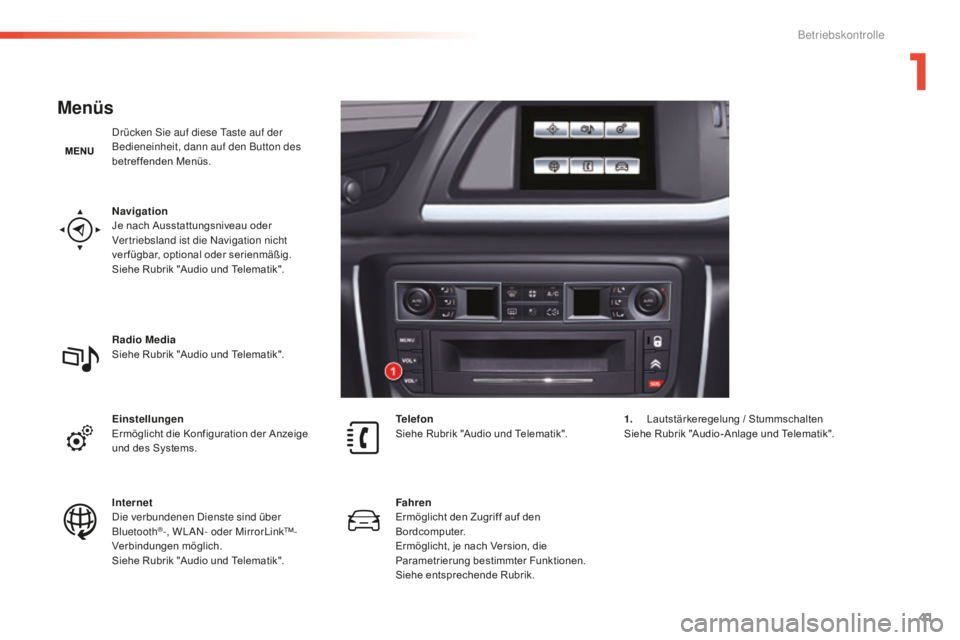
drücken si e auf diese ta ste auf der
Bedieneinheit, dann auf den Button des
betreffenden Menüs.
Navigation
Je nach Ausstattungsniveau oder
Vertriebsland ist die
n
a
vigation nicht
ver fügbar, optional oder serienmäßig.
Siehe Rubrik "Audio und Telematik".
Radio Media
Siehe Rubrik "Audio und Telematik".
Einstellungen
Ermöglicht die Konfiguration der Anzeige
und des Systems.
Internet
di
e verbundenen d
i
enste sind über
Bluetooth
®-, Wlan- o der Mirrorli nk™-
Verbindungen möglich.
Siehe Rubrik "Audio und Telematik". Telefon
Siehe Rubrik "Audio und Telematik".
Fahren
Ermöglicht den Zugriff auf den
Bordcomputer.
Ermöglicht, je nach Version, die
Parametrierung bestimmter Funktionen.
Siehe entsprechende Rubrik.1.
L
autstärkeregelung / Stummschalten
Siehe Rubrik "Audio-Anlage und Telematik".
1
Betriebskontrolle
Page 135 of 384
133
C5_de_Chap04_conduite_ed01-2015
Rückfahrkamera (Tourer)
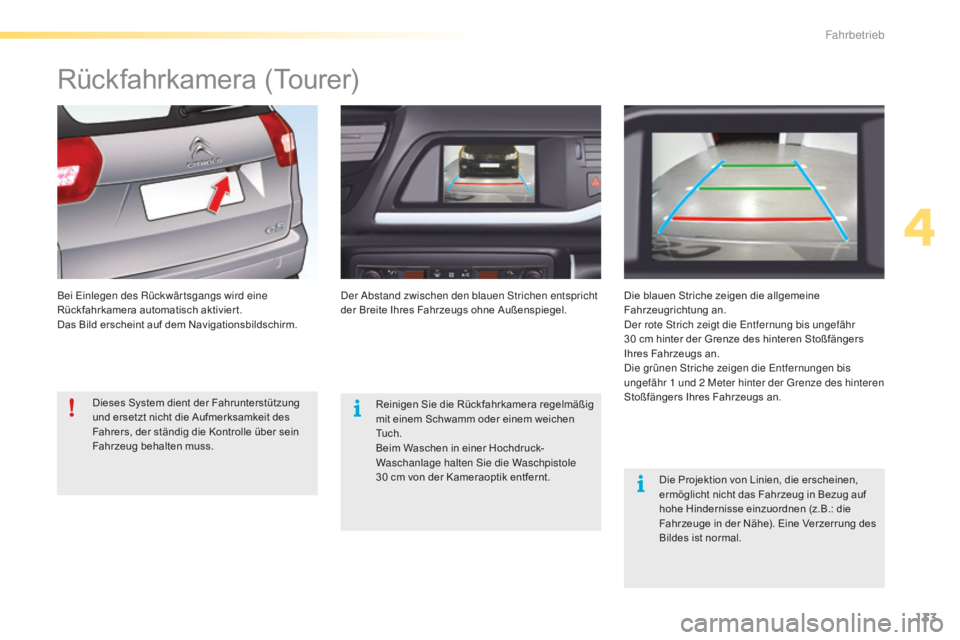
Bei einlegen des Rückwär tsgangs wird eine
Rückfahrkamera automatisch aktiviert.
Das Bild erscheint auf dem Navigationsbildschirm.der abs tand zwischen den blauen st richen entspricht
der Breite Ihres Fahrzeugs ohne Außenspiegel. Die blauen Striche zeigen die allgemeine
Fahrzeugrichtung an.
de
r rote s
t
rich zeigt die e
n
tfernung bis ungefähr
30
cm hinter der Grenze des hinteren Stoßfängers
Ihres Fahrzeugs an.
di
e grünen s
t
riche zeigen die e
n
tfernungen bis
ungefähr 1
und 2 Meter hinter der g
r
enze des hinteren
Stoßfängers Ihres Fahrzeugs an.
Die Projektion von Linien, die erscheinen,
ermöglicht nicht das Fahrzeug in Bezug auf
hohe Hindernisse einzuordnen (z.B.: die
Fahrzeuge in der Nähe). Eine Verzerrung des
Bildes ist normal.
Reinigen Sie die Rückfahrkamera regelmäßig
mit einem Schwamm oder einem weichen
Tu c h .
Beim Waschen in einer Hochdruck-
Waschanlage halten
s
i
e die Waschpistole
30
cm von der Kameraoptik entfernt.
Dieses System dient der Fahrunterstützung
und ersetzt nicht die Aufmerksamkeit des
Fahrers, der ständig die Kontrolle über sein
Fahrzeug behalten muss.
4
Fahrbetrieb
Page 255 of 384
253
C5_de_Chap11b_sMegplus_ed01-2015
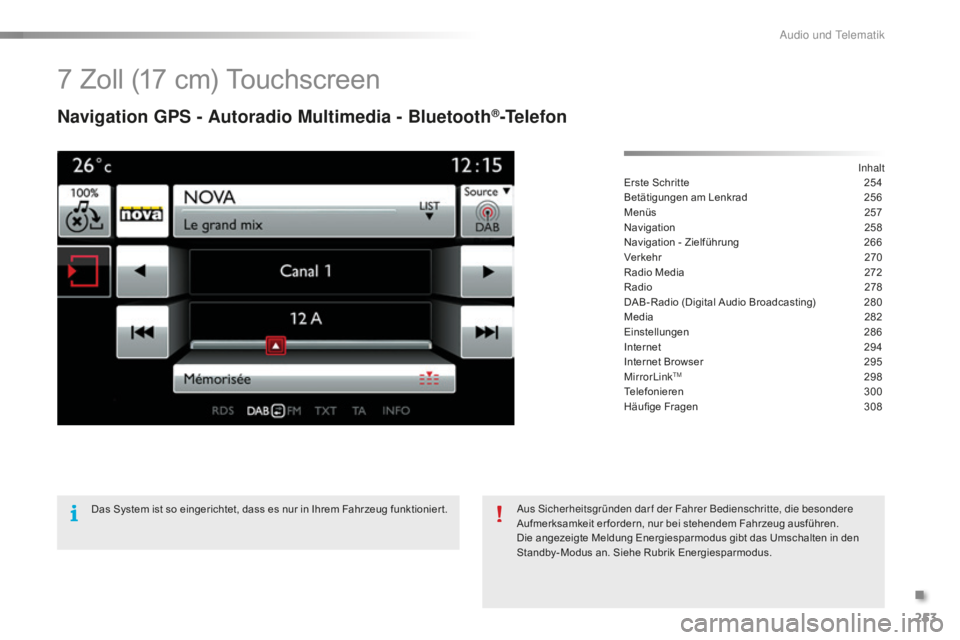
7 Zoll (17 cm) Touchscreen
Navigation GPS - Autoradio Multimedia - Bluetooth®-Telefon
inhalt
Erste Schritte
2 54
Betätigungen am Lenkrad
2
56
Menüs
25
7
Navigation
2
58
Navigation - Zielführung
2
66
Ver kehr
2
70
Radio Media
2
72
Radio
2
78
DAB-Radio (Digital Audio Broadcasting)
2
80
Media
2
82
Einstellungen
2
86
Internet
2
94
Internet Browser
2
95
Mirror
l
ink
tM 29 8
Telefonieren 3 00
Häufige Fragen
3
08
Das System ist so eingerichtet, dass es nur in Ihrem Fahrzeug funktionier t.
au
s
s
i
cherheitsgründen dar f der Fahrer Bedienschritte, die besondere
Aufmerksamkeit er fordern, nur bei stehendem Fahrzeug ausführen.
Die angezeigte Meldung Energiesparmodus gibt das Umschalten in den
Standby-Modus an. Siehe Rubrik Energiesparmodus.
.
audio und telematik
Page 257 of 384
255
C5_de_Chap11b_sMegplus_ed01-2015
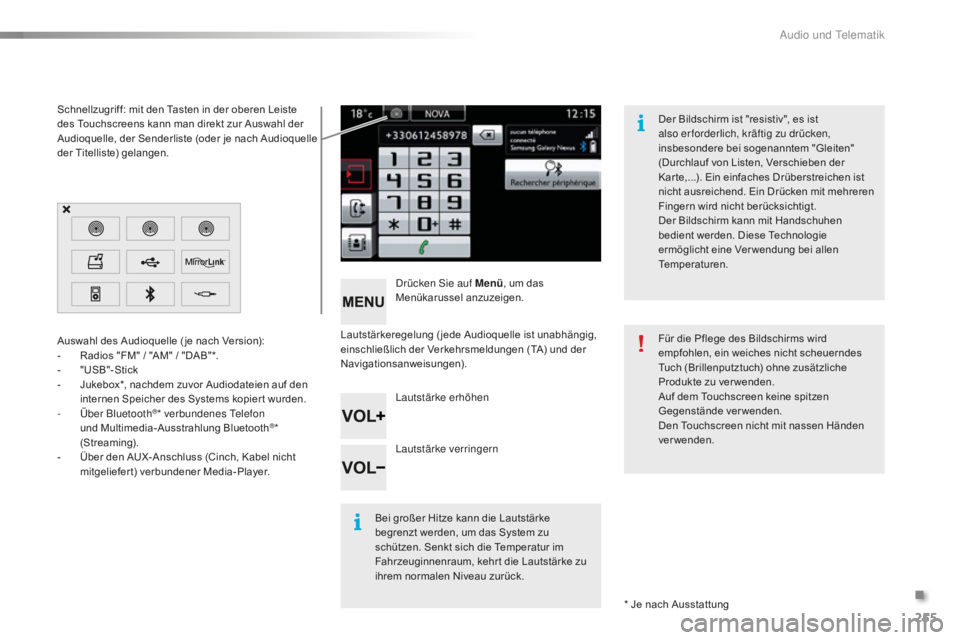
Lautstärkeregelung ( jede Audioquelle ist unabhängig,
einschließlich der Verkehrsmeldungen (TA) und der
Navigationsanweisungen).
dr
ücken s
i
e auf Menü
, um das
Menükarussel anzuzeigen.
la
utstärke erhöhen
la
utstärke verringern
Auswahl des Audioquelle ( je nach Version):
-
R
adios "FM" / "AM" / "DAB"*.
-
"
USB"-Stick
-
J
ukebox*, nachdem zuvor Audiodateien auf den
internen Speicher des Systems kopier t wurden.
-
Ü
ber Bluetooth
®* verbundenes te lefon
und Multimedia-Ausstrahlung Bluetooth®*
(Streaming).
-
Ü
ber den AUX-Anschluss (Cinch, Kabel nicht
mitgeliefert) verbundener Media-Player.
* Je nach Ausstattung
Schnellzugriff: mit den Tasten in der oberen Leiste
des Touchscreens kann man direkt zur Auswahl der
Audioquelle, der Senderliste (oder je nach Audioquelle
der Titelliste) gelangen.
Der Bildschirm ist "resistiv", es ist
also er forderlich, kräftig zu drücken,
insbesondere bei sogenanntem "Gleiten"
(Durchlauf von Listen, Verschieben der
Kar te,...). Ein einfaches Drüberstreichen ist
nicht ausreichend. Ein Drücken mit mehreren
Fingern wird nicht berücksichtigt.
Der Bildschirm kann mit Handschuhen
bedient werden. Diese Technologie
ermöglicht eine Ver wendung bei allen
Temperaturen.
Bei großer Hitze kann die Lautstärke
begrenzt werden, um das System zu
schützen. Senkt sich die Temperatur im
Fahrzeuginnenraum, kehr t die Lautstärke zu
ihrem normalen Niveau zurück. Für die Pflege des Bildschirms wird
empfohlen, ein weiches nicht scheuerndes
Tuch (Brillenputztuch) ohne zusätzliche
Produkte zu ver wenden.
Auf dem Touchscreen keine spitzen
Gegenstände verwenden.
Den Touchscreen nicht mit nassen Händen
verwenden.
.
audio und telematik
Page 258 of 384
256
C5_de_Chap11b_sMegplus_ed01-2015
Betätigungen am Lenkrad
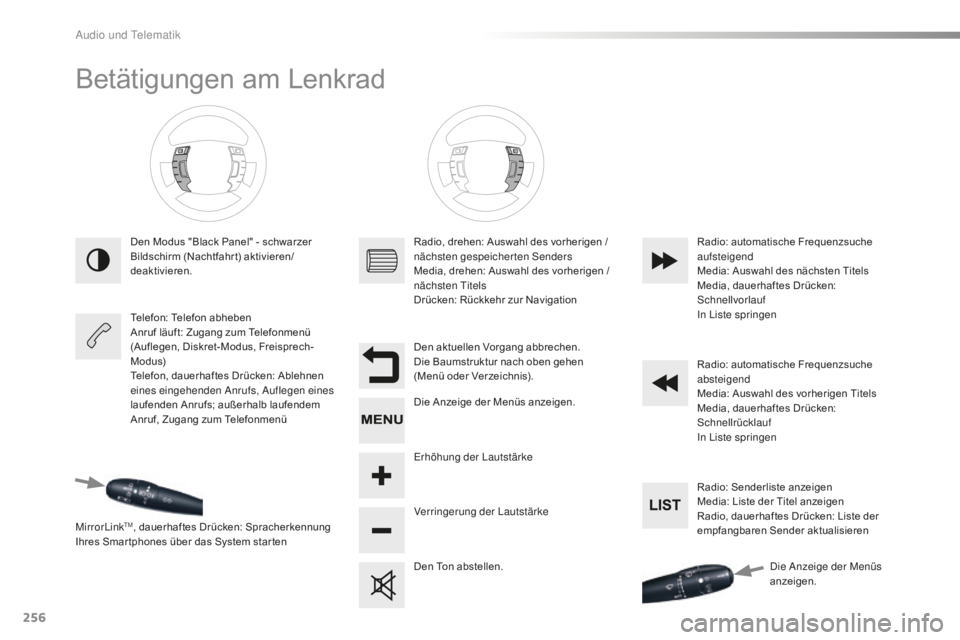
Den Modus "Black Panel" - schwarzer
Bildschirm (Nachtfahrt) aktivieren/
deaktivieren.
Telefon: Telefon abheben
Anruf läuft: Zugang zum Telefonmenü
(Auflegen, Diskret-Modus, Freisprech-
M o dus)
Telefon, dauerhaftes Drücken: Ablehnen
eines eingehenden a
n
rufs, a
uf
legen eines
laufenden Anrufs; außerhalb laufendem
Anruf, Zugang zum Telefonmenü
Mirror
l
ink
tM, dauerhaftes Drücken: Spracherkennung
Ihres Smar tphones über das System star ten Radio, drehen: Auswahl des vorherigen /
nächsten gespeicherten
s
e
nders
Media, drehen: Auswahl des vorherigen /
nächsten t
i
tels
Drücken: Rückkehr zur Navigation
Den aktuellen Vorgang abbrechen.
Die Baumstruktur nach oben gehen
(Menü oder Verzeichnis).
Die Anzeige der Menüs anzeigen.
er
höhung der l
a
utstärke
Verringerung der la utstärke
Den Ton abstellen. Radio: automatische Frequenzsuche
aufsteigend
Media: Auswahl des nächsten Titels
Media, dauerhaftes Drücken:
sc
hnellvorlauf
i
n l
i
ste springen
Radio: automatische Frequenzsuche
absteigend
Media: Auswahl des vorherigen Titels
Media, dauerhaftes Drücken:
sc
hnellrücklauf
i
n l
i
ste springen
Radio: Senderliste anzeigen
Media: Liste der Titel anzeigen
Radio, dauerhaftes Drücken: Liste der
empfangbaren Sender aktualisieren
di
e a
n
zeige der Menüs
anzeigen.
audio und telematik
Page 268 of 384
266
C5_de_Chap11b_sMegplus_ed01-2015
navigation - Zielführung
Wahl eines Zielorts
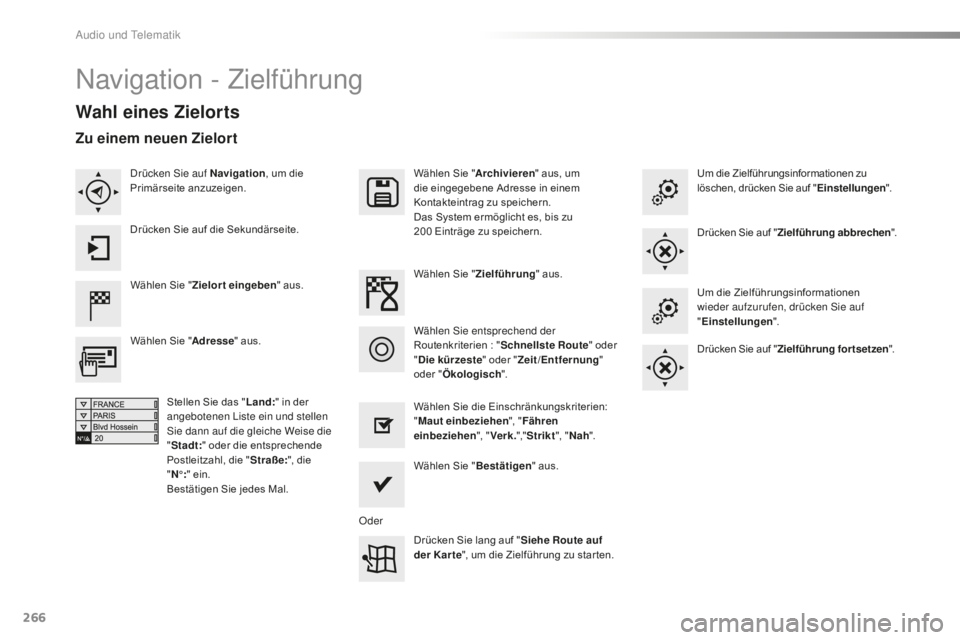
Wählen Sie "Zielort eingeben " aus. Wählen Sie "
Archivieren" aus, um
die eingegebene Adresse in einem
Kontakteintrag zu speichern.
Das System ermöglicht es, bis zu
200 Einträge zu speichern.
Wählen Sie " Bestätigen" aus.
Drücken Sie lang auf " Siehe Route auf
der Kar te ", um die Zielführung zu star ten.
Wählen Sie "
Adresse" aus.
Stellen Sie das " Land:" in der
angebotenen
l
i
ste ein und stellen
si
e dann auf die gleiche Weise die
" Stadt: " oder die entsprechende
Postleitzahl, die " Straße:", die
" N°: " ein.
Bestätigen Sie jedes Mal. Wählen Sie "
Zielführung" aus.
Wählen Sie die Einschränkungskriterien:
" Maut einbeziehen ", "Fähren
einbeziehen ", "Verk. ","Strikt ", "Nah ".
Wählen
s
i
e entsprechend der
Routenkriterien : " Schnellste Route " oder
" Die kürzeste " oder "Zeit/Entfernung "
oder " Ökologisch ". Um die Zielführungsinformationen zu
löschen, drücken Sie auf "
Einstellungen".
Drücken Sie auf " Zielführung abbrechen ".
Um die Zielführungsinformationen
wieder aufzurufen, drücken s
i
e auf
" Einstellungen ".
Drücken Sie auf " Zielführung fortsetzen ".
dr
ücken s
i
e auf Navigation
, um die
Primärseite anzuzeigen.
Drücken Sie auf die Sekundärseite.
Zu einem neuen Zielort
Oder
audio und telematik
Page 272 of 384
270
C5_de_Chap11b_sMegplus_ed01-2015
Einstellung der Warnhinweise
Risikozonen / Gefahrenzonen
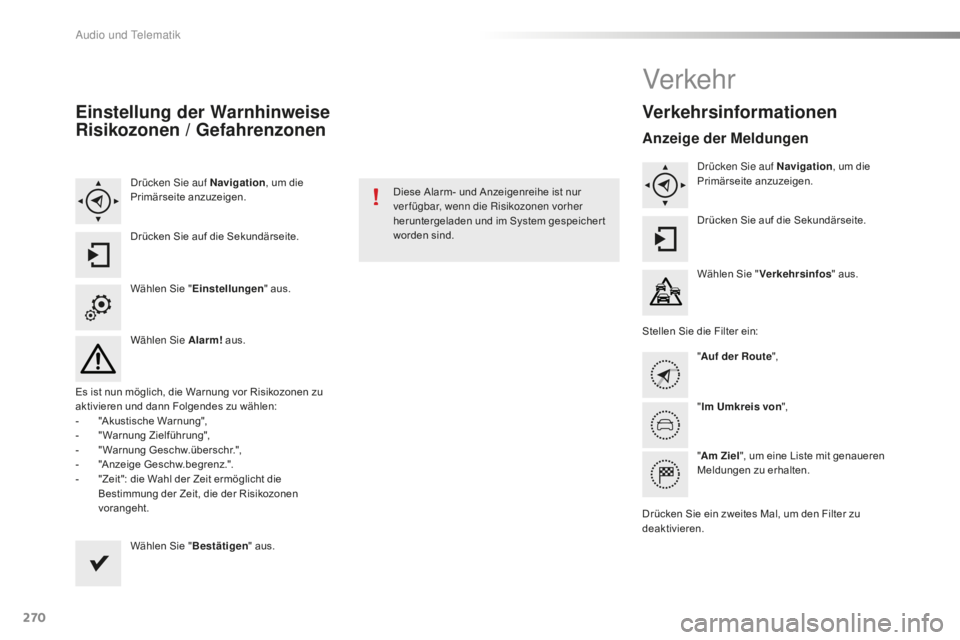
drücken si e auf Navigation , um die
Primärseite anzuzeigen.
Drücken Sie auf die Sekundärseite.
Wählen Sie " Einstellungen " aus.
Wählen
s
i
e Alarm! aus.
Es ist nun möglich, die Warnung vor Risikozonen zu
aktivieren und dann Folgendes zu wählen:
-
"
Akustische Warnung",
-
"
Warnung Zielführung",
-
"
Warnung Geschw.überschr.",
-
"
Anzeige Geschw.begrenz.".
-
"
Zeit": die Wahl der Zeit ermöglicht die
Bestimmung der Zeit, die der Risikozonen
vorangeht.
Wählen Sie " Bestätigen" aus. Diese Alarm- und Anzeigenreihe ist nur
ver fügbar, wenn die Risikozonen vorher
heruntergeladen und im System gespeicher t
worden sind.
Verkehr
Verkehrsinformationen
Anzeige der Meldungen
drücken
si e auf Navigation , um die
Primärseite anzuzeigen.
Drücken Sie auf die Sekundärseite.
Wählen Sie " Verkehrsinfos " aus.
Stellen Sie die Filter ein: "Auf der Route ",
" Im Umkreis von ",
" Am Ziel ", um eine Liste mit genaueren
Meldungen zu erhalten.
Drücken Sie ein zweites Mal, um den Filter zu
deaktivieren.
audio und telematik
Page 306 of 384
304
C5_de_Chap11b_sMegplus_ed01-2015
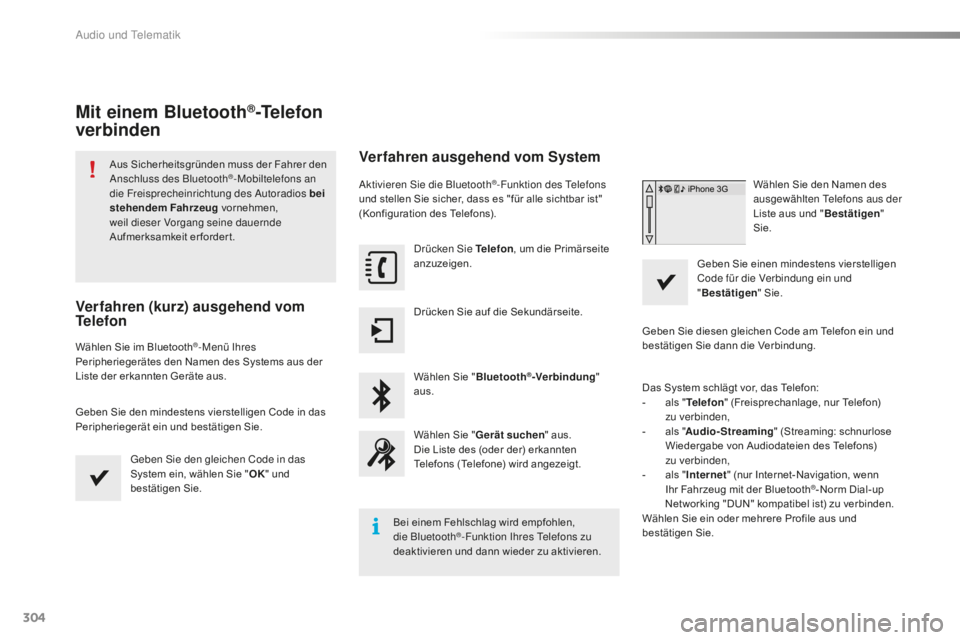
Mit einem Bluetooth®-Telefon
verbinden
Aus Sicherheitsgründen muss der Fahrer den ans
chluss des Bluetooth®-Mobiltelefons an
die Freisprecheinrichtung des au toradios bei
stehendem Fahrzeug vornehmen,
weil dieser Vorgang seine dauernde
Aufmerksamkeit erfordert.
Verfahren (kurz) ausgehend vom
Telefon
Wählen Sie im Bluetooth®-Menü ihres
P
eripheriegerätes den Namen des Systems aus der
Liste der erkannten Geräte aus.
Geben Sie den mindestens vierstelligen Code in das
Peripheriegerät ein und bestätigen Sie.
ge
ben
s
i
e den gleichen Code in das
System ein, wählen Sie " OK" und
bestätigen Sie.
Verfahren ausgehend vom System
aktivieren si e die Bluetooth®-Funktion des te lefons
und stellen Sie sicher, dass es "für alle sichtbar ist"
(Konfiguration des Telefons).
dr
ücken
s
i
e Telefon , um die Primärseite
anzuzeigen.
Drücken Sie auf die Sekundärseite.
Wählen Sie " Bluetooth
®-Verbindung "
aus.
Wählen Sie " Gerät suchen " aus.
Die Liste des (oder der) erkannten
Telefons (Telefone) wird angezeigt.
Bei einem Fehlschlag wird empfohlen,
die Bluetooth
®-Funktion ih res te lefons zu
deaktivieren und dann wieder zu aktivieren. Wählen Sie den Namen des
ausgewählten
t
e
lefons aus der
Liste aus und " Bestätigen"
Sie.
Geben Sie einen mindestens vierstelligen
Code für die Verbindung ein und
" Bestätigen " Sie.
Geben Sie diesen gleichen Code am Telefon ein und
bestätigen Sie dann die Verbindung.
Das System schlägt vor, das Telefon:
-
a
ls "
Telefon " (Freisprechanlage, nur Telefon)
zu verbinden,
-
a
ls "
Audio-Streaming " (Streaming: schnurlose
Wiedergabe von Audiodateien des Telefons)
zu verbinden,
-
a
ls "
Internet " (nur Internet-Navigation, wenn
Ihr Fahrzeug mit der Bluetooth
®-Norm Dial-up
Networking "DUN" kompatibel ist) zu verbinden.
Wählen Sie ein oder mehrere Profile aus und
bestätigen Sie.
audio und telematik
Page 310 of 384
308
C5_de_Chap11b_sMegplus_ed01-2015
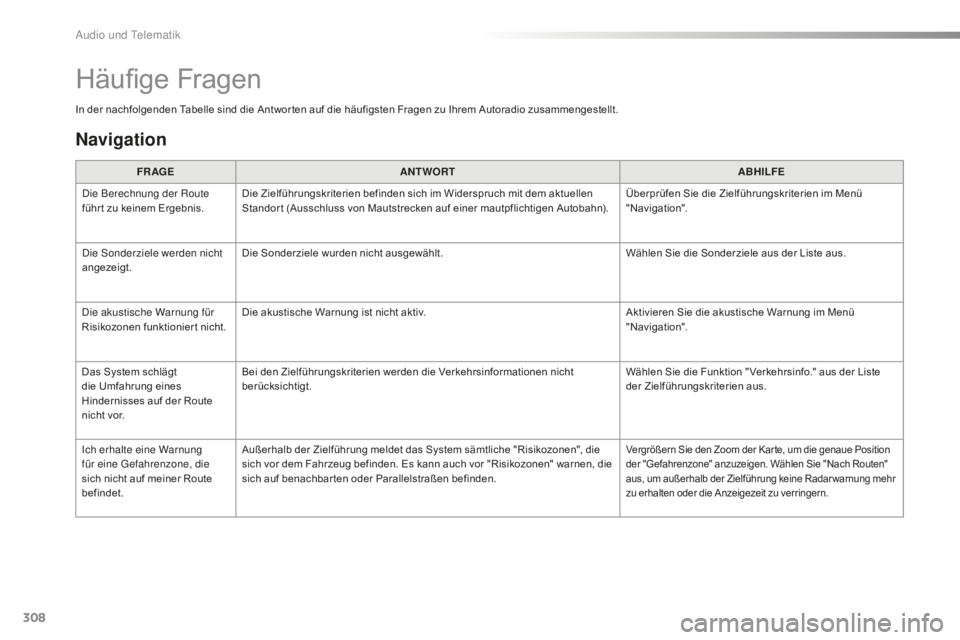
In der nachfolgenden Tabelle sind die Antwor ten auf die häufigsten Fragen zu Ihrem Autoradio zusammengestellt.FR AGE ANTWORT ABHILFE
di
e Berechnung der Route
führ t zu keinem Ergebnis. Die Zielführungskriterien befinden sich im Widerspruch mit dem aktuellen
Standor t (Ausschluss von Mautstrecken auf einer mautpflichtigen Autobahn). Überprüfen Sie die Zielführungskriterien im Menü
"Navigation".
di
e s
o
nderziele werden nicht
angezeigt. Die Sonderziele wurden nicht ausgewählt.
Wählen Sie die Sonderziele aus der Liste aus.
di
e akustische Warnung für
Risikozonen funktionier t nicht. Die akustische Warnung ist nicht aktiv.
Aktivieren Sie die akustische Warnung im Menü
"Navigation".
Das System schlägt
die Umfahrung eines
Hindernisses auf der Route
nicht vor. Bei den Zielführungskriterien werden die Verkehrsinformationen nicht
berücksichtigt.
Wählen Sie die Funktion " Verkehrsinfo." aus der Liste
der Zielführungskriterien aus.
ic
h erhalte eine Warnung
für eine
g
e
fahrenzone, die
sich nicht auf meiner Route
befindet. Außerhalb der Zielführung meldet das System sämtliche "Risikozonen", die
sich vor dem Fahrzeug befinden. Es kann auch vor "Risikozonen" warnen, die
sich auf benachbar ten oder Parallelstraßen befinden.
Vergrößern Sie den Zoom der Kar te, um die genaue Position
der "Gefahrenzone" anzuzeigen. Wählen Sie "Nach Routen"
aus, um außerhalb der Zielführung keine Radar warnung mehr
zu erhalten oder die Anzeigezeit zu verringern.
Häufige Fragen
Navigation
audio und telematik