navigation CITROEN DS3 2017 Betriebsanleitungen (in German)
[x] Cancel search | Manufacturer: CITROEN, Model Year: 2017, Model line: DS3, Model: CITROEN DS3 2017Pages: 521, PDF-Größe: 11.58 MB
Page 406 of 521
21
Eine jährliche Aktualisierung des
Kartenmaterials ermöglicht Hinweise
auf neue Sonderziele (POI).
Sie können die Risikozonen /
Gefahrenbereiche auch monatlich
aktualisieren.
Die genaue Vorgehensweise dazu
finden Sie auf:
http://citroen.navigation.com
Audio und Telematik
Page 407 of 521
11
23
24
25
32
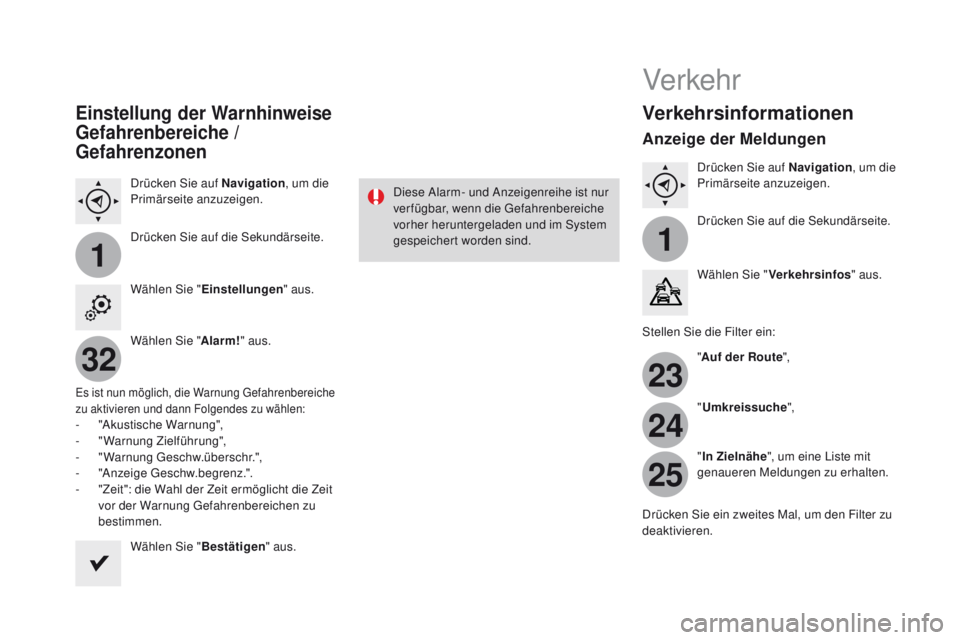
Einstellung der Warnhinweise
Gefahrenbereiche /
Gefahrenzonen
Drücken Sie auf Navigation, um die
Primärseite anzuzeigen.
Drücken Sie auf die Sekundärseite.
Wählen Sie " Einstellungen " aus.
Wählen Sie " Alarm!" aus.
Es ist nun möglich, die Warnung Gefahrenbereiche
zu aktivieren und dann Folgendes zu wählen:
- "Akustische Warnung",
- "
Warnung Zielführung",
-
"
Warnung Geschw.überschr.",
-
"
Anzeige Geschw.begrenz.".
-
"
Zeit": die Wahl der Zeit ermöglicht die Zeit
vor der Warnung Gefahrenbereichen zu
bestimmen.
Wählen Sie " Bestätigen" aus. Diese Alarm- und Anzeigenreihe ist nur
verfügbar, wenn die Gefahrenbereiche
vorher heruntergeladen und im System
gespeichert worden sind.
Verkehr
Verkehrsinformationen
Anzeige der Meldungen
Drücken Sie auf Navigation
, um die
Primärseite anzuzeigen.
Drücken Sie auf die Sekundärseite.
Wählen Sie " Verkehrsinfos " aus.
Stellen Sie die Filter ein: "Auf der Route",
" Umkreissuche ",
" In Zielnähe ", um eine Liste mit
genaueren Meldungen zu erhalten.
Drücken Sie ein zweites Mal, um den Filter zu
deaktivieren.
Page 408 of 521
11
3133
23
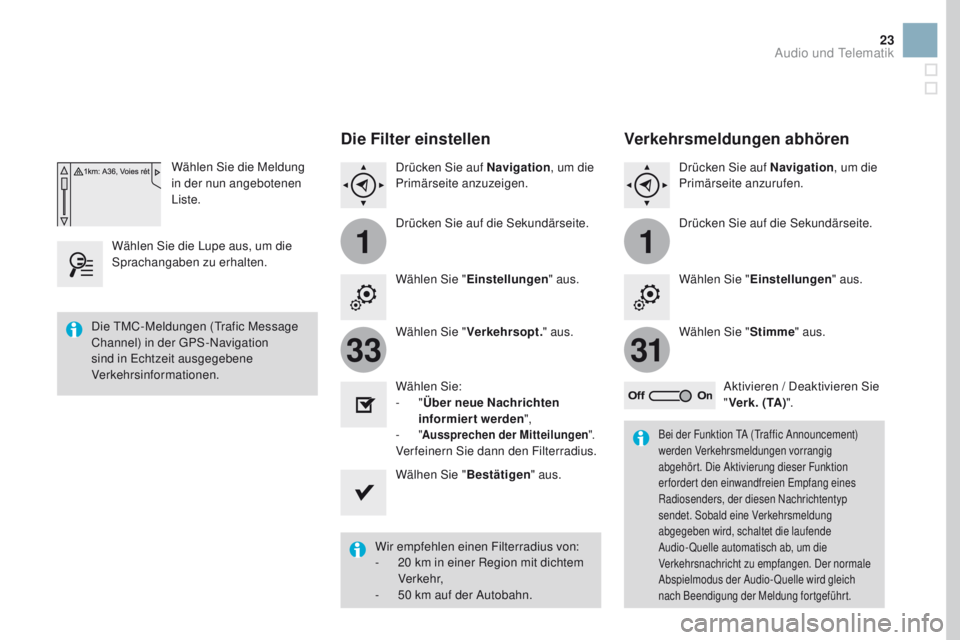
Wählen Sie die Meldung
in der nun angebotenen
Liste.
Wählen Sie die Lupe aus, um die
Sprachangaben zu erhalten.
Die Filter einstellen
Drücken Sie auf Navigation , um die
Primärseite anzuzeigen.
Drücken Sie auf die Sekundärseite.
Wählen Sie " Einstellungen " aus.
Wählen Sie " Verkehrsopt. " aus.
Wählen Sie:
-
"Über neue Nachrichten
informiert werden ",
-
"Aussprechen der Mitteilungen ".Verfeinern Sie dann den Filterradius.
Wälhen Sie "Bestätigen" aus.
Wir empfehlen einen Filterradius von:
-
2
0 km in einer Region mit dichtem
Verkehr,
-
5
0 km auf der Autobahn.
Die TMC-Meldungen (Trafic Message
Channel) in der GPS-Navigation
sind in Echtzeit ausgegebene
Verkehrsinformationen.
Bei der Funktion TA (Traffic Announcement)
werden Verkehrsmeldungen vorrangig
abgehört. Die Aktivierung dieser Funktion
erfordert den einwandfreien Empfang eines
Radiosenders, der diesen Nachrichtentyp
sendet. Sobald eine Verkehrsmeldung
abgegeben wird, schaltet die laufende
Audio- Quelle automatisch ab, um die
Verkehrsnachricht zu empfangen. Der normale
Abspielmodus der Audio- Quelle wird gleich
nach Beendigung der Meldung fortgeführt.
Verkehrsmeldungen abhören
Drücken Sie auf Navigation
, um die
Primärseite anzurufen.
Drücken Sie auf die Sekundärseite.
Wählen Sie " Einstellungen " aus.
Wählen Sie " Stimme" aus.
Aktivieren / Deaktivieren Sie
" Verk. ( TA )".
Audio und Telematik
Page 439 of 521
1
19
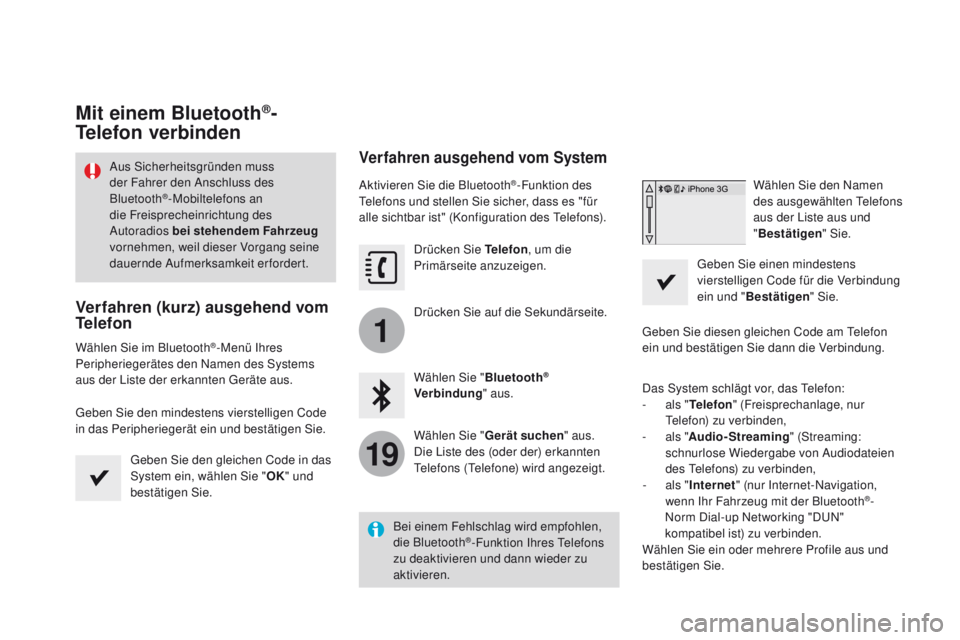
Mit einem Bluetooth®-
Telefon verbinden
Verfahren (kurz) ausgehend vom
Telefon
Wählen Sie im Bluetooth®-Menü Ihres
Peripheriegerätes den Namen des Systems
aus der Liste der erkannten Geräte aus.
Geben Sie den mindestens vierstelligen Code
in das Peripheriegerät ein und bestätigen Sie.
Geben Sie den gleichen Code in das
System ein, wählen Sie " OK" und
bestätigen Sie.
Verfahren ausgehend vom System
Aktivieren Sie die Bluetooth®-Funktion des
Telefons und stellen Sie sicher, dass es "für
alle sichtbar ist" (Konfiguration des Telefons).
Drücken Sie Telefon , um die
Primärseite anzuzeigen.
Drücken Sie auf die Sekundärseite.
Wählen Sie " Bluetooth
®
Verbindung " aus.
Wählen Sie " Gerät suchen " aus.
Die Liste des (oder der) erkannten
Telefons (Telefone) wird angezeigt. Wählen Sie den Namen
des ausgewählten Telefons
aus der Liste aus und
"
Bestätigen " Sie.
Geben Sie einen mindestens
vierstelligen Code für die Verbindung
ein und " Bestätigen " Sie.
Geben Sie diesen gleichen Code am Telefon
ein und bestätigen Sie dann die Verbindung.
Das System schlägt vor, das Telefon:
-
a
ls "Telefon " (Freisprechanlage, nur
Telefon) zu verbinden,
-
a
ls "Audio-Streaming " (Streaming:
schnurlose Wiedergabe von Audiodateien
des Telefons) zu verbinden,
-
a
ls "Internet " (nur Internet-Navigation,
wenn Ihr Fahrzeug mit der Bluetooth
®-
Norm Dial-up Networking "DUN"
kompatibel ist) zu verbinden.
Wählen Sie ein oder mehrere Profile aus und
bestätigen Sie.
Bei einem Fehlschlag wird empfohlen,
die Bluetooth
®-Funktion Ihres Telefons
zu deaktivieren und dann wieder zu
aktivieren.
Aus Sicherheitsgründen muss
der Fahrer den Anschluss des
Bluetooth
®-Mobiltelefons an
die Freisprecheinrichtung des
Autoradios
bei stehendem Fahrzeug
vornehmen, weil dieser Vorgang seine
dauernde Aufmerksamkeit erfordert.
Page 443 of 521
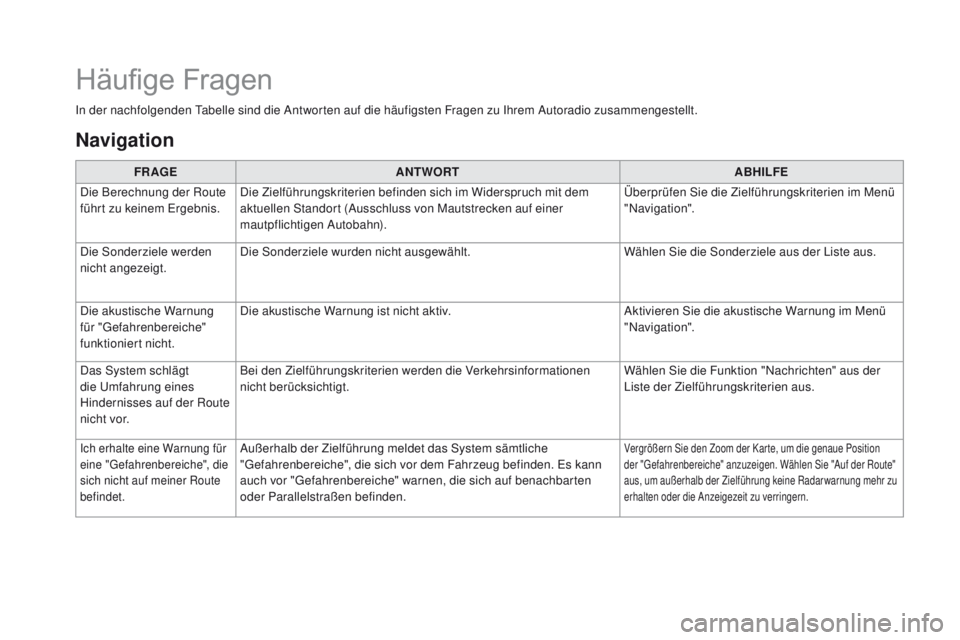
Häufige Fragen
In der nachfolgenden Tabelle sind die Antworten auf die häufigsten Fragen zu Ihrem Autoradio zusammengestellt.FR AGE ANTWORT ABHILFE
Die Berechnung der Route
führt zu keinem Ergebnis. Die Zielführungskriterien befinden sich im Widerspruch mit dem
aktuellen Standort (Ausschluss von Mautstrecken auf einer
mautpflichtigen Autobahn). Überprüfen Sie die Zielführungskriterien im Menü
"Navigation".
Die Sonderziele werden
nicht angezeigt. Die Sonderziele wurden nicht ausgewählt.
Wählen Sie die Sonderziele aus der Liste aus.
Die akustische Warnung
für "Gefahrenbereiche"
funktioniert nicht. Die akustische Warnung ist nicht aktiv.
Aktivieren Sie die akustische Warnung im Menü
"Navigation".
Das System schlägt
die Umfahrung eines
Hindernisses auf der Route
n i c h t vo r. Bei den Zielführungskriterien werden die Verkehrsinformationen
nicht berücksichtigt.
Wählen Sie die Funktion "Nachrichten" aus der
Liste der Zielführungskriterien aus.
Ich erhalte eine Warnung für
eine "Gefahrenbereiche", die
sich nicht auf meiner Route
befindet.Außerhalb der Zielführung meldet das System sämtliche
"Gefahrenbereiche", die sich vor dem Fahrzeug befinden. Es kann
auch vor "Gefahrenbereiche" warnen, die sich auf benachbarten
oder Parallelstraßen befinden.Vergrößern Sie den Zoom der Karte, um die genaue Position
der "Gefahrenbereiche" anzuzeigen. Wählen Sie "Auf der Route"
aus, um außerhalb der Zielführung keine Radar warnung mehr zu
erhalten oder die Anzeigezeit zu verringern.
Navigation
Page 461 of 521
5
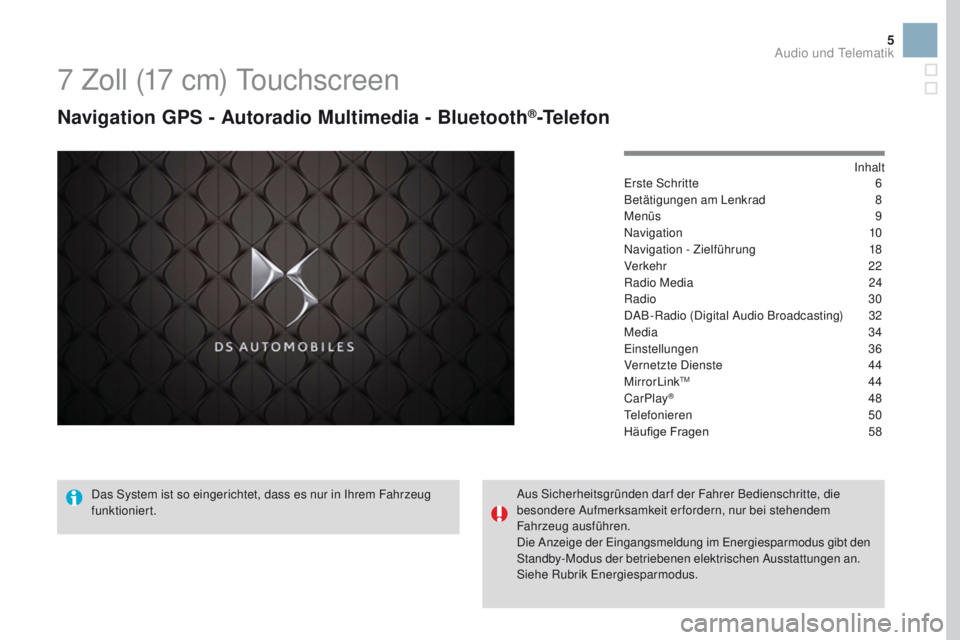
7 Zoll (17 cm) Touchscreen
Navigation GPS - Autoradio Multimedia - Bluetooth®-Telefon
Inhalt
Erste Schritte
6
B
etätigungen am Lenkrad
8
M
enüs
9
N
avigation
10
Navigation - Zielführung
1
8
Verkehr
22
Radio Media
2
4
Radio
30
DAB-Radio (Digital Audio Broadcasting)
32
M
edia
34
Einstellungen
36
Vernetzte Dienste
4
4
MirrorLink
TM 44
C
arPlay® 48
T
elefonieren
5
0
Häufige Fragen
5
8
Das System ist so eingerichtet, dass es nur in Ihrem Fahrzeug
funktioniert. Aus Sicherheitsgründen darf der Fahrer Bedienschritte, die
besondere Aufmerksamkeit erfordern, nur bei stehendem
Fahrzeug ausführen.
Die Anzeige der Eingangsmeldung im Energiesparmodus gibt den
Standby-Modus der betriebenen elektrischen Ausstattungen an.
Siehe Rubrik Energiesparmodus.
Audio und Telematik
Page 463 of 521
7
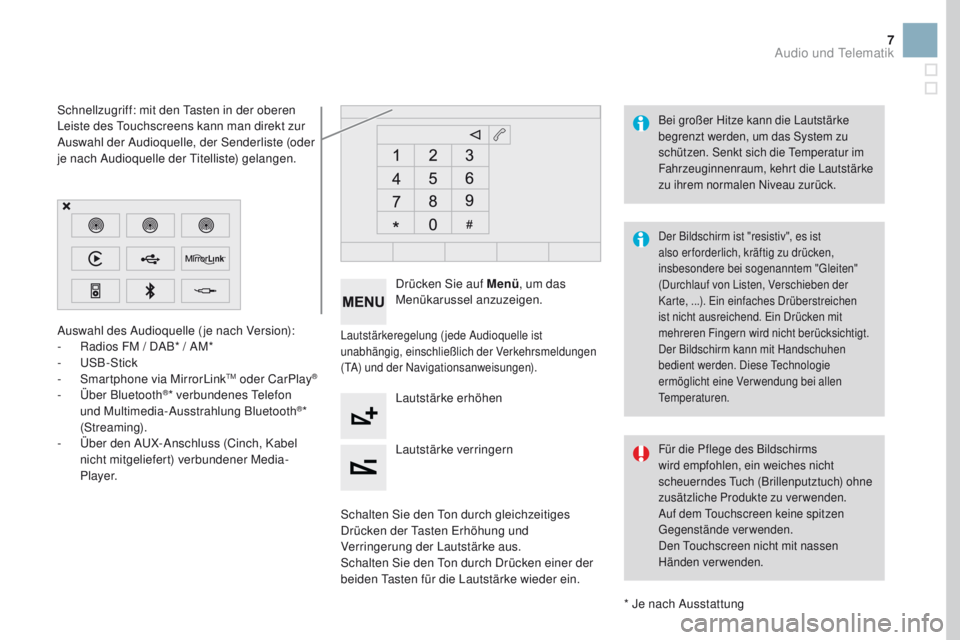
Auswahl des Audioquelle ( je nach Version):
- R adios FM / DAB* / AM*
-
USB-Stick
-
S
martphone via MirrorLink
TM oder CarPlay®
- Über Bluetooth®* verbundenes Telefon
und Multimedia-Ausstrahlung Bluetooth®*
(Streaming).
-
Ü
ber den AUX-Anschluss (Cinch, Kabel
nicht mitgeliefert) verbundener Media-
P l aye r.
* Je nach Ausstattung
Schnellzugriff: mit den Tasten in der oberen
Leiste des Touchscreens kann man direkt zur
Auswahl der Audioquelle, der Senderliste (oder
je nach Audioquelle der Titelliste) gelangen.
Der Bildschirm ist "resistiv", es ist
also er forderlich, kräftig zu drücken,
insbesondere bei sogenanntem "Gleiten"
(Durchlauf von Listen, Verschieben der
Karte,
...). Ein einfaches Drüberstreichen
ist nicht ausreichend. Ein Drücken mit
mehreren Fingern wird nicht berücksichtigt.
Der Bildschirm kann mit Handschuhen
bedient werden. Diese Technologie
ermöglicht eine Verwendung bei allen
Temperaturen.
Bei großer Hitze kann die Lautstärke
begrenzt werden, um das System zu
schützen. Senkt sich die Temperatur im
Fahrzeuginnenraum, kehrt die Lautstärke
zu ihrem normalen Niveau zurück.
Für die Pflege des Bildschirms
wird empfohlen, ein weiches nicht
scheuerndes Tuch (Brillenputztuch) ohne
zusätzliche Produkte zu verwenden.
Auf dem Touchscreen keine spitzen
Gegenstände verwenden.
Den Touchscreen nicht mit nassen
Händen verwenden.
Lautstärkeregelung ( jede Audioquelle ist
unabhängig, einschließlich der Verkehrsmeldungen
(TA) und der Navigationsanweisungen).
Drücken Sie auf Menü , um das
Menükarussel anzuzeigen.
Lautstärke erhöhen
Lautstärke verringern
Schalten Sie den Ton durch gleichzeitiges
Drücken der Tasten Erhöhung und
Verringerung der Lautstärke aus.
Schalten Sie den Ton durch Drücken einer der
beiden Tasten für die Lautstärke wieder ein.
Audio und Telematik
Page 465 of 521
9
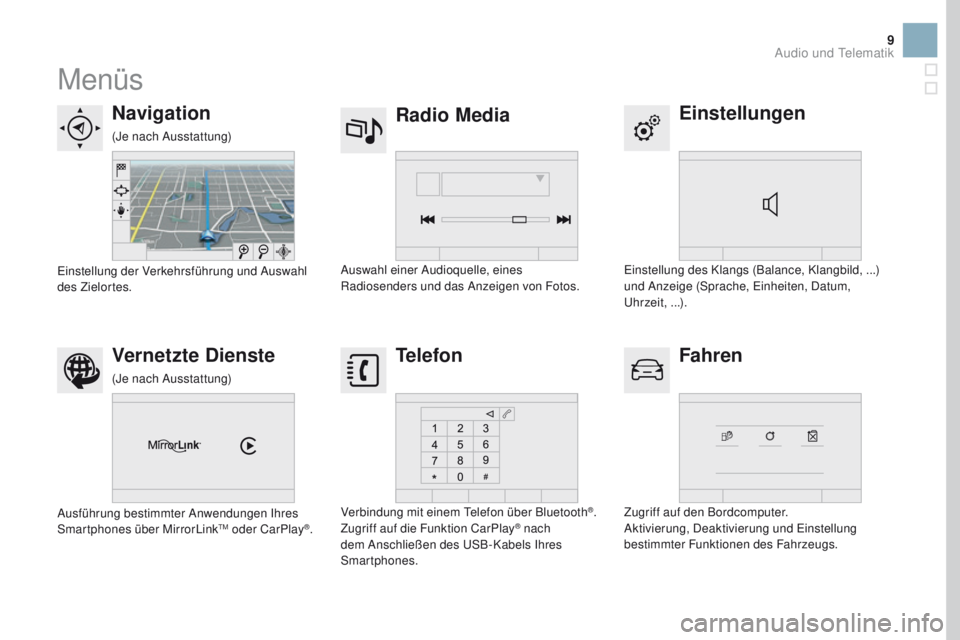
Menüs
Einstellungen
Radio Media
Navigation
Fahren
Vernetzte Dienste Telefon
Einstellung des Klangs (Balance, Klangbild, ...)
und Anzeige (Sprache, Einheiten, Datum,
Uhrzeit,
...).
Auswahl einer Audioquelle, eines
Radiosenders und das Anzeigen von Fotos.
Einstellung der Verkehrsführung und Auswahl
des Zielortes.
Zugriff auf den Bordcomputer.
Aktivierung, Deaktivierung und Einstellung
bestimmter Funktionen des Fahrzeugs.
Ausführung bestimmter Anwendungen Ihres
Smartphones über MirrorLink
TM oder CarPlay®.
Verbindung mit einem Telefon über Bluetooth
®.
Zugriff auf die Funktion CarPlay® nach
dem Anschließen des USB-Kabels Ihres
Smartphones.
(Je nach Ausstattung)
(Je nach Ausstattung)
Audio und Telematik
Page 466 of 521
1
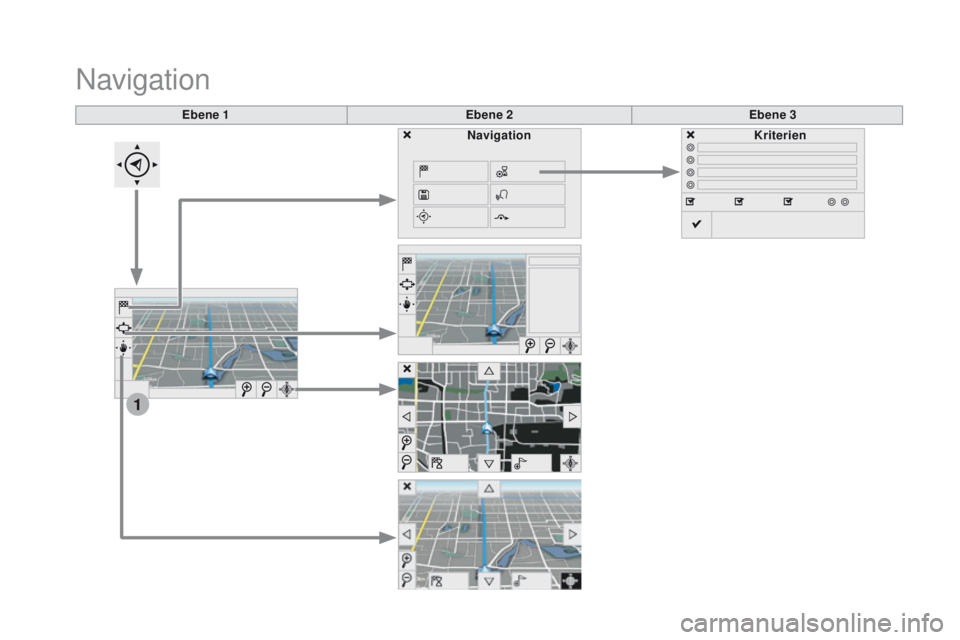
Ebene 1Ebene 2Ebene 3
Navigation
Navigation Kriterien
Page 467 of 521
11
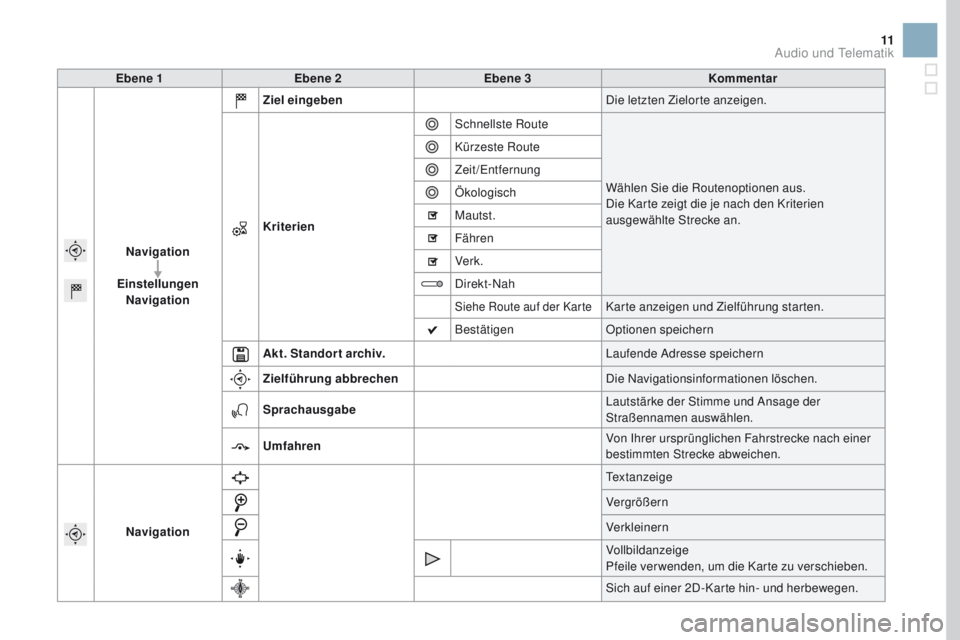
Ebene 1Ebene 2 Ebene 3 Kommentar
Navigation
Einstellungen Navigation Ziel eingeben
Die letzten Zielorte anzeigen.
Kriterien Schnellste Route
Wählen Sie die Routenoptionen aus.
Die Karte zeigt die je nach den Kriterien
ausgewählte Strecke an.
Kürzeste Route
Zeit/Entfernung
Ökologisch
Mautst.
Fähren
Verk.
Direkt-Nah
Siehe Route auf der KarteKarte anzeigen und Zielführung starten.
Bestätigen Optionen speichern
Akt. Standort archiv. Laufende Adresse speichern
Zielführung abbrechen Die Navigationsinformationen löschen.
Sprachausgabe Lautstärke der Stimme und Ansage der
Straßennamen auswählen.
Umfahren Von Ihrer ursprünglichen Fahrstrecke nach einer
bestimmten Strecke abweichen.
Navigation Te x t a n z e i g e
Vergrößern
Verkleinern
Vollbildanzeige
Pfeile verwenden, um die Karte zu verschieben.
Sich auf einer 2D-Karte hin- und herbewegen.
Audio und Telematik