ad blue CITROEN DS3 2017 Návod na použitie (in Slovak)
[x] Cancel search | Manufacturer: CITROEN, Model Year: 2017, Model line: DS3, Model: CITROEN DS3 2017Pages: 523, veľkosť PDF: 14.98 MB
Page 295 of 523
3
2
293
DS3_sk_Chap11c_SMEGplus_ed02-2015
Úroveň 1Úroveň 2 Vysvetlivky
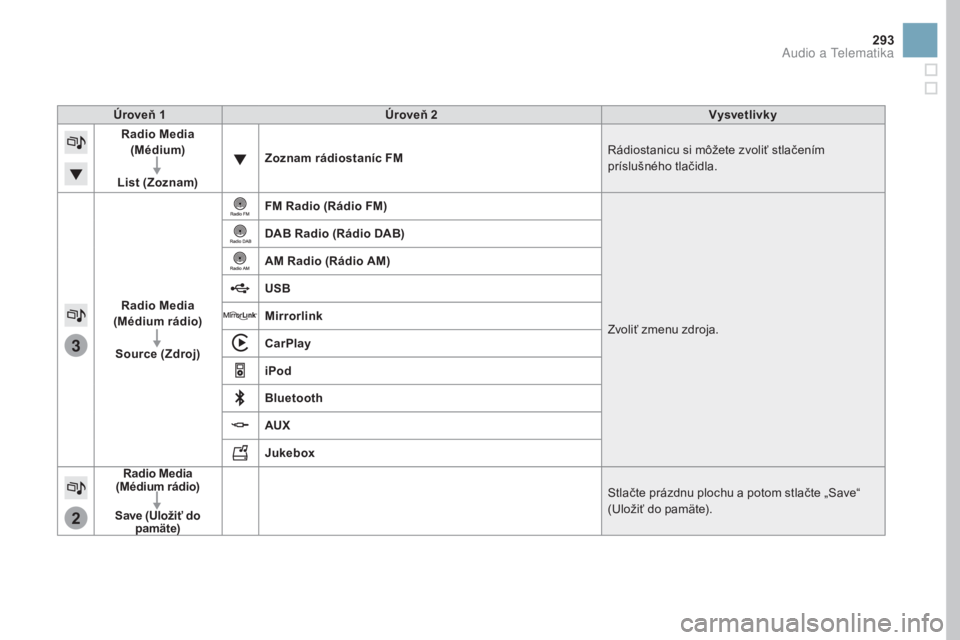
Radio Media
(Médium )
List (Zoznam) Zoznam rádiostaníc FM
Rádiostanicu si môžete zvoliť stlačením
príslušného tlačidla.
Radio Media
(Médium rádio)
Source (Zdroj) FM Radio (Rádio FM)
Zvoliť zmenu zdroja.
DAB Radio (Rádio DAB)
AM Radio (Rádio AM)
USB
Mirrorlink
CarPlay
iPod
Bluetooth
AUX
juk
ebox
Radio Media
(Médium rádio)
Save (Uložiť do
pamäte) Stlačte prázdnu plochu a potom stlačte „Save“
(Uložiť do pamäte).
Audio a Telematika
Page 306 of 523
DS3_sk_Chap11c_SMEGplus_ed02-2015
Streaming audio Bluetooth®
Streaming umožňuje počúvať audiosúbory
telefónu cez reproduktory vo vozidle.
Pripojte telefón: pozri rubriku Telephone
(Telefón), následne „ Bluetooth“.
Zvoľte si „ Audio“ alebo „ All“ ( V š et ko).
Ak sa prehrávanie nezačne automaticky,
bude nevyhnutné spustiť prehrávanie audio
pomocou telefónu.
Riadenie na diaľku sa vykonáva pomocou
periférnych zariadení.
Akonáhle je zapojený streaming,
telefón sa považuje za zdrojové
médium.
Odporúča sa aktivovať režim „ Repeat“
(Opakovanie) na periférnom zariadení
Bluetooth.
Pripojenie Apple® prehrávača
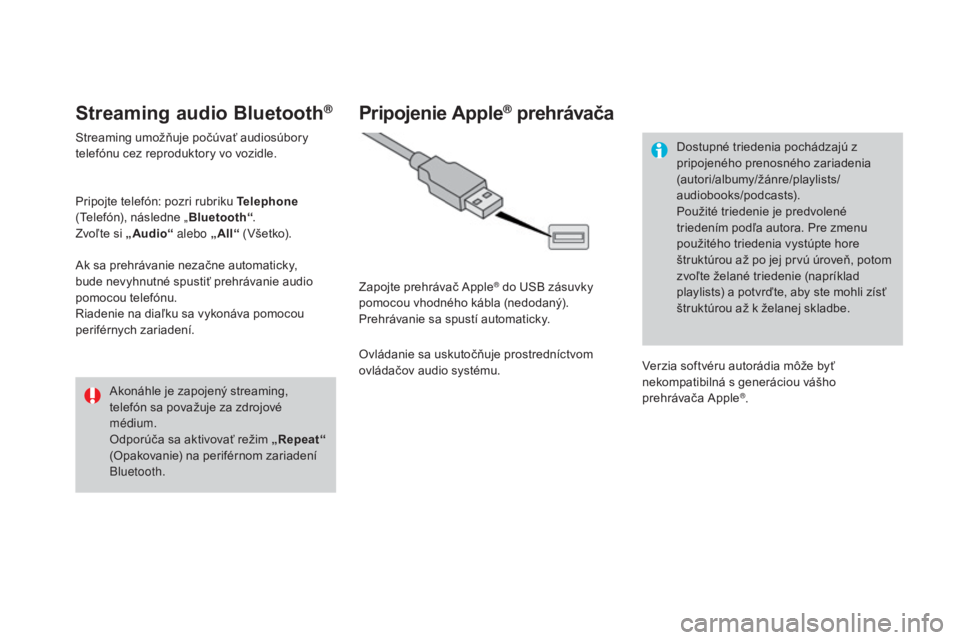
Zapojte prehrávač Apple® do USB zásuvky
pomocou vhodného kábla (nedodaný).
Prehrávanie sa spustí automaticky.
Ovládanie sa uskutočňuje prostredníctvom
ovládačov audio systému. Dostupné triedenia pochádzajú z
pripojeného prenosného zariadenia
(autori/albumy/žánre/playlists/
audiobooks/podcasts).
Použité triedenie je predvolené
triedením podľa autora. Pre zmenu
použitého triedenia vystúpte hore
štruktúrou až po jej prvú úroveň, potom
zvoľte želané triedenie (napríklad
playlists) a potvrďte, aby ste mohli zísť
štruktúrou až k želanej skladbe.
Verzia softvéru autorádia môže byť
nekompatibilná s generáciou vášho
prehrávača
Apple®.
Page 317 of 523
315
DS3_sk_Chap11c_SMEGplus_ed02-2015
Internet browser (Internetový prehliadač)
Identifikácia navigácie Internet prostredníctvom
smartfónu sa uskutoční cez profil Dial-Up
Networking (DUN).Stlačte k „Internet browser“
(Internetový prehliadač) pre
zobrazenie uvítacej stránky
prehliadača; najprv pripojte svoj
smartfón v režime Bluetooth, funkcia
Internet, pozri rubriku „Te l e p h o n e
“.
Niektoré smartfóny novej generácie
tento profil nepodporujú. Stlačte Pripojené služby pre
zobrazenie hlavnej stránky.
Audio a Telematika
Page 318 of 523
6
2
7
3
8
4
9
5
1011
1
DS3_sk_Chap11c_SMEGplus_ed02-2015
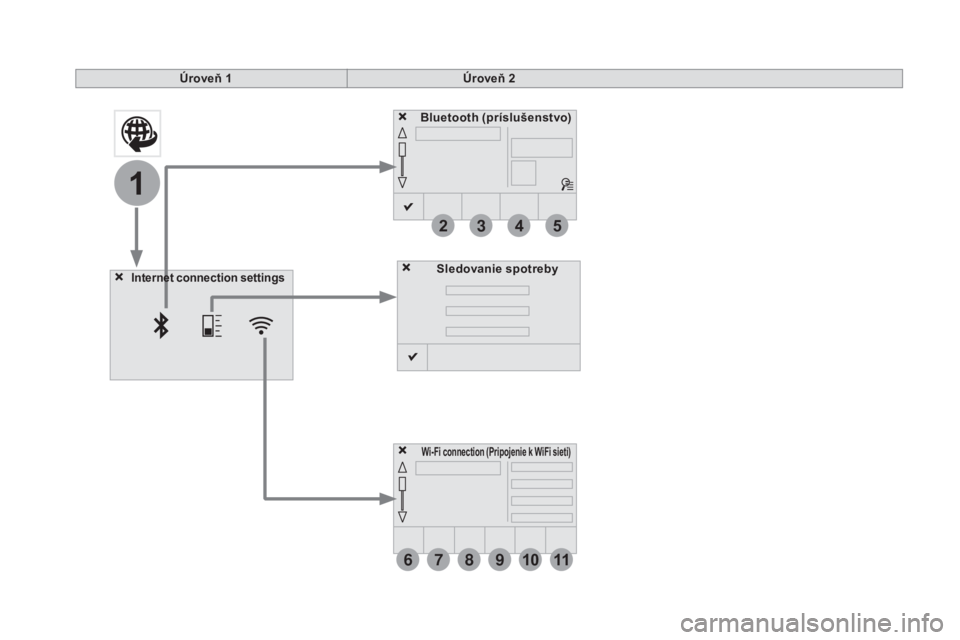
Úroveň 1 Úroveň 2
Sledovanie spotreby
Internet connection settings
Wi-Fi connection (Pripojenie k WiFi sieti )
Bluetooth (príslušenstvo)
Page 319 of 523
1
1
1
2
3
4
5
6
7
8
9
10
11
317
DS3_sk_Chap11c_SMEGplus_ed02-2015
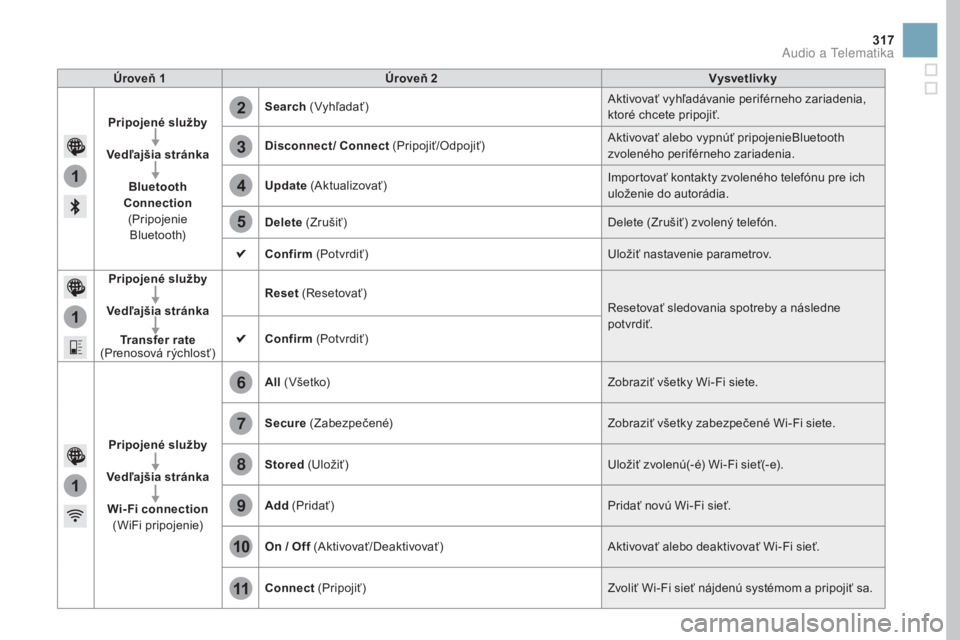
Úroveň 1Úroveň 2 Vysvetlivky
Pripojené služby
Vedľajšia stránka Bluetooth
Connection
(Pripojenie Bluetooth) Search
(Vyhľadať) Aktivovať vyhľadávanie periférneho zariadenia,
ktoré chcete pripojiť.
Disconnect/ Connect (Pripojiť/Odpojiť) Aktivovať alebo vypnúť pripojenieBluetooth
zvoleného periférneho zariadenia.
Update (Aktualizovať) Importovať kontakty zvoleného telefónu pre ich
uloženie do autorádia.
Delete (Zrušiť) Delete (Zrušiť) zvolený telefón.
Confirm (Potvrdiť) Uložiť nastavenie parametrov.
Pripojené služby
Vedľajšia stránka Transfer rate
(Prenosová rýchlosť) Reset
(Resetovať)
Resetovať sledovania spotreby a následne
pot vrdiť.
Confirm (Potvrdiť)
Pripojené služby
Vedľajšia stránka Wi-Fi connection
(WiFi pripojenie) All
( V š et ko) Zobraziť všetky Wi-Fi siete.
Secure (Zabezpečené) Zobraziť všetky zabezpečené Wi-Fi siete.
Stored (Uložiť) Uložiť zvolenú(-é) Wi-Fi sieť(-e).
Add (Pridať) Pridať novú Wi-Fi sieť.
On / Off (Aktivovať/Deaktivovať) Aktivovať alebo deaktivovať Wi-Fi sieť.
Connect (Pripojiť) Zvoliť Wi-Fi sieť nájdenú systémom a pripojiť sa.
Audio a Telematika
Page 321 of 523
319
DS3_sk_Chap11c_SMEGplus_ed02-2015
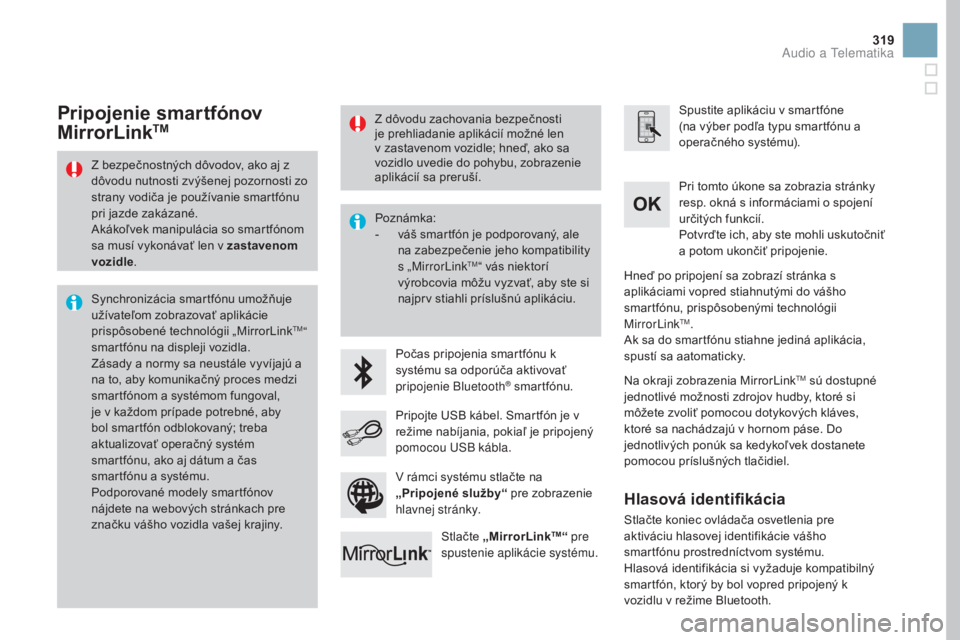
Z bezpečnostných dôvodov, ako aj z
dôvodu nutnosti zvýšenej pozornosti zo
strany vodiča je používanie smartfónu
pri jazde zakázané.
Akákoľvek manipulácia so smartfónom
sa musí vykonávať len v zastavenom
vozidle.
Synchronizácia smartfónu umožňuje
užívateľom zobrazovať aplikácie
prispôsobené technológii „MirrorLink
TM“
smartfónu na displeji vozidla.
Zásady a normy sa neustále vyvíjajú a
na to, aby komunikačný proces medzi
smartfónom a systémom fungoval,
je v každom prípade potrebné, aby
bol smartfón odblokovaný; treba
aktualizovať operačný systém
smartfónu, ako aj dátum a čas
smartfónu a systému.
Podporované modely smartfónov
nájdete na webových stránkach pre
značku vášho vozidla vašej krajiny. Poznámka:
-
vá
š smartfón je podporovaný, ale
na zabezpečenie jeho kompatibility
s „MirrorLink
TM“ vás niektorí
výrobcovia môžu vyzvať, aby ste si
najprv stiahli príslušnú aplikáciu.
Počas pripojenia smartfónu k
systému sa odporúča aktivovať
pripojenie Bluetooth
® smartfónu. Spustite aplikáciu v smartfóne
(na výber podľa typu smartfónu a
operačného systému).
Pri tomto úkone sa zobrazia stránky
resp. okná s informáciami o spojení
určitých funkcií.
Potvrďte ich, aby ste mohli uskutočniť
a potom ukončiť pripojenie.
Pripojte USB kábel. Smartfón je v
režime nabíjania, pokiaľ je pripojený
pomocou USB kábla. Stlačte „MirrorLink
TM“ pre
spustenie aplikácie systému. Hneď po pripojení sa zobrazí stránka s
aplikáciami vopred stiahnutými do vášho
smartfónu, prispôsobenými technológii
MirrorLink
TM.
Ak sa do smartfónu stiahne jediná aplikácia,
spustí sa aatomaticky.
Pripojenie smartfónov
MirrorLinkTM
Na okraji zobrazenia MirrorLinkTM sú dostupné
jednotlivé možnosti zdrojov hudby, ktoré si
môžete zvoliť pomocou dotykových kláves,
ktoré sa nachádzajú v hornom páse. Do
jednotlivých ponúk sa kedykoľvek dostanete
pomocou príslušných tlačidiel.
V rámci systému stlačte na
„Pripojené služby“ pre zobrazenie
hlavnej stránky.
Z dôvodu zachovania bezpečnosti
je prehliadanie aplikácií možné len
v zastavenom vozidle; hneď, ako sa
vozidlo uvedie do pohybu, zobrazenie
aplikácií sa preruší.
Hlasová identifikácia
Stlačte koniec ovládača osvetlenia pre
aktiváciu hlasovej identifikácie vášho
smartfónu prostredníctvom systému.
Hlasová identifikácia si vyžaduje kompatibilný
smartfón, ktorý by bol vopred pripojený k
vozidlu v režime Bluetooth.
Audio a Telematika
Page 330 of 523
19
23
20
24
21
25
22
26
1
DS3_sk_Chap11c_SMEGplus_ed02-2015
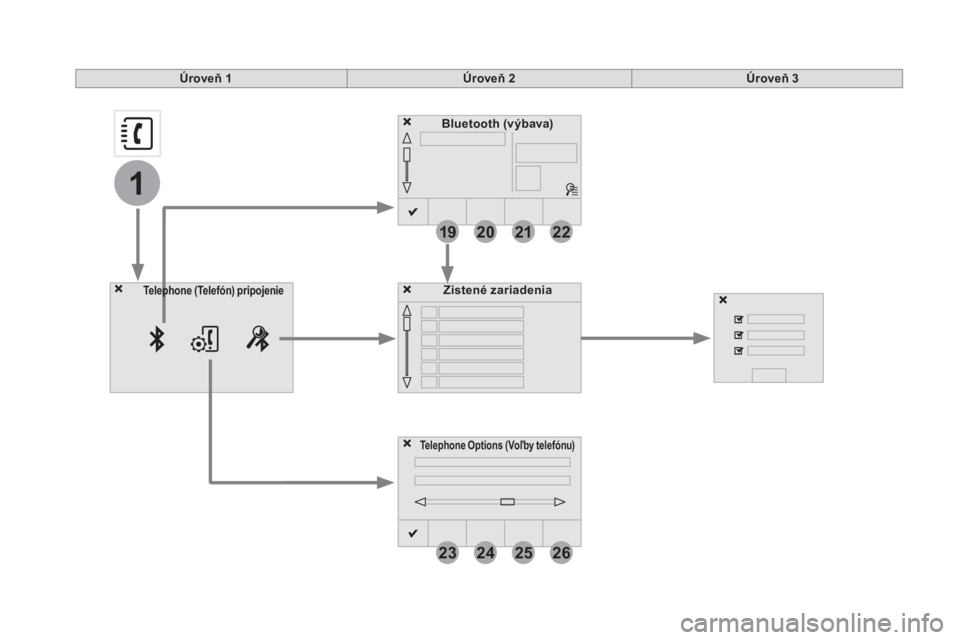
Bluetooth (v ýbava)
Telephone Options (Voľby telefónu)
Zistené zariadeniaTelephone (Telefón) pripojenie
Úroveň 1 Úroveň 2Úroveň 3
Page 331 of 523
1
1
1
19
20
21
22
23
24
25
26
329
DS3_sk_Chap11c_SMEGplus_ed02-2015
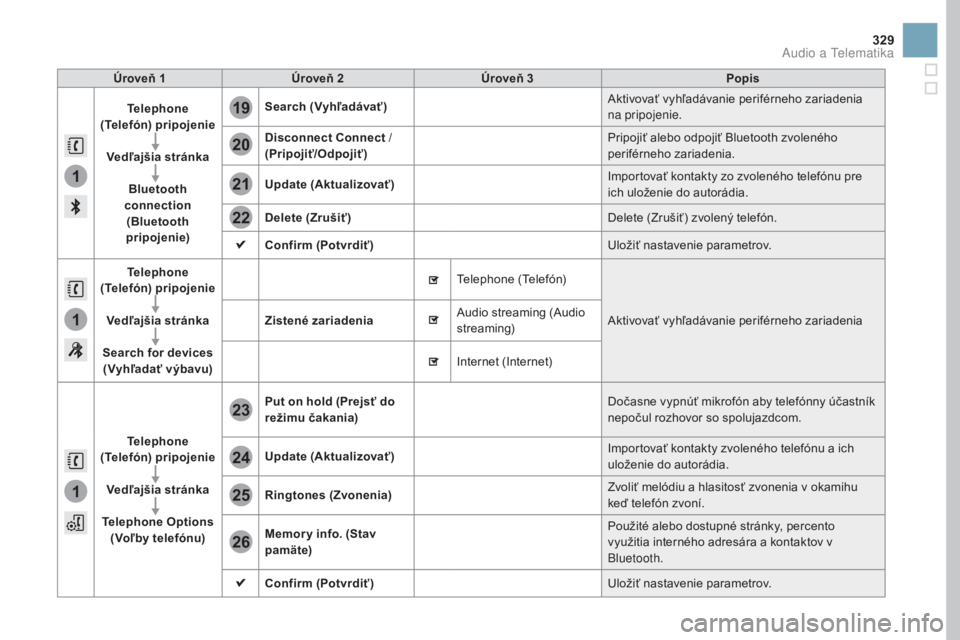
Úroveň 1Úroveň 2 Úroveň 3 Popis
Telephone
(Telefón) pripojenie
Vedľajšia stránka Bluetooth
connection
( Bluetooth
pripojenie) Search
(Vyhľadávať) Aktivovať vyhľadávanie periférneho zariadenia
na pripojenie.
Disconnect Connect /
(Pripojiť/Odpojiť) Pripojiť alebo odpojiť Bluetooth zvoleného
periférneho zariadenia.
Update (Aktualizovať) Importovať kontakty zo zvoleného telefónu pre
ich uloženie do autorádia.
Delete (Zrušiť) Delete (Zrušiť) zvolený telefón.
Confirm (Potvrdiť) Uložiť nastavenie parametrov.
Telephone
(Telefón) pripojenie
Vedľajšia stránka
Search for devices (Vyhľadať výbavu) Zistené zariadenia
Telephone (Telefón)
Aktivovať vyhľadávanie periférneho zariadenia
Audio streaming (Audio
streaming)
Internet (Internet)
Telephone
(Telefón) pripojenie
Vedľajšia stránka
Telephone Options
(Voľby telefónu) Put on hold (Prejsť do
režimu čakania)
Dočasne vypnúť mikrofón aby telefónny účastník
nepočul rozhovor so spolujazdcom.
Update (Aktualizovať) Importovať kontakty zvoleného telefónu a ich
uloženie do autorádia.
Ringtones (Zvonenia) Zvoliť melódiu a hlasitosť zvonenia v okamihu
keď telefón zvoní.
Memor y info. (Stav
pamäte) Použité alebo dostupné stránky, percento
využitia interného adresára a kontaktov v
Bluetooth.
Confirm (Potvrdiť) Uložiť nastavenie parametrov.
Audio a Telematika
Page 332 of 523
1
19
DS3_sk_Chap11c_SMEGplus_ed02-2015
Spárovanie telefónu
Bluetooth®
(Zjednodušený) postup pomocou
telefónu
V menu Bluetooth vášho periférneho
zariadenia si zo zoznamu zistených zariadení
vyberte názov systému.
Na periférnom zariadení zadajte minimálne
4-ciferné číslo a potvrďte.Rovnaké číslo zadajte do systému,
zvoľte si „OK“ a voľbu potvrďte.
Postup pomocou systému
Aktivujte funkciu Bluetooth v telefóne a
uistite sa, či je „viditeľný pre všetky telefóny“
(konfigurácia telefónu).
Stlačte Telephone (Telefón) pre
zobrazenie hlavnej stránky.
Stlačte vedľajšiu stránku.
Zvoľte si „ Bluetooth connection “
(Pripojenie Bluetooth).
Zvoľte si „ Search for devices“
(Vyhľadať zariadenie).
Zobrazí sa zoznam nájdeného
telefónu/telefónov. Zvoľte si názov telefónu
zo zoznamu a následne
„Confirm“ (Potvrdiť).
Zadajte minimálne 4-ciferný kód na
telefóne pre pripojenie a následne
„Confirm“ (Potvrdiť).
Zadajte ten istý kód na telefóne a následne
potvrďte pripojenie.
Systém ponúkne pripojiť telefón:
-
v pr
ofile „Te l e p h o n e (súprava hands-free,
len telefón),
-
v pr
ofile „Audio streaming“ (streaming:
bezdrôtové prehrávanie audio súborov
telefónu),
-
v pr
ofile „Internet“ (len internetový
prehliadač, ak je váš telefón kompatibilný
s normou Bluetooth Dial-Up Networking
„ DUN “).
Zvoľte si jeden alebo viacero profilov a voľbu
potvrďte.
V prípade zlyhania sa odporúča
deaktivovať a následne opätovne
aktivovať funkciu Bluetooth vášho
telefónu.
Operácie spárovania mobilného
telefónu Bluetooth so súpravou hands-
free autorádia sa z bezpečnostných
dôvodov a z dôvodu nutnosti zvýšenej
pozornosti zo strany vodiča musia
vykonávať
v zastavenom vozidle .
Page 333 of 523
1
19
331
DS3_sk_Chap11c_SMEGplus_ed02-2015
Dostupné služby závisia od siete,
karty SIM a kompatibility používaných
zariadení Bluetooth. V návode na
obsluhu vášho telefónu a u svojho
operátora si overte služby, ku ktorým
máte prístup.
Schopnosť systému pripojiť len jeden
profil závisí od telefónu. Môže nastať
situácia, pri ktorej sa automaticky môžu
pripojiť všetky tri profily.
Viac informácií získate na stránke www.citroen.
sk (kompatibilita, doplňujúca podpora...).
Rozpoznaný telefón sa
zobrazí v zozname.
V závislosti od výbavy vášho vozidla sa môže
stať, že budete vyzvaný(-á), aby ste potvrdili
automatické pripojenie pri každom zapnutí
zapaľovania. Pri návrate do vozidla a v prípade, že je
naposledy pripojený telefón opäť prítomný,
je automaticky identifikovaný a približne po
30
s
ekundách od zapnutia zapaľovania sa
uskutoční spárovanie bez zásahu z vašej
strany (aktivované Bluetooth).
Profil automatického pripojenia môžete zmeniť
tak, že si vyberiete telefón zo zoznamu a
následne požadovaný parameter. V závislosti od typu telefónu vás
systém požiada prijať alebo neprijať
prenos vášho zoznamu.
V opačnom prípade si zvoľte
„Update“ (Aktualizovať).
Pripojenie periférneho
zariadenia Bluetooth®
Automatické opätovné pripojenie
Pri zapnutí zapaľovania sa naposledy pripojený
telefón pri poslednom vypnutí zapaľovania
automaticky opäť pripojí, ak bol tento režim
pripojenia aktivovaný počas spárovania.
Pripojenie je potvrdené zobrazením správy a
názvu telefónu.
Manuálne pripojenie
Stlačte Telephone (Telefón) pre
zobrazenie hlavnej stránky.
Stlačte na vedľajšiu stránku.
Zvoľte si „Bluetooth “ pre zobrazenie
zoznamu spárovaných periférnych
zariadení.
Zvoľte si periférne zariadenie pre pripojenie.
Stlačte „Search for devices“
(Vyhľadať zariadenie).
Pripojenie je potvrdené zobrazením správy a
názvu telefónu.
Audio a Telematika