phone CITROEN DS3 2017 Omistajan Käsikirjat (in Finnish)
[x] Cancel search | Manufacturer: CITROEN, Model Year: 2017, Model line: DS3, Model: CITROEN DS3 2017Pages: 521, PDF Size: 14.87 MB
Page 441 of 521
1
19
20
22
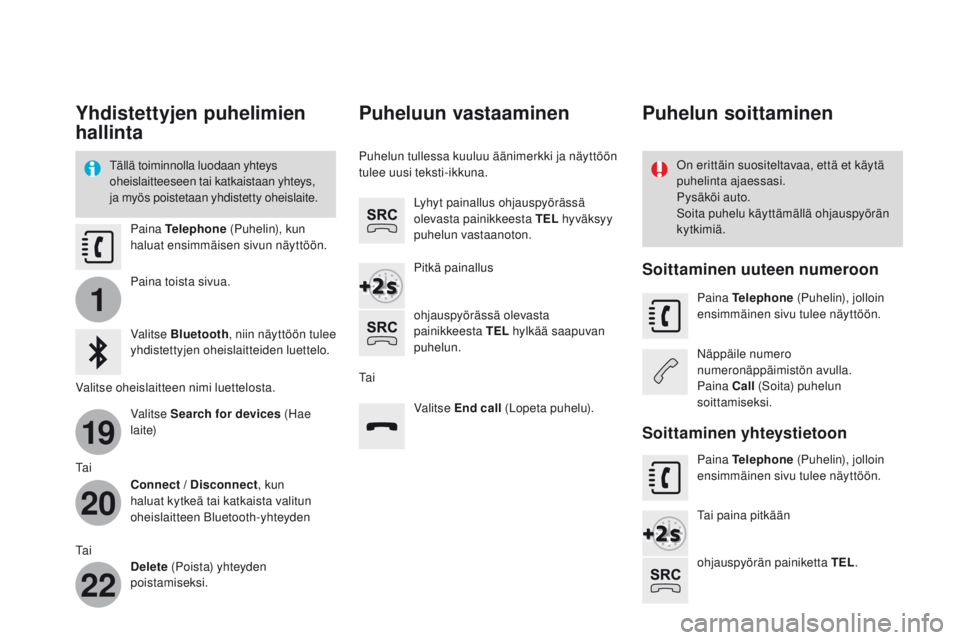
Yhdistettyjen puhelimien
hallinta
Tällä toiminnolla luodaan yhteys
oheislaitteeseen tai katkaistaan yhteys,
ja myös poistetaan yhdistetty oheislaite.On erittäin suositeltavaa, että et käytä
puhelinta ajaessasi.
Pysäköi auto.
Soita puhelu käyttämällä ohjauspyörän
kytkimiä.
Paina Telephone
(Puhelin), kun
haluat ensimmäisen sivun näyttöön.
Paina toista sivua.
Valitse Bluetooth , niin näyttöön tulee
yhdistettyjen oheislaitteiden luettelo.
Valitse oheislaitteen nimi luettelosta. Valitse Search for devices (Hae
laite)
Ta i Connect / Disconnect , kun
haluat kytkeä tai katkaista valitun
oheislaitteen Bluetooth-yhteyden
Ta i Delete (Poista) yhteyden
poistamiseksi.
Puheluun vastaaminen
Puhelun tullessa kuuluu äänimerkki ja näyttöön
tulee uusi teksti-ikkuna.
Lyhyt painallus ohjauspyörässä
olevasta painikkeesta TEL hyväksyy
puhelun vastaanoton.
Pitkä painallus
ohjauspyörässä olevasta
painikkeesta TEL hylkää saapuvan
puhelun.
Ta i
Valitse End call (Lopeta puhelu).
Puhelun soittaminen
Soittaminen uuteen numeroon
Paina Telephone (Puhelin), jolloin
ensimmäinen sivu tulee näyttöön.
Näppäile numero
numeronäppäimistön avulla.
Paina Call (Soita) puhelun
soittamiseksi.
Soittaminen yhteystietoon
Paina Telephone (Puhelin), jolloin
ensimmäinen sivu tulee näyttöön.
Tai paina pitkään
ohjauspyörän painiketta TEL .
Page 442 of 521
3
2
3
9
14
15
16
17
18
57
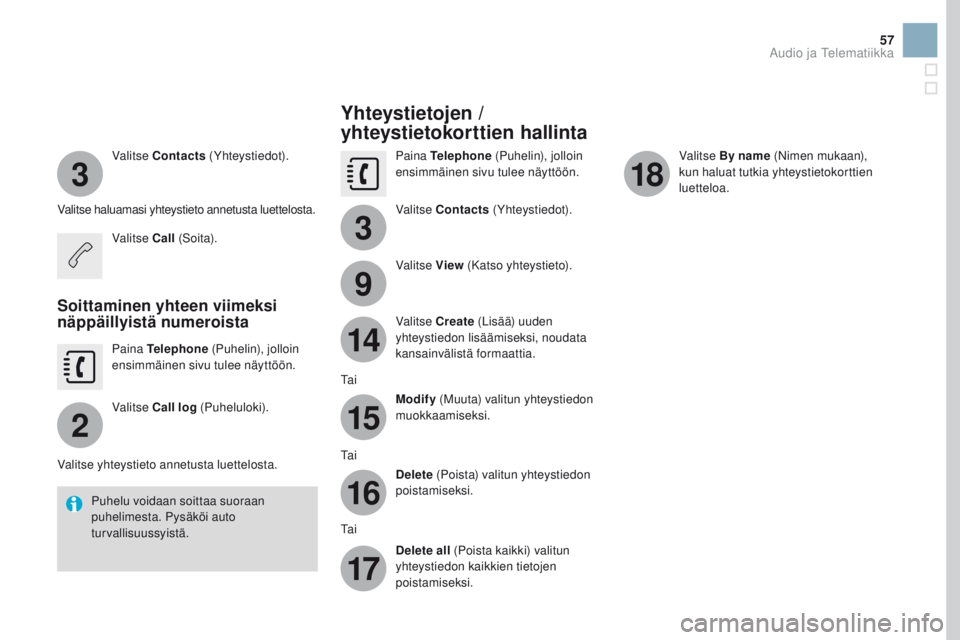
Valitse Contacts (Yhteystiedot).
Valitse haluamasi yhteystieto annetusta luettelosta. Valitse Call (S oit a).
Soittaminen yhteen viimeksi
näppäillyistä numeroista
Paina Telephone (Puhelin), jolloin
ensimmäinen sivu tulee näyttöön.
Valitse Call log (Puheluloki).
Valitse yhteystieto annetusta luettelosta. Puhelu voidaan soittaa suoraan
puhelimesta. Pysäköi auto
turvallisuussyistä.
Yhteystietojen /
yhteystietokorttien hallinta
Paina Telephone (Puhelin), jolloin
ensimmäinen sivu tulee näyttöön.
Valitse Contacts (Yhteystiedot).
Valitse View (Katso yhteystieto).
Valitse Create (Lisää) uuden
yhteystiedon lisäämiseksi, noudata
kansainvälistä formaattia.
Ta i Modify (Muuta) valitun yhteystiedon
muokkaamiseksi.
Ta i Delete (Poista) valitun yhteystiedon
poistamiseksi.
Ta i Delete all (Poista kaikki) valitun
yhteystiedon kaikkien tietojen
poistamiseksi. Valitse By name (Nimen mukaan),
kun haluat tutkia yhteystietokorttien
luetteloa.
Audio ja Telematiikka
Page 446 of 521
61
Media
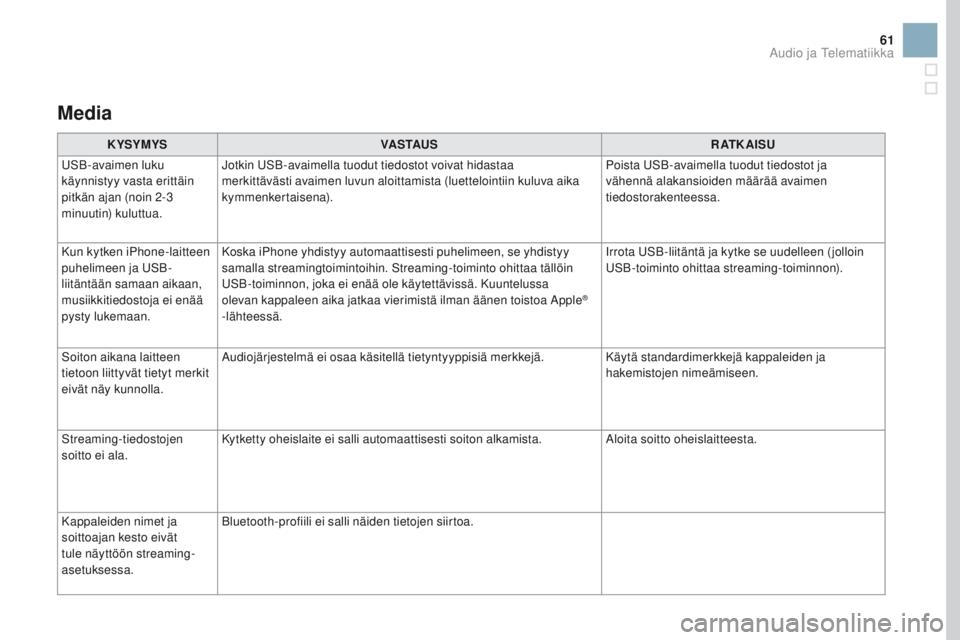
K YSYMYSVA S TAU S R AT K A I S U
USB-avaimen luku
käynnistyy vasta erittäin
pitkän ajan (noin 2-3
minuutin) kuluttua. Jotkin USB-avaimella tuodut tiedostot voivat hidastaa
merkittävästi avaimen luvun aloittamista (luettelointiin kuluva aika
kymmenkertaisena).
Poista USB-avaimella tuodut tiedostot ja
vähennä alakansioiden määrää avaimen
tiedostorakenteessa.
Kun kytken iPhone-laitteen
puhelimeen ja USB-
liitäntään samaan aikaan,
musiikkitiedostoja ei enää
pysty lukemaan. Koska iPhone yhdistyy automaattisesti puhelimeen, se yhdistyy
samalla streamingtoimintoihin. Streaming-toiminto ohittaa tällöin
USB-toiminnon, joka ei enää ole käytettävissä. Kuuntelussa
olevan kappaleen aika jatkaa vierimistä ilman äänen toistoa Apple
®
-lähteessä. Irrota USB-liitäntä ja kytke se uudelleen ( jolloin
USB-toiminto ohittaa streaming-toiminnon).
Soiton aikana laitteen
tietoon liittyvät tietyt merkit
eivät näy kunnolla. Audiojärjestelmä ei osaa käsitellä tietyntyyppisiä merkkejä.
Käytä standardimerkkejä kappaleiden ja
hakemistojen nimeämiseen.
Streaming-tiedostojen
soitto ei ala. Kytketty oheislaite ei salli automaattisesti soiton alkamista.
Aloita soitto oheislaitteesta.
Kappaleiden nimet ja
soittoajan kesto eivät
tule näyttöön streaming-
asetuksessa. Bluetooth-profiili ei salli näiden tietojen siirtoa.
Audio ja Telematiikka
Page 449 of 521
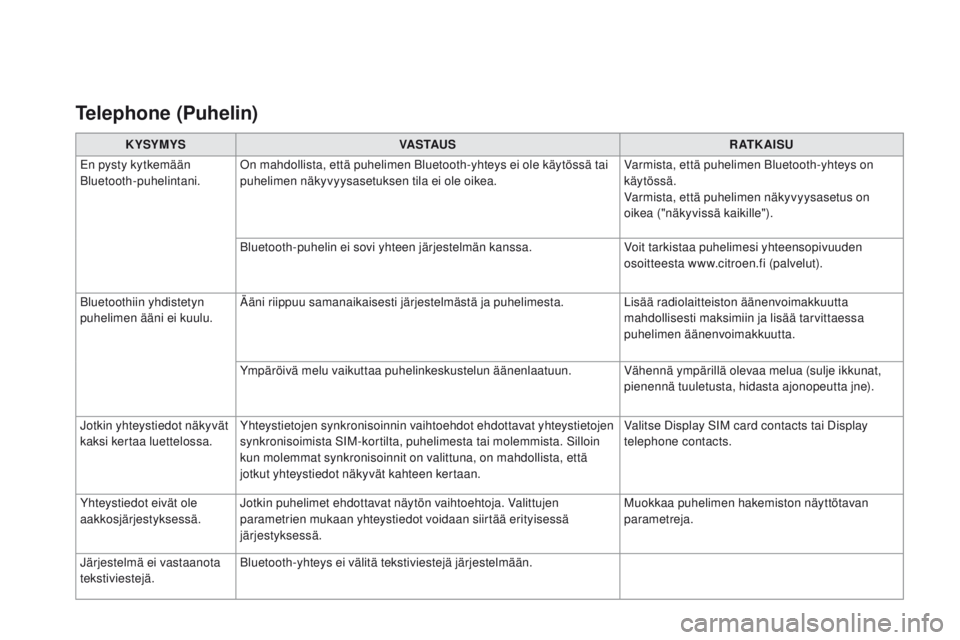
K YSYMYSVA S TAU S R AT K A I S U
En pysty kytkemään
Bluetooth-puhelintani. On mahdollista, että puhelimen Bluetooth-yhteys ei ole käytössä tai
puhelimen näkyvyysasetuksen tila ei ole oikea. Varmista, että puhelimen Bluetooth-yhteys on
käytössä.
Varmista, että puhelimen näkyvyysasetus on
oikea ("näkyvissä kaikille").
Bluetooth-puhelin ei sovi yhteen järjestelmän kanssa. Voit tarkistaa puhelimesi yhteensopivuuden
osoitteesta www.citroen.fi (palvelut).
Bluetoothiin yhdistetyn
puhelimen ääni ei kuulu. Ääni riippuu samanaikaisesti järjestelmästä ja puhelimesta.
Lisää radiolaitteiston äänenvoimakkuutta
mahdollisesti maksimiin ja lisää tarvittaessa
puhelimen äänenvoimakkuutta.
Ympäröivä melu vaikuttaa puhelinkeskustelun äänenlaatuun. Vähennä ympärillä olevaa melua (sulje ikkunat,
pienennä tuuletusta, hidasta ajonopeutta jne).
Jotkin yhteystiedot näkyvät
kaksi kertaa luettelossa. Yhteystietojen synkronisoinnin vaihtoehdot ehdottavat yhteystietojen
synkronisoimista SIM-kortilta, puhelimesta tai molemmista. Silloin
kun molemmat synkronisoinnit on valittuna, on mahdollista, että
jotkut yhteystiedot näkyvät kahteen kertaan. Valitse Display SIM card contacts tai Display
telephone contacts.
Yhteystiedot eivät ole
aakkosjärjestyksessä. Jotkin puhelimet ehdottavat näytön vaihtoehtoja. Valittujen
parametrien mukaan yhteystiedot voidaan siirtää erityisessä
järjestyksessä. Muokkaa puhelimen hakemiston näyttötavan
parametreja.
Järjestelmä ei vastaanota
tekstiviestejä. Bluetooth-yhteys ei välitä tekstiviestejä järjestelmään.
Telephone (Puhelin)
Page 465 of 521
9
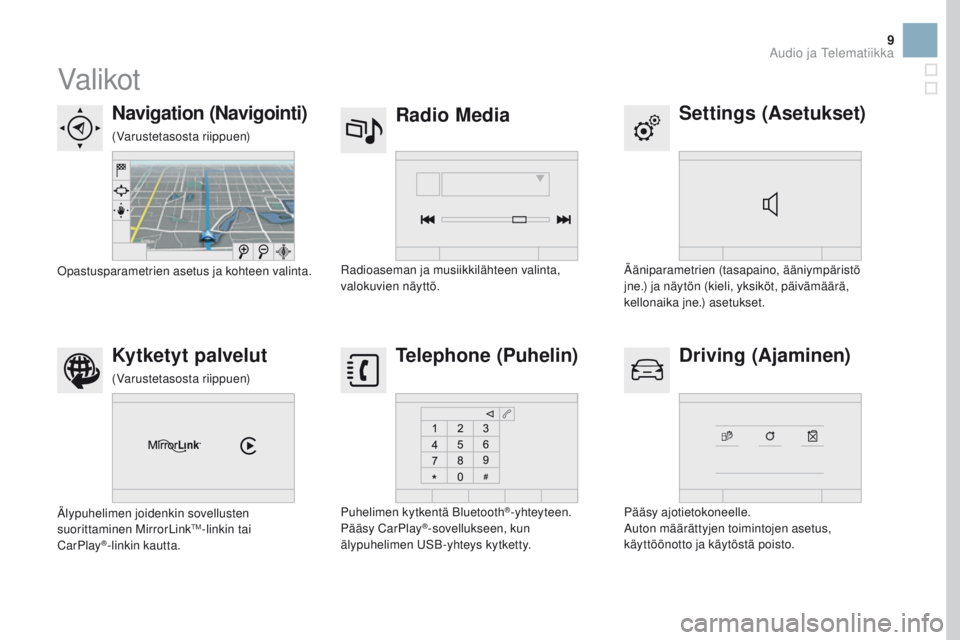
Valikot
Settings (Asetukset)
Radio Media
Navigation (Navigointi)
Driving (Ajaminen)
Kytketyt palvelut Telephone (Puhelin)
Ääniparametrien (tasapaino, ääniympäristö
jne.) ja näytön (kieli, yksiköt, päivämäärä,
kellonaika jne.) asetukset.
Radioaseman ja musiikkilähteen valinta,
valokuvien näyttö.
Opastusparametrien asetus ja kohteen valinta.
Pääsy ajotietokoneelle.
Auton määrättyjen toimintojen asetus,
käyttöönotto ja käytöstä poisto.
Älypuhelimen joidenkin sovellusten
suorittaminen MirrorLink
TM-linkin tai
CarPlay®-linkin kautta. Puhelimen kytkentä Bluetooth
®-yhteyteen.
Pääsy CarPlay®-sovellukseen, kun
älypuhelimen USB-yhteys kytketty.
(Varustetasosta riippuen)
(Varustetasosta riippuen)
Audio ja Telematiikka
Page 468 of 521
1
27
12
38
13
49
14
510
15
611
Ta s o 1Ta s o 2Ta s o 3
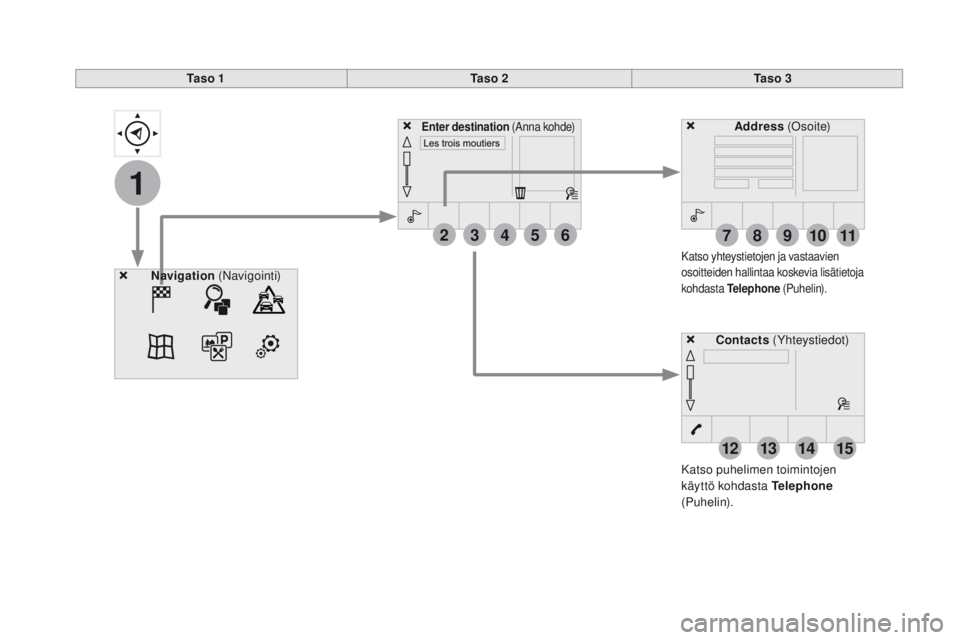
Katso puhelimen toimintojen
käyttö kohdasta Telephone
(Puhelin).
Katso yhteystietojen ja vastaavien
osoitteiden hallintaa koskevia lisätietoja
kohdasta Telephone (Puhelin).
Navigation (Navigointi) Address
(Osoite)
Enter destination (A n n a ko h d e)
Contacts (Yhteystiedot)
Page 491 of 521
35
Tiedostonimi saa olla korkeintaan
20 merkin pituinen, eikä siihen saa sisältyä
erikoismerkkejä (esimerkiksi " " ? ; ù), joita laite
saattaa tulkita tai tuoda näyttöön virheellisesti.
Käytä yksinomaan FAT32-muodossa (File
Allocation Table) olevia USB-avaimia. Järjestelmä tukee USB Mass Storage,
BlackBerry
®- tai Apple®-oheislaitteita
USB-liitäntöjen välityksellä. Kaapeli
ei sisälly auton mukana tulevaan
toimitukseen.
Oheislaitteen hallinta tapahtuu
audiolaitteiston kytkimillä.
Muut oheislaitteet, joita järjestelmä ei
tunnista kytkennän tapahtuessa, tulee
liittää lisäpistokkeeseen Jack-kaapelin
avulla (ei toimiteta auton mukana).
Suosittelemme oheislaitteen USB-
kaapelin käyttöä. Kun haluat säilyttää järjestelmän, älä
käytä USB-jakajaa.
Bluetooth® Audio streaming
Streaming-asetuksella voidaan kuunnella
puhelimen audiotiedostoja auton kaiuttimien
kautta.
Yhdistä puhelin: katso kohdasta Telephone
(Puhelin) ja sitten Bluetooth .
Valitse profiili " Audio" tai "All" (Kaikki).
Jos soitto ei ala automaattisesti, voi olla
tarpeen aloittaa audiotiedoston luku
puhelimesta käsin.
Laitteistoa hallitaan puhelimesta tai autoradion
painikkeista käsin.
Kun streaming on yhdistetty, puhelin
tulkitaan medialähteeksi.
On suositeltavaa aktivoida asetus
"Repeat " (Toisto) Bluetooth-
puhelimeen.
Apple®-soittimen yhdistäminen
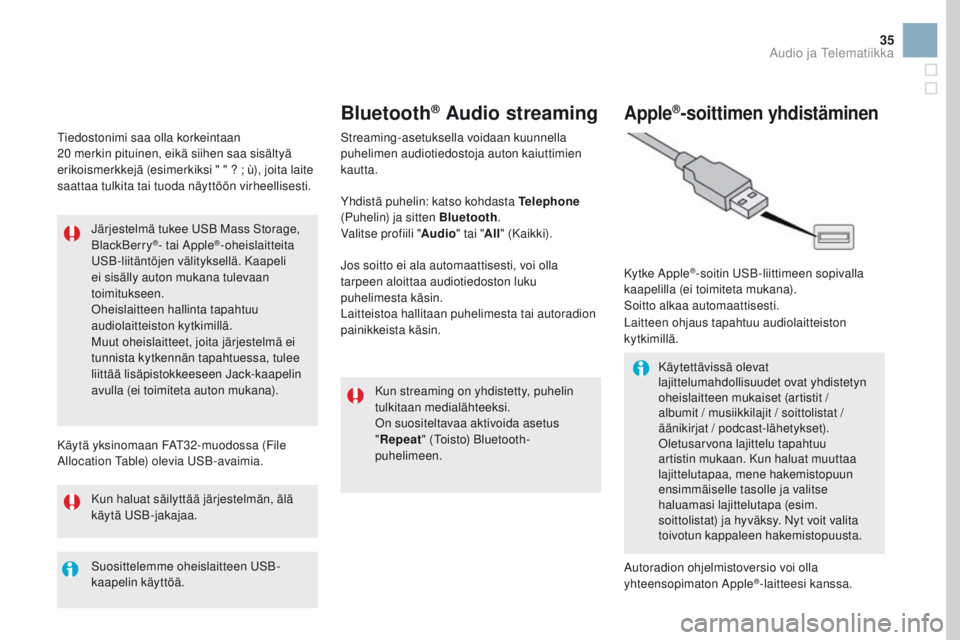
Kytke Apple®-soitin USB-liittimeen sopivalla
kaapelilla (ei toimiteta mukana).
Soitto alkaa automaattisesti.
Laitteen ohjaus tapahtuu audiolaitteiston
kytkimillä.
Käytettävissä olevat
lajittelumahdollisuudet ovat yhdistetyn
oheislaitteen mukaiset (artistit /
albumit
/ musiikkilajit / soittolistat /
äänikirjat / podcast-lähetykset).
Oletusarvona lajittelu tapahtuu
artistin mukaan. Kun haluat muuttaa
lajittelutapaa, mene hakemistopuun
ensimmäiselle tasolle ja valitse
haluamasi lajittelutapa (esim.
soittolistat) ja hyväksy. Nyt voit valita
toivotun kappaleen hakemistopuusta.
Autoradion ohjelmistoversio voi olla
yhteensopimaton Apple
®-laitteesi kanssa.
Audio ja Telematiikka
Page 505 of 521
49
Paina CarPlay, niin näyttöön tulee
CarPlay®.
Kytke USB-kaapeli. Älypuhelin on
lataustilassa, kun se on kytketty
USB-kaapelilla.
Paina valojen käyttövivun päädystä, kun haluat
käynnistää älypuhelimesi äänentunnistimen
järjestelmän kautta.
Älypuhelinyhteys CarPlay®
-linkkiin
Paina järjestelmästä Kytketyt
palvelut , jolloin ensimmäinen sivu
tulee näyttöön. Kytke USB-kaapeli. Älypuhelin on
lataustilassa, kun se on liitetty USB-
kaapelilla.
Ta i
Äänentunnistus
Turvallisuussyistä sovelluksia
voidaan käyttää vain auton ollessa
pysäytettynä. Heti kun auto lähtee
liikkeelle, sovellusten näyttö lakkaa. Älypuhelimen synkronointi mahdollistaa
älypuhelimen CarPlay
® -tekniikkaa
käyttävien sovellusten näyttämisen
auton näyttöruudusta.
Periaatteet ja standardit kehittyvät
ja uudistuvat jatkuvasti. On
suositeltavaa päivittää älypuhelimen
käyttöjärjestelmä.
Katso tekniikan tukemiseen soveltuvat
älypuhelinmallit oman maasi merkin
internet-sivuilta.
Turvallisuussyistä ja koska kuljettaja
joutuu kiinnittämään huomionsa
toimenpiteisiin, älypuhelimen käyttö
ajettaessa on kielletty.
Toimenpiteet on tehtävä auton ollessa
pysäytetty
.
Toimenpiteen aikana yksi tai useampi
sivu tulee näyttöön tiettyjen toimintojen
verkostosta järjestelmän kytkeytyessä.Kun USB-kaapeli kytketään,
Telephone
-toiminto
siirtyy toimintoon CarPlay
valikkokarusellissa.
Käynnistä CarPlay -järjestelmän
sovellus painamalla CarPlay
®. Kun puhelimen valikko on näytössä,
USB-johdon kytkeminen vaihtaa näytön
automaattisesti CarPlay-tilaan.
Kun jokin muu valikko on näytössä, USB-
johdon kytkeminen tuo yläpalkkiin viestin, joka
osoittaa CarPlay-tilan aktivoituneen.
Paina Open, niin näyttöön tulee CarPlay-tila.
Audio ja Telematiikka
Page 507 of 521
4
5
6
7
8
12
13
14
15
16
17
18
9
10
11
3
2
51
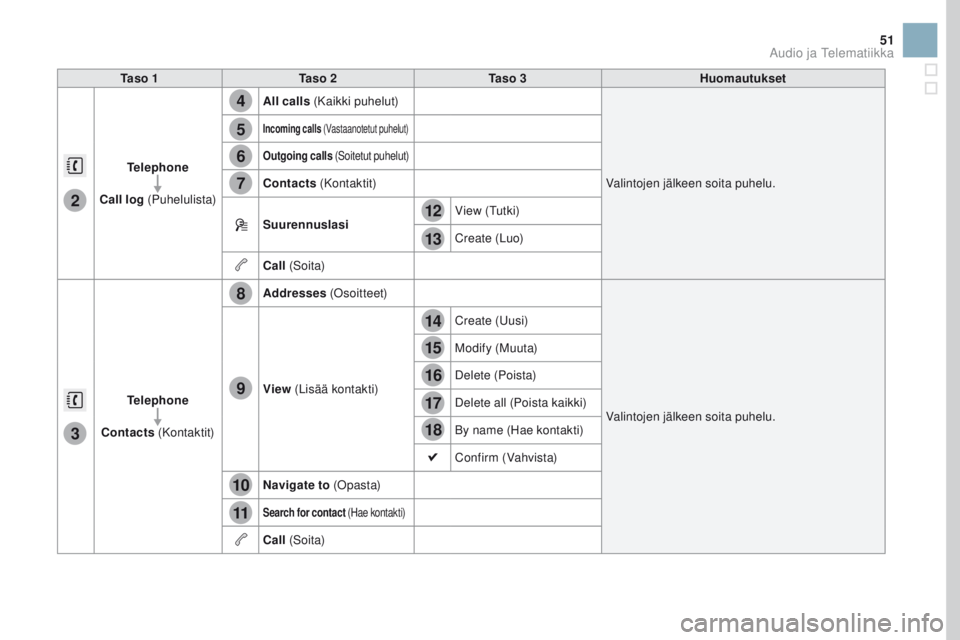
Ta s o 1Ta s o 2 Ta s o 3 Huomautukset
Telephone
Call log (Puhelulista) All calls
(Kaikki puhelut)
Valintojen jälkeen soita puhelu.
Incoming calls (Vastaanotetut puhelut)
Outgoing calls (Soitetut puhelut)
Contacts (Kontaktit)
Suurennuslasi V i e w ( Tu t k i )
Create (Luo)
Call (S oit a)
Telephone
Contacts (Kontaktit) Addresses
(Osoitteet)
Valintojen jälkeen soita puhelu.
View
(Lisää kontakti) Create (Uusi)
Modify (Muuta)
Delete (Poista)
Delete all (Poista kaikki)
By name (Hae kontakti)
Confirm (Vahvista)
Navigate to (O past a)
Search for contact (Hae kontakti)
Call (S oit a)
Audio ja Telematiikka
Page 508 of 521
19
23
20
24
21
25
22
26
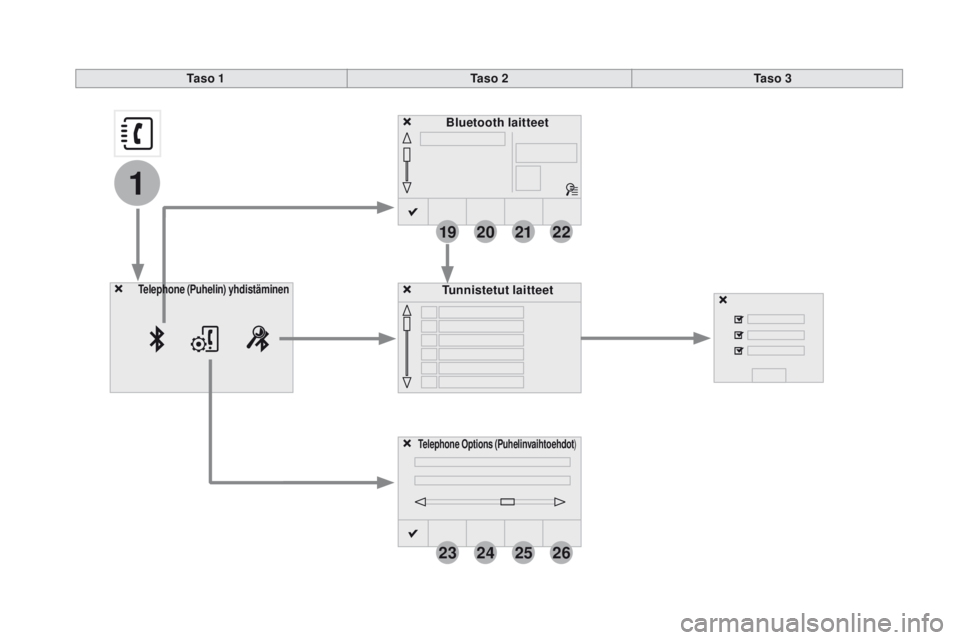
1
Bluetooth laitteet
Telephone Options (Puhelinvaihtoehdot )
Tunnistetut laitteetTelephone (Puhelin) yhdistäminen
Ta s o 1 Ta s o 2Ta s o 3