USB port CITROEN DS3 2018 Libretti Di Uso E manutenzione (in Italian)
[x] Cancel search | Manufacturer: CITROEN, Model Year: 2018, Model line: DS3, Model: CITROEN DS3 2018Pages: 248, PDF Dimensioni: 8.89 MB
Page 35 of 248
33
Per ragioni di sicurezza, il guidatore deve
tassativamente effettuare la configurazione dei
display multifunzione a veicolo fermo.
Display monocromatico C
Visualizzazioni sul display
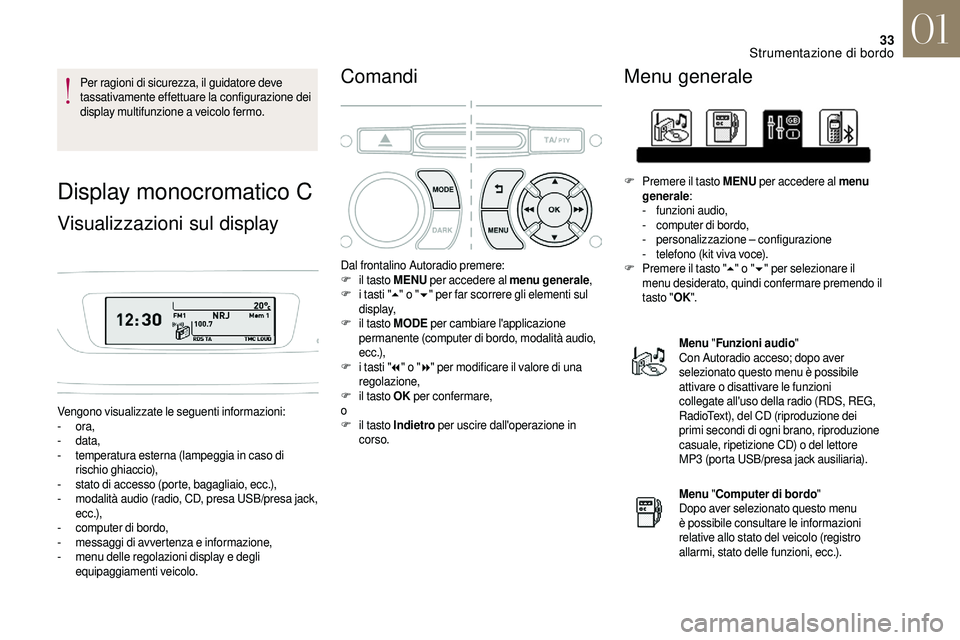
Vengono visualizzate le seguenti informazioni:
- ora,
-
data,
-
t
emperatura esterna (lampeggia in caso di
rischio ghiaccio),
-
s
tato di accesso (porte, bagagliaio, ecc.),
-
m
odalità audio (radio, CD, presa USB/presa jack,
e c c .),
-
c
omputer di bordo,
-
m
essaggi di avvertenza e informazione,
-
m
enu delle regolazioni display e degli
equipaggiamenti veicolo.
Comandi Menu generale
Menu "Funzioni audio "
Con Autoradio acceso; dopo aver
selezionato questo menu è possibile
attivare o
disattivare le funzioni
collegate all'uso della radio (RDS, REG,
RadioText), del CD (riproduzione dei
primi secondi di ogni brano, riproduzione
casuale, ripetizione CD) o del lettore
MP3 (porta USB/presa jack ausiliaria).
Menu "Computer di bordo "
Dopo aver selezionato questo menu
è possibile consultare le informazioni
relative allo stato del veicolo (registro
allarmi, stato delle funzioni, ecc.).
Dal frontalino Autoradio premere:
F
i
l tasto MENU
per accedere al menu generale ,
F
i t
asti "
5" o " 6" per far scorrere gli elementi sul
display,
F
i
l tasto MODE
per cambiare l'applicazione
permanente (computer di bordo, modalità audio,
e c c .),
F
i t
asti " 7" o " 8" per modificare il valore di una
regolazione,
F
i
l tasto OK per confermare,
o
F
i
l tasto Indietro per uscire dall'operazione in
corso. F
P
remere il tasto MENU
per accedere al menu
generale :
-
f
unzioni audio,
-
c
omputer di bordo,
-
pe
rsonalizzazione – configurazione
-
t
elefono (kit viva voce).
F
P
remere il tasto "
5" o " 6" per selezionare il
menu desiderato, quindi confermare premendo il
tasto " OK".
01
Strumentazione di bordo
Page 80 of 248
78
Arresto
L'illuminazione dell'abitacolo si spegne
automaticamente allo spegnimento delle luci di
posizione.
Può essere spenta manualmente mediante il
reostato d'illuminazione del quadro strumenti.
F
C
on le luci accese, premere varie volte il
pulsante di sinistra sul quadro strumenti
per ridurre progressivamente l'intensità
dell'illuminazione del posto di guida.
F
P
remere di nuovo per ridurre l'intensità
dell'illuminazione al minimo e spegnere
l'illuminazione.
Programmazione
L'attivazione delle funzioni si effettua dal menu di
configurazione del veicolo.
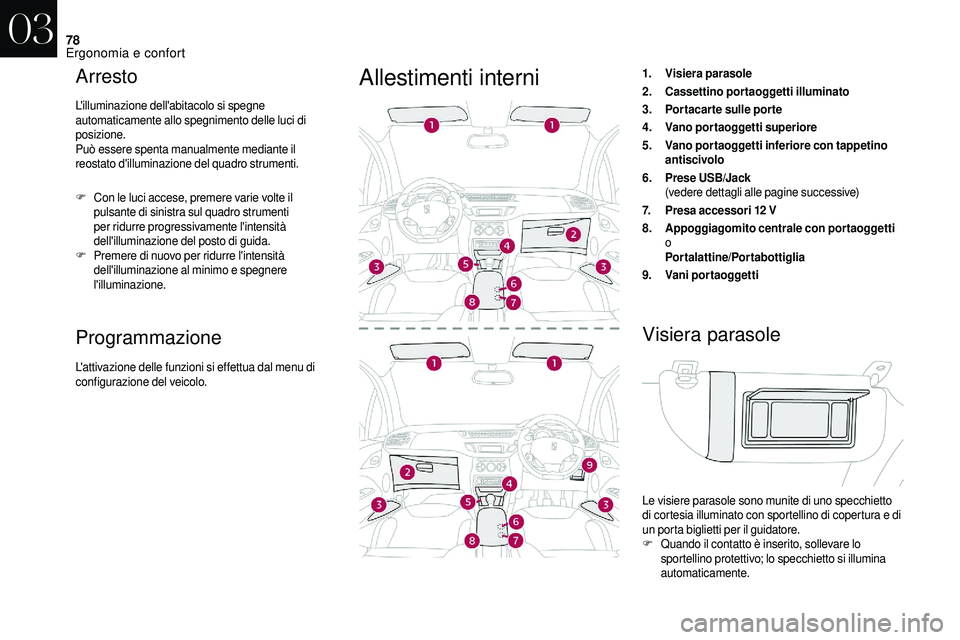
Allestimenti interni1. Visiera parasole
2. Cassettino portaoggetti illuminato
3. Portacarte sulle porte
4. Vano portaoggetti superiore
5. Vano portaoggetti inferiore con tappetino
antiscivolo
6. Prese USB/Jack
(vedere dettagli alle pagine successive)
7. Presa accessori 12
V
8. Appoggiagomito centrale con portaoggetti
o
Portalattine/Portabottiglia
9. Vani portaoggetti
Visiera parasole
Le visiere parasole sono munite di uno specchietto
di cortesia illuminato con sportellino di copertura e di
un porta biglietti per il guidatore.
F
Q
uando il contatto è inserito, sollevare lo
sportellino protettivo; lo specchietto si illumina
automaticamente.
03
Ergonomia e confort
Page 81 of 248
79
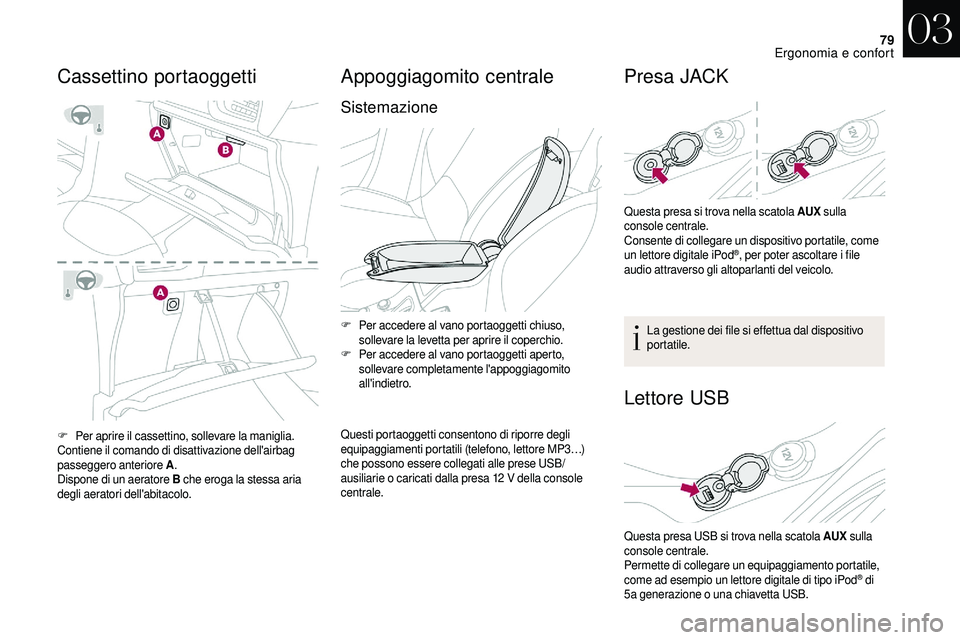
F Per aprire il cassettino, sollevare la maniglia.
Contiene il comando di disattivazione dell'airbag
passeggero anteriore A.
Dispone di un aeratore B che eroga la stessa aria
degli aeratori dell'abitacolo.
Appoggiagomito centrale
Sistemazione
F Per accedere al vano portaoggetti chiuso, sollevare la levetta per aprire il coperchio.
F
Pe
r accedere al vano portaoggetti aperto,
sollevare completamente l'appoggiagomito
all'indietro.
Questi portaoggetti consentono di riporre degli
equipaggiamenti portatili (telefono, lettore MP3…)
che possono essere collegati alle prese USB/
ausiliarie o
caricati dalla presa 12 V della console
centrale.
Presa JACK
Cassettino portaoggetti
Questa presa si trova nella scatola AUX sulla
console centrale.
Consente di collegare un dispositivo portatile, come
un lettore digitale iPod
®, per poter ascoltare i file
a
udio attraverso gli altoparlanti del veicolo.
La gestione dei file si effettua dal dispositivo
portatile.
Lettore USB
Questa presa USB si trova nella scatola AUX sulla
console centrale.
Permette di collegare un equipaggiamento portatile,
come ad esempio un lettore digitale di tipo iPod
® di
5a generazione o
una chiavetta USB.
03
Ergonomia e confort
Page 82 of 248
80
Legge i formati dei file audio (mp3, ogg, wma, wav…)
i nviati al sistema audio per poter essere ascoltati
attraverso gli altoparlanti del veicolo.
Questi file possono essere gestiti con i
comandi al
volante o
con il frontalino comandi del sistema audio
e possono essere visualizzati sul display del quadro
strumenti.
Durante il funzionamento, il dispositivo portatile
può essere ricaricato automaticamente.
Presa accessori 12 V
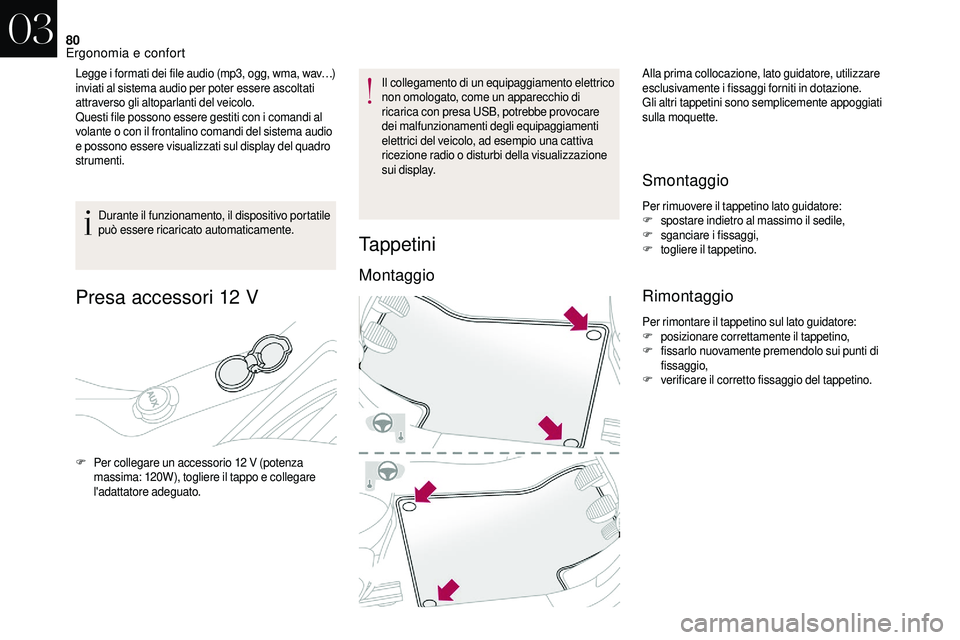
F Per collegare un accessorio 12 V (potenza
massima: 120W), togliere il tappo e collegare
l'adattatore adeguato. Il collegamento di un equipaggiamento elettrico
non omologato, come un apparecchio di
ricarica con presa USB, potrebbe provocare
dei malfunzionamenti degli equipaggiamenti
elettrici del veicolo, ad esempio una cattiva
ricezione radio o
disturbi della visualizzazione
sui display.
Tappetini
Montaggio
Alla prima collocazione, lato guidatore, utilizzare
esclusivamente i fissaggi forniti in dotazione.
Gli altri tappetini sono semplicemente appoggiati
sulla moquette.
Smontaggio
Per rimuovere il tappetino lato guidatore:
F s postare indietro al massimo il sedile,
F
s
ganciare i
fissaggi,
F
t
ogliere il tappetino.
Rimontaggio
Per rimontare il tappetino sul lato guidatore:
F p osizionare correttamente il tappetino,
F
f
issarlo nuovamente premendolo sui punti di
fissaggio,
F
v
erificare il corretto fissaggio del tappetino.
03
Ergonomia e confort
Page 186 of 248
184
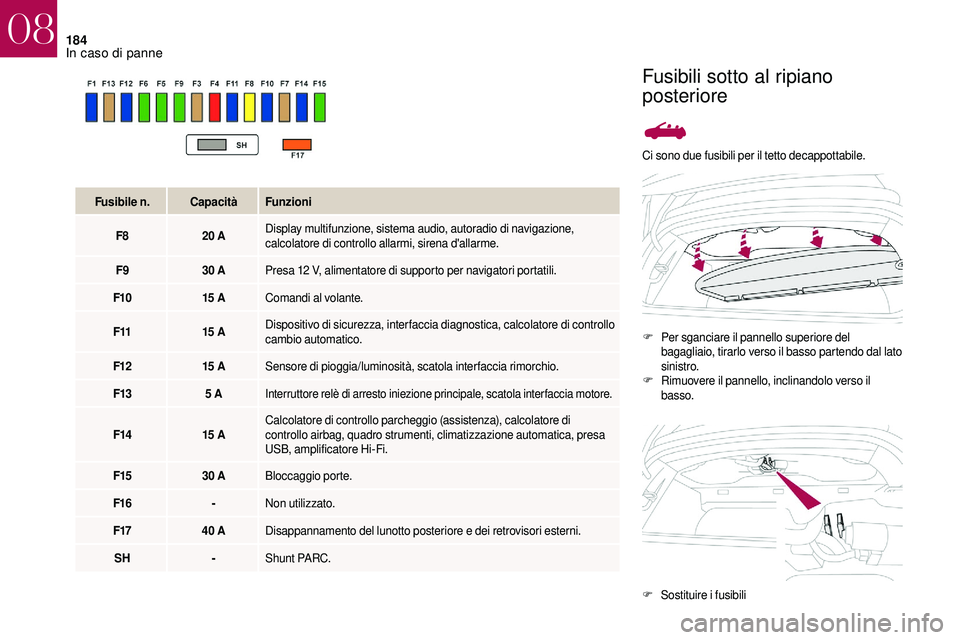
Ci sono due fusibili per il tetto decappottabile.F
Pe
r sganciare il pannello superiore del
bagagliaio, tirarlo verso il basso partendo dal lato
sinistro.
F
R
imuovere il pannello, inclinandolo verso il
basso.
Fusibile n.
CapacitàFunzioni
F8 20
A Display multifunzione, sistema audio, autoradio di navigazione,
calcolatore di controllo allarmi, sirena d'allarme.
F9 30
A Presa 12
V, alimentatore di supporto per navigatori portatili.
F10 15
A Comandi al volante.
F11 15
A Dispositivo di sicurezza, interfaccia diagnostica, calcolatore di controllo
cambio automatico.
F12 15
A Sensore di pioggia/luminosità, scatola interfaccia rimorchio.
F13 5
A
Interruttore relè di arresto iniezione principale, scatola interfaccia motore.
F14 15 ACalcolatore di controllo parcheggio (assistenza), calcolatore di
controllo airbag, quadro strumenti, climatizzazione automatica, presa
USB, amplificatore Hi-Fi.
F15 30
ABloccaggio porte.
F16 -Non utilizzato.
F17 40
ADisappannamento del lunotto posteriore e dei retrovisori esterni.
SH -Shunt PARC.
Fusibili sotto al ripiano
posteriore
F Sostituire i fusibili
08
In caso di panne
Page 212 of 248
8
La ricezione radiofonica potrebbe essere
disturbata dall'utilizzo di equipaggiamenti
elettrici non omologati da DS AUTOMOBILES,
quali un apparecchio di ricarica con porta USB
collegata nella presa 12
V.
L'ambiente esterno (colline, edifici, tunnel,
parcheggi sotterranei, ecc.) può bloccare la
ricezione, anche in modalità RDS. Questo
fenomeno è normale nella propagazione delle
onde radio e non indica affatto un'anomalia di
funzionamento dell'autoradio.
Modificare una frequenza
Premere Radio Media per visualizzare
la pagina principale.
Mediante ricerca automatica della frequenza
Premere 3
o 4
oppure spostare il cursore per la
ricerca automatica della radio di frequenza inferiore
o
superiore.
QUINDI
Selezionare il cambio di modalità: Selezionare " Radio FM".
Oppure "
Radio AM ".
Oppure Premere Radio Media per visualizzare
la pagina principale.
Premere sulla pagina secondaria.
Premere " Frequenza ".
QUINDI Digitare la frequenza completa (es.:
92,10 MHz) mediante la tastiera poi
"Conferma ".
Cambiare stazione radio
Una pressione sul nome della stazione in corso
visualizza una lista.
Per cambiare stazione radio premere sul nome della
stazione desiderata.
Memorizzare una stazione
Selezionare una stazione o una frequenza radio
( fare riferimento alla sezione corrispondente).
Premere " Memorizza ".
Selezionare un numero nella lista per memorizzare
la stazione precedentemente scelta/impostata.
Una pressione prolungata su un numero salva
(memorizza) la stazione. Oppure
Una pressione sul tasto in alto a
destra dello
schermo memorizza tutte le stazioni una dopo l'altra.
Richiamo delle stazioni
memorizzate
Premere Radio Media per visualizzare
la pagina principale.
Selezionare " Memorizza".
Attivazione/Disattivazione
RDS
Premere Radio Media per visualizzare
la pagina principale.
Premere sulla pagina secondaria. Selezionare " Regolazioni".
Selezionare " Radio".
Attivare/disattivare " Ricerca RDS".
L'RDS, se attivato, permette di continuare ad
ascoltare la stessa stazione grazie al controllo
della frequenza. Tuttavia, in alcune condizioni,
il controllo di questa stazione RDS non è
garantito in tutto il Paese, in quanto le stazioni
radio non coprono il 100% del territorio. Ciò
spiega la perdita di ricezione della stazione
durante il percorso effettuato.
Tablet touch screen 7 pollici
Page 213 of 248
9
Radio DAB (Digital Audio
Broadcasting)
Radio digitale
La radio digitale permette un ascolto di qualità
superiore ed anche una visualizzazione
d'informazioni grafiche riguardante l'attualità
della radio ascoltata. Selezionare "Lista" nella
pagina iniziale.
I vari ser vizi multiplex propongono una scelta di
stazioni radio memorizzate in ordine alfabetico.Premere Radio Media per visualizzare
la pagina principale.
Selezionare il cambio di modalità. Selezionare " Radio DAB".
Selezionare "Lista" nella prima
schermata.
oppure
Selezionare " Lista Radio" nella
seconda schermata.
Selezionare una stazione radio dalla lista proposta.
Ricerca stazione DAB/FM
Il "DAB" non copre il 100% del territorio.
Quando la qualità del segnale digitale è
scadente, la "Ricerca DAB/FM" permette di
continuare ad ascoltare la stessa stazione,
passando automaticamente sulla radio
analogica "FM" corrispondente (se esiste).
Premere Radio Media per visualizzare
la pagina principale.
Premere sulla pagina secondaria. Selezionare " Regolazioni".
Selezionare " Radio".
Selezionare " Ricerca automatica radio digitale/
FM " poi " Conferma ".
Se la "Ricerca DAB/FM" è attivata, c'è un
ritardo di alcuni secondi quando il sistema
passa in radio analogica "FM" accompagnato,
talvolta, da una variazione di volume.
Quando la qualità del segnale digitale
torna ad essere buona, il sistema torna
automaticamente in "DAB". Se la stazione "DAB" ascoltata non è
disponibile in "FM" (opzione "
DAB/FM" in
grigio), o se la "Ricerca DAB/FM" non è
attivata, il suono viene interrotto quando il
segnale digitale è troppo debole.
Media
Por ta USB
Inserire la chiavetta USB nella porta USB, oppure
collegare la periferica USB alla porta USB tramite un
cavo adatto (non fornito).
Al fine di preser vare il sistema, non utilizzare
ripartitori USB.
Il sistema crea delle playlist (memoria temporanea) e
questa operazione può richiedere da pochi secondi
ad alcuni minuti al primo collegamento.
Tablet touch screen 7 pollici
Page 214 of 248
10
Ridurre il numero di file non musicali e il numero di
cartelle per ridurre il tempo d'attesa.
Le liste di lettura vengono aggiornate ad ogni
interruzione del contatto o collegamento di una
chiavetta USB. Le liste sono memorizzate: senza
inter vento nelle liste, il tempo di caricamento
successivo sarà ridotto.
Presa Ausiliaria (AUX)
Questa modalità è disponibile solo se è stata attivata
l'opzione "Presa ausiliaria" nelle impostazioni
" M e dia".
Collegare un dispositivo portatile (lettore MP3, ecc.)
alla presa Jack AUX con un cavo audio (non fornito).
Regolare innanzitutto il volume dell'equipaggiamento
portatile (livello elevato). Regolare poi il volume
dell'autoradio.
La visualizzazione e la gestione dei comandi
avvengono attraverso il dispositivo portatile.
Scelta della sorgente
Premere Radio Media per visualizzare
la pagina principale.
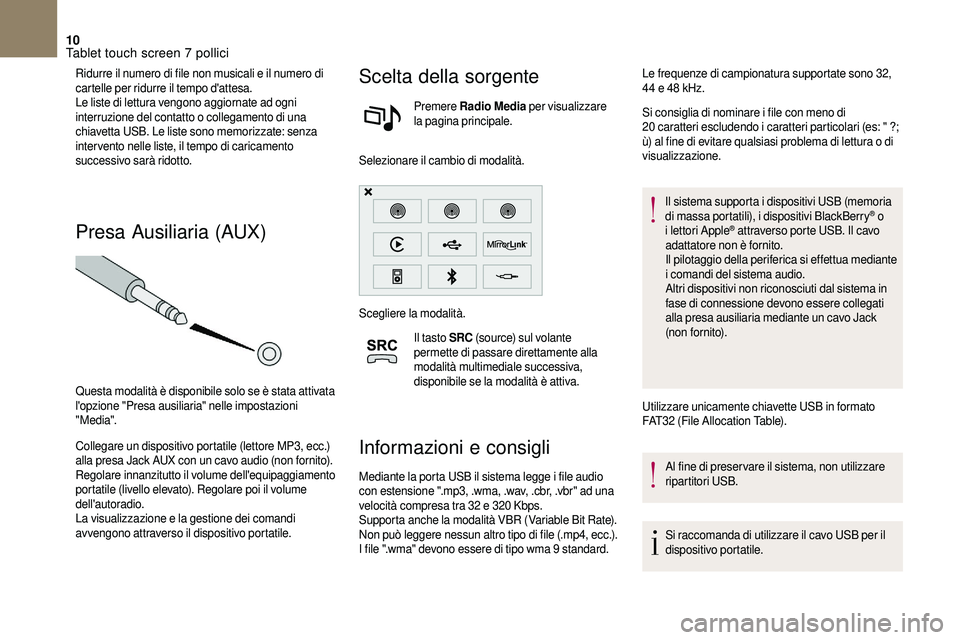
Selezionare il cambio di modalità.
Scegliere la modalità. Il tasto SRC (source) sul volante
permette di passare direttamente alla
modalità multimediale successiva,
disponibile se la modalità è attiva.
Informazioni e consigli
Mediante la porta USB il sistema legge i file audio
c on estensione ".mp3, .wma, .wav, .cbr, .vbr" ad una
velocità compresa tra 32
e 320 Kbps.
Supporta anche la modalità VBR (Variable Bit Rate).
Non può leggere nessun altro tipo di file (.mp4, ecc.).
I file ".wma" devono essere di tipo wma 9
standard.Si consiglia di nominare i
file con meno di
20 caratteri escludendo i caratteri particolari (es: " ?;
ù) al fine di evitare qualsiasi problema di lettura o di
visualizzazione.
Il sistema supporta i dispositivi USB (memoria
di massa portatili), i dispositivi BlackBerry
® o
i
lettori Apple® attraverso porte USB. Il cavo
adattatore non è fornito.
Il pilotaggio della periferica si effettua mediante
i
comandi del sistema audio.
Altri dispositivi non riconosciuti dal sistema in
fase di connessione devono essere collegati
alla presa ausiliaria mediante un cavo Jack
(non fornito).
Utilizzare unicamente chiavette USB in formato
FAT32 (File Allocation Table). Al fine di preser vare il sistema, non utilizzare
ripartitori USB.
Si raccomanda di utilizzare il cavo USB per il
dispositivo portatile.
Le frequenze di campionatura supportate sono 32,
44
e 48
kHz.
Tablet touch screen 7 pollici
Page 215 of 248
11
Streaming audio Bluetooth®
Lo streaming permette di ascoltare i file audio del
t elefono attraverso gli altoparlanti del veicolo.
Collegare il telefono: vedere la rubrica "Telefono"
quindi " Bluetooth
®".
Scegliere il profilo " Audio" o "Tu t t i ".
Se la lettura non inizia automaticamente, potrebbe
essere necessario lanciare una lettura audio
partendo dal telefono.
Il pilotaggio si effettua attraverso la periferica
o
utilizzando i
tasti dell'autoradio.
Una volta collegato in streaming, il telefono
viene considerato come una modalità
multimediale.
Si raccomanda di attivare la modalità
" Ripetizione " sulla periferica Bluetooth
®.
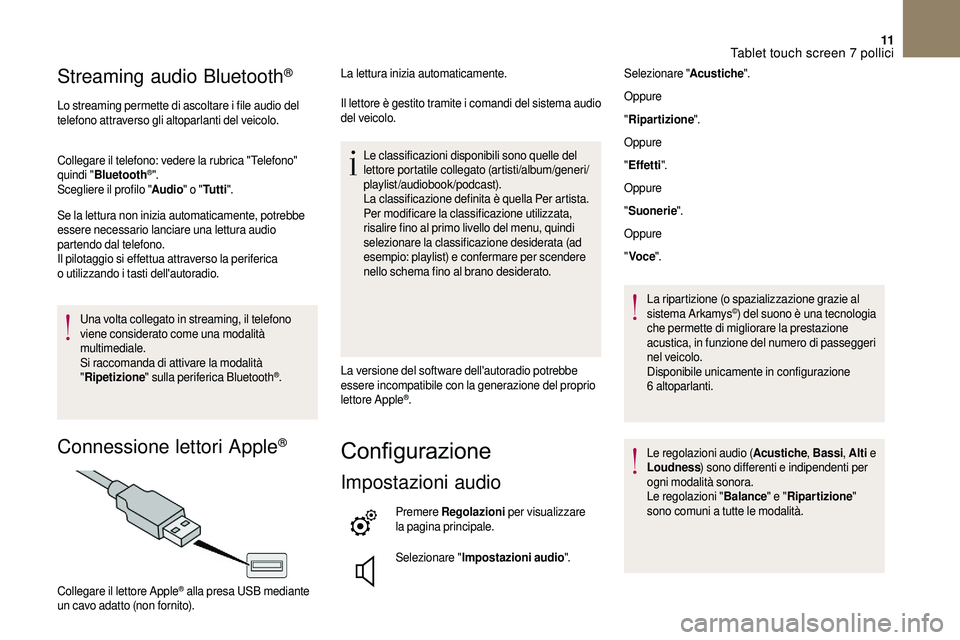
Connessione lettori Apple®
La lettura inizia automaticamente.
Il lettore è gestito tramite i
comandi del sistema audio
del veicolo.
Le classificazioni disponibili sono quelle del
lettore portatile collegato (artisti/album/generi/
playlist/audiobook/podcast).
La classificazione definita è quella Per artista.
Per modificare la classificazione utilizzata,
risalire fino al primo livello del menu, quindi
selezionare la classificazione desiderata (ad
esempio: playlist) e confermare per scendere
nello schema fino al brano desiderato.
La versione del software dell'autoradio potrebbe
essere incompatibile con la generazione del proprio
lettore Apple
®.
Configurazione
Impostazioni audio
Premere Regolazioni per visualizzare
la pagina principale.
Selezionare " Impostazioni audio ".
Collegare il lettore Apple
® alla presa USB mediante
un cavo adatto (non fornito). Selezionare "
Acustiche".
Oppure
" Ripartizione ".
Oppure
" Effetti ".
Oppure
" Suonerie ".
Oppure
" Voce ".
La ripartizione (o spazializzazione grazie al
sistema Arkamys
©) del suono è una tecnologia
che permette di migliorare la prestazione
acustica, in funzione del numero di passeggeri
nel veicolo.
Disponibile unicamente in configurazione
6
altoparlanti.
Le regolazioni audio ( Acustiche, Bassi , Alti e
Loudness ) sono differenti e indipendenti per
ogni modalità sonora.
Le regolazioni " Balance" e " Ripartizione "
sono comuni a
tutte le modalità.
Tablet touch screen 7 pollici
Page 217 of 248
13
La sincronizzazione dello smartphone
permette agli utenti di visualizzare le
applicazioni adattate alla tecnologia
MirrorLink
TM dello smartphone sul display del
veicolo.
I principi e le norme sono costantemente
in evoluzione; per garantire il corretto
funzionamento del processo di comunicazione
tra smartphone e sistema, lo smartphone
deve obbligatoriamente essere sbloccato;
aggiornare il sistema operativo dello
smartphone e la data e l'ora dello smartphone
e del sistema.
Per conoscere i
modelli di smartphone
predisposti, collegarsi all'indirizzo Internet della
marca del proprio Paese.
Per ragioni di sicurezza, le applicazioni sono
consultabili solo a
veicolo fermo, alla ripresa
della guida la loro visualizzazione s'interrompe.
Importante:
-
p
er rendere compatibili alcuni smartphone
predisposti a "MirrorLink
TM", alc uni
produttori richiedono di scaricare
preventivamente un'applicazione dedicata. Durante il collegamento dello
smartphone al sistema, si raccomanda
di attivare il "Bluetooth"
® sullo
smartphone.
Collegare il cavo USB. Lo
smartphone è in modalità carica
quando è collegato mediante
cavo USB.
Dal sistema, premere " Servizi Internet
disponibili " per visualizzare la prima
schermata.
Premere " MirrorLink
TM" per
lanciare l'applicazione dal
sistema.
Dallo smartphone, lanciare
l'applicazione (in opzione secondo il tipo
di smartphone e sistema operativo).
Durante la procedura, vengono
visualizzate più pagine sull'associazione
di alcune funzioni.
Accettare per lanciare e terminare la
connessione.
Una volta effettuata la connessione, appare una
pagina con le applicazioni scaricate in precedenza
nello smartphone e adattate alla tecnologia
MirrorLink
TM.
Se una sola applicazione è scaricata nello
smartphone, viene lanciata automaticamente. L'accesso alle varie modalità audio resta accessibile
nel margine del display MirrorLink
TM, utilizzando
i
tasti a
sfioramento nella barra superiore.
L'accesso ai menu del sistema può avvenire in
qualsiasi momento mediante dei tasti dedicati.
Riconoscimento vocale
Premere sull'estremità del comando d'illuminazione
per lanciare il riconoscimento vocale dello
smartphone attraverso il sistema.
Il riconoscimento vocale necessita uno smartphone
compatibile preventivamente connesso al veicolo in
Bluetooth.
CarPlay®
Connessione smartphone CarPlay®
Per ragioni di sicurezza e poiché necessita
di un'attenzione particolare da parte del
guidatore, l'utilizzo dello smartphone è vietato
durante la guida.
Le manipolazioni devono essere effettuate
a
veicolo fermo .
Tablet touch screen 7 pollici