ECU CITROEN DS4 2015 Manuales de Empleo (in Spanish)
[x] Cancel search | Manufacturer: CITROEN, Model Year: 2015, Model line: DS4, Model: CITROEN DS4 2015Pages: 452, tamaño PDF: 14.72 MB
Page 342 of 452
11
1
16
17
18
42
DS4_es_Chap12c_SMEGplus_ed02-2015
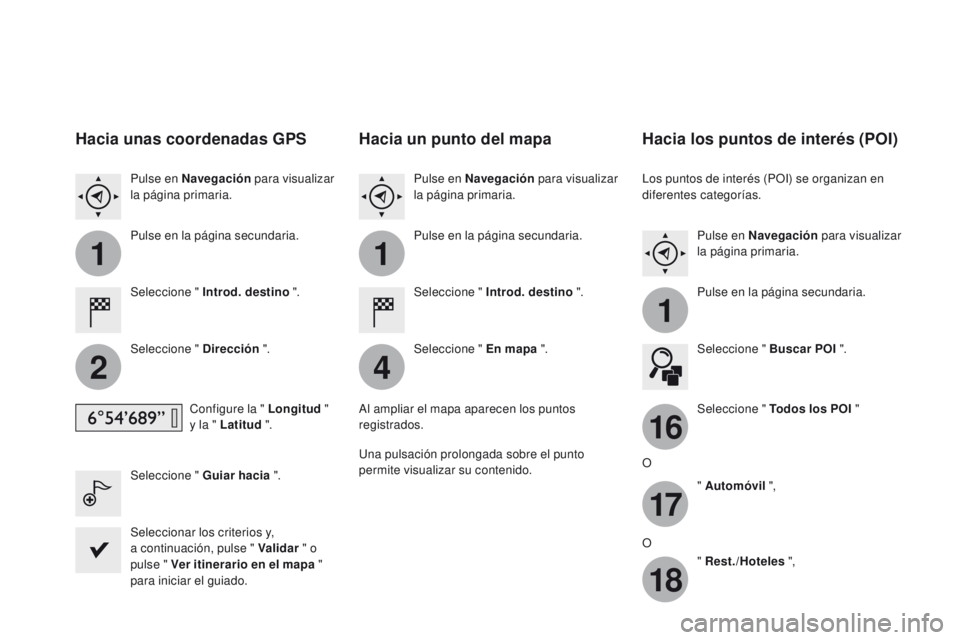
Hacia unas coordenadas GPS
Seleccione " Introd. destino ".
Seleccione " Dirección ".
Configure la " Longitud "
y la " Latitud ".
Seleccione " Guiar hacia ".
Seleccionar los criterios y,
a continuación, pulse " Validar " o
pulse " Ver itinerario en el mapa "
para iniciar el guiado. Pulse en Navegación para visualizar
la página primaria.
Pulse en la página secundaria.
Hacia un punto del mapa
Seleccione " Introd. destino ".
Seleccione " En mapa ".
Pulse en Navegación
para visualizar
la página primaria.
Pulse en la página secundaria.
Al ampliar el mapa aparecen los puntos
registrados.
Una pulsación prolongada sobre el punto
permite visualizar su contenido.
Hacia los puntos de interés (POI)
Los puntos de interés (POI) se organizan en
diferentes categorías. Pulse en Navegación para visualizar
la página primaria.
Pulse en la página secundaria.
Seleccione " Buscar POI ".
Seleccione " Todos los POI "
O " Automóvil ",
O " Rest./Hoteles ",
Page 344 of 452
11
23
24
25
32
DS4_es_Chap12c_SMEGplus_ed02-2015
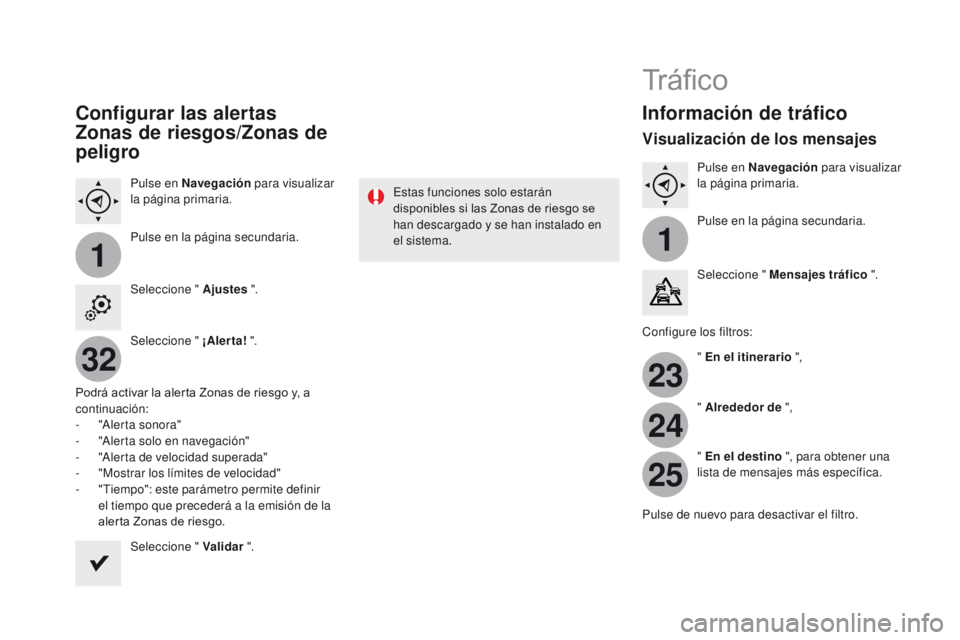
Configurar las alertas
Zonas de riesgos/Zonas de
peligro
Pulse en Navegación para visualizar
la página primaria.
Pulse en la página secundaria.
Seleccione " Ajustes ".
Seleccione " ¡Alerta! ".
Podrá activar la alerta Zonas de riesgo y, a
continuación:
-
"
Alerta sonora"
-
"
Alerta solo en navegación"
-
"
Alerta de velocidad superada"
-
"
Mostrar los límites de velocidad"
-
"
Tiempo": este parámetro permite definir
el tiempo que precederá a la emisión de la
alerta Zonas de riesgo.
Seleccione " Validar ". Estas funciones solo estarán
disponibles si las Zonas de riesgo se
han descargado y se han instalado en
el sistema.
Tr á fi c o
Información de tráfico
Visualización de los mensajes
Pulse en Navegación
para visualizar
la página primaria.
Pulse en la página secundaria.
Seleccione " Mensajes tráfico ".
Configure los filtros: " En el itinerario ",
" Alrededor de ",
" En el destino ", para obtener una
lista de mensajes más específica.
Pulse de nuevo para desactivar el filtro.
Page 345 of 452
11
3133
343
DS4_es_Chap12c_SMEGplus_ed02-2015
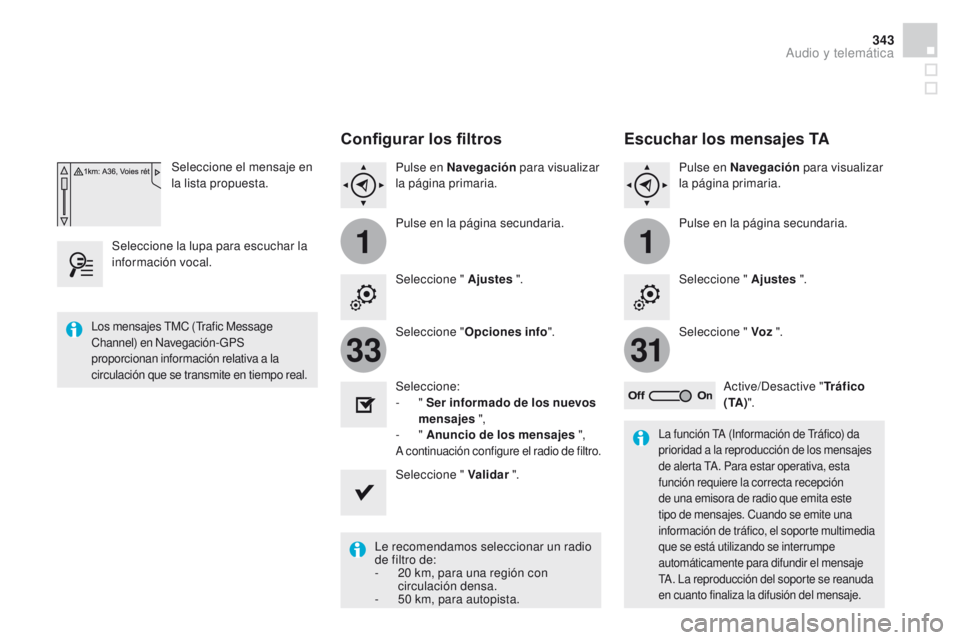
Seleccione el mensaje en
la lista propuesta.
Seleccione la lupa para escuchar la
información vocal.
Configurar los filtros
Pulse en Navegación para visualizar
la página primaria.
Pulse en la página secundaria.
Seleccione " Ajustes ".
Seleccione " Opciones info ".
Seleccione:
-
" Ser informado de los nuevos
mensajes ",
-
" Anuncio de los mensajes ",
A continuación configure el radio de filtro.
Seleccione " Validar ".
Le recomendamos seleccionar un radio
de filtro de:
-
2
0 km, para una región con
circulación densa.
-
5
0 km, para autopista.
Los mensajes TMC (Trafic Message
Channel) en Navegación-GPS
proporcionan información relativa a la
circulación que se transmite en tiempo real.
La función TA (Información de Tráfico) da
prioridad a la reproducción de los mensajes
de alerta TA. Para estar operativa, esta
función requiere la correcta recepción
de una emisora de radio que emita este
tipo de mensajes. Cuando se emite una
información de tráfico, el soporte multimedia
que se está utilizando se interrumpe
automáticamente para difundir el mensaje
TA. La reproducción del soporte se reanuda
en cuanto finaliza la difusión del mensaje.
Escuchar los mensajes TA
Pulse en Navegación para visualizar
la página primaria.
Pulse en la página secundaria.
Seleccione " Ajustes ".
Seleccione " Voz ".
Active/Desactive " Tráfico
( TA ) ".
Audio y telemática
Page 349 of 452
15
5
12
8
16
6
13
9
17
7
14
10
11
18
1
1
1
347
DS4_es_Chap12c_SMEGplus_ed02-2015
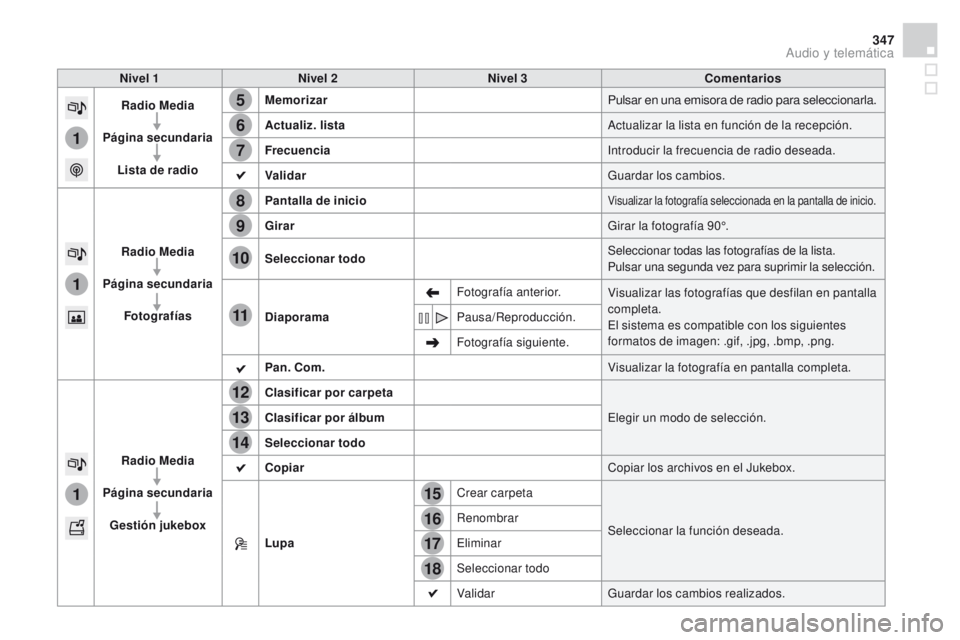
Nivel 1Nivel 2 Nivel 3 Comentarios
Radio Media
Página secundaria
Lista de radio Memorizar
Pulsar en una emisora de radio para seleccionarla.
Actualiz. lista
Actualizar la lista en función de la recepción.
Frecuencia Introducir la frecuencia de radio deseada.
Validar Guardar los cambios.
Radio Media
Página secundaria Fotografías Pantalla de inicio
Visualizar la fotografía seleccionada en la pantalla de inicio.
Girar
Girar la fotografía 90°.
Seleccionar todo Seleccionar todas las fotografías de la lista.
Pulsar una segunda vez para suprimir la selección.
Diaporama Fotografía anterior.
Visualizar las fotografías que desfilan en pantalla
completa.
El sistema es compatible con los siguientes
formatos de imagen: .gif, .jpg, .bmp, .png.
Pausa/Reproducción.
Fotografía siguiente.
Pan. Com. Visualizar la fotografía en pantalla completa.
Radio Media
Página secundaria Gestión jukebox Clasificar por carpeta
Elegir un modo de selección.
Clasificar por álbum
Seleccionar todo
Copiar Copiar los archivos en el Jukebox.
Lupa Crear carpeta
Seleccionar la función deseada.
Renombrar
Eliminar
Seleccionar todo
Validar
Guardar los cambios realizados.
Audio y telemática
Page 351 of 452
1
1
21
20
19
349
DS4_es_Chap12c_SMEGplus_ed02-2015
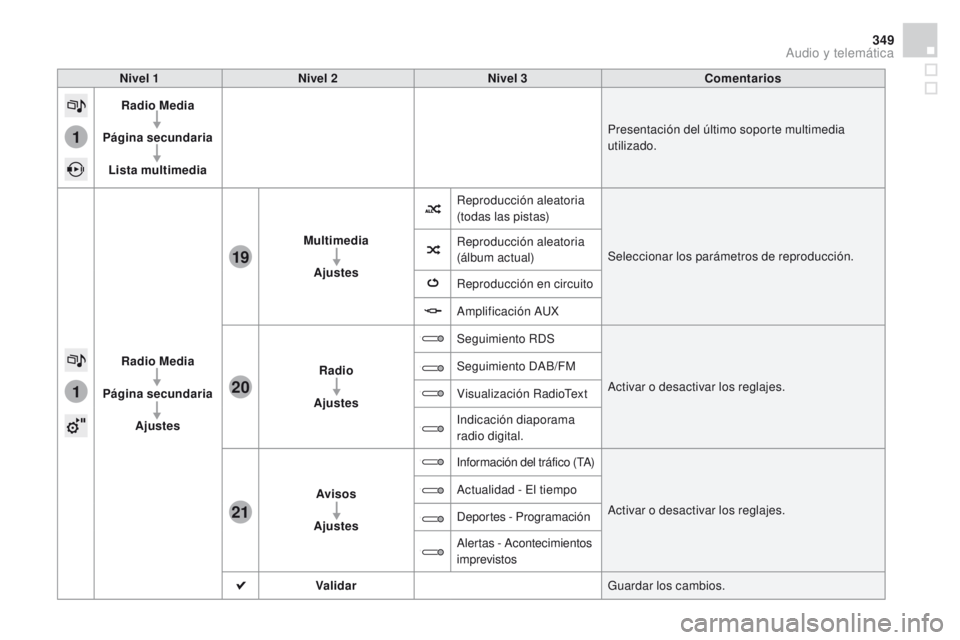
Nivel 1Nivel 2 Nivel 3 Comentarios
Radio Media
Página secundaria Lista multimedia Presentación del último soporte multimedia
utilizado.
Radio Media
Página secundaria Ajustes Multimedia
Ajustes Reproducción aleatoria
(todas las pistas)
Seleccionar los parámetros de reproducción.
Reproducción aleatoria
(álbum actual)
Reproducción en circuito
Amplificación AUX
Radio
Ajustes Seguimiento RDS
Activar o desactivar los reglajes.
Seguimiento DAB/FM
Visualización RadioText
Indicación diaporama
radio digital.
Avisos
Ajustes
Información del tráfico (TA)
Activar o desactivar los reglajes.
Actualidad - El tiempo
Deportes - Programación
Alertas - Acontecimientos
imprevistos
Validar Guardar los cambios.
Audio y telemática
Page 352 of 452
2
3
3
1
DS4_es_Chap12c_SMEGplus_ed02-2015
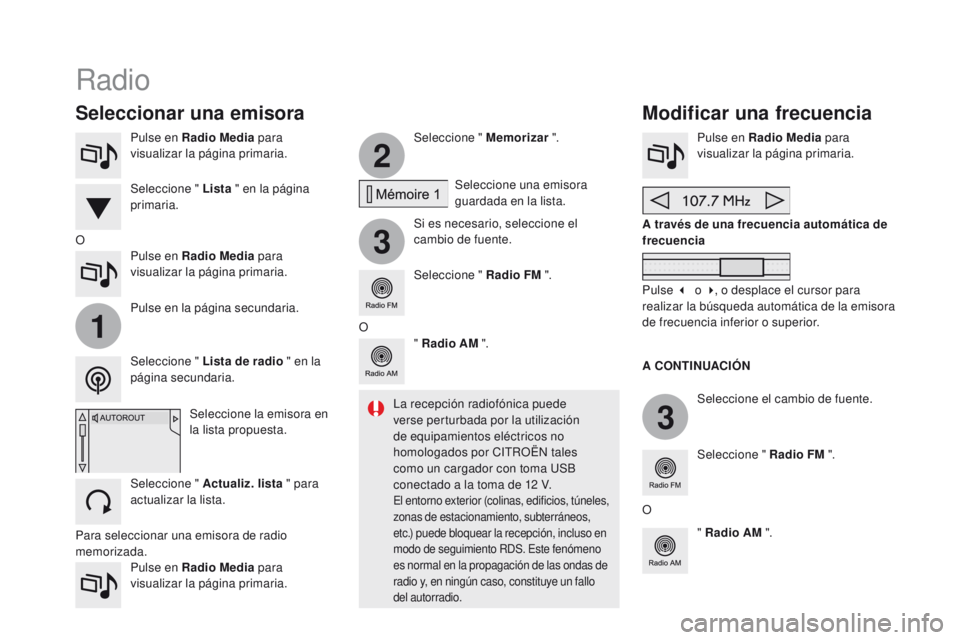
Pulse en Radio Media para
visualizar la página primaria.
Pulse en Radio Media para
visualizar la página primaria. Seleccione " Memorizar
".
Si es necesario, seleccione el
cambio de fuente. Pulse en Radio Media
para
visualizar la página primaria.
Seleccione el cambio de fuente.
" Radio AM ". A través de una frecuencia automática de
frecuencia
Seleccione " Radio FM ".
" Radio AM ".
Pulse en la página secundaria.
Seleccione una emisora
guardada en la lista.
Seleccione " Radio FM ".
Seleccione la emisora en
la lista propuesta.
Seleccione " Actualiz. lista " para
actualizar la lista. Seleccione " Lista " en la página
primaria.
Pulse en Radio Media para
visualizar la página primaria.
Radio
Modificar una frecuencia
Seleccionar una emisora
Para seleccionar una emisora de radio
memorizada. A CONTINUACI
óN
L
a recepción radiofónica puede
verse perturbada por la utilización
de equipamientos eléctricos no
homologados por CITROËN tales
como un cargador con toma USB
conectado a la toma de 12 V.
El entorno exterior (colinas, edificios, túneles,
zonas de estacionamiento, subterráneos,
etc.) puede bloquear la recepción, incluso en
modo de seguimiento RDS. Este fenómeno
es normal en la propagación de las ondas de
radio y, en ningún caso, constituye un fallo
del autorradio.
O
Seleccione " Lista de radio " en la
página secundaria. O
Pulse 3 o 4
, o desplace el cursor para
realizar la búsqueda automática de la emisora
de frecuencia inferior o superior.
O
Page 353 of 452
1
1
20
5
4
2
7
351
DS4_es_Chap12c_SMEGplus_ed02-2015
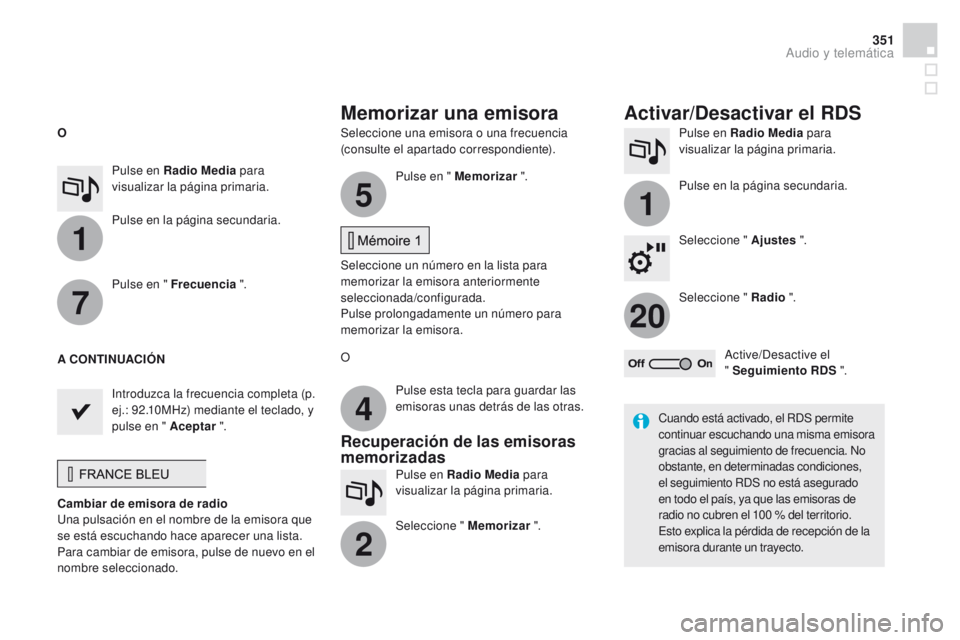
Seleccione una emisora o una frecuencia
(consulte el apartado correspondiente).Pulse en Radio Media
para
visualizar la página primaria.
Pulse en la página secundaria.
Seleccione " Ajustes ".
Seleccione " Radio ".
Active/Desactive el
" Seguimiento RDS ".
Pulse en Radio Media
para
visualizar la página primaria.
Pulse en la página secundaria. Pulse en " Memorizar
".
Seleccione un número en la lista para
memorizar la emisora anteriormente
seleccionada/configurada.
Pulse prolongadamente un número para
memorizar la emisora.
Pulse en " Frecuencia
".
Introduzca la frecuencia completa (p.
ej.: 92.10MHz) mediante el teclado, y
pulse en " Aceptar ".
Cambiar de emisora de radio
Una pulsación en el nombre de la emisora que
se está escuchando hace aparecer una lista.
Para cambiar de emisora, pulse de nuevo en el
nombre seleccionado. O
Pulse en Radio Media para
visualizar la página primaria.
Seleccione " Memorizar ".
Memorizar una emisora Activar/Desactivar el RDS
O
A CONTINUACI
óN
P
ulse esta tecla para guardar las
emisoras unas detrás de las otras.
Recuperación de las emisoras
memorizadas
Cuando está activado, el RDS permite
continuar escuchando una misma emisora
gracias al seguimiento de frecuencia. No
obstante, en determinadas condiciones,
el seguimiento RDS no está asegurado
en todo el país, ya que las emisoras de
radio no cubren el 100
% del territorio.
Esto explica la pérdida de recepción de la
emisora durante un trayecto.
Audio y telemática
Page 354 of 452
DS4_es_Chap12c_SMEGplus_ed02-2015
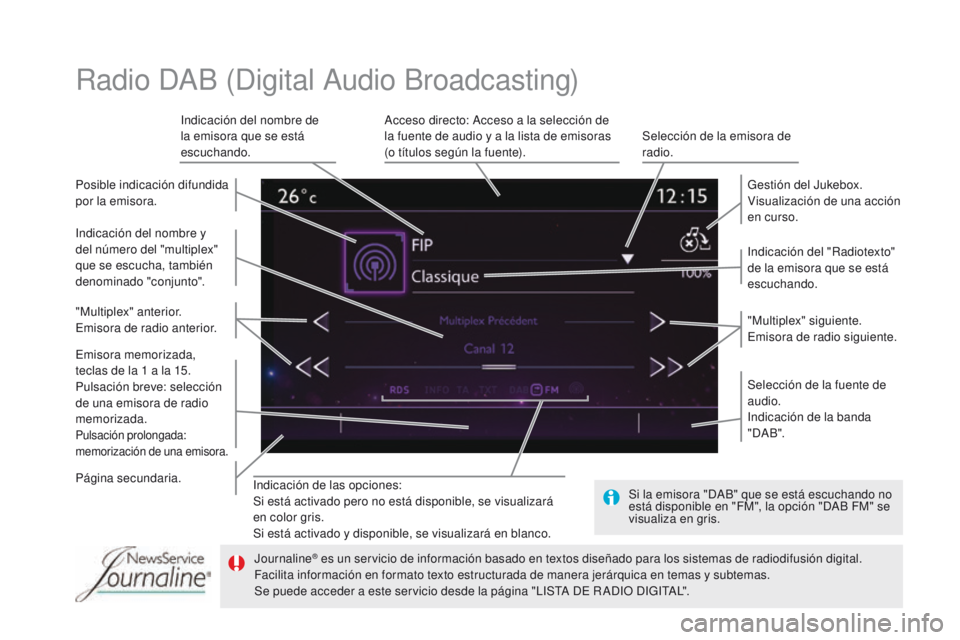
Indicación de las opciones:
Si está activado pero no está disponible, se visualizará
en color gris.
Si está activado y disponible, se visualizará en blanco.Indicación del "Radiotexto"
de la emisora que se está
escuchando. Gestión del Jukebox.
Visualización de una acción
en curso.
Selección de la fuente de
audio.
Indicación de la banda
" DA B ".
Indicación del nombre de
la emisora que se está
escuchando.
Acceso directo: Acceso a la selección de
la fuente de audio y a la lista de emisoras
(o títulos según la fuente).
Selección de la emisora de
radio.
Posible indicación difundida
por la emisora.
Emisora memorizada,
teclas de la 1
a la 15.
Pulsación breve: selección
de una emisora de radio
memorizada.
Pulsación prolongada:
memorización de una emisora.
"Multiplex" siguiente.
Emisora de radio siguiente.
Página secundaria. Indicación del nombre y
del número del "multiplex"
que se escucha, también
denominado "conjunto".
"Multiplex" anterior.
Emisora de radio anterior.
Radio DAB (Digital Audio Broadcasting)
Si la emisora "DAB" que se está escuchando no
está disponible en "FM", la opción "DAB FM" se
visualiza en gris.
Journaline
® es un servicio de información basado en textos diseñado para los sistemas de radiodifusión digital.
Facilita información en formato texto estructurada de manera jerárquica en temas y subtemas.
Se puede acceder a este servicio desde la página "LISTA DE R ADIO DIGITAL".
Page 355 of 452
31
20
353
DS4_es_Chap12c_SMEGplus_ed02-2015
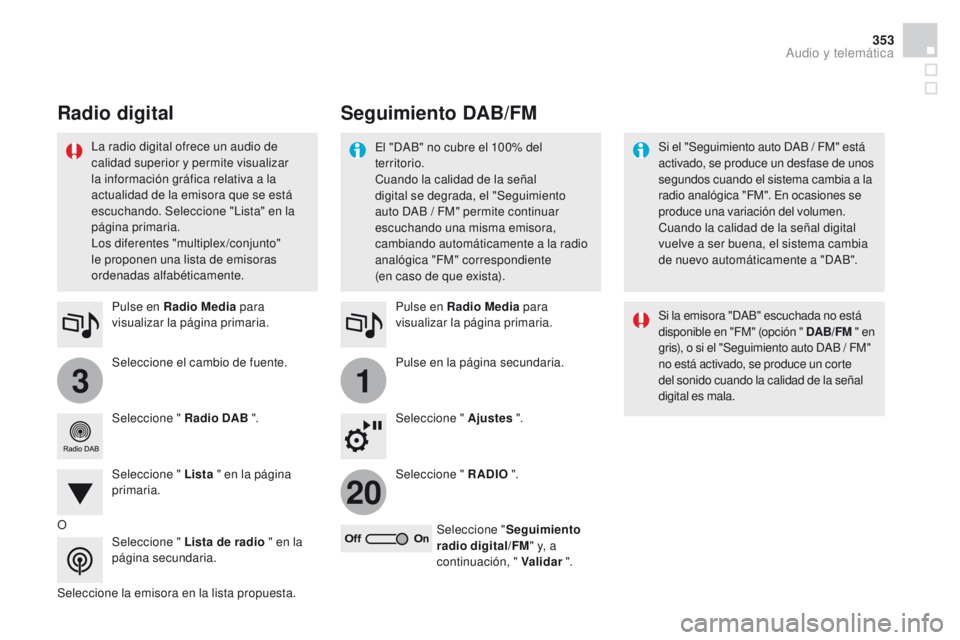
Seleccione el cambio de fuente. Pulse en Radio Media para
visualizar la página primaria.
Seleccione " Radio DAB ".
Seleccione " Lista " en la página
primaria.
Seleccione la emisora en la lista propuesta. Pulse en Radio Media
para
visualizar la página primaria.
Pulse en la página secundaria.
Seleccione " Ajustes ".
Seleccione " RADIO ".
Seleccione " Seguimiento
radio digital/FM " y, a
continuación, " Validar ".
Seguimiento DAB/FM
Radio digital
El "DAB" no cubre el 100% del
territorio.
Cuando la calidad de la señal
digital se degrada, el "Seguimiento
auto DAB
/ FM" permite continuar
escuchando una misma emisora,
cambiando automáticamente a la radio
analógica "FM" correspondiente
(en caso de que exista). Si el "Seguimiento auto DAB
/ FM" está
activado, se produce un desfase de unos
segundos cuando el sistema cambia a la
radio analógica "FM". En ocasiones se
produce una variación del volumen.
Cuando la calidad de la señal digital
vuelve a ser buena, el sistema cambia
de nuevo automáticamente a "DAB".
La radio digital ofrece un audio de
calidad superior y permite visualizar
la información gráfica relativa a la
actualidad de la emisora que se está
escuchando. Seleccione "Lista" en la
página primaria.
Los diferentes "multiplex /conjunto"
le proponen una lista de emisoras
ordenadas alfabéticamente.
Si la emisora "DAB" escuchada no está
disponible en "FM" (opción " DAB/FM " en
gris), o si el "Seguimiento auto DAB
/ FM"
no está activado, se produce un corte
del sonido cuando la calidad de la señal
digital es mala.
O Seleccione " Lista de radio " en la
página secundaria.
Audio y telemática
Page 357 of 452
355
DS4_es_Chap12c_SMEGplus_ed02-2015
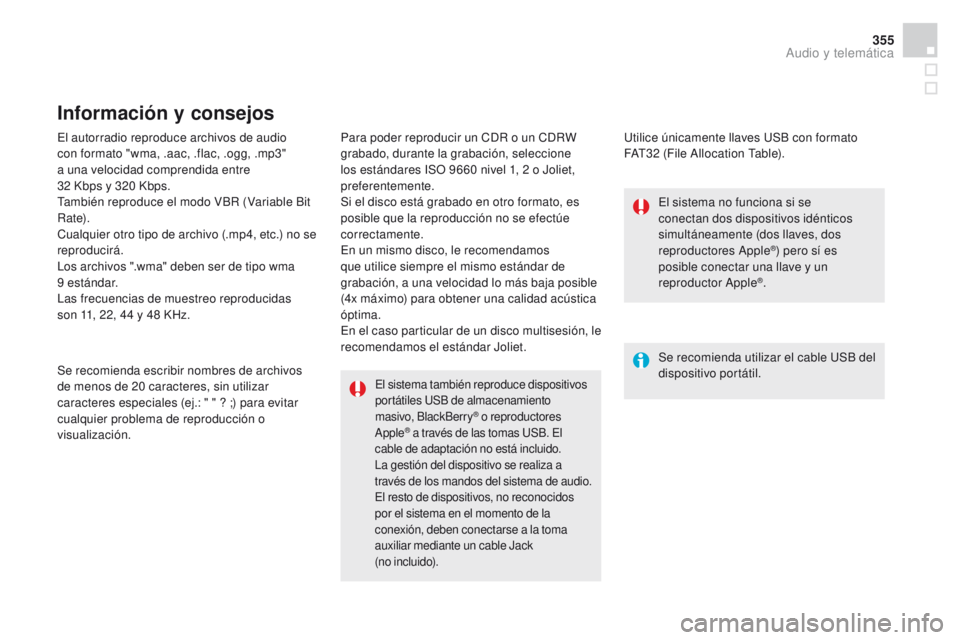
El autorradio reproduce archivos de audio
con formato "wma, .aac, .flac, .ogg, .mp3"
a una velocidad comprendida entre
32 Kbps y 320 Kbps.
También reproduce el modo VBR (Variable Bit
Rate).
Cualquier otro tipo de archivo (.mp4, etc.) no se
reproducirá.
Los archivos ".wma" deben ser de tipo wma
9
estándar.
Las frecuencias de muestreo reproducidas
son 11, 22, 44
y 48 KHz. Para poder reproducir un CDR o un CDRW
grabado, durante la grabación, seleccione
los estándares ISO 9660
nivel 1, 2 o Joliet,
preferentemente.
Si el disco está grabado en otro formato, es
posible que la reproducción no se efectúe
correctamente.
En un mismo disco, le recomendamos
que utilice siempre el mismo estándar de
grabación, a una velocidad lo más baja posible
(4x máximo) para obtener una calidad acústica
óptima.
En el caso particular de un disco multisesión, le
recomendamos el estándar Joliet.
Se recomienda escribir nombres de archivos
de menos de 20
caracteres, sin utilizar
caracteres especiales (ej.: " " ? ;) para evitar
cualquier problema de reproducción o
visualización.
Información y consejos
Utilice únicamente llaves USB con formato
FAT32 (File Allocation Table).
El sistema también reproduce dispositivos
portátiles USB de almacenamiento
masivo, BlackBerry
® o reproductores
Apple® a través de las tomas USB. El
cable de adaptación no está incluido.
La gestión del dispositivo se realiza a
través de los mandos del sistema de audio.
El resto de dispositivos, no reconocidos
por el sistema en el momento de la
conexión, deben conectarse a la toma
auxiliar mediante un cable Jack
(no incluido).
Se recomienda utilizar el cable USB del
dispositivo portátil. El sistema no funciona si se
conectan dos dispositivos idénticos
simultáneamente (dos llaves, dos
reproductores Apple
®) pero sí es
posible conectar una llave y un
reproductor Apple
®.
Audio y telemática