USB CITROEN DS4 2017 Betriebsanleitungen (in German)
[x] Cancel search | Manufacturer: CITROEN, Model Year: 2017, Model line: DS4, Model: CITROEN DS4 2017Pages: 468, PDF-Größe: 11.43 MB
Page 405 of 468
403
DS4_de_Chap10c _ RD5 _ed01-2016
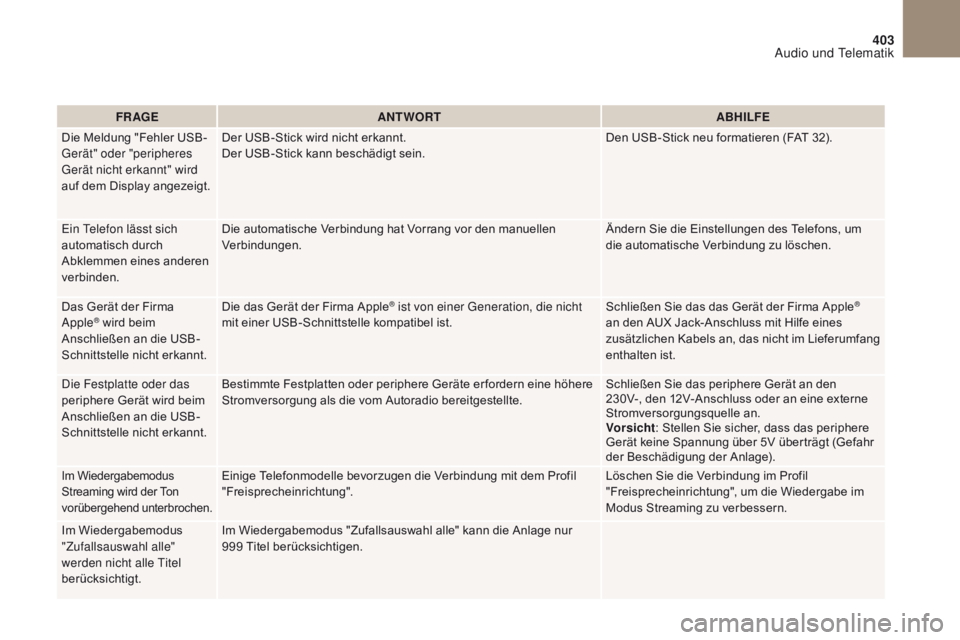
FR AGEANTWORT ABHILFE
Die Meldung "Fehler USB-
Gerät" oder "peripheres
Gerät nicht erkannt" wird
auf dem Display angezeigt. Der USB-Stick wird nicht erkannt.
Der USB-Stick kann beschädigt sein.
Den USB-Stick neu formatieren (FAT 32).
Ein Telefon lässt sich
automatisch durch
Abklemmen eines anderen
verbinden. Die automatische Verbindung hat Vorrang vor den manuellen
Verbindungen.
Ändern Sie die Einstellungen des Telefons, um
die automatische Verbindung zu löschen.
Das Gerät der Firma
Apple
® wird beim
Anschließen an die USB-
Schnittstelle nicht erkannt. Die das Gerät der Firma Apple
® ist von einer Generation, die nicht
mit einer USB-Schnittstelle kompatibel ist. Schließen Sie das das Gerät der Firma Apple®
an den AUX Jack-Anschluss mit Hilfe eines
zusätzlichen Kabels an, das nicht im Lieferumfang
enthalten ist.
Die Festplatte oder das
periphere Gerät wird beim
Anschließen an die USB-
Schnittstelle nicht erkannt. Bestimmte Festplatten oder periphere Geräte er fordern eine höhere
Stromversorgung als die vom Autoradio bereitgestellte.
Schließen Sie das periphere Gerät an den
230V-, den 12V-Anschluss oder an eine externe
Stromversorgungsquelle an.
Vorsicht
: Stellen Sie sicher, dass das periphere
Gerät keine Spannung über 5V überträgt (Gefahr
der Beschädigung der Anlage).
Im Wiedergabemodus
Streaming wird der Ton
vorübergehend unterbrochen.Einige Telefonmodelle bevorzugen die Verbindung mit dem Profil
"Freisprecheinrichtung". Löschen Sie die Verbindung im Profil
"Freisprecheinrichtung", um die Wiedergabe im
Modus Streaming zu verbessern.
Im Wiedergabemodus
"Zufallsauswahl alle"
werden nicht alle Titel
berücksichtigt. Im Wiedergabemodus "Zufallsauswahl alle" kann die Anlage nur
999
Titel berücksichtigen.
Audio und Telematik
Page 412 of 468
410
Stichwortverzeichnis
DS4_de_Chap11_index-alpha_ed01-2016
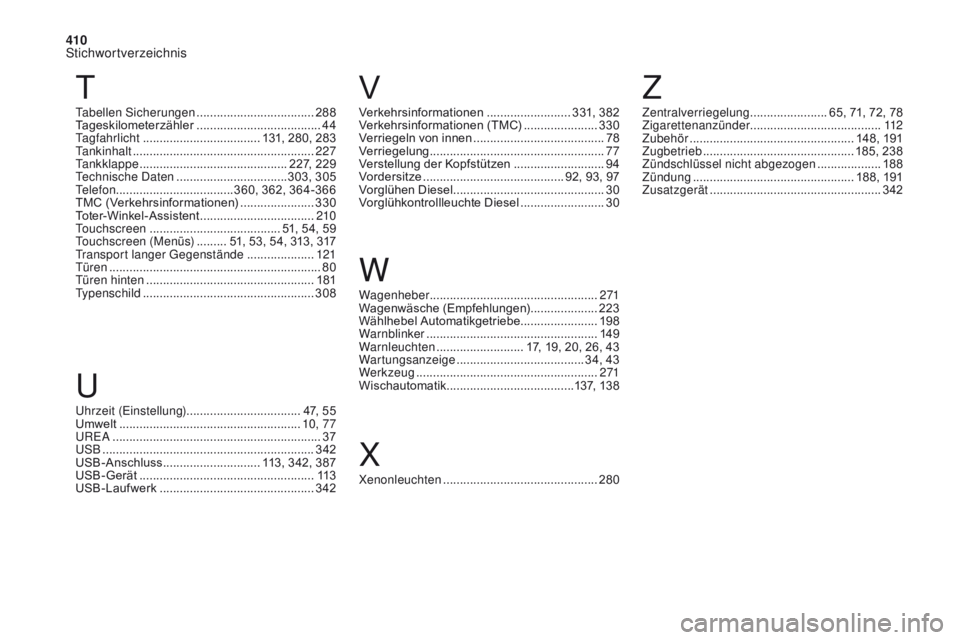
Verkehrsinformationen ......................... 331, 382
Verkehrsinformationen (TMC) ...................... 33
0
Verriegeln von innen
....................................... 78
V
erriegelung
...............................
.....................77
Verstellung der Kopfstützen
...........................94
V
ordersitze
...............................
........... 92, 93, 97
Vorglühen Diesel
............................................. 3
0
Vorglühkontrollleuchte Diesel
......................... 3
0
Wagenheber
.................................................. 2
71
Wagenwäsche (Empfehlungen)
.................... 2
23
Wählhebel Automatikgetriebe .......................198
Warnblinker
...............................
....................149
Warnleuchten
.......................... 1
7, 19, 20, 26, 43
Wartungsanzeige
...............................
....... 34, 43
Werkzeug
...............................
.......................271
Wischautomatik ...................................... 137, 13 8
Xenonleuchten
.............................................. 28
0
W
XZ
V
T
U
Tabellen Sicherungen ................................... 28 8
Tageskilometerzähler ..................................... 44
T
agfahrlicht
................................... 1
31, 280, 283
Tankinhalt
...................................................... 2
27
Tankklappe
............................................ 2
27, 229
Technische Daten
...............................
..303, 305
Telefon
................
...................360, 362, 364-366
TMC (Verkehrsinformationen)
...................... 33
0
Toter-Winkel-Assistent
.................................. 2
10
Touchscreen
....................................... 5
1, 54, 59
Touchscreen (Menüs)
......... 5
1, 53, 54, 313, 317
Transport langer Gegenstände
.................... 12
1
Türen
...............
................................................ 80
Türen hinten
...............................
...................181
Typenschild
................................................... 3
08
Uhrzeit (Einstellung) .................................. 47, 55
Umwelt
..............................
........................10, 77
UREA
...............
............................................... 37
USB
........
....................................................... 342
USB-Anschluss
............................. 1
13, 342, 387
USB-Gerät
...............................
.....................113
USB-Laufwerk
..............................
................342 Zentralverriegelung ....................... 6
5, 71, 72, 78
Zigarettenanzünder ....................................... 112
Zubehör
...............................
.................. 148, 191
Zugbetrieb
...............................
.............. 185, 238
Zündschlüssel nicht abgezogen
................... 18
8
Zündung
................................................ 1
88, 191
Zusatzgerät
................................................... 3
42
Page 423 of 468
2
12:13
18,5 21,5
23 °C
DS Connect Nav
Erste Schritte
Bei laufendem Motor ermöglicht ein kurzes Drücken die Stummschaltung. Bei ausgeschalteter Zündung schaltet sich das System ein.
Lautstärkeregelung.
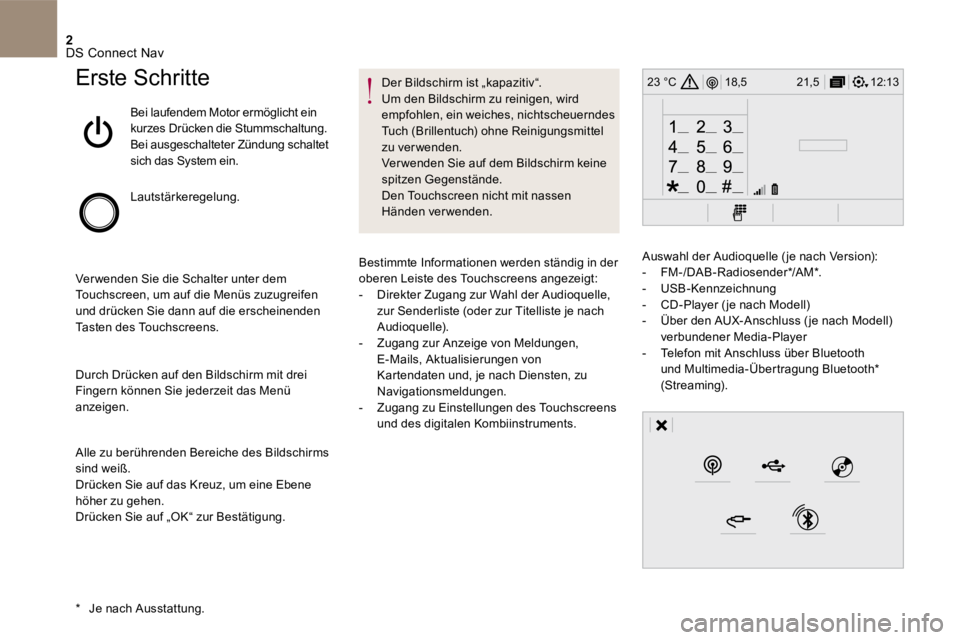
Verwenden Sie die Schalter unter dem Touchscreen, um auf die Menüs zuzugreifen und drücken Sie dann auf die erscheinenden Tasten des Touchscreens.
Durch Drücken auf den Bildschirm mit drei Fingern können Sie jederzeit das Menü anzeigen.
Alle zu berührenden Bereiche des Bildschirms sind weiß. Drücken Sie auf das Kreuz, um eine Ebene höher zu gehen. Drücken Sie auf „OK“ zur Bestätigung.
Der Bildschirm ist „kapazitiv“. Um den Bildschirm zu reinigen, wird empfohlen, ein weiches, nichtscheuerndes Tuch (Brillentuch) ohne Reinigungsmittel zu verwenden. Verwenden Sie auf dem Bildschirm keine spitzen Gegenstände. Den Touchscreen nicht mit nassen Händen verwenden.
* Je nach Ausstattung.
Bestimmte Informationen werden ständig in der oberen Leiste des Touchscreens angezeigt: - Direkter Zugang zur Wahl der Audioquelle, zur Senderliste (oder zur Titelliste je nach Audioquelle). - Zugang zur Anzeige von Meldungen, E-Mails, Aktualisierungen von Kartendaten und, je nach Diensten, zu Navigationsmeldungen. - Zugang zu Einstellungen des Touchscreens und des digitalen Kombiinstruments.
Auswahl der Audioquelle ( je nach Version): - FM-/DAB-Radiosender * /AM*. - USB -Kennzeichnung - CD -Player ( je nach Modell) - Über den AUX-Anschluss ( je nach Modell) verbundener Media-Player - Telefon mit Anschluss über Bluetooth und Multimedia-Übertragung Bluetooth * (Streaming).
Page 429 of 468
8 DS Connect Nav
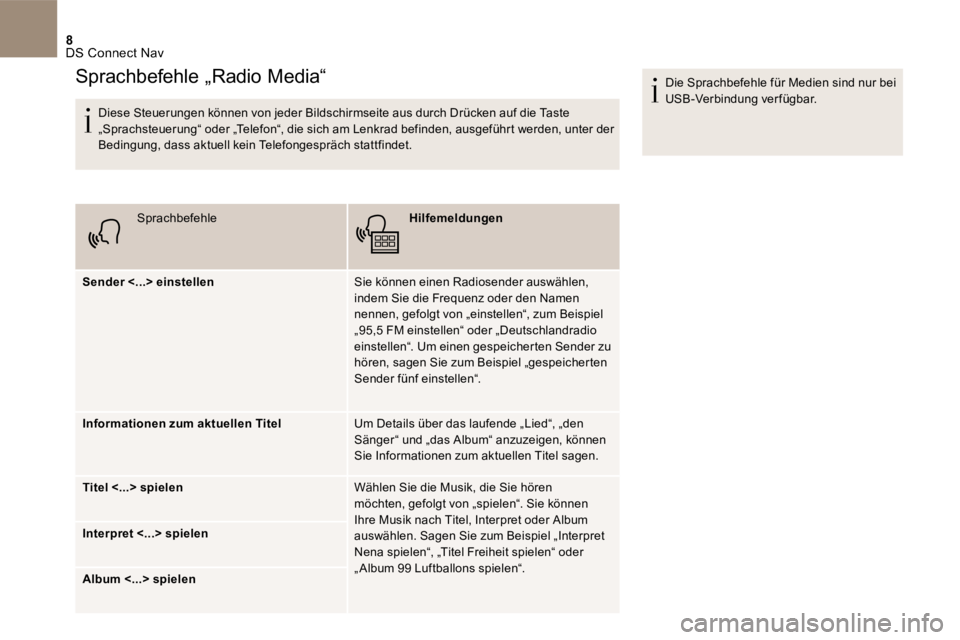
Diese Steuerungen können von jeder Bildschirmseite aus durch Drücken auf die Taste „Sprachsteuerung“ oder „Telefon“, die sich am Lenkrad befinden, ausgeführt werden, unter der Bedingung, dass aktuell kein Telefongespräch stattfindet.
Sprachbefehle Hilfemeldungen
Sender <...> einstellen Sie können einen Radiosender auswählen, indem Sie die Frequenz oder den Namen nennen, gefolgt von „einstellen“, zum Beispiel „95,5 FM einstellen“ oder „Deutschlandradio einstellen“. Um einen gespeicherten Sender zu hören, sagen Sie zum Beispiel „gespeicherten Sender fünf einstellen“.
Informationen zum aktuellen Titel Um Details über das laufende „Lied“, „den Sänger“ und „das Album“ anzuzeigen, können Sie Informationen zum aktuellen Titel sagen.
Titel <...> spielen Wählen Sie die Musik, die Sie hören möchten, gefolgt von „spielen“. Sie können Ihre Musik nach Titel, Interpret oder Album auswählen. Sagen Sie zum Beispiel „Interpret Nena spielen“, „Titel Freiheit spielen“ oder „ Album 99 Luftballons spielen“.
Interpret <...> spielen
Album <...> spielen
Die Sprachbefehle für Medien sind nur bei USB-Verbindung verfügbar.
Sprachbefehle „Radio Media“
Page 435 of 468
14 DS Connect Nav
TMC (Traffic Message
Channel)
Die TMC-Nachrichten (Trafic Message Channel) sind mit einer europäischen Norm verbunden, die es ermöglicht, Informationen über den Verkehr über das RDS-Systems des FM Radios zu verbreiten, um Verkehrsinformationen in Echtzeit zu übertragen. Die TMC-Informationen werden dann auf einer Karte des GPS-Systems angezeigt und sofort bei der Zielführung berücksichtigt, um Unfälle, Staus und Straßensperrungen zu umfahren.
Die Anzeige von Gefahrenbereichen unterliegt der geltenden Gesetzgebung und der Anmeldung bei dem Dienst.
Vernetzte Navigation
Je nach Version.
Je nach Ausstattung Ihres Fahrzeugs.
Vom Fahrzeug bereitgestellte Netzwerkverbindung
ODER
Vom Nutzer bereitgestellte Netzwerkverbindung
Verbindung vernetzte
Navigation
Aus Sicherheitsgründen und weil die Benutzung des Smartphones die volle Aufmerksamkeit des Fahrers erfordert, ist die Benutzung während des Fahrens verboten. Das Smartphone dar f nur bei stehendem Fahrzeug benutzt werden.
Um auf die vernetzte Navigation zuzugreifen, können Sie die vom Fahrzeug über die Dienste „Notruf oder Pannenhilferuf“ bereitgestellte Verbindung oder Ihr Smartphone als Modem benutzen. Das Teilen der Verbindung des Smartphones aktivieren und einstellen.
Vom Fahrzeug bereitgestellte Netzwerkverbindung
Das System wird automatisch mit dem in die Dienste „Notruf und Pannenhilferuf“ integrierten Modem verbunden und es ist keine Verbindung erforderlich, die vom Nutzer über sein Smartphone erbracht wird.
Vom Nutzer bereitgestellte Netzwerkverbindung
Schließen Sie das USB-Kabel an. Das Smartphone wird geladen,
wenn es über das USB-Kabel angeschlossen ist.
Verbindung USB
Page 436 of 468
15 DS Connect Nav
Aktivieren Sie die Funktion Bluetooth des Telefons und stellen Sie sicher, dass es erkannt werden kann (siehe Abschnitt „ Internet-Menü “).
Wählen Sie ein Wi-Fi -Netzwerk, das vom System gefunden wurde und verbinden Sie sich (siehe Abschnitt „ Internet-Menü “).
Verwendungsbeschränkungen: - Mit CarPlay ® beschränkt sich die ® beschränkt sich die ®
gemeinsame Nutzung der Verbindung auf den Modus Wi-Fi -Verbindung. - Mit MirrorLink TM beschränkt sich die gemeinsame Nutzung der Verbindung auf den Modus USB -Verbindung. Die Qualität der Dienste ist abhängig von der Qualität des Netzes.
Verbindung Bluetooth
Verbindung Wi-Fi
Wenn „ TOMTOM TR AFFIC “ erscheint, sind die Dienste verfügbar.
Folgende Dienste werden als vernetzte Navigation angeboten. Ein verbundenes Servicepaket: - Wetterbericht , - Tankstellen , - Parkplatz , - Verkehr , - POI lokale Suche. Ein Paket Gefahrenbereich (als Option).
Die Grundsätze und Normen entwickeln sich ständig weiter; damit der Kommunikationsprozess zwischen dem Smartphone und dem System funktioniert, wird Folgendes empfohlen: Aktualisieren Sie das Betriebssystem des Smar tphones sowie das Datum und die Uhrzeit des Smar tphones und des Systems .
Spezielle Einstellungen für die
vernetzte Navigation
Mittels des Menüs „ Einstellungen “ können Sie ein Profil für eine einzelne Person oder für eine Gruppe von Personen erstellen, die Schnittstellen haben; es besteht die Möglichkeit, zahlreiche Einstellungen vorzunehmen (Radiospeicher, Audioeinstellungen, Navigationsverlauf, Kontaktfavoriten, ...); die Einstellungen werden automatisch berücksichtigt.
oder
Drücken Sie auf Navigation zur Anzeige der Hauptseite.
Drücken Sie auf die Taste „ MENU “, um zur Sekundärseite zu gelangen.
Wählen Sie „ Einstellungen “ aus.
Wählen Sie „ Karte “ aus.
Page 439 of 468
18 DS Connect Nav
Konnektivität
oder
Drücken Sie auf Internet-Menü zur Anzeige der Hauptseite.
Drücken Sie auf „ Konnektivität “, um die
Funktionen CarPlay ® , MirrorLink TM oder Android Auto auszuführen.
Internet-Menü
oder
Drücken Sie auf Internet-Menü zur Anzeige der Hauptseite.
Drücken Sie auf „ Internet-Menü “ zur Anzeige der Startseite der Apps.
CarPlay ® -Smartphone-
Verbindung
Aus Sicherheitsgründen und weil die Benutzung des Smartphones die volle Aufmerksamkeit des Fahrers erfordert, ist die Benutzung während des Fahrens verboten. Das Smartphone dar f nur bei stehendem Fahrzeug benutzt werden.
Über die Synchronisierung des persönlichen Smartphones kann der Nutzer die für die CarPlay ® -Technologie geeigneten Apps auf dem Bildschirm des Fahrzeugs anzeigen, wenn er vorher die Funktion CarPlay ® des Smartphones ® des Smartphones ®
aktiviert hat. Die Grundsätze und Normen entwickeln sich ständig weiter; es wird empfohlen, das Betriebssystem Ihres Smartphones zu aktualisieren .
Um zu er fahren, welche Smartphones verwendet werden können, besuchen Sie Ihre länderspezifische Internetseite der Marke.
Schließen Sie das USB -Kabel an. Das Smartphone wird geladen, wenn es über das USB -Kabel angeschlossen ist.
oder
Drücken Sie auf „ Telefon Drücken Sie auf „ Telefon Drücken Sie auf „ “, um die CarPlay ® -Benutzeroberfläche anzuzeigen.
Oder
Schließen Sie das USB -Kabel an. Das Smartphone wird geladen, wenn es über das USB -Kabel angeschlossen ist.
oder
Drücken Sie ausgehend vom System auf „ Internet-Menü “, um die Primärseite anzuzeigen.
Drücken Sie auf „ Konnektivität “ zum
Ausführen der Funktion CarPlay ® .
Drücken Sie auf „ CarPlay “, um die Schnittstelle CarPlay ® anzuzeigen. ® anzuzeigen. ®
Bei Anschließen des USB -Kabels deaktiviert die Funktion CarPlay ® den ® den ®
Bluetooth ® -Modus des Systems.
Page 440 of 468
19 DS Connect Nav
MirrorLink TMMirrorLink TMMirrorLink -Smartphone-
Verbindung
Aus Sicherheitsgründen und weil die Benutzung des Smartphones die volle Aufmerksamkeit des Fahrers erfordert, ist die Benutzung während des Fahrens verboten. Das Smartphone dar f nur bei stehendem Fahrzeug benutzt werden.
Durch die Synchronisation eines persönlichen Smartphones können Benutzer für die MirrorLink TMfür die MirrorLink TMfür die MirrorLink -Technologie des Smartphones entwickelte Anwendungen auf dem Fahrzeugbildschirm anzeigen lassen. Die Grundsätze und Normen entwickeln sich ständig weiter; damit der Kommunikationsprozess zwischen dem Smartphone und dem System funktioniert, muss das Smartphone in allen Fällen entsperrt sein. Aktualisieren Sie das Betriebssystem des Smartphones sowie das Datum und die Uhrzeit des Smartphones und des Systems. Um zu er fahren, welche Smartphones verwendet werden können, besuchen Sie Ihre länderspezifische Internetseite der Marke.
Aus Sicherheitsgründen können diese Apps nur bei stehendem Fahrzeug eingesehen werden; sobald das Fahrzeug losfährt, wird deren Anzeige unterbrochen.
Für die Funktion „ MirrorLink TM “ sind ein Smartphone sowie kompatible Apps erforderlich.
Beim Anschluss des Smartphones an das System wird empfohlen, die „ Bluetooth® “ -Funktion des Smartphones zu starten.
Schließen Sie das USB -Kabel an. Das Smartphone wird geladen, wenn es über das USB -Kabel angeschlossen ist.
oder
Drücken Sie ausgehend vom System auf „ Internet-Menü “, um die Primärseite anzuzeigen.
Drücken Sie auf „ Konnektivität “ zum Ausführen der Funktion MirrorLink TM .
Drücken Sie auf „ MirrorLink TM “, um die App des Systems zu starten.
Je nach Smartphone ist es er forderlich, die Funktion „ MirrorLink TM “ zu aktivieren.
Während des Vorgangs werden mehrere Bildschirmseiten über die Verknüpfung bestimmter Funktionen angezeigt. Annehmen, um die Verbindung zu starten und zu beenden.
Nachdem die Verbindung hergestellt wurde, wird eine Seite mit den vorher auf Ihr Smartphone heruntergeladenen und kompatiblen Anwendungen mit der Technologie MirrorLink TMmit der Technologie MirrorLink TMmit der Technologie MirrorLink angezeigt.
Am Rand der Anzeige MirrorLink TM bleibt der Zugang zur Auswahl der verschiedenen Musikquellen, mithilfe des in der oberen Leiste befindlichen Tastfeldes, verfügbar. Der Zugang zu den Systemmenüs kann jederzeit mithilfe der entsprechenden Tasten erfolgen.
Je nach Qualität Ihres Netzes ist für die Ver fügbarkeit der App ggf. eine gewisse Wartezeit abzuwarten.
Page 441 of 468
20 DS Connect Nav
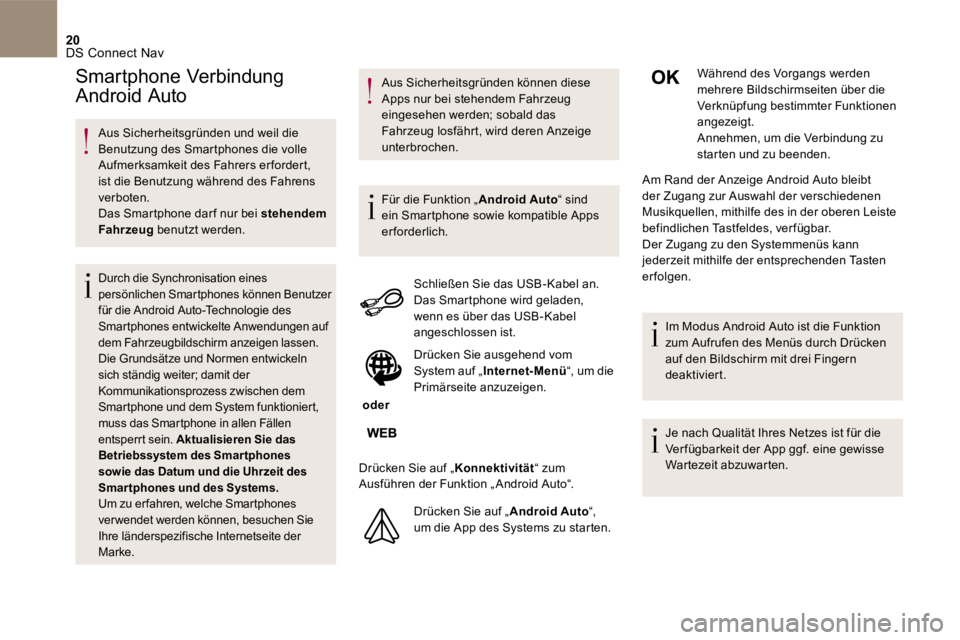
Aus Sicherheitsgründen und weil die Benutzung des Smartphones die volle Aufmerksamkeit des Fahrers erfordert, ist die Benutzung während des Fahrens verboten. Das Smartphone dar f nur bei stehendem Fahrzeug benutzt werden.
Durch die Synchronisation eines persönlichen Smartphones können Benutzer für die Android Auto -Technologie des Smartphones entwickelte Anwendungen auf dem Fahrzeugbildschirm anzeigen lassen. Die Grundsätze und Normen entwickeln sich ständig weiter; damit der Kommunikationsprozess zwischen dem Smartphone und dem System funktioniert, muss das Smartphone in allen Fällen
entsperrt sein. Aktualisieren Sie das Betriebssystem des Smartphones sowie das Datum und die Uhrzeit des Smartphones und des Systems. Um zu er fahren, welche Smartphones verwendet werden können, besuchen Sie Ihre länderspezifische Internetseite der Marke.
Aus Sicherheitsgründen können diese Apps nur bei stehendem Fahrzeug eingesehen werden; sobald das Fahrzeug losfährt, wird deren Anzeige unterbrochen.
Für die Funktion „ Android Auto “ sind ein Smartphone sowie kompatible Apps erforderlich.
Schließen Sie das USB -Kabel an. Das Smartphone wird geladen, wenn es über das USB -Kabel angeschlossen ist.
oder
Drücken Sie ausgehend vom System auf „ Internet-Menü System auf „ Internet-Menü System auf „ “, um die Primärseite anzuzeigen.
Drücken Sie auf „ Konnektivität “ zum Ausführen der Funktion „ Android Auto “.
Drücken Sie auf „ Android Auto “, um die App des Systems zu starten.
Während des Vorgangs werden mehrere Bildschirmseiten über die Verknüpfung bestimmter Funktionen angezeigt. Annehmen, um die Verbindung zu starten und zu beenden.
Am Rand der Anzeige Android Auto bleibt der Zugang zur Auswahl der verschiedenen Musikquellen, mithilfe des in der oberen Leiste befindlichen Tastfeldes, verfügbar. Der Zugang zu den Systemmenüs kann jederzeit mithilfe der entsprechenden Tasten erfolgen.
Im Modus Android Auto ist die Funktion zum Aufrufen des Menüs durch Drücken auf den Bildschirm mit drei Fingern deaktiviert.
Je nach Qualität Ihres Netzes ist für die Ver fügbarkeit der App ggf. eine gewisse Wartezeit abzuwarten.
Smartphone Verbindung
Android Auto
Page 444 of 468
23 DS Connect Nav
Wählen Sie „ Verbindung ver walten “ aus.
Mit dieser Funktion können Sie sich den Zugriff und die Verfügbarkeit der vernetzten Dienste ansehen sowie den Verbindungsmodus ändern.
Radio
Einen Sender auswählen
oder
Drücken Sie auf Radio Media , um die Primärseite anzuzeigen.
Drücken Sie auf „ Frequenz “.
Drücken Sie auf eine der Tasten, um eine automatische Suche der Radiosender vorzunehmen.
Oder
Verschieben Sie den Cursor, um eine manuelle Suche der nächsthöheren/nächstniedrigeren Frequenz vorzunehmen.
Oder
oder
Drücken Sie auf Radio Media , um die Primärseite anzuzeigen.
Drücken Sie auf die Taste „ OPTIONEN “, um OPTIONEN “, um OPTIONEN zur Sekundärseite zu gelangen.
Wählen Sie „ Liste Radiosender “ auf der Sekundärseite aus.
Drücken Sie auf „ Frequenz “.
Geben Sie die Werte auf der virtuellen Tastatur ein. Geben Sie zuerst ganze Zahlen ein und klicken Sie dann auf den Dezimalbereich, um die Zahlen nach dem Komma einzugeben.
Drücken Sie zur Bestätigung auf „ OK “.
Der Radioempfang kann durch die Nutzung von nicht von der Marke zugelassenen Elektronikgeräten, wie beispielsweise einem Ladegerät mit USB -Anschluss an der 12-V-Steckdose, gestört sein. Die äußeren Gegebenheiten (Hügel, Gebäude, Tunnel, Tiefgarage, etc.) können selbst im RDS-Modus den Empfang blockieren. Dies ist eine normale Erscheinung bei der Ausbreitung von Radiowellen und bedeutet nicht, dass ein Defekt am Autoradio vorliegt.