bluetooth CITROEN DS4 2017 Návod na použití (in Czech)
[x] Cancel search | Manufacturer: CITROEN, Model Year: 2017, Model line: DS4, Model: CITROEN DS4 2017Pages: 468, velikost PDF: 11.4 MB
Page 5 of 468
07
08
0609
3
DS4_cs_Chap00a_sommaire_ed01-2016
Porucha na cestě
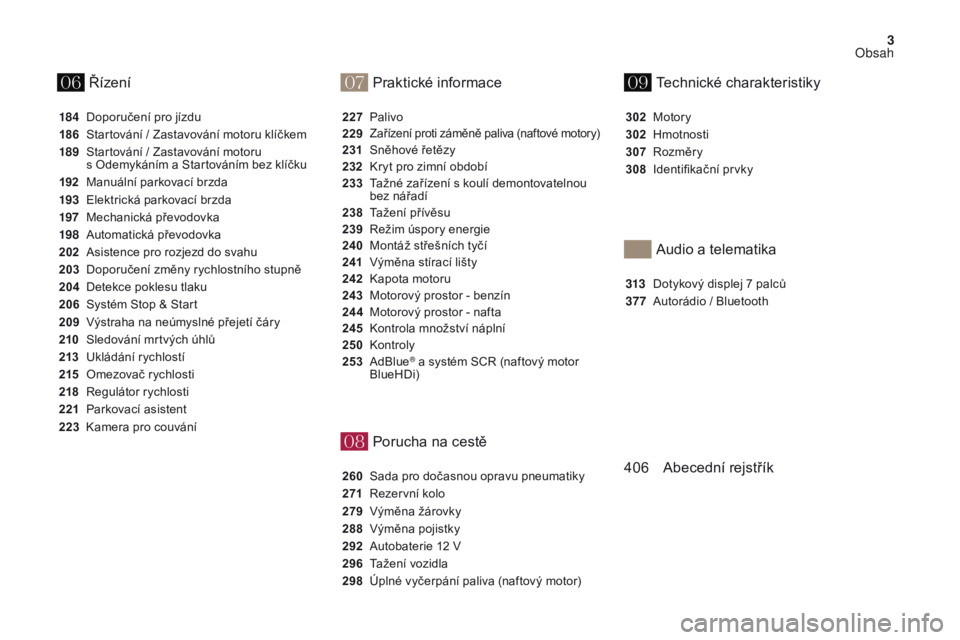
184 Doporučení pro jízdu
186
S
tartování / Zastavování motoru klíčkem
189
S
tartování / Zastavování motoru
s
Odemykáním a Startováním bez klíčku
192
M
anuální parkovací brzda
193
E
lektrická parkovací brzda
197
M
echanická převodovka
198
A
utomatická převodovka
202
A
sistence pro rozjezd do svahu
203
D
oporučení změny rychlostního stupně
204
D
etekce poklesu tlaku
206
S
ystém Stop & Start
209
V
ýstraha na neúmyslné přejetí čáry
210
S
ledování mrtvých úhlů
213
U
kládání rychlostí
215
O
mezovač rychlosti
218
R
egulátor rychlosti
221
P
arkovací asistent
223
K
amera pro couvání 227 P
alivo
229
Zařízení proti záměně paliva (naftové motory)
231 Sněhové řetězy
232
K
ryt pro zimní období
233
T
ažné zařízení s koulí demontovatelnou
bez nářadí
238
T
ažení přívěsu
239
R
ežim úspory energie
240
M
ontáž střešních tyčí
241
V
ýměna stírací lišty
242
Ka
pota motoru
243
M
otorový prostor - benzín
244
M
otorový prostor - nafta
245
K
ontrola množství náplní
250
Ko
ntroly
253
Ad
Blue
® a systém SCR (naftový motor
BlueHDi)
260
S
ada pro dočasnou opravu pneumatiky
271
R
ezervní kolo
279
V
ýměna žárovky
288
V
ýměna pojistky
292
A
utobaterie 12 V
296
T
ažení vozidla
298
Ú
plné vyčerpání paliva (naftový motor) 302
M
otory
302
H
motnosti
307
R
ozměry
308
I
dentifikační prvky
313
D
otykový displej 7 palců
377
A
utorádio / Bluetooth
Řízení
Technické charakteristiky
Praktické informace
Audio a telematika
Abecední rejstřík
406
Obsah
Page 49 of 468
47
DS4_cs_Chap01_instruments- de-bord_ed01-2016
Monochromatický displej C
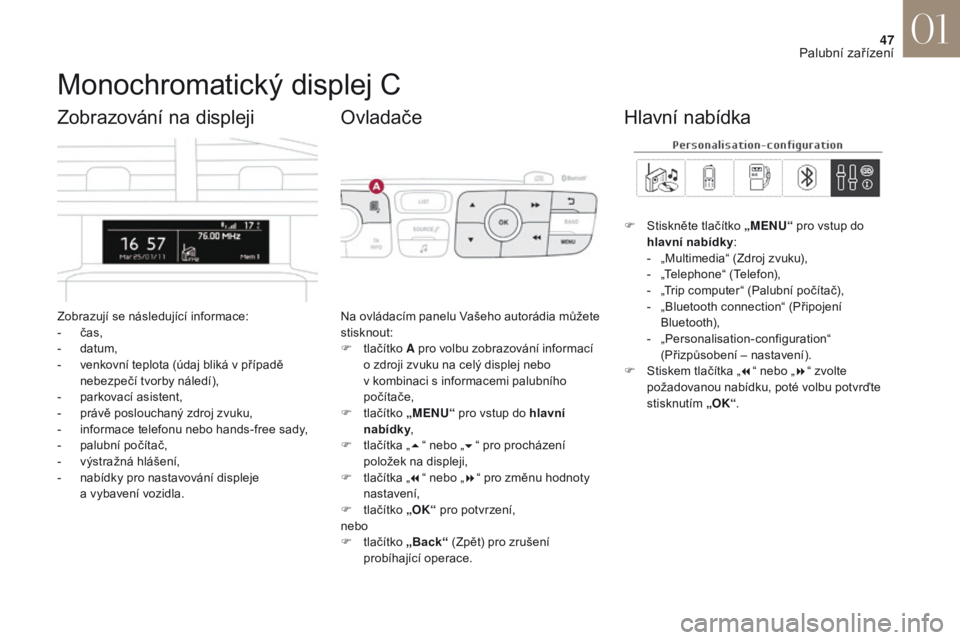
Zobrazují se následující informace:
- č as,
-
d
atum,
-
v
enkovní teplota (údaj bliká v případě
nebezpečí tvorby náledí),
-
p
arkovací asistent,
-
p
rávě poslouchaný zdroj zvuku,
-
i
nformace telefonu nebo hands-free sady,
-
p
alubní počítač,
-
v
ýstražná hlášení,
-
n
abídky pro nastavování displeje
a
vybavení vozidla.
Zobrazování na displeji
Na ovládacím panelu Vašeho autorádia můžete
stisknout:
F
t
lačítko A pro volbu zobrazování informací
o
zdroji zvuku na celý displej nebo
v
kombinaci s informacemi palubního
počítače,
F
t
lačítko „MENU“ pro vstup do hlavní
nabídky ,
F
t
lačítka „ 5“ nebo „ 6“ pro procházení
položek na displeji,
F
t
lačítka „ 7“ nebo „ 8“ pro změnu hodnoty
nastavení,
F
t
lačítko „OK“ pro potvrzení,
nebo
F
t
lačítko „Back“ (Zpět) pro zrušení
probíhající operace.
Ovladače
F Stiskněte tlačítko „MENU“ pro vstup do
hlavní nabídky :
-
„
Multimedia“ (Zdroj zvuku),
-
„
Telephone“ (Telefon),
-
„
Trip computer“ (Palubní počítač),
-
„
Bluetooth connection“ (Připojení
Bluetooth),
-
„
Personalisation-configuration“
(Přizpůsobení – nastavení).
F
S
tiskem tlačítka „ 7“ nebo „ 8“ zvolte
požadovanou nabídku, poté volbu potvrďte
stisknutím „OK“.
Hlavní nabídka
01
Palubní zařízení
Page 50 of 468
48
DS4_cs_Chap01_instruments- de-bord_ed01-2016
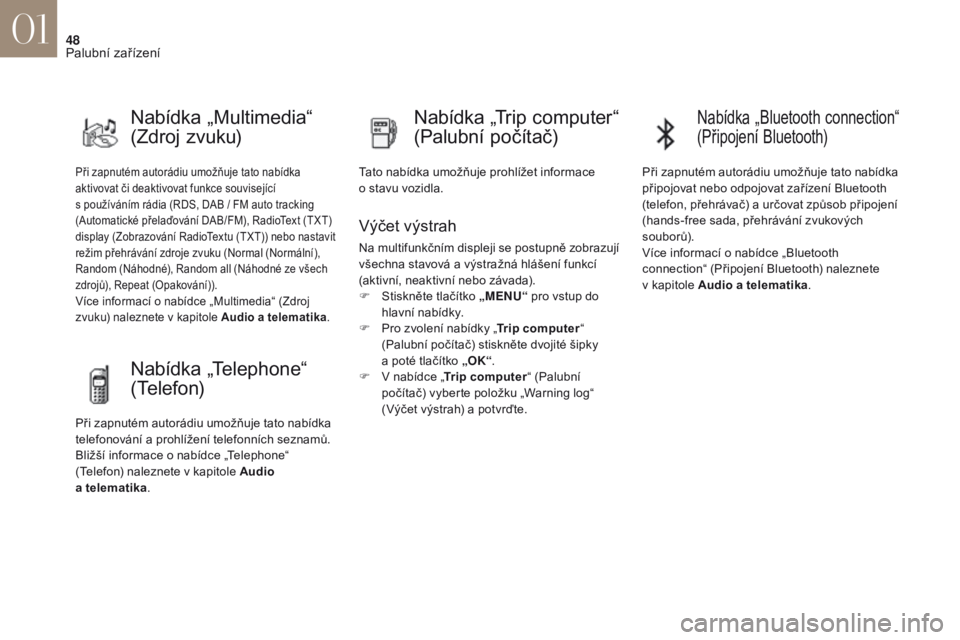
Při zapnutém autorádiu umožňuje tato nabídka
aktivovat či deaktivovat funkce související
s používáním rádia (RDS, DAB / FM auto tracking
(Automatické přelaďování DAB/FM), RadioText (TXT)
display (Zobrazování RadioTextu (TXT)) nebo nastavit
režim přehrávání zdroje zvuku (Normal (Normální),
Random (Náhodné), Random all (Náhodné ze všech
zdrojů), Repeat (Opakování)).
Více informací o nabídce „Multimedia“ (Zdroj
zvuku) naleznete v
kapitole Audio a
telematika .
Nabídka „Multimedia“
(Zdroj zvuku) Nabídka „Trip computer“
(Palubní počítač)
Tato nabídka umožňuje prohlížet informace
o
stavu vozidla.
Výčet výstrah
Na multifunkčním displeji se postupně zobrazují
všechna stavová a výstražná hlášení funkcí
(aktivní, neaktivní nebo závada).
F
S
tiskněte tlačítko „MENU“ pro vstup do
hlavní nabídky.
F
P
ro zvolení nabídky „ Trip computer“
(Palubní počítač) stiskněte dvojité šipky
a
poté tlačítko „OK“ .
F
V n
abídce „ Trip computer “ (Palubní
počítač) vyberte položku „Warning log“
(Výčet výstrah) a
potvrďte.
Nabídka „Telephone“
( Te l e f o n)
Při zapnutém autorádiu umožňuje tato nabídka
telefonování a prohlížení telefonních seznamů.
Bližší informace o
nabídce „Telephone“
(Telefon) naleznete v
kapitole Audio
a
telematika .
Nabídka „Bluetooth connection“
(Připojení Bluetooth)
Při zapnutém autorádiu umožňuje tato nabídka
připojovat nebo odpojovat zařízení Bluetooth
(telefon, přehrávač) a
určovat způsob připojení
(hands-free sada, přehrávání zvukových
souborů).
Více informací o
nabídce „Bluetooth
connection“ (Připojení Bluetooth) naleznete
v
kapitole Audio a telematika.
01
Palubní zařízení
Page 54 of 468
52
DS4_cs_Chap01_instruments- de-bord_ed01-2016
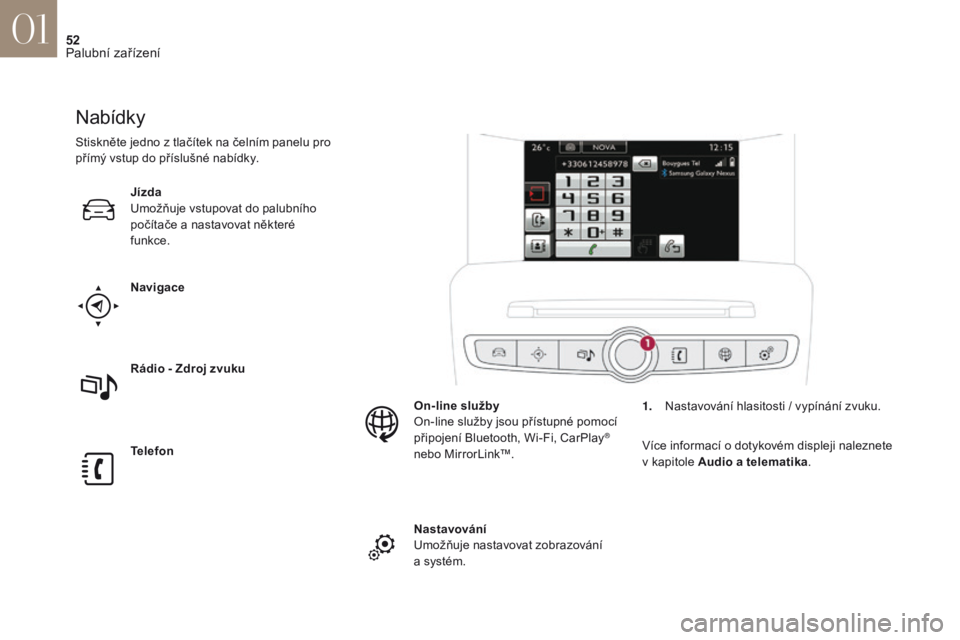
Nabídky
Navigace
Telefon Rádio - Zdroj zvuku
Jízda
Umožňuje vstupovat do palubního
počítače a
nastavovat některé
funkce.
Nastavování
Umožňuje nastavovat zobrazování
a systém.
On-line služby
On-line služby jsou přístupné pomocí
připojení Bluetooth, Wi-Fi, CarPlay
®
nebo MirrorLink™.
Stiskněte jedno z
tlačítek na čelním panelu pro
přímý vstup do příslušné nabídky.
1.
N
astavování hlasitosti / vypínání zvuku.
Více informací o dotykovém displeji naleznete
v
kapitole Audio a telematika.
01
Palubní zařízení
Page 315 of 468
313
DS4_cs_Chap10b_SMEGplus_ed01-2016
Dotykový displej 7 palců
Navigační systém GPS - Multimediální autorádio - Telefon Bluetooth®
Obsah
První kroky
3 14
Ovladače na volantu
3
16
N a bíd k y
3
17
Navigac e
3
18
Navigace - Navádění
3
26
Doprava
3
30
Rádio média (Zdroj zvuku)
3
32
Rádio
3
38
Rádio DAB (Digital Audio Broadcasting)
3
40
Média (Zdroje zvuku)
3
42
Nastavení
3
46
On-line služby
3
54
MirrorLink
TM 35 4
CarPlay® 35 8
Telefon
3
60
Časté otázky
3
68
Systém je chráněn tak, aby mohl fungovat pouze ve Vašem
vozidle. Z bezpečnostních důvodů smí řidič provádět úkony vyžadující
jeho zvýšenou pozornost pouze při stojícím vozidle.
Zobrazení hlášení o aktivaci úsporného režimu signalizuje
přechod elektrického vybavení do pohotovostního režimu.
Více informací naleznete v kapitole „Režim úspory energie“.
Audio a Telematika
Page 317 of 468
315
DS4_cs_Chap10b_SMEGplus_ed01-2016
Při běžícím motoru lze stisknutím
vypnout zvuk.
Při vypnutém zapalování stisknutí
zapíná systém.
Nastavování hlasitosti (nezávisle pro
každý zdroj zvuku, včetně dopravních
informací (TA) a pokynů navigačního
sy sté m u).
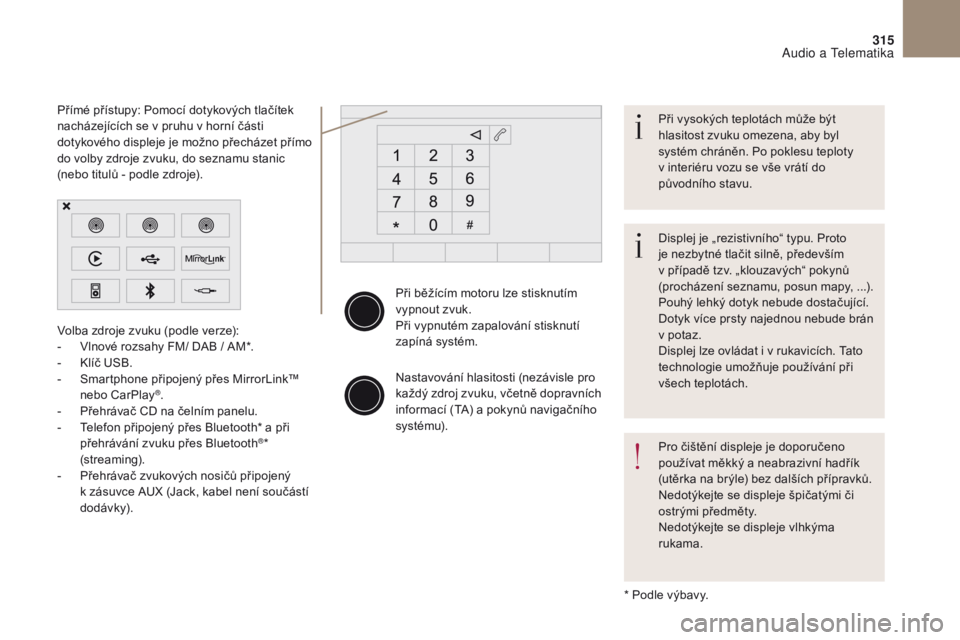
Volba zdroje zvuku (podle verze):
-
V
lnové rozsahy FM/ DAB
/ AM*.
-
K
líč USB.
-
S
martphone připojený přes MirrorLink™
nebo CarPlay
®.
-
P
řehrávač CD na čelním panelu.
-
T
elefon připojený přes Bluetooth* a při
přehrávání zvuku přes Bluetooth
®*
(streaming).
-
P
řehrávač zvukových nosičů připojený
k
zásuvce AUX (Jack, kabel není součástí
dodávk y).
* Podle výbavy.
Přímé přístupy: Pomocí dotykových tlačítek
nacházejících se v pruhu v horní části
dotykového displeje je možno přecházet přímo
do volby zdroje zvuku, do seznamu stanic
(nebo titulů - podle zdroje).
Displej je „rezistivního“ typu. Proto
je nezbytné tlačit silně, především
v případě tzv. „klouzavých“ pokynů
(procházení seznamu, posun mapy, ...).
Pouhý lehký dotyk nebude dostačující.
Dotyk více prsty najednou nebude brán
v potaz.
Displej lze ovládat i v rukavicích. Tato
technologie umožňuje používání při
všech teplotách. Při vysokých teplotách může být
hlasitost zvuku omezena, aby byl
systém chráněn. Po poklesu teploty
v interiéru vozu se vše vrátí do
původního stavu.
Pro čištění displeje je doporučeno
používat měkký a neabrazivní hadřík
(utěrka na brýle) bez dalších přípravků.
Nedotýkejte se displeje špičatými či
ostrými předměty.
Nedotýkejte se displeje vlhkýma
rukama.
Audio a Telematika
Page 319 of 468
317
DS4_cs_Chap10b_SMEGplus_ed01-2016
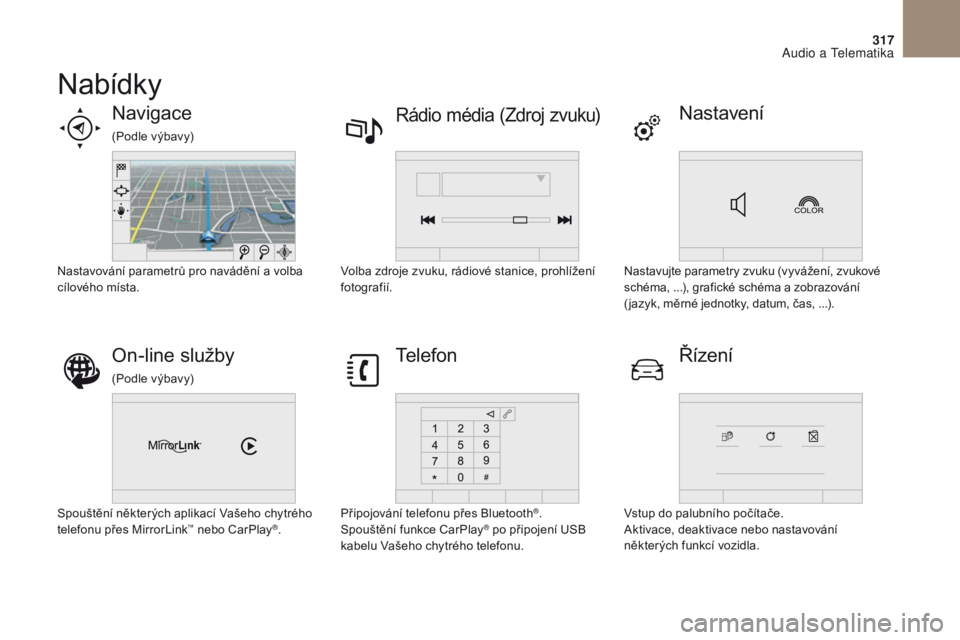
Nabídky
NastaveníRádio média (Zdroj zvuku)NavigaceŘízení
On-line služby Te l e f o n
Nastavujte parametry zvuku (vyvážení, zvukové
schéma, ...), grafické schéma a zobrazování
( jazyk, měrné jednotky, datum, čas, ...).
Volba zdroje zvuku, rádiové stanice, prohlížení
fotografií.
Nastavování parametrů pro navádění a volba
cílového místa.
Vstup do palubního počítače.
Aktivace, deaktivace nebo nastavování
některých funkcí vozidla.
Spouštění některých aplikací Vašeho chytrého
telefonu přes MirrorLink
™ nebo CarPlay®.
Připojování telefonu přes Bluetooth
®.
Spouštění funkce CarPlay® po připojení USB
kabelu Vašeho chytrého telefonu.
(Podle výbavy)
(Podle výbavy)
Audio a Telematika
Page 335 of 468
3
2
333
DS4_cs_Chap10b_SMEGplus_ed01-2016
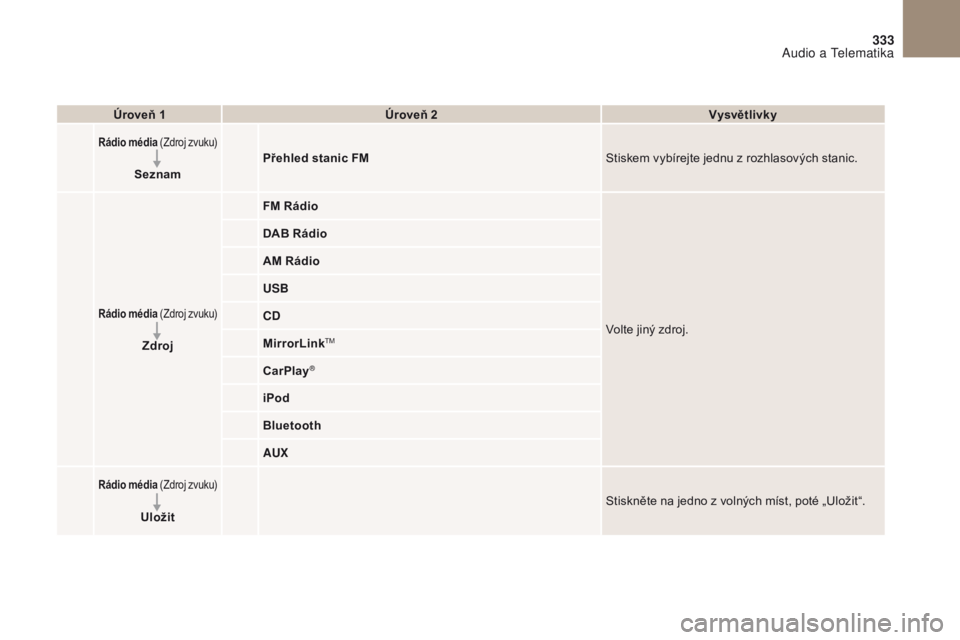
Úroveň 1Úroveň 2 Vysvětlivky
Rádio média (Zdroj zvuku)
Seznam Přehled stanic FM
Stiskem vybírejte jednu z rozhlasových stanic.
Rádio média (Zdroj zvuku)
Zdroj FM Rádio
Volte jiný zdroj.
DAB Rádio
AM Rádio
USB
CD
MirrorLinkTM
CarPlay®
iPod
Bluetooth
AUX
Rádio média
(Zdroj zvuku)
Uložit Stiskněte na jedno z volných míst, poté „Uložit“.
Audio a Telematika
Page 347 of 468
345
DS4_cs_Chap10b_SMEGplus_ed01-2016
Audio streaming Bluetooth®
Streaming umožňuje poslech zvukových
souborů uložených v telefonu prostřednictvím
reproduktorů vozidla.
Připojte telefon: viz kapitola „Telefon“, poté
„ Bluetooth “.
Zvolte profil „ Audio“ nebo „ All“ (Vše).
Pokud přehrávání nezačne automaticky, bude
možná nutné spustit přehrávání z telefonu.
Přehrávání je řízeno připojeným zařízením
nebo pomocí ovladačů autorádia.
Jakmile je telefon připojen v režimu
streaming, je považován za externí
zdroj zvuku.
Na zařízení připojeném přes Bluetooth
je doporučeno nastavit „ Repeat“
(Opakování).
Připojování přehrávačů Apple®
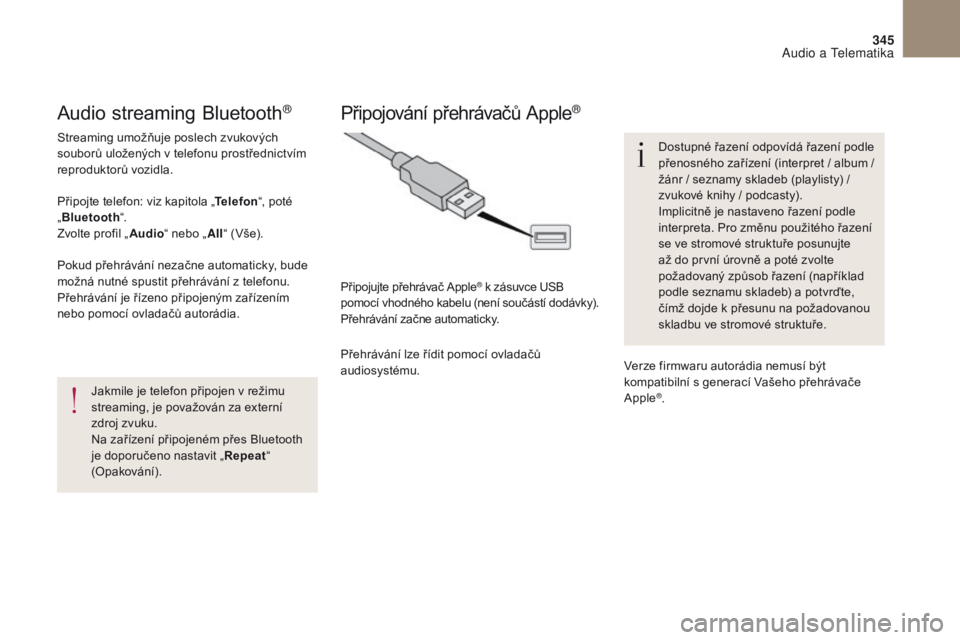
Připojujte přehrávač Apple® k zásuvce USB
pomocí vhodného kabelu (není součástí dodávky).
Přehrávání začne automaticky.
Přehrávání lze řídit pomocí ovladačů
audiosystému. Dostupné řazení odpovídá řazení podle
přenosného zařízení (interpret
/ album /
žánr / seznamy skladeb (playlisty) /
zvukové knihy / podcasty).
Implicitně je nastaveno řazení podle
interpreta. Pro změnu použitého řazení
se ve stromové struktuře posunujte
až do první úrovně a poté zvolte
požadovaný způsob řazení (například
podle seznamu skladeb) a potvrďte,
čímž dojde k přesunu na požadovanou
skladbu ve stromové struktuře.
Verze firmwaru autorádia nemusí být
kompatibilní s generací Vašeho přehrávače
Apple
®.
Audio a Telematika
Page 357 of 468
355
DS4_cs_Chap10b_SMEGplus_ed01-2016
Z bezpečnostních důvodů, a protože
smartphony vyžadují zvýšenou
pozornost ze strany řidiče, je jejich
používání za jízdy zakázáno.
Veškeré manipulace smějí být
prováděny pouze při stojícím vozidle.
Synchronizace chytrého telefonu
umožňuje uživatelům zobrazovat
aplikace přizpůsobené technologii
MirrorLink™ ze smartphonu na displeji
vozidla.
Zásady a normy se bez ustání vyvíjejí,
aby proces komunikace mezi chytrým
telefonem a systémem fungoval,
je bezpodmínečně nutné, aby byl
smartphone odemknut; aktualizujte
prohlížeč chytrého telefonu a datum
a
čas v telefonu a v systému.
S modely chytrých telefonů
podporujících tuto technologii se
seznamte na webových stránkách
značky Vaší země. Poznámka:
-
V
áš smartphone technologii
podporuje, nicméně aby byl
kompatibilní s „MirrorLink™“,
mohou Vás někteří výrobci
vyzvat, abyste si předem stáhnuli
příslušnou aplikaci.
Při připojování smartphonu k
systému
je doporučeno spouštět připojení
Bluetooth
® z chytrého telefonu. Spusťe aplikaci v chytrém telefonu
(volitelné podle smartphonu
a
prohlížeče).
Na okraji zobrazení MirrorLink™ zůstávají
zachovány přístupy k volbě různých zdrojů
zvuku pomocí dotykových tlačítek rozložených
na horním nástrojovém pruhu.
Přístup k nabídkám systému je ve kterémkoliv
okamžiku možný pomocí příslušných tlačítek. V průběhu procesu se zobrazuje
několik stránek-obrazovek pro
sloučení s některými funkcemi.
Akceptujte je pro spuštění
a
dokončení připojení.
Připojte kabel USB. Když je chytrý
telefon připojen pomocí USB kabelu,
dobíjí se. Stiskněte „ MirrorLink™ “
pro spuštění aplikace ze
systému. Jakmile je připojení provedeno, zobrazí se
stránka s přehledem dříve stažených aplikací
do Vašeho chytrého telefonu, upravených pro
technologii MirrorLink™.
Pokud je ve smartphonu stažena jediná
aplikace, automaticky se spustí.
Připojování chytrých telefonů přes
MirrorLink™
Stiskněte konec ovladače světel pro spuštění
hlasového ovládání Vašeho smartphonu
prostřednictvím systému.
Hlasové ovládání vyžaduje kompatibilní chytrý
telefon, který byl nejprve připojen k vozidlu
přes Bluetooth.
Hlasové ovládání
Z bezpečnostních důvodů je možno
aplikace prohlížet pouze při stojícím
vozidle; jakmile se vozidlo opět rozjede,
zobrazování aplikací se přeruší.
V systému stiskněte „ On-line
služby “ pro zobrazení první stránky.
Audio a Telematika