mirror CITROEN DS4 2017 Priručnik (in Serbian)
[x] Cancel search | Manufacturer: CITROEN, Model Year: 2017, Model line: DS4, Model: CITROEN DS4 2017Pages: 468, PDF Size: 11.33 MB
Page 425 of 468
4
12:13
18,5 21,5
23 °C
FM/87.5 MHz
87.5MHz
12:13
18,5 21,5
23 °C
12:13
18,5 21,5
23 °C
12:13
18,5 21,5
23 °C
DS Connect Nav
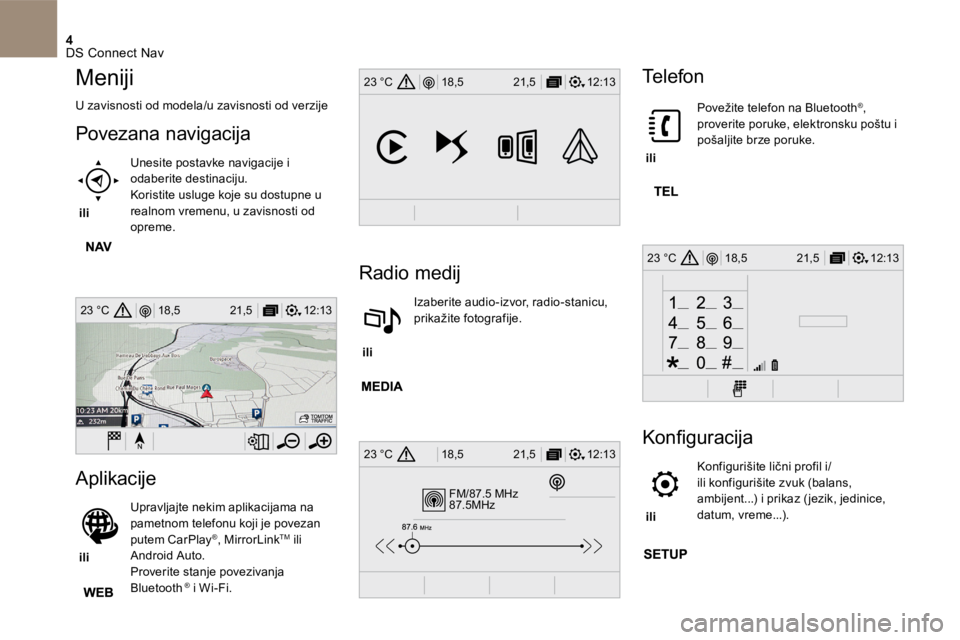
Meniji
U zavisnosti od modela/u zavisnosti od verzije
Povezana navigacija
i l i
Unesite postavke navigacije i odaberite destinaciju. Koristite usluge koje su dostupne u realnom vremenu, u zavisnosti od opreme.
Aplikacije
i l i
Upravljajte nekim aplikacijama na pametnom telefonu koji je povezan putem CarPlay ® , MirrorLink TM ili Android Auto . Proverite stanje povezivanja Bluetooth ® i Wi-Fi . ® i Wi-Fi . ®
Radio medij
i l i
Izaberite audio-izvor, radio-stanicu, prikažite fotografije.
Te l e f o n
i l i
Povežite telefon na Bluetooth ® , proverite poruke, elektronsku poštu i pošaljite brze poruke.
Konfiguracija
i l i
Konfigurišite lični profil i/ili konfigurišite zvuk (balans, ambijent...) i prikaz ( jezik, jedinice, datum, vreme...).
Page 436 of 468
15 DS Connect Nav
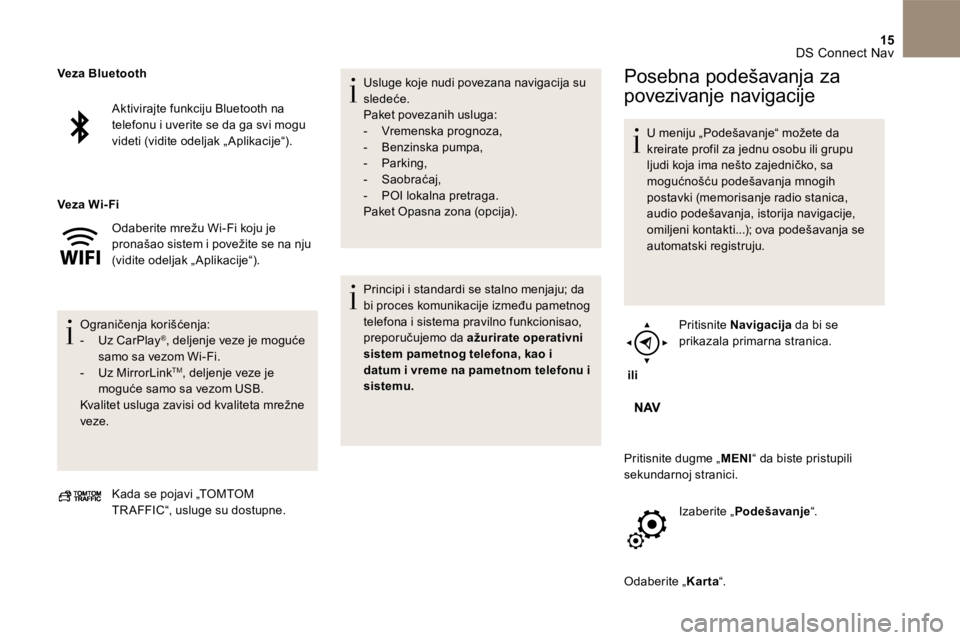
Aktivirajte funkciju Bluetooth na telefonu i uverite se da ga svi mogu videti (vidite odeljak „ Aplikacije “).
Odaberite mrežu Wi-Fi koju je pronašao sistem i povežite se na nju (vidite odeljak „ Aplikacije “).
O g r a n i č e n j a k o r i š ć e n j a : - Uz CarPlay ® , deljenje veze je moguće samo sa vezom Wi-Fi . - Uz MirrorLink TM , deljenje veze je moguće samo sa vezom USB . Kvalitet usluga zavisi od kvaliteta mrežne veze.
Veza Bluetooth
Veza Wi- Fi
Kada se pojavi „ TOMTOM TR AFFIC “, usluge su dostupne.
Usluge koje nudi povezana navigacija su sledeće. Paket povezanih usluga: - Vremenska prognoza , - Benzinska pumpa , - Parking , - S a o b r a ć a j , - POI lokalna pretraga. Paket Opasna zona (opcija).
Principi i standardi se stalno menjaju; da bi proces komunikacije između pametnog telefona i sistema pravilno funkcionisao, preporučujemo da ažurirate operativni sistem pametnog telefona, kao i datum i vreme na pametnom telefonu i sistemu.
Posebna podešavanja za
povezivanje navigacije
U meniju „ Podešavanje “ možete da kreirate profil za jednu osobu ili grupu ljudi koja ima nešto zajedničko, sa mogućnošću podešavanja mnogih postavki (memorisanje radio stanica, audio podešavanja, istorija navigacije, omiljeni kontakti...); ova podešavanja se automatski registruju.
i l i
Pritisnite Navigacija da bi se prikazala primarna stranica.
Pritisnite dugme „ M E N I “ da biste pristupili sekundarnoj stranici.
Izaberite „ P o d e š a v a n j e “.
Odaberite „ K a r t a “.
Page 439 of 468
18 DS Connect Nav
Povezanost
i l i
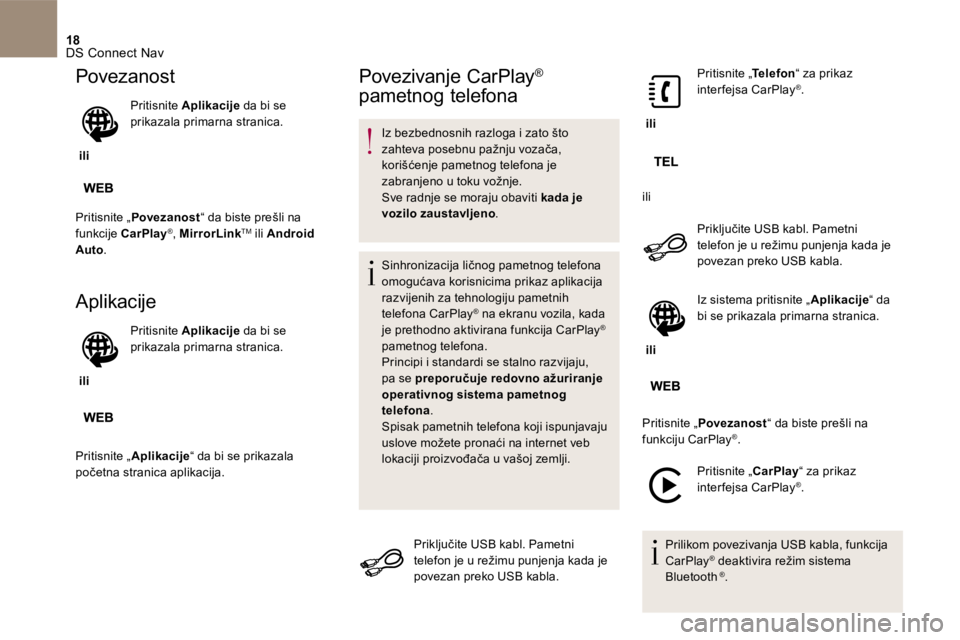
Pritisnite Aplikacije da bi se prikazala primarna stranica.
Pritisnite „ Povezanost “ da biste prešli na
funkcije C a r P l a y ® , MirrorLink TM ili Android Auto .
Aplikacije
i l i
Pritisnite Aplikacije da bi se prikazala primarna stranica.
Pritisnite „ Aplikacije “ da bi se prikazala početna stranica aplikacija.
Povezivanje CarPlay ®
pametnog telefona
Iz bezbednosnih razloga i zato što zahteva posebnu pažnju vozača, korišćenje pametnog telefona je zabranjeno u toku vožnje. Sve radnje se moraju obaviti kada je vozilo zaustavljeno .
Sinhronizacija ličnog pametnog telefona omogućava korisnicima prikaz aplikacija razvijenih za tehnologiju pametnih telefona CarPlay ® na ekranu vozila, kada ® na ekranu vozila, kada ®
je prethodno aktivirana funkcija CarPlay ®
pametnog telefona. Principi i standardi se stalno razvijaju, pa se preporučuje redovno ažuriranje operativnog sistema pametnog telefona . Spisak pametnih telefona koji ispunjavaju
uslove možete pronaći na internet veb lokaciji proizvođača u vašoj zemlji.
Priključite USB kabl. Pametni telefon je u režimu punjenja kada je povezan preko USB kabla.
i l i
Pritisnite „ Telefon Pritisnite „ Telefon Pritisnite „ “ za prikaz interfejsa CarPlay ® .
ili
Priključite USB kabl. Pametni telefon je u režimu punjenja kada je povezan preko USB kabla.
i l i
Iz sistema pritisnite „Aplikacije“ da bi se prikazala primarna stranica.
Pritisnite „ Povezanost “ da biste prešli na
funkciju CarPlay ® .
Pritisnite „ C a r P l a y “ za prikaz interfejsa CarPlay ® .
Prilikom povezivanja USB kabla, funkcija CarPlay ® deaktivira režim sistema ® deaktivira režim sistema ®
Bluetooth ® .
Page 440 of 468
19 DS Connect Nav
Povezivanje MirrorLink TMPovezivanje MirrorLink TMPovezivanje MirrorLink
pametnog telefona
Iz bezbednosnih razloga i zato što zahteva posebnu pažnju vozača, korišćenje pametnog telefona je zabranjeno u toku vožnje. Sve radnje se moraju obaviti kada je vozilo zaustavljeno .
Sinhronizacija ličnog pametnog telefona omogućava korisnicima da prikažu aplikacije prilagođene MirrorLink TM
tehnologiji pametnog telefona na ekranu vozila. Principi i standardi se neprekidno razvijaju, a da bi proces komunikacije između pametnog telefona i sistema funkcionisao, ključno je da pametni telefon bude otključan, operativni sistem pametnog telefona bude ažuran, kao i datum i vreme na pametnom telefonu i na sistemu . Spisak pametnih telefona koji ispunjavaju uslove možete pronaći na internet veb lokaciji proizvođača u vašoj zemlji.
Iz bezbednosnih razloga, aplikacije treba gledati samo kada je vozilo zaustavljeno; čim se vožnja nastavi, njihovi prikazi se prekidaju.
Funkcija „ MirrorLink TM “ zahteva korišćenje kompatibilnog pametnog telefon i aplikacija.
Prilikom povezivanja pametnog telefona na sistem, preporučuje se da pokrenete „ Bluetooth ® “ na pametnom telefonu
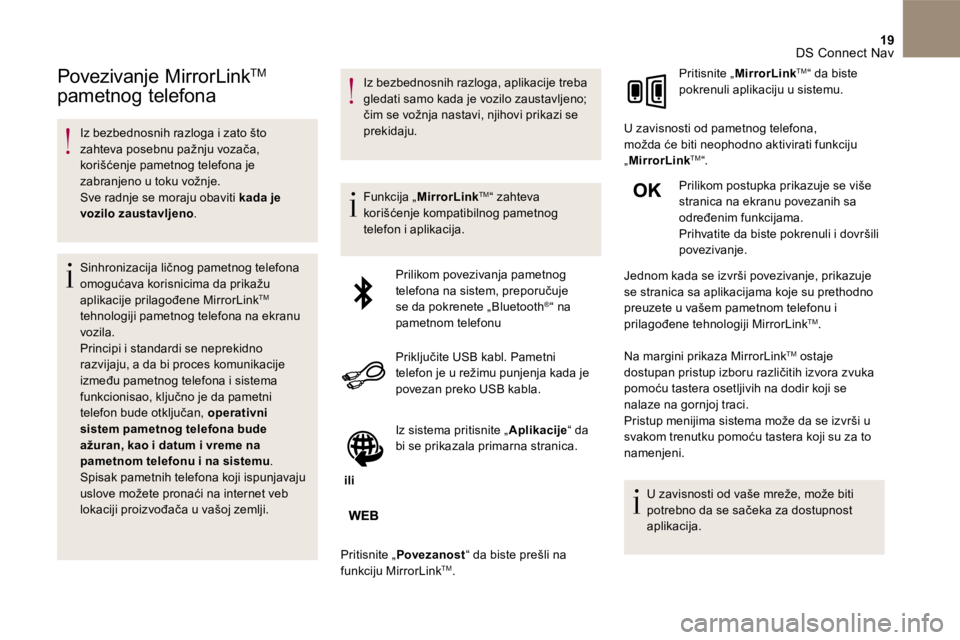
Priključite USB kabl. Pametni telefon je u režimu punjenja kada je povezan preko USB kabla.
i l i
Iz sistema pritisnite „Aplikacije“ da bi se prikazala primarna stranica.
Pritisnite „ Povezanost “ da biste prešli na funkciju MirrorLink TM .
Pritisnite „ MirrorLink TM “ da biste pokrenuli aplikaciju u sistemu.
U zavisnosti od pametnog telefona, možda će biti neophodno aktivirati funkciju „ MirrorLink TM “.
Prilikom postupka prikazuje se više stranica na ekranu povezanih sa određenim funkcijama. Prihvatite da biste pokrenuli i dovršili povezivanje.
Jednom kada se izvrši povezivanje, prikazuje se stranica sa aplikacijama koje su prethodno preuzete u vašem pametnom telefonu i prilagođene tehnologiji MirrorLink TM .
Na margini prikaza MirrorLink TM ostaje dostupan pristup izboru različitih izvora zvuka pomoću tastera osetljivih na dodir koji se nalaze na gornjoj traci. Pristup menijima sistema može da se izvrši u svakom trenutku pomoću tastera koji su za to namenjeni.
U zavisnosti od vaše mreže, može biti potrebno da se sačeka za dostupnost aplikacija.