phone CITROEN DS5 2015 Ghiduri De Utilizare (in Romanian)
[x] Cancel search | Manufacturer: CITROEN, Model Year: 2015, Model line: DS5, Model: CITROEN DS5 2015Pages: 418, PDF Size: 20.56 MB
Page 404 of 418

2Verificarea funcţionării vehiculului
DS5_ Additif_ro_Chap01_controle-de-marche_ed03-2015
Când sistemul audio este pornit, acest meniu permite activarea sau neutralizarea functiilor legate de utilizarea aparatului de radio (RDS, DAB / FM auto tracking (Urmarire automata DAB / FM), RadioText (TXT) display (Afisare radio text)), sau alegerea modului de redare pentru echipamentul media (Repeat (Repetare), Random all (Aleator tot), Random (Aleator), Normal (Normal)). Consultaţi rubrica "Audio şi telematică" pentru mai multe detalii despre aplicaţia "Multimedia".
Cu sistemul audio pornit, acest meniu permite lansarea unui apel, si consultarea diferitelor agende telefonice. Consultaţi rubrica "Audio şi telematică" pentru mai multe detalii despre aplicaţia "Telephone".
Cu sistemul audio pornit, acest meniu permite conectarea sau deconectarea unui periferic Bluetooth (telefon, echipament media) si stabilirea modului de conectare (kit maini-libere, redare fisiere audio). Consultati rubrica "Audio şi telematică" pentru mai multe detalii privind aplicatia "Bluetooth connection" (Conexiune Bluetooth).
Acest meniu, permite accesul la funcţiile următoare: - "Define the vehicle parameters" (Stabilirea parametrilor vehiculului), - "Choice of language" (Alegerea limbii). - "Display configuration" (Configurarea afişajului).
Defi nirea parametrilor vehiculului
Acest meniu permite activarea sau dezactivarea echipamentelor urmatoare, clasificate in diferite categorii: - "Access to the vehicle" (Acces in vehicul) - (consultati rubrica "Deschideri"): ● "Plip action" (Deblocare selectiva a usii c o n d u c a t o r u l u i ) .
M e n i u " M u l t i m e d i a "
(Multimedia)
Meniu "Bluetooth connection"
(Conexiune Bluetooth)
Meniu "Telephone"
(Telefon)
Meniu "Personalizare-
configurare"
Page 412 of 418
Audio si Telematica 3
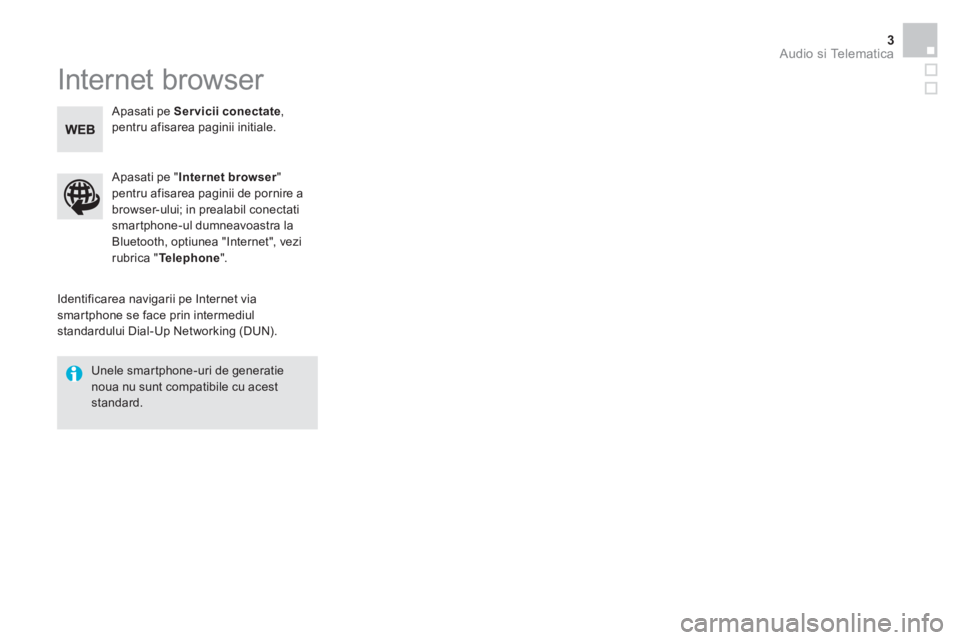
Internet browser
Identificarea navigarii pe Internet via
smartphone se face prin intermediul
standardului Dial-Up Networking (DUN).
Apasati pe " Internet browser
"
pentru afisarea paginii de pornire a
browser-ului; in prealabil conectati
smartphone-ul dumneavoastra la
Bluetooth, optiunea "Internet", vezi
rubrica " Te l e p h o n e
".
Unele smartphone-uri de generatie
noua nu sunt compatibile cu acest
standard.
Apasati pe Servicii conectate
,
pentru afisarea paginii initiale.
Page 415 of 418
Audio si Telematica
Mirror Link TM
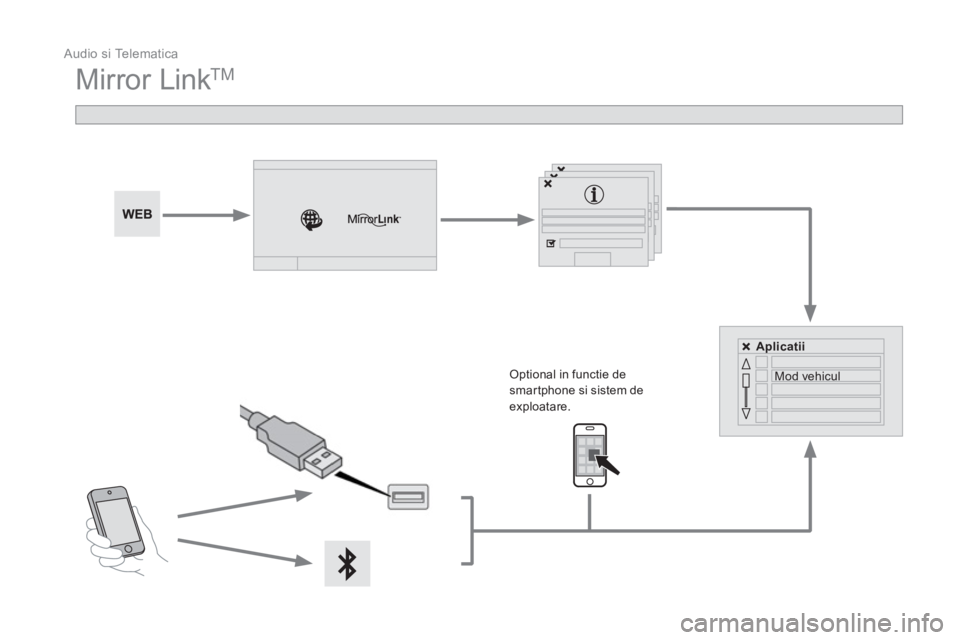
Optional in functie de
smartphone si sistem de
exploatare.
Aplicatii
Mod vehicul
Page 416 of 418

Audio si Telematica 7
Din motive de siguranta si pentru ca
necesita o atentie sustinuta din partea
conducatorului, utilizarea smartphone-
ului este interzisa in timpul conducerii.
Manipularile trebuie efectuate cu
vehiculul oprit
.
Sincronizarea smartphone-ului permite
utilizatorilor afisarea aplicatiilor
adaptate la tehnologia Mirror Link
TM a
smartphone-ului pe ecranul vehiculului.
Principiile si standardele sunt intro
evolutie continua, se recomanda
actualizarea sistemului de exploatare a
telefonului smartphone.
Pentru a cunoaste modelele de
smartphone adecvate, conectati-va
la adresa de Internet a marcii din tara
dummneavostra.
De retinut:
- chiar daca telefonul smartphone
este adecvat, totusi, pentru a-l
face compatibil cu "Mirror Link
TM ",
unii fabricanti va vor invita sa
descarcati in prealabil o aplicatie
dedicata.
- iPhone
®
nu este compatibil,
"CarPlay ® " de la Apple ®
este in
curs de dezvoltare.
La bransarea smartphone-ului la
sistem, se recomanda lansarea functiei
Bluetooth
® de pe smartphone.
Lansati aplicatia din smartphone
(optional in functie de smartphone si
sistemul de exploatare).
Pe o latura a afisajului Mirror Link
TM
, accesul
la alegerea diferitelor surse de muzica ramane
accesibil prin utilizarea tastelor tactile situate in
banda superioara.
Accesul la meniurile sistemului se poate face in
orice moment, prin utilizarea tastelor dedicate.
Cand telefonul smartphone este blocat,
comunicarea cu sistemul se face numai
prin cablul USB.
In timpul procedurii se afiseaza mai
multe pagini-ecrane pe asocierea
unor functii.
Acceptati pentru a lansa si a incheia
procedura de conectare.
Bransati cablul USB. Smartphone-ul
este in modul incarcare cand este
conectat prin cablul USB.
Apasati pe " Mirror Link
TM
",
pentru a lansa aplicatia
sistemului.
Dupa realizarea conexiunii, se afiseaza o
pagina " Aplicatii
", continand lista aplicatiilor
descarcate in prealabil in smartphone si
adecvate pentru tehnologia Mirror Link
TM .
Daca in smartphone este descarcata o singura
aplicatie, ea se lanseaza automat.
Conectarea unui
smartphone Mirror Link TM
Efectuati o apasare continua pe tasta SRC
(sursa) din comenzile de la volan, pentru a
lansa recunoasterea vocala a smartphone-ului
prin intermediul sistemului.
Recunoasterea vocala necesita un smartphone
compatibil, conectat in prealabil la functia
Bluetooth a vehiculului.
Recunoastere vocala
Din motive de siguranta, aplicatiile pot
fi consultate doar in timp ce vehiculul
stationeaza, imediat dupa reluarea
rularii afisarea acestora fiind intrerupta.
Din sistem, apasati pe " Servicii
conectate
" pentru afisarea paginii
initiale.
Page 418 of 418
Audio si Telematica 9
Nivel 1
Nivel 2
Nivel 3
Comentarii
Servicii
conectate
Mirror Link
TM
Connect-App
(Aplicatii)
Mod vehicul
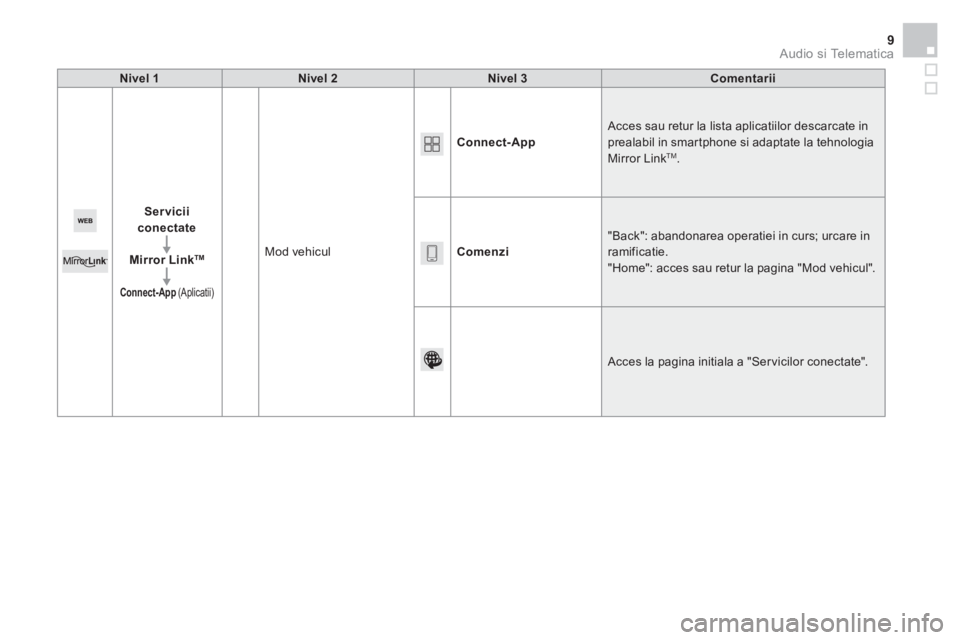
Connect-App
Acces sau retur la lista aplicatiilor descarcate in
prealabil in smartphone si adaptate la tehnologia
Mirror Link
TM .
Comenzi
"Back": abandonarea operatiei in curs; urcare in
ramificatie.
"Home": acces sau retur la pagina "Mod vehicul".
Acces la pagina initiala a "Ser vicilor conectate".