ecu CITROEN DS5 2016 Ghiduri De Utilizare (in Romanian)
[x] Cancel search | Manufacturer: CITROEN, Model Year: 2016, Model line: DS5, Model: CITROEN DS5 2016Pages: 745, PDF Size: 56.04 MB
Page 700 of 745
31
20
29 Audio si Telematica
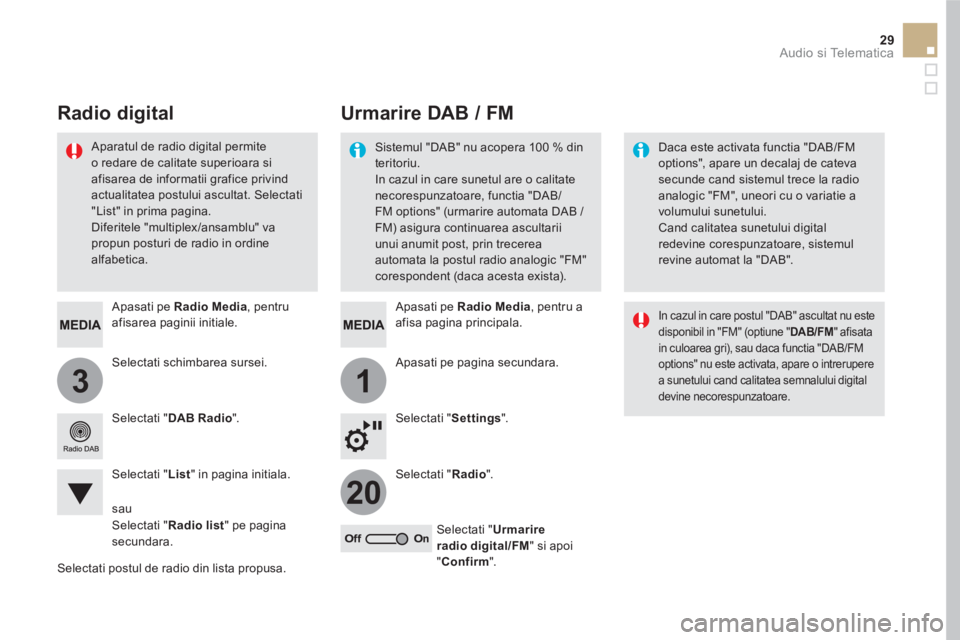
Selectati schimbarea sursei.
Apasati pe Radio Media
, pentru
afisarea paginii initiale.
Selectati "DAB Radio
".
Selectati " List
" in pagina initiala.
Selectati postul de radio din lista propusa.
Apasati pe Radio Media
, pentru a
afisa pagina principala.
Apasati pe pagina secundara.
Selectati " Settings
".
Selectati " Radio
".
Selectati " Urmarire
radio digital/FM
" si apoi
" Confirm
".
Urmarire DAB / FM
Radio digital
Sistemul "DAB" nu acopera 100 % din
teritoriu.
In cazul in care sunetul are o calitate
necorespunzatoare, functia "DAB/
FM options" (urmarire automata DAB /
FM) asigura continuarea ascultarii
unui anumit post, prin trecerea
automata la postul radio analogic "FM"
corespondent (daca acesta exista).
Daca este activata functia "DAB/FM
options", apare un decalaj de cateva
secunde cand sistemul trece la radio
analogic "FM", uneori cu o variatie a
volumului sunetului.
Cand calitatea sunetului digital
redevine corespunzatoare, sistemul
revine automat la "DAB".
Aparatul de radio digital permite
o redare de calitate superioara si
afisarea de informatii grafice privind
actualitatea postului ascultat. Selectati
"List" in prima pagina.
Diferitele "multiplex /ansamblu" va
propun posturi de radio in ordine
alfabetica.
In cazul in care postul "DAB" ascultat nu este
disponibil in "FM" (optiune " DAB/FM
" afisata
in culoarea gri), sau daca functia "DAB/FM
options" nu este activata, apare o intrerupere
a sunetului cand calitatea semnalului digital
devine necorespunzatoare.
sau
Selectati "Radio list
" pe pagina
secundara.
Page 701 of 745
3
Media
Player USB
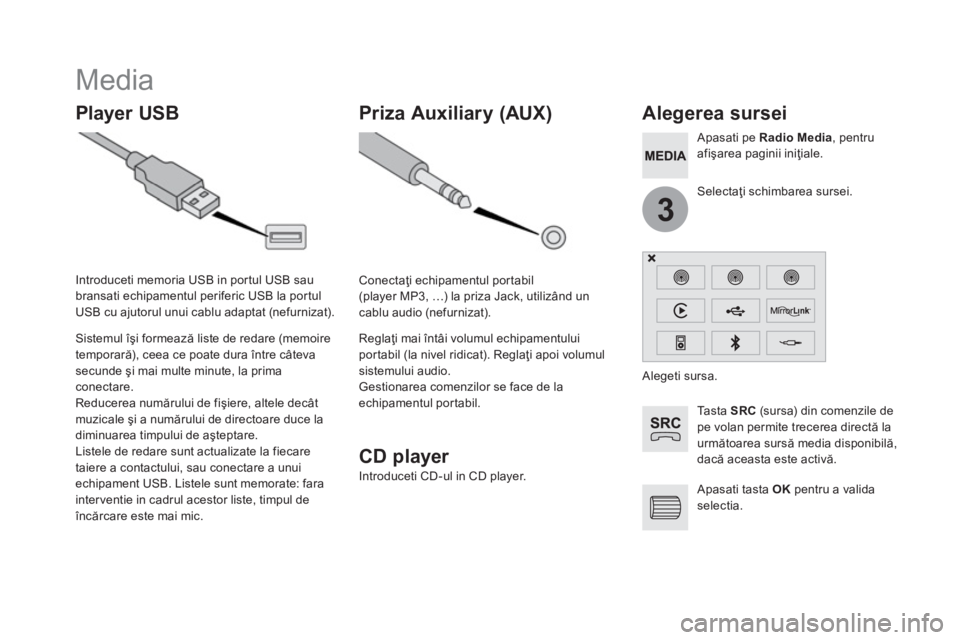
Alegerea sursei
Tasta SRC
(sursa) din comenzile de
pe volan permite trecerea directă la
următoarea sursă media disponibilă,
dacă aceasta este activă.
Apasati tasta OK
pentru a valida
selectia.
Selectaţi schimbarea sursei.
Apasati pe Radio Media
, pentru
afişarea paginii iniţiale.
Sistemul îşi formează liste de redare (memoire
temporară), ceea ce poate dura între câteva
secunde şi mai multe minute, la prima
conectare.
Reducerea numărului de fişiere, altele decât
muzicale şi a numărului de directoare duce la
diminuarea timpului de aşteptare.
Listele de redare sunt actualizate la fiecare
taiere a contactului, sau conectare a unui
echipament USB. Listele sunt memorate: fara
inter ventie in cadrul acestor liste, timpul de
încărcare este mai mic.
Introduceti memoria USB in portul USB sau
bransati echipamentul periferic USB la portul
USB cu ajutorul unui cablu adaptat (nefurnizat).
Priza Auxiliary (AUX)
CD player
Introduceti CD-ul in CD player.
Conectaţi echipamentul portabil
(player MP3, …) la priza Jack, utilizând un
cablu audio (nefurnizat).
Reglaţi mai întâi volumul echipamentului
portabil (la nivel ridicat). Reglaţi apoi volumul
sistemului audio.
Gestionarea comenzilor se face de la
echipamentul portabil.
Alegeti sursa.
Page 702 of 745
31 Audio si Telematica
Sistemul nu redă decât fişiere audio cu
extensia ".wma, .aac, .flac, .ogg, .mp3" cu o
rată cuprinsă între 32 kbps şi 320 kbps.
Suportă de asemenea modul VBR (Variable
Bit Rate).
Niciun alt tip de fişier (.mp4, ...) nu poate fi citit.
Fisierele ".wma" trebuie sa fie de tip wma 9 standard.
Frecvenţele de eşantionare suportate sunt 32,
44 şi 48 kHz.
Pentru a putea citi un CDR sau un CDRW
inscripţionat, selectaţi de preferinţă, la tipul de
inscripţionare, standardele ISO 9660 nivel 1, 2
sau Joliet.
Dacă discul este inscripţionat în alt format,
există posibilitatea ca citirea acestuia să nu se
efectueze corect.
Pe un acelaşi disc, este recomandat să folosiţi
acelasi standard de inscripţionare, cu o viteză
cât mai mică posibilă (4x maxim) pentru o
calitate acustică optimă.
În cazul special al unui CD multisesiune, este
recomandat standardul Joliet.
Este recomandat să redactaţi numele fisierelor
cu mai puţin de 20 caractere şi excluzând
caracterele particulare (ex: " " ? ; ù) pentru a
evita orice problemă de citire sau afişare.
Informatii si recomandari
Utilizati doar memorii USB în format FAT32
(File Allocation Table).
Sistemul este compatibil cu aparate
portabile de tip USB Mass Storage,
BlackBerry
®, sau player Apple ® prin
porturile USB. Cablul adaptor nu este
furnizat.
Gestionarea echipamentului periferic
se face de la comenzile sistemului
audio.
Celelalte periferice, nerecunoscute de
sistem la conectare, trebuie conectate
la priza auxiliară cu un cablu Jack
(nefurnizat).
Este recomandata folosirea cablurilor
USB ale dispozitivului portabil.
Sistemul nu functioneaza cu doua
dispozitive identice conectate simultan
(doua memorii, doua dispozitive
Apple
® ) dar este posibila conectarea
unei memorii USB si a unui player
Apple
® simultan.
Page 708 of 745
1
8
9
10
1
1
37 Audio si Telematica
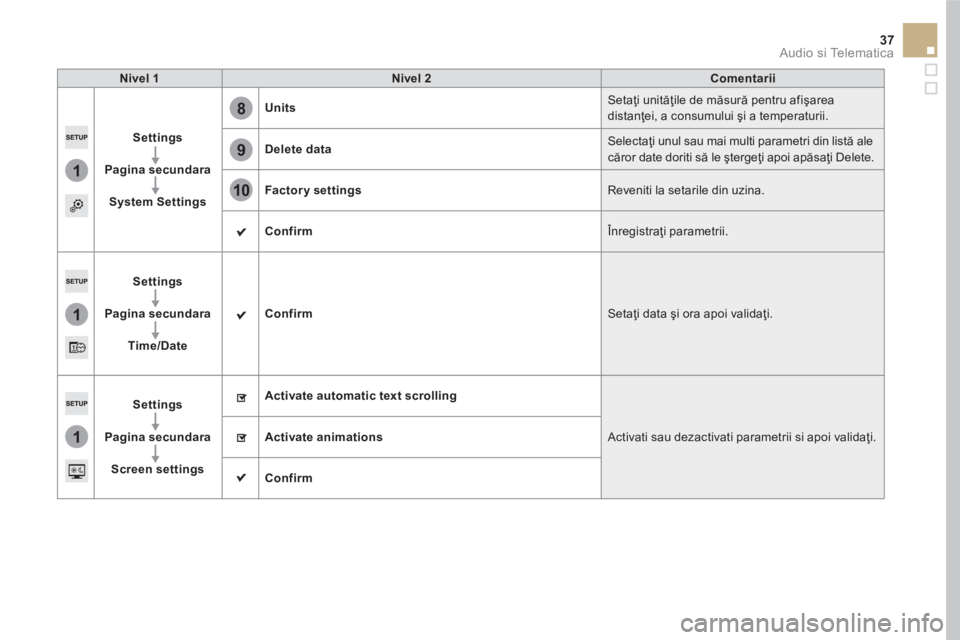
Nivel 1
Nivel 2
Comentarii
Settings
Pagina secundara
System Settings
Units
Setaţi unităţile de măsură pentru afişarea
distanţei, a consumului şi a temperaturii.
Delete data
Selectaţi unul sau mai multi parametri din listă ale
căror date doriti să le ştergeţi apoi apăsaţi Delete.
Factor y settings
Reveniti la setarile din uzina.
Confirm
Înregistraţi parametrii.
Settings
Pagina secundara
Time/Date
Confirm
Setaţi data şi ora apoi validaţi.
Settings
Pagina secundara
Screen settings
Activate automatic text scrolling
Activati sau dezactivati parametrii si apoi validaţi.
Activate animations
Confirm
Page 710 of 745

1
1
1
39 Audio si Telematica
Nivel 1
Nivel 2
Comentarii
Settings
Pagina secundara
Languages
Confirm
Selectaţi limba apoi validaţi.
Settings
Pagina secundara
Calculator
Selectaţi calculatorul.
Settings
Pagina secundara
Calendar
Selectaţi calendarul.
Page 712 of 745
11
1
8
9
10
41 Audio si Telematica
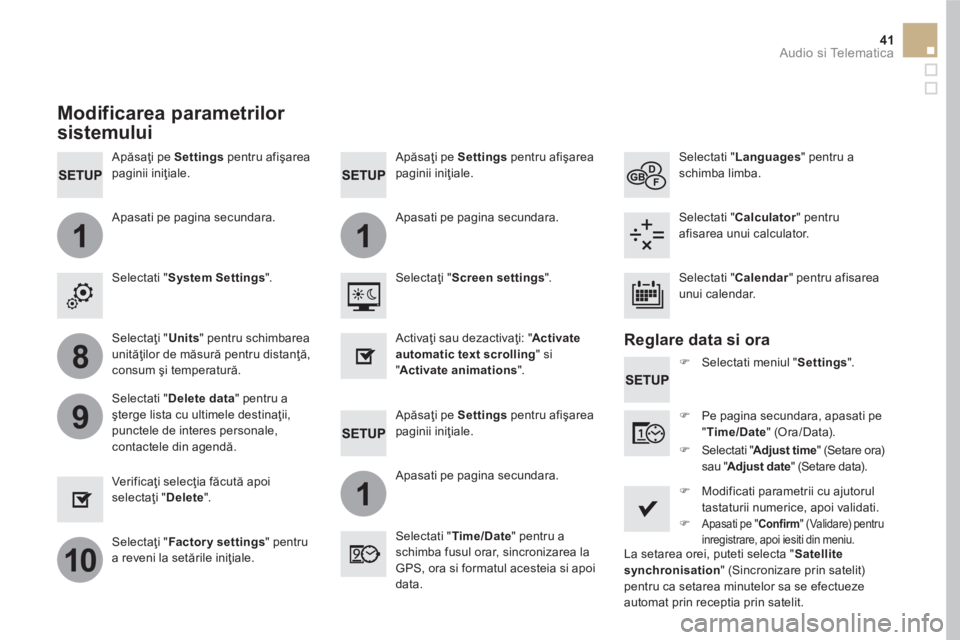
Apăsaţi pe Settings
pentru afişarea
paginii iniţiale.
Apăsaţi pe Settings
pentru afişarea
paginii iniţiale.
Apăsaţi pe Settings
pentru afişarea
paginii iniţiale.
Apasati pe pagina secundara.
Apasati pe pagina secundara.
Apasati pe pagina secundara.
Selectati " System Settings
".
Selectati " Time/Date
" pentru a
schimba fusul orar, sincronizarea la
GPS, ora si formatul acesteia si apoi
data.
Selectaţi " Screen settings
".
Selectaţi " Units
" pentru schimbarea
unităţilor de măsură pentru distanţă,
consum şi temperatură.
Selectati " Languages
" pentru a
schimba limba.
)
Selectati meniul " Settings
".
Activaţi sau dezactivaţi: " Activate
automatic text scrolling
" si
"Activate animations
".
Selectati "Delete data
" pentru a
şterge lista cu ultimele destinaţii,
punctele de interes personale,
contactele din agendă.
Selectati " Calculator
" pentru
afisarea unui calculator.
)
Pe pagina secundara, apasati pe
" Time/Date
" (Ora/Data).
Ver if ic aţi selecţia făcută apoi
selectaţi " Delete
".
Selectati " Calendar
" pentru afisarea
unui calendar.
)
Modificati parametrii cu ajutorul
tastaturii numerice, apoi validati.
)
Apasati pe " Confirm
" (Validare) pentru
inregistrare, apoi iesiti din meniu.
)
Selectati " Adjust time
" (Setare ora)
sau " Adjust date
" (Setare data).
Selectaţi " Factor y settings
" pentru
a reveni la setările iniţiale.
Modificarea parametrilor
sistemului
Reglare data si ora
La setarea orei, puteti selecta " Satellite
synchronisation
" (Sincronizare prin satelit)
pentru ca setarea minutelor sa se efectueze
automat prin receptia prin satelit.
Page 716 of 745
1
1
1
2
3
4
5
6
7
8
9
10
11
45 Audio si Telematica
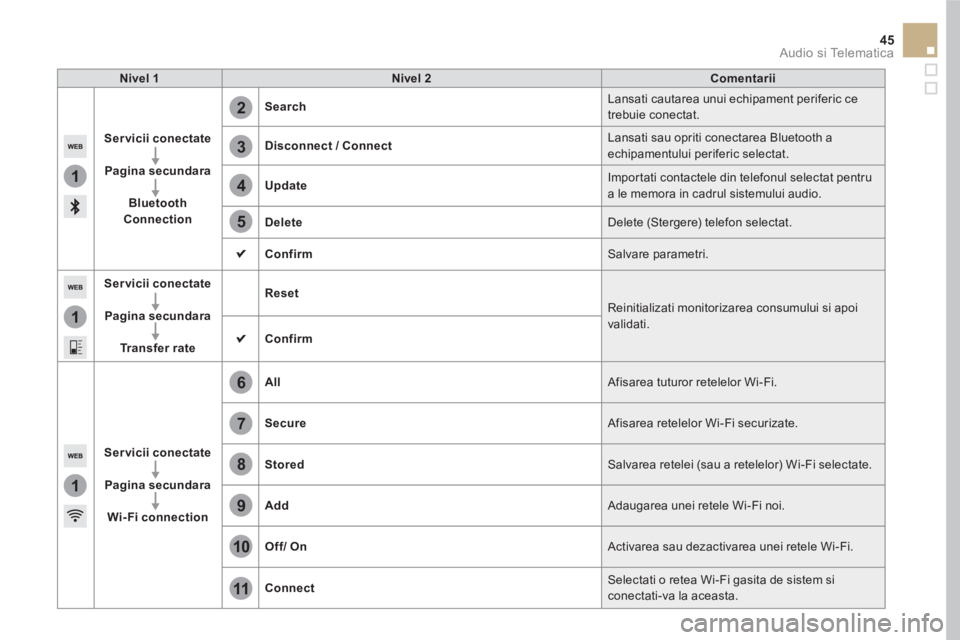
Nivel 1
Nivel 2
Comentarii
Servicii conectate
Pagina secundara
Bluetooth
Connection
Search
Lansati cautarea unui echipament periferic ce
trebuie conectat.
Disconnect
/
Connect
Lansati sau opriti conectarea Bluetooth a
echipamentului periferic selectat.
Update
Importati contactele din telefonul selectat pentru
a le memora in cadrul sistemului audio.
Delete
Delete (Stergere) telefon selectat.
Confirm
Salvare parametri.
Servicii conectate
Pagina secundara
Tr a n s f e r r a t e
Reset
Reinitializati monitorizarea consumului si apoi
validati.
Confirm
Servicii conectate
Pagina secundara
Wi-Fi connection
All
Afisarea tuturor retelelor Wi-Fi.
Secure
Afisarea retelelor Wi-Fi securizate.
Stored
Salvarea retelei (sau a retelelor) Wi-Fi selectate.
Add
Adaugarea unei retele Wi-Fi noi.
Off/
On
Activarea sau dezactivarea unei retele Wi-Fi.
Connect
Selectati o retea Wi-Fi gasita de sistem si
conectati-va la aceasta.
Page 718 of 745
47 Audio si Telematica
Din motive de siguranta si pentru ca
necesita o atentie sustinuta din partea
conducatorului, utilizarea smartphone-
ului este interzisa in timpul conducerii.
Manipularile trebuie efectuate cu
vehiculul oprit
.
Sincronizarea smartphone-ului permite
utilizatorilor afisarea aplicatiilor
adaptate la tehnologia MirrorLink
TM a
smartphone-ului pe ecranul vehiculului.
Principiile si normele sunt in
permanenta evolutie, pentru ca
procesul de comunicare intre
smartphone si sistem sa functioneze;
este necesar in toate cazurile ca
telefonul smartphone sa fie deblocat;
actualizati sistemul de operare al
smartphone-ului ca si data si ora
telefonului si sistemului.
Pentru a cunoaste modelele de
smartphone adecvate, conectati-va
la adresa de Internet a marcii din tara
dummneavostra.
De retinut:
- chiar daca telefonul smartphone
este adecvat, totusi, pentru a-l
face compatibil cu "MirrorLink
TM ",
unii producatori va vor solicita sa
descarcati in prealabil o aplicatie
dedicata.
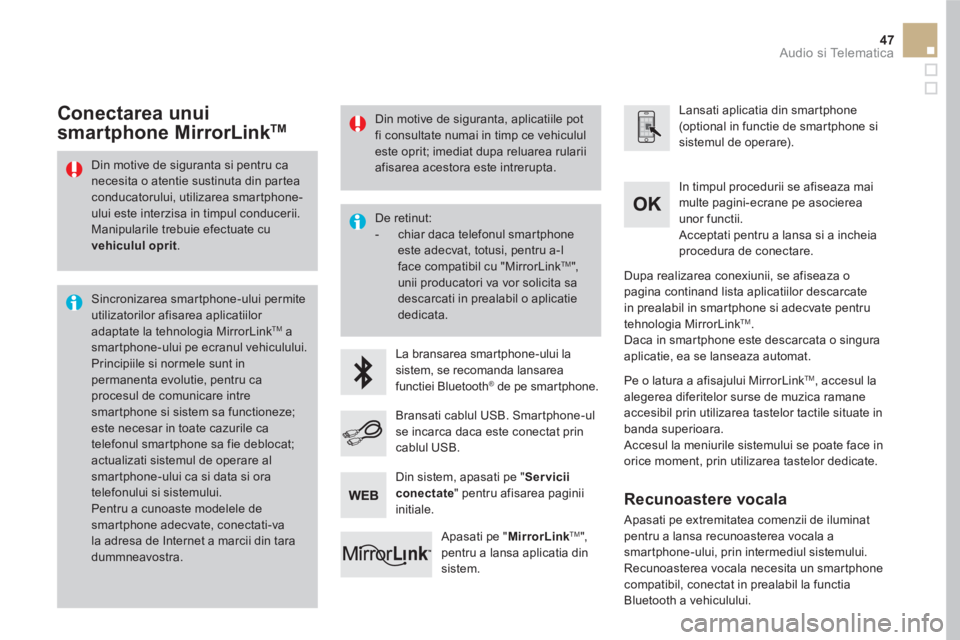
La bransarea smartphone-ului la
sistem, se recomanda lansarea
functiei Bluetooth
® de pe smartphone.
Lansati aplicatia din smartphone
(optional in functie de smartphone si
sistemul de operare).
In timpul procedurii se afiseaza mai
multe pagini-ecrane pe asocierea
unor functii.
Acceptati pentru a lansa si a incheia
procedura de conectare.
Bransati cablul USB. Smartphone-ul
se incarca daca este conectat prin
cablul USB.
Apasati pe " MirrorLink
TM
",
pentru a lansa aplicatia din
sistem.
Dupa realizarea conexiunii, se afiseaza o
pagina continand lista aplicatiilor descarcate
in prealabil in smartphone si adecvate pentru
tehnologia MirrorLink
TM .
Daca in smartphone este descarcata o singura
aplicatie, ea se lanseaza automat.
Conectarea unui
smartphone MirrorLink TM
Pe o latura a afisajului MirrorLink TM
, accesul la
alegerea diferitelor surse de muzica ramane
accesibil prin utilizarea tastelor tactile situate in
banda superioara.
Accesul la meniurile sistemului se poate face in
orice moment, prin utilizarea tastelor dedicate.
Din sistem, apasati pe " Servicii
conectate
" pentru afisarea paginii
initiale.
Din motive de siguranta, aplicatiile pot
fi consultate numai in timp ce vehiculul
este oprit; imediat dupa reluarea rularii
afisarea acestora este intrerupta.
Recunoastere vocala
Apasati pe extremitatea comenzii de iluminat
pentru a lansa recunoasterea vocala a
smartphone-ului, prin intermediul sistemului.
Recunoasterea vocala necesita un smartphone
compatibil, conectat in prealabil la functia
Bluetooth a vehiculului.
Page 722 of 745
51 Audio si Telematica
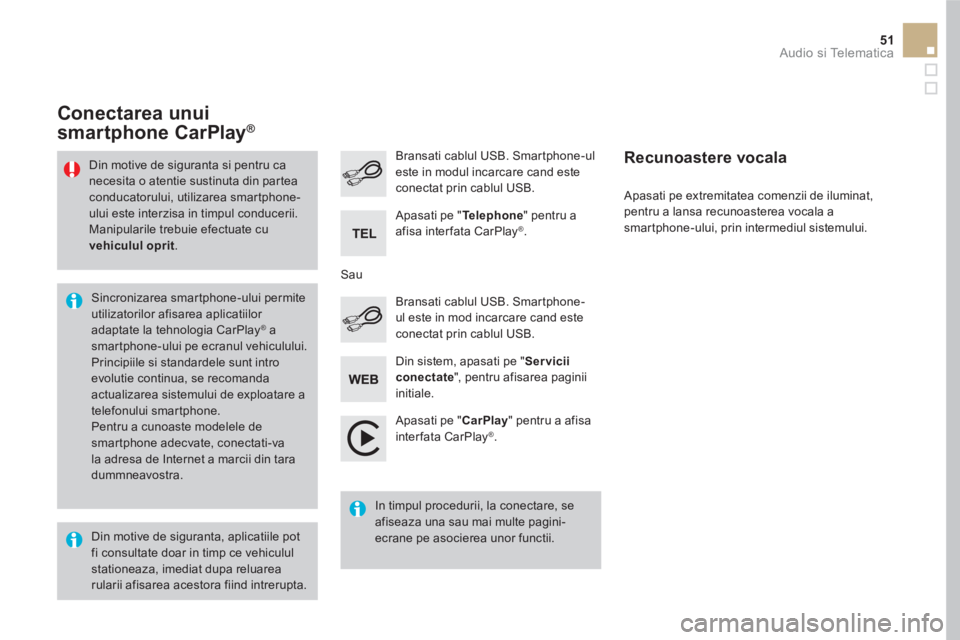
Apasati pe " CarPlay
" pentru a afisa
interfata CarPlay ® .
Bransati cablul USB. Smartphone-ul
este in modul incarcare cand este
conectat prin cablul USB.
Apasati pe extremitatea comenzii de iluminat,
pentru a lansa recunoasterea vocala a
smartphone-ului, prin intermediul sistemului.
Conectarea unui
smartphone CarPlay ®
Din sistem, apasati pe " Servicii
conectate
", pentru afisarea paginii
initiale.
Bransati cablul USB. Smartphone-
ul este in mod incarcare cand este
conectat prin cablul USB.
Sau
Recunoastere vocala
Din motive de siguranta, aplicatiile pot
fi consultate doar in timp ce vehiculul
stationeaza, imediat dupa reluarea
rularii afisarea acestora fiind intrerupta.
Sincronizarea smartphone-ului permite
utilizatorilor afisarea aplicatiilor
adaptate la tehnologia CarPlay
® a
smartphone-ului pe ecranul vehiculului.
Principiile si standardele sunt intro
evolutie continua, se recomanda
actualizarea sistemului de exploatare a
telefonului smartphone.
Pentru a cunoaste modelele de
smartphone adecvate, conectati-va
la adresa de Internet a marcii din tara
dummneavostra.
Din motive de siguranta si pentru ca
necesita o atentie sustinuta din partea
conducatorului, utilizarea smartphone-
ului este interzisa in timpul conducerii.
Manipularile trebuie efectuate cu
vehiculul oprit
.
In timpul procedurii, la conectare, se
afiseaza una sau mai multe pagini-
ecrane pe asocierea unor functii.
Apasati pe "Te l e p h o n e" pentru a
afisa inter fata CarPlay
®
.
Page 728 of 745
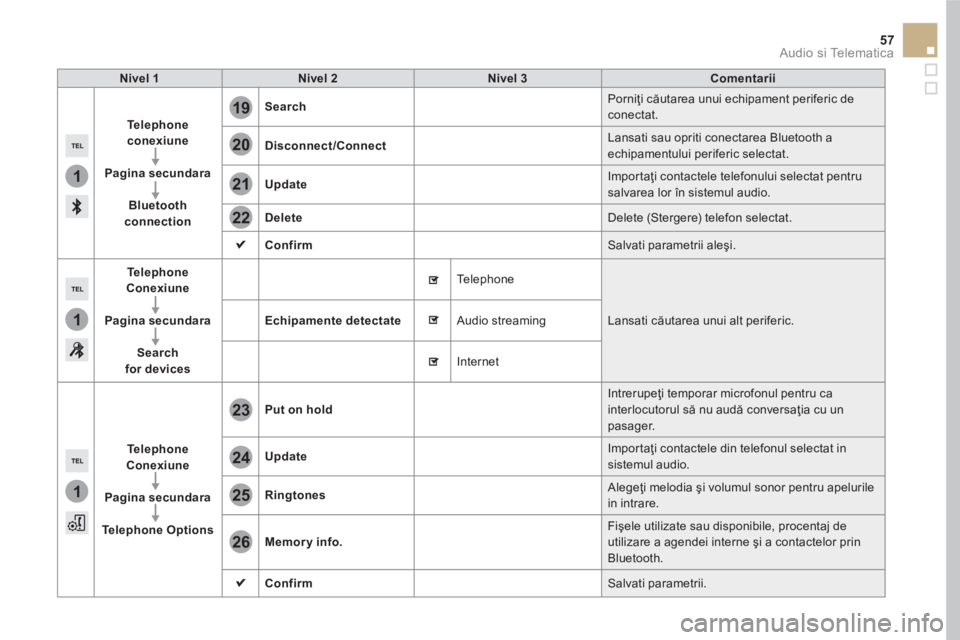
1
1
1
19
20
21
22
23
24
25
26
57 Audio si Telematica
Nivel 1
Nivel 2
Nivel 3
Comentarii
Te l e p h o n e
conexiune
Pagina secundara
Bluetooth
connection
Search
Porniţi căutarea unui echipament periferic de
conectat.
Disconnect
/
Connect
Lansati sau opriti conectarea Bluetooth a
echipamentului periferic selectat.
Update
Importaţi contactele telefonului selectat pentru
salvarea lor în sistemul audio.
Delete
Delete (Stergere) telefon selectat.
Confirm
Salvati parametrii aleşi.
Te l e p h o n e
Conexiune
Pagina secundara
Search
for devices
Echipamente detectate
Te l e p h o n e
Lansati căutarea unui alt periferic.
Audio streaming
Internet
Te l e p h o n e
Conexiune
Pagina secundara
Telephone Options
Put on hold
Intrerupeţi temporar microfonul pentru ca
interlocutorul să nu audă conversaţia cu un
pasager.
Update
Importaţi contactele din telefonul selectat in
sistemul audio.
Ringtones
Alegeţi melodia şi volumul sonor pentru apelurile
in intrare.
Memory info.
Fişele utilizate sau disponibile, procentaj de
utilizare a agendei interne şi a contactelor prin
Bluetooth.
Confirm
Salvati parametrii.