ecu CITROEN DS5 2016 Ghiduri De Utilizare (in Romanian)
[x] Cancel search | Manufacturer: CITROEN, Model Year: 2016, Model line: DS5, Model: CITROEN DS5 2016Pages: 745, PDF Size: 56.04 MB
Page 622 of 745
4DconceptDiadeisInterak
12-15
DS5-complement-NAC-1_ro_Chap00b_couv_fi n_ed02-2015
In diferite locuri din vehicul sunt aplicate etichete. Ele contin avertismente legate de siguranta, precum si date de identifi care a vehiculului. Nu le indepartati: ele fac parte integranta din vehicul.
Automobiles CITROËN atestă, prin aplicarea dispoziţiilor reglementării europene (Directiva 2000/53) referitoare la vehiculele scoase din uz, că a atins obiectivele fi xate de aceasta şi că la fabricarea produselor pe care le comercializează sunt utilizate materiale reciclate.
Tipărit în UE
Roumain
Pentru orice intervenţie asupra vehiculului dumneavoastră, adresaţi-vă unui atelier califi cat ce dispune de informaţii tehnice, competenţă şi echipament tehnic adecvat, ceea ce reţeaua CITROËN este in masura să vă ofere. tehnice, competenţă şi echipament tehnic adecvat, ceea ce reţeaua CITROËN este in masura să vă ofere. tehnice, competenţă şi echipament tehnic adecvat, ceea
Reproducerea şi traducerea acestui document, chiar parţiale, sunt interzise fără autorizarea scrisă din partea companiei Automobiles CITROËN. parţiale, sunt interzise fără autorizarea scrisă din partea companiei Automobiles CITROËN. parţiale, sunt interzise fără autorizarea scrisă din partea
Va atragem atentia asupra urmatoarelor informatii :
- Montarea unui echipament sau a unui accesoriu electric neavand reper Automobiles CITROËN poate provoca o defectare a sistemelor electronice ale vehiculului. Apelati la reteaua CITROËN pentru a va fi prezentata oferta de accesorii agreate.
- Din motive de siguranta, accesul la priza de diagnosticare, asociata cu sistemele electronice imbarcate ce echipeaza vehiculul, este strict rezervat pentru reteaua CITROËN sau un Service autorizat, ce dispune de utilajul adecvat (risc de disfunctii la nivelul sistemelor electronice imbarcate, ce ar putea genera pene sau accidente grave). Responsabilitatea constructorului nu va putea fi angajata in cazul nerespectarii acestei indicatii.
- Orice modifi care sau adaptare, neprevazuta sau neautorizata de Automobiles CITROËN, sau realizata fara a respecta indicatiile tehnice ale constructorului, duce la anularea garantiei legale si contractuale.
Page 625 of 745
2
12:13
18,5 21,5
23 °C
DS Connect Nav
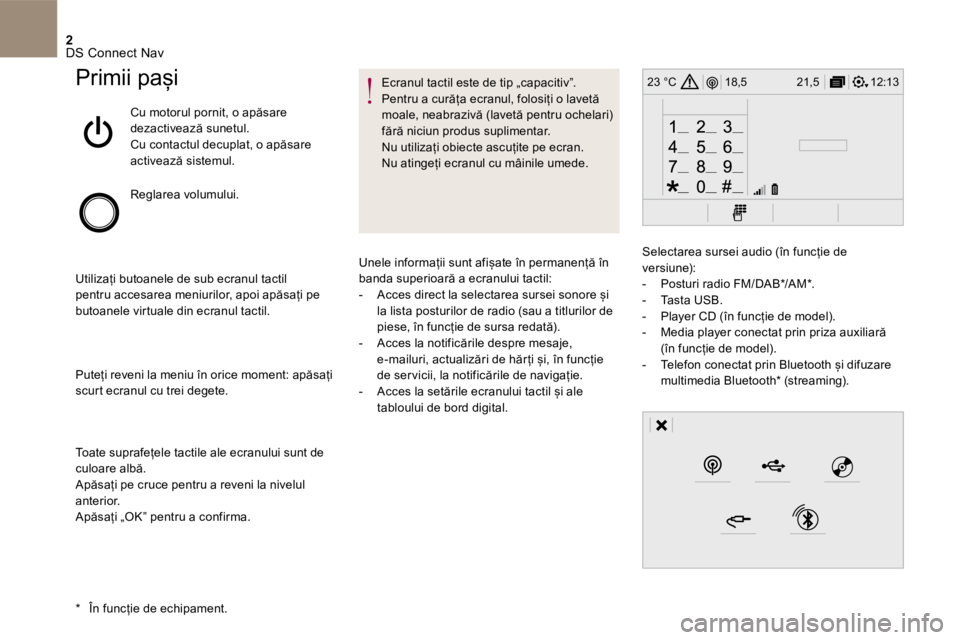
Primii pași
Cu motorul pornit, o apăsare dezactivează sunetul. Cu contactul decuplat, o apăsare activează sistemul.
R e g l a r e a v o l u m u l u i .
Utilizați butoanele de sub ecranul tactil pentru accesarea meniurilor, apoi apăsați pe butoanele virtuale din ecranul tactil.
Puteți reveni la meniu în orice moment: apăsați scurt ecranul cu trei degete.
Toate suprafețele tactile ale ecranului sunt de culoare albă. Apăsați pe cruce pentru a reveni la nivelul anterior. Apăsați „OK” pentru a confirma.
Ecranul tactil este de tip „capacitiv”. Pentru a curăța ecranul, folosiți o lavetă moale, neabrazivă (lavetă pentru ochelari) fără niciun produs suplimentar. Nu utilizați obiecte ascuțite pe ecran. Nu atingeți ecranul cu mâinile umede.
* În funcție de echipament.
Unele informații sunt afișate în permanență în banda superioară a ecranului tactil: - Acces direct la selectarea sursei sonore și la lista posturilor de radio (sau a titlurilor de piese, în funcție de sursa redată). - Acces la notificările despre mesaje, e-mailuri, actualizări de hăr ți și, în funcție de ser vicii, la notificările de navigație. - Acces la setările ecranului tactil și ale tabloului de bord digital.
Selectarea sursei audio (în funcție de versiune): - P o s t u r i r a d i o F M / D A B * / A M * . - T a s t a U S B . - Player CD (în funcție de model). - Media player conectat prin priza auxiliară (în funcție de model). - Telefon conectat prin Bluetooth și difuzare multimedia Bluetooth * (streaming).
Page 628 of 745
5
12:13
18,5 21,5
23 °C
12:13
18,5 21,5
23 °C
DS Connect Nav
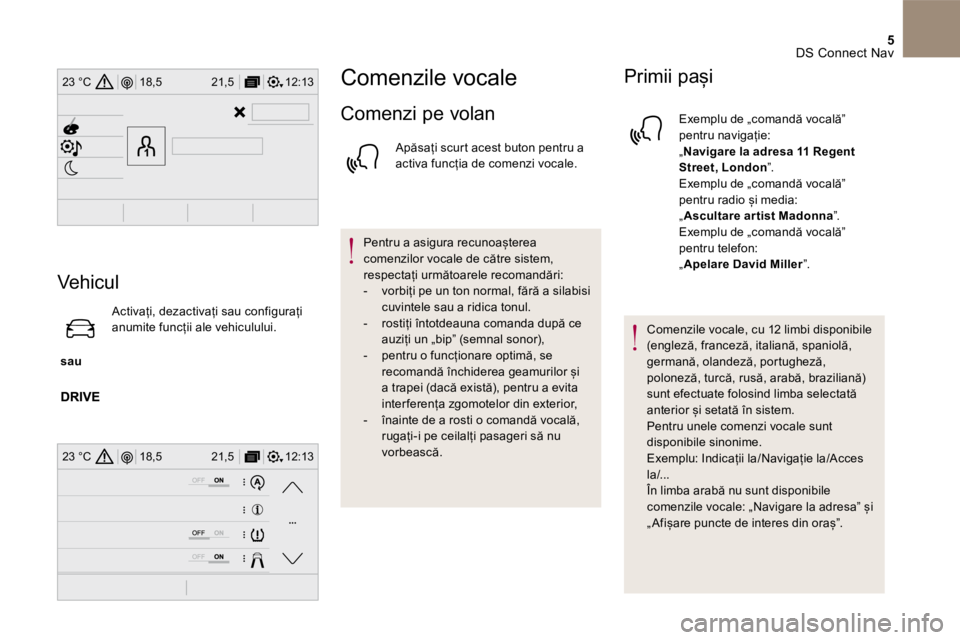
Vehicul
sau
Activați, dezactivați sau configurați anumite funcții ale vehiculului.
Comenzile vocale
Comenzi pe volan
Apăsați scurt acest buton pentru a activa funcția de comenzi vocale.
Pentru a asigura recunoașterea comenzilor vocale de către sistem, respectați următoarele recomandări: - vorbiți pe un ton normal, fără a silabisi cuvintele sau a ridica tonul. - rostiți întotdeauna comanda după ce auziți un „bip” (semnal sonor), - pentru o funcționare optimă, se recomandă închiderea geamurilor și a trapei (dacă există), pentru a evita inter ferența zgomotelor din exterior, - înainte de a rosti o comandă vocală, rugați-i pe ceilalți pasageri să nu v o r b e a s c ă .
Primii pași
Exemplu de „comandă vocală” pentru navigație: „Navigare la adresa 11 Regent Street, London”. Exemplu de „comandă vocală” pentru radio și media: „Ascultare artist Madonna” . Exemplu de „comandă vocală” pentru telefon: „Apelare David Miller ” .
Comenzile vocale, cu 12 limbi disponibile (engleză, franceză, italiană, spaniolă, germană, olandeză, portugheză, poloneză, turcă, rusă, arabă, braziliană) sunt efectuate folosind limba selectată anterior și setată în sistem. Pentru unele comenzi vocale sunt disponibile sinonime. Exemplu: Indicații la/Navigație la/Acces la/... În limba arabă nu sunt disponibile comenzile vocale: „Navigare la adresa” și „ Afișare puncte de interes din oraș”.
Page 634 of 745
11 DS Connect Nav
Navigație
Alegerea unui profil
Către o nouă destinație
sau
A p ă s a ț i Navigație pentru a afișa pagina inițială.
Apăsați butonul „ MENIU ” pentru a accesa pagina secundară.
Selectați „ Introducere adresă ” .
Selectați „Ța r ă” .
I n t r o d u c e ț i „Oraș”, „Stradă” și „Număr” și confirmați apăsând pe propunerile afișate.
A p ă s a ț i „ OK ” pentru a selecta „ Criterii de ghidare ” .
Ș i / s a u
Selectați „ Vezi pe har tă ” pentru a selecta „ Criterii de ghidare ” .
A p ă s a ț i „ OK ” pentru a porni navigația.
Măriți/micșorați folosind butoanele tactile sau folosind două degete pe ecran.
Pentru a putea utiliza navigația, trebuie
să completați secțiunile „ O r a ș ”, „ S t r a d ă ” și „ N u m ă r ” de pe tastatura virtuală sau să alegeți din lista „ Contact ” sau din „ Istoric ” de adrese.
Fără confirmarea numărului străzii, veți fi ghidat spre unul dintre capetele străzii.
Către o destinație recentă
sau
A p ă s a ț i Navigație pentru a afișa pagina inițială.
Apăsați butonul „ MENIU ” pentru a accesa pagina secundară.
Selectați „Destinațiile mele ” .
Selectați fila „ Recente ” .
Selectați adresa aleasă din listă pentru a afișa „ Criterii de ghidare ” .
A p ă s a ț i „ OK ” pentru a porni navigația.
S e l e c t a ț i „ Poziție ” pentru vizualizarea geografică a punctului de sosire.
Page 635 of 745

12 DS Connect Nav
Către „ Domiciliul meu ” sau
„ Activitățile mele ”
sau
A p ă s a ț i Navigație pentru a afișa pagina inițială.
Apăsați butonul „ MENIU ” pentru a accesa pagina secundară.
Selectați „Destinațiile mele ” .
Selectați fila „ Preferate ” .
Selectați „ Domiciliul meu ” .
S a u
Selectați „Activitățile mele ” .
S a u
Selectați o destinație favorită memorată.
Către un contact
sau
A p ă s a ț i Navigație pentru a afișa pagina inițială.
Apăsați butonul „ MENIU ” pentru a accesa pagina secundară.
Selectați „Destinațiile mele ” .
Selectați fila „ Contact ” .
Alegeți un contact din listă pentru începerea navigării.
Către puncte de interes ( POI )
Punctele de interes (POI) sunt clasificate în diferite categorii.
sau
A p ă s a ț i Navigație pentru a afișa pagina inițială.
Apăsați butonul „ MENIU ” pentru a accesa pagina secundară.
Selectați „ Puncte de interes ” .
Selectați fila „ Voiaj ”, „Viață a c t i v ă ”, „ Comercial ”, „ Public ” sau „ Geografic ” .
S a u
Selectați „Căutare” pentru a introduce denumirea și adresa unui Punct de interes .
A p ă s a ț i „ OK ” pentru a porni OK ” pentru a porni OK
calcularea traseului.
Page 638 of 745
15 DS Connect Nav
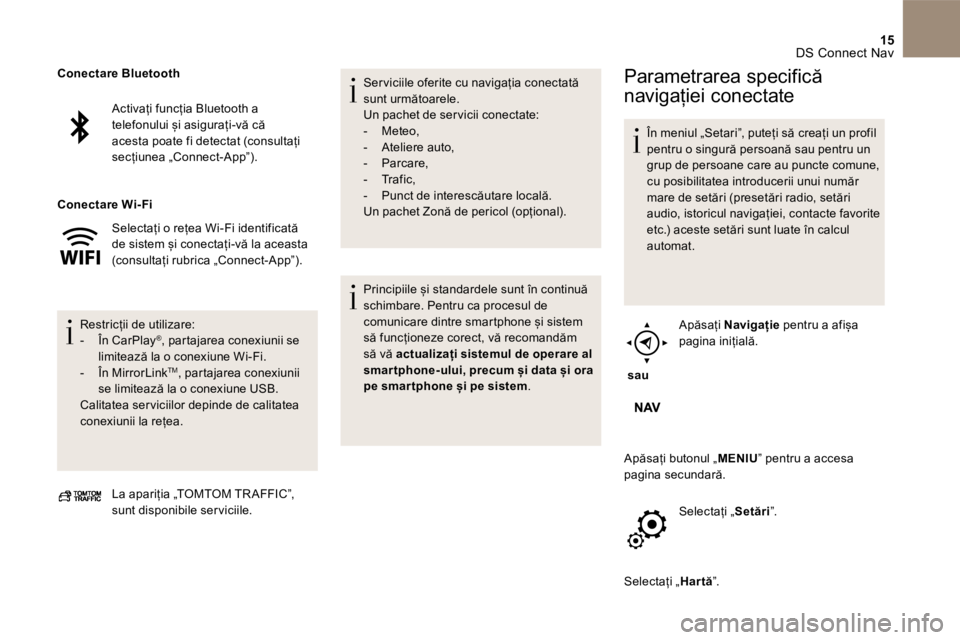
Activați funcția Bluetooth a telefonului și asigurați-vă că acesta poate fi detectat (consultați s e c ț i u n e a „ C o n n e c t - A p p ” ) .
Selectați o rețea Wi-Fi identificată de sistem și conectați-vă la aceasta (consultați rubrica „Connect-App”).
R e s t r i c ț i i d e u t i l i z a r e : - Î n C a r P l a y ® , partajarea conexiunii se limitează la o conexiune Wi-Fi . - Î n M i r r o r L i n k TM , partajarea conexiunii se limitează la o conexiune USB . Calitatea ser viciilor depinde de calitatea conexiunii la rețea.
Conectare Bluetooth
Conectare Wi- Fi
La apariția „ TOMTOM TR AFFIC ”, sunt disponibile ser viciile.
Ser viciile oferite cu navigația conectată sunt următoarele. Un pachet de ser vicii conectate: - M e t e o , - A t e l i e r e a u t o , - P a r c a r e , - T r a f i c , - Punct de interes căutare locală. Un pachet Zonă de pericol (opțional).
Principiile și standardele sunt în continuă schimbare. Pentru ca procesul de comunicare dintre smartphone și sistem să funcționeze corect, vă recomandăm să vă actualizați sistemul de operare al smar tphone-ului, precum și data și ora pe smar tphone și pe sistem .
Parametrarea specifică
navigației conectate
În meniul „ Setari ”, puteți să creați un profil pentru o singură persoană sau pentru un grup de persoane care au puncte comune, cu posibilitatea introducerii unui număr mare de setări (presetări radio, setări audio, istoricul navigației, contacte favorite etc.) aceste setări sunt luate în calcul a u t o m a t .
sau
A p ă s a ț i Navigație pentru a afișa pagina inițială.
Apăsați butonul „ MENIU ” pentru a accesa pagina secundară.
Selectați „Setări” .
Selectați „ Hartă ” .
Page 639 of 745
16 DS Connect Nav
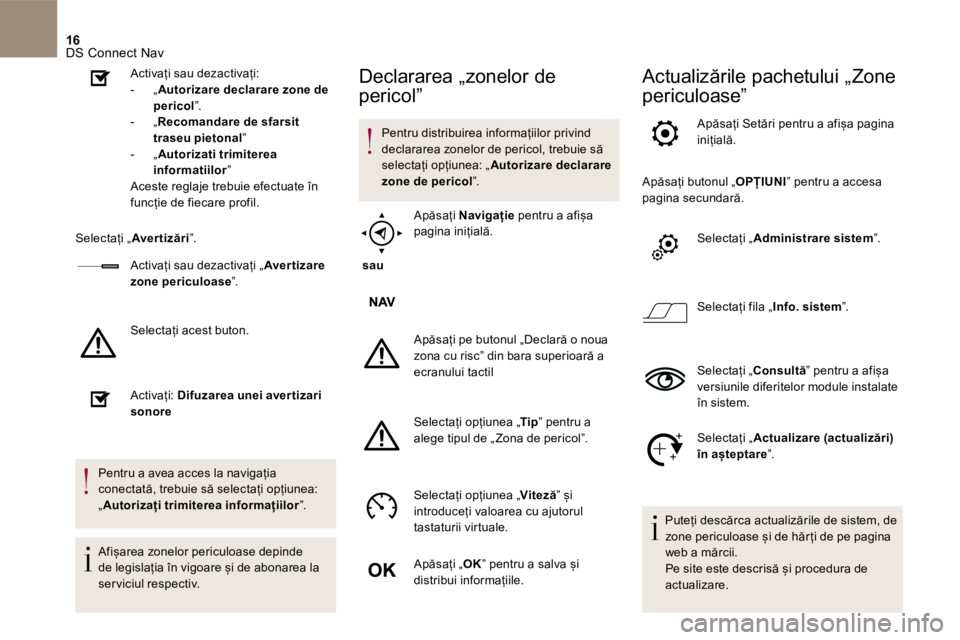
Activați sau dezactivați: - „ Autorizare declarare zone de pericol ” . - „ Recomandare de sfarsit traseu pietonal ” - „ Autorizati trimiterea informatiilor ” Aceste reglaje trebuie efectuate în funcție de fiecare profil.
Selectați „ Avertizări ” .
Activați sau dezactivați „ Aver tizare zone periculoase ” .
Selectați acest buton.
A c t i v a ț i : Difuzarea unei aver tizari sonore
Pentru a avea acces la navigația conectată, trebuie să selectați opțiunea: „ Autorizați trimiterea informațiilor ” .
Afișarea zonelor periculoase depinde de legislația în vigoare și de abonarea la ser viciul respectiv.
Declararea „zonelor de
pericol”
Pentru distribuirea informațiilor privind declararea zonelor de pericol, trebuie să selectați opțiunea: „ Autorizare declarare zone de pericol ” .
sau
A p ă s a ț i Navigație pentru a afișa
pagina inițială.
Apăsați pe butonul „Declară o noua zona cu risc ” din bara superioară a ecranului tactil
Selectați opțiunea „ Tip Selectați opțiunea „ Tip Selectați opțiunea „ ” pentru a alege tipul de „ Zona de pericol ”.
Selectați opțiunea „Viteză” și introduceți valoarea cu ajutorul tastaturii virtuale.
A p ă s a ț i „ OK ” pentru a salva și distribui informațiile.
Actualizările pachetului „ Zone
periculoase”
Apăsați Setări pentru a afișa pagina inițială.
Apăsați butonul „ OPȚIUNI ” pentru a accesa pagina secundară.
Selectați „Administrare sistem” .
Selectați fila „Info. sistem” .
Selectați „Consultă” pentru a afișa versiunile diferitelor module instalate în sistem.
Selectați „Actualizare (actualizări) în așteptare” .
Puteți descărca actualizările de sistem, de zone periculoase și de hăr ți de pe pagina web a mărcii. Pe site este descrisă și procedura de
actualizare.
Page 642 of 745
19 DS Connect Nav
Conexiune de smartphone
M i r r o r L i n k TM M i r r o r L i n k TM M i r r o r L i n k
Din motive de siguranță și pentru că necesită o atenție susținută din partea șoferului, utilizarea smartphone-ului este interzisă pe durata condusului. Toate operațiunile trebuie efectuate cu vehiculul oprit .
S i n c r o n i z a r e a s m a r t p h o n e - u l u i permite utilizatorilor să afișeze pe ecranul vehiculului aplicațiile adaptate la tehnologia MirrorLink TM de pe smartphone. Principiile și standardele sunt în continuă schimbare. Pentru ca procesul de comunicare dintre smartphone și sistem să funcționeze, este esențial ca smartphone-ul să fie deblocat; actualizați sistemul de operare al smar tphone-ului, precum și data și ora smar tphone-ului și ale sistemului . Pentru a consulta lista cu modelele de smartphone eligibile, accesați pagina web din țara dvs. a mărcii respective.
Din motive de siguranță, aplicațiile pot fi consultate doar în timp ce vehiculul staționează; imediat după reluarea rulării, afișarea acestora este întreruptă.
F u n c ț i a „ MirrorLink TM ” necesită utilizarea unui smartphone și a unor aplicații compatibile.
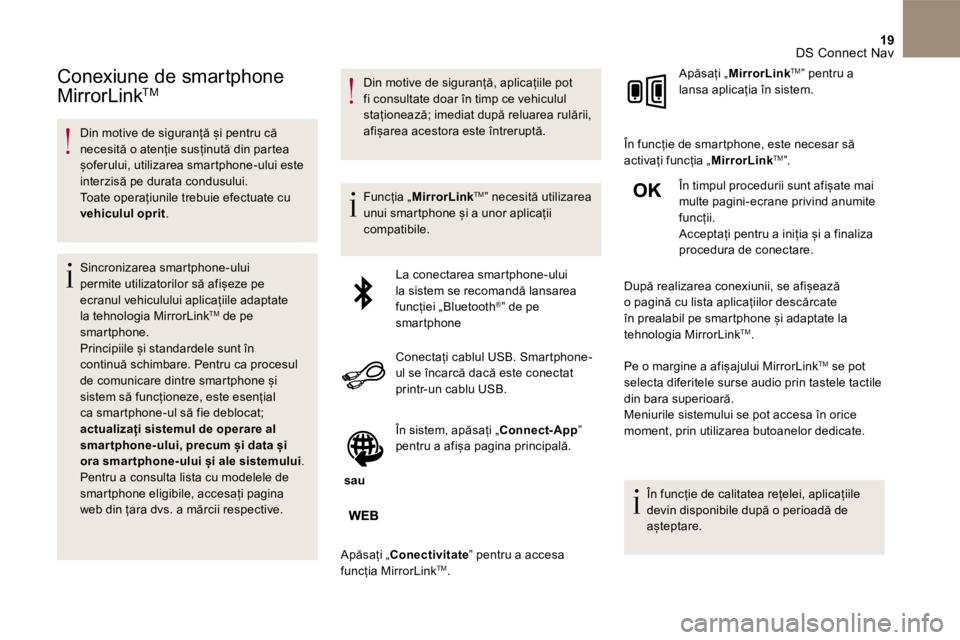
La conectarea smartphone-ului la sistem se recomandă lansarea funcției „ Bluetooth ®” de pe smartphone
Conectați cablul USB . Smartphone-ul se încarcă dacă este conectat printr-un cablu USB .
sau
În sistem, apăsați „ Connect-App ” pentru a afișa pagina principală.
Apăsați „ Conectivitate ” pentru a accesa funcția MirrorLink TM .
A p ă s a ț i „ MirrorLink TM ” pentru a lansa aplicația în sistem.
În funcție de smartphone, este necesar să activați funcția „ MirrorLink TM” .
În timpul procedurii sunt afișate mai multe pagini-ecrane privind anumite funcții. Acceptați pentru a iniția și a finaliza procedura de conectare.
După realizarea conexiunii, se afișează o pagină cu lista aplicațiilor descărcate în prealabil pe smartphone și adaptate la tehnologia MirrorLink TM .
Pe o margine a afișajului MirrorLink TM se pot selecta diferitele surse audio prin tastele tactile din bara superioară. Meniurile sistemului se pot accesa în orice moment, prin utilizarea butoanelor dedicate.
În funcție de calitatea rețelei, aplicațiile devin disponibile după o perioadă de a ș t e p t a r e .
Page 643 of 745
20 DS Connect Nav
Din motive de siguranță și pentru că necesită o atenție susținută din partea șoferului, utilizarea smartphone-ului este interzisă pe durata condusului. Toate operațiunile trebuie efectuate cu vehiculul oprit .
S i n c r o n i z a r e a s m a r t p h o n e - u l u i permite utilizatorilor să afișeze pe ecranul vehiculului aplicațiile adaptate la tehnologia Android Auto de pe smartphone. Principiile și standardele sunt în continuă schimbare. Pentru ca procesul de comunicare dintre smartphone și sistem să funcționeze, este esențial ca smartphone-ul să fie deblocat;
actualizați sistemul de operare al smar tphone-ului, precum și data și ora smar tphone-ului și ale sistemului. Pentru a consulta lista cu modelele de smartphone eligibile, accesați pagina web din țara dvs. a mărcii respective.
Din motive de siguranță, aplicațiile pot fi consultate doar în timp ce vehiculul staționează; imediat după reluarea rulării, afișarea acestora este întreruptă.
F u n c ț i a „ Android Auto ” necesită utilizarea unui smartphone și a unor aplicații compatibile.
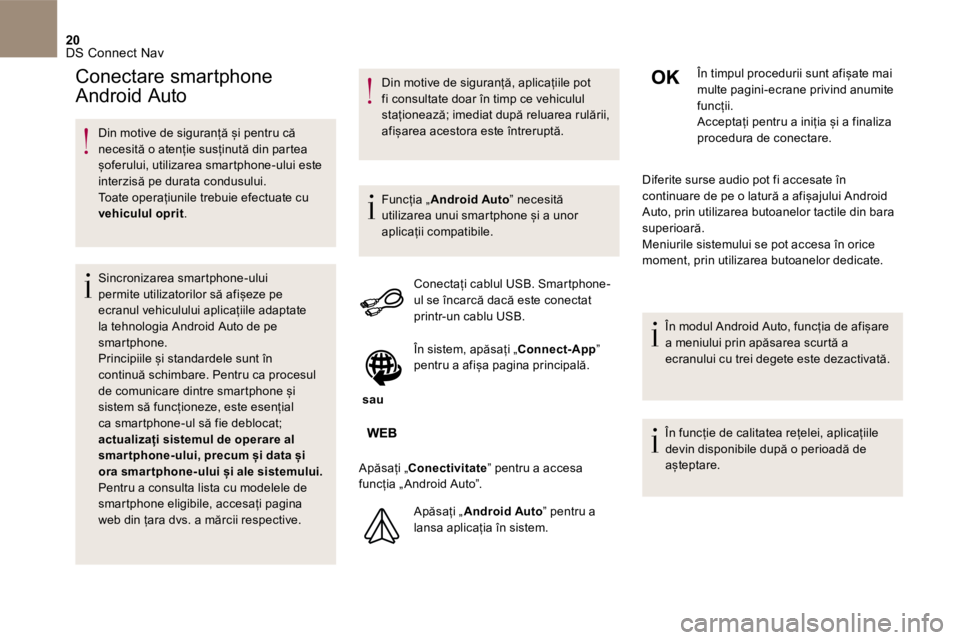
Conectați cablul USB . Smartphone-ul se încarcă dacă este conectat printr-un cablu USB .
sau
În sistem, apăsați „ Connect-App ” pentru a afișa pagina principală.
Apăsați „ Conectivitate ” pentru a accesa funcția „ Android Auto ”.
A p ă s a ț i „ Android Auto ” pentru a lansa aplicația în sistem.
În timpul procedurii sunt afișate mai multe pagini-ecrane privind anumite funcții. Acceptați pentru a iniția și a finaliza procedura de conectare.
Diferite surse audio pot fi accesate în continuare de pe o latură a afișajului Android Auto , prin utilizarea butoanelor tactile din bara superioară. Meniurile sistemului se pot accesa în orice moment, prin utilizarea butoanelor dedicate.
În modul Android Auto , funcția de afișare a meniului prin apăsarea scurtă a ecranului cu trei degete este dezactivată.
În funcție de calitatea rețelei, aplicațiile devin disponibile după o perioadă de a ș t e p t a r e .
Conectare smartphone
Android Auto
Page 644 of 745
21 DS Connect Nav
Conexiune Bluetooth ®
Din motive de siguranță și pentru că necesită o atenție îndelungată din partea șoferului, operațiile de asociere a telefonului mobil cu Bluetooth la setul „mâini libere” Bluetooth al sistemului audio trebuie să fie făcute cu vehiculul oprit și contactul cuplat.
Activați funcția Bluetooth a telefonului și asigurați-vă că acesta este „vizibil pentru toți” (configurarea telefonului).
Procedura efectuată cu telefonul
Selectați numele sistemului din lista de dispozitive detectate.
În sistem, acceptați cererea de conectare a telefonului.
Pentru a finaliza asocierea, indiferent de procedură (pe telefon sau în sistem), asigurați-vă că atât în sistem, cât și pe telefon apare același cod.
Procedura efectuată cu sistemul
sau
A p ă s a ț i Connect-App pentru a Connect-App pentru a Connect-App afișa pagina inițială.
Apăsați butonul „ O P Ț I U N I ” pentru a accesa pagina secundară.
A p ă s a ț i „ Conexiune Bluetooth ” .
Selectați „Căutare”. Se afișează lista telefoanelor detectate.
În caz de nereușită, se recomandă dezactivarea și reactivarea funcției „ Bluetooth ” a telefonului.
Selectați din listă numele telefonului a l e s .
În funcție de tipul telefonului, poate să vi se ceară să acceptați sau nu transferul contactelor și al mesajelor.
Partajarea conexiunii
Sistemul propune conectarea telefonului cu 3 profiluri: - „Telefon” (set „mâini libere”, numai pentru telefon), - „Streaming” (streaming: redare wireless a fișierelor audio din telefon), - „Date internet mobil” .
Pentru navigația conectată este obligatorie activarea profilului „Date internet mobil” (în cazul în care vehiculul nu dispune de ser viciile „ Apel de urgență și de asistență”), după activarea în prealabil a partajării acestei conexiuni pe s m a r t p h o n e .
Selectați unul sau mai multe profiluri.
A p ă s a ț i „OK” pentru a confirma.