carplay CITROEN DS5 2016 Instructieboekjes (in Dutch)
[x] Cancel search | Manufacturer: CITROEN, Model Year: 2016, Model line: DS5, Model: CITROEN DS5 2016Pages: 745, PDF Size: 50.09 MB
Page 46 of 745
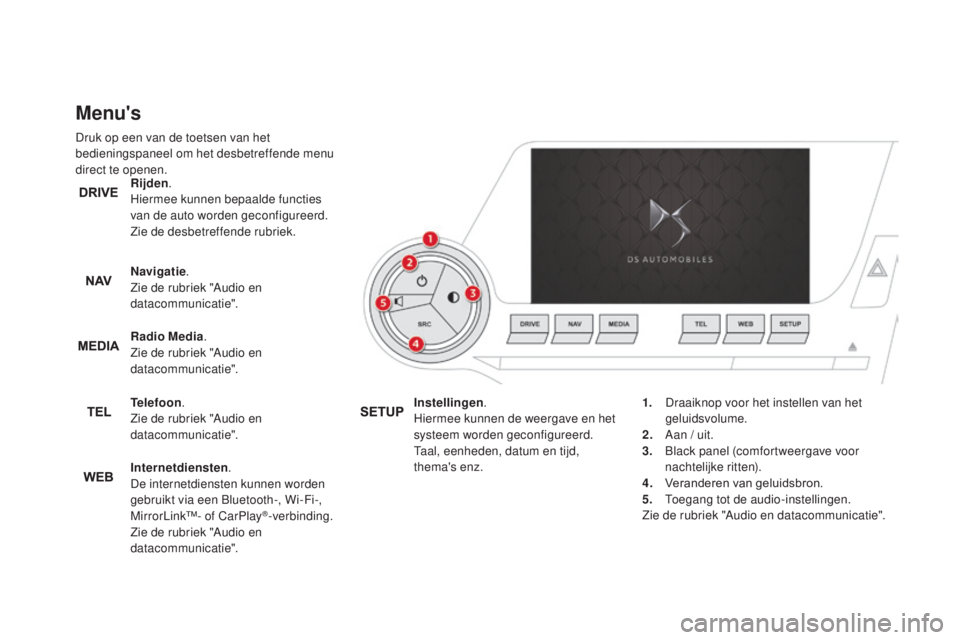
Menu's
Druk op een van de toetsen van het
bedieningspaneel om het desbetreffende menu
direct te openen.Rijden.
Hiermee kunnen bepaalde functies
van de auto worden geconfigureerd.
Zie de desbetreffende rubriek.
Navigatie .
Zie de rubriek "Audio en
datacommunicatie".
Radio Media .
Zie de rubriek "Audio en
datacommunicatie".
Telefoon .
Zie de rubriek "Audio en
datacommunicatie".
Internetdiensten .
De internetdiensten kunnen worden
gebruikt via een Bluetooth-, Wi-Fi-,
MirrorLink™- of CarPlay
®-verbinding.
Zie de rubriek "Audio en
datacommunicatie". Instellingen
.
Hiermee kunnen de weergave en het
systeem worden geconfigureerd.
Taal, eenheden, datum en tijd,
thema's enz. 1.
D
raaiknop voor het instellen van het
geluidsvolume.
2.
A
an / uit.
3.
B
lack panel (comfortweergave voor
nachtelijke ritten).
4.
V
eranderen van geluidsbron.
5.
T
oegang tot de audio-instellingen.
Zie de rubriek "Audio en datacommunicatie".
Page 87 of 745
85
DS5_nl_Chap03_confort_ed02-2015
USB-box
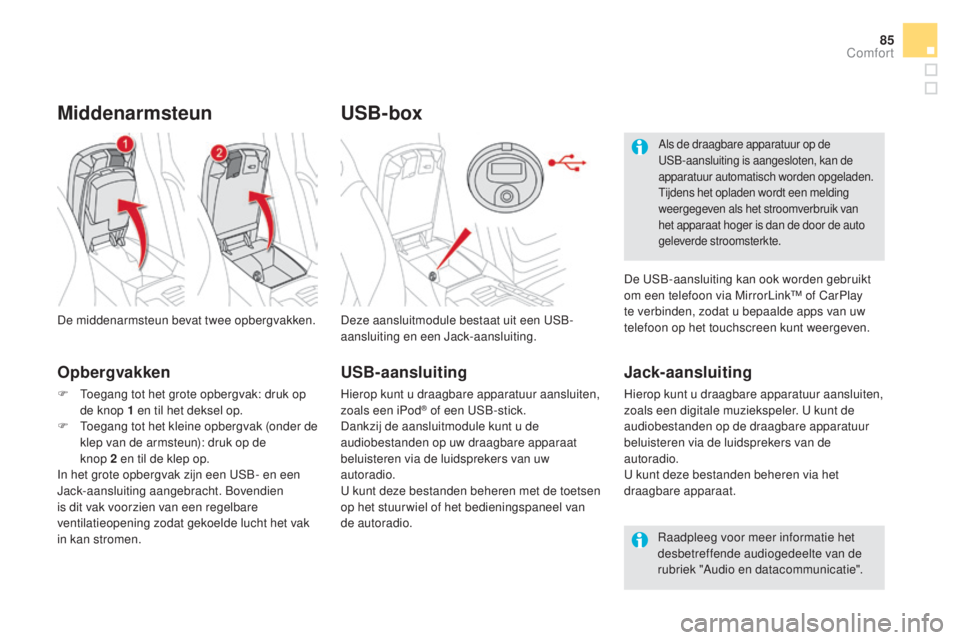
Deze aansluitmodule bestaat uit een USB-
aansluiting en een Jack-aansluiting.
Jack-aansluiting
Hierop kunt u draagbare apparatuur aansluiten,
zoals een digitale muziekspeler. U kunt de
audiobestanden op de draagbare apparatuur
beluisteren via de luidsprekers van de
autoradio.
U kunt deze bestanden beheren via het
draagbare apparaat.
De middenarmsteun bevat twee opbergvakken.
Middenarmsteun
Opbergvakken
F Toegang tot het grote opbergvak: druk op
de knop 1 en til het deksel op.
F
T
oegang tot het kleine opbergvak (onder de
klep van de armsteun): druk op de
knop 2
en til de klep op.
In het grote opbergvak zijn een USB- en een
Jack-aansluiting aangebracht. Bovendien
is dit vak voorzien van een regelbare
ventilatieopening zodat gekoelde lucht het vak
in kan stromen. Raadpleeg voor meer informatie het
desbetreffende audiogedeelte van de
rubriek "Audio en datacommunicatie".
USB-aansluiting
Hierop kunt u draagbare apparatuur aansluiten,
zoals een iPod® of een USB-stick.
Dankzij de aansluitmodule kunt u de
audiobestanden op uw draagbare apparaat
beluisteren via de luidsprekers van uw
autoradio.
U kunt deze bestanden beheren met de toetsen
op het stuur wiel of het bedieningspaneel van
de autoradio.
Als de draagbare apparatuur op de
USB-aansluiting is aangesloten, kan de
apparatuur automatisch worden opgeladen.
Tijdens het opladen wordt een melding
weergegeven als het stroomverbruik van
het apparaat hoger is dan de door de auto
geleverde stroomsterkte.
De USB-aansluiting kan ook worden gebruikt
om een telefoon via MirrorLink™ of CarPlay
te verbinden, zodat u bepaalde apps van uw
telefoon op het touchscreen kunt weergeven.
Comfort
Page 327 of 745
1 Audio en telematica
7 inch touchscreen tablet
GPS-navigatie - Multimedia-autoradio - Bluetooth ®
-telefoon
Inhoud
Basisfuncties 2
Stuurkolomschakelaars 4
Menu's 5
Navigatie 6
Navigatie - routebegeleiding 14
Ver keer 18
Rad Media 20
Radio 26
Digitale radio (DAB, Digital Audio Broadcasting) 28
Media 30
Instellingen 34
Internetdiensten 42
Internet- browser 43
MirrorLink
TM 46
CarPlay® 50
Te l e f o o n 5 4
Veelgestelde vragen 62
Dit systeem is zodanig gecodeerd dat het uitsluitend in uw auto
functioneert.
Om veiligheidsredenen mag de bestuurder handelingen die zijn
volledige aandacht vragen uitsluitend uitvoeren bij stilstaande
auto.
Als de melding over het inschakelen van de eco-mode wordt
weergegeven, worden de ingeschakelde elektrische systemen in
de waakstand gezet.
Zie de rubriek over de eco-mode in het instructieboekje van uw
auto.
Page 329 of 745
3 Audio en telematica
Bij draaiende motor wordt het geluid
onderbroken door de toets in te
drukken.
Bij afgezet contact wordt het systeem
ingeschakeld door de toets in te
drukken.
Volumeregeling (voor elke
bron afzonderlijk, ook voor TA-
meldingen (verkeersinformatie) en
navigatieaanwijzingen).
Selecteren van de geluidsbron (volgens
uitvoering):
- Radio "FM"/"DAB"/"AM" * .
- "USB"-stick.
- CD-speler in het dashboardpaneel.
- Smartphone via MirrorLink
TM
of CarPlay ®
.
- Telefoon aangesloten via Bluetooth * en
streaming-verzending Bluetooth * .
- Mediaspeler aangesloten via de AUX-
aansluiting (Jack, kabel niet meegeleverd).
- Jukebox * , na audiobestanden te hebben
gekopieerd op het interne geheugen van
het systeem.
AM en DAB zijn niet beschikbaar op
auto's met Hybrid4-technologie.
*
Volgens uitrusting.
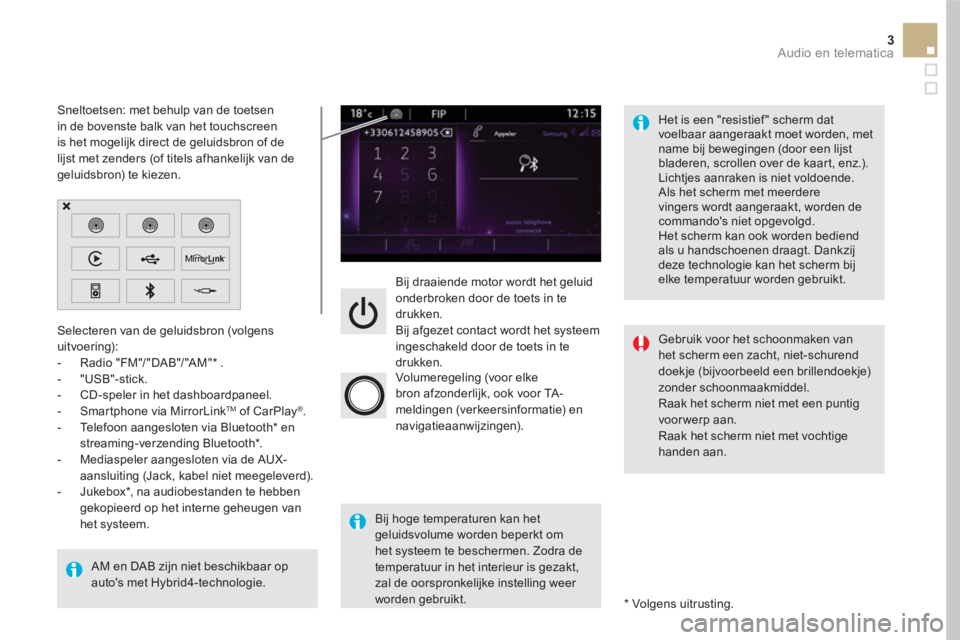
Sneltoetsen: met behulp van de toetsen
in de bovenste balk van het touchscreen
is het mogelijk direct de geluidsbron of de
lijst met zenders (of titels afhankelijk van de
geluidsbron) te kiezen.
Het is een "resistief " scherm dat
voelbaar aangeraakt moet worden, met
name bij bewegingen (door een lijst
bladeren, scrollen over de kaart, enz.).
Lichtjes aanraken is niet voldoende.
Als het scherm met meerdere
vingers wordt aangeraakt, worden de
commando's niet opgevolgd.
Het scherm kan ook worden bediend
als u handschoenen draagt. Dankzij
deze technologie kan het scherm bij
elke temperatuur worden gebruikt.
Bij hoge temperaturen kan het
geluidsvolume worden beperkt om
het systeem te beschermen. Zodra de
temperatuur in het interieur is gezakt,
zal de oorspronkelijke instelling weer
worden gebruikt.
Gebruik voor het schoonmaken van
het scherm een zacht, niet-schurend
doekje (bijvoorbeeld een brillendoekje)
zonder schoonmaakmiddel.
Raak het scherm niet met een puntig
voor werp aan.
Raak het scherm niet met vochtige
handen aan.
Page 330 of 745
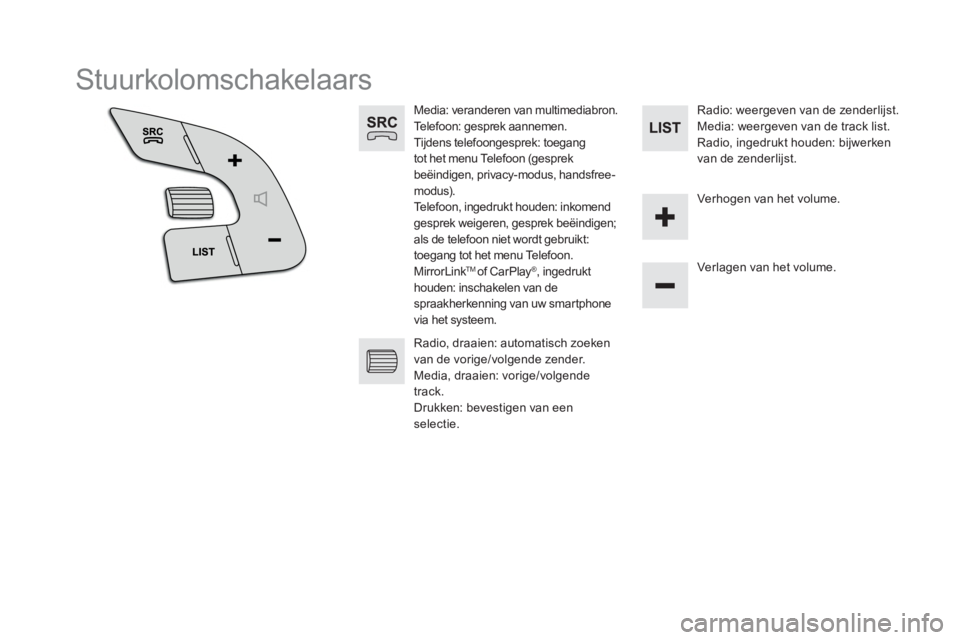
Stuurkolomschakelaars
Media: veranderen van multimediabron.
Telefoon: gesprek aannemen.
Tijdens telefoongesprek: toegang
tot het menu Telefoon (gesprek
beëindigen, privacy-modus, handsfree-
modus).
Telefoon, ingedrukt houden: inkomend
gesprek weigeren, gesprek beëindigen;
als de telefoon niet wordt gebruikt:
toegang tot het menu Telefoon.
MirrorLink
TM
of CarPlay ®
, ingedrukt
houden: inschakelen van de
spraakherkenning van uw smartphone
via het systeem.
Verlagen van het volume.
Radio, draaien: automatisch zoeken
van de vorige/volgende zender.
Media, draaien: vorige/volgende
track.
Drukken: bevestigen van een
selectie.
Radio: weergeven van de zenderlijst.
Media: weergeven van de track list.
Radio, ingedrukt houden: bijwerken
van de zenderlijst.
Verhogen van het volume.
Page 331 of 745
5 Audio en telematica
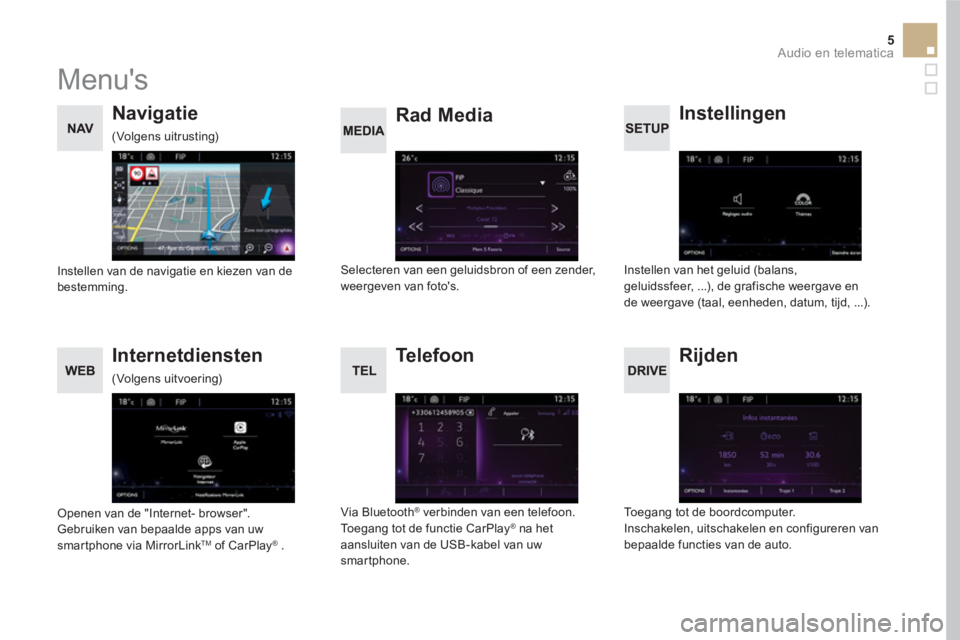
Menu's
Instellingen
Rad Media
Navigatie
Rijden
Internetdiensten
Te l e f o o n
Instellen van het geluid (balans,
geluidssfeer, ...), de grafische weergave en
de weergave (taal, eenheden, datum, tijd, ...).
Selecteren van een geluidsbron of een zender,
weergeven van foto's.
Instellen van de navigatie en kiezen van de
bestemming.
Toegang tot de boordcomputer.
Inschakelen, uitschakelen en configureren van
bepaalde functies van de auto.
Openen van de "Internet- browser".
Gebruiken van bepaalde apps van uw
smartphone via MirrorLink
TM of CarPlay® .
Via Bluetooth
®
verbinden van een telefoon.
Toegang tot de functie CarPlay ®
na het
aansluiten van de USB-kabel van uw
smartphone.
(Volgens uitrusting)
(Volgens uitvoering)
Page 347 of 745
3
2
21 Audio en telematica
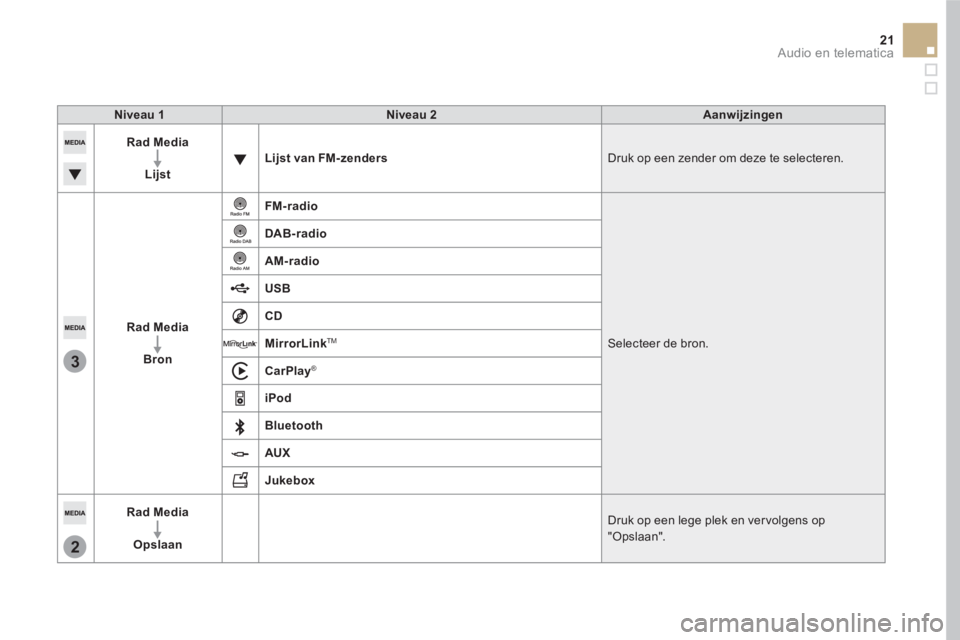
Niveau 1
Niveau 2
Aanwijzingen
Rad Media
Lijst
Lijst van FM-zenders
Druk op een zender om deze te selecteren.
Rad Media
Bron
FM-radio
Selecteer de bron.
DAB- radio
AM-radio
USB
CD
MirrorLink
TM
CarPlay
®
iPod
Bluetooth
AUX
Jukebox
Rad Media
Opslaan
Druk op een lege plek en ver volgens op
"Opslaan".
Page 376 of 745
CarPlay ®
Page 377 of 745
51 Audio en telematica
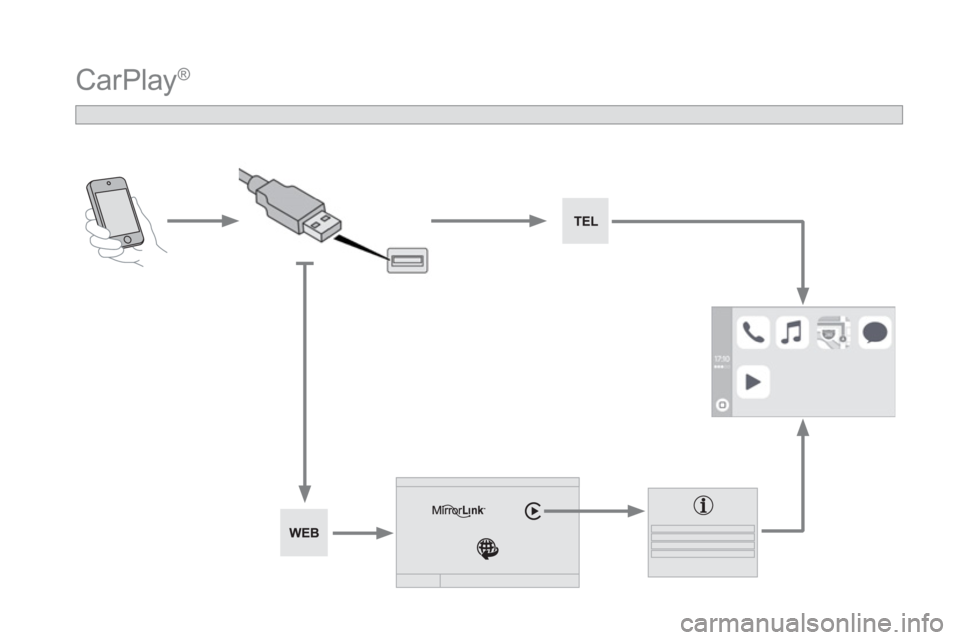
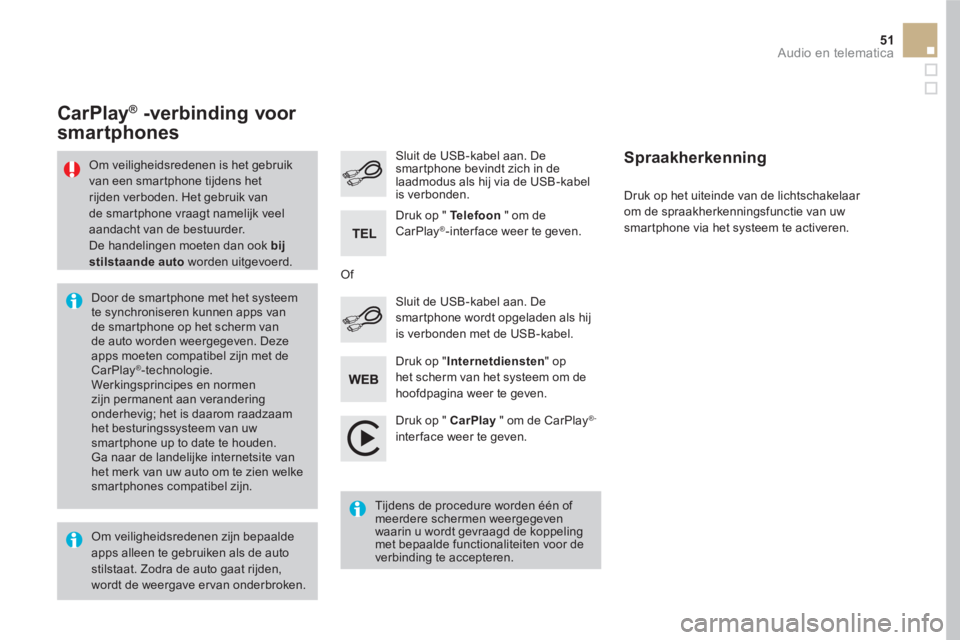
Druk op " CarPlay
" om de CarPlay ®-
inter face weer te geven.
Sluit de USB-kabel aan. De
smartphone bevindt zich in de
laadmodus als hij via de USB-kabel
is verbonden.
Druk op het uiteinde van de lichtschakelaar
om de spraakherkenningsfunctie van uw
smartphone via het systeem te activeren.
CarPlay
®
-verbinding voor
smartphones
Druk op " Internetdiensten
" op
het scherm van het systeem om de
hoofdpagina weer te geven.
Sluit de USB-kabel aan. De
smartphone wordt opgeladen als hij
is verbonden met de USB-kabel.
Of
Spraakherkenning
Om veiligheidsredenen zijn bepaalde
apps alleen te gebruiken als de auto
stilstaat. Zodra de auto gaat rijden,
wordt de weergave ervan onderbroken.
Door de smartphone met het systeem
te synchroniseren kunnen apps van
de smartphone op het scherm van
de auto worden weergegeven. Deze
apps moeten compatibel zijn met de
CarPlay
® -technologie.
Werkingsprincipes en normen
zijn permanent aan verandering
onderhevig; het is daarom raadzaam
het besturingssysteem van uw
smartphone up to date te houden.
Ga naar de landelijke internetsite van
het merk van uw auto om te zien welke
smartphones compatibel zijn.
Om veiligheidsredenen is het gebruik
van een smartphone tijdens het
rijden verboden. Het gebruik van
de smartphone vraagt namelijk veel
aandacht van de bestuurder.
De handelingen moeten dan ook bij
stilstaande auto
worden uitgevoerd.
Tijdens de procedure worden één of
meerdere schermen weergegeven
waarin u wordt gevraagd de koppeling
met bepaalde functionaliteiten voor de
verbinding te accepteren.
Druk op " Te l e f o o n
" om de
CarPlay
® -interface weer te geven.
Page 379 of 745
53 Audio en telematica
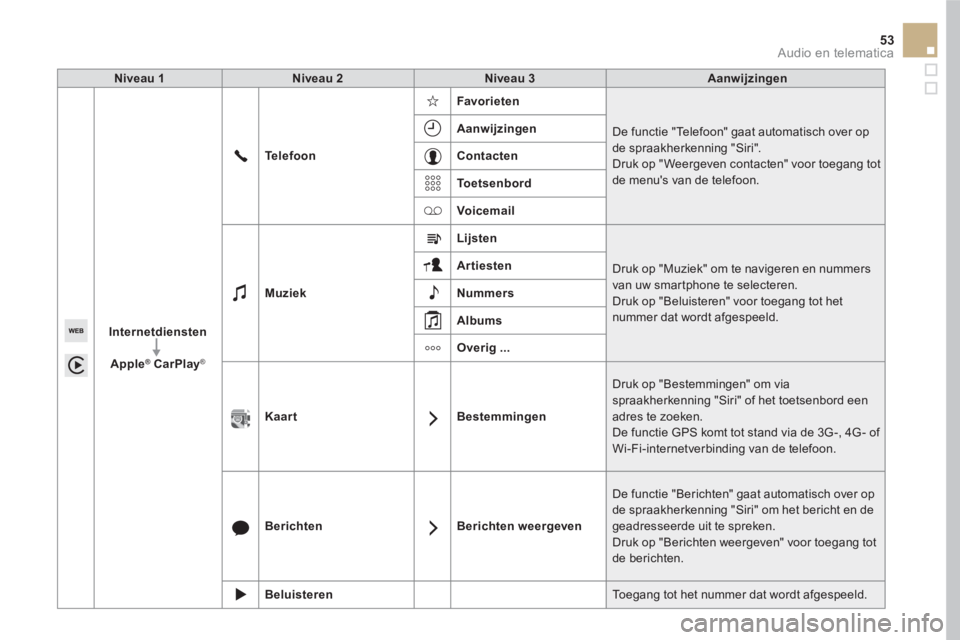
Niveau 1
Niveau 2
Niveau 3
Aanwijzingen
Internetdiensten
Apple
® CarPlay
®
Te l e f o o n
Favorieten
De functie "Telefoon" gaat automatisch over op
de spraakherkenning "Siri".
Druk op " Weergeven contacten" voor toegang tot
de menu's van de telefoon.
Aanwijzingen
Contacten
To e t s e n b o r d
Voicemail
Muziek
Lijsten
Druk op "Muziek" om te navigeren en nummers
van uw smartphone te selecteren.
Druk op "Beluisteren" voor toegang tot het
nummer dat wordt afgespeeld.
Artiesten
Nummers
Albums
Overig ...
Kaart
Bestemmingen
Druk op "Bestemmingen" om via
spraakherkenning "Siri" of het toetsenbord een
adres te zoeken.
De functie GPS komt tot stand via de 3G -, 4G - of
Wi-Fi-internetverbinding van de telefoon.
Berichten
Berichten weergeven
De functie "Berichten" gaat automatisch over op
de spraakherkenning "Siri" om het bericht en de
geadresseerde uit te spreken.
Druk op "Berichten weergeven" voor toegang tot
de berichten.
Beluisteren
Toegang tot het nummer dat wordt afgespeeld.