tow CITROEN DS5 2016 Instrukcja obsługi (in Polish)
[x] Cancel search | Manufacturer: CITROEN, Model Year: 2016, Model line: DS5, Model: CITROEN DS5 2016Pages: 745, PDF Size: 50.59 MB
Page 684 of 745
1
1
1
23
24
25
26
27
28
29
30
31
32
33
13 Audio i Telematyka
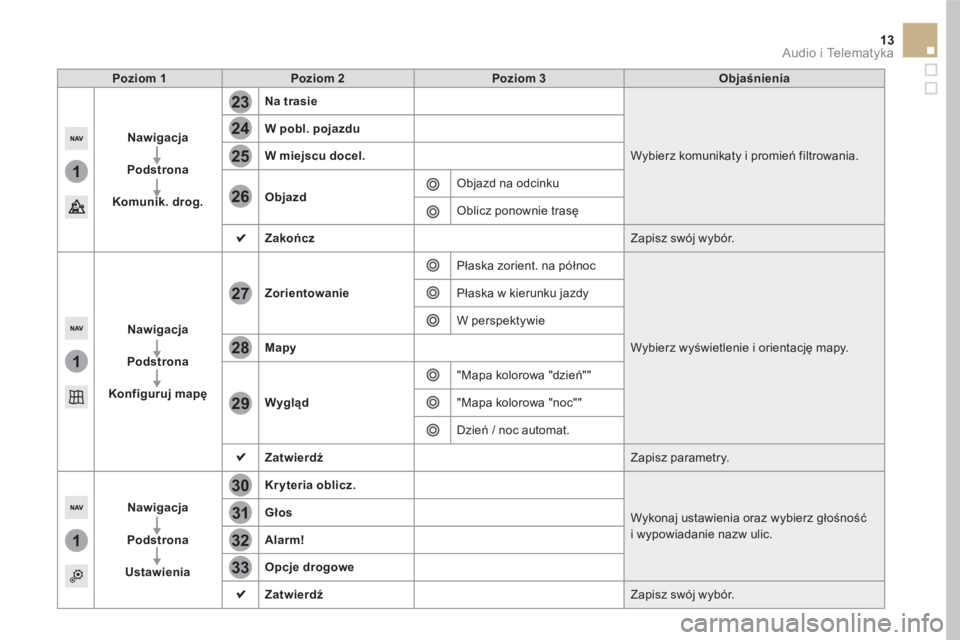
Poziom 1
Poziom 2
Poziom 3
Objaśnienia
Nawigacja
Podstrona
Komunik. drog.
Na trasie
Wybierz komunikaty i promień filtrowania.
W pobl. pojazdu
W miejscu docel.
Objazd
Objazd na odcinku
Oblicz ponownie trasę
Zakończ
Zapisz swój wybór.
Nawigacja
Podstrona
Konfiguruj mapę
Zorientowanie
Płaska zorient. na północ
Wybierz wyświetlenie i orientację mapy. Płaska w kierunku jazdy
W perspektywie
Mapy
Wygląd
"Mapa kolorowa "dzień""
"Mapa kolorowa "noc""
Dzień / noc automat.
Zatwierdź
Zapisz parametry.
Nawigacja
Podstrona
Ustawienia
Kryteria oblicz.
Wykonaj ustawienia oraz wybierz głośność
i wypowiadanie nazw ulic.
Głos
Alarm!
Opcje drogowe
Zatwierdź
Zapisz swój wybór.
Page 685 of 745
1
2
10
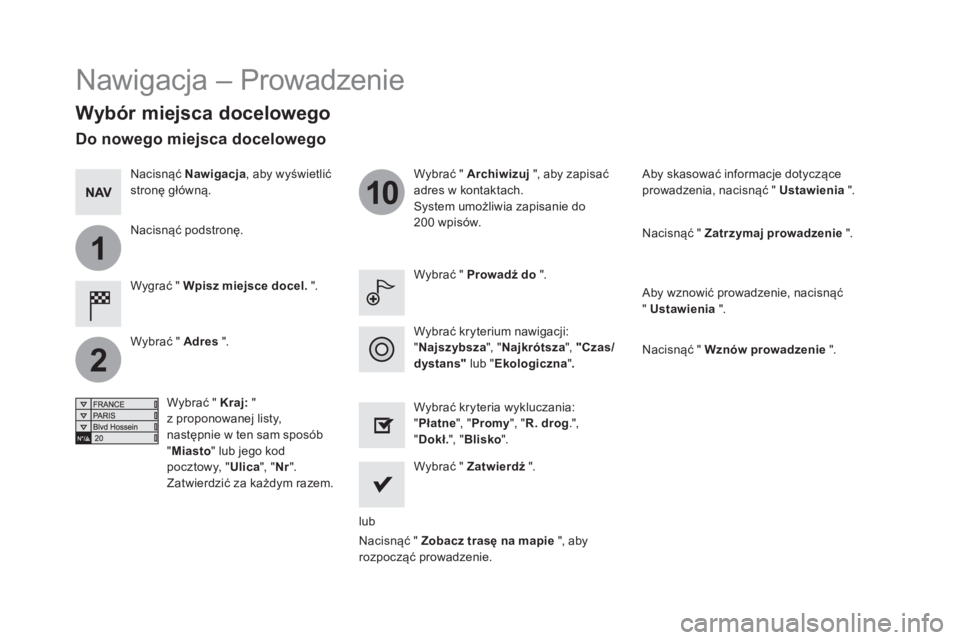
Nawigacja – Prowadzenie
Wybór miejsca docelowego
Wygrać " Wpisz miejsce docel.
".
Wybrać " Archiwizuj
", aby zapisać
adres w kontaktach.
System umożliwia zapisanie do
200 wpisów.
Wybrać " Zatwierdź
".
Nacisnąć " Zobacz trasę na mapie
", aby
rozpocząć prowadzenie.
Wybrać " Adres
".
Wybrać " Kraj:
"
z proponowanej listy,
następnie w ten sam sposób
" Miasto
" lub jego kod
pocztowy, " Ulica
", " Nr
".
Zatwierdzić za każdym razem.
Wybrać " Prowadź do
".
Wybrać kryteria wykluczania:
" Płatne
", " Promy
", " R. drog
.",
" Dokł.
", " Blisko
".
Wybrać kryterium nawigacji:
" Najszybsza
", " Najkrótsza
", "Czas/
dystans"
lub " Ekologiczna
" .
Aby skasować informacje dotyczące
prowadzenia, nacisnąć " Ustawienia
".
Nacisnąć " Zatrzymaj prowadzenie
".
Aby wznowić prowadzenie, nacisnąć
" Ustawienia
".
Nacisnąć " Wznów prowadzenie
".
Nacisnąć Nawigacja
, aby wyświetlić
stronę główną.
Nacisnąć podstronę.
Do nowego miejsca docelowego
lub
Page 686 of 745
1
1
3
15 Audio i Telematyka
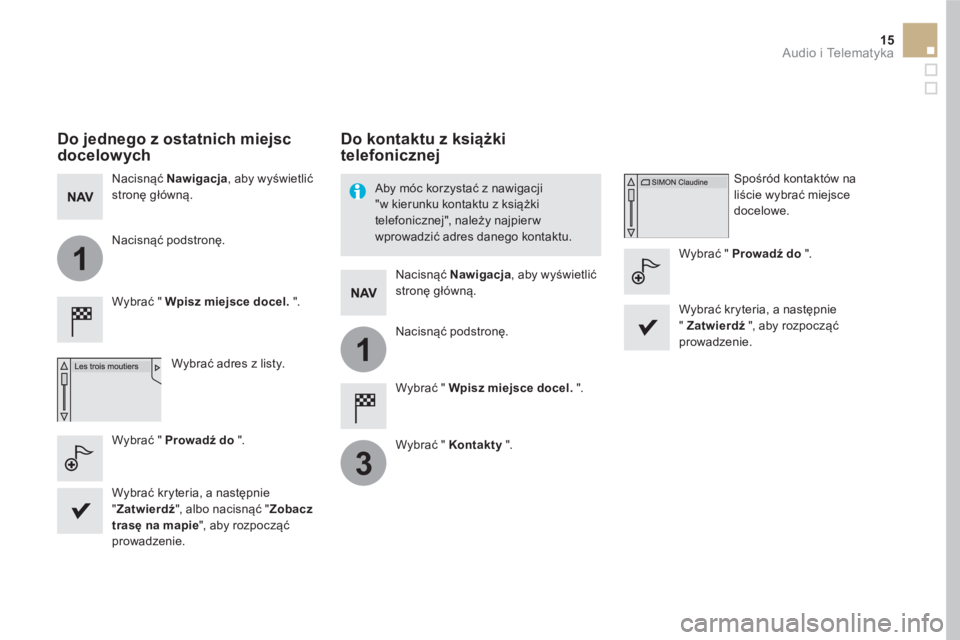
Do jednego z ostatnich miejsc
docelowych
Wybrać " Wpisz miejsce docel.
".
Wybrać adres z listy.
Nacisnąć Nawigacja
, aby wyświetlić
stronę główną.
Nacisnąć podstronę.
Wybrać " Prowadź do
".
Do kontaktu z książki
telefonicznej
Wybrać " Wpisz miejsce docel.
".
Wybrać " Kontakty
".
Nacisnąć Nawigacja
, aby wyświetlić
stronę główną.
Nacisnąć podstronę.
Spośród kontaktów na
liście wybrać miejsce
docelowe.
Wybrać " Prowadź do
".
Wybrać kryteria, a następnie
" Zatwierdź
", aby rozpocząć
prowadzenie.
Aby móc korzystać z nawigacji
"w kierunku kontaktu z książki
telefonicznej", należy najpierw
wprowadzić adres danego kontaktu.
Wybrać kryteria, a następnie
" Zatwierdź
", albo nacisnąć " Zobacz
trasę
na mapie
", aby rozpocząć
prowadzenie.
Page 687 of 745
11
1
16
17
18
42
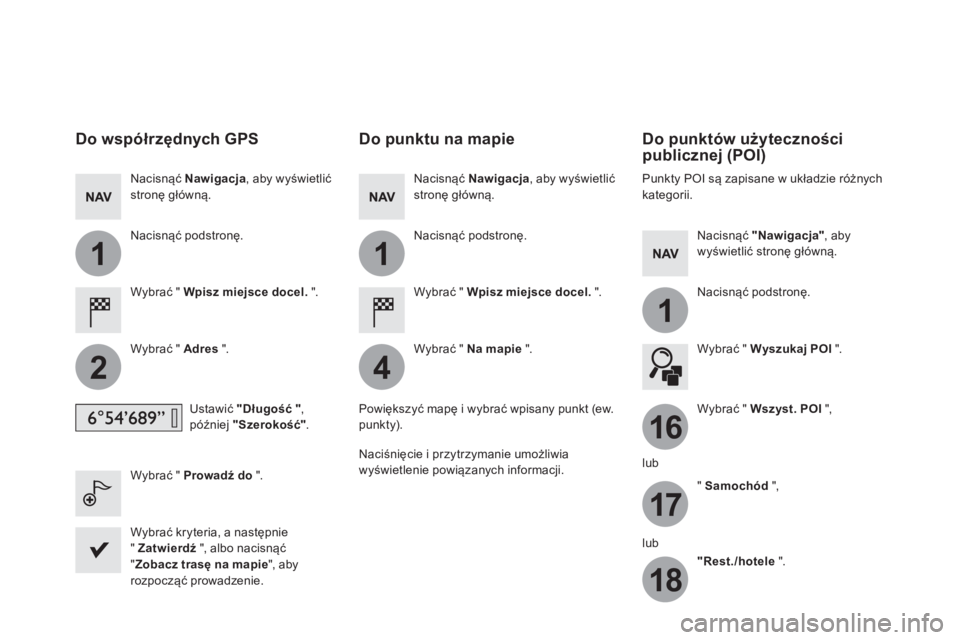
Do współrzędnych GPS
Wybrać " Wpisz miejsce docel.
".
Wybrać " Adres
".
Ustawić "Długość "
,
później "Szerokość"
.
Wybrać " Prowadź do
".
Wybrać kryteria, a następnie
" Zatwierdź
", albo nacisnąć
" Zobacz trasę na
mapie
", aby
rozpocząć prowadzenie.
Nacisnąć Nawigacja
, aby wyświetlić
stronę główną.
Nacisnąć podstronę.
Do punktu na mapie
Wybrać " Wpisz miejsce docel.
".
Wybrać " Na mapie
".
Nacisnąć Nawigacja
, aby wyświetlić
stronę główną.
Nacisnąć podstronę.
Powiększyć mapę i wybrać wpisany punkt (ew.
punkty).
Naciśnięcie i przytrzymanie umożliwia
wyświetlenie powiązanych informacji.
Do punktów użyteczności
publicznej (POI)
Punkty POI są zapisane w układzie różnych
kategorii.
Nacisnąć "Nawigacja"
, aby
wyświetlić stronę główną.
Nacisnąć podstronę.
Wybrać " Wyszukaj POI
".
Wybrać " Wszyst. POI
",
lub
" Samochód
",
lub
"Rest./hotele
".
Page 689 of 745
11
23
24
25
32
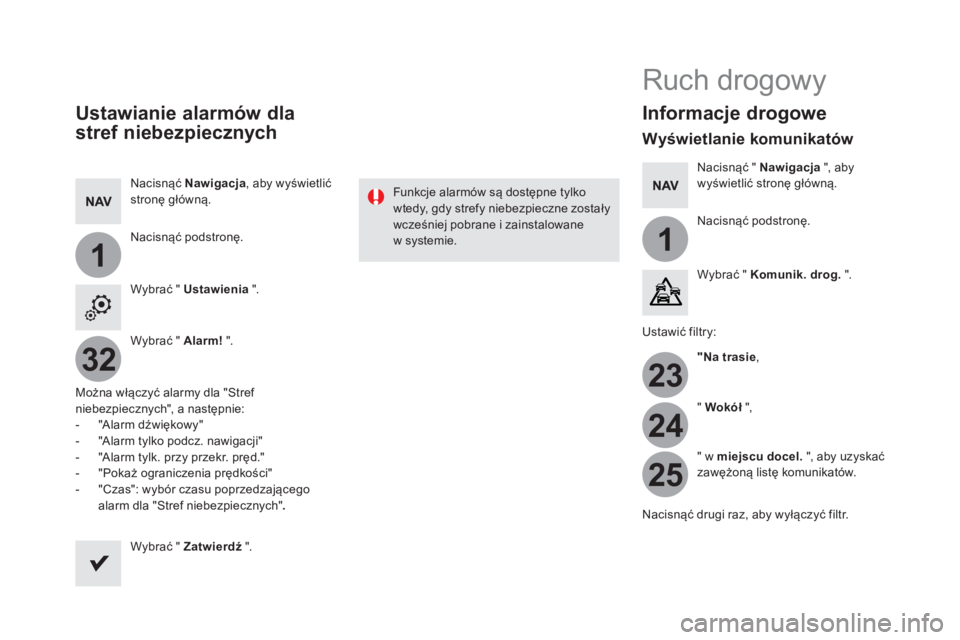
Ustawianie alarmów dla
stref niebezpiecznych
Nacisnąć Nawigacja
, aby wyświetlić
stronę główną.
Nacisnąć podstronę.
Wybrać " Ustawienia
".
Wybrać " Alarm!
".
Można włączyć alarmy dla "Stref
niebezpiecznych", a następnie:
- "A lar m dźwiękowy"
- "Alarm tylko podcz. nawigacji"
- "Alarm tylk. przy przekr. pręd."
- "Pokaż ograniczenia prędkości"
- "Czas": wybór czasu poprzedzającego
alarm dla "Stref niebezpiecznych" .
Wybrać " Zatwierdź
".
Funkcje alarmów są dostępne tylko
wtedy, gdy strefy niebezpieczne zostały
wcześ
niej pobrane i zainstalowane
w systemie.
Ruch drogowy
Informacje drogowe
Wyświetlanie komunikatów
Nacisnąć " Nawigacja
", aby
wyświetlić stronę główną.
Nacisnąć podstronę.
Wybrać " Komunik. drog.
".
Ustawić filtry:
"Na trasie
,
" Wokół
",
" w miejscu docel.
", aby uzyskać
zawężoną listę komunikatów.
Nacisnąć drugi raz, aby wyłączyć filtr.
Page 690 of 745
11
3133
19 Audio i Telematyka
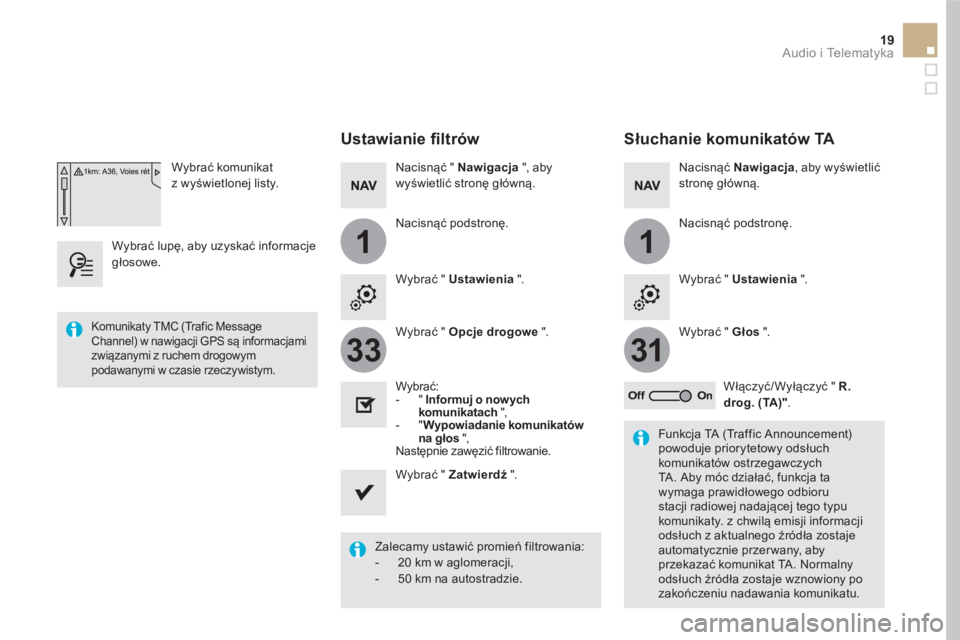
Wybrać komunikat
z wyświetlonej listy.
Wybrać lupę, aby uzyskać informacje
głosowe.
Ustawianie fi ltrów
Nacisnąć " Nawigacja
", aby
wyświetlić stronę główną.
Nacisnąć podstronę.
Wybrać " Ustawienia
".
Wybrać " Opcje drogowe
".
Wybrać:
- " Informuj o now ych
komunikatach
",
- "Wypowiadanie komunikatów
na głos
",
Następnie zawęzić filtrowanie.
Wybrać " Zatwierdź
".
Zalecamy ustawić promień filtrowania:
- 20 km w aglomeracji,
- 50 km na autostradzie.
Komunikaty TMC (Trafic Message
Channel) w nawigacji GPS są informacjami
związanymi z ruchem drogowym
podawanymi w czasie rzeczywistym.
Funkcja TA (Traffic Announcement)
powoduje priorytetowy odsłuch
komunikatów ostrzegawczych
TA. Aby móc działać, funkcja ta
wymaga prawidłowego odbioru
stacji radiowej nadającej tego typu
komunikaty. z chwilą emisji informacji
odsłuch z aktualnego źródła zostaje
automatycznie przer wany, aby
przekazać komunikat TA. Normalny
odsłuch źródła zostaje wznowiony po
zakończeniu nadawania komunikatu.
Słuchanie komunikatów TA
Nacisnąć Nawigacja
, aby wyświetlić
stronę główną.
Nacisnąć podstronę.
Wybrać " Ustawienia
".
Wybrać " Głos
".
Włączyć/Wyłączyć " R.
drog.
(TA)"
.
Page 694 of 745
15
12
5
8
16
13
6
9
17
14
7
10
11
18
1
1
1
23 Audio i Telematyka
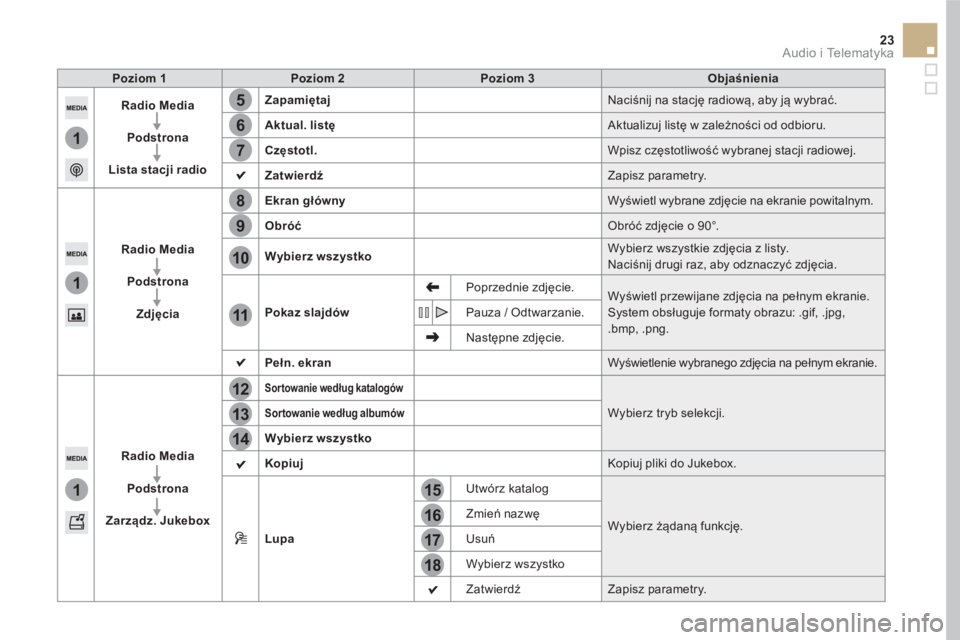
Poziom 1
Poziom 2
Poziom 3
Objaśnienia
Radio Media
Podstrona
Lista stacji radio
Zapamiętaj
Naciśnij na stację radiową, aby ją wybrać.
Aktual. listę
Aktualizuj listę w zależności od odbioru.
Częstotl.
Wpisz częstotliwość wybranej stacji radiowej.
Zatwierdź
Zapisz parametry.
Radio Media
Podstrona
Zdjęcia
Ekran główny
Wyświetl wybrane zdjęcie na ekranie powitalnym.
Obróć
Obróć zdjęcie o 90°.
Wybierz wszystko
Wybierz wszystkie zdjęcia z listy.
Naciśnij drugi raz, aby odznaczyć zdjęcia.
Pokaz slajdów
Poprzednie zdjęcie.
Wyświetl przewijane zdjęcia na pełnym ekranie.
System obsługuje formaty obrazu: .gif, .jpg,
.bmp, .png. Pauza / Odtwarzanie.
Następne zdjęcie.
Pełn. ekran
Wyświetlenie wybranego zdjęcia na pełnym ekranie.
Radio Media
Podstrona
Zarządz. Jukebox
Sortowanie według katalogów
Wybierz tryb selekcji.
Sortowanie
według albumów
Wybierz wszystko
Kopiuj
Kopiuj pliki do Jukebox.
Lupa
Utwórz katalog
Wybierz żądaną funkcję. Zmień nazwę
Usuń
Wybierz wszystko
Zatwierdź Zapisz parametry.
Page 699 of 745
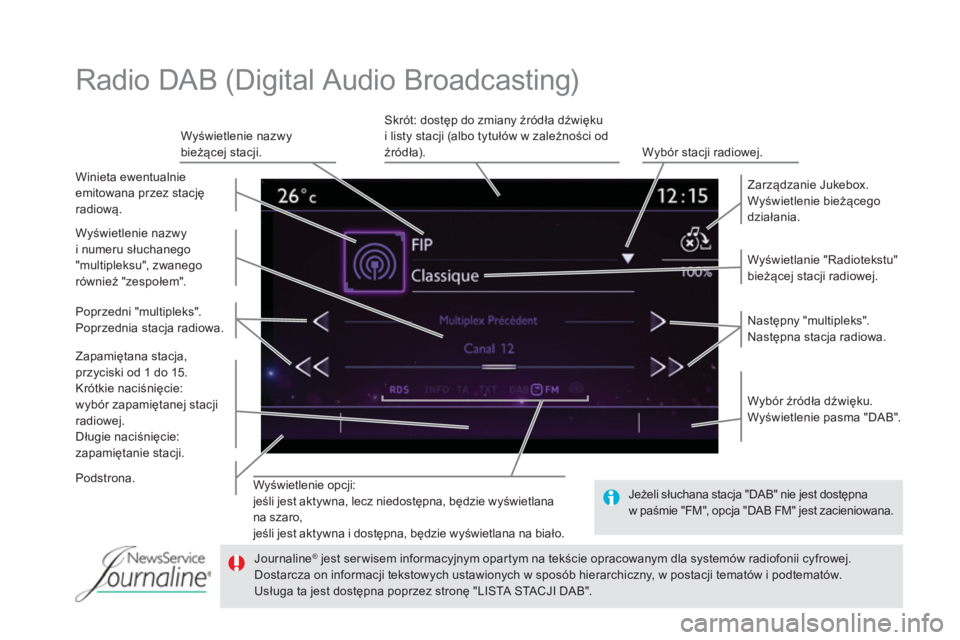
Wyświetlenie opcji:
jeśli jest aktywna, lecz niedostępna, będzie wyświetlana
na szaro,
jeśli jest aktywna i dostępna, będzie wyświetlana na biało.
Wyświetlanie "Radiotekstu"
bieżącej stacji radiowej.
Zarządzanie Jukebox.
Wyświetlenie bieżącego
działania.
Wybór źródła dźwięku.
Wyświetlenie pasma "DAB".
Wyświetlenie nazwy
bieżącej stacji.
Skrót: dostęp do zmiany źródła dźwięku
i listy stacji (albo tytułów w zależności od
źródła).
Wybór stacji radiowej.
Winieta ewentualnie
emitowana przez stację
radiową.
Zapamiętana stacja,
przyciski od 1 do 15.
Krótkie naciśnięcie:
wybór zapamiętanej stacji
radiowej.
Długie naciśnięcie:
zapamiętanie stacji.
Następny "multipleks".
Następna stacja radiowa.
Podstrona.
Wyświetlenie nazwy
i numeru słuchanego
"multipleksu", zwanego
również "zespołem".
Poprzedni "multipleks".
Poprzednia stacja radiowa.
Radio DAB (Digital Audio Broadcasting)
Jeżeli słuchana stacja "DAB" nie jest dostępna
w paśmie "FM", opcja "DAB FM" jest zacieniowana.
Journaline
®
jest ser wisem informacyjnym opartym na tekście opracowanym dla systemów radiofonii cyfrowej.
Dostarcza on informacji tekstowych ustawionych w sposób hierarchiczny, w postacji tematów i podtematów.
Usługa ta jest dostępna poprzez stronę "LISTA STACJI DAB".
Page 700 of 745
31
20
29 Audio i Telematyka
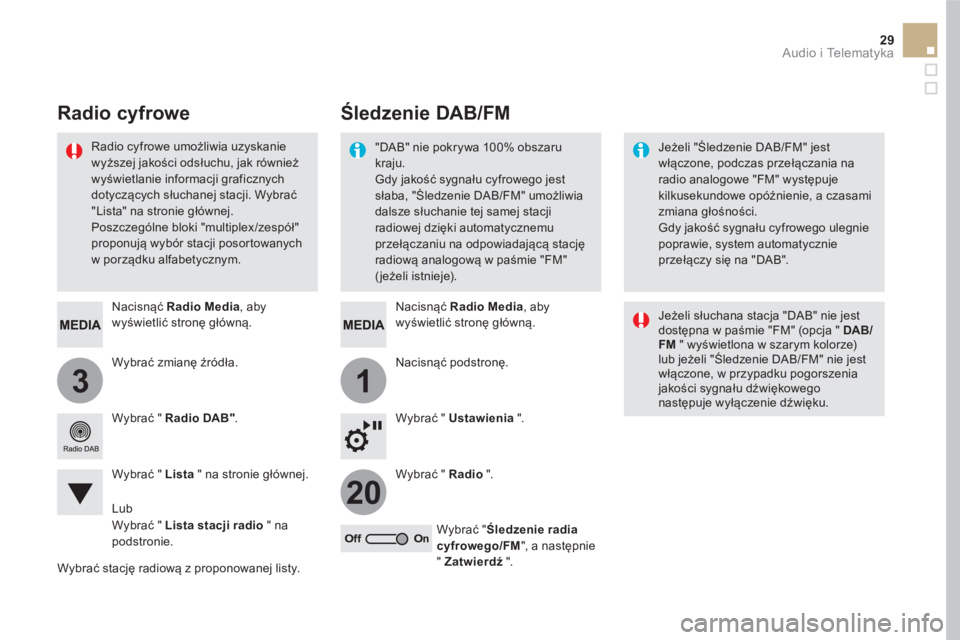
Wybrać zmianę źródła.
Nacisnąć Radio Media
, aby
wyświetlić stronę główną.
Wybrać " Radio DAB"
.
Wybrać " Lista
" na stronie głównej.
Wybrać stację radiową z proponowanej listy.
Nacisnąć Radio Media
, aby
wyświetlić stronę główną.
Nacisnąć podstronę.
Wybrać " Ustawienia
".
Wybrać " Radio
".
Wybrać " Śledzenie radia
cyfrowego/FM
", a nastę
pnie
" Zatwierdź
".
Śledzenie DAB/FM
Radio cyfrowe
"DAB" nie pokrywa 100% obszaru
kraju.
Gdy jakość sygnału cyfrowego jest
słaba, "Śledzenie DAB/FM" umożliwia
dalsze słuchanie tej samej stacji
radiowej dzięki automatycznemu
przełączaniu na odpowiadającą stację
radiową analogową w paśmie "FM"
(jeżeli istnieje).
Jeżeli "Śledzenie DAB/FM" jest
włączone, podczas przełączania na
radio analogowe "FM" występuje
kilkusekundowe opóźnienie, a czasami
zmiana głośności.
Gdy jakość sygnału cyfrowego ulegnie
poprawie, system automatycznie
przełączy się na "DAB".
Radio cyfrowe umożliwia uzyskanie
wyższej jakości odsłuchu, jak również
wyświetlanie informacji graficznych
dotyczących słuchanej stacji. Wybrać
"Lista" na stronie gł
ównej.
Poszczególne bloki "multiplex /zespół"
proponują wybór stacji posortowanych
w porządku alfabetycznym.
Jeżeli słuchana stacja "DAB" nie jest
dostępna w paśmie "FM" (opcja " DAB/
FM
" wyświetlona w szarym kolorze)
lub jeżeli "Śledzenie DAB/FM" nie jest
włączone, w przypadku pogorszenia
jakości sygnału dźwiękowego
następuje wyłączenie dźwięku.
L ub
Wybrać " Lista stacji radio
" na
podstronie.
Page 702 of 745
31 Audio i Telematyka
Radioodtwarzacz odtwarza pliki audio
z rozszerzeniem ".wma, .aac,.flac,.ogg, .mp3"
o przepustowości od 32 Kbs do 320 Kbs.
Obsługuje również VBR (Variable Bit Rate).
Żadne pozostałe formaty plików (.mp4...) nie
mogą być odtwarzane.
Pliki ".wma" powinny być typu wma 9 standard.
Obsługiwane częstotliwości próbkowania to 32,
44 i 48 kHz.
Aby móc odtwarzać płytę CDR lub CDRW,
należy wybrać podczas jej nagrywania
standard ISO 9660 poziom 1, 2 lub Joliet.
Jeżeli płyta nagrana jest w innym formacie,
istnieje ryzyko nieprawidłowego odtwarzania
dźwięku.
Na jednej płycie zaleca się używać jednego
standardu nagrywania i najmniejszej możliwej
prędkości (maksymalnie 4x), aby zachować
optymalną jakość akustyczną.
W przypadku wielosesyjnej płyty CD zaleca się
używać standardu Joliet.
Zaleca się nadawanie nazw plików o długości
do 20 znaków, wyłączając znaki specjalne
(na przykład: " " ? ; ù), aby uniknąć kłopotów
z odtwarzaniem lub wyświetlaniem nazw
plików.
Informacje i zalecenia
Używać wyłącznie pamięci USB w formacie
FAT 32 (File Allocation Table).
System obsługuje odtwarzacze
przenośne USB Mass Storage,
BlackBerry
® albo odtwarzacze Apple ®
poprzez złącza USB. Przewód należy
zakupić osobno.
Urządzeniem peryferyjnym steruje się
za pomocą sterowania systemu audio.
Inne urządzenia peryferyjne,
nierozpoznane przez system podczas
podłączania, należy podłączać do
gniazda AUX za pomocą przewodu
z wtykiem Jack (zakupić osobno).
Zaleca się stosowanie przewodów
USB dostarczonych w zestawie
z urządzeniem przenośnym.
System nie obsługuje dwóch
identycznych urządzeń podłączonych
równocześnie (dwie pamięci albo dwa
odtwarzacze Apple
®), można natomiast
podłączyć jedną pamięć i jeden
odtwarzacz Apple
®.