phone CITROEN DS5 2016 Lietošanas Instrukcija (in Latvian)
[x] Cancel search | Manufacturer: CITROEN, Model Year: 2016, Model line: DS5, Model: CITROEN DS5 2016Pages: 745, PDF Size: 113.99 MB
Page 383 of 745
1
1
1
19
20
21
22
23
24
25
26
57 Audio un telemātika
1
. līmenis
2 . līmenis
3. līmenis
Piezīmes
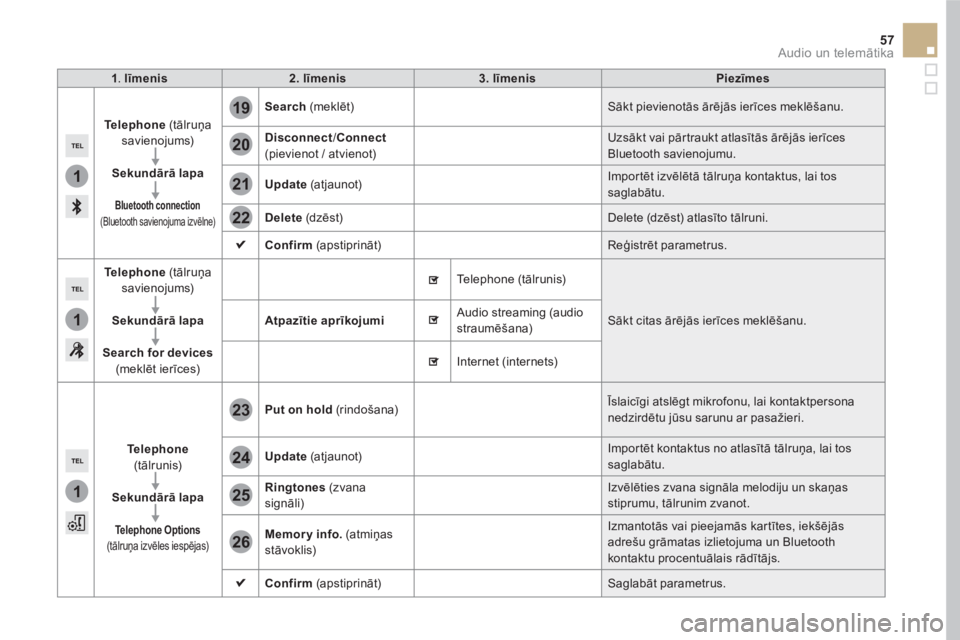
Te l e p h o n e
(tālruņa
savienojums)
Sekundārā lapa
Bluetooth connection
(Bluetooth savienojuma izvēlne)
Search
(meklēt) Sākt pievienotās ārējās ierīces meklēšanu.
Disconnect
/ Connect
(pievienot / atvienot) Uzsākt vai pārtraukt atlasītās ārējās ierīces
Bluetooth savienojumu.
Update
(atjaunot) Importēt izvēlētā tālruņa kontaktus, lai tos
saglabātu.
Delete
(dzēst) Delete (dzēst) atlasīto tālruni.
Confirm
(apstipr ināt) Reģistrēt parametrus.
Te l e p h o n e
(tālruņa
savienojums)
Sekundārā
lapa
Search for devices
(meklēt ierīces)
Atpazītie aprīkojumi
Te l e p h o n e ( tālrunis)
Sākt citas ārējās ierīces meklēšanu. Audio streaming (audio
straumēšana)
Internet (internets)
Te l e p h o n e
(tālrunis)
Sekundārā lapa
Telephone Options
(tālruņa izvēles iespējas)
Put on hold
(rindošana) Īslaicīgi atslēgt mikrofonu, lai kontaktpersona
nedzirdētu jūsu sarunu ar pasažieri.
Update
(atjaunot) Importēt kontaktus no atlasītā tālruņa, lai tos
saglabātu.
Ringtones
(zvana
signāli) Izvēlēties zvana signāla melodiju un skaņas
stiprumu, tālrunim zvanot.
Memory info.
(atmiņas
stāvoklis) Izmantotās vai pieejamās kartītes, iekšējās
adrešu grāmatas izlietojuma un Bluetooth
kontaktu procentuālais rādītājs.
Confirm
(apstipr ināt) Saglabāt parametrus.
Page 391 of 745
65 Audio un telemātika
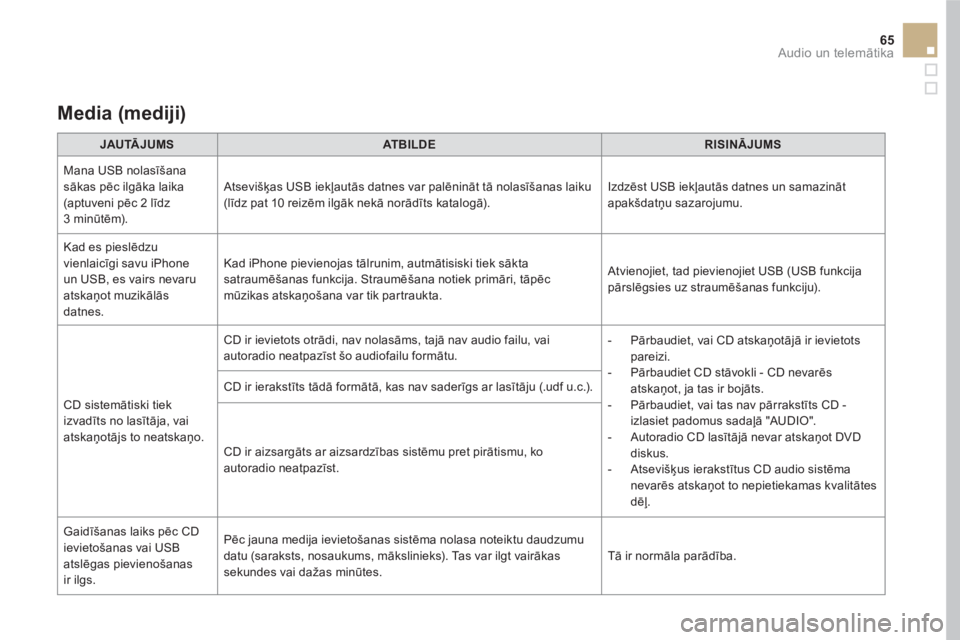
Media (mediji)
JAUTĀJUMS
AT B I L D E
RISINĀJUMS
Mana USB nolasīšana
sākas pēc ilgāka laika
(aptuveni pēc 2 līdz
3 minūtēm). Atsevišķas USB iekļautās datnes var palēnināt tā nolasīšanas laiku
(līdz pat 10 reizēm ilgāk nekā norādīts katalogā). Izdzēst USB iekļautās datnes un samazināt
apakšdatņu sazarojumu.
Kad es pieslēdzu
vienlaicīgi savu iPhone
un USB, es vairs nevaru
atskaņot muzikālās
datnes. Kad iPhone pievienojas tālrunim, autmātisiski tiek sākta
satraumēšanas funkcija. Straum
ēšana notiek primāri, tāpēc
mūzikas atskaņošana var tik partraukta. Atvienojiet, tad pievienojiet USB (USB funkcija
pārslēgsies uz straumēšanas funkciju).
CD sistemātiski tiek
izvadīts no lasītāja, vai
atskaņotājs to neatskaņo. CD ir ievietots otrādi, nav nolasāms, tajā nav audio failu, vai
autoradio neatpazīst šo audiofailu formātu.
- Pārbaudiet, vai CD atskaņotājā ir ievietots
pareizi.
- Pārbaudiet CD stāvokli - CD nevarēs
atskaņot, ja tas ir bojāts.
- Pārbaudiet, vai tas nav pārrakstīts CD -
izlasiet padomus sadaļā "AUDIO".
- Autoradio CD lasītājā nevar atskaņ
ot DVD
diskus.
- Atsevišķus ierakstītus CD audio sistēma
nevarēs atskaņot to nepietiekamas kvalitātes
dēļ. CD ir ierakstīts tādā formātā, kas nav saderīgs ar lasītāju (.udf u.c.).
CD ir aizsargāts ar aizsardzības sistēmu pret pirātismu, ko
autoradio neatpazīst.
Gaidīšanas laiks pēc CD
ievietošanas vai USB
atslēgas pievienošanas
ir ilgs. Pēc jauna medija ievietošanas sistēma nolasa noteiktu daudzumu
datu (saraksts, nosaukums, mākslinieks). Tas var ilgt vairākas
sekundes vai dažas minūtes. Tā ir normāla parādība.
Page 395 of 745
69 Audio un telemātika
JAUTĀJUMS
AT B I L D E
RISINĀJUMS
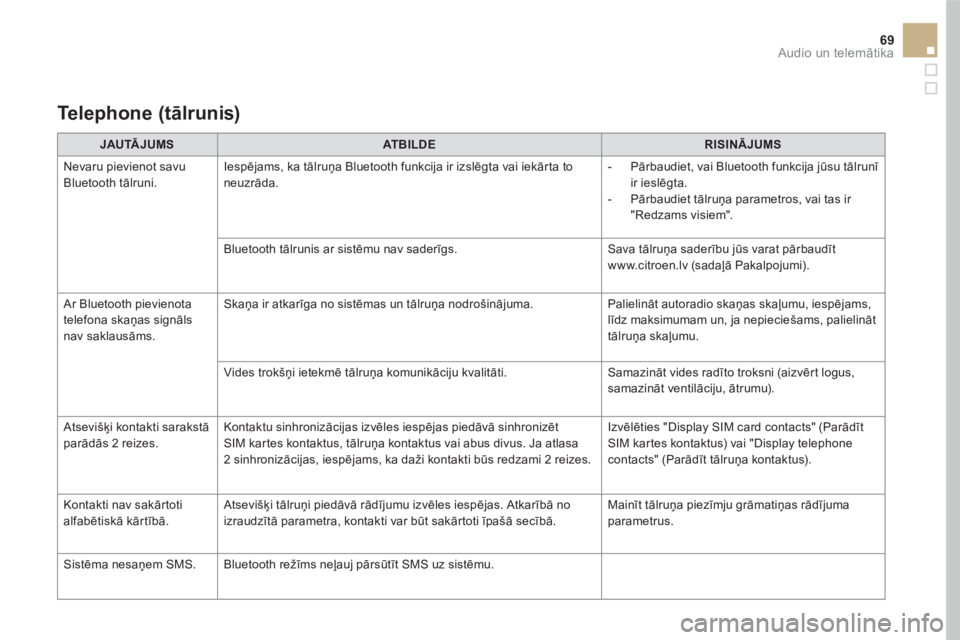
Nevaru pievienot savu
Bluetooth tālruni. Iespējams, ka tālruņa Bluetooth funkcija ir izslēgta vai iekārta to
neuzrāda.
- Pārbaudiet, vai Bluetooth funkcija jūsu tālrunī
ir ieslēgta.
- Pārbaudiet tālruņa parametros, vai tas ir
"Redzams visiem".
Bluetooth tālrunis ar sistēmu nav saderīgs. Sava tālruņa saderību jūs varat pārbaudīt
www.citroen.lv (sadaļā Pakalpojumi).
Ar Bluetooth pievienota
telefona skaņas signāls
nav saklausāms. Skaņa ir atkarīga no sistēmas un tālruņa nodrošin
ājuma. Palielināt autoradio skaņas skaļumu, iespējams,
līdz maksimumam un, ja nepieciešams, palielināt
tālruņa skaļumu.
Vides trokšņi ietekmē tālruņa komunikāciju kvalitāti. Samazināt vides radīto troksni (aizvērt logus,
samazināt ventilāciju, ātrumu).
Atsevišķi kontakti sarakstā
parādās 2 reizes. Kontaktu sinhronizācijas izvēles iespējas piedāvā sinhronizēt
SIM kartes kontaktus, tālruņa kontaktus vai abus divus. Ja atlasa
2 sinhronizācijas, iespējams, ka daži kontakti būs redzami 2 reizes. Izvēlēties "Display SIM card contacts" (Parādīt
SIM kartes kontaktus) vai "Display telephone
contacts" (Parād
īt tālruņa kontaktus).
Kontakti nav sakārtoti
alfabētiskā kārtībā. Atsevišķi tālruņi piedāvā rādījumu izvēles iespējas. Atkarībā no
izraudzītā parametra, kontakti var būt sakārtoti īpašā secībā. Mainīt tālruņa piezīmju grāmatiņas rādījuma
parametrus.
Sistēma nesaņem SMS. Bluetooth režīms neļauj pārsūtīt SMS uz sistēmu.
Te l e p h o n e ( tālrunis)
Page 409 of 745
7 Audio un telemātika
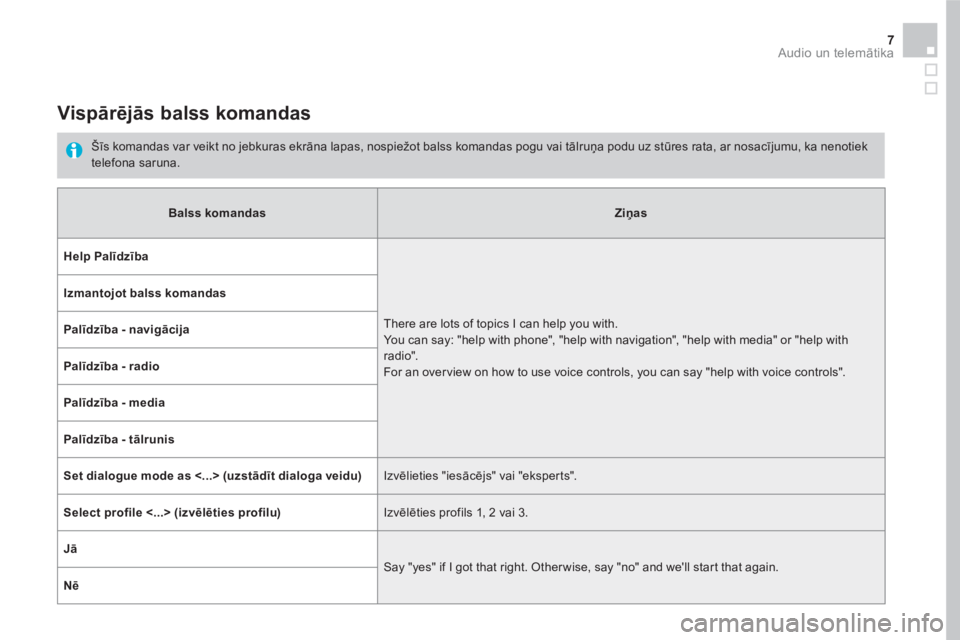
Vispārējās balss komandas
Šīs komandas var veikt no jebkuras ekrāna lapas, nospiežot balss komandas pogu vai tālruņa podu uz stūres rata, ar nosacījumu, ka nenotiek
telefona saruna.
Balss komandas
Ziņas
Help Palīdzība
There are lots of topics I can help you with.
You can say: "help with phone", "help with navigation", "help with media" or "help with
radio".
For an overview on how to use voice controls, you can say "help with voice controls".
Izmantojot balss komandas
Palīdzība - navigācija
Palīdzība - radio
Palīdzība - media
Palīdzība - tālrunis
Set dialogue mode as <...> (uzstādīt dialoga veidu)
Izvēlieties "iesācējs" vai "eksperts".
Select profile <...> (izvēlēties profilu)
Izvēlēties profils 1, 2 vai 3.
Jā
Say "yes" if I got that right. Other wise, say "no" and we'll start that again.
Nē
Page 412 of 745
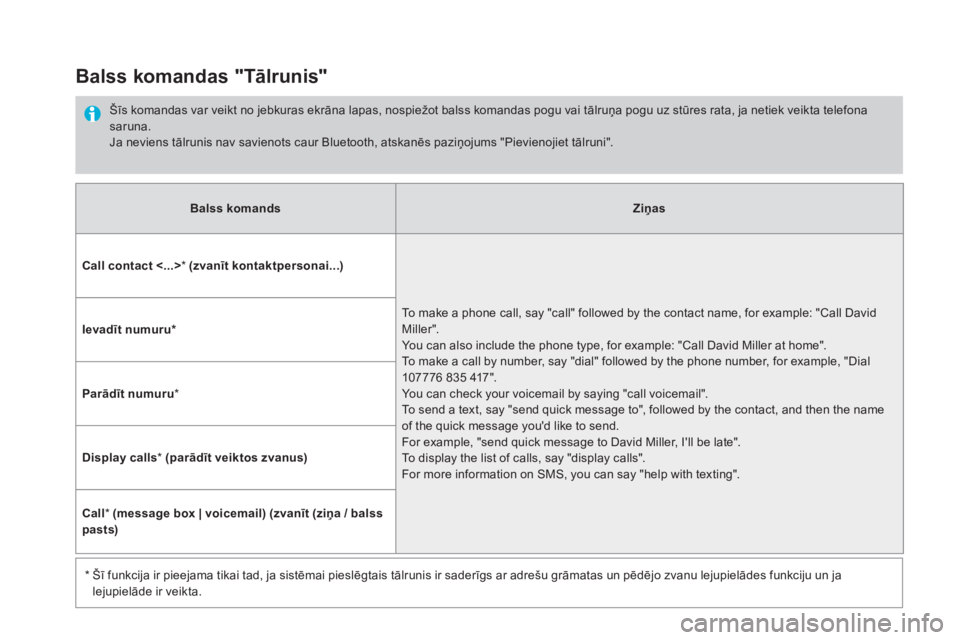
Balss komands
Ziņas
Call contact <...>* (zvanīt
kontaktpersonai...)
To make a phone call, say "call" followed by the contact name, for example: "Call David
Miller".
You can also include the phone type, for example: "Call David Miller at home".
To make a call by number, say "dial" followed by the phone number, for example, "Dial
107776 835 417".
You can check your voicemail by saying "call voicemail".
To send a text, say "send quick message to", followed by the contact, and then the name
of the quick message you'd like to send.
For example, "send quick message to David Miller, I'll be late".
To display the list of calls, say "display calls".
For more information on SMS, you can say "help with texting".
Ievadīt numuru *
Parādīt numuru
*
Display calls* (parādīt veiktos zvanus)
Call* (message box | voicemail)
(zvanīt (ziņa / balss
pasts)
*
Šī funkcija ir pieejama tikai tad, ja sistēmai pieslēgtais tālrunis ir saderīgs ar adrešu grāmatas un pēdējo zvanu lejupielādes funkciju un ja
lejupielāde ir veikta.
Balss komandas "Tālrunis"
Šīs komandas var veikt no jebkuras ekrāna lapas, nospiežot balss komandas pogu vai tālruņa pogu uz stūres rata, ja netiek veikta telefona
saruna.
Ja neviens tālrunis nav savienots caur Bluetooth, atskanēs paziņojums "Pievienojiet tālruni".
Page 413 of 745
11 Audio un telemātika
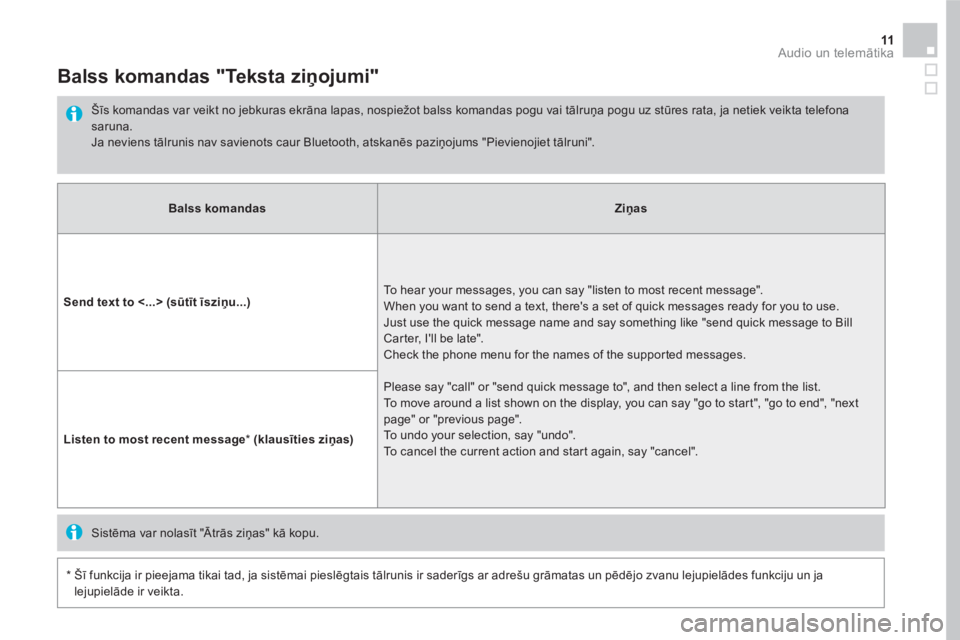
Balss komandas
Ziņas
Send text to <...> (s
ūtīt īsziņu...)
To hear your messages, you can say "listen to most recent message".
When you want to send a text, there's a set of quick messages ready for you to use.
Just use the quick message name and say something like "send quick message to Bill
Carter, I'll be late".
Check the phone menu for the names of the supported messages.
Please say "call" or "send quick message to", and then select a line from the list.
To move around a list shown on the display, you can say "go to start", "go to end", "next
page" or "previous page".
To undo your selection, say "undo".
To cancel the current action and start again, say "cancel".
Listen to most recent message
* (klausīties ziņas)
Balss komandas "Teksta ziņojumi"
Šīs komandas var veikt no jebkuras ekrāna lapas, nospiežot balss komandas pogu vai tālruņa pogu uz stūres rata, ja netiek veikta telefona
saruna.
Ja neviens tālrunis nav savienots caur Bluetooth, atskanēs paziņojums "Pievienojiet tālruni".
*
Šī funkcija ir pieejama tikai tad, ja sistēmai pieslēgtais tālrunis ir saderīgs ar adrešu grāmatas un pēdējo zvanu lejupielādes funkciju un ja
lejupielāde ir veikta.
Sistēma var nolasīt "Ātrās ziņas" kā kopu.
Page 470 of 745
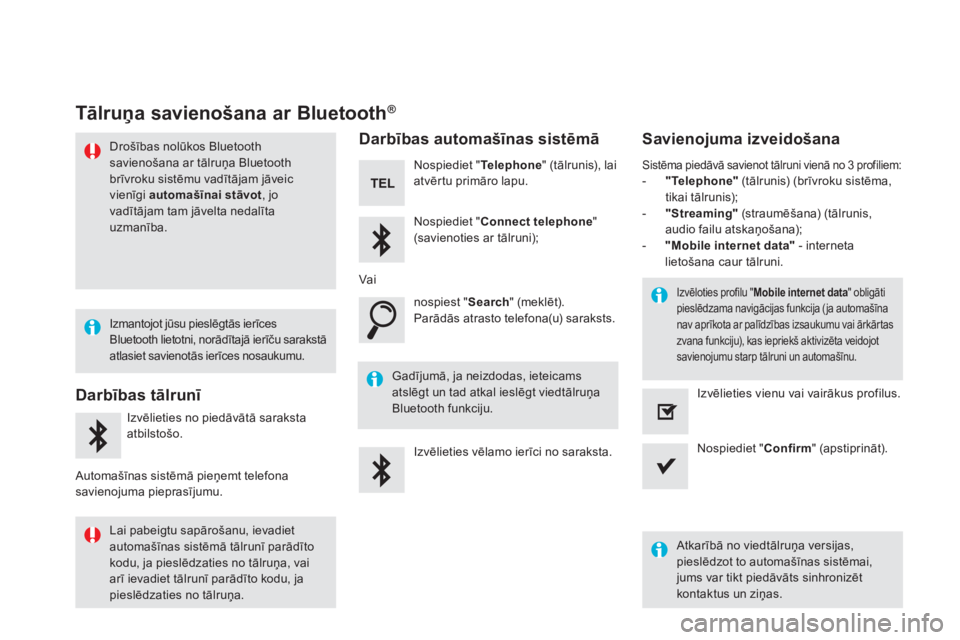
Tālruņa savienošana ar Bluetooth ®
Drošības nolūkos Bluetooth
savienošana ar tālruņa Bluetooth
brīvroku sistēmu vadītājam jāveic
vienīgi automašīnai stāvot
, jo
vadītājam tam jāvelta nedalīta
uzmanība.
Darbības tālrunī
Izvēlieties no piedāvātā saraksta
atbilstošo.
Automašīnas sistēmā pieņemt telefona
savienojuma pieprasījumu.
Darbības automašīnas sistēmā
Nospiediet " Te l e p h o n e
" (tālrunis), lai
atvērtu primāro lapu.
Nospiediet " Connect telephone
"
(savienoties ar tālruni);
nospiest " Search
" (meklēt).
Parādās atrasto telefona(u) saraksts.
Gadījumā, ja neizdodas, ieteicams
atslēgt un tad atkal ieslēgt viedtālruņa
Bluetooth funkciju.
Sistēma piedāvā savienot tālruni vienā no 3 profiliem:
- "Telephone
"
(tālrunis) (brīvroku sistēma,
tikai tālrunis);
- "Streaming
"
(straumēšana) (tālrunis,
audio failu atskaņošana);
- "Mobile internet data
"
- interneta
lietošana caur tālruni.
Atkarībā no viedtālruņa versijas,
pieslēdzot to automašīnas sistēmai,
jums var tikt piedāvāts sinhronizēt
kontaktus un ziņas.
Izvēlieties vēlamo ierīci no saraksta.
Nospiediet " Confirm
" (apstiprināt).
Izvēlieties vienu vai vairākus profilus.
Vai
Izmantojot jūsu pieslēgtās ierīces
Bluetooth lietotni, norādītajā ierīču sarakstā
atlasiet savienotās ierīces nosaukumu.
Lai pabeigtu sapārošanu, ievadiet
automašīnas sistēmā tālrunī parādīto
kodu, ja pieslēdzaties no tālruņa, vai
arī ievadiet tālrunī parādīto kodu, ja
pieslēdzaties no tālruņa.
Izvēloties profilu " Mobile internet data
" obligāti
pieslēdzama navigācijas funkcija ( ja automašīna
nav aprīkota ar palīdzības izsaukumu vai ārkārtas
zvana funkciju), kas iepriekš aktivizēta veidojot
savienojumu starp tālruni un automašīnu.
Savienojuma izveidošana
Page 491 of 745
89 Audio un telemātika
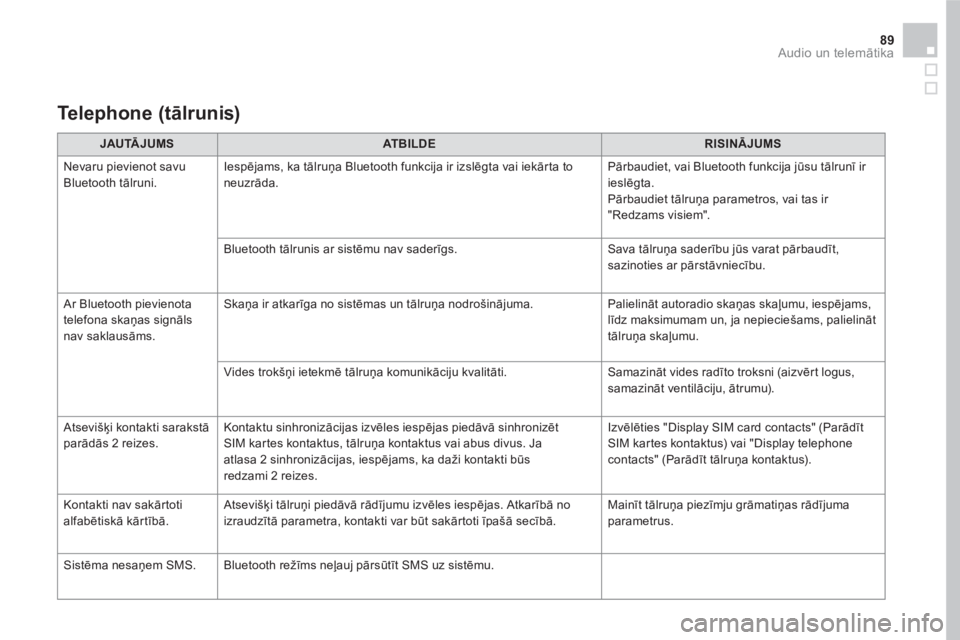
JAUTĀJUMS
AT B I L D E
RISINĀJUMS
Nevaru pievienot savu
Bluetooth tālruni. Iespējams, ka tālruņa Bluetooth funkcija ir izslēgta vai iekārta to
neuzrāda. Pārbaudiet, vai Bluetooth funkcija jūsu tālrunī ir
ieslēgta.
Pārbaudiet tālruņa parametros, vai tas ir
"Redzams visiem".
Bluetooth tālrunis ar sistēmu nav saderīgs. Sava tālruņa saderību jūs varat pārbaudīt,
sazinoties ar pārstāvniecību.
Ar Bluetooth pievienota
telefona skaņas signāls
nav saklausāms. Skaņa ir atkarīga no sistēmas un tālruņ
a nodrošinājuma. Palielināt autoradio skaņas skaļumu, iespējams,
līdz maksimumam un, ja nepieciešams, palielināt
tālruņa skaļumu.
Vides trokšņi ietekmē tālruņa komunikāciju kvalitāti. Samazināt vides radīto troksni (aizvērt logus,
samazināt ventilāciju, ātrumu).
Atsevišķi kontakti sarakstā
parādās 2 reizes. Kontaktu sinhronizācijas izvēles iespējas piedāvā sinhronizēt
SIM kartes kontaktus, tālruņa kontaktus vai abus divus. Ja
atlasa 2 sinhronizācijas, iespējams, ka daži kontakti būs
redzami 2 reizes. Izvēlēties "Display SIM card contacts" (Parādīt
SIM kartes kontaktus) vai "Display telephone
contacts" (Parādīt tālruņa kontaktus).
Kontakti nav sakārtoti
alfabētiskā kārtībā. Atsevišķi tālruņi piedāvā rādījumu izvēles iespējas. Atkarībā no
izraudzītā parametra, kontakti var būt sakārtoti īpašā secībā. Mainīt tālruņa piezīmju grāmatiņas rādījuma
parametrus.
Sistēma nesaņem SMS. Bluetooth režīms neļauj pārsūtīt SMS uz sist
ēmu.
Te l e p h o n e ( tālrunis)
Page 511 of 745
2Darbības kontrole
DS5_ Additif_lv_Chap01_controle-de-marche_ed03-2015
Ja ir ieslēgta auto magnetola, šī izvēlne ļauj aktivizēt vai deaktivizēt funkcijas, kas saistītas ar radio lietošanu (RDS, DAB / FM auto tracking, RadioText (TXT) display), vai izvēlēties medija nolasīšanas režīmu (Normal, Random, Random all, Repeat). Lai iegūtu detalizētu informāciju par lietojumprogrammu "Multimedia" (multimediji), skatiet sadaļu - "Audio un telekomunikācijas".
Ja ir ieslēgta auto magnetola, šī izvēlne ļauj veikt zvanus un skatīt dažādus numurus telefona grāmatiņā. Lai iegūtu detalizētu informāciju par lietojumprogrammu "Telephone", skatiet sadaļu - "Audio un telekomunikācijas".
Ja ieslēgta auto magnetola, šī izvēlne ļauj pieslēgt vai atslēgt Bluetooth iekārtu (tālrunis, mediju lasītājs) un noteikt savienojuma režīmu (brīvroku sistēmas komplekts, audio datņu l a sī t ā j s). Lai iegūtu detalizētu informāciju par lietojumprogrammu "Bluetooth connection", skatiet sadaļu - "Audio un telekomunikācijas".
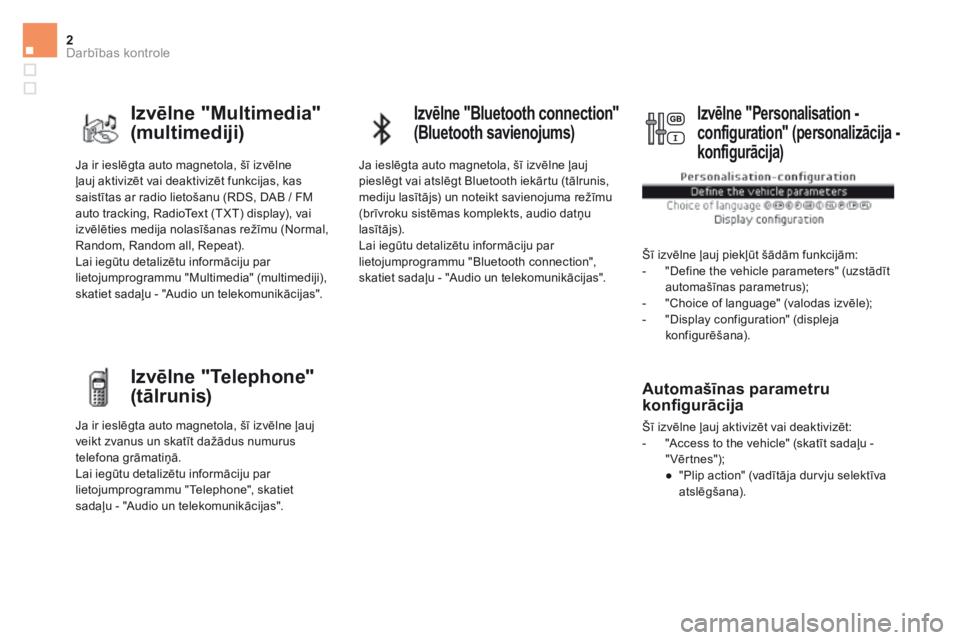
Šī izvēlne ļauj piekļūt šādām funkcijām: - "Define the vehicle parameters" (uzstādīt automašīnas parametrus); - "Choice of language" (valodas izvēle); - "Display configuration" (displeja konfigurēšana).
Automašīnas parametru konfi gurācija
Šī izvēlne ļauj aktivizēt vai deaktivizēt: - "Access to the vehicle" (skatīt sadaļu - " Vērtnes"); ● "Plip action" (vadītāja durvju selektīva a t s l ē g š a n a ) .
I z v ē l n e " M u l t i m e d i a "
(multimediji)
Izvēlne "Bluetooth connection"
(Bluetooth savienojums)
Izvēlne "Telephone"
(tālrunis)
Izvēlne "Personalisation -
configuration" (personalizācija -
konfigurācija)
Page 513 of 745
2Darbības kontrole
DS5_ Additif_lv_Chap01_controle-de-marche_ed03-2015
Ja ir ieslēgta auto magnetola, šī izvēlne ļauj aktivizēt vai deaktivizēt funkcijas, kas saistītas ar radio lietošanu (RDS, DAB / FM auto tracking, RadioText (TXT) display), vai izvēlēties medija nolasīšanas režīmu (Normal, Random, Random all, Repeat). Lai iegūtu detalizētu informāciju par lietojumprogrammu "Multimedia" (multimediji), skatiet sadaļu - "Audio un telekomunikācijas".
Ja ir ieslēgta auto magnetola, šī izvēlne ļauj veikt zvanus un skatīt dažādus numurus telefona grāmatiņā. Lai iegūtu detalizētu informāciju par lietojumprogrammu "Telephone", skatiet sadaļu - "Audio un telekomunikācijas".
Ja ieslēgta auto magnetola, šī izvēlne ļauj pieslēgt vai atslēgt Bluetooth iekārtu (tālrunis, mediju lasītājs) un noteikt savienojuma režīmu (brīvroku sistēmas komplekts, audio datņu l a sī t ā j s). Lai iegūtu detalizētu informāciju par lietojumprogrammu "Bluetooth connection", skatiet sadaļu - "Audio un telekomunikācijas".
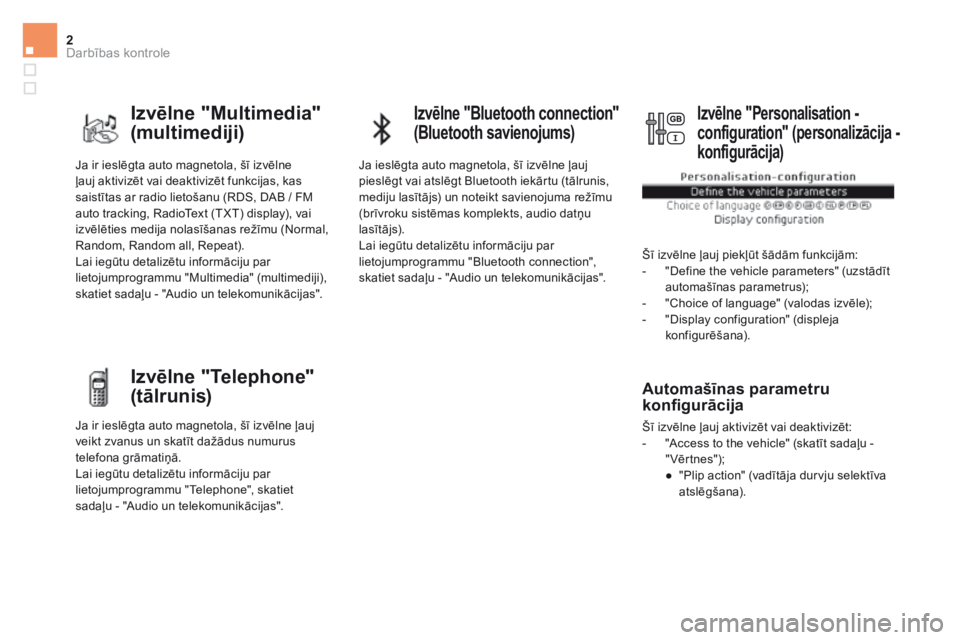
Šī izvēlne ļauj piekļūt šādām funkcijām: - "Define the vehicle parameters" (uzstādīt automašīnas parametrus); - "Choice of language" (valodas izvēle); - "Display configuration" (displeja konfigurēšana).
Automašīnas parametru konfi gurācija
Šī izvēlne ļauj aktivizēt vai deaktivizēt: - "Access to the vehicle" (skatīt sadaļu - " Vērtnes"); ● "Plip action" (vadītāja durvju selektīva a t s l ē g š a n a ) .
I z v ē l n e " M u l t i m e d i a "
(multimediji)
Izvēlne "Bluetooth connection"
(Bluetooth savienojums)
Izvēlne "Telephone"
(tālrunis)
Izvēlne "Personalisation -
configuration" (personalizācija -
konfigurācija)