phone CITROEN DS5 2016 Lietošanas Instrukcija (in Latvian)
[x] Cancel search | Manufacturer: CITROEN, Model Year: 2016, Model line: DS5, Model: CITROEN DS5 2016Pages: 745, PDF Size: 113.99 MB
Page 532 of 745
7 Audio un telemātika
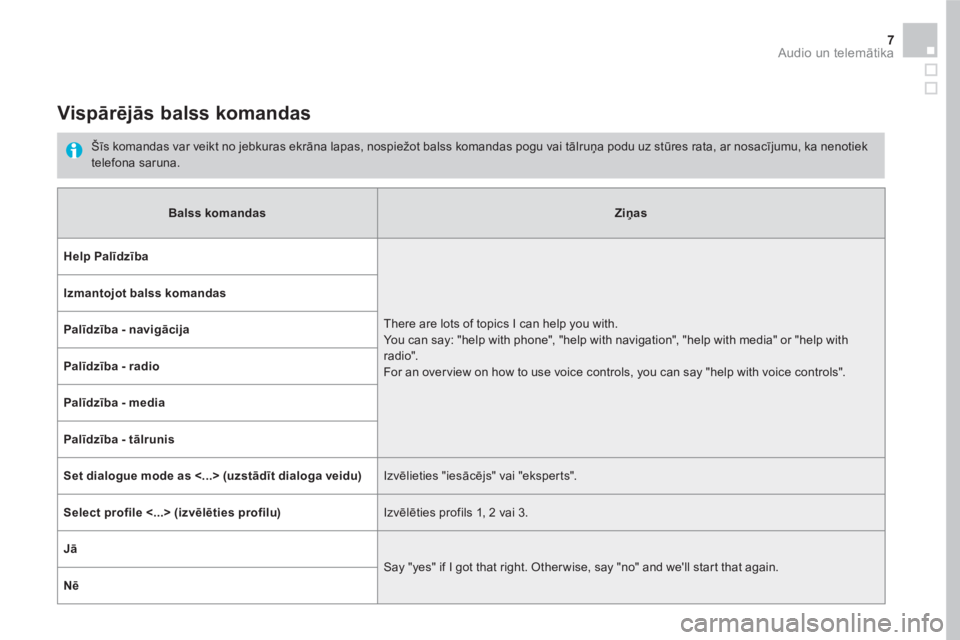
Vispārējās balss komandas
Šīs komandas var veikt no jebkuras ekrāna lapas, nospiežot balss komandas pogu vai tālruņa podu uz stūres rata, ar nosacījumu, ka nenotiek
telefona saruna.
Balss komandas
Ziņas
Help Palīdzība
There are lots of topics I can help you with.
You can say: "help with phone", "help with navigation", "help with media" or "help with
radio".
For an overview on how to use voice controls, you can say "help with voice controls".
Izmantojot balss komandas
Palīdzība - navigācija
Palīdzība - radio
Palīdzība - media
Palīdzība - tālrunis
Set dialogue mode as <...> (uzstādīt dialoga veidu)
Izvēlieties "iesācējs" vai "eksperts".
Select profile <...> (izvēlēties profilu)
Izvēlēties profils 1, 2 vai 3.
Jā
Say "yes" if I got that right. Other wise, say "no" and we'll start that again.
Nē
Page 535 of 745
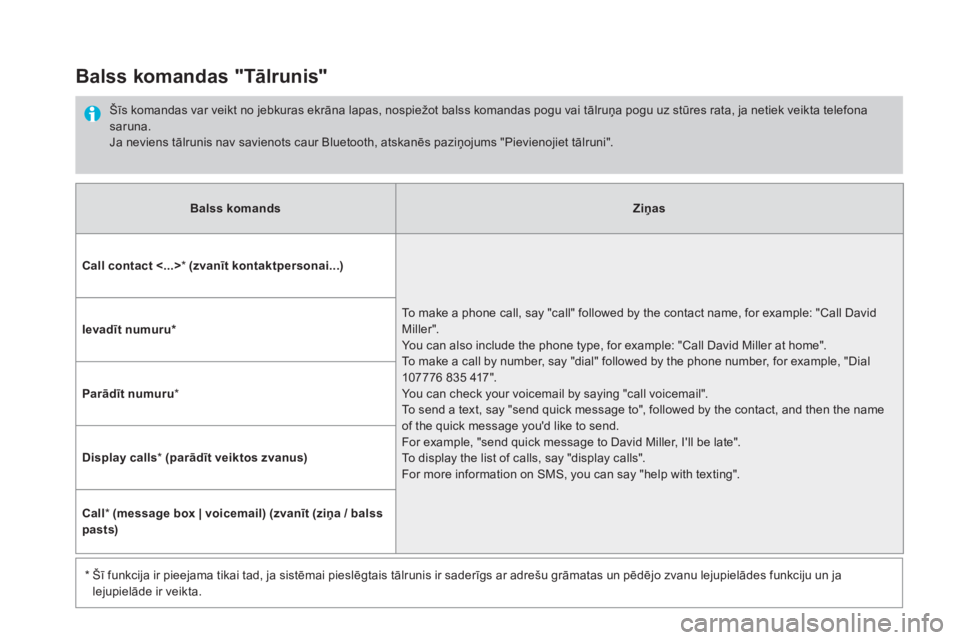
Balss komands
Ziņas
Call contact <...>* (zvanīt
kontaktpersonai...)
To make a phone call, say "call" followed by the contact name, for example: "Call David
Miller".
You can also include the phone type, for example: "Call David Miller at home".
To make a call by number, say "dial" followed by the phone number, for example, "Dial
107776 835 417".
You can check your voicemail by saying "call voicemail".
To send a text, say "send quick message to", followed by the contact, and then the name
of the quick message you'd like to send.
For example, "send quick message to David Miller, I'll be late".
To display the list of calls, say "display calls".
For more information on SMS, you can say "help with texting".
Ievadīt numuru *
Parādīt numuru
*
Display calls* (parādīt veiktos zvanus)
Call* (message box | voicemail)
(zvanīt (ziņa / balss
pasts)
*
Šī funkcija ir pieejama tikai tad, ja sistēmai pieslēgtais tālrunis ir saderīgs ar adrešu grāmatas un pēdējo zvanu lejupielādes funkciju un ja
lejupielāde ir veikta.
Balss komandas "Tālrunis"
Šīs komandas var veikt no jebkuras ekrāna lapas, nospiežot balss komandas pogu vai tālruņa pogu uz stūres rata, ja netiek veikta telefona
saruna.
Ja neviens tālrunis nav savienots caur Bluetooth, atskanēs paziņojums "Pievienojiet tālruni".
Page 536 of 745
11 Audio un telemātika
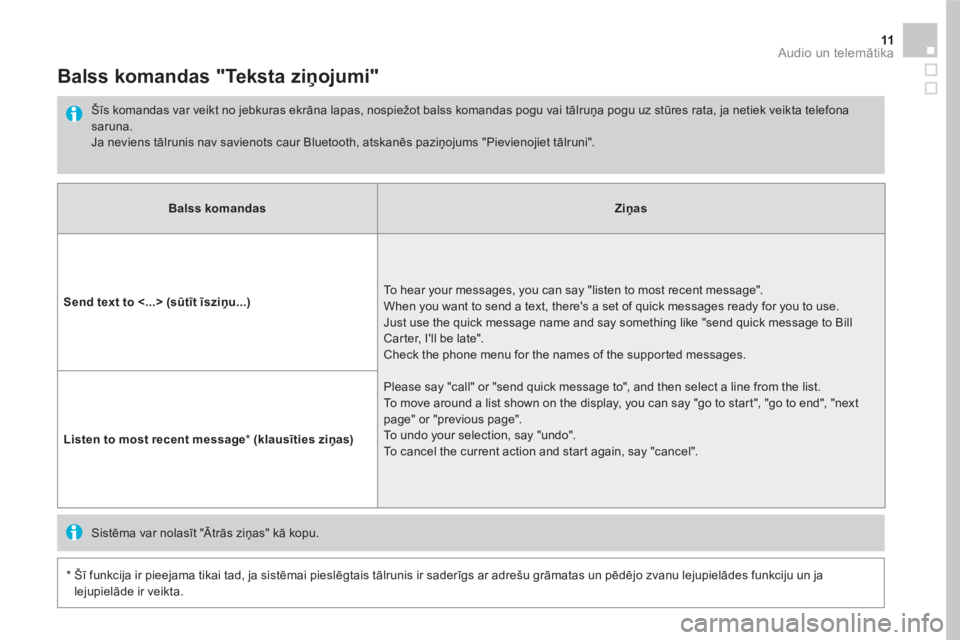
Balss komandas
Ziņas
Send text to <...> (s
ūtīt īsziņu...)
To hear your messages, you can say "listen to most recent message".
When you want to send a text, there's a set of quick messages ready for you to use.
Just use the quick message name and say something like "send quick message to Bill
Carter, I'll be late".
Check the phone menu for the names of the supported messages.
Please say "call" or "send quick message to", and then select a line from the list.
To move around a list shown on the display, you can say "go to start", "go to end", "next
page" or "previous page".
To undo your selection, say "undo".
To cancel the current action and start again, say "cancel".
Listen to most recent message
* (klausīties ziņas)
Balss komandas "Teksta ziņojumi"
Šīs komandas var veikt no jebkuras ekrāna lapas, nospiežot balss komandas pogu vai tālruņa pogu uz stūres rata, ja netiek veikta telefona
saruna.
Ja neviens tālrunis nav savienots caur Bluetooth, atskanēs paziņojums "Pievienojiet tālruni".
*
Šī funkcija ir pieejama tikai tad, ja sistēmai pieslēgtais tālrunis ir saderīgs ar adrešu grāmatas un pēdējo zvanu lejupielādes funkciju un ja
lejupielāde ir veikta.
Sistēma var nolasīt "Ātrās ziņas" kā kopu.
Page 593 of 745
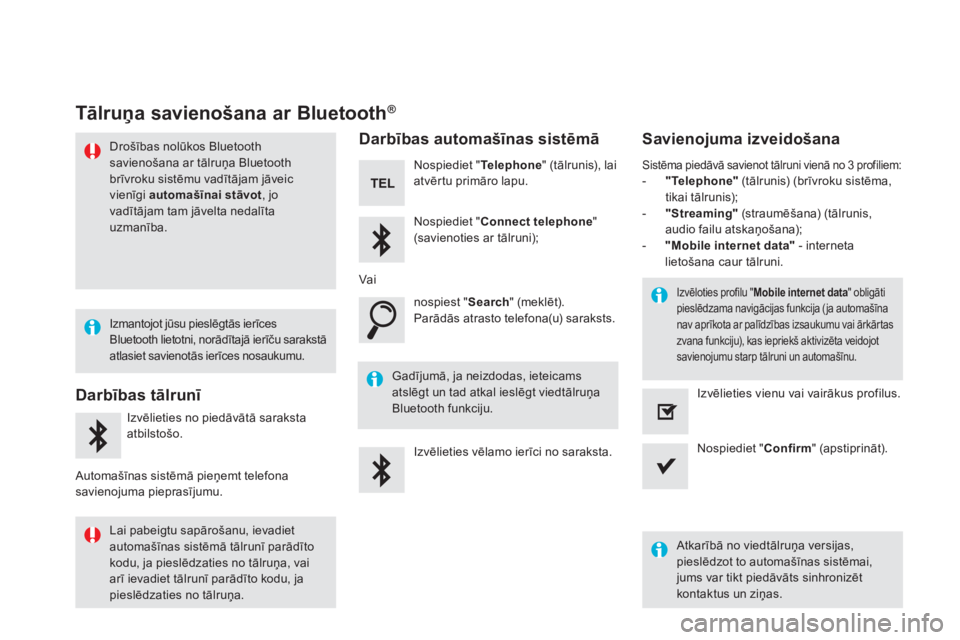
Tālruņa savienošana ar Bluetooth ®
Drošības nolūkos Bluetooth
savienošana ar tālruņa Bluetooth
brīvroku sistēmu vadītājam jāveic
vienīgi automašīnai stāvot
, jo
vadītājam tam jāvelta nedalīta
uzmanība.
Darbības tālrunī
Izvēlieties no piedāvātā saraksta
atbilstošo.
Automašīnas sistēmā pieņemt telefona
savienojuma pieprasījumu.
Darbības automašīnas sistēmā
Nospiediet " Te l e p h o n e
" (tālrunis), lai
atvērtu primāro lapu.
Nospiediet " Connect telephone
"
(savienoties ar tālruni);
nospiest " Search
" (meklēt).
Parādās atrasto telefona(u) saraksts.
Gadījumā, ja neizdodas, ieteicams
atslēgt un tad atkal ieslēgt viedtālruņa
Bluetooth funkciju.
Sistēma piedāvā savienot tālruni vienā no 3 profiliem:
- "Telephone
"
(tālrunis) (brīvroku sistēma,
tikai tālrunis);
- "Streaming
"
(straumēšana) (tālrunis,
audio failu atskaņošana);
- "Mobile internet data
"
- interneta
lietošana caur tālruni.
Atkarībā no viedtālruņa versijas,
pieslēdzot to automašīnas sistēmai,
jums var tikt piedāvāts sinhronizēt
kontaktus un ziņas.
Izvēlieties vēlamo ierīci no saraksta.
Nospiediet " Confirm
" (apstiprināt).
Izvēlieties vienu vai vairākus profilus.
Vai
Izmantojot jūsu pieslēgtās ierīces
Bluetooth lietotni, norādītajā ierīču sarakstā
atlasiet savienotās ierīces nosaukumu.
Lai pabeigtu sapārošanu, ievadiet
automašīnas sistēmā tālrunī parādīto
kodu, ja pieslēdzaties no tālruņa, vai
arī ievadiet tālrunī parādīto kodu, ja
pieslēdzaties no tālruņa.
Izvēloties profilu " Mobile internet data
" obligāti
pieslēdzama navigācijas funkcija ( ja automašīna
nav aprīkota ar palīdzības izsaukumu vai ārkārtas
zvana funkciju), kas iepriekš aktivizēta veidojot
savienojumu starp tālruni un automašīnu.
Savienojuma izveidošana
Page 614 of 745
89 Audio un telemātika
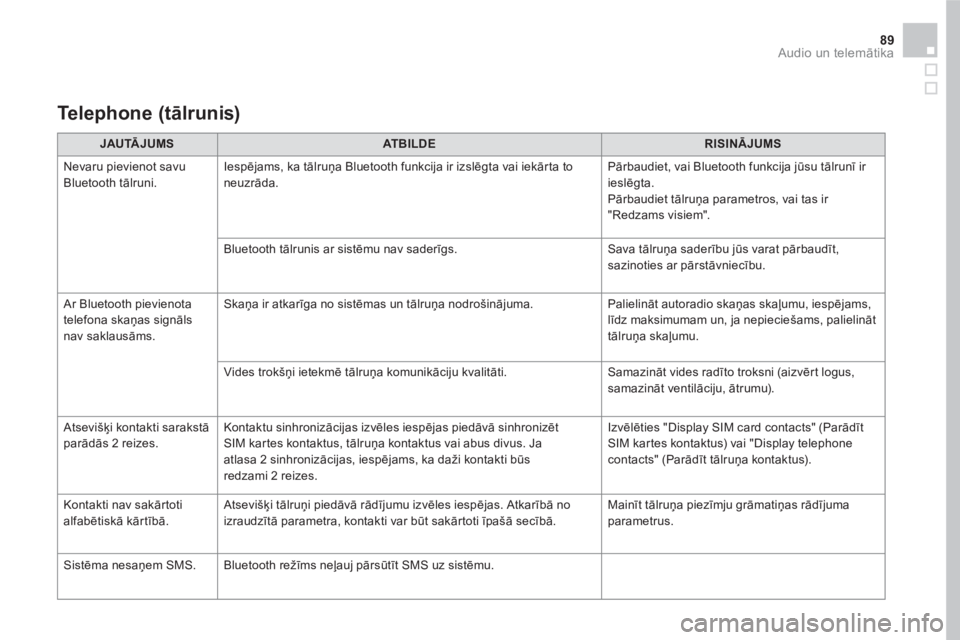
JAUTĀJUMS
AT B I L D E
RISINĀJUMS
Nevaru pievienot savu
Bluetooth tālruni. Iespējams, ka tālruņa Bluetooth funkcija ir izslēgta vai iekārta to
neuzrāda. Pārbaudiet, vai Bluetooth funkcija jūsu tālrunī ir
ieslēgta.
Pārbaudiet tālruņa parametros, vai tas ir
"Redzams visiem".
Bluetooth tālrunis ar sistēmu nav saderīgs. Sava tālruņa saderību jūs varat pārbaudīt,
sazinoties ar pārstāvniecību.
Ar Bluetooth pievienota
telefona skaņas signāls
nav saklausāms. Skaņa ir atkarīga no sistēmas un tālruņ
a nodrošinājuma. Palielināt autoradio skaņas skaļumu, iespējams,
līdz maksimumam un, ja nepieciešams, palielināt
tālruņa skaļumu.
Vides trokšņi ietekmē tālruņa komunikāciju kvalitāti. Samazināt vides radīto troksni (aizvērt logus,
samazināt ventilāciju, ātrumu).
Atsevišķi kontakti sarakstā
parādās 2 reizes. Kontaktu sinhronizācijas izvēles iespējas piedāvā sinhronizēt
SIM kartes kontaktus, tālruņa kontaktus vai abus divus. Ja
atlasa 2 sinhronizācijas, iespējams, ka daži kontakti būs
redzami 2 reizes. Izvēlēties "Display SIM card contacts" (Parādīt
SIM kartes kontaktus) vai "Display telephone
contacts" (Parādīt tālruņa kontaktus).
Kontakti nav sakārtoti
alfabētiskā kārtībā. Atsevišķi tālruņi piedāvā rādījumu izvēles iespējas. Atkarībā no
izraudzītā parametra, kontakti var būt sakārtoti īpašā secībā. Mainīt tālruņa piezīmju grāmatiņas rādījuma
parametrus.
Sistēma nesaņem SMS. Bluetooth režīms neļauj pārsūtīt SMS uz sist
ēmu.
Te l e p h o n e ( tālrunis)
Page 629 of 745
6 DS Connect Nav
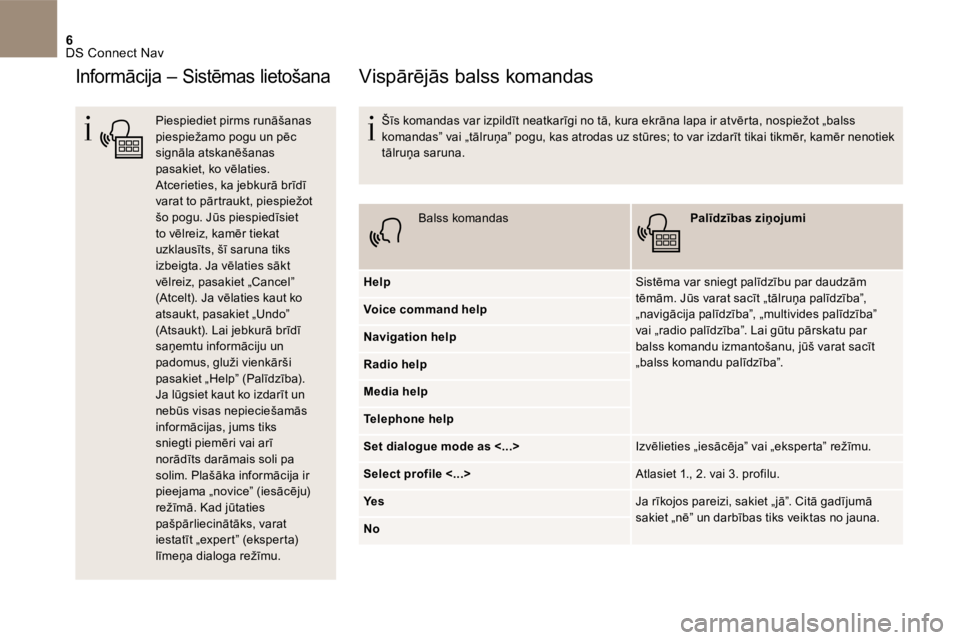
Informācija – Sistēmas lietošana
Piespiediet pirms runāšanas piespiežamo pogu un pēc signāla atskanēšanas pasakiet, ko vēlaties. Atcerieties, ka jebkurā brīdī varat to pārtraukt, piespiežot šo pogu. Jūs piespiedīsiet
to vēlreiz, kamēr tiekat uzklausīts, šī saruna tiks izbeigta. Ja vēlaties sākt vēlreiz, pasakiet „Cancel” (Atcelt). Ja vēlaties kaut ko atsaukt, pasakiet „Undo” (Atsaukt). Lai jebkurā brīdī saņemtu informāciju un padomus, gluži vienkārši pasakiet „Help” (Palīdzība). Ja lūgsiet kaut ko izdarīt un nebūs visas nepieciešamās informācijas, jums tiks sniegti piemēri vai arī norādīts darāmais soli pa solim. Plašāka informācija ir pieejama „novice” (iesācēju) režīmā. Kad jūtaties pašpārliecinātāks, varat iestatīt „expert” (eksperta) līmeņa dialoga režīmu.
Vispārējās balss komandas
Šīs komandas var izpildīt neatkarīgi no tā, kura ekrāna lapa ir atvērta, nospiežot „balss komandas” vai „tālruņa” pogu, kas atrodas uz stūres; to var izdarīt tikai tikmēr, kamēr nenotiek tālruņa saruna.
B a l s s k o m a n d a s Palīdzības ziņojumi
H e l p Sistēma var sniegt palīdzību par daudzām tēmām. Jūs varat sacīt „tālruņa palīdzība”, „navigācija palīdzība”, „multivides palīdzība” vai „radio palīdzība”. Lai gūtu pārskatu par balss komandu izmantošanu, jūš varat sacīt „balss komandu palīdzība”.
Voice command help
Navigation help
Radio help
Media help
Telephone help
Set dialogue mode as <...> Izvēlieties „iesācēja” vai „eksperta” režīmu.
Select profile <...> Atlasiet 1., 2. vai 3. profilu.
Ye sJa rīkojos pareizi, sakiet „jā”. Citā gadījumā sakiet „nē” un darbības tiks veiktas no jauna.No
Page 641 of 745
18 DS Connect Nav
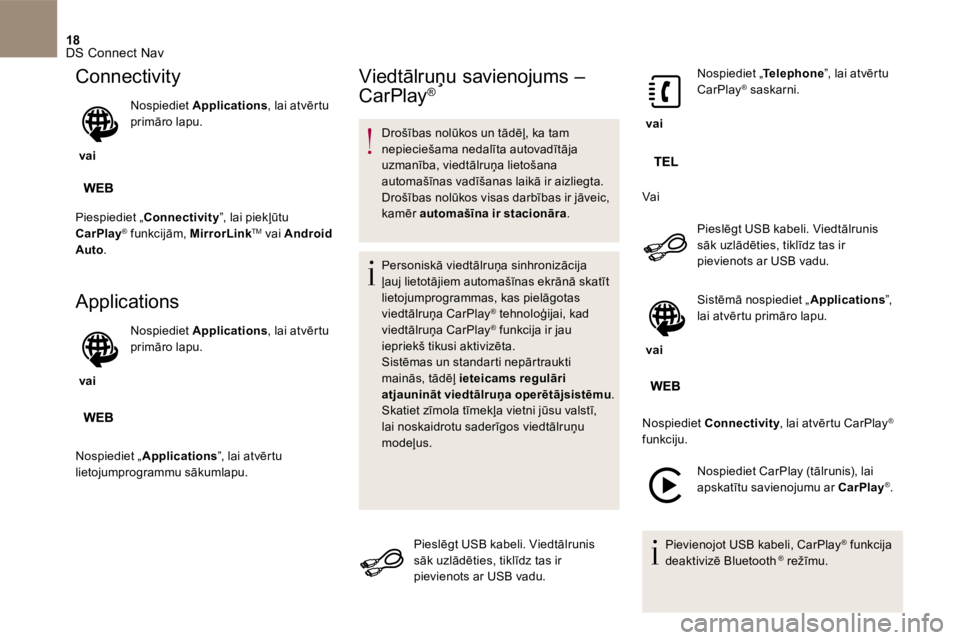
Connectivity
v a i
Nospiediet Applications , lai atvērtu primāro lapu.
Piespiediet „ Connectivity ”, lai piekļūtu
CarPlay ® funkcijām, ® funkcijām, ® MirrorLink TM vai Android Auto .
Applications
v a i
Nospiediet Applications , lai atvērtu primāro lapu.
Nospiediet „ Applications ”, lai atvērtu lietojumprogrammu sākumlapu.
Viedtālruņu savienojums –
C a r P l a y ®
Drošības nolūkos un tādēļ, ka tam nepieciešama nedalīta autovadītāja uzmanība, viedtālruņa lietošana automašīnas vadīšanas laikā ir aizliegta. Drošības nolūkos visas darbības ir jāveic, kamēr automašīna ir stacionāra .
P e r s o n i s k ā v i e d t ā l r u ņ a s i n h r o n i z ā c i j a ļauj lietotājiem automašīnas ekrānā skatīt lietojumprogrammas, kas pielāgotas viedtālruņa CarPlay ® tehnoloģijai, kad ® tehnoloģijai, kad ®
viedtālruņa CarPlay ® funkcija ir jau ® funkcija ir jau ®
iepriekš tikusi aktivizēta. Sistēmas un standarti nepārtraukti mainās, tādēļ ieteicams regulāri atjaunināt viedtālruņa operētājsistēmu . Skatiet zīmola tīmekļa vietni jūsu valstī, lai noskaidrotu saderīgos viedtālruņu
m o d e ļ u s .
Pieslēgt USB kabeli. Viedtālrunis sāk uzlādēties, tiklīdz tas ir pievienots ar USB vadu.
v a i
Nospiediet „ Telephone Nospiediet „ Telephone Nospiediet „ ”, lai atvērtu C a r P l a y ® saskarni. ® saskarni. ®
V a i
Pieslēgt USB kabeli. Viedtālrunis sāk uzlādēties, tiklīdz tas ir pievienots ar USB vadu.
v a i
Sistēmā nospiediet „ Applications ” , lai atvērtu primāro lapu.
Nospiediet Connectivity , lai atvērtu CarPlay Connectivity , lai atvērtu CarPlay Connectivity ®
funkciju.
Nospiediet CarPlay (tālrunis), lai apskatītu savienojumu ar CarPlay ® .
P i e v i e n o j o t U S B k a b e l i , C a r P l a y ® funkcija ® funkcija ®
deaktivizē Bluetooth ® r e ž ī m u . ® r e ž ī m u . ®
Page 644 of 745
21 DS Connect Nav
Bluetooth® connection ® connection ®
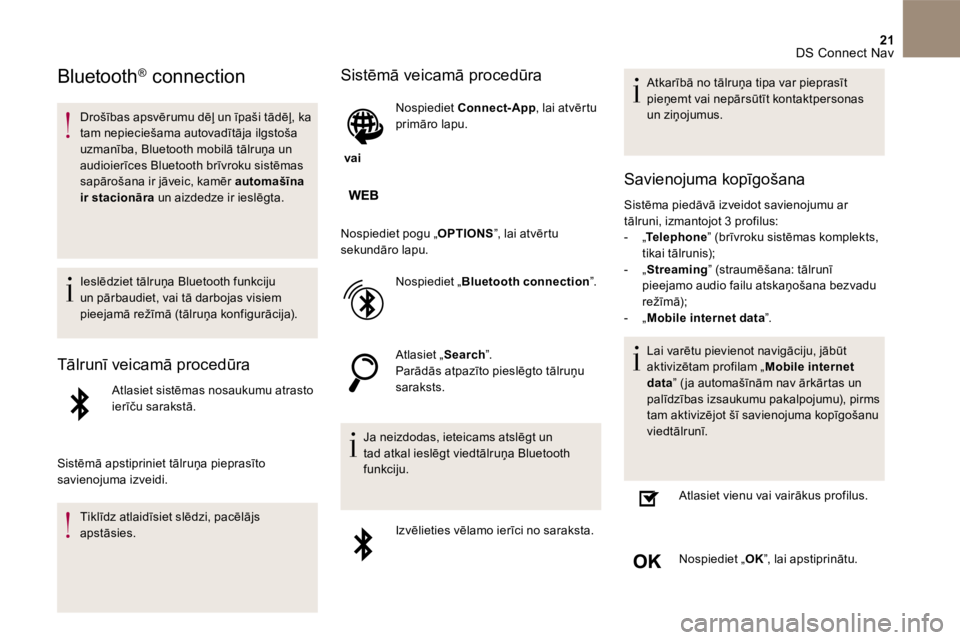
Drošības apsvērumu dēļ un īpaši tādēļ, ka tam nepieciešama autovadītāja ilgstoša uzmanība, Bluetooth mobilā tālruņa un audioierīces Bluetooth brīvroku sistēmas sapārošana ir jāveic, kamēr automašīna ir stacionāra un aizdedze ir ieslēgta.
I e s l ē d z i e t t ā l r u ņ a B l u e t o o t h f u n k c i j u un pārbaudiet, vai tā darbojas visiem pieejamā režīmā (tālruņa konfigurācija).
Tālrunī veicamā procedūra
Atlasiet sistēmas nosaukumu atrasto ierīču sarakstā.
Sistēmā apstipriniet tālruņa pieprasīto savienojuma izveidi.
Tiklīdz atlaidīsiet slēdzi, pacēlājs a p s t ā s i e s .
Sistēmā veicamā procedūra
v a i
Nospiediet Connect-App , lai atvērtu primāro lapu.
Nospiediet pogu „ OPTIONS ”, lai atvērtu sekundāro lapu.
Nospiediet „ Bluetooth connection ” .
A t l a s i e t „ Search ” . Parādās atpazīto pieslēgto tālruņu s a r a k s t s .
Ja neizdodas, ieteicams atslēgt un tad atkal ieslēgt viedtālruņa Bluetooth f u n k c i j u .
Izvēlieties vēlamo ierīci no saraksta.
Atkarībā no tālruņa tipa var pieprasīt pieņemt vai nepārsūtīt kontaktpersonas un ziņojumus.
Savienojuma kopīgošana
Sistēma piedāvā izveidot savienojumu ar tālruni, izmantojot 3 profilus: - „ Telephone - „ Telephone - „ ” (brīvroku sistēmas komplekts, tikai tālrunis); - „ Streaming ” (straumēšana: tālrunī pieejamo audio failu atskaņošana bezvadu režīmā); - „ Mobile internet data ” .
Lai varētu pievienot navigāciju, jābūt aktivizētam profilam „ Mobile internet data ” ( ja automašīnām nav ārkārtas un palīdzības izsaukumu pakalpojumu), pirms tam aktivizējot šī savienojuma kopīgošanu v i e d t ā l r u n ī .
Atlasiet vienu vai vairākus profilus.
Nospiediet „ O K ”, lai apstiprinātu.
Page 651 of 745
28 DS Connect Nav
Lai izvairītos no rādījumu nolasīšanas problēmām, datņu nosaukumu veidošanā ir ieteicams izmantot līdz 20 simboliem, nelietojot īpašos simbolus (piem.: „ ” ? . ; ù), lai izvairītos no nolasīšanas vai parādīšanas problēmām.
Izmantojiet tikai FAT 32 (File Allocation Table) formāta USB taustiņus.
Ieteicams izmantot oriģinālos USB vadus, lai nodrošinātu atbilstošu darbību.
Lai varētu atskaņot ierakstītu CDR vai CDRW, ierakstot kompaktdisku, atlasiet standarta ISO 9660 līmeni 1, 2 vai Joliet. Ja disks ir ierakstīts kādā citā formātā, iespējams, ka nolasīšana var nenotikt pareizi. Lai nodrošinātu optimālu atskaņošanas kvalitāti, diska ierakstīšanai vienmēr izmantojiet vienotu ieraksta standartu ar iespējami lēnāko ieraksta ātrumu (līdz 4x).
Īpašos CD multi-sesiju gadījumos ieteicams izmantot Joliet standartu.
Tālrunis
Sapārot ar Bluetooth ® tālruni® tālruni®
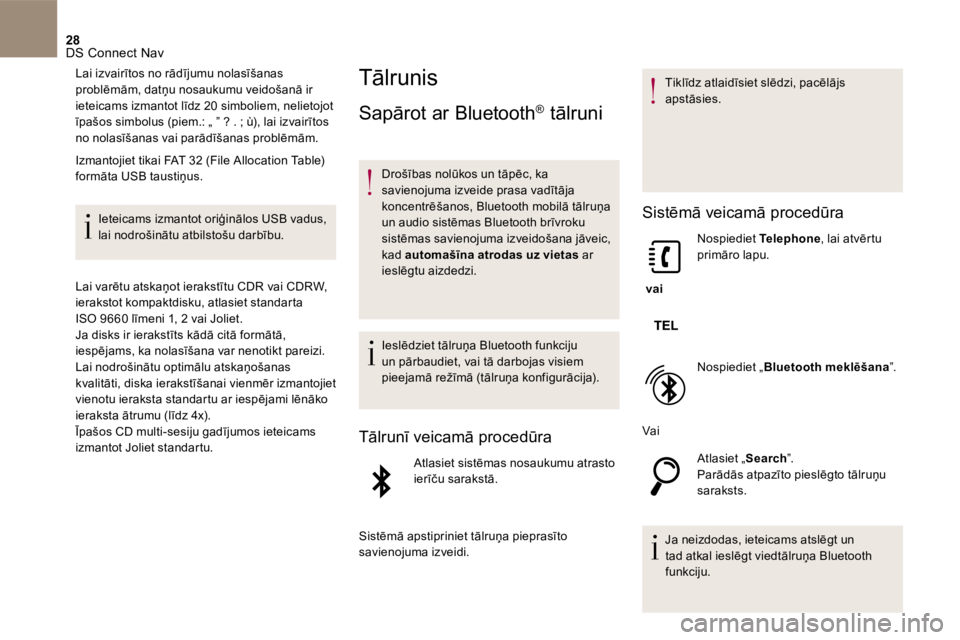
Drošības nolūkos un tāpēc, ka savienojuma izveide prasa vadītāja koncentrēšanos, Bluetooth mobilā tālruņa un audio sistēmas Bluetooth brīvroku
sistēmas savienojuma izveidošana jāveic, kad automašīna atrodas uz vietas ar ieslēgtu aizdedzi.
I e s l ē d z i e t t ā l r u ņ a B l u e t o o t h f u n k c i j u un pārbaudiet, vai tā darbojas visiem pieejamā režīmā (tālruņa konfigurācija).
Tālrunī veicamā procedūra
Atlasiet sistēmas nosaukumu atrasto ierīču sarakstā.
Sistēmā apstipriniet tālruņa pieprasīto savienojuma izveidi.
Tiklīdz atlaidīsiet slēdzi, pacēlājs a p s t ā s i e s .
Sistēmā veicamā procedūra
v a i
Nospiediet Telephone , lai atvērtu primāro lapu.
Nospiediet „ Bluetooth meklēšana ” .
V a i
A t l a s i e t „ Search ” . Parādās atpazīto pieslēgto tālruņu s a r a k s t s .
Ja neizdodas, ieteicams atslēgt un tad atkal ieslēgt viedtālruņa Bluetooth f u n k c i j u .
Page 652 of 745
29 DS Connect Nav
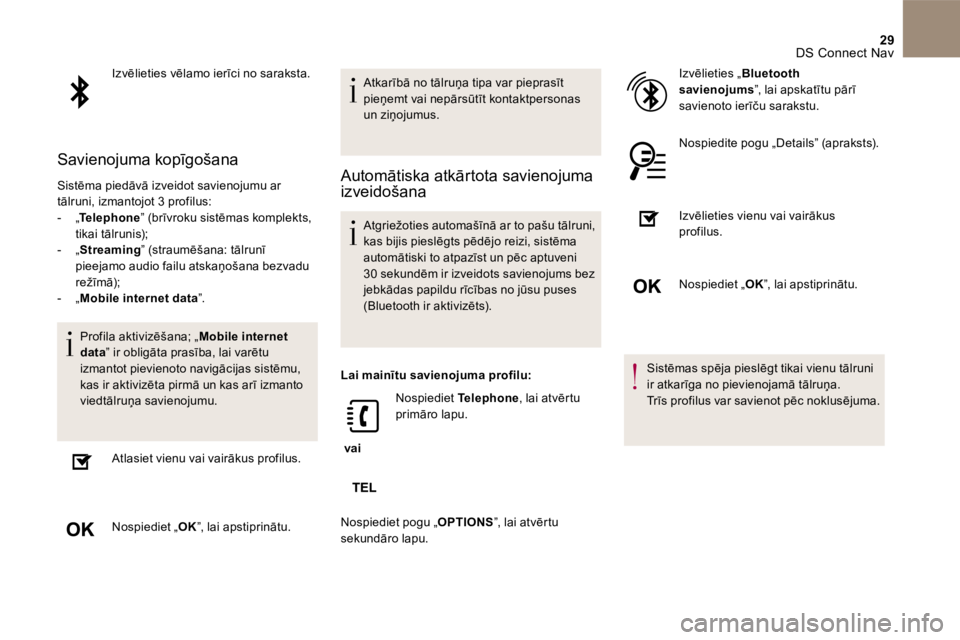
Izvēlieties vēlamo ierīci no saraksta.
Savienojuma kopīgošana
Sistēma piedāvā izveidot savienojumu ar tālruni, izmantojot 3 profilus: - „ Telephone - „ Telephone - „ ” (brīvroku sistēmas komplekts, tikai tālrunis); - „ Streaming ” (straumēšana: tālrunī pieejamo audio failu atskaņošana bezvadu režīmā); - „ Mobile internet data ” .
P r o f i l a a k t i v i z ē š a n a ; „ Mobile internet data ” ir obligāta prasība, lai varētu izmantot pievienoto navigācijas sistēmu, kas ir aktivizēta pirmā un kas arī izmanto viedtālruņa savienojumu.
Atlasiet vienu vai vairākus profilus.
Nospiediet „ O K ”, lai apstiprinātu.
Atkarībā no tālruņa tipa var pieprasīt pieņemt vai nepārsūtīt kontaktpersonas un ziņojumus.
Automātiska atkārtota savienojuma izveidošana
Atgriežoties automašīnā ar to pašu tālruni, kas bijis pieslēgts pēdējo reizi, sistēma automātiski to atpazīst un pēc aptuveni 30 sekundēm ir izveidots savienojums bez jebkādas papildu rīcības no jūsu puses ( Bluetooth ir aktivizēts).
Lai mainītu savienojuma profilu:
v a i
Nospiediet Telephone , lai atvērtu primāro lapu.
Nospiediet pogu „ OPTIONS ”, lai atvērtu
sekundāro lapu.
I z v ē l i e t i e s „ Bluetooth savienojums ”, lai apskatītu pārī savienoto ierīču sarakstu.
Nospiedite pogu „Details” (apraksts).
Izvēlieties vienu vai vairākus
profilus.
Nospiediet „ O K ”, lai apstiprinātu.
Sistēmas spēja pieslēgt tikai vienu tālruni ir atkarīga no pievienojamā tālruņa. Trīs profilus var savienot pēc noklusējuma.