ECU CITROEN DS5 2016 Manual do condutor (in Portuguese)
[x] Cancel search | Manufacturer: CITROEN, Model Year: 2016, Model line: DS5, Model: CITROEN DS5 2016Pages: 593, PDF Size: 78 MB
Page 383 of 593
1
19
910
57 Áudio e Telemática
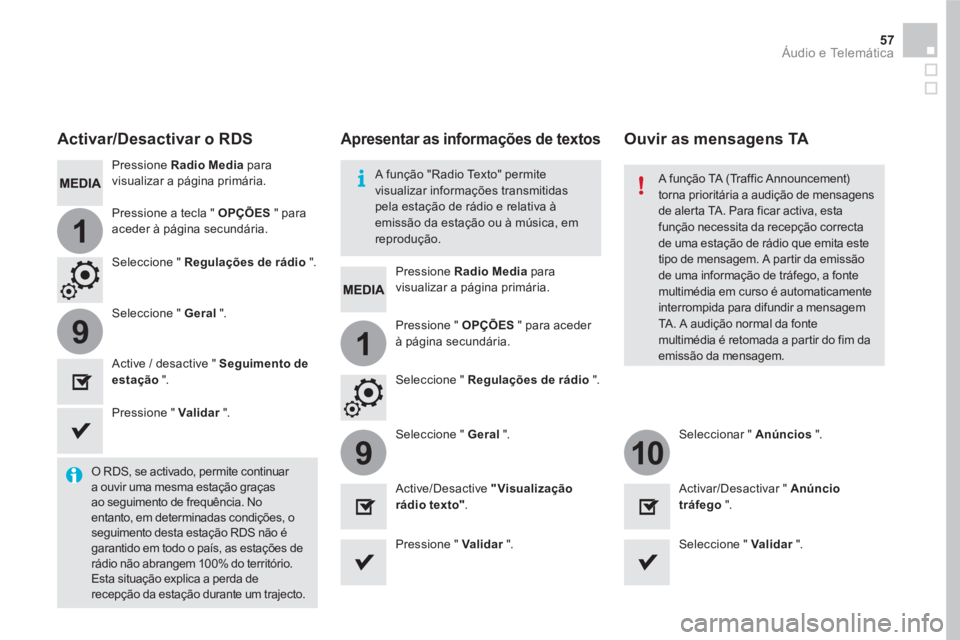
Pressione Radio Media
para
visualizar a página primária.
Pressione Radio Media
para
visualizar a página primária.
Pressione a tecla " OPÇÕES
" para
aceder à página secundária.
Pressione " OPÇÕES
" para aceder
à página secundária.
Seleccione " Regulações de rádio
".
Seleccione " Regulações de rádio
".
Seleccione " Geral
".
Seleccione " Geral
".
Seleccionar " Anúncios
".
Active / desactive " Seguimento de
estação
".
Active/Desactive " Visualização
rádio texto"
.
Activar/Desactivar " Anúncio
tráfego
".
Activar/Desactivar o RDS
O RDS, se activado, permite continuar
a ouvir uma mesma estação graças
ao seguimento de frequência. No
entanto, em determinadas condições, o
seguimento desta estação RDS não é
garantido em todo o país, as estações de
rádio não abrangem 100% do território.
Esta situação explica a perda de
recepção da estação durante um trajecto.
Pressione " Validar
".
Pressione " Validar
".
Seleccione " Validar
".
A função "Radio Texto" permite
visualizar informações transmitidas
pela estação de rádio e relativa à
emissão da estação ou à música, em
reprodução.
Apresentar as informações de textos
Ouvir as mensagens TA
A função TA (Traffic Announcement)
torna prioritária a audição de mensagens
de alerta TA. Para ficar activa, esta
função necessita da recepção correcta
de uma estação de rádio que emita este
tipo de mensagem. A partir da emissão
de uma informação de tráfego, a fonte
multimédia em curso é automaticamente
interrompida para difundir a mensagem
TA. A audição normal da fonte
multimédia é retomada a partir do fim da
emissão da mensagem.
Page 384 of 593
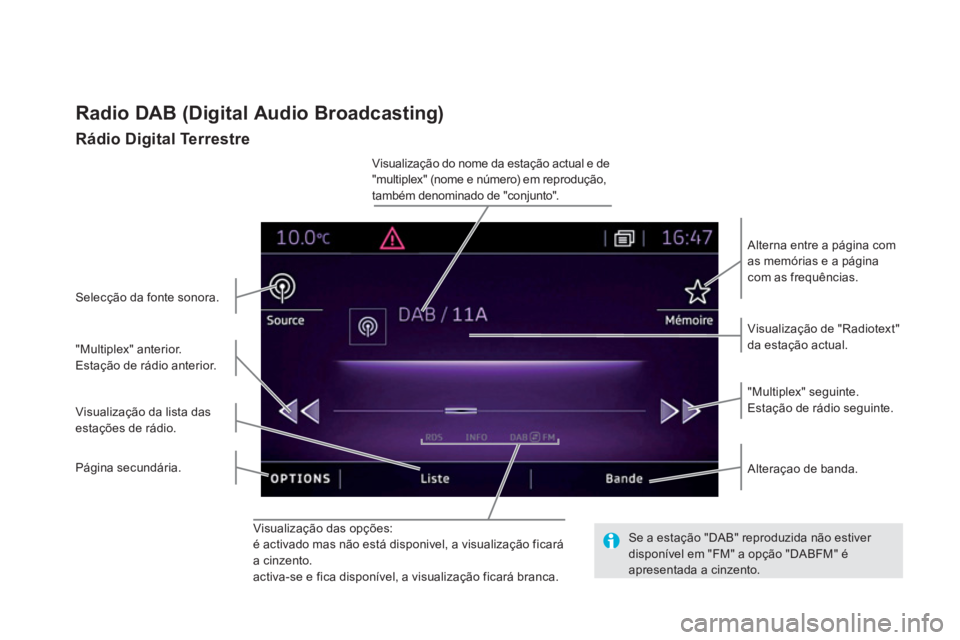
Visualização das opções:
é activado mas não está disponivel, a visualização ficará
a cinzento.
activa-se e fica disponível, a visualização ficará branca.
Visualização de "Radiotext"
da estação actual.
Alterna entre a página com
as memórias e a página
com as frequências.
Alteraçao de banda.
Visualização do nome da estação actual e de
"multiplex" (nome e número) em reprodução,
também denominado de "conjunto".
Visualização da lista das
estações de rádio.
"Multiplex" seguinte.
Estação de rádio seguinte.
Página secundária.
Selecção da fonte sonora.
"Multiplex" anterior.
Estação de rádio anterior.
Radio DAB (Digital Audio Broadcasting)
Rádio Digital Terrestre
Se a estação "DAB" reproduzida não estiver
disponível em "FM" a opção "DABFM" é
apresentada a cinzento.
Page 385 of 593
1
9
59 Áudio e Telemática
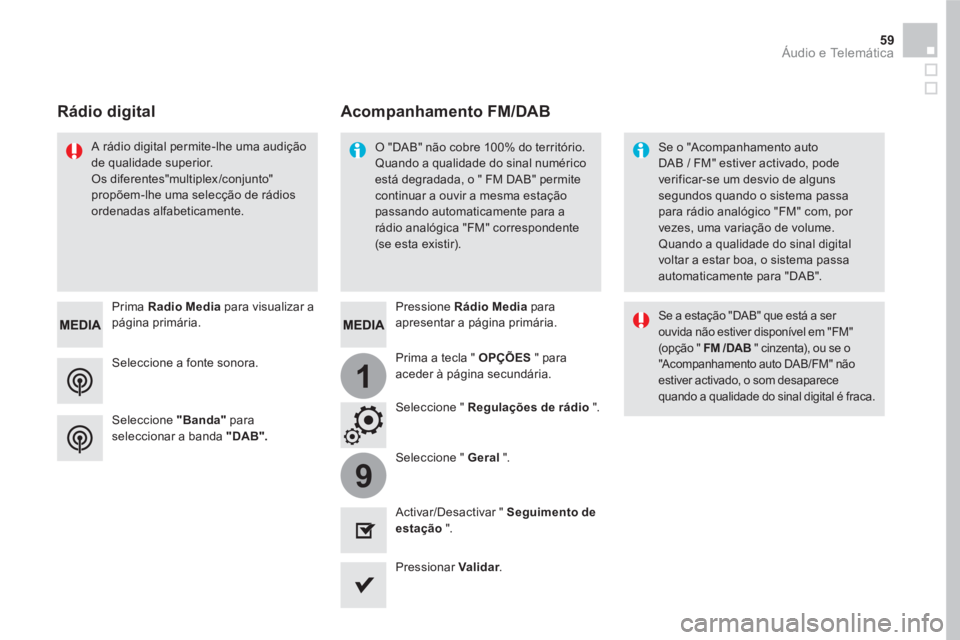
Seleccione a fonte sonora.
Prima Radio Media
para visualizar a
página primária.
Seleccione "
Banda"
para
seleccionar a banda "DAB".
Pressione Rádio Media
para
apresentar a página primária.
Prima a tecla " OPÇÕES
" para
aceder à página secundária.
Acompanhamento FM/DAB
Rádio digital
O "DAB" não cobre 100% do território.
Quando a qualidade do sinal numérico
está degradada, o " FM DAB" permite
continuar a ouvir a mesma estação
passando automaticamente para a
rádio analógica "FM" correspondente
(se esta existir).
Se o "Acompanhamento auto
DAB / FM" estiver activado, pode
verificar-se um desvio de alguns
segundos quando o sistema passa
para rádio analógico "FM" com, por
vezes, uma variação de volume.
Quando a qualidade do sinal digital
voltar a estar boa, o sistema passa
automaticamente para "DAB".
A rádio digital permite-lhe uma audição
de qualidade superior.
Os diferentes"multiplex/conjunto"
propõem-lhe uma selecção de rádios
ordenadas alfabeticamente.
Se a estação "DAB" que está a ser
ouvida não estiver disponível em "FM"
(opção " FM
/DAB
" cinzenta), ou se o
"Acompanhamento auto DAB/FM" não
estiver activado, o som desaparece
quando a qualidade do sinal digital é fraca.
Seleccione " Regulações de rádio
".
Seleccione " Geral
".
Activar/Desactivar " Seguimento de
estação
".
Pressionar Validar
.
Page 391 of 593
1
1
1
19
20
21
22
15
16
17
18
65 Áudio e Telemática
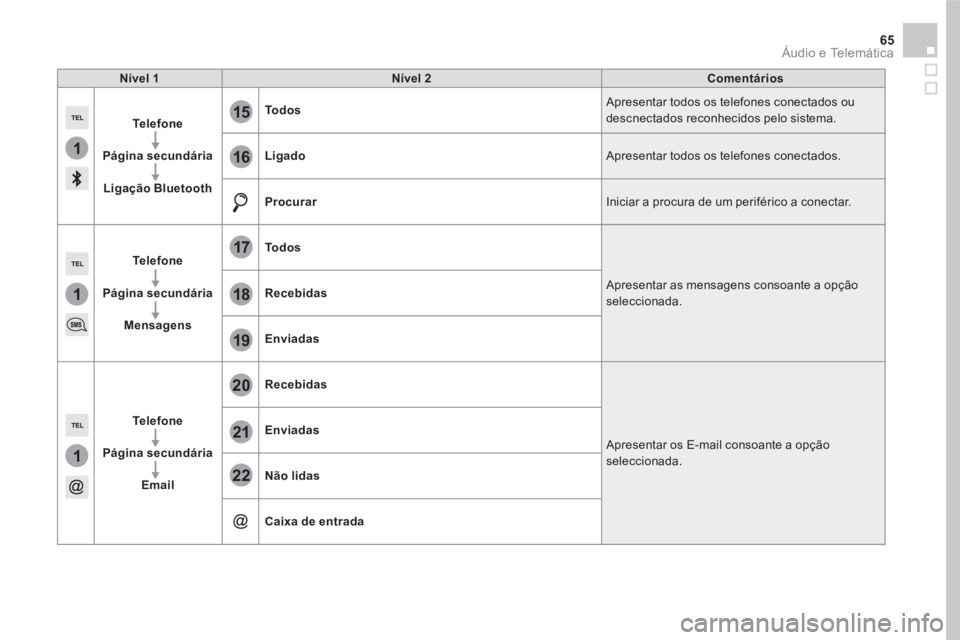
Nível 1
Nível 2
Comentários
Te l e f o n e
Página secundária
Ligação Bluetooth
To d o s
Apresentar todos os telefones conectados ou
descnectados reconhecidos pelo sistema.
Ligado
Apresentar todos os telefones conectados.
Procurar
Iniciar a procura de um periférico a conectar.
Te l e f o n e
Página secundária
Mensagens
To d o s
Apresentar as mensagens consoante a opção
seleccionada.
Recebidas
Enviadas
Te l e f o n e
Página secundária
Email
Recebidas
Apresentar os E-mail consoante a opção
seleccionada.
Enviadas
Não lidas
Caixa de entrada
Page 393 of 593
1
1
27
28
29
30
23
24
25
26
67 Áudio e Telemática
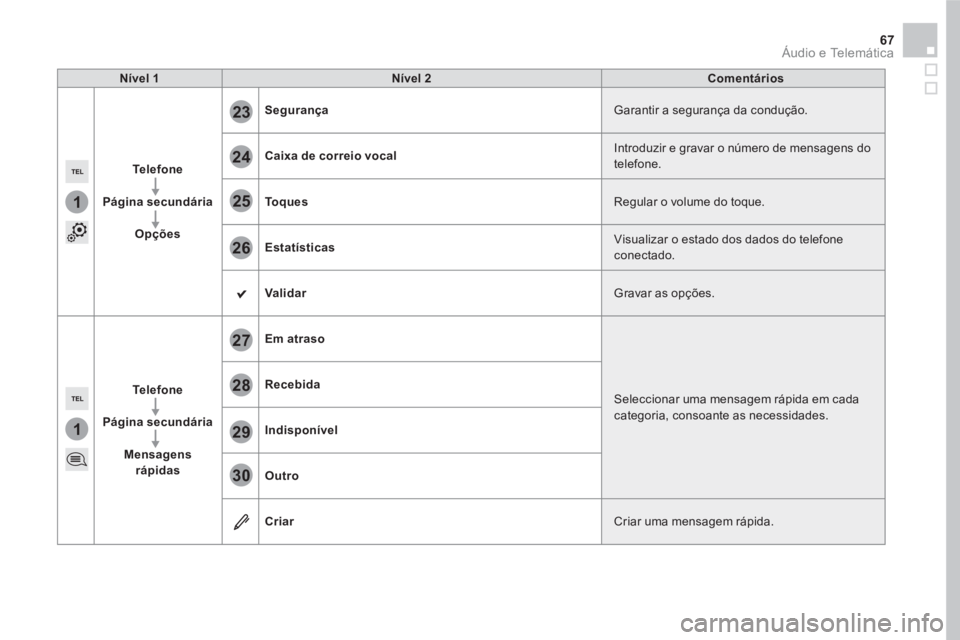
Nível 1
Nível 2
Comentários
Te l e f o n e
Página secundária
Opções
Segurança
Garantir a segurança da condução.
Caixa de correio vocal
Introduzir e gravar o número de mensagens do
telefone.
To q u e s
Regular o volume do toque.
Estatísticas
Visualizar o estado dos dados do telefone
conectado.
Validar
Gravar as opções.
Te l e f o n e
Página secundária
Mensagens
rápidas
Em atraso
Seleccionar uma mensagem rápida em cada
categoria, consoante as necessidades.
Recebida
Indisponível
Outro
Criar
Criar uma mensagem rápida.
Page 395 of 593
1
69 Áudio e Telemática
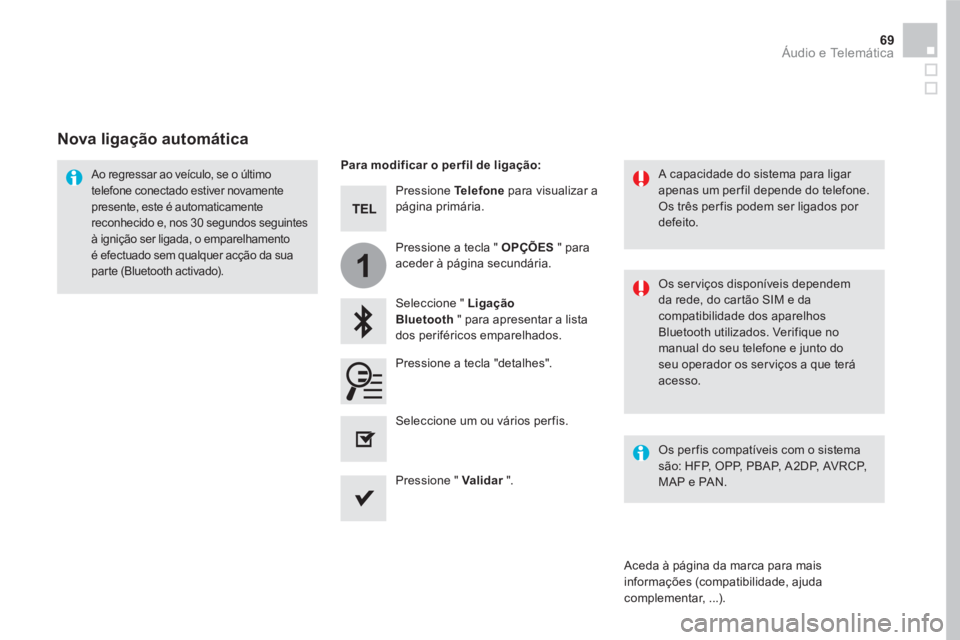
Pressione Te l e f o n e
para visualizar a
página primária.
Seleccione " Ligação
Bluetooth
" para apresentar a lista
dos periféricos emparelhados.
Ao regressar ao veículo, se o último
telefone conectado estiver novamente
presente, este é automaticamente
reconhecido e, nos 30 segundos seguintes
à ignição ser ligada, o emparelhamento
é efectuado sem qualquer acção da sua
parte (Bluetooth activado).
Os ser viços disponíveis dependem
da rede, do cartão SIM e da
compatibilidade dos aparelhos
Bluetooth utilizados. Verifique no
manual do seu telefone e junto do
seu operador os ser viços a que terá
acesso.
A capacidade do sistema para ligar
apenas um per fil depende do telefone.
Os três per fis podem ser ligados por
defeito.
Aceda à página da marca para mais
informações (compatibilidade, ajuda
complementar, ...).
Para modificar o per fil de ligação:
Nova ligação automática
Pressione a tecla "detalhes".
Pressione a tecla " OPÇÕES
" para
aceder à página secundária.
Pressione " Validar
".
Seleccione um ou vários per fis.
Os per fis compatíveis com o sistema
são: HFP, OPP, PBAP, A 2DP, AVRCP,
MAP e PAN.
Page 396 of 593
1
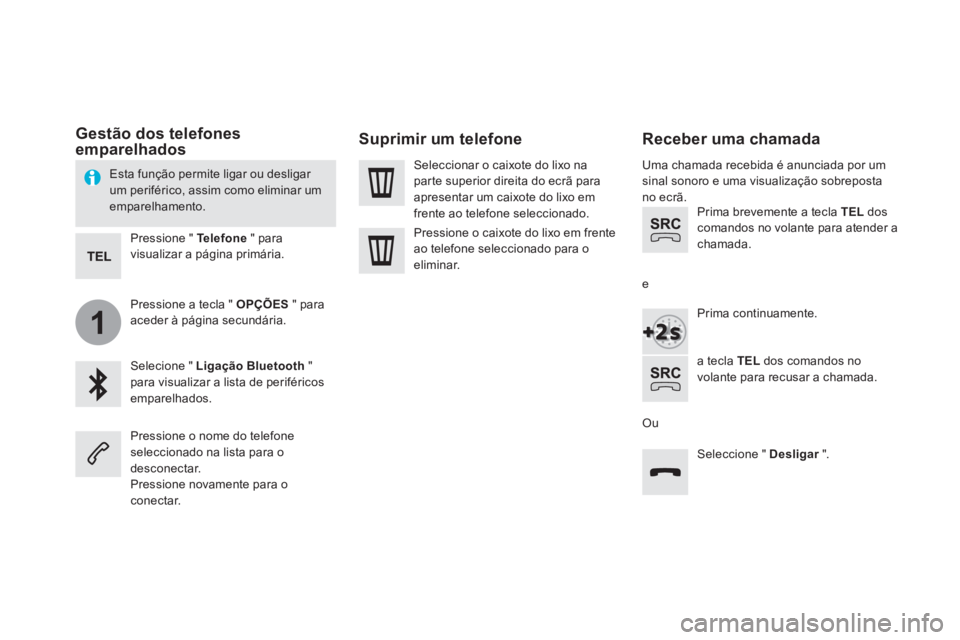
Receber uma chamada
Uma chamada recebida é anunciada por um
sinal sonoro e uma visualização sobreposta
no ecrã.
Prima brevemente a tecla TEL
dos
comandos no volante para atender a
chamada .
Prima continuamente.
a tecla TEL
dos comandos no
volante para recusar a chamada.
Ou
e
Seleccione " Desligar
".
Pressione o nome do telefone
seleccionado na lista para o
desconectar.
Pressione novamente para o
conectar.
Seleccionar o caixote do lixo na
parte superior direita do ecrã para
apresentar um caixote do lixo em
frente ao telefone seleccionado.
Pressione o caixote do lixo em frente
ao telefone seleccionado para o
eliminar.
Gestão dos telefones
emparelhados
Esta função permite ligar ou desligar
um periférico, assim como eliminar um
emparelhamento.
Pressione " Te l e f o n e
" para
visualizar a página primária.
Pressione a tecla " OPÇÕES
" para
aceder à página secundária.
Selecione " Ligação Bluetooth
"
para visualizar a lista de periféricos
emparelhados.
Suprimir um telefone
Page 398 of 593
2
12
13
14
1
O acesso às " Mensagens
" depende
da compatibilidade do smartphone e do
sistema integrado.
Consoante o smartphone, a
apresentação das suas mensagens ou
e-mail pode ser longa.
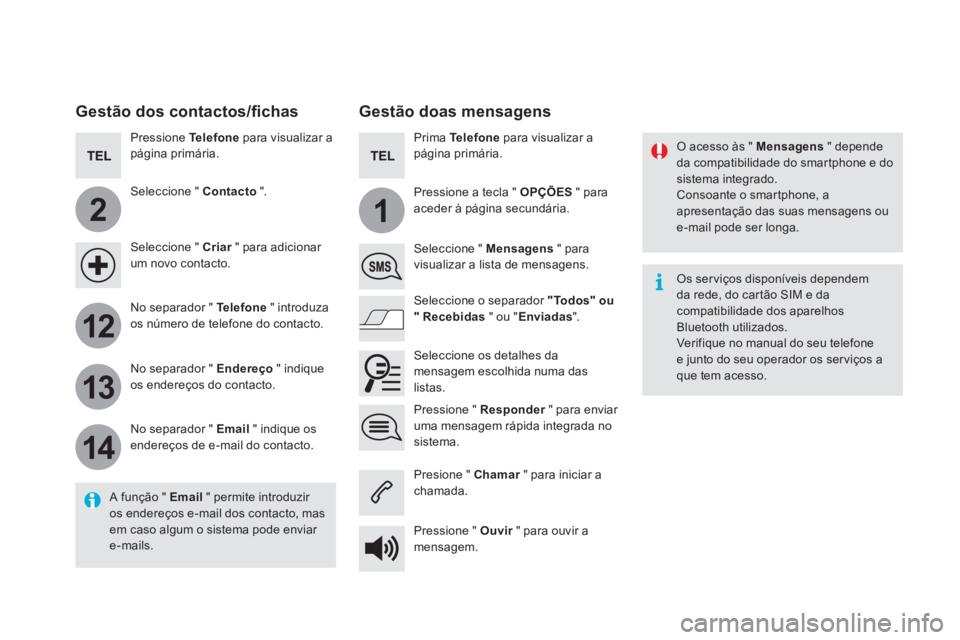
Gestão doas mensagens
A função " Email
" permite introduzir
os endereços e-mail dos contacto, mas
em caso algum o sistema pode enviar
e-mails.
Gestão dos contactos/fi chas
Pressione Te l e f o n e
para visualizar a
página primária.
Seleccione " Contacto
".
Seleccione " Criar
" para adicionar
um novo contacto.
No separador " Te l e f o n e
" introduza
os número de telefone do contacto.
No separador " Endereço
" indique
os endereços do contacto.
No separador " Email
" indique os
endereços de e-mail do contacto.
Pressione " Responder
" para enviar
uma mensagem rápida integrada no
sistema.
Prima Te l e f o n e
para visualizar a
página primária.
Pressione a tecla " OPÇÕES
" para
aceder à página secundária.
Seleccione " Mensagens
" para
visualizar a lista de mensagens.
Seleccione o separador "Todos" ou
"
Recebidas
" ou " Enviadas
".
Seleccione os detalhes da
mensagem escolhida numa das
listas.
Presione " Chamar
" para iniciar a
chamada.
Pressione " Ouvir
" para ouvir a
mensagem.
Os ser viços disponíveis dependem
da rede, do cartão SIM e da
compatibilidade dos aparelhos
Bluetooth utilizados.
Verifique no manual do seu telefone
e junto do seu operador os serviços a
que tem acesso.
Page 399 of 593
11
73 Áudio e Telemática
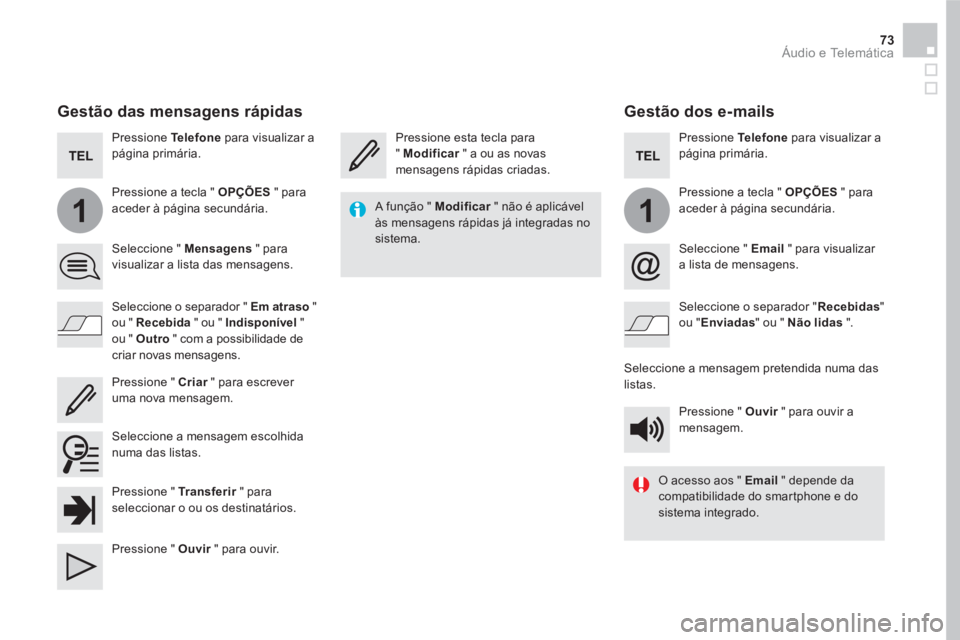
Gestão dos e-mails
Pressione esta tecla para
" Modificar
" a ou as novas
mensagens rápidas criadas.
Pressione Te l e f o n e
para visualizar a
página primária.
Pressione a tecla " OPÇÕES
" para
aceder à página secundária.
Seleccione " Email
" para visualizar
a lista de mensagens.
Seleccione o separador " Recebidas
"
ou " Enviadas
" ou " Não lidas
".
Seleccione a mensagem pretendida numa das
listas.
Pressione " Ouvir
" para ouvir a
mensagem.
A função " Modificar
" não é aplicável
às mensagens rápidas já integradas no
sistema.
O acesso aos " Email
" depende da
compatibilidade do smartphone e do
sistema integrado.
Gestão das mensagens rápidas
Pressione Te l e f o n e
para visualizar a
página primária.
Pressione a tecla " OPÇÕES
" para
aceder à página secundária.
Seleccione " Mensagens
" para
visualizar a lista das mensagens.
Seleccione o separador " Em atraso
"
ou " Recebida
" ou " Indisponível
"
ou " Outro
" com a possibilidade de
criar novas mensagens.
Seleccione a mensagem escolhida
numa das listas.
Pressione " Criar
" para escrever
uma nova mensagem.
Pressione " Tr a n s f e r i r
" para
seleccionar o ou os destinatários.
Pressione " Ouvir
" para ouvir.
Page 403 of 593
1
9
10
1
1
14
15
16
17
12
11
13
77 Áudio e Telemática
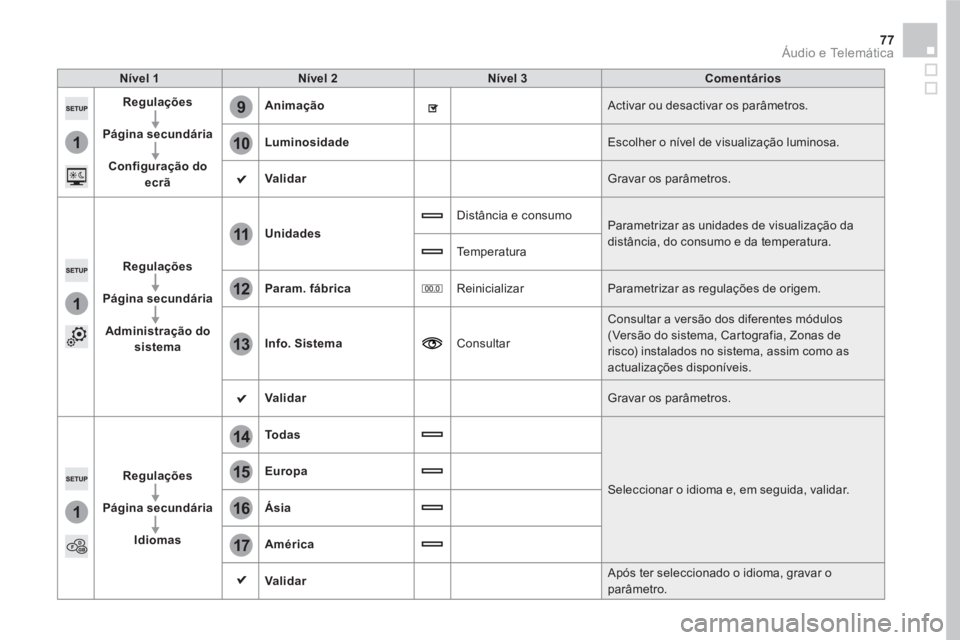
Nível 1
Nível 2
Nível 3
Comentários
Regulações
Página secundária
Configuração do
ecrã
Animação
Activar ou desactivar os parâmetros.
Luminosidade
Escolher o nível de visualização luminosa.
Validar
Gravar os parâmetros.
Regulações
Página secundária
Administração do
sistema
Unidades
Distância e consumo
Parametrizar as unidades de visualização da
distância, do consumo e da temperatura.
Te m p e r a t u r a
Param. fábrica
Reinicializar Parametrizar as regulações de origem.
Info. Sistema
Consultar Consultar a versão dos diferentes módulos
(Versão do sistema, Cartografia, Zonas de
risco) instalados no sistema, assim como as
actualizações disponíveis.
Validar
Gravar os parâmetros.
Regulações
Página secundária
Idiomas
To d a s
Seleccionar o idioma e, em seguida, validar.
Europa
Ásia
América
Validar
Após ter seleccionado o idioma, gravar o
parâmetro.