USB CITROEN DS5 HYBRID 2016 Lietošanas Instrukcija (in Latvian)
[x] Cancel search | Manufacturer: CITROEN, Model Year: 2016, Model line: DS5 HYBRID, Model: CITROEN DS5 HYBRID 2016Pages: 780, PDF Size: 107.06 MB
Page 308 of 780
DS5_lv_Chap11d_RD5_ed02-2015
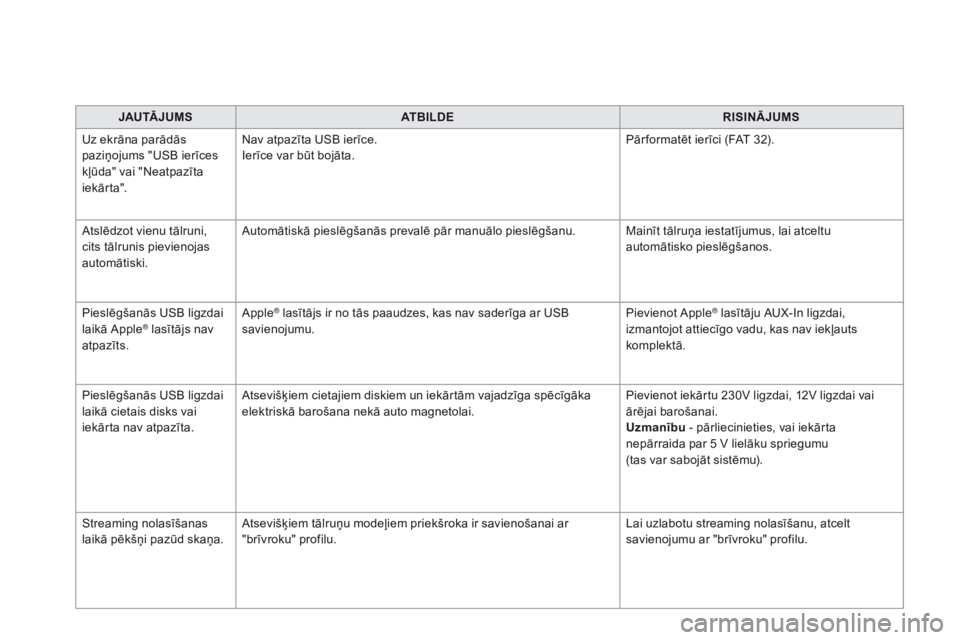
JAu tĀJu mSAtBiLDE RiSinĀJumS
Uz e
krāna parādās
paziņojums "USB ierīces
kļūda" vai "Neatpazīta
iek ā r t a". Nav atpazīta USB ierīce.
Ierīce var būt bojāta.
Pār formatēt ierīci (FAT 32).
Atslēdzot vienu tālruni,
cits tālrunis pievienojas
automātiski. Automātiskā pieslēgšanās prevalē pār manuālo pieslēgšanu. Mainīt tālruņa iestatījumus, lai atceltu
automātisko pieslēgšanos.
Pieslēgšanās USB ligzdai
laikā Apple
® lasītājs nav
atpazīts. Apple
® lasītājs ir no tās paaudzes, kas nav saderīga ar USB
savienojumu. Pievienot Apple® lasītāju AUX-In ligzdai,
izmantojot attiecīgo vadu, kas nav iekļauts
komplektā.
Pieslēgšanās USB ligzdai
laikā cietais disks vai
iekārta nav atpazīta. Atsevišķiem cietajiem diskiem un iekārtām vajadzīga spēcīgāka
elektriskā barošana nekā auto magnetolai.
Pievienot iekārtu 230V ligzdai, 12V ligzdai vai
ārējai barošanai.
uzman
ību - pārliecinieties, vai iekārta
nepārraida par 5 V lielāku spriegumu
(tas var sabojāt sistēmu).
Streaming nolasīšanas
laikā pēkšņi pazūd skaņa. Atsevišķiem tālruņu modeļiem priekšroka ir savienošanai ar
"brīvroku" profilu. Lai uzlabotu streaming nolasīšanu, atcelt
savienojumu ar "brīvroku" profilu.
Page 316 of 780
Z
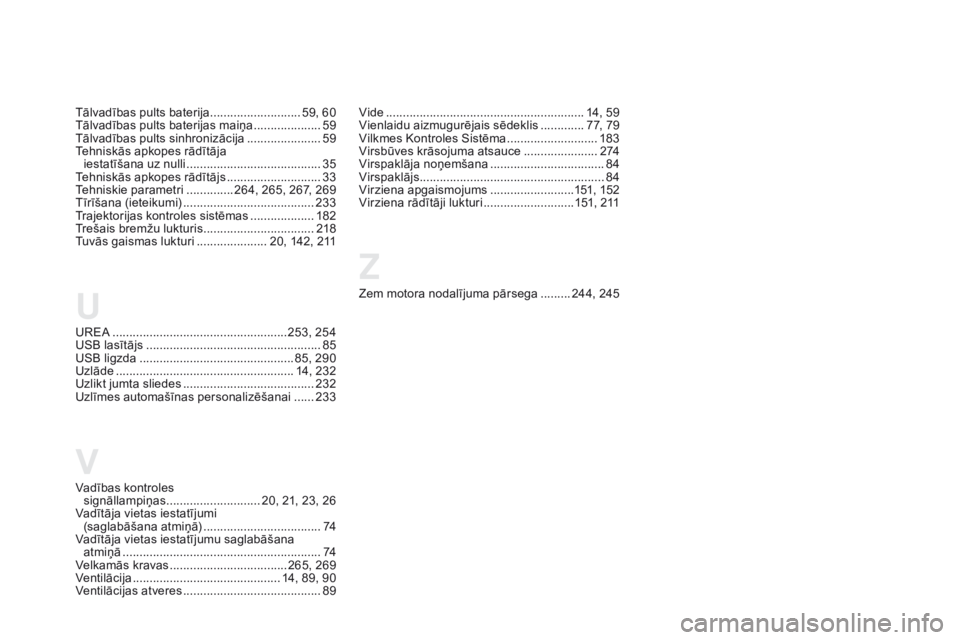
Zem motora nodalījuma pārsega ......... 244, 245
U
v
UREA ....................................................253, 254
USB lasītājs .................................................... 85
U
SB ligzda
..............................................
85, 290
Uzlāde
.....................................................
14, 232
Uzlikt jumta sliedes
....................................... 232
U
zlīmes automašīnas personalizēšanai
...... 233
V
adības kontroles signāllampiņas
............................ 20
, 21, 23, 26
Vadītāja vietas iestatījumi (saglabāšana atmiņā)
................................... 74
Va
dītāja vietas iestatījumu saglabāšana
atmiņā
........................................................... 74
V
elkamās kravas
...................................
265, 269
Ventilācija
............................................
14, 89, 90
Ventilācijas atveres
......................................... 89
Tā
lvadības pults baterija
........................... 59
, 60
Tālvadības pults baterijas maiņa
.................... 59
Tā
lvadības pults sinhronizācija
......................
59
Te
hniskās apkopes rādītāja
iestatīšana uz nulli
........................................ 35
Te
hniskās apkopes rādītājs
............................
33
Te
hniskie parametri
.............. 26
4, 265, 267, 269
T īrīšana (ieteikumi)
....................................... 233
T
rajektorijas kontroles sistēmas
...................
182
T
rešais bremžu lukturis
.................................
218
T
uvās gaismas lukturi
..................... 20
, 142, 211Vide
...............................
............................ 14, 59
Vienlaidu aizmugurējais sēdeklis
............. 77
, 79
Vilkmes Kontroles Sistēma
........................... 183
V
irsbūves krāsojuma atsauce
......................
2 74
V
irspaklāja noņemšana
..................................
84
Vir
spaklājs
.......................................................
84
Vir
ziena apgaismojums
.........................
151
, 152
Virziena rādītāji lukturi
...........................15
1, 211
Page 381 of 780
3 Audio un telemātika
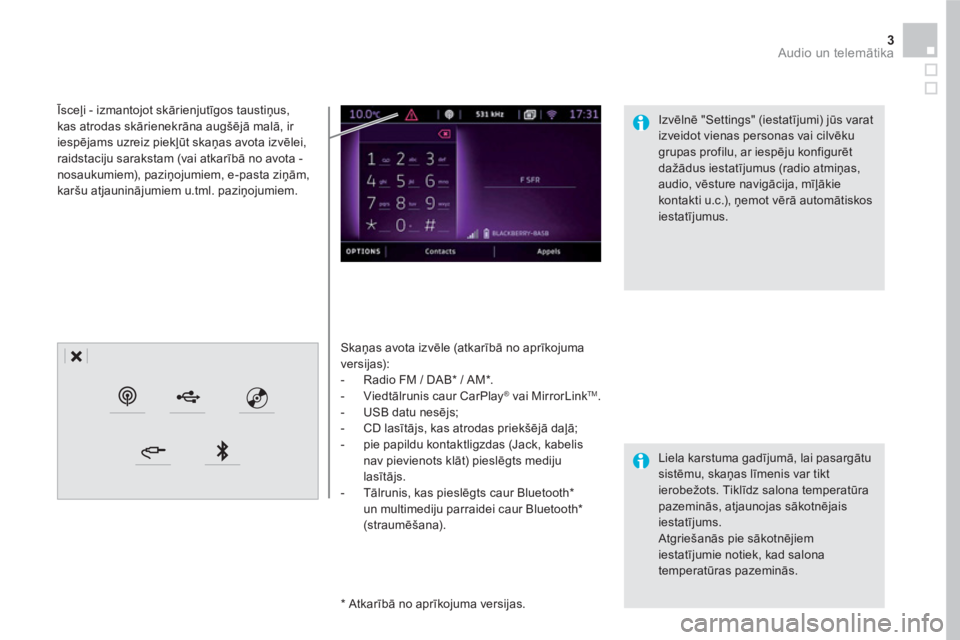
Skaņas avota izvēle (atkarībā no aprīkojuma
versijas):
- Radio FM / DAB * / AM * .
- Viedtālrunis caur CarPlay
®
vai MirrorLink TM
.
- USB datu nesējs;
- CD lasītājs, kas atrodas priekšējā daļā;
- pie papildu kontaktligzdas (Jack, kabelis
nav pievienots klāt) pieslēgts mediju
lasītājs.
- Tālrunis, kas pieslēgts caur Bluetooth *
un multimediju parraidei caur Bluetooth *
(straumēšana).
*
Atkarībā no aprīkojuma versijas.
Īsceļi - izmantojot skārienjutīgos taustiņus,
kas atrodas skārienekrāna augšējā malā, ir
iespējams uzreiz piekļūt skaņas avota izvēlei,
raidstaciju sarakstam (vai atkarībā no avota -
nosaukumiem), paziņojumiem, e-pasta ziņām,
karšu atjauninā
jumiem u.tml. paziņojumiem.
Liela karstuma gadījumā, lai pasargātu
sistēmu, skaņas līmenis var tikt
ierobežots. Tiklīdz salona temperatūra
pazeminās, atjaunojas sākotnējais
iestatījums.
Atgriešanās pie sākotnējiem
iestatījumie notiek, kad salona
temperatūras pazeminās.
Izvēlnē "Settings" (iestatījumi) jūs varat
izveidot vienas personas vai cilvēku
grupas profilu, ar iespēju konfigurēt
dažādus iestatījumus (radio atmiņas,
audio, vēsture navigācija, mīļākie
kontakti u.c.), ņemot vērā automātiskos
iestatījumus.
Page 387 of 780
9 Audio un telemātika
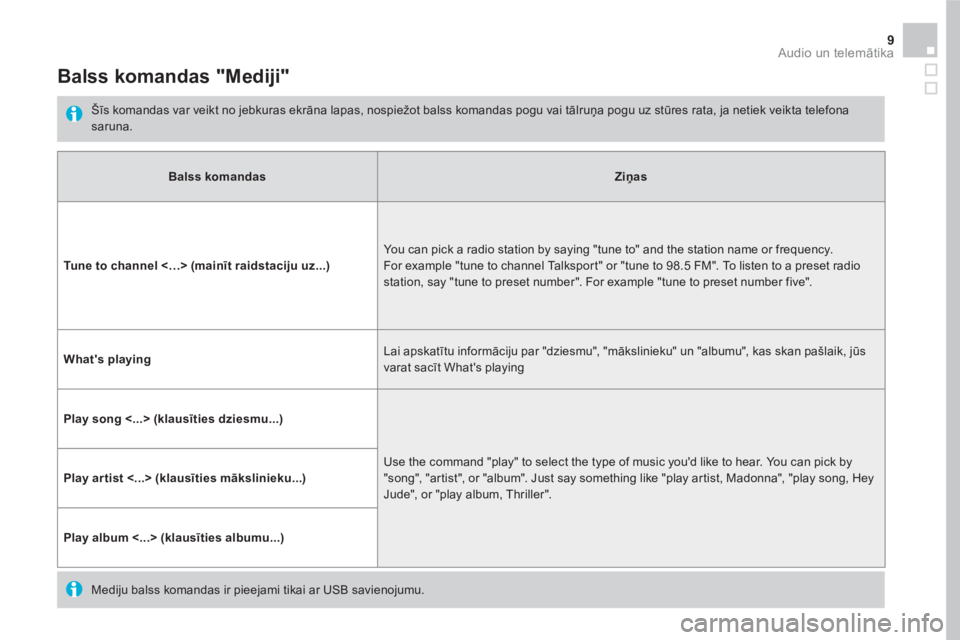
Balss komandas "Mediji"
Šīs komandas var veikt no jebkuras ekrāna lapas, nospiežot balss komandas pogu vai tālruņa pogu uz stūres rata, ja netiek veikta telefona
saruna.
Balss komandas
Ziņas
Tune to channel <…> (mainīt raidstaciju uz...) You can pick a radio station by saying "tune to" and the station name or frequency.
For example "tune to channel Talksport" or "tune to 98.5 FM". To listen to a preset radio
station, say "tune to preset number". For example "tune to preset number five".
What's playing Lai apskatītu informāciju par "dziesmu", "mākslinieku" un "albumu", kas skan pašlaik, jūs
varat sacīt What's playing
Play song <...> (klausīties dziesmu...)
Use the command "play" to select the type of music you'd like to hear. You can pick by
"song", "artist", or "album". Just say something like "play artist, Madonna", "play song, Hey
Jude", or "play album, Thriller".
Play ar tist <...> (klausīties mākslinieku...)
Play album <...> (k
lausīties albumu...)
Mediju balss komandas ir pieejami tikai ar USB savienojumu.
Page 407 of 780
29 Audio un telemātika
Drošības nolūkos un tādēļ, ka tam
nepieciešama nedalīta uzmanība no
vadītāja puses, viedālruņa lietošana
braucot ir aizliegta.
Drošības nolūkos darbības ir veicamas,
vienīgi automašīnai stāvot
.
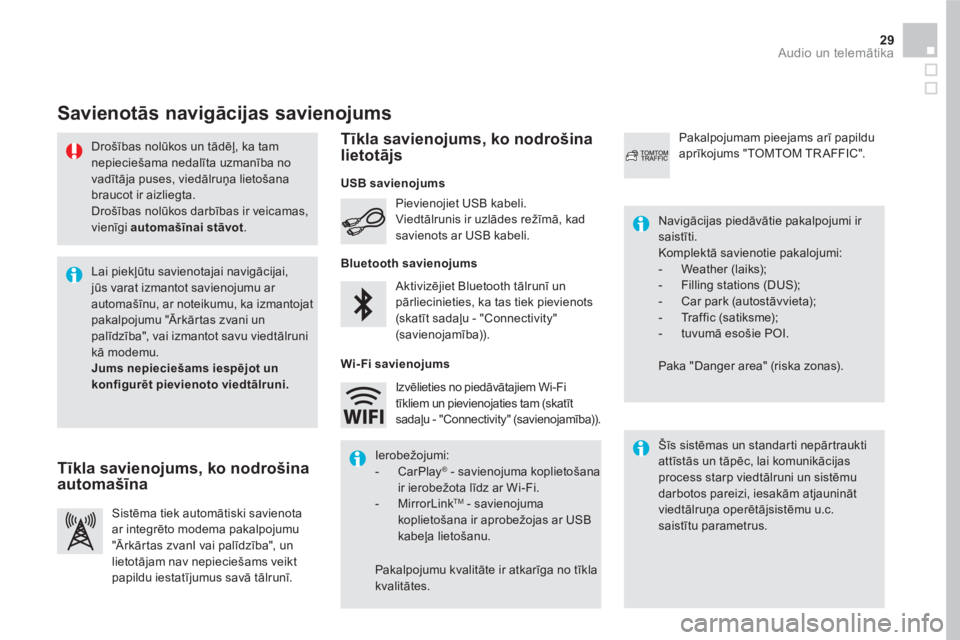
Savienotās navigācijas savienojums
Šīs sistēmas un standarti nepārtraukti
attīstās un tāpēc, lai komunikācijas
process starp viedtālruni un sistēmu
darbotos pareizi, iesakām atjaunināt
viedtālruņa operētājsistēmu u.c.
saistītu parametrus.
Navigācijas piedāvātie pakalpojumi ir
saistīti.
Komplektā savienotie pakalojumi:
- Weather (laiks);
- Filling stations (DUS);
- Car park (autostāvvieta);
- Traffic (satiksme);
- tuvumā esošie POI.
Paka "Danger area" (riska zonas). Aktivizējiet Bluetooth tālrunī un
pārliecinieties, ka tas tiek pievienots
(skatīt sadaļu - "Connectivity"
(savienojamība)).
Pievienojiet USB kabeli.
Viedtālrunis ir uzlādes režīmā, kad
savienots ar USB kabeli.
Sistēma tiek automātiski savienota
ar integrēto modema pakalpojumu
"Ārkārtas zvanI vai palīdzība", un
lietotājam nav nepieciešams veikt
papildu iestatījumus savā tālrunī.
Pakalpojumam pieejams arī papildu
aprīkojums "TOMTOM TR AFFIC".
Lai piekļūtu savienotajai navigācijai,
jūs varat izmantot savienojumu ar
automašīnu, ar noteikumu, ka izmantojat
pakalpojumu "Ārkārtas zvani un
palīdzība", vai izmantot savu viedtālruni
kā modemu.
Jums nepieciešams iespējot un
konfigurēt pievienoto viedtālruni.
Ierobežojumi:
- CarPlay
®
- savienojuma koplietošana
ir ierobežota līdz ar Wi-Fi.
- MirrorLink
TM
- savienojuma
koplietošana ir aprobežojas ar USB
kabeļa lietošanu.
Pakalpojumu kvalitāte ir atkarīga no tīkla
kvalitātes. Izvēlieties no piedāvātajiem Wi-Fi
tīkliem un pievienojaties tam (skatīt
sadaļu - "Connectivity" (savienojamība)).
USB
savienojums
Tīkla savienojums, ko nodrošina
automašīna
Tīkla savienojums, ko nodrošina
lietotājs
Bluetooth
savienojums
Wi-Fi savienojums
Page 423 of 780
45 Audio un telemātika
Drošības nolūkos n tādēl, ka tam
nepieciešama nedalīta uzmanība no
vadītāja puses, viedtālruņa lietošana
braucot ir aizliegta.
Drošības nolūkos darbības veicamas,
vienīgi automašīnai stāvot.
Veic ot viedtālruņa sinhronizāciju,
lietotāji var aplūkot MirrorLink
TM
tehnoloģijai pielāgotās
lietojumprogrammas automašīnas
ekrānā.
Sistēmas un standarti nepārtraukti tiek
atjaunoti un tādēļ, lai komunikācijas
process starp viedtālruni un sistēmu
darbotos, iesakām reg
ulāri atjaunot
viedtālruņa operētājsistēmu
.
Skatiet zīmola tīmekļa vietni jūsu valstī,
lai noskaidrotu saderīgos viedtālruņu
modeļus.
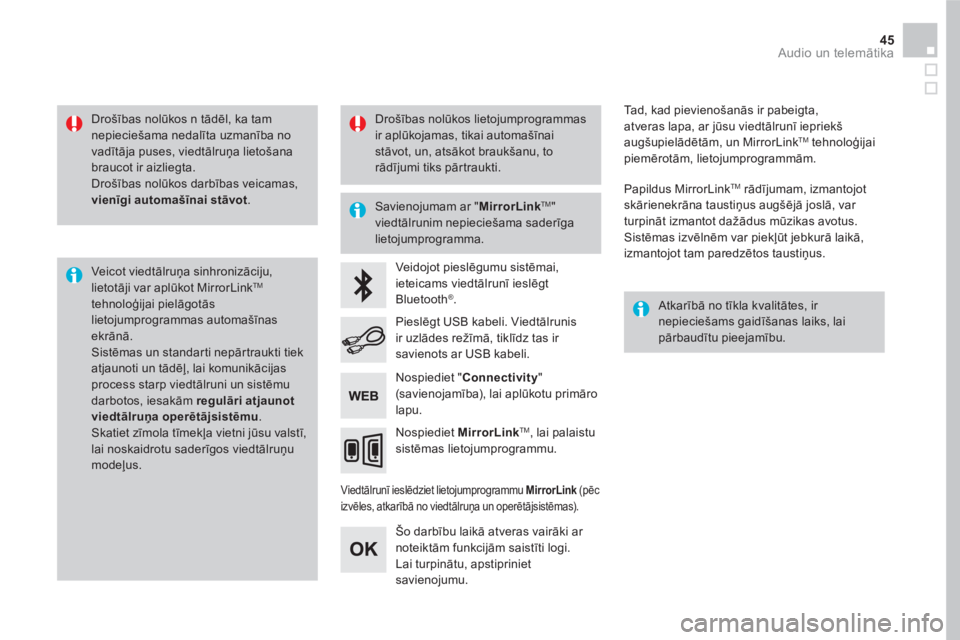
Savienojumam ar " MirrorLink
TM
"
viedtālrunim nepieciešama saderīga
lietojumprogramma.
Atkarībā no tīkla kvalitātes, ir
nepieciešams gaidīšanas laiks, lai
pārbaudītu pieejamību.
Veidojot pieslēgumu sistēmai,
ieteicams viedtālrunī ieslēgt
Bluetooth
® .
Viedtālrunī ieslēdziet lietojumprogrammu MirrorLink
(pēc
izvēles, atkarībā no viedtālruņa un operētājsistēmas).
Šo darbību laikā atveras vairāki ar
noteiktām funkcijām saistīti logi.
Lai turpinātu, apstipriniet
savienojumu.
Pieslēgt USB kabeli. Viedtālrunis
ir uzlādes režīmā, tiklīdz tas ir
savienots ar USB kabeli.
Nospiediet MirrorLink
TM
, lai palaistu
sistēmas lietojumprogrammu.
Tad, kad pievienošanās ir pabeigta,
atveras lapa, ar jūsu viedtālrunī iepriekš
augšupielādētām, un MirrorLink
TM
tehnoloģijai
piemērotām, lietojumprogrammām.
Papildus MirrorLink
TM
rādījumam, izmantojot
skārienekrāna taustiņus augšējā joslā, var
turpināt izmantot dažādus mūzikas avotus.
Sistēmas izvēlnēm var piekļūt jebkurā laikā,
izmantojot tam paredzētos taustiņus.
Nospiediet " Connectivity
"
(savienojamība), lai aplūkotu primāro
lapu.
Drošības nolūkos lietojumprogrammas
ir aplūkojamas, tikai automašīnai
stāvot, un, atsākot braukšanu, to
rādījumi tiks pārtraukti.
Page 427 of 780
49 Audio un telemātika
Drošības nolūkos un tādēļ, ka tam
nepieciešama nedalīta uzmanība no
vadītāja puses, viedtālruņa lietošana
brauot ir aizliegta.
Drošības nolūkos darbības veicamas,
vienīgi automašīnai stāvot
.
Veic ot viedtālruņa sinhronizāciju,
lietotāji var aplūkot CarPlay
®
tehnoloģijai pielāgotās
lietojumprogrammas viedtīlrunī, kas
savienots ar CarPlay
®.
Sistēmas un standarti tiek nepārtraukti
pilnveidoti, lai komunikācijas process
starp viedtālruni un sistēmu darbotos,
nepieciešams regulāri atjaunot
viedtālruņa operētājsistēmu
.
Skatiet zīmola tīmekļa vietni jūsu valstī,
lai noskaidrotu saderīgos viedtālruņu
modeļus.
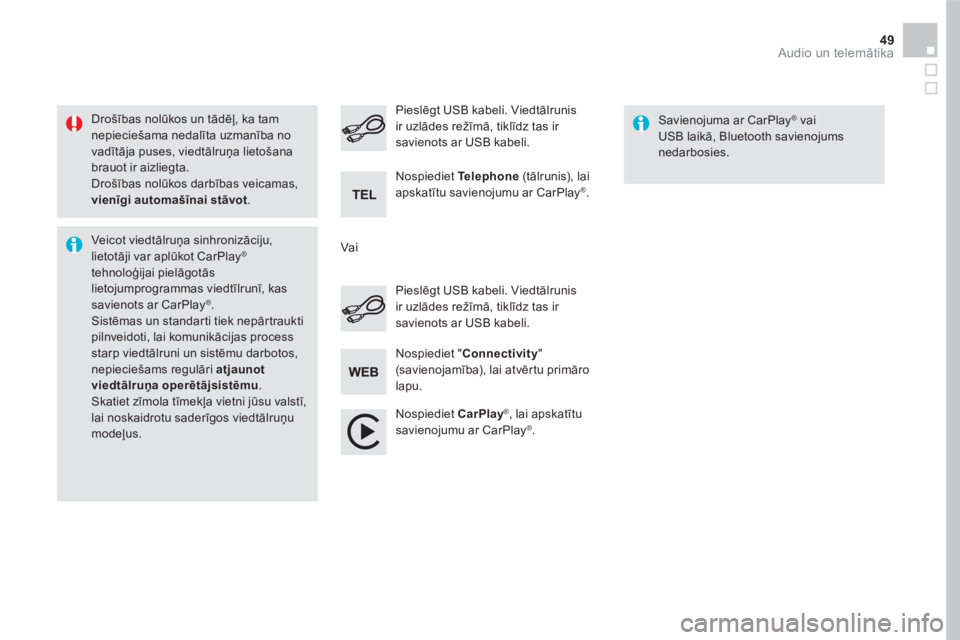
Pieslēgt USB kabeli. Viedtālrunis
ir uzlādes režīmā, tiklīdz tas ir
savienots ar USB kabeli.
Pieslēgt USB kabeli. Viedtālrunis
ir uzlādes režīmā, tiklīdz tas ir
savienots ar USB kabeli.
Nospiediet Te l e p h o n e (tālrunis), lai
apskatītu savienojumu ar CarPlay
®.
Nospiediet CarPlay
®, lai apskatītu
savienojumu ar CarPlay ®.
Savienojuma ar CarPlay
® vai
USB laikā, Bluetooth savienojums
nedarbosies.
Nospiediet " Connectivity
"
(savienojamība), lai atvērtu primāro
lapu.
Vai
Page 429 of 780
3
2
51 Audio un telemātika
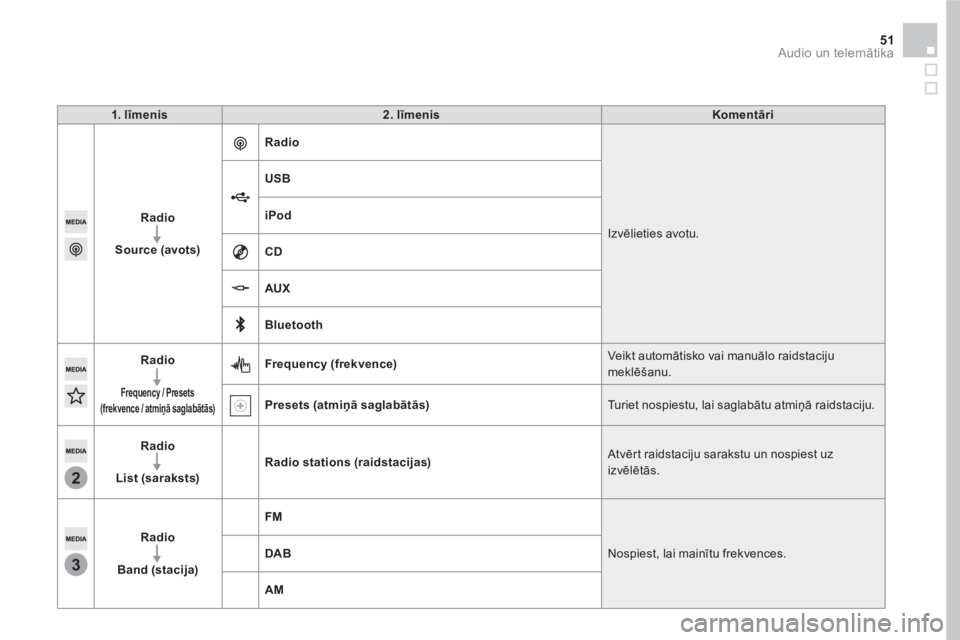
1 . līmenis
2. līmenis
Komentāri
Radio
Source (avots)
Radio
Izvēlieties avotu.
USB
iPod
CD
AUX
Bluetooth
Radio
Frequency / Presets
(frekvence / atmiņā saglabātās)
Frequency
(frekvence)
Veikt automātisko vai manuālo raidstaciju
meklēšanu.
Presets
(atmiņā saglabātās)
Turiet nospiestu, lai saglabātu atmiņā raidstaciju.
Radio
List
(saraksts)
Radio stations (raidstacijas)
Atvērt raidstaciju sarakstu un nospiest uz
izvēlētās.
Radio
Band (stacija)
FM
Nospiest, lai mainītu frekvences.
DAB
AM
Page 432 of 780
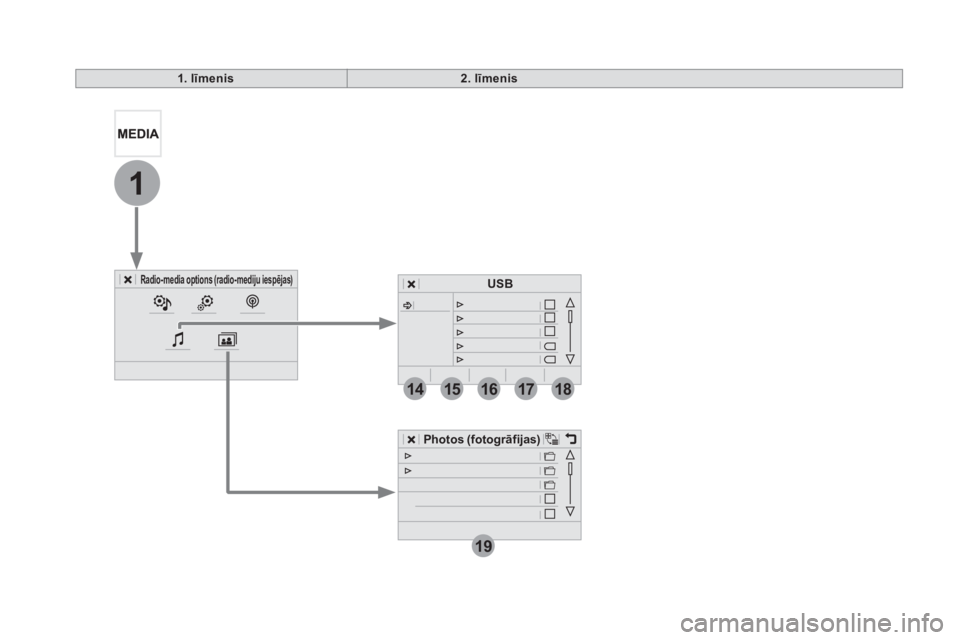
19
1
1516171814
1. līmenis
2. līmenis
Radio- media options (radio- mediju iespējas)
Photos (fotogrāfijas)
USB
Page 433 of 780
15
18
16
19
17
1
1
14
55 Audio un telemātika
1. līmenis
2. līmenis
Komentāri
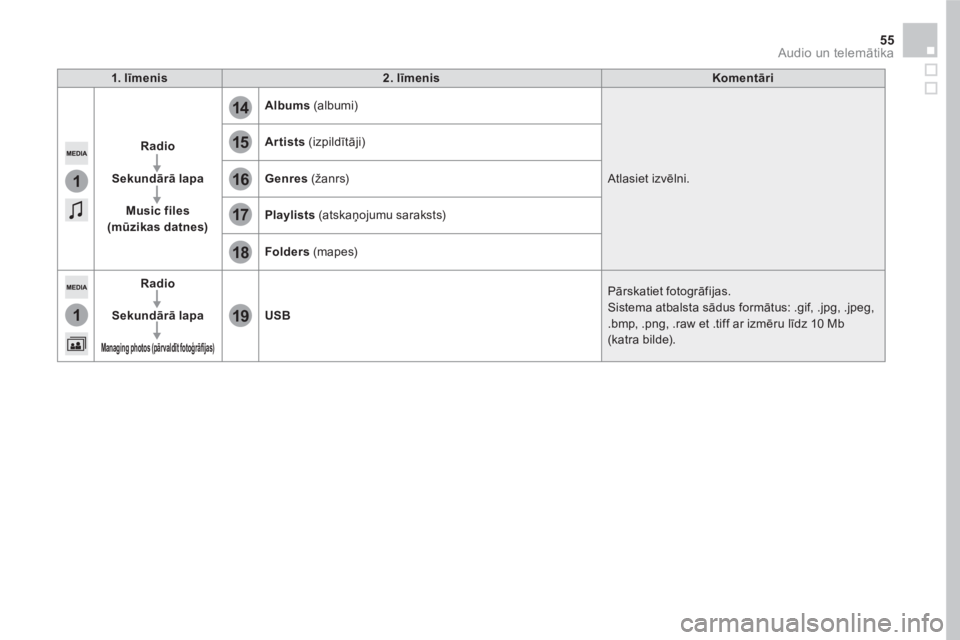
Radio
Sekundārā lapa
Music files
(mūzikas datnes)
Albums
(albumi)
Atlasiet izvēlni.
Artists
(izpildītāji)
Genres
(žanrs)
Playlists
(atskaņojumu saraksts)
Folders
(mapes)
Radio
Sekundārā lapa
Managing photos (pārvaldīt fotoģrāfijas)
USB
Pārskatiet fotogrāfijas.
Sistema atbalsta sādus formātus: .gif, .jpg, .jpeg,
.bmp, .png, .raw et .tiff ar izmēru līdz 10 Mb
(katra bilde).