USB CITROEN DS5 HYBRID 2016 Lietošanas Instrukcija (in Latvian)
[x] Cancel search | Manufacturer: CITROEN, Model Year: 2016, Model line: DS5 HYBRID, Model: CITROEN DS5 HYBRID 2016Pages: 780, PDF Size: 107.06 MB
Page 509 of 780
31 Audio un telemātika
Radio nolasa audio datnes ar ierakstu ".vma,
.aac, .flac, .ogg, .MP3" un apjomu no 32 Kb/s
līdz 320 Kb/s.
Tas atbalsta arī VBR režīmu (Variable
Bit Rate).
Visu citu veidu datnes (piem., .MP4) tas nolasīt
nespēj.
".vma" dat nēm jāatbilst wma 9 standardtipam.
Frek venču atlasi atbalsta 32, 44 un 48 KHz.
Lai varētu nolasīt ierakstītu CD-R vai CD-RW,
pirms to ierakstīšanas izvēlieties ieraksta
standartu ISO 9660 1., 2. līmeni vai dodiet
priekšroku Joliet formātam.
Ja CD ir ierakstīts citā formātā, iespējams, ka
tā atskaņošanai būs traucējumi.
Lai iegūtu optimālu akustisko kvalitāti, vienā
diskā ir ieteicams izmantot vienus un tos pašus
ieraksta standartus, izmantojot pēc iespējas
zemāku ieraksta ātrumu (līdz 4x).
CD multisesiju ierakstu gadījumā ieteicams
izmantot Joliet standartu.
Lai izvairītos no rādījumu nolasīšanas
problēmām, datņu nosaukumu veidošanā ir
ieteicams izmantot līdz 20 simboliem, nelietojot
īpašos simbolus (piem.: " ? . ; ā).
Informācija un ieteikumi
Izmantojiet tikai USB ar FAT 32 (File Allocation
Ta b l e) f o r mātu.
Sistēma caur USB atbalsta USB
Mass Storage, BlackBerry
® vai Apple ®
lasītāju pārnēsājamās iekārtas.
Pieslēgšanas vads pieejams kā
papildaprīkojums.
Pieslēgto iekārtu vadību veic ar audio
sistēmas komandpogām.
Citas pieslēgtās iekārtas, ko
sistēma savienojuma laikā
neatpazīst, jāpievieno papildu ligzdā,
izmantojot Jack vadu (pieejams kā
papildaprīkojums).
Ieteicams izmantot oriģinālos USB vadus,
lai nodrošinātu atbilstošu darbību.
Sistēma neatbalsta vienlaicīgi
pieslēgtas 2 identiskas ierīces (2 USB
vai 2 Apple
® lasītājus), bet ir iespējams
pieslēgt 1 USB un 1 Apple ®
lasītāju.
Page 510 of 780
Bluetooth ®
audio straumēšana
Straumēšana ļauj atskaņot tālrunī esošās
audio datnes caur automašīnas skaļruņiem.
Savienot ar tālruni - skatīt sadaļu " Té l é p h o n e
"
(tālrunis), tad " Bluetooth
".
Izvēlēties profilu " Audio
" vai
" All" (visi).
Ja nolasīšana nesākas automātiski, tad var būt
jāieslēdz audio nolasīšana tālrunī.
Vadība notiek caur pievienoto ierīci vai
izmantojot radio taustiņus.
Tad, kad savienojums ir noticis ar
straumēšanu, tālruni var uzskatīt par
mediju avotu.
Bluetooth iekārtai ir ieteicams aktivizēt
"Repeat" (atkā
rtošanas) režīmu.
Apple ®
lasītāju pieslēgšana
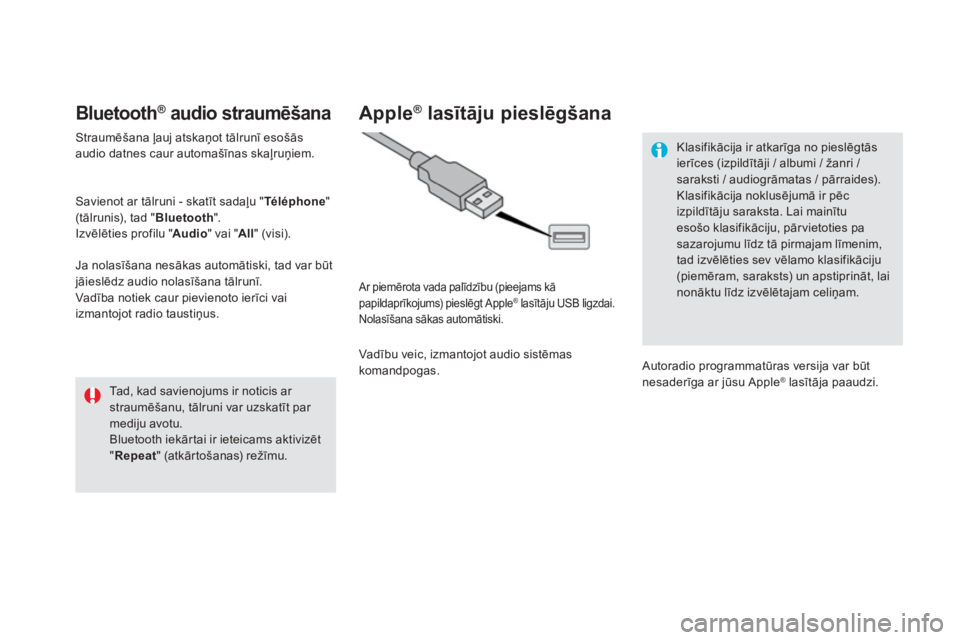
Ar piemērota vada palīdzību (pieejams kā
papildaprīkojums) pieslēgt Apple ®
lasītāju USB ligzdai.
Nolasīšana sākas automātiski.
Vadību veic, izmantojot audio sistēmas
komandpogas.
Klasifikācija ir atkarīga no pieslēgtās
ierīces (izpildītāji / albumi / žanri /
saraksti / audiogrāmatas / pārraides).
Klasifikācija noklusējumā ir pēc
izpildītāju saraksta. Lai mainītu
esošo klasifikāciju, pārvietoties pa
sazarojumu līdz tā pirmajam līmenim,
tad izvēlēties sev vēlamo klasifikāciju
(piemēram, saraksts) un apstiprināt, lai
nonāktu līdz izvēlētajam celiņam.
Autoradio programmatūras versija var būt
nesaderīga ar jūsu Apple
®
lasītāja paaudzi.
Page 511 of 780
12
13
15
33 Audio un telemātika
Jukebox vadība
Izmantojot audio kabeli, var pieslēgties
aprīkojummam (MP3 lasītāju) USB vai Jack
ligzdai.
Ja neviens audio fails 8GB sistēmā
nav iekopēts, visas Jukebox funkcijas
piktogrammas attēlotas pelēkā krāsā
un nav pieejamas.
Atlasīt " Media list
" (mediju saraksts).
Lai atvērtu mapi vai albumu,
izvēlēties audio failu.
Atlasīt "Copy Jukebox
" (kopēt
Jukebox).
Atlasīt " Confirm
" (apstiprināt), tad
" Copy
" (kopēt).
Atlasīt " Šķirot pa mapēm
"
Lai izveidotu Jukebox struktūru,
atlasīt New folder
( jauna mape).
" Šķ
irot pa albumiem
".
Atlasīt " Keep structure
" (saglabāt struktūru),
lai saglabātu aprīkojuma struktūru.
Kopēšanas laikā sistēma atgriežas primārajā
lapā. Jūs jebkurā brīdī varat atgriezties pie
kopēšanas rādījuma, nospiežot šo taustiņu.
vai
Vai
Page 525 of 780
47 Audio un telemātika
Drošības nolūkos un tādēļ, ka tam
nepieciešama nedalīta uzmanība no
vadītāja puses, viedālruņa lietošana
braucot ir aizliegta.
Drošības nolūkos darbības ir veicamas
vienīgi automašīnai stāvot
.
Veic ot viedtālruņa sinhronizāciju,
lietotāji var aplūkot MirrorLink
TM
tehnoloģijai pielāgotās
lietojumprogrammas automašīnas
ekrānā.
Principi un normas tiek nepārtraukti
pilnveidotas, lai saziņas process starp
viedtālruni un sistēmu darbotos, tāpēc
visos gadījumos viedtālrunim jābūt
atbloķētam, ar atjaunotu viedtālruņa
darbības izmantošanas sistēmu, kā arī
viedtālruņa un sistēmas datumam un
laikam.
Skatiet zīmola tīmekļa vietni jūsu valstī,
lai noskaidrotu saderīgos viedtālruņu
modeļus.
Ņemiet vērā:
- jūsu viedtālrunis var b
ūt saderīgs
ar "MirrorLink TM" , bet daži to
ražotāji jūs aicinās augšupielādēt
tam paredzētu lietojumprogrammu.
Veidojot pieslēgumu sistēmai,
ieteicams viedtālrunī ieslēgt
Bluetooth
® .
Viedtālrunī ieslēdziet
lietojumprogrammu (pēc izvēles,
atkarībā no viedtālruņa un
operētājsistēmas).
Šo darbību laikā atveras vairāki ar
noteiktām funkcijām saistīti logi.
Lai turpinātu, apstipriniet
savienojumu.
Pieslēgt kabeli. Viedtālrunis ir
uzlādes režīmā, tiklīdz tas ir
savienots ar USB kabeli.
Nospiediet uz " MirrorLink
TM
",
lai palaistu sistēmas
lietojumprogrammu.
Tad, kad pievienošanās ir pabeigta,
atveras lapa, ar jūsu viedtālrunī iepriekš
augšupielādētām, un MirrorLink
TM
tehnoloģijai
piemērotām, lietojumprogrammām.
Ja jūsu viedtālrunī ir augšupielādēta viena
lietojumprogramma, tā atveras automātiski.
Viedtālruņu MirrorLink TM
savienojums
Papildu MirrorLink TM
rādījumam, izmantojot
skārienekrāna taustiņus augšējā joslā, var
turpināt izmantot dažādus mūzikas avotus.
Sistēmas izvēlnēm var piekļūt jebkurā laikā,
izmantojot tam paredzētos taustiņus.
Sistēmā nospiediet - "Services
connectés" (pieslēgtie pakalpojumi),
lai aplūkotu primāro lapu.
Drošības nolūkos lietojumprogrammas
ir aplūkojamas tikai, automašīnai
stāvot, un atsākot braukšanu, to
rādījumi tiks pārtraukti.
Balss atpazīšana
Nospiediet uz apgaismojuma komandsviras
gala, lai caur sistēmu palaistu sava viedtālruņa
balss atpazīšanas funkciju.
Balss atpazīšanas funkcijai nepieciešams
saderīgs viedtālrunis, kas iepriekš savienots ar
automašīnu, izmantojot Bluetooth.
Page 529 of 780
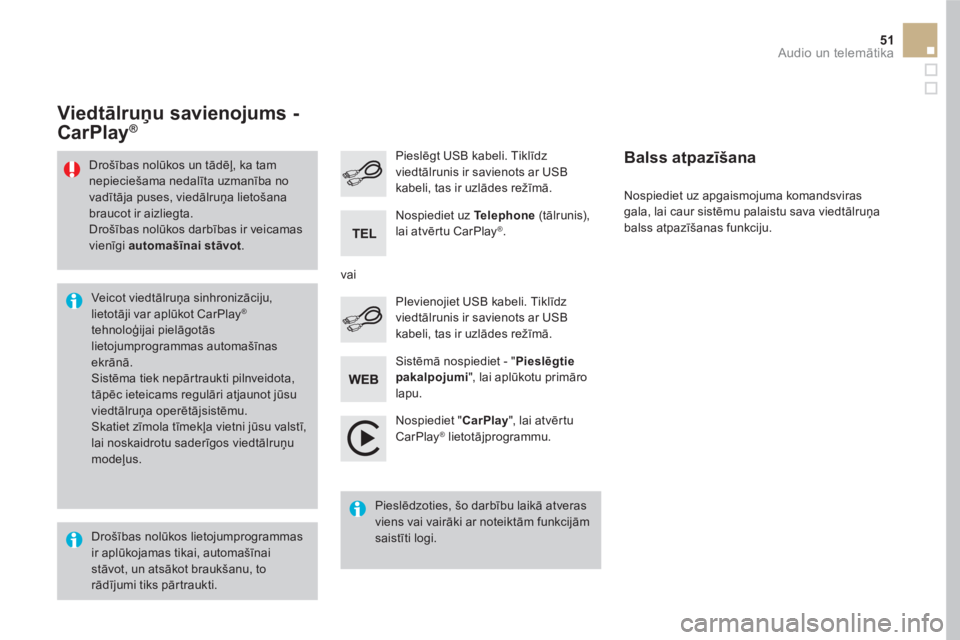
51 Audio un telemātika
Nospiediet " CarPlay
", lai atvērtu
CarPlay ® lietotājprogrammu.
Pieslēgt USB kabeli. Tiklīdz
viedtālrunis ir savienots ar USB
kabeli, tas ir uzlādes režīmā.
Nospiediet uz apgaismojuma komandsviras
gala, lai caur sistēmu palaistu sava viedtālruņa
balss atpazīšanas funkciju.
Viedtālruņu savienojums -
CarPlay ®
Sistēmā nospiediet - "Pieslēgtie
pakalpojumi", lai aplūkotu primāro
lapu.
PIevienojiet USB kabeli. Tiklīdz
viedtālrunis ir savienots ar USB
kabeli, tas ir uzlādes režīmā.
vai
Balss atpazīšana
Drošības nolūkos lietojumprogrammas
ir aplūkojamas tikai, automašīnai
stāvot, un atsākot braukšanu, to
rādījumi tiks pārtraukti.
Veic ot viedtālruņa sinhronizāciju,
lietotāji var aplūkot CarPlay
®
tehnoloģijai pielāgotās
lietojumprogrammas automašīnas
ekrānā.
Sistēma tiek nepārtraukti pilnveidota,
tāpēc ieteicams regulāri atjaunot jūsu
viedtālruņa operētājsistēmu.
Skatiet zīmola tīmekļa vietni jūsu valstī,
lai noskaidrotu saderīgos viedtālruņu
modeļus.
Drošības nolūkos un tādēļ, ka tam
nepieciešama nedalīta uzmanība no
vadītāja puses, viedālruņa lietošana
braucot ir aizliegta.
Drošības nolūkos darbības ir veicamas
vienīgi automaš
īnai stāvot
.
Pieslēdzoties, šo darbību laikā atveras
viens vai vairāki ar noteiktām funkcijām
saistīti logi.
Nospiediet uz Te l e p h o n e
(tālrunis),
lai atvērtu CarPlay
®
.
Page 543 of 780
65 Audio un telemātika
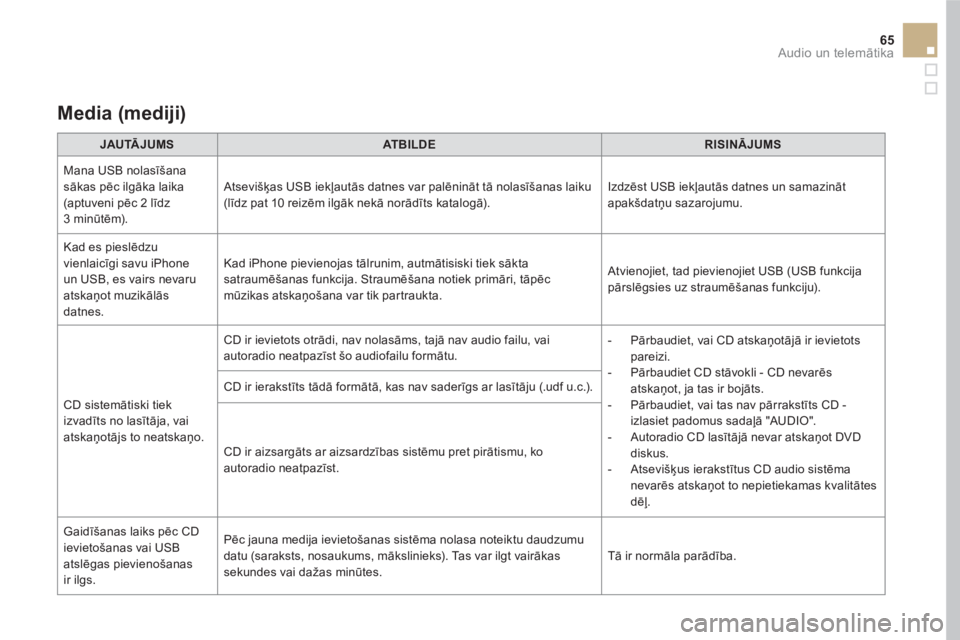
Media (mediji)
JAUTĀJUMS
AT B I L D E
RISINĀJUMS
Mana USB nolasīšana
sākas pēc ilgāka laika
(aptuveni pēc 2 līdz
3 minūtēm). Atsevišķas USB iekļautās datnes var palēnināt tā nolasīšanas laiku
(līdz pat 10 reizēm ilgāk nekā norādīts katalogā). Izdzēst USB iekļautās datnes un samazināt
apakšdatņu sazarojumu.
Kad es pieslēdzu
vienlaicīgi savu iPhone
un USB, es vairs nevaru
atskaņot muzikālās
datnes. Kad iPhone pievienojas tālrunim, autmātisiski tiek sākta
satraumēšanas funkcija. Straum
ēšana notiek primāri, tāpēc
mūzikas atskaņošana var tik partraukta. Atvienojiet, tad pievienojiet USB (USB funkcija
pārslēgsies uz straumēšanas funkciju).
CD sistemātiski tiek
izvadīts no lasītāja, vai
atskaņotājs to neatskaņo. CD ir ievietots otrādi, nav nolasāms, tajā nav audio failu, vai
autoradio neatpazīst šo audiofailu formātu.
- Pārbaudiet, vai CD atskaņotājā ir ievietots
pareizi.
- Pārbaudiet CD stāvokli - CD nevarēs
atskaņot, ja tas ir bojāts.
- Pārbaudiet, vai tas nav pārrakstīts CD -
izlasiet padomus sadaļā "AUDIO".
- Autoradio CD lasītājā nevar atskaņ
ot DVD
diskus.
- Atsevišķus ierakstītus CD audio sistēma
nevarēs atskaņot to nepietiekamas kvalitātes
dēļ. CD ir ierakstīts tādā formātā, kas nav saderīgs ar lasītāju (.udf u.c.).
CD ir aizsargāts ar aizsardzības sistēmu pret pirātismu, ko
autoradio neatpazīst.
Gaidīšanas laiks pēc CD
ievietošanas vai USB
atslēgas pievienošanas
ir ilgs. Pēc jauna medija ievietošanas sistēma nolasa noteiktu daudzumu
datu (saraksts, nosaukums, mākslinieks). Tas var ilgt vairākas
sekundes vai dažas minūtes. Tā ir normāla parādība.
Page 609 of 780
3 Audio un telemātika
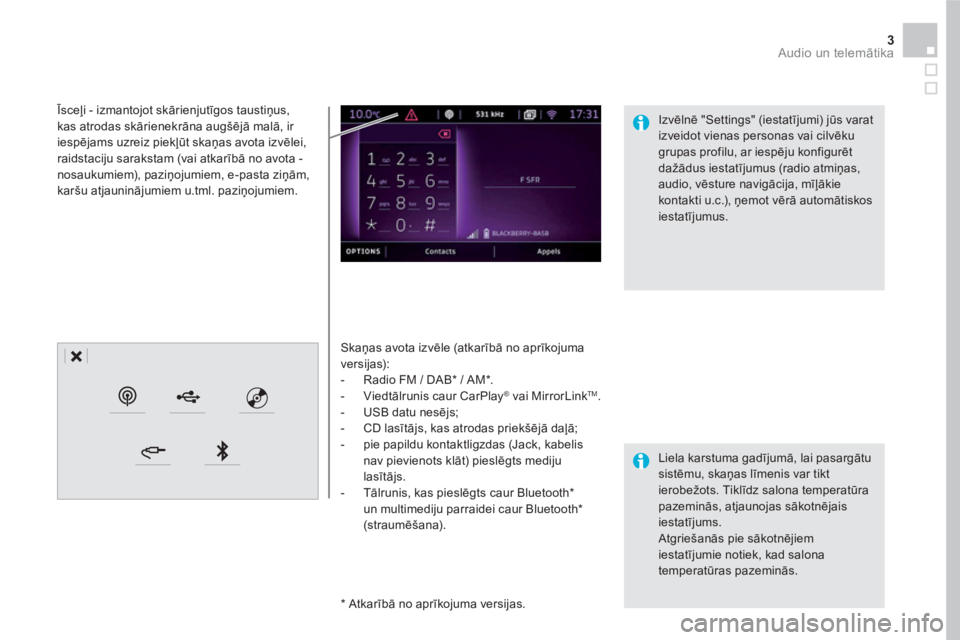
Skaņas avota izvēle (atkarībā no aprīkojuma
versijas):
- Radio FM / DAB * / AM * .
- Viedtālrunis caur CarPlay
®
vai MirrorLink TM
.
- USB datu nesējs;
- CD lasītājs, kas atrodas priekšējā daļā;
- pie papildu kontaktligzdas (Jack, kabelis
nav pievienots klāt) pieslēgts mediju
lasītājs.
- Tālrunis, kas pieslēgts caur Bluetooth *
un multimediju parraidei caur Bluetooth *
(straumēšana).
*
Atkarībā no aprīkojuma versijas.
Īsceļi - izmantojot skārienjutīgos taustiņus,
kas atrodas skārienekrāna augšējā malā, ir
iespējams uzreiz piekļūt skaņas avota izvēlei,
raidstaciju sarakstam (vai atkarībā no avota -
nosaukumiem), paziņojumiem, e-pasta ziņām,
karšu atjauninā
jumiem u.tml. paziņojumiem.
Liela karstuma gadījumā, lai pasargātu
sistēmu, skaņas līmenis var tikt
ierobežots. Tiklīdz salona temperatūra
pazeminās, atjaunojas sākotnējais
iestatījums.
Atgriešanās pie sākotnējiem
iestatījumie notiek, kad salona
temperatūras pazeminās.
Izvēlnē "Settings" (iestatījumi) jūs varat
izveidot vienas personas vai cilvēku
grupas profilu, ar iespēju konfigurēt
dažādus iestatījumus (radio atmiņas,
audio, vēsture navigācija, mīļākie
kontakti u.c.), ņemot vērā automātiskos
iestatījumus.
Page 615 of 780
9 Audio un telemātika
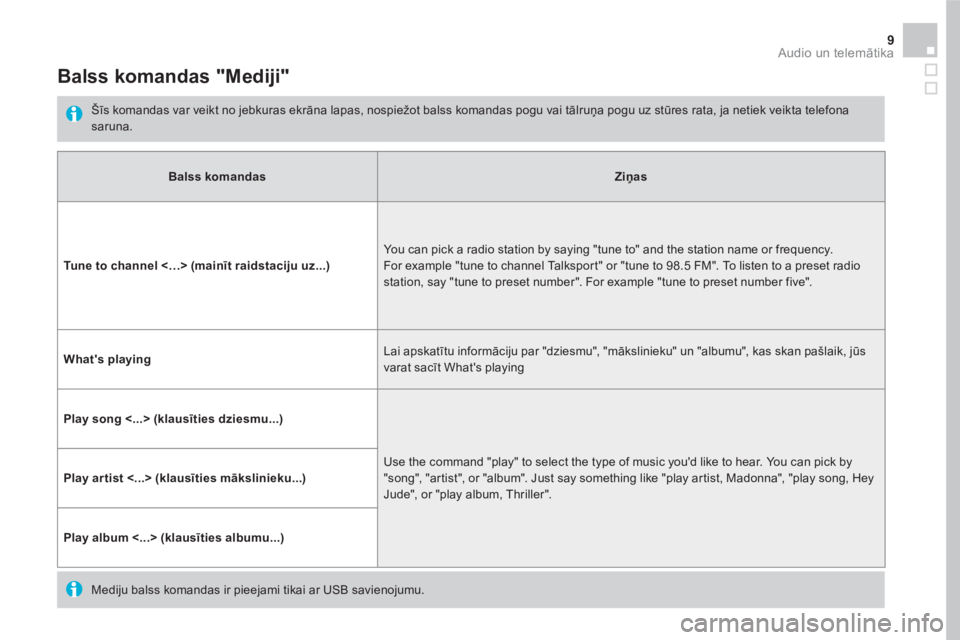
Balss komandas "Mediji"
Šīs komandas var veikt no jebkuras ekrāna lapas, nospiežot balss komandas pogu vai tālruņa pogu uz stūres rata, ja netiek veikta telefona
saruna.
Balss komandas
Ziņas
Tune to channel <…> (mainīt raidstaciju uz...) You can pick a radio station by saying "tune to" and the station name or frequency.
For example "tune to channel Talksport" or "tune to 98.5 FM". To listen to a preset radio
station, say "tune to preset number". For example "tune to preset number five".
What's playing Lai apskatītu informāciju par "dziesmu", "mākslinieku" un "albumu", kas skan pašlaik, jūs
varat sacīt What's playing
Play song <...> (klausīties dziesmu...)
Use the command "play" to select the type of music you'd like to hear. You can pick by
"song", "artist", or "album". Just say something like "play artist, Madonna", "play song, Hey
Jude", or "play album, Thriller".
Play ar tist <...> (klausīties mākslinieku...)
Play album <...> (k
lausīties albumu...)
Mediju balss komandas ir pieejami tikai ar USB savienojumu.
Page 635 of 780
29 Audio un telemātika
Drošības nolūkos un tādēļ, ka tam
nepieciešama nedalīta uzmanība no
vadītāja puses, viedālruņa lietošana
braucot ir aizliegta.
Drošības nolūkos darbības ir veicamas,
vienīgi automašīnai stāvot
.
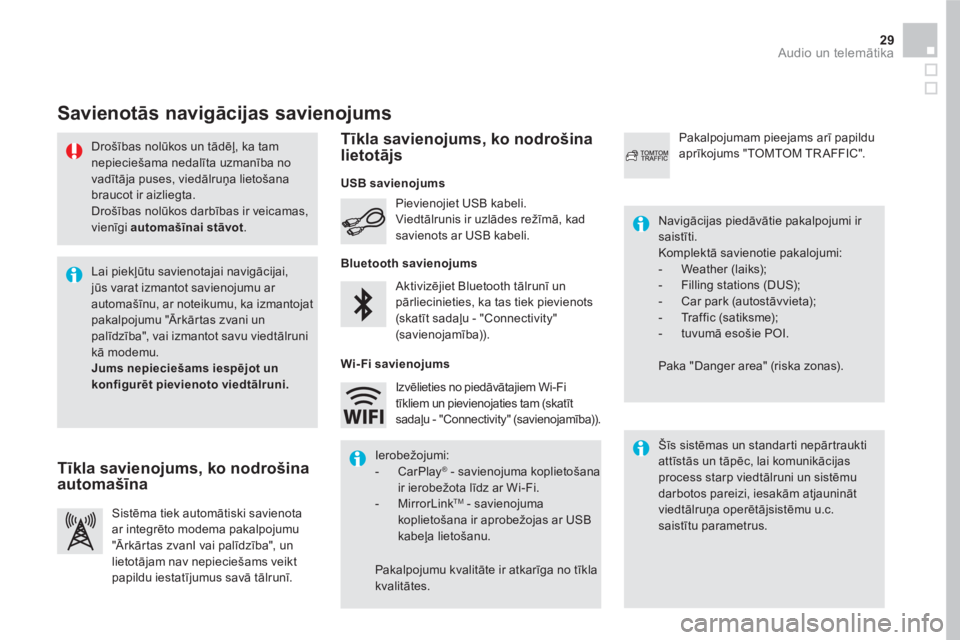
Savienotās navigācijas savienojums
Šīs sistēmas un standarti nepārtraukti
attīstās un tāpēc, lai komunikācijas
process starp viedtālruni un sistēmu
darbotos pareizi, iesakām atjaunināt
viedtālruņa operētājsistēmu u.c.
saistītu parametrus.
Navigācijas piedāvātie pakalpojumi ir
saistīti.
Komplektā savienotie pakalojumi:
- Weather (laiks);
- Filling stations (DUS);
- Car park (autostāvvieta);
- Traffic (satiksme);
- tuvumā esošie POI.
Paka "Danger area" (riska zonas). Aktivizējiet Bluetooth tālrunī un
pārliecinieties, ka tas tiek pievienots
(skatīt sadaļu - "Connectivity"
(savienojamība)).
Pievienojiet USB kabeli.
Viedtālrunis ir uzlādes režīmā, kad
savienots ar USB kabeli.
Sistēma tiek automātiski savienota
ar integrēto modema pakalpojumu
"Ārkārtas zvanI vai palīdzība", un
lietotājam nav nepieciešams veikt
papildu iestatījumus savā tālrunī.
Pakalpojumam pieejams arī papildu
aprīkojums "TOMTOM TR AFFIC".
Lai piekļūtu savienotajai navigācijai,
jūs varat izmantot savienojumu ar
automašīnu, ar noteikumu, ka izmantojat
pakalpojumu "Ārkārtas zvani un
palīdzība", vai izmantot savu viedtālruni
kā modemu.
Jums nepieciešams iespējot un
konfigurēt pievienoto viedtālruni.
Ierobežojumi:
- CarPlay
®
- savienojuma koplietošana
ir ierobežota līdz ar Wi-Fi.
- MirrorLink
TM
- savienojuma
koplietošana ir aprobežojas ar USB
kabeļa lietošanu.
Pakalpojumu kvalitāte ir atkarīga no tīkla
kvalitātes. Izvēlieties no piedāvātajiem Wi-Fi
tīkliem un pievienojaties tam (skatīt
sadaļu - "Connectivity" (savienojamība)).
USB
savienojums
Tīkla savienojums, ko nodrošina
automašīna
Tīkla savienojums, ko nodrošina
lietotājs
Bluetooth
savienojums
Wi-Fi savienojums
Page 651 of 780
45 Audio un telemātika
Drošības nolūkos n tādēl, ka tam
nepieciešama nedalīta uzmanība no
vadītāja puses, viedtālruņa lietošana
braucot ir aizliegta.
Drošības nolūkos darbības veicamas,
vienīgi automašīnai stāvot.
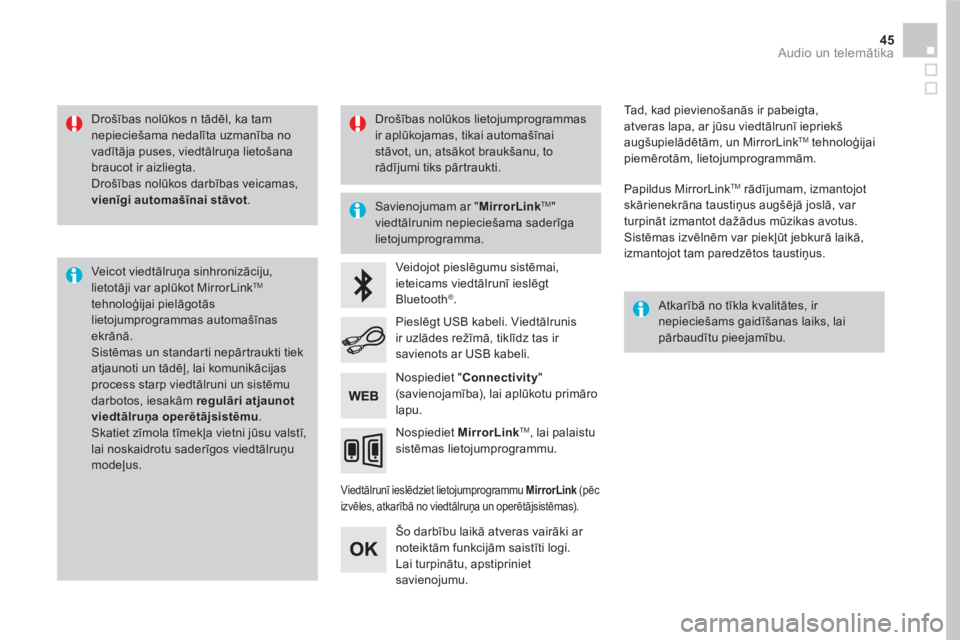
Veic ot viedtālruņa sinhronizāciju,
lietotāji var aplūkot MirrorLink
TM
tehnoloģijai pielāgotās
lietojumprogrammas automašīnas
ekrānā.
Sistēmas un standarti nepārtraukti tiek
atjaunoti un tādēļ, lai komunikācijas
process starp viedtālruni un sistēmu
darbotos, iesakām reg
ulāri atjaunot
viedtālruņa operētājsistēmu
.
Skatiet zīmola tīmekļa vietni jūsu valstī,
lai noskaidrotu saderīgos viedtālruņu
modeļus.
Savienojumam ar " MirrorLink
TM
"
viedtālrunim nepieciešama saderīga
lietojumprogramma.
Atkarībā no tīkla kvalitātes, ir
nepieciešams gaidīšanas laiks, lai
pārbaudītu pieejamību.
Veidojot pieslēgumu sistēmai,
ieteicams viedtālrunī ieslēgt
Bluetooth
® .
Viedtālrunī ieslēdziet lietojumprogrammu MirrorLink
(pēc
izvēles, atkarībā no viedtālruņa un operētājsistēmas).
Šo darbību laikā atveras vairāki ar
noteiktām funkcijām saistīti logi.
Lai turpinātu, apstipriniet
savienojumu.
Pieslēgt USB kabeli. Viedtālrunis
ir uzlādes režīmā, tiklīdz tas ir
savienots ar USB kabeli.
Nospiediet MirrorLink
TM
, lai palaistu
sistēmas lietojumprogrammu.
Tad, kad pievienošanās ir pabeigta,
atveras lapa, ar jūsu viedtālrunī iepriekš
augšupielādētām, un MirrorLink
TM
tehnoloģijai
piemērotām, lietojumprogrammām.
Papildus MirrorLink
TM
rādījumam, izmantojot
skārienekrāna taustiņus augšējā joslā, var
turpināt izmantot dažādus mūzikas avotus.
Sistēmas izvēlnēm var piekļūt jebkurā laikā,
izmantojot tam paredzētos taustiņus.
Nospiediet " Connectivity
"
(savienojamība), lai aplūkotu primāro
lapu.
Drošības nolūkos lietojumprogrammas
ir aplūkojamas, tikai automašīnai
stāvot, un, atsākot braukšanu, to
rādījumi tiks pārtraukti.