USB CITROEN JUMPER 2019 Instrukcja obsługi (in Polish)
[x] Cancel search | Manufacturer: CITROEN, Model Year: 2019, Model line: JUMPER, Model: CITROEN JUMPER 2019Pages: 232, PDF Size: 8.4 MB
Page 6 of 232
4
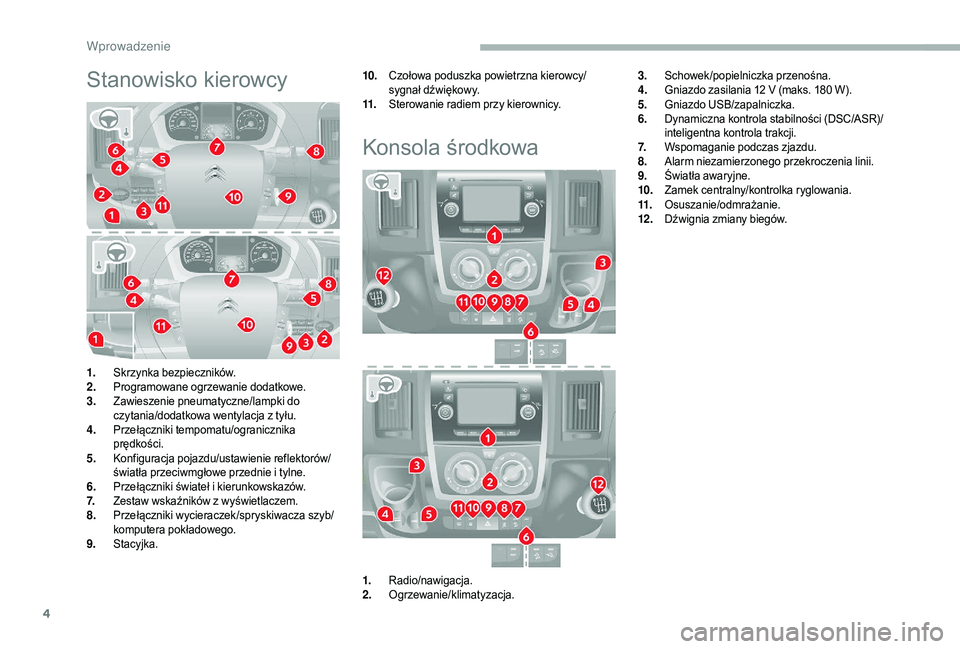
Stanowisko kierowcy10.Czołowa poduszka powietrzna kierowcy/
sygnał dźwiękowy.
11. Sterowanie radiem przy kierownicy.
Konsola środkowa
3.Schowek/popielniczka przenośna.
4. Gniazdo zasilania 12
V (maks. 180 W).
5. Gniazdo USB/zapalniczka.
6. Dynamiczna kontrola stabilności (DSC/ASR)/
inteligentna kontrola trakcji.
7. Wspomaganie podczas zjazdu.
8. Alarm niezamierzonego przekroczenia linii.
9. Światła awaryjne.
10. Zamek centralny/kontrolka ryglowania.
11. Osuszanie/odmrażanie.
12 . Dźwignia zmiany biegów.
1. Skrzynka bezpieczników.
2. Programowane ogrzewanie dodatkowe.
3. Zawieszenie pneumatyczne/lampki do
czytania/dodatkowa wentylacja z
tyłu.
4. Przełączniki tempomatu/ogranicznika
prędkości.
5. Konfiguracja pojazdu/ustawienie reflektorów/
światła przeciwmgłowe przednie i
tylne.
6. Przełączniki świateł i
kierunkowskazów.
7. Zestaw wskaźników z
wyświetlaczem.
8. Przełączniki wycieraczek /spryskiwacza szyb/
komputera pokładowego.
9. Stacyjka.
1.Radio/nawigacja.
2. Ogrzewanie/klimatyzacja.
Wprowadzenie
Page 54 of 232
52
W przypadku układu Stop & Start tryb STOP
jest niedostępny, dopóki włączone jest
osuszanie szyby tylnej.
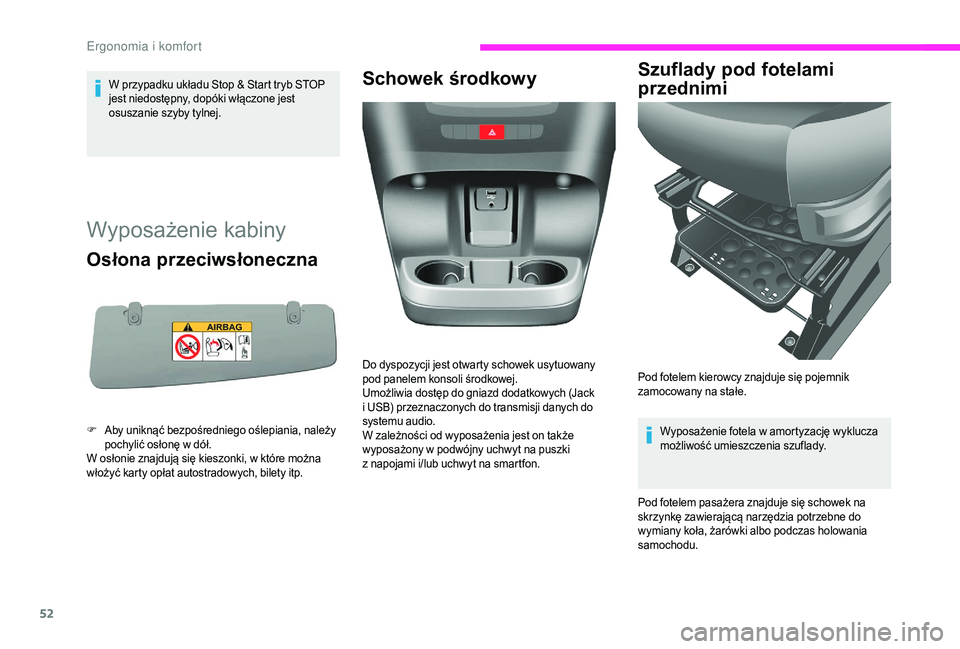
Wyposażenie kabiny
Osłona przeciwsłoneczna
F Aby uniknąć bezpośredniego oślepiania, należy pochylić osłonę w dół.
W osłonie znajdują się kieszonki, w
które można
włożyć karty opłat autostradowych, bilety itp.
Schowek środkowy Szuflady pod fotelami
przednimi
Wyposażenie fotela w amortyzację wyklucza
m ożliwość umieszczenia szuflady.
Pod fotelem pasażera znajduje się schowek na
skrzynkę zawierającą narzędzia potrzebne do
wymiany koła, żarówki albo podczas holowania
samochodu.
Do dyspozycji jest otwarty schowek usytuowany
pod panelem konsoli środkowej.
Umożliwia dostęp do gniazd dodatkowych (Jack
i
USB) przeznaczonych do transmisji danych do
systemu audio.
W zależności od wyposażenia jest on także
wyposażony w
podwójny uchwyt na puszki
z
napojami i/lub uchwyt na smartfon. Pod fotelem kierowcy znajduje się pojemnik
zamocowany na stałe.
E
Page 57 of 232
55
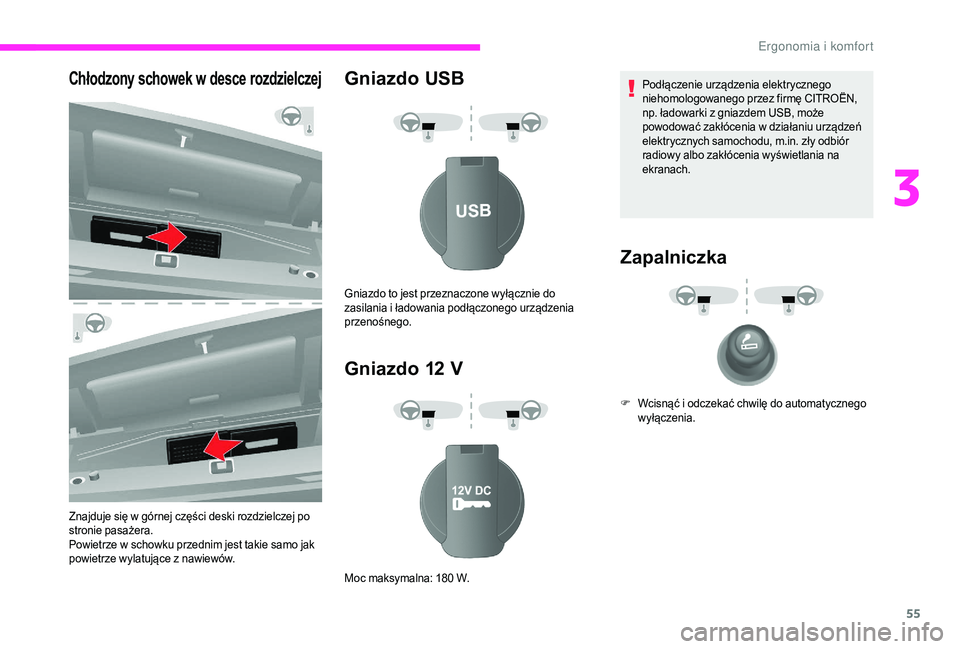
Chłodzony schowek w desce rozdzielczej
Znajduje się w górnej części deski rozdzielczej po
s tronie pasażera.
Powietrze w
schowku przednim jest takie samo jak
powietrze wylatujące z
nawiewów.
Gniazdo USB
Gniazdo 12
V
Podłączenie urządzenia elektrycznego
niehomologowanego przez firmę CITROËN,
np. ładowarki z gniazdem USB, może
powodować zakłócenia w
działaniu urządzeń
elektrycznych samochodu, m.in. zły odbiór
radiowy albo zakłócenia wyświetlania na
ekranach.
Zapalniczka
Gniazdo to jest przeznaczone wyłącznie do
zasilania i ładowania podłączonego urządzenia
przenośnego.
Moc maksymalna: 180
W. F
W
cisnąć i odczekać chwilę do automatycznego
wyłączenia.
3
E
Page 59 of 232
57
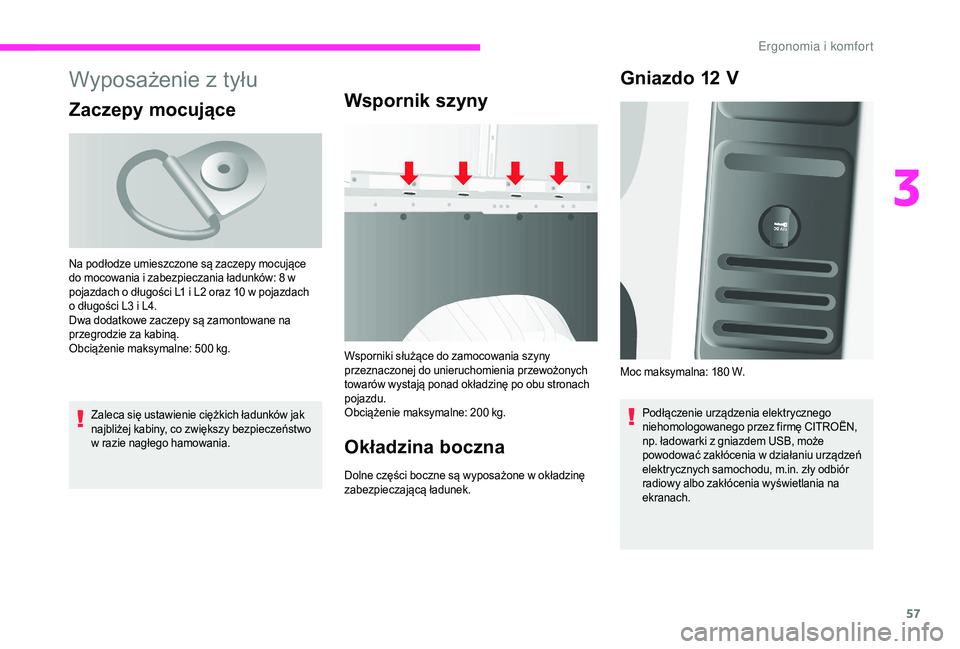
Wyposażenie z tyłu
Zaczepy mocujące
Zaleca się ustawienie ciężkich ładunków jak
najbliżej kabiny, co zwiększy bezpieczeństwo
w razie nagłego hamowania.
Wspornik szyny
Wsporniki służące do zamocowania szyny
przeznaczonej do unieruchomienia przewożonych
towarów wystają ponad okładzinę po obu stronach
pojazdu.
Obciążenie maksymalne: 200
kg.
Okładzina boczna
Dolne części boczne są wyposażone w okładzinę
z abezpieczającą ładunek.
Na podłodze umieszczone są zaczepy mocujące
do mocowania i
zabezpieczania ładunków: 8
w
pojazdach o
długości L1
i L2
oraz 10
w pojazdach
o
długości L3
i L4.
Dwa dodatkowe zaczepy są zamontowane na
przegrodzie za kabiną.
Obciążenie maksymalne: 500
kg.
Gniazdo 12 V
Podłączenie urządzenia elektrycznego
niehomologowanego przez firmę CITROËN,
np. ładowarki z
gniazdem USB, może
powodować zakłócenia w
działaniu urządzeń
elektrycznych samochodu, m.in. zły odbiór
radiowy albo zakłócenia wyświetlania na
ekranach.
Moc maksymalna: 180
W.
3
E
Page 189 of 232
3
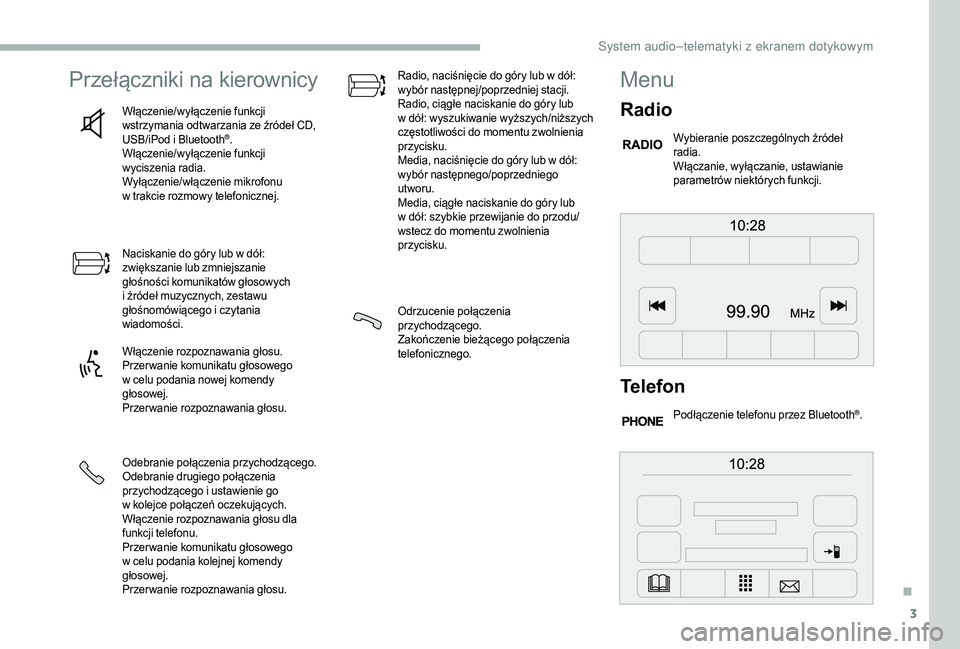
Przełączniki na kierownicy
Włączenie/wyłączenie funkcji
wstrzymania odtwarzania ze źródeł CD,
USB/iPod i Bluetooth
®.
Włączenie/wyłączenie funkcji
wyciszenia radia.
Wyłączenie/włączenie mikrofonu
w
trakcie rozmowy telefonicznej.
Naciskanie do góry lub w
dół:
zwiększanie lub zmniejszanie
głośności komunikatów głosowych
i
źródeł muzycznych, zestawu
głośnomówiącego i
czytania
wiadomości.
Włączenie rozpoznawania głosu.
Przer wanie komunikatu głosowego
w
celu podania nowej komendy
głosowej.
Przerwanie rozpoznawania głosu.
Odebranie połączenia przychodzącego.
Odebranie drugiego połączenia
przychodzącego i
ustawienie go
w
kolejce połączeń oczekujących.
Włączenie rozpoznawania głosu dla
funkcji telefonu.
Przer wanie komunikatu głosowego
w
celu podania kolejnej komendy
głosowej.
Przerwanie rozpoznawania głosu. Radio, naciśnięcie do góry lub w
dół:
wybór następnej/poprzedniej stacji.
Radio, ciągłe naciskanie do góry lub
w dół: wyszukiwanie wyższych/niższych
częstotliwości do momentu zwolnienia
przycisku.
Media, naciśnięcie do góry lub w
dół:
wybór następnego/poprzedniego
utworu.
Media, ciągłe naciskanie do góry lub
w
dół: szybkie przewijanie do przodu/
wstecz do momentu zwolnienia
przycisku.
Odrzucenie połączenia
przychodzącego.
Zakończenie bieżącego połączenia
telefonicznego.
Menu
Radio
Wybieranie poszczególnych źródeł
radia.
Włączanie, wyłączanie, ustawianie
parametrów niektórych funkcji.
Telefon
Podłączenie telefonu przez Bluetooth®.
.
System audio
Page 192 of 232
6
Media
Nacisnąć „MEDIA”, aby wyświetlić
menu multimediów:
Nacisnąć przyciski 9
lub:, aby odtworzyć
poprzedni/następny utwór.
Nacisnąć i
przytrzymać przyciski, aby szybko
przewinąć do przodu lub do tyłu wybrany utwór.
Nawiguj
-
Na
wiguj według: Obecnie odtwarzane,
Wykonawcy, Albumy, Rodzaje, Utwor y,
Playlisty, Audiobooki, Podcasty.
N
awigowanie i wybieranie utworów zapisanych
na włączonym urządzeniu.
Dostępne opcje zależą od podłączonego
urządzenia lub typu włożonej płyty CD.
Źródło
-
C
D, AUX, USB .
Wybrać żądane źródło audio spośród
dostępnych źródeł lub włożyć nośnik
przewidziany do tego celu. System
automatycznie rozpocznie odtwarzanie źródła.
-
Bl
uetooth
®.
Parowanie urządzenia audio Bluetooth®.
Info
-
I
nformacje .
Wyświetlenie informacji o
odtwarzanym
utworze. Losowo
Nacisnąć przycisk, aby odtworzyć utwory zapisane
na płycie CD, pamięci USB, iPodzie lub za pomocą
Bluetooth
® w kolejności losowej.
Po
wtórz
Nacisnąć przycisk, aby włączyć tę funkcję.
Audio
-
K
orektor graficzny.
Ustawienie tonów niskich, średnich i
wysokich.
-
B
alans/wyrównanie.
Ustawienie balansu głośników z
przodu i z tyłu,
z
lewej i z prawej strony.
Nacisnąć przycisk pośrodku strzałek, aby
wyrównać ustawienie.
-
G
łośność/prędkość .
Wybrać żądany parametr – wskazana opcja jest
podświetlona.
-
L
oudness.
Optymalizacja jakości audio przy niskiej
głośności.
-
R
adio automatyczne .
Ustawienie radia po uruchomieniu lub
odzyskanie stanu jaki był włączony przy
ostatnim przekręceniu kluczyka w
położenie
S T O P.
-
O
późnione w yłączenie radia .
Ustawienie parametru.
-
U
stawianie głoś. AUX .
Ustawienie parametrów.
Gniazdo USB
Włożyć pamięć USB do gniazda albo podłączyć
urządzenie peryferyjne do gniazda USB
usytuowanego w
środkow ym schowku ,
przeznaczonego do przesyłania danych do
systemu, za pomocą odpowiedniego przewodu
(należy zakupić osobno).
W celu ochrony systemu nie używać
rozgałęziacza USB.
System tworzy listy odtwarzania (pamięć
tymczasowa), co może potr wać od kilku sekund do
wielu minut przy pier wszym podłączeniu.
Zmniejszenie liczby plików innych niż muzyczne
i
liczby folderów pozwala na skrócenie czasu
oczekiwania.
Listy odtwarzania są aktualizowane przy każdym
wyłączeniu zapłonu lub podłączeniu pamięci USB.
Listy są zapamiętywane: bez ingerencji w
te listy
czas następnego pobierania będzie krótszy.
System audio
Page 193 of 232
7
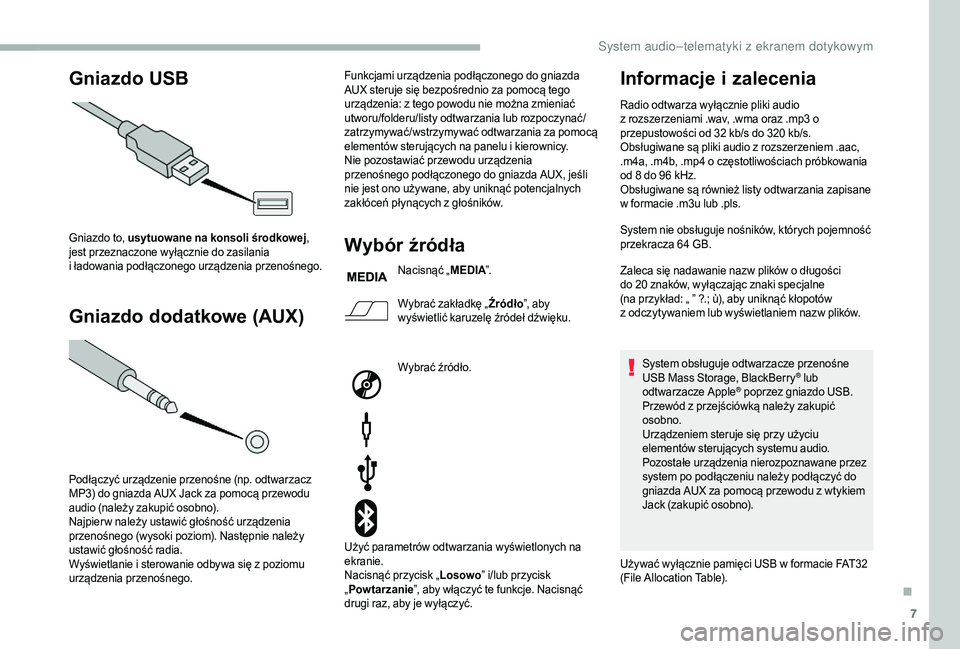
Gniazdo USB
Gniazdo dodatkowe (AUX)
Gniazdo to, usytuowane na konsoli środkowej ,
jest przeznaczone wyłącznie do zasilania
i
ładowania podłączonego urządzenia przenośnego.
Podłączyć urządzenie przenośne (np. odtwarzacz
MP3) do gniazda AUX Jack za pomocą przewodu
audio (należy zakupić osobno).
Najpier w należy ustawić głośność urządzenia
przenośnego (wysoki poziom). Następnie należy
ustawić głośność radia.
Wyświetlanie i
sterowanie odbywa się z poziomu
urządzenia przenośnego. Funkcjami urządzenia podłączonego do gniazda
AUX steruje się bezpośrednio za pomocą tego
urządzenia: z
tego powodu nie można zmieniać
utworu/folderu/listy odtwarzania lub rozpoczynać/
zatrzymywać/wstrzymywać odtwarzania za pomocą
elementów sterujących na panelu i kierownicy.
Nie pozostawiać przewodu urządzenia
przenośnego podłączonego do gniazda AUX, jeśli
nie jest ono używane, aby uniknąć potencjalnych
zakłóceń płynących z głośników.Wybór źródła
Nacisnąć „
MEDIA”.
Wybrać zakładkę „ Źródło”, aby
wyświetlić karuzelę źródeł dźwięku.
Wybrać źródło.
Użyć parametrów odtwarzania wyświetlonych na
ekranie.
Nacisnąć przycisk „ Losowo” i/lub przycisk
„ Powtarzanie ”, aby włączyć te funkcje. Nacisnąć
drugi raz, aby je wyłączyć.
Informacje i z alecenia
Radio odtwarza wyłącznie pliki audio
z
rozszerzeniami .wav, .wma oraz .mp3 o
przepustowości od 32
kb/s do 320 kb/s.
Obsługiwane są pliki audio z
rozszerzeniem .aac,
.m4a, .m4b, .mp4
o częstotliwościach próbkowania
od 8
do 96 kHz.
Obsługiwane są również listy odtwarzania zapisane
w
formacie .m3u lub .pls.
System nie obsługuje nośników, których pojemność
przekracza 64
GB.
Zaleca się nadawanie nazw plików o
długości
do 20
znaków, wyłączając znaki specjalne
(na przykład: „ ” ?.; ù), aby uniknąć kłopotów
z
odczytywaniem lub wyświetlaniem nazw plików. System obsługuje odtwarzacze przenośne
USB Mass Storage, BlackBerry
® lub
odtwarzacze Apple® poprzez gniazdo USB.
Przewód z
przejściówką należy zakupić
osobno.
Urządzeniem steruje się przy użyciu
elementów sterujących systemu audio.
Pozostałe urządzenia nierozpoznawane przez
system po podłączeniu należy podłączyć do
gniazda AUX za pomocą przewodu z
wtykiem
Jack (zakupić osobno).
Używać wyłącznie pamięci USB w
formacie FAT32
(File Allocation Table).
.
System audio
Page 194 of 232
8
W celu ochrony systemu nie używać
rozgałęziacza USB.
System nie obsługuje dwóch identycznych
urządzeń podłączonych równocześnie (dwie
pamięci albo dwa odtwarzacze Apple
®),
można natomiast podłączyć jedną pamięć
i
jeden odtwarzacz Apple
®.
Zaleca się używanie firmowych przewodów
Apple
®, aby zapewnić prawidłowe działanie.
Bluetooth® – streaming
audio
Streaming umożliwia odtwarzanie plików
muzycznych ze smartfona za pośrednictwem
głośników w
samochodzie.
W urządzeniu peryferyjnym włączyć funkcję
Bluetooth
®.
Nacisnąć „ MEDIA”.
W przypadku włączonego źródła
multimediów nacisnąć przycisk
„ Źródło ”.
Wybrać źródło multimediów
„ Bluetooth
®”, a następnie nacisnąć
„ D
odaj urządzenie ”. Jeżeli w
systemie nie zapamiętano jeszcze żadnego
urządzenia peryferyjnego, na ekranie wyświetla się
specjalna strona.
Wybrać „Tak”, aby rozpocząć procedurę
zapamiętywania i wyszukać w ten sposób nazwę
systemu na urządzeniu peryferyjnym.
Wybrać nazwę systemu w
u
rządzeniu peryferyjnym,
a na żądanie urządzenia wprowadzić kod PIN
wyświetlony na ekranie systemu lub potwierdzić na
urządzeniu peryferyjnym wyświetlony kod PIN.
Podczas parowania wyświetla się strona ekranu
wskazująca postęp operacji.
W razie błędu wyłączyć funkcję Bluetooth
®
w
urządzeniu, a
następnie ponownie ją włączyć.
Po zakończeniu procedury parowania pojawi się
strona ekranu:
-
w p
rzypadku odpowiedzi „Tak” na pytanie,
urządzenie audio Bluetooth
® zostanie zapisane
jako ulubione (urządzenie będzie miało wyższy
priorytet od urządzeń zapisanych po nim).
-
w p
rzypadku odpowiedzi „Nie”, priorytet będzie
ustalany na podstawie kolejności podłączenia.
Ostatnie urządzenie otrzyma najwyższy
priorytet. Niektóre urządzenia Bluetooth
® nie
umożliwiają wyświetlenia utworów i innych
informacji telefonu według wszystkich kategorii
dostępnych w
systemie.
Podłączanie odtwarzaczy
Apple®
Sterowanie odbywa się z poziomu systemu audio.
P odłączyć odtwarzacz Apple
® do gniazda USB za
pomocą odpowiedniego przewodu (należy zakupić
osobno).
Odtwarzanie rozpoczyna się automatycznie.
System audio
Page 196 of 232
10
Aktualizacja mapy
Aby zaktualizować mapę, wykonać
następujące czynności:
-
G
warancja aktualizacji mapy: jeśli nowa
mapa będzie dostępna w
c
iągu pier wszych
dziewięćdziesięciu dni korzystania
z
systemu, można ją pobrać bezpłatnie.
-
A
ktualizacja mapy: istnieje możliwość
kupienia nowej wersji mapy zainstalowanej
w systemie.
Aby zainstalować zaktualizowaną mapę w
systemie,
należy wykonać następujące cztery czynności:
-
P
rzygotować urządzenie USB.
-
Z
ainstalować aplikację To mTo m H O M E
i
utworzyć konto M yTo mTo m .
-
P
obrać mapę.
-
Z
ainstalować nową mapę.
Używać urządzenia USB, a
nie urządzenia
pamięci masowej (telefonu lub odtwarzacza
multimedialnego).
W celu ochrony systemu nie używać
rozgałęziacza USB.
Przygotowanie urządzenia USB
Urządzenie USB należy przygotować przy
uruchomionym silniku w zaparkowanym
pojeździe.
Do aktualizacji mapy jest wymagane urządzenie
USB spełniające następujące warunki:
-
P
amięć urządzenia USB musi być pusta.
-
U
rządzenie USB musi mieć co najmniej 16 GB
dostępnej pamięci.
-
U
żywać wyłącznie urządzeń USB w formacie
FAT32 (File Allocation Table).
-
N
ie blokować urządzenia USB i sprawdzić, czy
można na nim zapisywać pliki.
Aby przygotować urządzenie USB, wykonać
następujące czynności:
F
S
prawdzić, czy aktualizowana mapa jest
aktywna w
systemie nawigacji.
Jeśli system nawigacji zawiera kilka map,
w
celu aktualizacji mapy, która obecnie nie jest
aktywna, należy najpier w ją aktywować.
F
W
ybrać „ Zmień mapę ” w
menu „Ustawienia ”
aplikacji nawigacji.
F
W
ybrać „ Aktualizacje nawigacji ” w
menu
„ Ustawienia ”.
F
N
ależy określić, czy ma zostać przygotowane
urządzenie USB w
celu pobrania aktualizacji. System rozpoczyna przygotowanie urządzenia
USB.
-
J
eśli system nadal wyświetla komunikat
z
prośbą o podłączenie urządzenia USB,
sprawdzić, czy urządzenie USB spełnia
warunki podane powyżej, a
następnie
ponowić próbę.
-
W p
rzypadku podłączenia kilku urządzeń
USB system poprosi o
odłączenie
wszystkich urządzeń z
wyjątkiem
przygotowywanego urządzenia.
-
J
eśli urządzenie USB ma zbyt mało
pamięci, system poprosi o
użycie innego
urządzenia USB.
-
W p
rzypadku podłączenia urządzenia
USB zawierającego pliki system ostrzega
o
możliwości usunięcia tych plików.
Gdy urządzenie USB jest gotowe, pojawia się
następujący komunikat:
„ Aktualizacje nawigacji ”
Urządzenie USB zostało przygotowane i
można bezpiecznie je odłączyć. F
W
ybrać „
Ta k”.
F
P
odłączyć urządzenie USB do gniazda USB
w środkow ym schowku przeznaczonego do
przesyłania danych.
System audio
Page 197 of 232
11
F Odłączyć urządzenie USB. Teraz można pobrać nową mapę na urządzenie USB.
Instalacja aplikacji TomTom
HOME
Wykonać opisane poniżej czynności, aby
zainstalować aplikację „TomTom HOME” i utworzyć
konto „MyTomTom”.
F
P
obrać i zainstalować aplikację To mTo m H O M E
na komputerze, korzystając z
tego łącza:
tomtom.com/getstarted.
F
W
ybrać i pobrać aplikację To mTo m H O M E ,
a
następnie postępować zgodnie z instrukcjami
wyświetlanymi na ekranie.
Do pobrania aplikacji na komputer zaleca
się połączenie z
zabezpieczoną siecią WiFi
zamiast sieci 3G/4G.
F
P
odłączyć urządzenie USB do komputera.
Aplikacja „TomTom HOME” uruchamia się
automatycznie.
F
W
ybrać opcję „ Połącz” w
prawym górnym rogu
ekranu aplikacji „TomTom HOME”.
F
W
ybrać „ Utwórz konto ”, a
następnie
wprowadzić dane w
celu utworzenia konta
„ M yTo mTo m ”.
W celu otrzymywania aktualizacji map należy
mieć konto „MyTomTom”. Po utworzeniu konta należy wybrać, czy system ma
zostać połączony z
kontem. Systemowi odpowiada
przygotowane urządzenie USB.
F
W
ybrać „
Przypisz urządzenie ”, a następnie
„ Zamknij ”.
Teraz można pobrać mapę na urządzenie USB.
Pobieranie mapy
Podłączyć urządzenie USB do komputera.
Wybór mapy do pobrania
-
A
by sprawdzić, czy mapę można pobrać
bezpłatnie w
ramach gwarancji aktualizacji
mapy, wybrać w
aplikacji „TomTom HOME”
„ Narzędzia ”, a
następnie „Gwarancja
aktualizacji map ”.
-
W
ybrać w aplikacji „TomTom HOME” opcję „ Kup
mapy ”, aby kupić aktualizację mapy.
-
J
eśli aktualizacja została już kupiona, wybrać
w
aplikacji TomTom HOME opcję „ Aktualizuj
urządzenie ”.
Pobieranie mapy
Jeśli dla sytemu jest dostępna aktualizacja mapy,
zostanie to wskazane. Jeśli w
systemie jest zainstalowana najnowsza
mapa, aktualizacja nie jest dostępna.
F
W
ybrać mapę do pobrania, a następnie wybrać
opcję „ Aktualizuj i instaluj
”. Mapa zostanie
pobrana i zainstalowana na urządzeniu USB.
F
P
o zakończeniu procesu wybrać opcję
„ Zakończono ”.
Instalacja mapy
Nową mapę należy pobrać przy
uruchomionym silniku w
zaparkowanym
pojeździe.
Mapę można zainstalować w
systemie po pobraniu
jej na urządzenie USB.
F
P
odłączyć urządzenie USB z nową mapą
do gniazda USB w
środkow ym schowku
przeznaczonego do przesyłania danych do
systemu.
System wykrywa nową mapę na urządzeniu
USB. Może również zawierać aktualizację
oprogramowania nawigacji, jeśli jest ona wymagana
do zainstalowania nowej mapy.
F
N
ależy określić, czy system ma zostać
zaktualizowany.
F
W
ybrać „ Start”.
.
System audio