display FIAT 124 SPIDER 2018 Libretto Uso Manutenzione (in Italian)
[x] Cancel search | Manufacturer: FIAT, Model Year: 2018, Model line: 124 SPIDER, Model: FIAT 124 SPIDER 2018Pages: 228, PDF Dimensioni: 3.26 MB
Page 135 of 228
non essere effettivamente allineate sul
terreno;
quando si sta parcheggiando in uno
spazio con linea di delimitazione
solamente su un lato dello spazio di
parcheggio, la linea di delimitazione e la
linea guida della larghezza della vettura
appaiono allineate nel monitor, ma
potrebbero non essere effettivamente
allineate sul terreno.
REGOLAZIONE QUALITÀ
DELL’IMMAGINE
159)
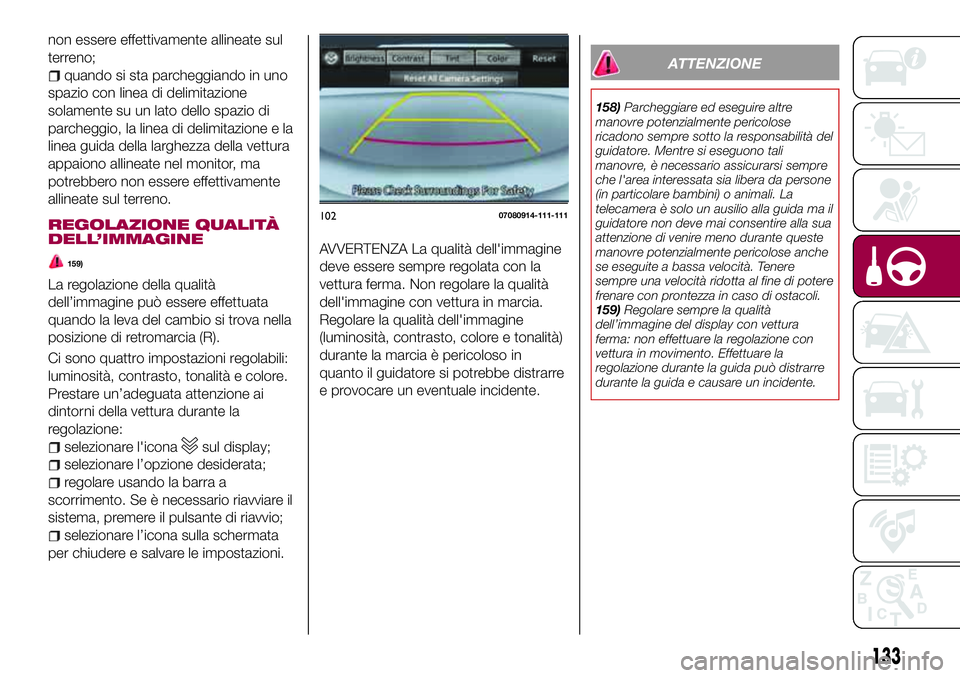
La regolazione della qualità
dell’immagine può essere effettuata
quando la leva del cambio si trova nella
posizione di retromarcia (R).
Ci sono quattro impostazioni regolabili:
luminosità, contrasto, tonalità e colore.
Prestare un’adeguata attenzione ai
dintorni della vettura durante la
regolazione:
selezionare l'iconasul display;
selezionare l’opzione desiderata;
regolare usando la barra a
scorrimento. Se è necessario riavviare il
sistema, premere il pulsante di riavvio;
selezionare l’icona sulla schermata
per chiudere e salvare le impostazioni.
AVVERTENZA La qualità dell'immagine
deve essere sempre regolata con la
vettura ferma. Non regolare la qualità
dell'immagine con vettura in marcia.
Regolare la qualità dell'immagine
(luminosità, contrasto, colore e tonalità)
durante la marcia è pericoloso in
quanto il guidatore si potrebbe distrarre
e provocare un eventuale incidente.
ATTENZIONE
158)Parcheggiare ed eseguire altre
manovre potenzialmente pericolose
ricadono sempre sotto la responsabilità del
guidatore. Mentre si eseguono tali
manovre, è necessario assicurarsi sempre
che l'area interessata sia libera da persone
(in particolare bambini) o animali. La
telecamera è solo un ausilio alla guida ma il
guidatore non deve mai consentire alla sua
attenzione di venire meno durante queste
manovre potenzialmente pericolose anche
se eseguite a bassa velocità. Tenere
sempre una velocità ridotta al fine di potere
frenare con prontezza in caso di ostacoli.
159)Regolare sempre la qualità
dell’immagine del display con vettura
ferma: non effettuare la regolazione con
vettura in movimento. Effettuare la
regolazione durante la guida può distrarre
durante la guida e causare un incidente.
10207080914-111-111
133
Page 198 of 228
CONSIGLI,
COMANDI E
INFORMAZIONI
GENERALI
SICUREZZA STRADALE
220) 221)
Imparare ad usare le varie funzioni del
sistema prima di mettersi alla guida.
Leggere attentamente le istruzioni e le
modalità di utilizzo del sistema prima di
mettersi alla guida.
CONDIZIONI DI
RICEZIONE
Le condizioni di ricezione cambiano
continuamente durante la guida.
La ricezione potrebbe subire
interferenze in presenza di montagne,
edifici o ponti, soprattutto se si è
distanti dal ripetitore.
AVVERTENZA Durante la ricezione di
informazioni sul traffico e notizie il
volume può aumentare.
CURA E MANUTENZIONE
57) 58)
Osservare le seguenti precauzioni per
garantire la piena efficienza funzionale
del sistema:
evitare di urtare il trasparente del
display con oggetti appuntiti o rigidi che
potrebbero danneggiarne la superficie;durante la pulizia, utilizzando un panno
morbido asciutto ed antistatico, non
esercitare pressione;
non utilizzare alcool, benzine e loro
derivati per la pulizia del trasparente del
display;
evitare che eventuali liquidi penetrino
all'interno del sistema: potrebbero
danneggiarlo in modo irreparabile.
INFORMAZIONI
IMPORTANTI
Guardare il display solo quando è
necessario e sicuro. Se fosse
necessario visualizzare a lungo il
display, parcheggiare in un luogo sicuro
in modo da non distrarsi durante la
guida.
Interrompere immediatamente l'utilizzo
del sistema qualora si verifichi un
guasto. In caso contrario si potrebbero
causare danni al sistema stesso.
In tal caso, rivolgersi il più presto
possibile alla Rete Assistenziale Fiat per
farne effettuare la riparazione.
ATTENZIONE
220)Seguire le regole di sicurezza indicate
di seguito. In caso contrario si potrebbero
arrecare gravi lesioni agli occupanti o il
sistema potrebbe venire danneggiato.221)Se il volume è troppo elevato, ciò
potrebbe essere pericoloso. Regolare il
volume in modo che sia ancora possibile
percepire i rumori di fondo (per esempio
clacson, ambulanze, veicoli della polizia,
ecc.).
AVVERTENZA
57)Pulire il frontalino ed il trasparente del
display solo con un panno morbido, pulito,
asciutto ed antistatico. I prodotti detergenti
e per lucidare potrebbero danneggiarne la
superficie. Non utilizzare alcool, benzine e
loro derivati.
58)Non utilizzare il display come base per
supporti con ventose o adesivi per
navigatori esterni o smartphone o
dispositivi similari.
196
MULTIMEDIA
Page 201 of 228
Ruotare la ghieraVOLper regolare le
funzioni selezionate:
AF (frequenza alternativa);
REG (programma regionale);
ALC (regolazione automatica del
suono);
BASS (suono a bassa frequenza);
TREB (suono acuto);
FADE (bilanciamento del volume
anteriore/posteriore);
BAL (bilanciamento del volume
sinistro/destro);
BEEP (suono di utilizzo audio);
12Hr < > 24Hr (regolazione dell'ora
12 h/24 h).
OROLOGIO
Impostazione dell'ora
La regolazione è possibile in qualsiasi
momento con dispositivo di avviamento
in posizione ACC oppure ON.
Per regolare l'ora, premere il pulsante
FM/AMper circa 2 secondi fino a
quando viene emesso un beep. L'ora
corrente dell'orologio lampeggia.
Regolazione dell'ora
Per regolare l'ora, premere il pulsante di
impostazione dell'ora o dei minuti
/mentre l'ora corrente
dell'orologio lampeggia.
Premere e mantenere premuto il
pulsante
: le ore avanzano;
rilasciare il pulsante sull'ora selezionata.Premere e mantenere premuto il
pulsante
: i minuti avanzano;
rilasciare il pulsante sull'ora selezionata.
Premere nuovamente il pulsanteFM/
AMper memorizzare l'ora impostata ed
attivare l'orologio.
MODALITÀ RADIO
Accensione della radio: per attivare la
radio, premere uno dei pulsanti di
selezione della banda FM/AM.
Band selection (Selezione banda):
premere il pulsante selettore della
bandaFM/AMper cambiare la banda
come indicato di seguito:
M1–FM2–MW/LW
Manual tuning (Sintonizzazione
manuale): selezionare la stazione
premendo leggermente il pulsante
/.
Seek tuning (Sintonizzazione con
ricerca): premere il pulsante di
sintonizzazione
/. La ricerca
si interrompe quando viene trovata una
stazione.
Scan tuning (Sintonizzazione con
scansione): premere e tenere premuto
il pulsanteMEDIAper acquisire
automaticamente le stazioni con la
ricezione migliore. La ricerca si
interrompe a ogni stazione per circa
5 secondi. Per memorizzare una
stazione, premere e tenere premutonuovamente il pulsante di scansione
MEDIA durante questo intervallo.
Sintonizzazione dei canali
preimpostati
I canali da 1 a 6 preimpostati possono
essere utilizzati per memorizzare
6 stazioni MW/LW e 12 stazioni FM.
Selezionare MW/LW, FM1 o FM2 e
quindi sintonizzarsi.
Premere un pulsante da1a6per
circa 2 secondi fino a quando non viene
emesso un segnale acustico. Verrà
visualizzato il numero del pulsante o la
frequenza della stazione. La stazione
ora è memorizzata.
Ripetere questa operazione per le
altre stazioni e bande di frequenza che
si desiderano memorizzare. Per
sintonizzarsi su una stazione
memorizzata, scegliere la banda
MW/LW, FM1 oppure FM2 e
successivamente premere il pulsante
del canale preselezionato
corrispondente. Sul display verrà
visualizzato il numero del canale
preselezionato oppure la frequenza
della stazione.
MODALITÀ AUX/USB/iPod
Jack ausiliario/Porta USB
L'audio può essere ascoltato dagli
altoparlanti della vettura collegando al
jack ausiliario un'unità audio portatile. È
199
Page 206 of 228
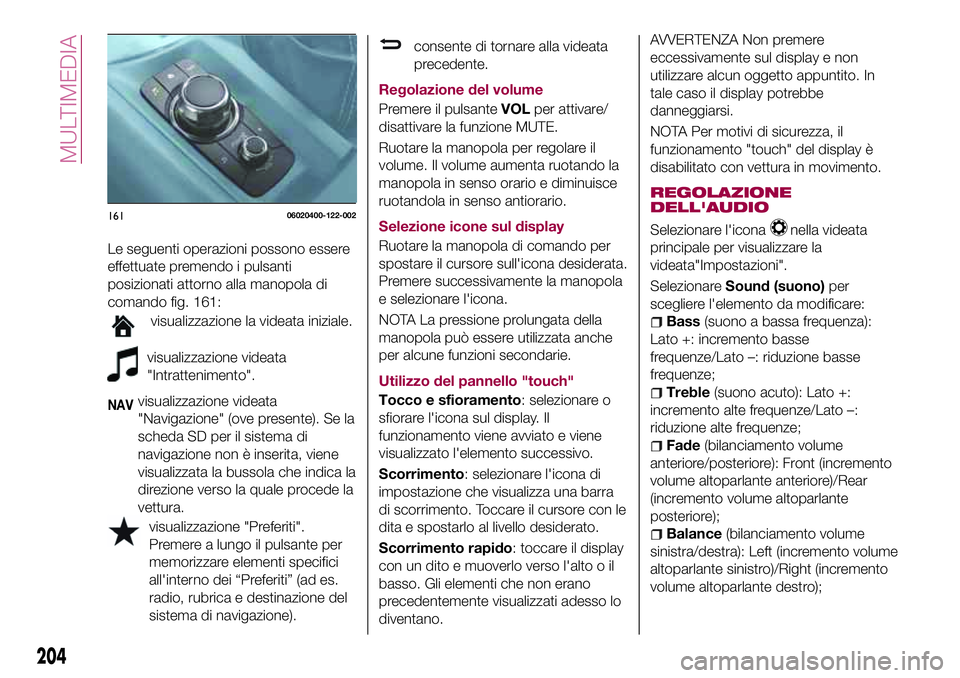
Le seguenti operazioni possono essere
effettuate premendo i pulsanti
posizionati attorno alla manopola di
comando fig. 161:
visualizzazione la videata iniziale.
visualizzazione videata
"Intrattenimento".
NAVvisualizzazione videata
"Navigazione" (ove presente). Se la
scheda SD per il sistema di
navigazione non è inserita, viene
visualizzata la bussola che indica la
direzione verso la quale procede la
vettura.
visualizzazione "Preferiti".
Premere a lungo il pulsante per
memorizzare elementi specifici
all'interno dei “Preferiti” (ad es.
radio, rubrica e destinazione del
sistema di navigazione).
consente di tornare alla videata
precedente.
Regolazione del volume
Premere il pulsanteVOLper attivare/
disattivare la funzione MUTE.
Ruotare la manopola per regolare il
volume. Il volume aumenta ruotando la
manopola in senso orario e diminuisce
ruotandola in senso antiorario.
Selezione icone sul display
Ruotare la manopola di comando per
spostare il cursore sull'icona desiderata.
Premere successivamente la manopola
e selezionare l'icona.
NOTA La pressione prolungata della
manopola può essere utilizzata anche
per alcune funzioni secondarie.
Utilizzo del pannello "touch"
Tocco e sfioramento: selezionare o
sfiorare l'icona sul display. Il
funzionamento viene avviato e viene
visualizzato l'elemento successivo.
Scorrimento: selezionare l'icona di
impostazione che visualizza una barra
di scorrimento. Toccare il cursore con le
dita e spostarlo al livello desiderato.
Scorrimento rapido: toccare il display
con un dito e muoverlo verso l'alto o il
basso. Gli elementi che non erano
precedentemente visualizzati adesso lo
diventano.
AVVERTENZA Non premere
eccessivamente sul display e non
utilizzare alcun oggetto appuntito. In
tale caso il display potrebbe
danneggiarsi.
NOTA Per motivi di sicurezza, il
funzionamento "touch" del display è
disabilitato con vettura in movimento.
REGOLAZIONE
DELL'AUDIO
Selezionare l'iconanella videata
principale per visualizzare la
videata"Impostazioni".
SelezionareSound (suono)per
scegliere l'elemento da modificare:
Bass(suono a bassa frequenza):
Lato +: incremento basse
frequenze/Lato –: riduzione basse
frequenze;
Treble(suono acuto): Lato +:
incremento alte frequenze/Lato –:
riduzione alte frequenze;
Fade(bilanciamento volume
anteriore/posteriore): Front (incremento
volume altoparlante anteriore)/Rear
(incremento volume altoparlante
posteriore);
Balance(bilanciamento volume
sinistra/destra): Left (incremento volume
altoparlante sinistro)/Right (incremento
volume altoparlante destro);
16106020400-122-002
204
MULTIMEDIA
Page 207 of 228
ALC(regolazione automatica del
volume) (audio standard): Regolazione
su 7 livelli;
Bose®AudioPilot(regolazione
automatica del volume) (Bose®
Sound System, ove presente): On/Off;
Beep(suono di utilizzo audio):
On/Off.
VIDEATA PRINCIPALE
Le icone visualizzate sulla videata
principale sono:
Applicazioni: le informazioni
come consumo di combustibile
medio, manutenzione e avvisi
possono essere verificate. La
visualizzazione delle videate
varia in funzione delle versioni.
Intrattenimento: gestisce le
funzioni audio. Viene visualizzata
la sorgente audio utilizzata più
recentemente. Una sorgente
audio che non può essere
utilizzata al momento viene
ignorata e viene visualizzata la
sorgente audio precedente. Per
cambiare la sorgente audio,
selezionare l'icona visualizzata in
fondo alla videata.
Comunicazione: sono
disponibili le funzioni relative al
Bluetooth®.
Navigazione: Viene visualizzata
la videata di navigazione
(quando prevista). Se la scheda
SD per il sistema di navigazione
non è inserita, viene visualizzata
la bussola che indica la direzione
verso la quale procede la
vettura. La bussola potrebbe
non indicare la direzione corretta
quando la vettura è ferma o si
muove a velocità ridotta.
Impostazioni: menu generale
delle impostazioni (come display,
suono,Bluetooth®e lingua). La
visualizzazione delle videate varia
in funzione delle versioni.
MODALITÀ RADIO
Selezionare l'iconanella videata
principale per visualizzare il menu
"Intrattenimento". Quando si seleziona
la stazione radio desiderata, nella parte
inferiore display vengono visualizzate le
seguenti icone:
visualizza il menu
"Intrattenimento". Utilizzarla per
cambiare sorgente audio;
visualizza l'elenco delle stazioni
radio RDS che è possibile ricevere
(solo in modalità FM);
visualizza l'elenco delle stazioni
(solo in modalità AM).
Selezionare“Aggiorna elenco
stazioni"per visualizzare le
frequenze di fino a 10 stazioni
radio e selezionare la stazione
desiderata.
visualizza l'elenco Preferiti. Una
pressione prolungata consente di
memorizzare la stazione radio
trasmessa.
consente di cercare le stazioni
radio che è possibile ricevere. La
ricerca si interrompe a ogni
stazione per circa 5 secondi.
Selezionare nuovamente per
continuare a ricevere la stazione
radio.
è possibile modificare la frequenza
radio manualmente. Ruotare il
selettore di comando, scorrere la
videata o toccare la frequenza
radio. Premere
oper
cambiare la frequenza radio a
singoli step. Quando
oviene
premuto a lungo, la frequenza
radio cambia continuamente. Si
interrompe rimuovendo la mano
dall'icona o dal selettore di
comando.
consente di attivare e disattivare
la modalità TA.
205
Page 208 of 228
/Selezione automatica della
stazione radio. Quando
viene premuto a lungo, la
frequenza radio cambia
continuamente. Si
interrompe rimuovendo la
mano dall'icona o dal
selettore di comando.
Visualizza la videata delle
impostazioni FM (solo in modalità
FM). È possibile impostare
l'attivazione/disattivazione della
frequenza alternativa e il blocco
regionale.
Visualizza le impostazioni audio
per regolare il livello della qualità
dell'audio.
NOTA Quando si seleziona l'icona
omentre è selezionato FM,
viene selezionato ogni programma.
Radio DAB (Digital Audio
Broadcast)
(ove presente)
Selezionare l'icona
nella videata
principale per visualizzare il menu
"Intrattenimento". SelezionandoDAB
verranno visualizzate le seguenti icone
sulla parte inferiore della videata:
Visualizza il menu
"Intrattenimento". Utilizzarla per
cambiare sorgente audio.
Visualizza l'elenco stazioni.
Selezionare “Aggiorna elenco” per
aggiornare l'elenco stazioni.
Selezionare “Seleziona
esecuzione” per selezionare
l'esecuzione da visualizzare.
Visualizza la lista dei preferiti.
Tenere premuto per memorizzare
nella lista dei preferiti la stazione
corrente.
Ricerca la stazione desiderata
dall'elenco stazioni. Si sintonizza
su ciascuna stazione dell'elenco
stazioni per 10 secondi.
Selezionare nuovamente una
volta sintonizzato sulla stazione
desiderata. Se l'elenco stazioni
non è disponibile, apparirà la
videata di aggiornamento elenco
stazioni. Esecuzione
dell'aggiornamento elenco
stazioni.
Consente di attivare e disattivare
la modalità TA.
/Ritorna alla stazione
precedente od avanza a
quella successiva. Tenere
premuto per ritornare alla
stazione principale
dell'esecuzione precedente
oppure successiva.
Visualizza la videata delle
impostazioni della Radio DAB.
Visualizza le impostazioni audio
per regolare il livello della qualità
dell'audio.
IMPOSTAZIONI
NOTA: La visualizzazione delle varie
funzioni varia in funzione delle versioni.
Selezionare l'icona
nella videata
principale per visualizzare la videata
"Impostazioni". Selezionare quindi la
voce che si desidera modificare.
Le impostazioni possono essere
personalizzate dalla videata di
configurazione come segue:
"Display”: fare riferimento al
paragrafo “Controlli volume/display/
suono” nel supplemento Radio 7";
"Sound” (suono): fare riferimento al
paragrafo “Controlli volume/display/
suono” nel supplemento Radio 7";
"Clock" (Orologio): “Adjust Time”,
“GPS Sync”, “Time Format”, “Time
Zone Select”, “Daylight Savings Time”
(“Regolazione ora”, “Sincronizzazione
GPS”, “Formato ora”, “Selezione fuso
orario”, “Ora legale”);
"Vehicle" (Vettura): Rilevamento
pioggia tergicristallo/Blocco
portiere/Altro;
"Devices" (Dispositivi): selezionare
Bluetooth®o “Gestione rete”;"System" (Sistema): "Tool Tips",
"Language", "Temperature", "Distance",
206
MULTIMEDIA
Page 211 of 228
selezionareContattiper visualizzare
l'elenco dei contatti;
selezionareModifica contatti;
selezionareImporta tutti i contatti
oImporta contatto selezionatoper
passare all'utilizzo del dispositivo. Se si
selezionaImporta tutti i contatti,
scegliereScarica. Il download verrà
avviato dal telefono cellulare.
NOTA È possibile registrare un
massimo di 1000 contatti nella rubrica.
Ricezione di una chiamata in arrivo
Quando si riceve una chiamata, sul
display viene visualizzato un messaggio
di notifica di chiamata in arrivo.
L'impostazione "Notifiche chiamate in
arrivo" deve essere attiva.
Per accettare la chiamata, premere il
tasto al volante o selezionare
"Rispondi"sul display.Per rifiutare la
chiamata, premere il tasto al volante o
selezionare"Ignora"sul display.
NAVIGAZIONE
SCHEDA SD
Per utilizzare il sistema di navigazione,
la scheda SD contenente le
informazioni della mappa deve essere
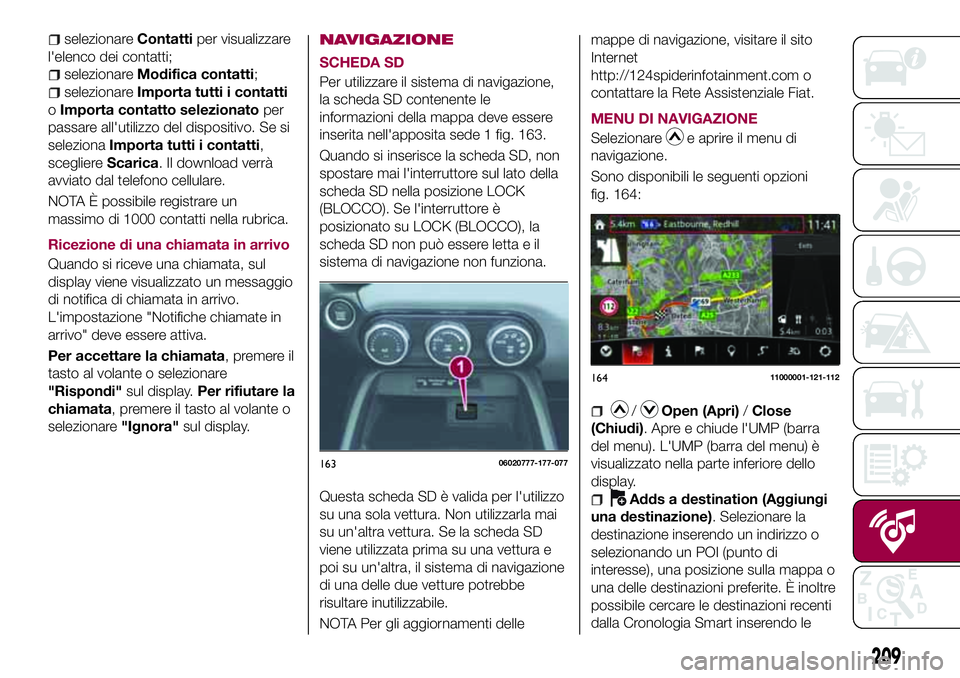
inserita nell'apposita sede 1 fig. 163.
Quando si inserisce la scheda SD, non
spostare mai l'interruttore sul lato della
scheda SD nella posizione LOCK
(BLOCCO). Se l'interruttore è
posizionato su LOCK (BLOCCO), la
scheda SD non può essere letta e il
sistema di navigazione non funziona.
Questa scheda SD è valida per l'utilizzo
su una sola vettura. Non utilizzarla mai
su un'altra vettura. Se la scheda SD
viene utilizzata prima su una vettura e
poi su un'altra, il sistema di navigazione
di una delle due vetture potrebbe
risultare inutilizzabile.
NOTA Per gli aggiornamenti dellemappe di navigazione, visitare il sito
Internet
http://124spiderinfotainment.com o
contattare la Rete Assistenziale Fiat.
MENU DI NAVIGAZIONE
Selezionare
e aprire il menu di
navigazione.
Sono disponibili le seguenti opzioni
fig. 164:
/Open (Apri)/Close
(Chiudi). Apre e chiude l'UMP (barra
del menu). L'UMP (barra del menu) è
visualizzato nella parte inferiore dello
display.
Adds a destination (Aggiungi
una destinazione). Selezionare la
destinazione inserendo un indirizzo o
selezionando un POI (punto di
interesse), una posizione sulla mappa o
una delle destinazioni preferite. È inoltre
possibile cercare le destinazioni recenti
dalla Cronologia Smart inserendo le
16306020777-177-077
16411000001-121-112
209
Page 214 of 228
contenenti la sequenza di caratteri
inserita.
La posizione selezionata viene
visualizzata sulla mappa. Il sistema
passa alla videata successiva
selezionandoNavigate to (Naviga a)o
torna alla videata precedente
selezionando il pulsante<. Toccando la
posizione visualizzata sullo schermo, è
possibile cambiare la destinazione in
qualunque luogo sulla mappa.
Selezione della destinazione dai
Preferiti
Procedere come indicato di seguito:
Selezionaredopo aver scelto
nella schermata MAP (MAPPA).
Nel menu Navigazione, selezionare
Favourites (Preferiti). Selezionando
Favourites (Preferiti), il display passa
alla videata Preferiti. Selezionare il
preferito memorizzato.
La posizione selezionata viene
visualizzata sulla mappa. Il sistema
passa alla videata successiva
selezionandoNavigate to (Naviga a)o
torna alla videata precedente
selezionando il pulsante<. Toccando la
posizione visualizzata sullo schermo, è
possibile cambiare la destinazione in
qualunque luogo sulla mappa.
La navigazione inizia selezionando
Startoppure dopo 10 secondi senza
interazione dell'utente. Toccando laposizione visualizzata sullo schermo, è
possibile verificare il percorso. Inoltre, è
possibile esaminare il percorso
selezionando altre opzioni.
SELEZIONE DI UNA NUOVA
DESTINAZIONE
Procedere come indicato di seguito:
SelezionareNew Route (Nuovo
percorso)per pianificare un nuovo
percorso. La destinazione e le tappe
precedenti vengono eliminate.
Selezionare"Waypoint" (Tappa)
per aggiungere al percorso il luogo
appena selezionato come destinazione
intermedia. Le altre destinazioni del
percorso non vengono modificate.
Nota: la nuova tappa viene posizionata
tra le destinazioni, per mantenere il
percorso ottimale. Per decidere dove
dovrà apparire una tappa, utilizzare la
funzionalità Modifica percorso.
SelezionareFinal Destination
(Destinazione finale)per aggiungere
la destinazione appena selezionata al
termine del percorso. Le altre
destinazioni del percorso non vengono
modificate. La destinazione finale ora è
l'ultima tappa.MENU IMPOSTAZIONI
Selezionare l'icona
dopo aver scelto
nella schermata MAP (MAPPA).
Opzioni del menu Impostazioni:
Impostazioni mappa: è possibile
ottimizzare l'aspetto della schermata
Mappa. Regolare la visualizzazione della
mappa in base alle proprie esigenze,
mostrare o nascondere gli edifici in 3D
e gestire le impostazioni di
visualizzazione dei POI (punti di
interesse) (quale POI mostrare sulla
mappa).
Impostazioni della guida:
un'impostazione relativa alla guida è
disponibile durante la guida del
percorso.
Impostazioni avvisi: è disponibile
un'impostazione relativa agli avvisi.
Parametri del percorso.
Impostazioni traffico: è disponibile
un'impostazione relativa al traffico.
Impostazioni servizi online:è
disponibile un'impostazione relativa al
servizio online.
NOTA Alcune funzioni non sono
disponibili a seconda del paese e della
regione.
212
MULTIMEDIA
Page 215 of 228
IMPOSTAZIONI MAPPA
La mappa è sempre visualizzata sul
display. Scorrere sul display verso il
basso per visualizzare le varie
impostazioni:
View Mode (Modalità
visualizzazione): selezionando questo
pulsante, è possibile cambiare la
modalità di visualizzazione della mappa.
3Dconsente di visualizzare sulla mappa
gli elementi con una visione
tridimensionale.2Dconsente di ruotare
la mappa in modo che la direzione di
viaggio sia visualizzata verso l'alto/2D
Nconsente di visualizzare la mappa in
modo che il nord sia verso l'alto a
prescindere dalla direzione di viaggio).
Viewpoint (Prospettiva): regola i
livelli di base dell'ingrandimento e
dell'inclinazione in base alle proprie
esigenze. Sono disponibili tre livelli.
Automatic Zoom (Ingrandimento
automatico): durante la guida del
percorso, la funzione ingrandimento si
attiva e disattiva automaticamente
quando ci si avvicina a un incrocio.
Buildings (Edifici): visualizza o
nasconde modelli urbani in 3D e la
rappresentazione in 3D artistica o a
blocchi di tutti gli edifici urbani e le loro
posizioni sulla mappa.
Motorway Overview (Panoramica
autostrada): quando abilitata, le
dimensioni della mappa si riducono per
visualizzare una panoramica dell'area
circostante se l'evento successivo
(manovra) del percorso si trova distante.
Il sistema torna alla visualizzazione
normale della mappa quando ci si
avvicina all'evento successivo.
Place Markers (Contrassegni
luoghi): consente di selezionare quali
luoghi visualizzare sulla mappa durante
la navigazione. Troppi luoghi rendono la
mappa confusa, quindi l'idea è di
visualizzarne il minor numero possibile.
Esistono le seguenti possibilità:
selezionare la casella di spunta per
visualizzare o nascondere la categoria
del luogo oppure selezionare il nome
della categoria del luogo per aprire
l'elenco delle relative sottocategorie.
213
Page 225 of 228
Speed limiter...............125
Spie e messaggi..............55
Tappo del serbatoio combustibile......................128
TCS (Traction Control System).....71
Telecamera posteriore (ParkView
rear backup camera).........130
Tergi/lavacristallo.............31
Tergicristallo.................31Tipi di sistemi di ritenuta bambini . . .89
TPMS (Tire Pressure Monitoring
System)..................75
Traino della vettura..................159
Traino di emergenza...........161
Traino rimorchi..............134
Uso del libretto...............3
Utilizzo gravoso della vettura
(manutenzione programmata) . . .164
Vano motore...............169
Verifica dei livelli.............169
Vernice (conservazione)........177
Visualizzazione di un messaggio
sul display................69
Volante....................23