radio FIAT 500X 2017 Notice d'entretien (in French)
[x] Cancel search | Manufacturer: FIAT, Model Year: 2017, Model line: 500X, Model: FIAT 500X 2017Pages: 300, PDF Size: 10.24 MB
Page 265 of 300
Uconnect™LIVEet d'effectuer
l'élaboration des données sur son
ordinateur grâce à l'application bureau
eco:Drive™disponible sur www.fiat.it
ou www.driveuconnect.eu.
L'évaluation du style de conduite se fait
à travers quatre indices qui surveillent
les paramètres suivants :
Accélération
Décélération
Changement de vitesses
Vitesse
Affichage de l'eco:Drive
Pour interagir avec la fonction, appuyer
sur la touche graphiqueeco:Drive™.
Une page-écran s'affichera sur la radio
qui contient les 4 indices décrits
ci-dessus. Ces indices seront affichés
en gris tant que le système ne
disposera pas de données suffisantes
permettant d'évaluer le style de
conduite.
Après avoir recueilli toutes les données
suffisantes, les indices revêtiront
5 couleurs en fonction de l'évaluation :
vert foncé (excellent), vert clair, jaune,
orange et rouge (mauvais).
«Indice parcours actuel» fait référence
à la valeur totale calculée en temps réel
sur la moyenne des indices décrits. Il
représente l'éco-compatibilité du stylede conduite : de 0 (basse) à 100
(haute).
En cas d'immobilisations prolongées,
l'écran affichera la moyenne des indices
obtenue à ce moment
(l'«Indice Moyen») et il recolorera les
indices en temps réel dès que la voiture
reprendra la route.
Si l'on souhaite vérifier la moyenne des
données du trajet précédent (par
« trajet » on entend un cycle de rotation
de la clé de contact sur MAR puis sur
STOP), sélectionner la touche
graphique «Parcours Précédent».
Il est également possible de consulter
les détails du trajet précédent en
appuyant sur la touche graphique
«Détails» où seront indiquées la durée
(temps et distance) et la vitesse
moyenne du trajet.
Enregistrements et
transfert des données
de trajet
Les données de trajet peuvent être
enregistrées dans la mémoire du
système et transférées au moyen d'une
clé USB configurée convenablement ou
grâce à l'App Uconnect™LIVE. Cela
permet de consulter ultérieurement
l'historique des données recueillies, en
affichant l'analyse totale des données
de trajet et du style de conduite adapté.De plus amples informations sont
disponibles sur www.driveuconnect.eu.
ATTENTION Ne pas retirer la clé USB
ou désapparier le smartphone avec
l'App Uconnect™LIVEavant que le
système n'ait téléchargé les données,
car elles pourraient être perdues. Lors
de la phase de transfert des données
sur les dispositifs, des messages
pourraient s'afficher sur l'écran de la
radio pour le bon déroulement de
l'opération : suivre les indications
affichées. Ces messages s'affichent
seulement lorsque la clé de contact est
sur STOP et quand un retard d'arrêt du
système est réglé. Le transfert des
données sur les dispositifs se fait
automatiquement à l'arrêt du moteur.
Les données transférées sont ainsi
effacées de la mémoire du système. On
peut choisir d'enregistrer ou non les
données de trajet en appuyant sur la
touche graphique «Réglages»eten
réglant à son gré l'activation de
l'enregistrement et le mode de transfert
USB ou Cloud.
Lorsque la mémoire de la clé USB est
pleine, des messages dédiés s'affichent
sur l'écran de la radio.
Quand les donnéeseco:Drive™ne
sont pas transférées sur la clé USB
depuis longtemps, la mémoire interne
du systèmeUconnect™LIVEpourrait
263
Page 266 of 300
saturer : dans ce cas, suivre les
recommandations fournies par les
messages affichés à l'écran de
Uconnect™.
my:Car
my:Car permet de toujours contrôler
l'état de sa voiture.
my:Car est en mesure de détecter des
dysfonctionnements en temps réel et
d'indiquer à l'utilisateur l'échéance du
coupon d'entretien. Pour interagir avec
l'application, appuyer sur la touche
graphique « my:Car ».
L'écran affiche une page-écran qui
contient la section « care:Index » où
sont fournies toutes les informations
détaillées sur l'état de la voiture. Une
pression de la touche graphique
« Signaux activés », le cas échéant,
permet d'obtenir le détail des anomalies
détectées à bord de la voiture qui ont
entraîné l'allumage du témoin.
L'état de la voiture peut être consulté
soit sur le site www.DriveUconnect.eu
soit via l'App Uconnect™LIVE.
RÉGLAGES
Appuyer sur la touchesur la façade
pour afficher le menu principal des
« Réglages » sur l'écran.
REMARQUE L'affichage des rubriques
du menu varie selon les versions.Le menu se compose des rubriques
suivantes :
Écran ;
Unité de mesure ;
Commandes vocales ;
Heure et Date ;
Sécurité / Aide (le cas échéant) ;
Lumières (le cas échéant) ;
Portes & Verrouillage ;
Options arrêt moteur ;
Audio ;
Téléphone/Bluetooth ;
Réglage SiriusXM (le cas échéant) ;
Réglage radio ;
Restaurer Réglages
Sécurité / Aide(le cas échéant)
Cette fonction permet d'effectuer les
réglages suivants :
« Caméra Rear View »(le cas
échéant) : cette fonction permet
d'effectuer les réglages suivants :
- « Lignes guid. dynam. » (le cas
échéant) : permet d'activer l'affichage à
l'écran des grilles dynamiques qui
indiquent le parcours de la voiture.
- « Délai Cam. Rear View » (le cas
échéant) : permet de retarder
l'extinction des images de la caméra
lorsque la marche arrière est
enclenchée.
« Alarme coll. front. »(le cas échéant)
: cette fonction permet de sélectionnerle mode d'intervention du système Full
Brake Control.
Voici les options disponibles :
- « Off » (éteint) : le système est
désactivé ;
- « Alarme seulement » : le système
intervient et fournit au conducteur
seulement un signal sonore (le cas
échéant) ;
- « Seulement freinage actif»:le
système intervient en activant le
freinage automatique (le cas échéant) ;
- « Alarme+freinage actif»:lesystème
intervient en fournissant au conducteur
un signal sonore et en activant le
freinage automatique.
« Sensibilité coll. front. »(le cas
échéant) : cette fonction permet de
sélectionner la rapidité d'intervention du
système en fonction de la distance de
l'obstacle.
Les options disponibles sont :
« Proche », « Med. » et « Éloigné ».
« Park Assist »(le cas échéant) :
cette fonction permet de sélectionner le
type de signal fourni par le système
Park Assist.
Voici les options disponibles :
- « Seul. sonore»:lesystème informe
le conducteur sur la présence d'un
264
MULTIMEDIA
Page 267 of 300
obstacle uniquement par des signaux
sonores, grâce aux haut-parleurs de la
voiture.
- « Sonore & affichage»:lesystème
informe le conducteur sur la présence
d'un obstacle à l'aide de signaux
sonores (grâce aux haut-parleurs de la
voiture) et visuels, sur l'écran du
combiné de bord.
« Vol. Park Assist. av. »(le cas
échéant) : cette fonction permet de
sélectionner le volume des signaux
sonores fournis par le système Park
Assist avant.
« Vol. Park Assist. arr. »(le cas
échéant) : cette fonction permet de
sélectionner le volume des signaux
sonores fournis par le système Park
Assist arrière.
« Vol. Park Assist »(le cas échéant) :
cette fonction permet de sélectionner le
volume des signaux sonores fournis par
le système Park Assist.
« Alarme Lane Assist »(le cas
échéant) : cette fonction permet de
sélectionner la rapidité d'intervention du
système Lane Assist.
« Intensité Lane Assist »(le cas
échéant) : cette fonction permet de
sélectionner la force à appliquer au
volant pour ramener la voiture dans la
voie à travers le système de la conduite
électrique en cas d'intervention du
système Lane Assist.
« Alarme d'angle mort »(le cas
échéant) : cette fonction permet de
sélectionner le type de signal (« Seul.
sonore » ou « Sonore & affichage »)
pour indiquer la présence d'objets dans
l'angle mort du rétroviseur d'aile.
« Capteur pluie »(le cas échéant) :
cette fonction permet d'activer/
désactiver l'actionnement automatique
des essuie-glaces en cas de pluie.
« Freins »(le cas échéant) : cette
fonction permet de sélectionner les
sous-menus suivants :
- « Révision frein » (le cas échéant) :
permet d'activer la procédure
d'entretien du système de freinage ;
- « Frein parking autom. » (le cas
échéant) : permet d'activer/désactiver
l'enclenchement automatique du frein
de stationnement.
NAVIGATION(uniquement Uconnect Radio Nav
LIVE 5")
Planification d'un
parcours
ATTENTION Pour des raisons de
sécurité et pour limiter les distractions
en conduisant, toujours planifier son
parcours avant de partir.
Pour planifier un parcours, procéder
comme suit :
Toucher l’écran pour ouvrir le Menu
principal.
Toucher « Aller à ».
Toucher « Adresse ». Il est possible
de modifier le pays ou l'état en
touchant le drapeau avant de
sélectionner une ville.
Saisir le nom du pays ou de la ville
ou le code postal. Les localités portant
des noms semblables s'affichent dans
la liste pendant que l'on tape. Lorsque
le pays ou la ville souhaitée s'affiche
dans la liste, toucher le nom pour
sélectionner la destination.
Saisir le nom de la rue. Les rues
portant des noms semblables
s'affichent dans la liste pendant que
l'on tape. Lorsque la rue correcte
s'affiche dans la liste, toucher le nom
pour sélectionner la destination.
Saisir le numéro, puis toucher
« Terminé ».
265
Page 270 of 300
La version de la carte sur le dispositif
USB est la même ou est précédente à
la version déjà présente sur le système.
Dans ce cas, télécharger à nouveau la
carte sur le dispositif USB en utilisant
TomTom HOME. Il pourrait s'avérer
nécessaire de préparer une nouvelle
fois le dispositif USB.
COMMANDES VOCALES
RemarquePour les langues non
gérées par le système, les commandes
vocales ne sont pas disponibles.
Pour utiliser les commandes vocales,
appuyer sur la touche
(touche
« Voix ») au volant et prononcer à voix
haute la commande que l'on souhaite
activer.
Générales
Les commandes vocales suivantes
peuvent être données après avoir
appuyé sur la touche
au volant :
Aide
Annuler
Répète
Activation des consignes vocales
Navigation
Téléphone
Les commandes vocales suivantes
peuvent être données après avoir
appuyé sur la touche au volant
et
prononcé ensuite la commande "Allez
au téléphone" :
Appelle
Numérot. directe
Appelle de nouv.
Rappelle
Derniers appels
Appels effectués
Appels manqués
Appels reçus
Répertoire
Cherche
Affiche les messages
Commandes vocales SMS
Les commandes vocales suivantes
peuvent être données après avoir
appuyé sur la touche
au volant :
Envoyer un SMS au "0123456"
Envoyer un SMS à "Jean Dupont"
sur le "portable"
Afficher les messages
Radio
Les commandes vocales suivantes
peuvent être données après avoir
appuyé sur la touche
au volant :
Régler sur "fréquence" FM
Régler sur "fréquence" AM
Régler sur "nom de la station de
radio" FM
Régler sur canal DAB "nom de la
station de radio"Média
Les commandes vocales suivantes
peuvent être données après avoir
appuyé sur la touche
au volant :
Écoute morceau...
Écoute album...
Écoute artiste...
Écoute genre musical...
Écoute playlist...
Écoute podcast...
Écoute livre audio...
Écoute morceau numéro...
Sélectionne le support...
Voir...
Navigation
(uniquement Uconnect 5" Radio
Nav LIVE)
Les commandes vocales suivantes
peuvent être données après avoir
appuyé sur la touche
au volant :
Aller à la maison
Mode 2D
Mode 3D
Effacer parcours
Ajouter un favori
Répéter l'instruction
268
MULTIMEDIA
Page 271 of 300
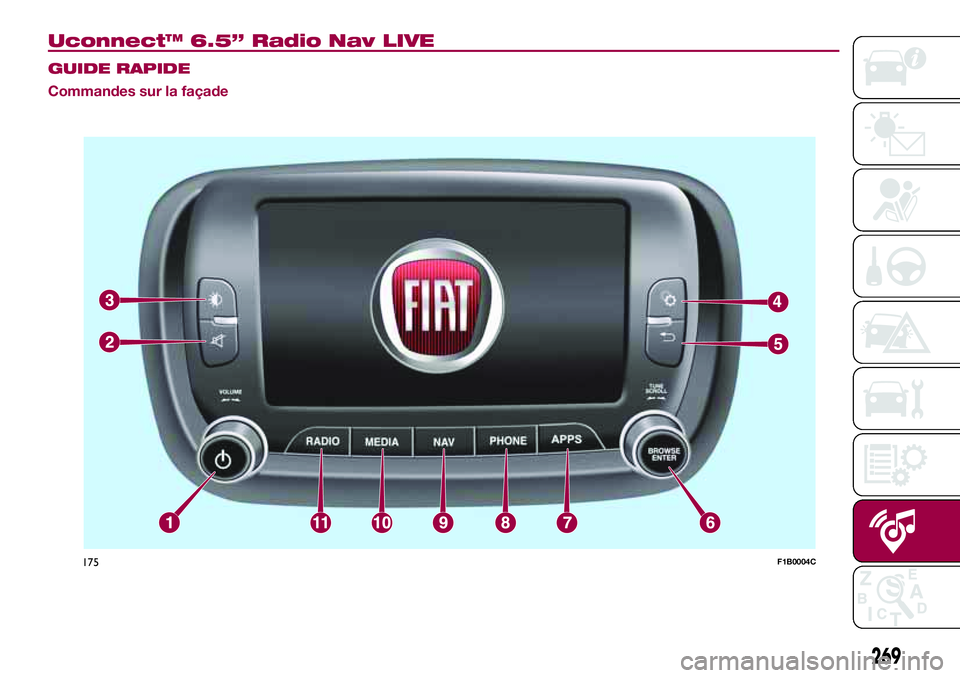
Uconnect™ 6.5” Radio Nav LIVE
GUIDE RAPIDE
Commandes sur la façade
269
175F1B0004C
Page 272 of 300
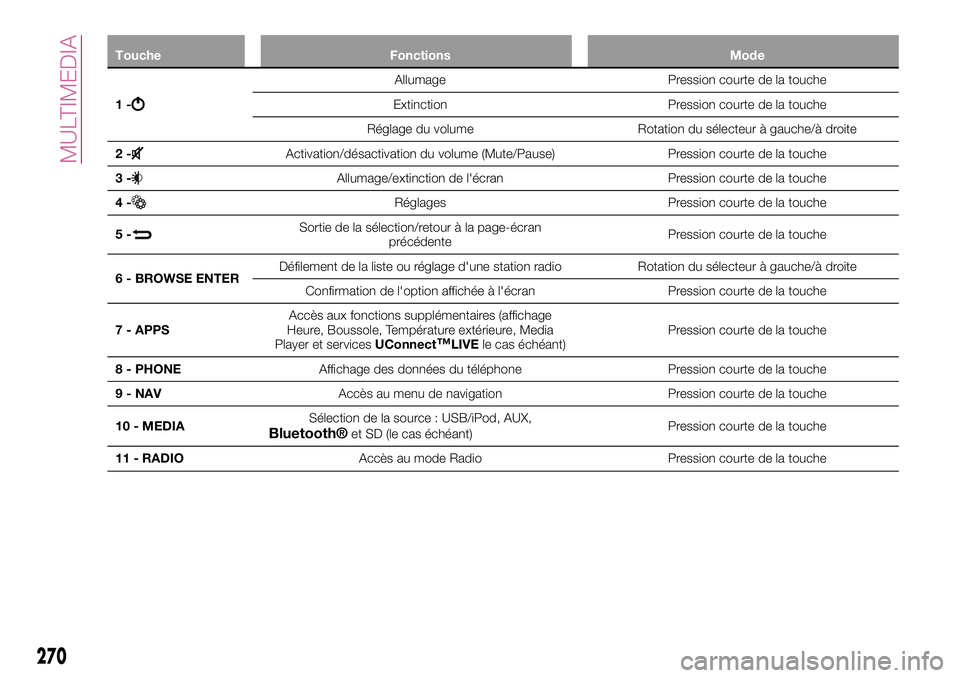
Touche Fonctions Mode
1-
Allumage Pression courte de la touche
Extinction Pression courte de la touche
Réglage du volume Rotation du sélecteur à gauche/à droite
2-
Activation/désactivation du volume (Mute/Pause) Pression courte de la touche
3-
Allumage/extinction de l'écran Pression courte de la touche
4-
Réglages Pression courte de la touche
5-
Sortie de la sélection/retour à la page-écran
précédentePression courte de la touche
6 - BROWSE ENTERDéfilement de la liste ou réglage d'une station radio Rotation du sélecteur à gauche/à droite
Confirmation de l'option affichée à l'écran Pression courte de la touche
7 - APPSAccès aux fonctions supplémentaires (affichage
Heure, Boussole, Température extérieure, Media
Player et servicesUConnect
™LIVEle cas échéant)Pression courte de la touche
8 - PHONEAffichage des données du téléphone Pression courte de la touche
9 - NAVAccès au menu de navigation Pression courte de la touche
10 - MEDIASélection de la source : USB/iPod, AUX,
Bluetooth®et SD (le cas échéant)Pression courte de la touche
11 - RADIOAccès au mode Radio Pression courte de la touche
270
MULTIMEDIA
Page 274 of 300
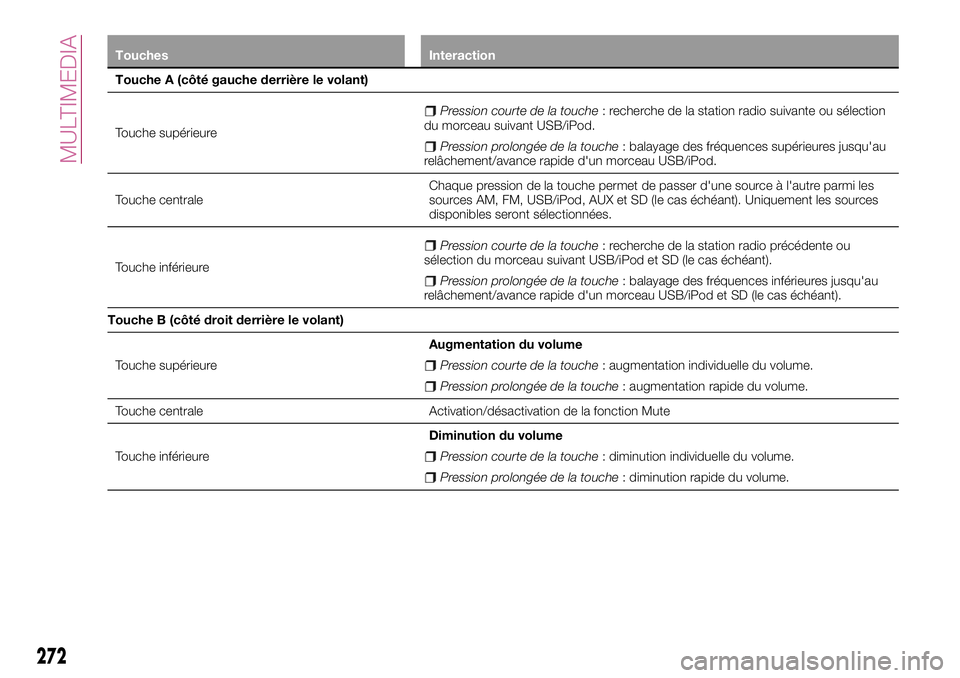
Touches Interaction
Touche A (côté gauche derrière le volant)
Touche supérieure
Pression courte de la touche: recherche de la station radio suivante ou sélection
du morceau suivant USB/iPod.
Pression prolongée de la touche: balayage des fréquences supérieures jusqu'au
relâchement/avance rapide d'un morceau USB/iPod.
Touche centraleChaque pression de la touche permet de passer d'une source à l'autre parmi les
sources AM, FM, USB/iPod, AUX et SD (le cas échéant). Uniquement les sources
disponibles seront sélectionnées.
Touche inférieure
Pression courte de la touche: recherche de la station radio précédente ou
sélection du morceau suivant USB/iPod et SD (le cas échéant).
Pression prolongée de la touche: balayage des fréquences inférieures jusqu'au
relâchement/avance rapide d'un morceau USB/iPod et SD (le cas échéant).
Touche B (côté droit derrière le volant)
Touche supérieureAugmentation du volume
Pression courte de la touche: augmentation individuelle du volume.
Pression prolongée de la touche: augmentation rapide du volume.
Touche centrale Activation/désactivation de la fonction Mute
Touche inférieureDiminution du volume
Pression courte de la touche: diminution individuelle du volume.
Pression prolongée de la touche: diminution rapide du volume.
272
MULTIMEDIA
Page 275 of 300
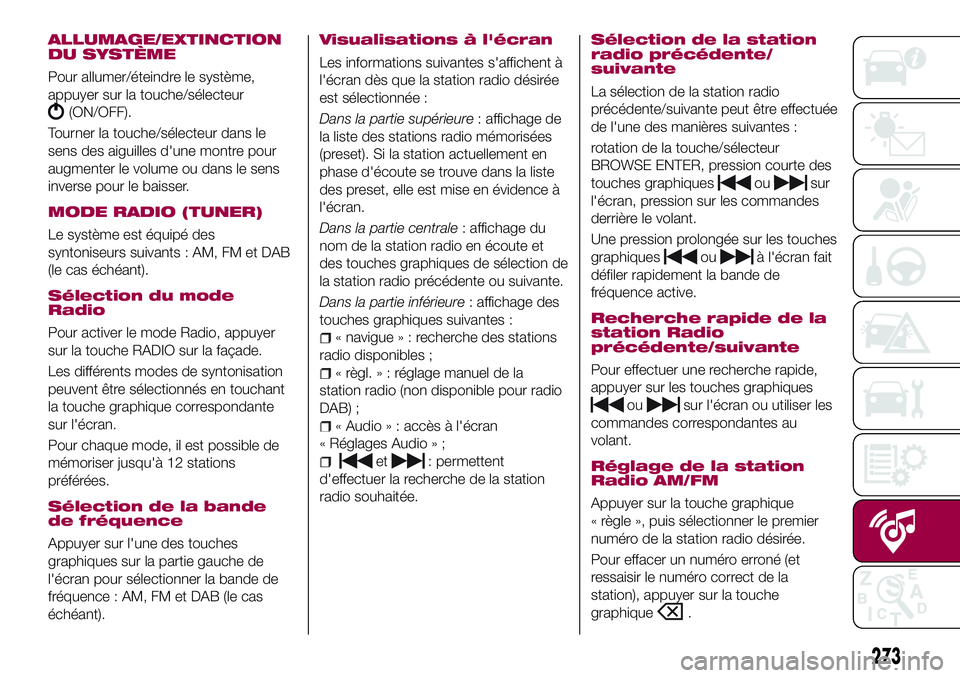
ALLUMAGE/EXTINCTION
DU SYSTÈME
Pour allumer/éteindre le système,
appuyer sur la touche/sélecteur
(ON/OFF).
Tourner la touche/sélecteur dans le
sens des aiguilles d'une montre pour
augmenter le volume ou dans le sens
inverse pour le baisser.
MODE RADIO (TUNER)
Le système est équipé des
syntoniseurs suivants : AM, FM et DAB
(le cas échéant).
Sélection du mode
Radio
Pour activer le mode Radio, appuyer
sur la touche RADIO sur la façade.
Les différents modes de syntonisation
peuvent être sélectionnés en touchant
la touche graphique correspondante
sur l'écran.
Pour chaque mode, il est possible de
mémoriser jusqu'à 12 stations
préférées.
Sélection de la bande
de fréquence
Appuyer sur l'une des touches
graphiques sur la partie gauche de
l'écran pour sélectionner la bande de
fréquence : AM, FM et DAB (le cas
échéant).
Visualisations à l'écran
Les informations suivantes s'affichent à
l'écran dès que la station radio désirée
est sélectionnée :
Dans la partie supérieure: affichage de
la liste des stations radio mémorisées
(preset). Si la station actuellement en
phase d'écoute se trouve dans la liste
des preset, elle est mise en évidence à
l'écran.
Dans la partie centrale: affichage du
nom de la station radio en écoute et
des touches graphiques de sélection de
la station radio précédente ou suivante.
Dans la partie inférieure: affichage des
touches graphiques suivantes :
« navigue»:recherche des stations
radio disponibles ;
«règl.»:réglage manuel de la
station radio (non disponible pour radio
DAB) ;
« Audio » : accès à l'écran
« Réglages Audio » ;
et: permettent
d'effectuer la recherche de la station
radio souhaitée.
Sélection de la station
radio précédente/
suivante
La sélection de la station radio
précédente/suivante peut être effectuée
de l'une des manières suivantes :
rotation de la touche/sélecteur
BROWSE ENTER, pression courte des
touches graphiques
ousur
l'écran, pression sur les commandes
derrière le volant.
Une pression prolongée sur les touches
graphiques
ouà l'écran fait
défiler rapidement la bande de
fréquence active.
Recherche rapide de la
station Radio
précédente/suivante
Pour effectuer une recherche rapide,
appuyer sur les touches graphiques
ousur l'écran ou utiliser les
commandes correspondantes au
volant.
Réglage de la station
Radio AM/FM
Appuyer sur la touche graphique
« règle », puis sélectionner le premier
numéro de la station radio désirée.
Pour effacer un numéro erroné (et
ressaisir le numéro correct de la
station), appuyer sur la touche
graphique
.
273
Page 276 of 300
Après avoir saisi le dernier chiffre de la
station, le système se règle sur la
station sélectionnée.
La page-écran disparaît
automatiquement après 5 secondes ou
manuellement en appuyant sur la
touche graphique OK.
Radio DAB (le cas
échéant)
Dès que le mode radio DAB est
sélectionné, les informations sur la
station en écoute s'affichent à l'écran.
La touche graphique « navigue »
permet d'afficher :
la liste de toutes les stations DAB ;
la liste de tous les favoris ;
la liste des stations filtrées par
« Ensembles » (Groupe de broadcast).
À l'intérieur de chaque liste, la touche
graphique « ABC » permet de passer
directement à la lettre désirée le long de
la liste.
La touche graphique « M. à jour »
demande la mise à jour de la liste des
stations radio DAB : cette mise à jour
peut prendre entre quelques secondes
et environ deux minutes.
Réglages des
présélections
Les présélections sont disponibles dans
tous les modes du système et sont
activées en touchant l'une des touches
graphiques de présélection situées
dans la partie supérieure de l'écran.
Le système peut enregistrer jusqu'à
12 stations radio dans chaque mode :
4 stations radio parmi les 12 stations
sont affichées dans la partie supérieure
de l'écran.
Appuyer sur la touche graphique
« navigue » à l'écran pour afficher
toutes les stations radio enregistrées
sur la bande de fréquence sélectionnée.
Réglages Audio
Au moyen du menu Réglages audio,
accessible en appuyant sur la touche
graphique « audio » située dans la
partie inférieure de l'écran, il est
possible d'effectuer les réglages
suivants :
« Balance/Fader » (réglage de la
balance droite/gauche et avant/arrière
du son) ;
« Égaliseur » (le cas échéant) ;
« Volume/Vitesse » (contrôle
automatique du volume en fonction de
la vitesse) ;
« Son Surround » (le cas échéant) ;
« Réglage volume AUX » ;
« Loudness » (le cas échéant) ;
« Radio automatique » (permet de
décider si allumer la radio au
démarrage du moteur).
Pour sortir du menu « audio », appuyer
sur la touche graphique
/Terminé.
MODE MÉDIA
Sélection source Audio
Pour sélectionner la source audio
souhaitée parmi : AUX, USB/iPod, SD
(le cas échéant) ou
Bluetooth®:
appuyer sur la touche graphique
« choisir la source ».
Remarque: l'utilisation d'applications
présentes sur les dispositifs portables
pourrait ne pas être compatible avec le
systèmeUconnect™.
Changement de
morceau (suivant/
précédent)
Pour lire le morceau suivant, appuyer
brièvement sur la touche graphique
ou tourner la touche/sélecteur
BROWSE ENTER dans le sens des
aiguilles d'une montre.
Pour revenir au début du morceau
sélectionné ou pour revenir au début du
morceau précédent (si la lecture du
morceau a commencé depuis moins de
8 secondes), appuyer brièvement sur la
touche graphique
ou tourner la
touche/sélecteur BROWSE ENTER
274
MULTIMEDIA
Page 279 of 300
MODE TÉLÉPHONE
Activation du mode
Téléphone
Pour activer le mode Téléphone,
appuyer sur la touche PHONE sur la
façade.
Par l'intermédiaire des touches
graphiques affichées à l'écran, il est
possible de :
composer le numéro de téléphone (à
l'aide du clavier virtuel présent à l'écran)
;
afficher et appeler les contacts
présents dans le répertoire du
téléphone portable ;
afficher et appeler les contacts du
journal des appels récents ;
associer jusqu'à 10 téléphones pour
en faciliter et accélérer l'accès et le
branchement ;
transférer les appels du système au
téléphone portable et vice versa et
désactiver l'audio du micro du système
pour des conversations privées.
L'audio du téléphone portable est
transmis à travers le système audio du
véhicule : le système désactive
automatiquement l'audio de l'autoradio
quand on utilise la fonction Téléphone.
REMARQUE Pour connaître la liste des
téléphones portables et des fonctions
gérées, consulter le site
www.driveuconnect.eu
ENREGISTREMENT DU
TÉLÉPHONE PORTABLE
Procéder de la manière suivante :
activer la fonctionBluetooth®sur le
téléphone portable ;
appuyer sur la touche PHONE sur la
façade ;
si aucun téléphone portable n'est
encore enregistré dans le système, une
page spéciale est affichée à l'écran ;
sélectionner « Oui » pour
commencer la procédure
d'enregistrement et chercher ainsi le
dispositifUconnect™sur le téléphone
portable (par contre, en sélectionnant
« Non », la page-écran principale du
téléphone s'affiche) ;
quand le téléphone portable le
demande, saisir à l'aide du clavier de
votre téléphone le code PIN affiché à
l'écran du système ou confirmer sur le
téléphone portable le PIN affiché ;
depuis la page-écran « Téléphone »,
il est toujours possible d'enregistrer un
téléphone portable en appuyant sur la
touche graphique « Réglag. » : appuyer
sur la touche graphique « Ajout.
Dispos. » et procéder comme décrit au
point ci-dessus ;
lors de l'enregistrement, une page
apparaît à l'écran qui indique l'état
d'avancement de l'opération ;
lorsque la procédure
d'enregistrement est terminée avecsuccès, une page apparaît à l'écran :
en sélectionnant « Oui»àlaquestion, le
téléphone portable est enregistré
comme favori (le téléphone portable
aura la priorité sur les autres téléphones
portables qui seront enregistrés par la
suite). Si aucun autre dispositif n'est
associé, le système considère le
premier dispositif associé comme
favori.
REMARQUE À la suite d'une mise à
jour du logiciel du téléphone il est
conseillé, pour un fonctionnement
adéquat, d'enlever le téléphone de la
liste des dispositifs associés à la radio,
de supprimer l'association précédente
du système également de la liste des
dispositifs
Bluetooth®sur le téléphone
et d'effectuer un nouvel enregistrement.
Effectuer un appel
Procéder comme suit :
en sélectionnant l'icône
(Répertoire du téléphone portable) ;
en sélectionnant la rubrique « Appels
Récents » ;
en sélectionnant l'icône;
en appuyant sur la touche graphique
« Appelle de nouv. ».
Les opérations décrites ci-dessus ne
sont accessibles que si elles sont
supportées par le téléphone portable
utilisé.
277