navigation FIAT 500X 2017 Notice d'entretien (in French)
[x] Cancel search | Manufacturer: FIAT, Model Year: 2017, Model line: 500X, Model: FIAT 500X 2017Pages: 300, PDF Size: 10.24 MB
Page 55 of 300
d'information ou aux sous-menus d'une
rubrique du Menu principal.
OK: appuyer sur le bouton pour
accéder/sélectionner les affichages
d'information ou les sous-menus d'une
rubrique du Menu principal. Garder le
bouton appuyé pendant une seconde
pour reparamétrer les fonctions
affichées/sélectionnées.
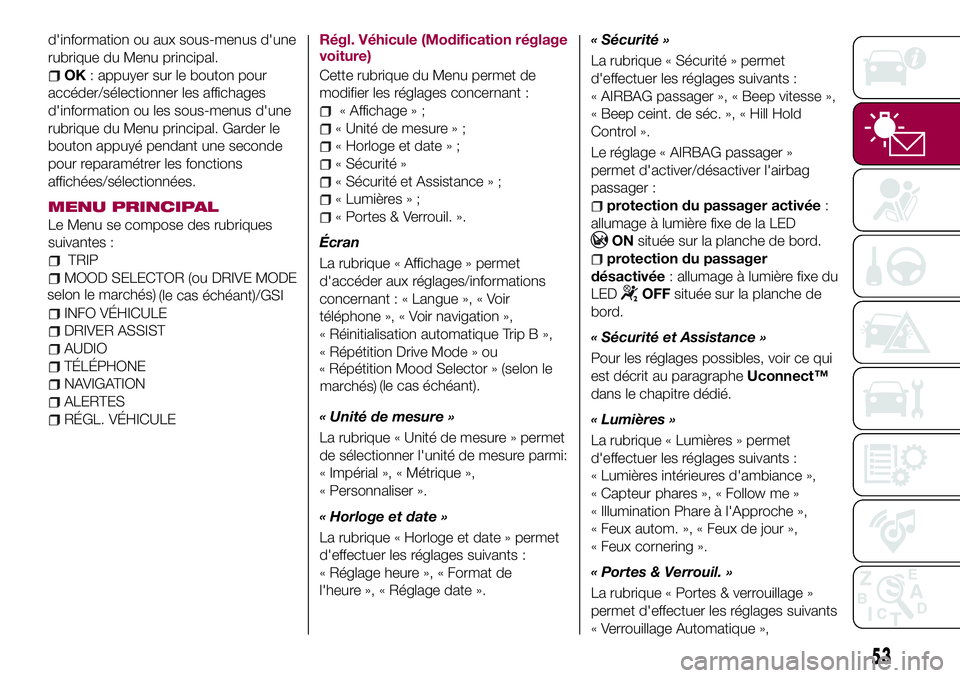
MENU PRINCIPAL
Le Menu se compose des rubriques
suivantes :
TRIP
MOOD
SELECTOR
(ou
DRIVE MODE
INFO VÉHICULE
DRIVER ASSIST
AUDIO
TÉLÉPHONE
NAVIGATION
ALERTES
RÉGL. VÉHICULERégl. Véhicule (Modification réglage
voiture)
Cette rubrique du Menu permet de
modifier les réglages concernant :
« Affichage » ;
« Unité de mesure » ;
« Horloge et date » ;
« Sécurité »
« Sécurité et Assistance » ;
« Lumières » ;
« Portes & Verrouil. ».
Écran
La rubrique « Affichage » permet
d'accéder aux réglages/informations
concernant : « Langue », « Voir
téléphone », « Voir navigation »,
« Réinitialisation automatique Trip B »,
« Répétition Drive Mode » ou
« Unité de mesure »
La rubrique « Unité de mesure » permet
de sélectionner l'unité de mesure parmi:
« Impérial », « Métrique »,
« Personnaliser ».
« Horloge et date »
La rubrique « Horloge et date » permet
d'effectuer les réglages suivants :
« Réglage heure », « Format de
l'heure », « Réglage date ».« Sécurité »
La rubrique « Sécurité » permet
d'effectuer les réglages suivants :
« AIRBAG passager », « Beep vitesse »,
« Beep ceint. de séc. », « Hill Hold
Control ».
Le réglage « AIRBAG passager »
permet d'activer/désactiver l'airbag
passager :protection du passager activée:
allumage à lumière fixe de la LED
ONsituée sur la planche de bord.
protection du passager
désactivée: allumage à lumière fixe du
LED
OFFsituée sur la planche de
bord.
« Sécurité et Assistance »
Pour les réglages possibles, voir ce qui
est décrit au paragrapheUconnect™
dans le chapitre dédié.
« Lumières »
La rubrique « Lumières » permet
d'effectuer les réglages suivants :
« Lumières intérieures d'ambiance »,
« Capteur phares », « Follow me »
« Illumination Phare à l'Approche »,
« Feux autom. », « Feux de jour »,
« Feux cornering ».
« Portes & Verrouil. »
La rubrique « Portes & verrouillage »
permet d'effectuer les réglages suivants
« Verrouillage Automatique »,
53
marchés) selon
le marchés)
(le cas échéant)/GSI
« Répétition Mood Selector » (selon le
(le cas échéant).
Page 256 of 300
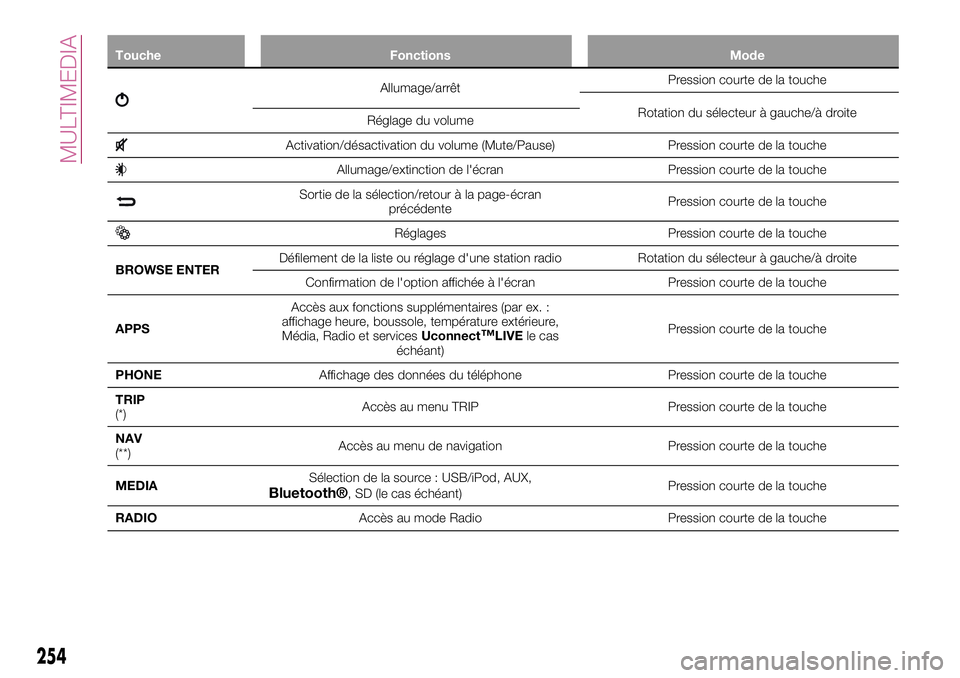
Touche Fonctions Mode
Allumage/arrêtPression courte de la touche
Rotation du sélecteur à gauche/à droite
Réglage du volume
Activation/désactivation du volume (Mute/Pause) Pression courte de la touche
Allumage/extinction de l'écran Pression courte de la touche
Sortie de la sélection/retour à la page-écran
précédentePression courte de la touche
Réglages Pression courte de la touche
BROWSE ENTERDéfilement de la liste ou réglage d'une station radio Rotation du sélecteur à gauche/à droite
Confirmation de l'option affichée à l'écran Pression courte de la touche
APPSAccès aux fonctions supplémentaires (par ex. :
affichage heure, boussole, température extérieure,
Média, Radio et servicesUconnect
™LIVEle cas
échéant)Pression courte de la touche
PHONEAffichage des données du téléphone Pression courte de la touche
TRIP
(*)Accès au menu TRIP Pression courte de la touche
NAV
(**)Accès au menu de navigation Pression courte de la touche
MEDIASélection de la source : USB/iPod, AUX,
Bluetooth®, SD (le cas échéant)Pression courte de la touche
RADIOAccès au mode Radio Pression courte de la touche
254
MULTIMEDIA
Page 257 of 300
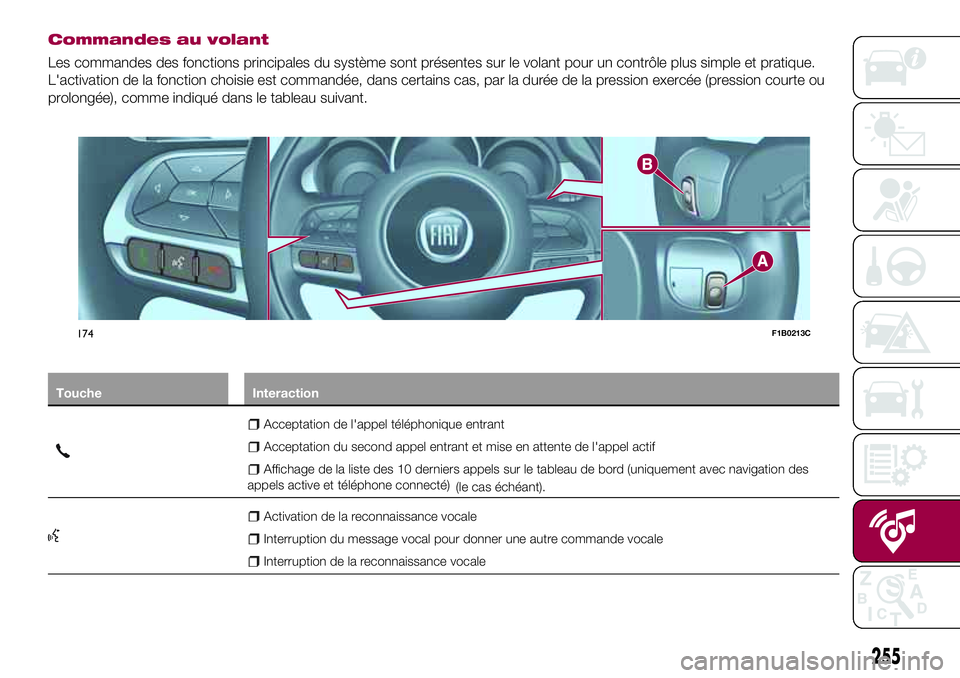
Commandes au volant
Les commandes des fonctions principales du système sont présentes sur le volant pour un contrôle plus simple et pratique.
L'activation de la fonction choisie est commandée, dans certains cas, par la durée de la pression exercée (pression courte ou
prolongée), comme indiqué dans le tableau suivant.
Touche Interaction
Acceptation de l'appel téléphonique entrant
Acceptation du second appel entrant et mise en attente de l'appel actif
Affichage de la liste des 10 derniers appels sur le tableau de bord (uniquement avec navigation des
appels active et téléphone connecté)
Activation de la reconnaissance vocale
Interruption du message vocal pour donner une autre commande vocale
Interruption de la reconnaissance vocale
174F1B0213C
255
(le cas échéant).
Page 258 of 300
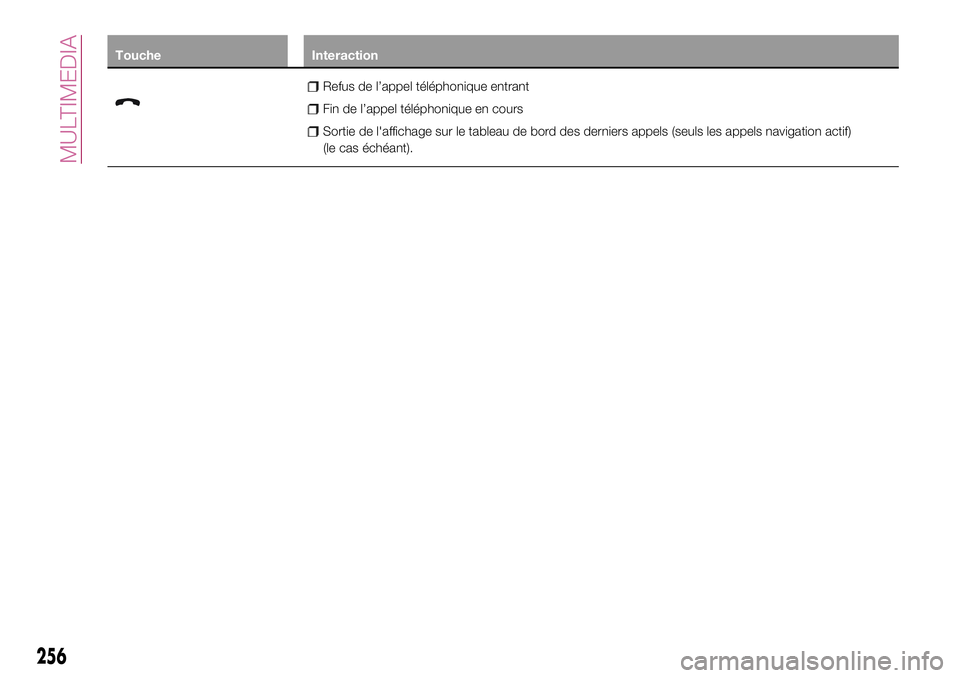
Touche Interaction
Refus de l’appel téléphonique entrant
Fin de l’appel téléphonique en cours
Sortie de l'affichage sur le tableau de bord des derniers appels (seuls les appels navigation actif)
256
MULTIMEDIA(le cas échéant).
Page 259 of 300
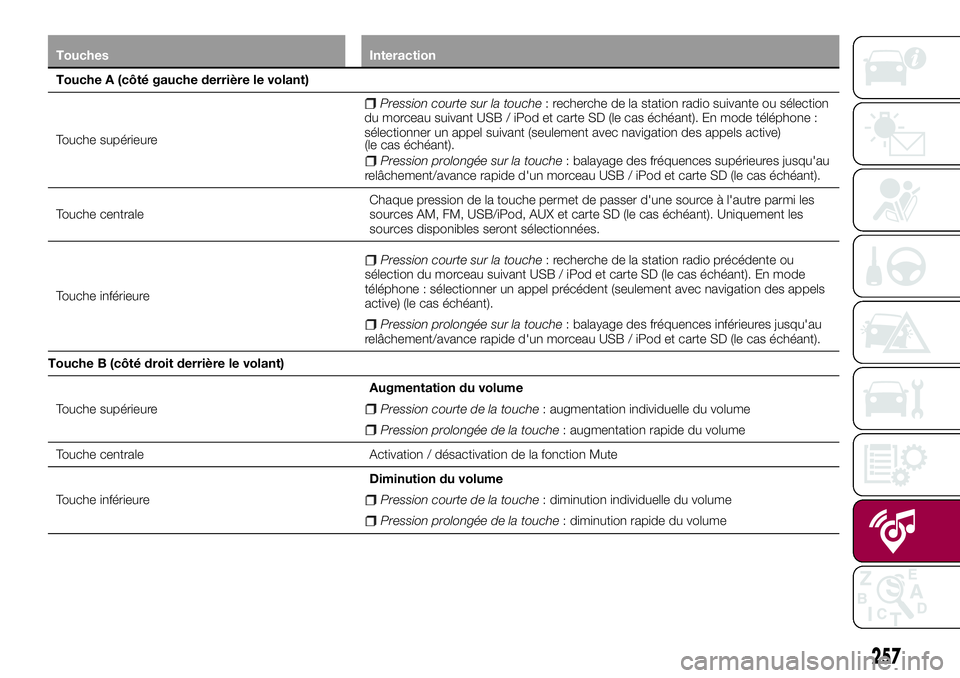
Touches Interaction
Touche A (côté gauche derrière le volant)
Touche supérieure
Pression courte sur la touche: recherche de la station radio suivante ou sélection
du morceau suivant USB / iPod et carte SD (le cas échéant). En mode téléphone :
sélectionner un appel suivant (seulement avec navigation des appels active)
Pression prolongée sur la touche: balayage des fréquences supérieures jusqu'au
relâchement/avance rapide d'un morceau USB / iPod et carte SD (le cas échéant).
Touche centraleChaque pression de la touche permet de passer d'une source à l'autre parmi les
sources AM, FM, USB/iPod, AUX et carte SD (le cas échéant). Uniquement les
sources disponibles seront sélectionnées.
Touche inférieure
Pression courte sur la touche: recherche de la station radio précédente ou
sélection du morceau suivant USB / iPod et carte SD (le cas échéant). En mode
téléphone : sélectionner un appel précédent (seulement avec navigation des appels
active)
Pression prolongée sur la touche: balayage des fréquences inférieures jusqu'au
relâchement/avance rapide d'un morceau USB / iPod et carte SD (le cas échéant).
Touche B (côté droit derrière le volant)
Touche supérieureAugmentation du volume
Pression courte de la touche: augmentation individuelle du volume
Pression prolongée de la touche: augmentation rapide du volume
Touche centrale Activation / désactivation de la fonction Mute
Touche inférieureDiminution du volume
Pression courte de la touche: diminution individuelle du volume
Pression prolongée de la touche: diminution rapide du volume
257
(le cas échéant).
(le cas échéant).
Page 263 of 300
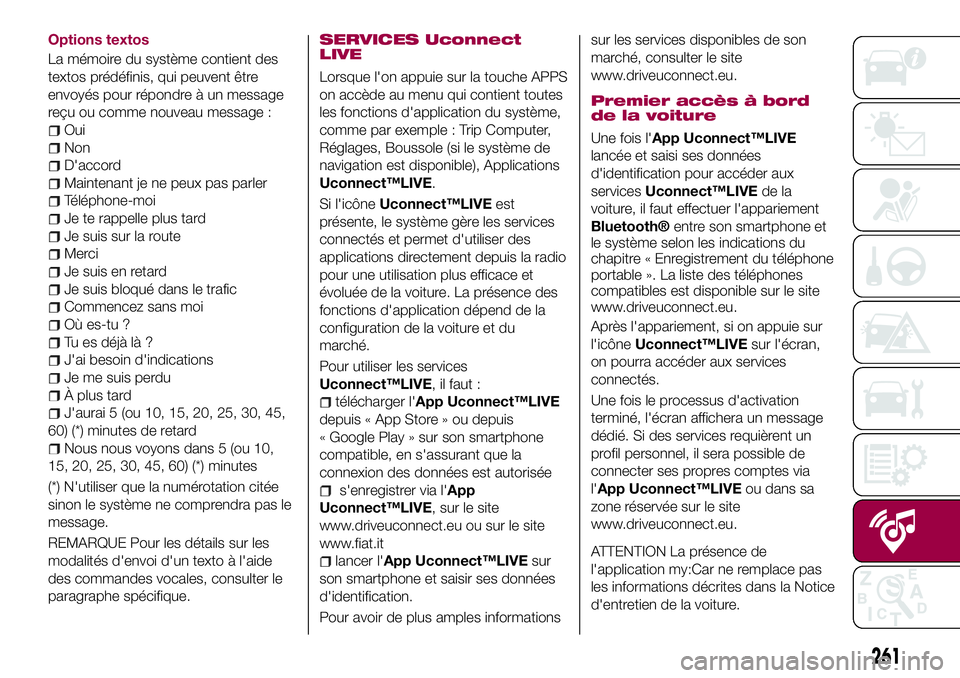
Options textos
La mémoire du système contient des
textos prédéfinis, qui peuvent être
envoyés pour répondre à un message
reçu ou comme nouveau message :
Oui
Non
D'accord
Maintenant je ne peux pas parler
Téléphone-moi
Je te rappelle plus tard
Je suis sur la route
Merci
Je suis en retard
Je suis bloqué dans le trafic
Commencez sans moi
Où es-tu ?
Tu es déjà là ?
J'ai besoin d'indications
Je me suis perdu
À plus tard
J'aurai 5 (ou 10, 15, 20, 25, 30, 45,
60) (*) minutes de retard
Nous nous voyons dans 5 (ou 10,
15, 20, 25, 30, 45, 60) (*) minutes
(*) N'utiliser que la numérotation citée
sinon le système ne comprendra pas le
message.
REMARQUE Pour les détails sur les
modalités d'envoi d'un texto à l'aide
des commandes vocales, consulter le
paragraphe spécifique.
SERVICES Uconnect
LIVE
Lorsque l'on appuie sur la touche APPS
on accède au menu qui contient toutes
les fonctions d'application du système,
comme par exemple : Trip Computer,
Réglages, Boussole (si le système de
navigation est disponible), Applications
Uconnect™LIVE.
Si l'icôneUconnect™LIVEest
présente, le système gère les services
connectés et permet d'utiliser des
applications directement depuis la radio
pour une utilisation plus efficace et
évoluée de la voiture. La présence des
fonctions d'application dépend de la
configuration de la voiture et du
marché.
Pour utiliser les services
Uconnect™LIVE, il faut :
télécharger l'App Uconnect™LIVE
depuis « App Store » ou depuis
« Google Play » sur son smartphone
compatible, en s'assurant que la
connexion des données est autorisée
s'enregistrer via l'App
Uconnect™LIVE, sur le site
www.driveuconnect.eu ou sur le site
www.fiat.it
lancer l'App Uconnect™LIVEsur
son smartphone et saisir ses données
d'identification.
Pour avoir de plus amples informationssur les services disponibles de son
marché, consulter le site
www.driveuconnect.eu.
Premier accès à bord
de la voiture
Une fois l'App Uconnect™LIVE
lancée et saisi ses données
d'identification pour accéder aux
servicesUconnect™LIVEde la
voiture, il faut effectuer l'appariement
Bluetooth®entre son smartphone et
le système selon les indications du
chapitre « Enregistrement du téléphone
portable ». La liste des téléphones
compatibles est disponible sur le site
www.driveuconnect.eu.
Après l'appariement, si on appuie sur
l'icôneUconnect™LIVEsur l'écran,
on pourra accéder aux services
connectés.
Une fois le processus d'activation
terminé, l'écran affichera un message
dédié. Si des services requièrent un
profil personnel, il sera possible de
connecter ses propres comptes via
l'App Uconnect™LIVEou dans sa
zone réservée sur le site
www.driveuconnect.eu.
ATTENTION La présence de
l'application my:Car ne remplace pas
les informations décrites dans la Notice
d'entretien de la voiture.
261
Page 264 of 300
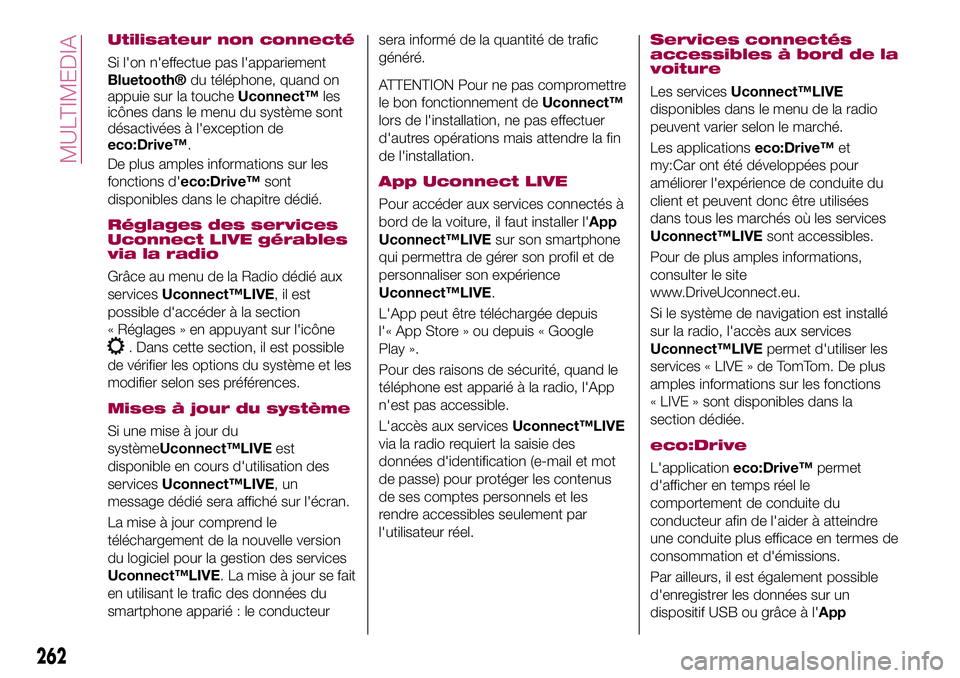
Utilisateur non connecté
Si l'on n'effectue pas l'appariement
Bluetooth®du téléphone, quand on
appuie sur la toucheUconnect™les
icônes dans le menu du système sont
désactivées à l'exception de
eco:Drive™.
De plus amples informations sur les
fonctions d'eco:Drive™sont
disponibles dans le chapitre dédié.
Réglages des services
Uconnect LIVE gérables
via la radio
Grâce au menu de la Radio dédié aux
servicesUconnect™LIVE,ilest
possible d'accéder à la section
« Réglages » en appuyant sur l'icône
. Dans cette section, il est possible
de vérifier les options du système et les
modifier selon ses préférences.
Mises à jour du système
Si une mise à jour du
systèmeUconnect™LIVEest
disponible en cours d'utilisation des
servicesUconnect™LIVE,un
message dédié sera affiché sur l'écran.
La mise à jour comprend le
téléchargement de la nouvelle version
du logiciel pour la gestion des services
Uconnect™LIVE. La mise à jour se fait
en utilisant le trafic des données du
smartphone apparié : le conducteursera informé de la quantité de trafic
généré.
ATTENTION Pour ne pas compromettre
le bon fonctionnement deUconnect™
lors de l'installation, ne pas effectuer
d'autres opérations mais attendre la fin
de l'installation.
App Uconnect LIVE
Pour accéder aux services connectés à
bord de la voiture, il faut installer l'App
Uconnect™LIVEsur son smartphone
qui permettra de gérer son profil et de
personnaliser son expérience
Uconnect™LIVE.
L'App peut être téléchargée depuis
l'« App Store » ou depuis « Google
Play ».
Pour des raisons de sécurité, quand le
téléphone est apparié à la radio, l'App
n'est pas accessible.
L'accès aux servicesUconnect™LIVE
via la radio requiert la saisie des
données d'identification (e-mail et mot
de passe) pour protéger les contenus
de ses comptes personnels et les
rendre accessibles seulement par
l'utilisateur réel.
Services connectés
accessibles à bord de la
voiture
Les servicesUconnect™LIVE
disponibles dans le menu de la radio
peuvent varier selon le marché.
Les applicationseco:Drive™et
my:Car ont été développées pour
améliorer l'expérience de conduite du
client et peuvent donc être utilisées
dans tous les marchés où les services
Uconnect™LIVEsont accessibles.
Pour de plus amples informations,
consulter le site
www.DriveUconnect.eu.
Si le système de navigation est installé
sur la radio, l'accès aux services
Uconnect™LIVEpermet d'utiliser les
services « LIVE » de TomTom. De plus
amples informations sur les fonctions
« LIVE » sont disponibles dans la
section dédiée.
eco:Drive
L'applicationeco:Drive™permet
d'afficher en temps réel le
comportement de conduite du
conducteur afin de l'aider à atteindre
une conduite plus efficace en termes de
consommation et d'émissions.
Par ailleurs, il est également possible
d'enregistrer les données sur un
dispositif USB ou grâce à l'App
262
MULTIMEDIA
Page 267 of 300
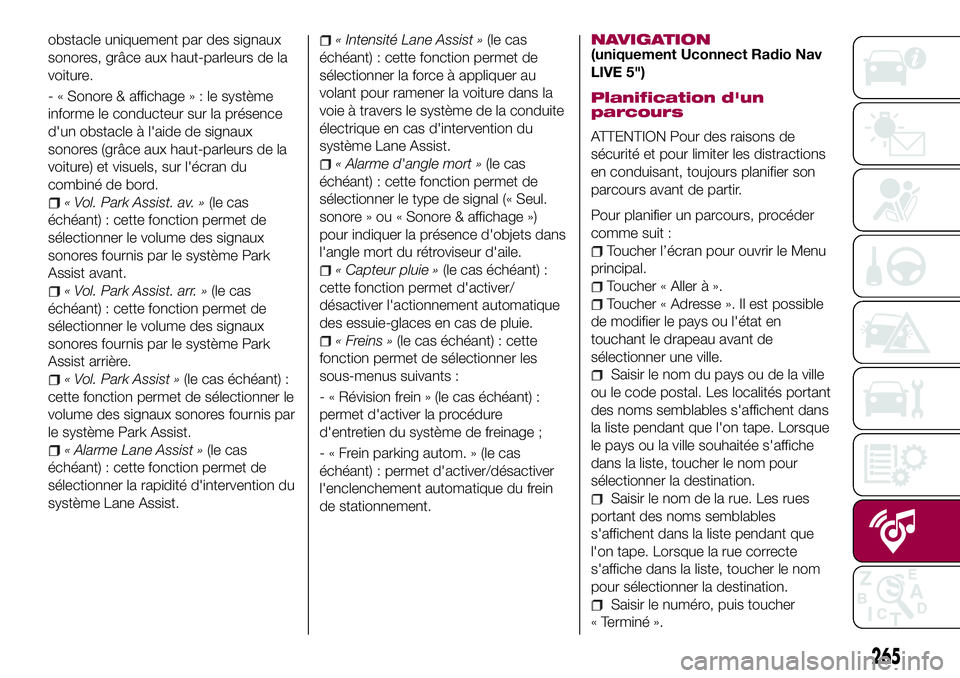
obstacle uniquement par des signaux
sonores, grâce aux haut-parleurs de la
voiture.
- « Sonore & affichage»:lesystème
informe le conducteur sur la présence
d'un obstacle à l'aide de signaux
sonores (grâce aux haut-parleurs de la
voiture) et visuels, sur l'écran du
combiné de bord.
« Vol. Park Assist. av. »(le cas
échéant) : cette fonction permet de
sélectionner le volume des signaux
sonores fournis par le système Park
Assist avant.
« Vol. Park Assist. arr. »(le cas
échéant) : cette fonction permet de
sélectionner le volume des signaux
sonores fournis par le système Park
Assist arrière.
« Vol. Park Assist »(le cas échéant) :
cette fonction permet de sélectionner le
volume des signaux sonores fournis par
le système Park Assist.
« Alarme Lane Assist »(le cas
échéant) : cette fonction permet de
sélectionner la rapidité d'intervention du
système Lane Assist.
« Intensité Lane Assist »(le cas
échéant) : cette fonction permet de
sélectionner la force à appliquer au
volant pour ramener la voiture dans la
voie à travers le système de la conduite
électrique en cas d'intervention du
système Lane Assist.
« Alarme d'angle mort »(le cas
échéant) : cette fonction permet de
sélectionner le type de signal (« Seul.
sonore » ou « Sonore & affichage »)
pour indiquer la présence d'objets dans
l'angle mort du rétroviseur d'aile.
« Capteur pluie »(le cas échéant) :
cette fonction permet d'activer/
désactiver l'actionnement automatique
des essuie-glaces en cas de pluie.
« Freins »(le cas échéant) : cette
fonction permet de sélectionner les
sous-menus suivants :
- « Révision frein » (le cas échéant) :
permet d'activer la procédure
d'entretien du système de freinage ;
- « Frein parking autom. » (le cas
échéant) : permet d'activer/désactiver
l'enclenchement automatique du frein
de stationnement.
NAVIGATION(uniquement Uconnect Radio Nav
LIVE 5")
Planification d'un
parcours
ATTENTION Pour des raisons de
sécurité et pour limiter les distractions
en conduisant, toujours planifier son
parcours avant de partir.
Pour planifier un parcours, procéder
comme suit :
Toucher l’écran pour ouvrir le Menu
principal.
Toucher « Aller à ».
Toucher « Adresse ». Il est possible
de modifier le pays ou l'état en
touchant le drapeau avant de
sélectionner une ville.
Saisir le nom du pays ou de la ville
ou le code postal. Les localités portant
des noms semblables s'affichent dans
la liste pendant que l'on tape. Lorsque
le pays ou la ville souhaitée s'affiche
dans la liste, toucher le nom pour
sélectionner la destination.
Saisir le nom de la rue. Les rues
portant des noms semblables
s'affichent dans la liste pendant que
l'on tape. Lorsque la rue correcte
s'affiche dans la liste, toucher le nom
pour sélectionner la destination.
Saisir le numéro, puis toucher
« Terminé ».
265
Page 268 of 300
L'emplacement est indiqué sur la
carte. Toucher « Sélectionner » pour
continuer ou « Précédent » pour saisir
une nouvelle adresse.
Lorsque le nouveau parcours
s'affiche, toucher « Terminé ». Pour en
savoir plus sur le parcours, toucher
« Détails ». Pour modifier le parcours,
par exemple pour passer par un
emplacement spécifique ou pour
sélectionner une nouvelle destination,
toucher « Modifier parcours ».
Le système fournit des indications sur
la destination à l'aide d'instructions
vocales et d'indications visuelles à
l'écran.
Mise à jour de la carte
Pour télécharger une mise à jour d'une
carte, deux modes sont disponibles :
Garantie des cartes les plus
récentes: si une nouvelle carte est
disponible pour le système dans les
90 jours à partir de la première
utilisation, elle peut être téléchargée
gratuitement une fois. Pour utiliser la
Garantie des cartes les plus récentes, il
faut activer l’option de TomTom Home
prévue à cet effet depuis le menu :
sélectionner « Instruments » suivi de
« Utiliser la Garantie des cartes les plus
récentes ». Pour de plus amples détails,
consulter le site www.tomtom.com.
Mise à jour des cartes:ilest
possible d'acheter une nouvelle version
de la carte installée sur le système.
Préparation du
dispositif USB
Pour pouvoir exécuter une mise à jour
de la carte, utiliser un dispositif USB qui
réponde aux critères suivants.
Il est préférable que le dispositif USB
soit vide.
Le dispositif USB doit avoir un
espace libre d'au moins 8 Go de
mémoire.
Le dispositif USB doit contenir un
système de fichiers FAT-32.
Le dispositif USB ne doit pas être
bloqué et doit pouvoir permettre la
sauvegarde de fichiers.
RemarqueL'utilisation d'une clé de
mémoire est conseillée tandis que
l'emploi de dispositifs de stockage de
masse tels que téléphones portables ou
lecteurs multimédias est déconseillé.
Pour préparer un dispositif USB,
procéder comme suit :
SélectionnerMises à jour de
navigationdans le menuRéglages.
Il est demandé si l'on souhaite préparer
un dispositif USB afin de télécharger les
mises à jour.
SélectionnerOui.
Insérer le dispositif USB.
RemarqueSi le système continue àdemander d'insérer le dispositif USB,
s'assurer qu'il répond aux critères
indiqués ci-dessus, puis réessayer.
Le système démarre la préparation du
dispositif USB.
Lorsque le dispositif USB est prêt, un
message dédié s'affiche.
Enlever le dispositif USB et le
connecter à l'ordinateur. Il est
maintenant possible de télécharger la
nouvelle carte sur le dispositif USB.
Installation de TomTom
HOME
Pour installer TomTom HOME et créer
un compte MyTomTom, procéder
comme suit :
Télécharger et installer l'application
TomTom HOME sur l'ordinateur. Sur
l'ordinateur, accéder à
www.tomtom.com/getstarted.
Sélectionner « Télécharger TomTom
HOME », puis suivre les instructions
visualisées.
Connecter le dispositif USB préparé
à l'ordinateur. TomTom HOME démarre
automatiquement.
Sélectionner « Accéder » dans l'angle
en haut à droite.
Sélectionner « Créer un compte » et
saisir les détails pour créer un compte
MyTomTom. Pour recevoir les mises à
jour des cartes, un compte MyTomTom
est nécessaire.
266
MULTIMEDIA
Page 270 of 300
La version de la carte sur le dispositif
USB est la même ou est précédente à
la version déjà présente sur le système.
Dans ce cas, télécharger à nouveau la
carte sur le dispositif USB en utilisant
TomTom HOME. Il pourrait s'avérer
nécessaire de préparer une nouvelle
fois le dispositif USB.
COMMANDES VOCALES
RemarquePour les langues non
gérées par le système, les commandes
vocales ne sont pas disponibles.
Pour utiliser les commandes vocales,
appuyer sur la touche
(touche
« Voix ») au volant et prononcer à voix
haute la commande que l'on souhaite
activer.
Générales
Les commandes vocales suivantes
peuvent être données après avoir
appuyé sur la touche
au volant :
Aide
Annuler
Répète
Activation des consignes vocales
Navigation
Téléphone
Les commandes vocales suivantes
peuvent être données après avoir
appuyé sur la touche au volant
et
prononcé ensuite la commande "Allez
au téléphone" :
Appelle
Numérot. directe
Appelle de nouv.
Rappelle
Derniers appels
Appels effectués
Appels manqués
Appels reçus
Répertoire
Cherche
Affiche les messages
Commandes vocales SMS
Les commandes vocales suivantes
peuvent être données après avoir
appuyé sur la touche
au volant :
Envoyer un SMS au "0123456"
Envoyer un SMS à "Jean Dupont"
sur le "portable"
Afficher les messages
Radio
Les commandes vocales suivantes
peuvent être données après avoir
appuyé sur la touche
au volant :
Régler sur "fréquence" FM
Régler sur "fréquence" AM
Régler sur "nom de la station de
radio" FM
Régler sur canal DAB "nom de la
station de radio"Média
Les commandes vocales suivantes
peuvent être données après avoir
appuyé sur la touche
au volant :
Écoute morceau...
Écoute album...
Écoute artiste...
Écoute genre musical...
Écoute playlist...
Écoute podcast...
Écoute livre audio...
Écoute morceau numéro...
Sélectionne le support...
Voir...
Navigation
(uniquement Uconnect 5" Radio
Nav LIVE)
Les commandes vocales suivantes
peuvent être données après avoir
appuyé sur la touche
au volant :
Aller à la maison
Mode 2D
Mode 3D
Effacer parcours
Ajouter un favori
Répéter l'instruction
268
MULTIMEDIA