bluetooth FIAT FREEMONT 2011 Drift- och underhållshandbok (in Swedish)
[x] Cancel search | Manufacturer: FIAT, Model Year: 2011, Model line: FREEMONT, Model: FIAT FREEMONT 2011Pages: 92, PDF Size: 1.85 MB
Page 31 of 92
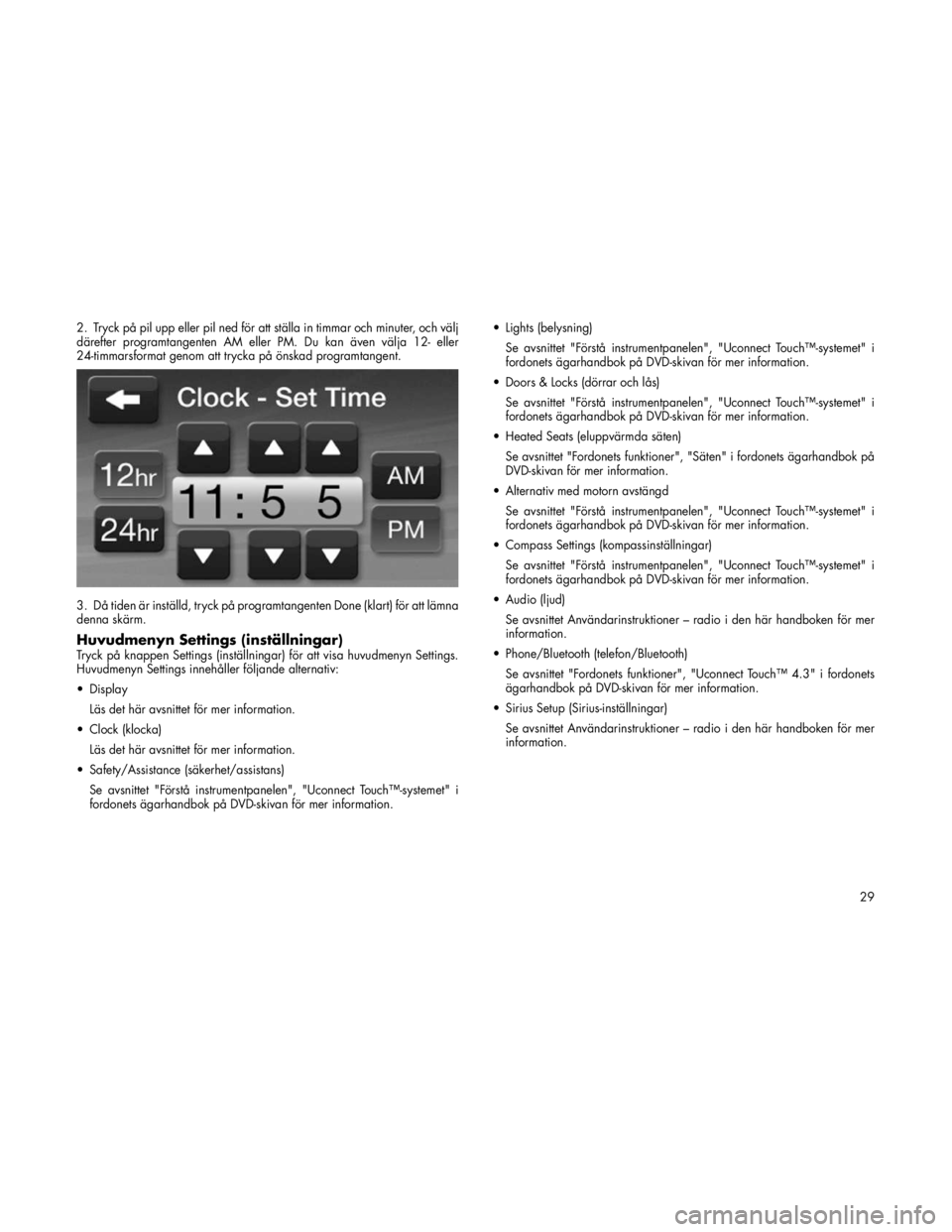
2. Tryck på pil upp eller pil ned för att ställa in timmar och minuter, och välj
därefter programtangenten AM eller PM. Du kan även välja 12- eller
24-timmarsformat genom att trycka på önskad programtangent.
3. Då tiden är inställd, tryck på programtangenten Done (klart) för att lämna
denna skärm.
Huvudmenyn Settings (inställningar)Tryck på knappen Settings (inställningar) för att visa huvudmenyn Settings.
Huvudmenyn Settings innehåller följande alternativ:
DisplayLäs det här avsnittet för mer information.
Clock (klocka) Läs det här avsnittet för mer information.
Safety/Assistance (säkerhet/assistans)
Se avsnittet "Förstå instrumentpanelen", "Uconnect Touch™systemet" i
fordonets ägarhandbok på DVD-skivan för mer information. Lights (belysning)
Se avsnittet "Förstå instrumentpanelen", "Uconnect Touch™systemet" i
fordonets ägarhandbok på DVD-skivan för mer information.
Doors & Locks (dörrar och lås)
Se avsnittet "Förstå instrumentpanelen", "Uconnect Touch™systemet" i
fordonets ägarhandbok på DVD-skivan för mer information.
Heated Seats (eluppvärmda säten) Se avsnittet "Fordonets funktioner", "Säten" i fordonets ägarhandbok på
DVD-skivan för mer information.
Alternativ med motorn avstängd
Se avsnittet "Förstå instrumentpanelen", "Uconnect Touch™systemet" i
fordonets ägarhandbok på DVD-skivan för mer information.
Compass Settings (kompassinställningar) Se avsnittet "Förstå instrumentpanelen", "Uconnect Touch™systemet" i
fordonets ägarhandbok på DVD-skivan för mer information.
Audio (ljud)
Se avsnittet Användarinstruktioner – radio i den här handboken för mer
information.
Phone/Bluetooth (telefon/Bluetooth) Se avsnittet "Fordonets funktioner", "Uconnect Touch™ 4.3" i fordonets
ägarhandbok på DVD-skivan för mer information.
Sirius Setup (Siriusinställningar) Se avsnittet Användarinstruktioner – radio i den här handboken för mer
information.
29
Page 34 of 92
ANVÄNDARINSTRUKTIONER – AUXLÄGE . . . . . . . . . . . 42 Översikt . . . . . . . . . . . . . . . . . . . . . . . . . . . . . . 42
Källa . . . . . . . . . . . . . . . . . . . . . . . . . . . . . . . . 42
Ljud . . . . . . . . . . . . . . . . . . . . . . . . . . . . . . . . . 43
ANVÄNDARINSTRUKTIONER – BluetoothLÄGE . . . . . . . 43 Översikt . . . . . . . . . . . . . . . . . . . . . . . . . . . . . . 43
Söka uppåt/nedåt . . . . . . . . . . . . . . . . . . . . . . . 43
Källa . . . . . . . . . . . . . . . . . . . . . . . . . . . . . . . . 43
Upprepa . . . . . . . . . . . . . . . . . . . . . . . . . . . . . . 43
Information . . . . . . . . . . . . . . . . . . . . . . . . . . . . 43
Spår . . . . . . . . . . . . . . . . . . . . . . . . . . . . . . . . 43
Ljud . . . . . . . . . . . . . . . . . . . . . . . . . . . . . . . . . 43
ANVÄNDARINSTRUKTIONER – NAVIGERING (ENDAST 8.4N) . . . . . . . . . . . . . . . . . . . . . . . . . . . . 44
Komma igång . . . . . . . . . . . . . . . . . . . . . . . . . . 44
Hitta och gå . . . . . . . . . . . . . . . . . . . . . . . . . . . 45
Vart . . . . . . . . . . . . . . . . . . . . . . . . . . . . . . . . . 47
Favoriter . . . . . . . . . . . . . . . . . . . . . . . . . . . . . 49
Huvudsidorna . . . . . . . . . . . . . . . . . . . . . . . . . . 51
Skapa och redigera rutter . . . . . . . . . . . . . . . . . . 53
Anpassa inställningarna . . . . . . . . . . . . . . . . . . . 54
Bilaga . . . . . . . . . . . . . . . . . . . . . . . . . . . . . . . 55
Säkerhetsåtgärder och viktig information . . . . . . . . 55
ANVÄNDARINSTRUKTIONER – Uconnect™ Phone . . . . . . 60 Uconnect™ Phone 8.4/8.4 Nav . . . . . . . . . . . . . . . 60
Funktion . . . . . . . . . . . . . . . . . . . . . . . . . . . . . . 61
Telefonsamtalsfunktioner . . . . . . . . . . . . . . . . . . . 66
Uconnect™ Phone-funktioner . . . . . . . . . . . . . . . . 68
Avancerad telefonanslutning . . . . . . . . . . . . . . . . 70
Värt att veta om Uconnect™ Phone . . . . . . . . . . . . 70
Allmän information . . . . . . . . . . . . . . . . . . . . . . 76
32
Page 40 of 92

FÖRSIKTIGHET!
Den här CD/DVD-spelaren stödjer endast skivor som är 12 cm (4 3/4tum). Användning av skivor med andra storlekar kan skada CD-spelarens mekanism.
Använd inte självhäftande etiketter. Sådana etiketter kan skalas av och
skada CD-spelarens mekanism.
Uconnect Touch™ 8.4 är en CD/DVD-spelare för endast en skiva. Försök
inte mata in ytterligare en CD/DVD-skiva om det redan finns en skiva
inmatad.
Skivtyper med dubbla medieformat (där ena sidan är DVD och andra sidan
är CD) bör inte användas och kan skada CD-spelaren.
Knappen EJECT (utmatning) – mata ut en CD/DVD-skiva
Tryck på knappen EJECT för att mata ut CD/DVD-skivan.
Om du har matat ut en skiva men inte har avlägsnat den inom 10 sekunder
kommer den att dras in i facket igen. Om CD/DVD-skivan inte avlägsnas
kommer radion att dra in den igen utan att spela upp den.
En skiva kan matas ut med radion och tändningslåset frånslagna.
Söka uppåt/nedåtTryck på programtangenten med högerpilen i mindre än 2 sekunder för att
välja nästa spår på CD/DVD-skivan. Tryck på programtangenten med
vänsterpilen i mindre än 2 sekunder för att återgå till början av det aktuella
spåret, eller till början av föregående spår om CD/DVD:n är inom den första
sekunden av det aktuella spåret. Snabbsöka uppåt
Tryck på och håll in programtangenten med högerpilen i mer än två sekunder
så snabbspolar CD/DVD-spelaren det aktuella spåret framåt tills du släpper
programtangenten.
Snabbsöka nedåt
Tryck på och håll in programtangenten med vänsterpilen i mer än två
sekunder så snabbspolar CD/DVD-spelaren det aktuella spåret bakåt tills du
släpper programtangenten.
BläddraTryck på programtangenten browse (bläddra) för att bläddra genom CD/
DVD-skivan och välja ett spår. Tryck på programtangenten X för att avbrytabläddringen.
KällaTryck på programtangenten Source (källa) för att välja önskad ljudkälla
–
CD/DVD, USB/iPod, AUX eller Bluetooth.
UpprepaTryck på programtangenten repeat (upprepa) för att slå på/av upprepnings-
funktionen. Programtangenten Repeat (upprepa) är markerad när den är
aktiverad. Radion fortsätter att spela det aktuella spåret om och om igen så
länge upprepningsfunktionen är aktiverad.
Slumpmässig uppspelningTryck på programtangenten shuffle (slumpmässig uppspelning) för att spela
upp CD-skivans spår i slumpmässig ordning och få en intressant variation.
Tryck på programtangenten en gång till för att stänga av den här funktionen.
InformationTryck på programtangenten Info för att visa information om det aktuella
spåret. Tryck på programtangenten Info en gång till för att avbryta den här
funktionen.
38
Page 43 of 92
Mappar – tillval
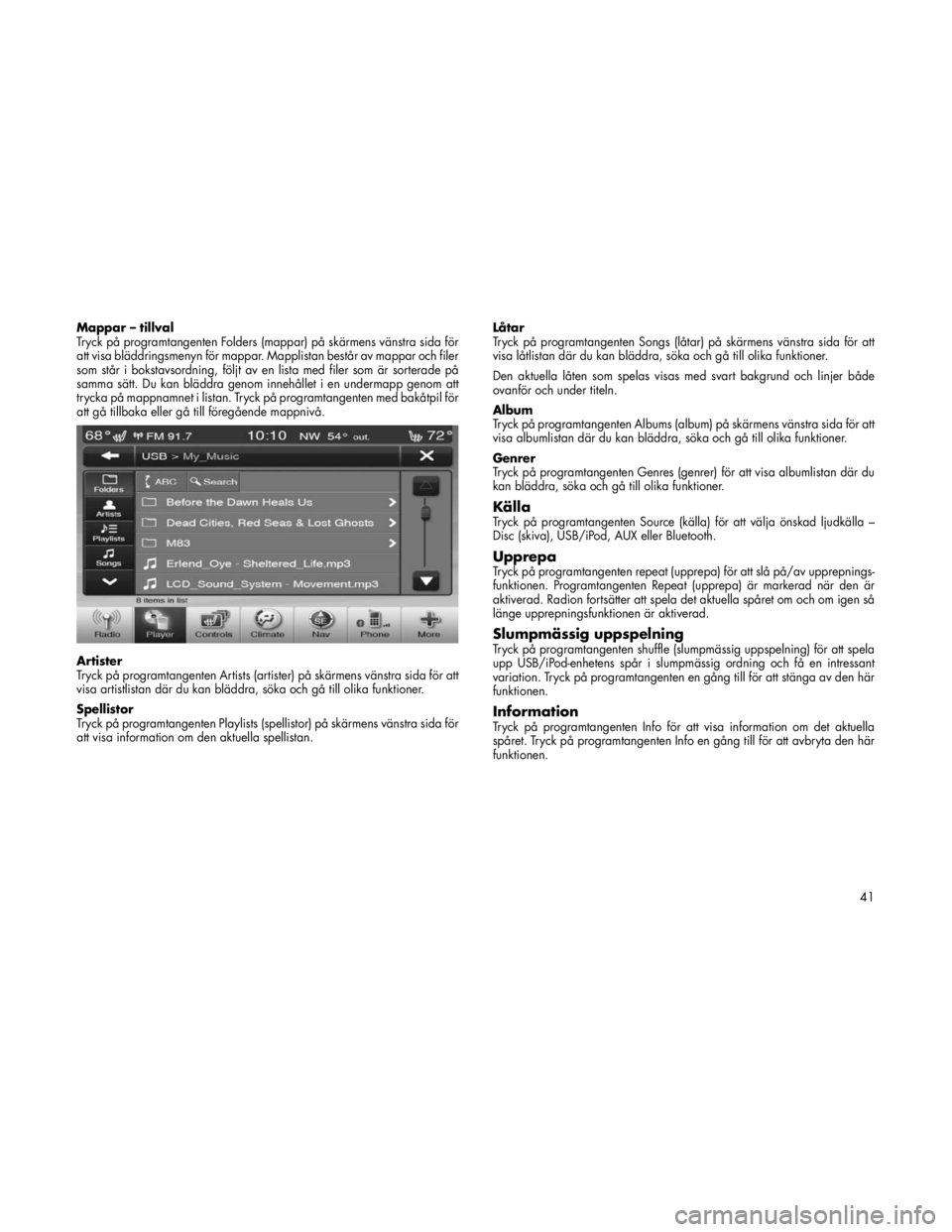
Tryck på programtangenten Folders (mappar) på skärmens vänstra sida för
att visa bläddringsmenyn för mappar. Mapplistan består av mappar och filer
som står i bokstavsordning, följt av en lista med filer som är sorterade på
samma sätt. Du kan bläddra genom innehållet i en undermapp genom att
trycka på mappnamnet i listan. Tryck på programtangenten med bakåtpil för
att gå tillbaka eller gå till föregående mappnivå.
Artister
Tryck på programtangenten Artists (artister) på skärmens vänstra sida för att
visa artistlistan där du kan bläddra, söka och gå till olika funktioner.
Spellistor
Tryck på programtangenten Playlists (spellistor) på skärmens vänstra sida för
att visa information om den aktuella spellistan.Låtar
Tryck på programtangenten Songs (låtar) på skärmens vänstra sida för att
visa låtlistan där du kan bläddra, söka och gå till olika funktioner.
Den aktuella låten som spelas visas med svart bakgrund och linjer både
ovanför och under titeln.
Album
Tryck på programtangenten Albums (album) på skärmens vänstra sida för att
visa albumlistan där du kan bläddra, söka och gå till olika funktioner.
Genrer
Tryck på programtangenten Genres (genrer) för att visa albumlistan där du
kan bläddra, söka och gå till olika funktioner.
KällaTryck på programtangenten Source (källa) för att välja önskad ljudkälla –
Disc (skiva), USB/iPod, AUX eller Bluetooth.
UpprepaTryck på programtangenten repeat (upprepa) för att slå på/av upprepnings-
funktionen. Programtangenten Repeat (upprepa) är markerad när den är
aktiverad. Radion fortsätter att spela det aktuella spåret om och om igen så
länge upprepningsfunktionen är aktiverad.
Slumpmässig uppspelningTryck på programtangenten shuffle (slumpmässig uppspelning) för att spela
upp USB/iPod-enhetens spår i slumpmässig ordning och få en intressant
variation. Tryck på programtangenten en gång till för att stänga av den här
funktionen.
InformationTryck på programtangenten Info för att visa information om det aktuella
spåret. Tryck på programtangenten Info en gång till för att avbryta den här
funktionen.
41
Page 44 of 92
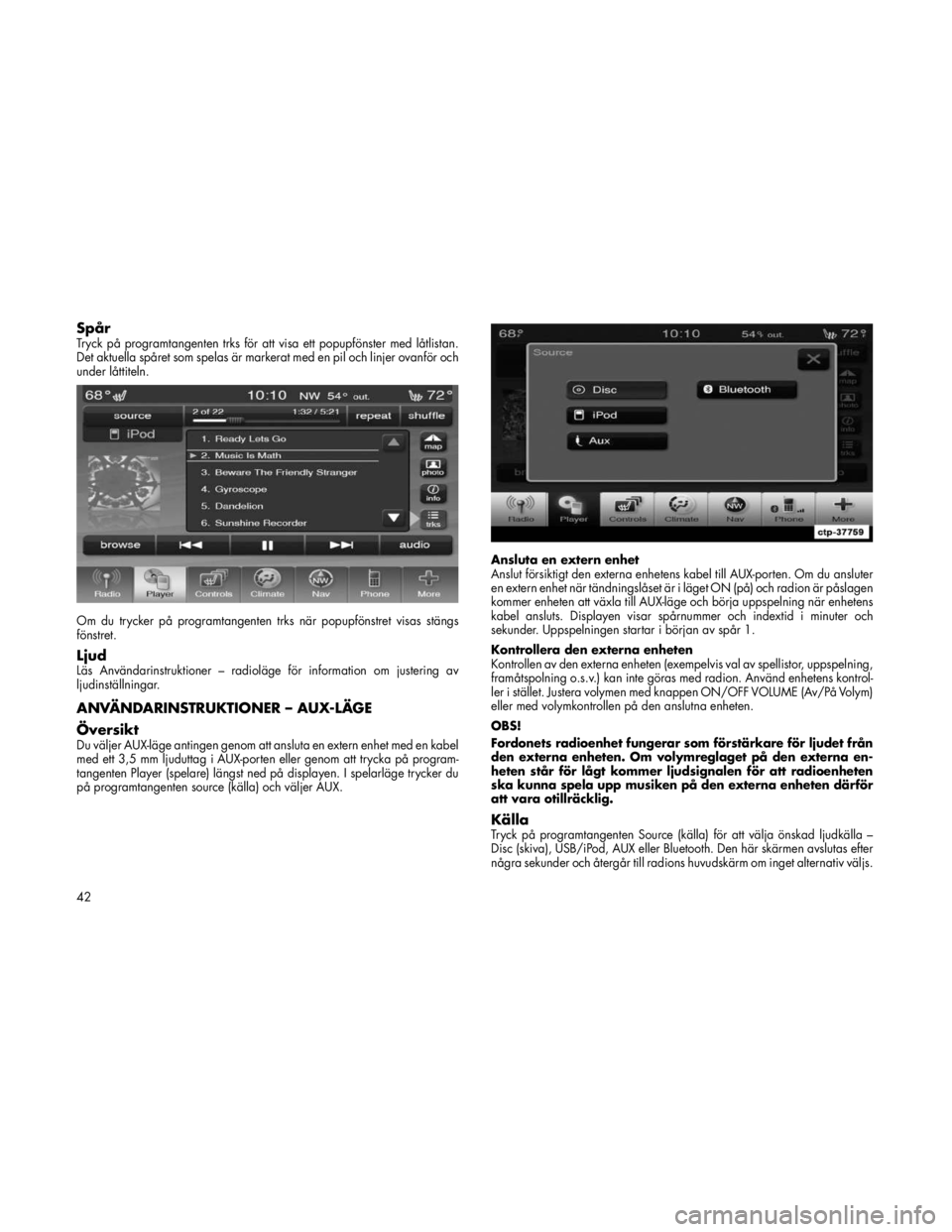
SpårTryck på programtangenten trks för att visa ett popupfönster med låtlistan.
Det aktuella spåret som spelas är markerat med en pil och linjer ovanför och
under låttiteln.
Om du trycker på programtangenten trks när popupfönstret visas stängs
fönstret.
LjudLäs Användarinstruktioner – radioläge för information om justering av
ljudinställningar.
ANVÄNDARINSTRUKTIONER – AUXLÄGE Översikt
Du väljer AUXläge antingen genom att ansluta en extern enhet med en kabel
med ett 3,5 mm ljuduttag i AUX-porten eller genom att trycka på program-
tangenten Player (spelare) längst ned på displayen. I spelarläge trycker du
på programtangenten source (källa) och väljer AUX.Ansluta en extern enhet
Anslut försiktigt den externa enhetens kabel till AUX-porten. Om du ansluter
en extern enhet när tändningslåset är i läget ON (på) och radion är påslagen
kommer enheten att växla till AUXläge och börja uppspelning när enhetens
kabel ansluts. Displayen visar spårnummer och indextid i minuter och
sekunder. Uppspelningen startar i början av spår 1.
Kontrollera den externa enheten
Kontrollen av den externa enheten (exempelvis val av spellistor, uppspelning,
framåtspolning o.s.v.) kan inte göras med radion. Använd enhetens kontrol-
ler i stället. Justera volymen med knappen ON/OFF VOLUME (Av/På Volym)
eller med volymkontrollen på den anslutna enheten. OBS!
Fordonets radioenhet fungerar som förstärkare för ljudet från
den externa enheten. Om volymreglaget på den externa en-
heten står för lågt kommer ljudsignalen för att radioenheten
ska kunna spela upp musiken på den externa enheten därför
att vara otillräcklig.
KällaTryck på programtangenten Source (källa) för att välja önskad ljudkälla –
Disc (skiva), USB/iPod, AUX eller Bluetooth. Den här skärmen avslutas efter
några sekunder och återgår till radions huvudskärm om inget alternativ väljs.
42
Page 45 of 92
LjudLäs Användarinstruktioner – radioläge för information om justering av
ljudinställningar.
ANVÄNDARINSTRUKTIONER – BluetoothLÄGE Översikt
Du går till BTSAläge (Bluetooth Streaming Audio) eller Bluetoothläge genom
att para ihop en Bluetooth-enhet som innehåller musik med Uconnect
Touch™systemet.
Innan du fortsätter måste Bluetooth-enheten hopparas via Uconnect™ Phone
för att kunna kommunicera med Uconnect Touch™systemet. OBS!
Läs om hopparningsproceduren i ägarhandboken för mer in-
formation.
När Bluetooth-enheten är hopparad med Uconnect Touch™systemet trycker
du på programtangenten Player (spelare) längst ned på displayen. I spelar-
läge trycker du på programtangenten source (källa) och väljer Bluetooth.
Söka uppåt/nedåtTryck på programtangenten med högerpilen i mindre än 2 sekunder för att
välja nästa spår på Bluetooth-enheten. Tryck på programtangenten med
vänsterpilen i mindre än 2 sekunder för att återgå till början av det aktuella
spåret, eller till början av föregående spår om Bluetooth-enheten är inom den
första sekunden av det aktuella spåret.
Snabbsöka uppåt
Tryck på och håll in programtangenten med högerpilen i mer än två sekunder
så snabbspolar Bluetooth-enheten det aktuella spåret framåt tills du släpper
programtangenten.
Snabbsöka nedåt
Tryck på och håll in programtangenten med vänsterpilen i mer än två
sekunder så snabbspolar Bluetooth-enheten det aktuella spåret bakåt tills du
släpper programtangenten.
KällaTryck på programtangenten Source (källa) för att välja önskad ljudkälla –
Disc (skiva), USB/iPod, AUX eller Bluetooth. Den här skärmen avslutas efter
några sekunder och återgår till radions huvudskärm om inget alternativ väljs.
UpprepaTryck på programtangenten repeat (upprepa) för att slå på/av upprepnings-
funktionen. Programtangenten Repeat (upprepa) är markerad när den är
aktiverad. Radion fortsätter att spela det aktuella spåret om och om igen så
länge upprepningsfunktionen är aktiverad.
InformationTryck på programtangenten Info för att visa information om det aktuella
spåret. Tryck på programtangenten Info en gång till för att avbryta den här
funktionen.
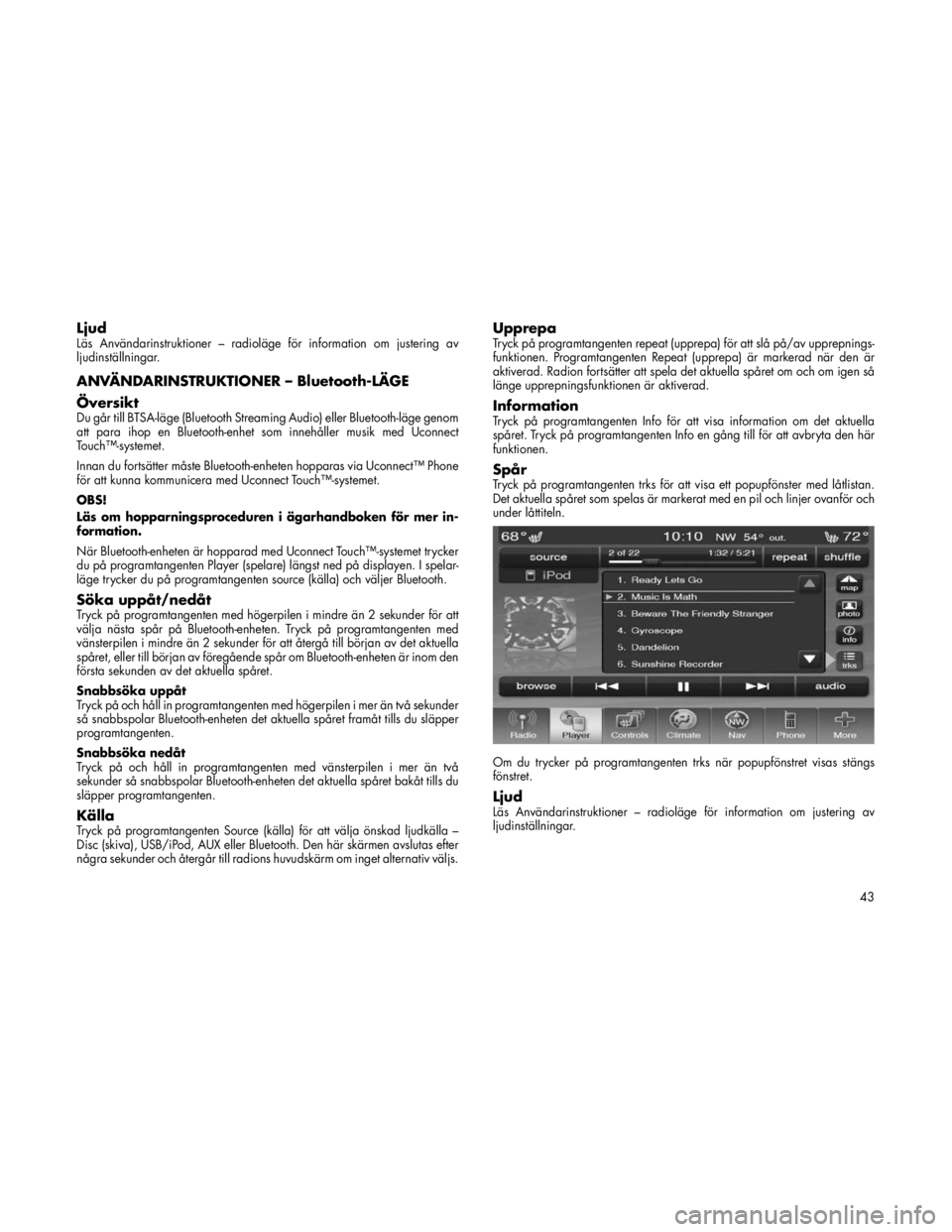
SpårTryck på programtangenten trks för att visa ett popupfönster med låtlistan.
Det aktuella spåret som spelas är markerat med en pil och linjer ovanför och
under låttiteln.
Om du trycker på programtangenten trks när popupfönstret visas stängs
fönstret.
LjudLäs Användarinstruktioner – radioläge för information om justering av
ljudinställningar.
43
Page 62 of 92

ANVÄNDARINSTRUKTIONER – Uconnect™ Phone
Uconnect™ Phone 8.4/8.4 Nav
Uconnect™ Phone är ett röstaktiverat kommunikationssystem med handsfree-
funktion för fordon. Med Uconnect™ Phone kan du slå ett telefonnummer på
din mobiltelefon.
Uconnect Phone omfattar följande funktioner:
Röstaktiverade funktioner:
Röststyrd handsfreeuppringning (”Call John Smith's mobile” [ring John
Smiths mobil] eller ”Dial 248 555-1212” [slå 248 555-1212]).
Handsfreeavlyssning text-till-tal av inkommande SMS-meddelanden.
Handsfreesändning av textmeddelanden (”Send a message to John Smith's Mobile” [skicka ett meddelande till John Smiths mobil]).
Ringa upp de senast slagna numren igen (”Redial” [ring upp igen]).
Ringa upp det senast inkommande numret (”Call back” [ring tillbaka]).
Visa samtalslistor på skärmen (”Show incoming calls” [visa inkommande samtal], ”Show outgoing calls” [visa utgående samtal], ”Show missed
calls” [visa missade samtal], ”Show recent calls” [visa senast ringdasamtal]).
Söka efter telefonnummer i kontakterna (”Search for John Smith mobile” [sök efter John Smiths mobil]).
Skärmaktiverade funktioner:
Slå nummer på pekskärmens tangentbord.
Visa och ringa upp kontakter i telefonböcker som visas på skärmen.
Ställa in telefonnummer till favoritkontakter så att de är lättåtkomliga på huvudtelefonskärmen.
Visa och ringa upp kontakter från listor över de senast ringda samtalen.
Läsa dina senast inkomna SMS-meddelanden.
Skicka ett textmeddelande via pekskärmen.
Lyssna på musik i Bluetooth
®enheten via pekskärmen.
Hoppara upp till 10 telefoner/ljudenheter för enkel åtkomst så att de kan anslutas snabbt. OBS!
Telefonen måste kunna skicka SMS-meddelanden via
Bluetooth® för att meddelandefunktionerna ska fungera.
Mobiltelefonens ljud överförs via fordonets ljudsystem. Systemet stänger
automatiskt av radioljudet när du använder Uconnect™ Phone.
Kontakta en lokal återförsäljare om du behöver support för Uconnect™.
Med Uconnect™ Phone kan du överföra samtal mellan systemet och din
mobiltelefon när du går in i eller ut ur fordonet och du kan också stänga av
systemets mikrofon för privata samtal.
VARNING!
Röststyrda system skall endast användas under säkra körförhållanden och i
beaktande av lokala lagar och telefonanvändning. All uppmärksamhet skall
ägnas åt körningen. Följden kan annars bli allvarliga skador eller dödsfall.
Uconnect™ Phone drivs av din mobiltelefon med handsfreeprofil för
Bluetooth®. Uconnect™ använder Bluetooth®-teknik – den globala standard
som möjliggör anslutning av elektroniska enheter till varandra utan ledningar
eller dockningsstation. Därför fungerar Uconnect™ Phone oavsett var du
placerar din mobiltelefon (i handväskan, fickan eller portföljen) så länge den
är påslagen och hopparad med fordonets Uconnect™ Phone. Med
Uconnect™ Phone kan upp till tio mobiltelefoner eller ljudenheter länkas till
systemet. Endast en länkad (eller hopparad) mobiltelefon och en ljudenhet
kan användas åt gången med systemet. Systemet finns på engelska, spanska
och franska.
Uconnect™ Phone-knapp
Knappen
på Uconnect™ Phone används för att aktivera
telefonläge och ringa samtal, visa senast ringda, inkommande
och utgående samtal, visa telefonboken o.s.v. När du trycker
på knappen hörs ett pip. Pipet betyder att du ska ge ett
kommando.
60
Page 64 of 92
OBS!
Att trycka på knappen
ellernär systemet spelar
kallas för att ”göra avbrott" – se ”Avbrott – åsidosätta medde-
landen” för mer information.
Para ihop (länka) Uconnect™ Phone med en mobiltelefon
För att du ska kunna börja använda Uconnect™ Phone måste du para ihop
din Bluetooth
®-kompatibla mobiltelefon.
Du kan behöva användarhandboken till din mobiltelefon för att utföra
hopparningsprocessen. Uconnect™webbplatsen kan också innehålla detal-
jerade instruktioner för hopparning. OBS!
Bluetooth® måste vara aktiverat på telefonen för att den här proceduren ska kunna utföras.
Fordonet måste befinna sig i parkeringsläge.
1. Tryck på programtangenten Phone (telefon) på skärmen för att börja.
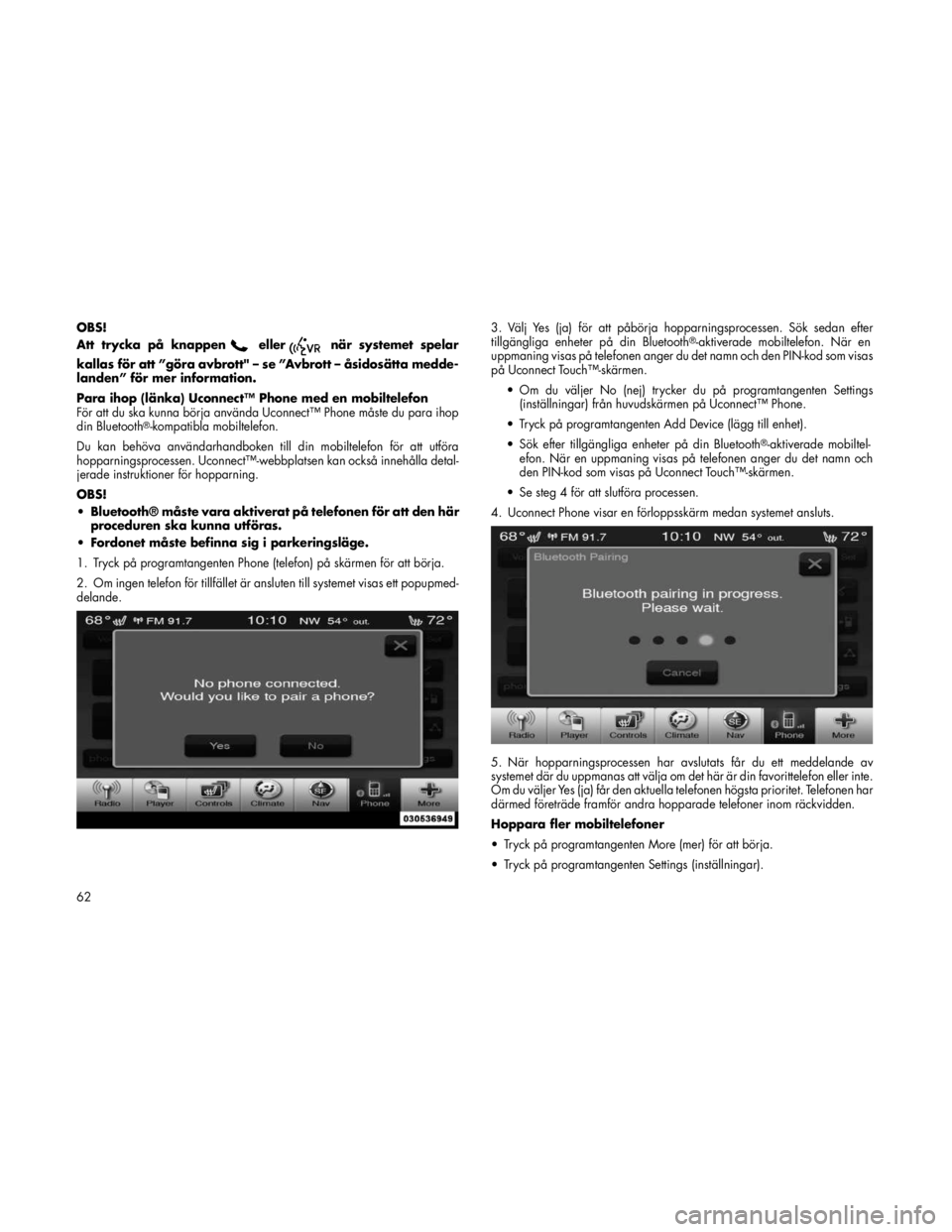
2. Om ingen telefon för tillfället är ansluten till systemet visas ett popupmed- delande. 3. Välj Yes (ja) för att påbörja hopparningsprocessen. Sök sedan efter
tillgängliga enheter på din Bluetooth
®-aktiverade mobiltelefon. När en
uppmaning visas på telefonen anger du det namn och den PIN-kod som visas
på Uconnect Touch™skärmen.
Om du väljer No (nej) trycker du på programtangenten Settings(inställningar) från huvudskärmen på Uconnect™ Phone.
Tryck på programtangenten Add Device (lägg till enhet).
Sök efter tillgängliga enheter på din Bluetooth
®-aktiverade mobiltel-
efon. När en uppmaning visas på telefonen anger du det namn och
den PIN-kod som visas på Uconnect Touch™skärmen.
Se steg 4 för att slutföra processen.
4. Uconnect Phone visar en förloppsskärm medan systemet ansluts.
5. När hopparningsprocessen har avslutats får du ett meddelande av
systemet där du uppmanas att välja om det här är din favorittelefon eller inte.
Om du väljer Yes (ja) får den aktuella telefonen högsta prioritet. Telefonen har
därmed företräde framför andra hopparade telefoner inom räckvidden.
Hoppara fler mobiltelefoner
Tryck på programtangenten More (mer) för att börja.
Tryck på programtangenten Settings (inställningar).
62
Page 65 of 92
Tryck därefter på programtangenten Phone/Bluetooth®(telefon/
Bluetooth®).
Tryck på programtangenten Add Device (lägg till enhet).
Sök efter tillgängliga enheter på din Bluetooth
®-aktiverade mobiltelefon.
När en uppmaning visas på telefonen anger du det namn och den PIN-kod
som visas på Uconnect Touch™skärmen.
Uconnect Phone visar en förloppsskärm medan systemet ansluts.
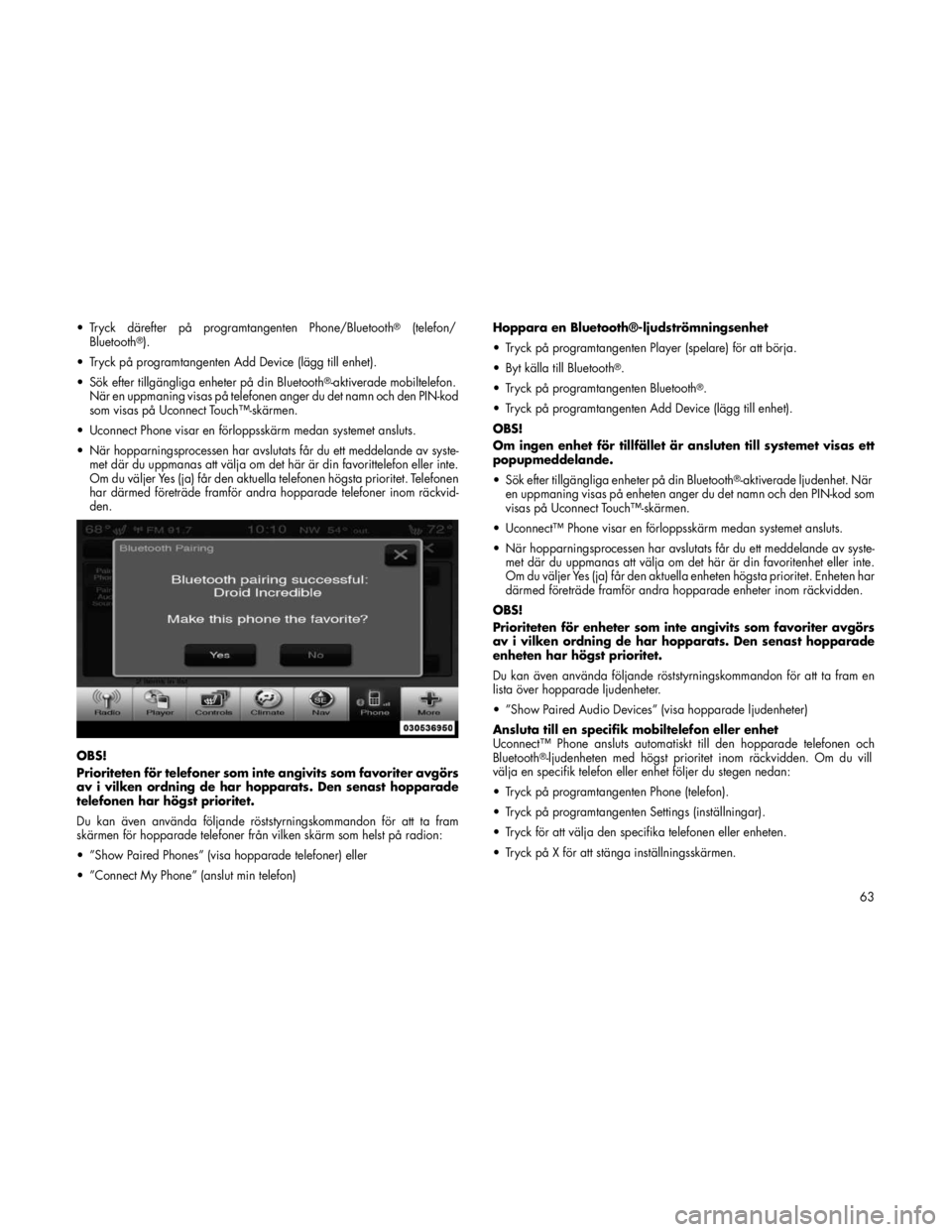
När hopparningsprocessen har avslutats får du ett meddelande av syste- met där du uppmanas att välja om det här är din favorittelefon eller inte.
Om du väljer Yes (ja) får den aktuella telefonen högsta prioritet. Telefonen
har därmed företräde framför andra hopparade telefoner inom räckvidden.
OBS!
Prioriteten för telefoner som inte angivits som favoriter avgörs
av i vilken ordning de har hopparats. Den senast hopparade
telefonen har högst prioritet.
Du kan även använda följande röststyrningskommandon för att ta fram
skärmen för hopparade telefoner från vilken skärm som helst på radion:
”Show Paired Phones” (visa hopparade telefoner) eller
”Connect My Phone” (anslut min telefon) Hoppara en Bluetooth®ljudströmningsenhet
Tryck på programtangenten Player (spelare) för att börja.
Byt källa till Bluetooth
®.
Tryck på programtangenten Bluetooth
®.
Tryck på programtangenten Add Device (lägg till enhet).OBS!
Om ingen enhet för tillfället är ansluten till systemet visas ett popupmeddelande.
Sök efter tillgängliga enheter på din Bluetooth
®-aktiverade ljudenhet. När
en uppmaning visas på enheten anger du det namn och den PIN-kod som
visas på Uconnect Touch™skärmen.
Uconnect™ Phone visar en förloppsskärm medan systemet ansluts.
När hopparningsprocessen har avslutats får du ett meddelande av syste- met där du uppmanas att välja om det här är din favoritenhet eller inte.
Om du väljer Yes (ja) får den aktuella enheten högsta prioritet. Enheten har
därmed företräde framför andra hopparade enheter inom räckvidden.
OBS!
Prioriteten för enheter som inte angivits som favoriter avgörs
av i vilken ordning de har hopparats. Den senast hopparade
enheten har högst prioritet.
Du kan även använda följande röststyrningskommandon för att ta fram en
lista över hopparade ljudenheter.
”Show Paired Audio Devices” (visa hopparade ljudenheter)
Ansluta till en specifik mobiltelefon eller enhet
Uconnect™ Phone ansluts automatiskt till den hopparade telefonen och
Bluetooth
®-ljudenheten med högst prioritet inom räckvidden. Om du vill
välja en specifik telefon eller enhet följer du stegen nedan:
Tryck på programtangenten Phone (telefon).
Tryck på programtangenten Settings (inställningar).
Tryck för att välja den specifika telefonen eller enheten.
Tryck på X för att stänga inställningsskärmen.
63
Page 66 of 92

Koppla bort en enhet
Tryck på programtangenten Phone (telefon).
Tryck på programtangenten Settings (inställningar).
Tryck på programtangenten + Options (+ alternativ) och sedan påplustecknet (+) bredvid den enhet som ska kopplas bort.
Popupfönstret Options (alternativ) visas.
Tryck på programtangenten Disconnect Device (koppla bort enhet).
Tryck på X för att stänga inställningsskärmen.
Ta bort en enhet
Tryck på programtangenten Phone (telefon).
Tryck på programtangenten Settings (inställningar).
Tryck på programtangenten + Options (+ alternativ) och sedan på plustecknet (+) bredvid den enhet som ska kopplas bort.
Popupfönstret Options (alternativ) visas.
Tryck på programtangenten Delete Device (ta bort enhet).
Tryck på X för att stänga inställningsskärmen.
Ange en telefon som favorit
Tryck på programtangenten Phone (telefon).
Tryck på programtangenten Settings (inställningar).
Tryck på programtangenten + Options (+ alternativ) och sedan på plustecknet (+) bredvid den enhet som ska kopplas bort.
Popupfönstret Options (alternativ) visas.
Tryck på programtangenten Make Favorite (ange som favorit).
Du ser hur den valda enheten flyttas högst upp på listan.
Tryck på X för att stänga inställningsskärmen. Nedladdning av telefonbok – automatisk överföring av
telefonbok från mobiltelefon
Om Uconnect™Phone finns och stöds specifikt av din telefon laddar den
automatiskt ned namn (textnamn) och nummer från mobiltelefonens telefon-
bok. Specifika Bluetooth
®-telefoner med profil för åtkomst av telefonbok kan
stödja denna funktion. Se webbplatsen för Uconnect™ för de telefoner somstöds.
Följ tillvägagångssättet i avsnittet ”Ringa genom att säga ett namn” för att ringa ett namn i en nedladdad mobiltelefonbok.
Om funktionen stöds börjar den automatiska nedladdningen och uppda- teringen så snart den trådlösa Bluetooth
®-telefonanslutningen upprättas
till Uconnect™ Phone, t.ex. när du har startat fordonet.
Högst 1 000 poster per telefon kan laddas ned och uppdateras varje gång en telefon ansluts till Uconnect™ Phone.
Beroende på det maximala antalet poster som laddas ner kan det uppstå en liten tidsfördröjning innan det sist nedladdade namnet kan ringas upp.
Tills dess kan du använda den tidigare nedladdade telefonboken.
Endast telefonboken för den mobiltelefon som är ansluten för tillfället är tillgänglig.
Den nedladdade telefonboken kan inte redigeras eller tas bort i Uconnect™ Phone. Den nedladdade telefonboken kan bara redigeras i
mobiltelefonen. Ändringarna uppdateras och förs över till Uconnect™
Phone vid nästa telefonanslutning.
Hantera telefonboken för favoriter
Det finns tre sätt att lägga till en post i telefonboken för favoriter.
1. Under ett pågående samtal till ett nummer som du vill göra till favorit
trycker du in en favoritknapp på Phone-huvudskärmen och håller den
nedtryckt.
64