USB FIAT TIPO 5DOORS STATION WAGON 2018 Instrukcja obsługi (in Polish)
[x] Cancel search | Manufacturer: FIAT, Model Year: 2018, Model line: TIPO 5DOORS STATION WAGON, Model: FIAT TIPO 5DOORS STATION WAGON 2018Pages: 316, PDF Size: 7.87 MB
Page 292 of 316
Jeśli zostanie udzielona odpowiedź
„Nie”, priorytetowość określana będzie
w oparciu o kolejność podłączania.
Ostatnie podłączone urządzenie będzie
miało najwyższy priorytet;
rejestracji urządzenia audio można
dokonać również poprzez naciśnięcie
przycisku graficznego „Telefon” na
wyświetlaczu i wybranie opcji „Nastaw.”
lub wybranie z menu „Nastawienia”
opcji „Telefon/Bluetooth”.
OSTRZEŻENIE W razie utraty
połączeniaBluetooth®
pomiędzy
telefonem komórkowym a systemem,
należy zapoznać się z instrukcją obsługi
telefonu komórkowego.
FUNKCJA USB
Aby uruchomić tryb USB, należy
podłączyć odpowiednie urządzenie
USB do portu USB znajdującego się na
konsoli środkowej.
Po podłączeniu urządzenia USB do
włączonego systemu rozpoczyna się
odtwarzanie utworów występujących na
urządzeniu, o ile funkcja „Automatyczne
odtwarzanie” w menu „Audio” jest
ustawiona na ON.
Uwaga W przypadku zmiany nazwy
urządzenia w ustawieniach funkcji
Bluetooth w telefonie (gdzie
przewidziano), w przypadku
podłączenia urządzenia poprzez USB
po połączeniu go przez Bluetoothmożliwe jest, że w radiu zmieni się
słuchany utwór.
OSTRZEŻENIE Po skorzystaniu
z ładującego portu USB zaleca się
odłączyć urządzenie (smartfon),
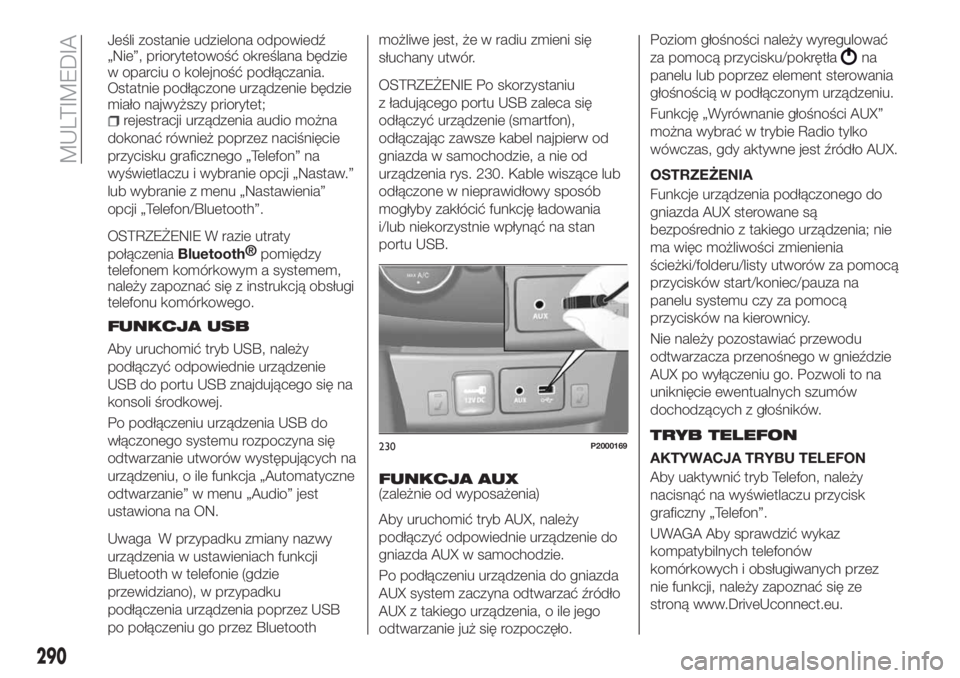
odłączając zawsze kabel najpierw od
gniazda w samochodzie, a nie od
urządzenia rys. 230. Kable wiszące lub
odłączone w nieprawidłowy sposób
mogłyby zakłócić funkcję ładowania
i/lub niekorzystnie wpłynąć na stan
portu USB.
FUNKCJA AUX
(zależnie od wyposażenia)
Aby uruchomić tryb AUX, należy
podłączyć odpowiednie urządzenie do
gniazda AUX w samochodzie.
Po podłączeniu urządzenia do gniazda
AUX system zaczyna odtwarzać źródło
AUX z takiego urządzenia, o ile jego
odtwarzanie już się rozpoczęło.Poziom głośności należy wyregulować
za pomocą przycisku/pokrętła
na
panelu lub poprzez element sterowania
głośnością w podłączonym urządzeniu.
Funkcję „Wyrównanie głośności AUX”
można wybrać w trybie Radio tylko
wówczas, gdy aktywne jest źródło AUX.
OSTRZEŻENIA
Funkcje urządzenia podłączonego do
gniazda AUX sterowane są
bezpośrednio z takiego urządzenia; nie
ma więc możliwości zmienienia
ścieżki/folderu/listy utworów za pomocą
przycisków start/koniec/pauza na
panelu systemu czy za pomocą
przycisków na kierownicy.
Nie należy pozostawiać przewodu
odtwarzacza przenośnego w gnieździe
AUX po wyłączeniu go. Pozwoli to na
uniknięcie ewentualnych szumów
dochodzących z głośników.
TRYB TELEFON
AKTYWACJA TRYBU TELEFON
Aby uaktywnić tryb Telefon, należy
nacisnąć na wyświetlaczu przycisk
graficzny „Telefon”.
UWAGA Aby sprawdzić wykaz
kompatybilnych telefonów
komórkowych i obsługiwanych przez
nie funkcji, należy zapoznać się ze
stroną www.DriveUconnect.eu.230P2000169
290
MULTIMEDIA
Page 295 of 316
Ustawienia usług Uconnect™ LIVE,
którymi można zarządzać za
pomocą radioodtwarzacza
Z menu radioodtwarzacza
przeznaczonym do obsługi usług
Uconnect™™LIVEmożna wejść do
sekcji ustawień, posługując się ikoną
. W tej sekcji użytkownik będzie
mógł sprawdzić opcje systemu
i zmienić je wedle własnych preferencji.
Aktualizacja systemów
W razie, gdyby dostępna była
aktualizacja systemuUconnect™LIVE,
podczas korzystania z usług
Uconnect™LIVEużytkownik zostanie
poinformowany o niej komunikatem
widocznym na ekranie
radioodtwarzacza.
Powiązane usługi, do których
można wejść w samochodzie
Aplikacjeeco:Drive™imy:Car
opracowano po to, by klient mógł
cieszyć się lepszymi doświadczeniami
podczas jazdy, a korzystać z nich
można na wszystkich rynkach, na
których dostępne są usługi
Uconnect™LIVE.
Jeśli w radioodtwarzaczu zainstalowany
jest system nawigacji, dostęp do usług
Uconnect™LIVEpozwala na
korzystanie z usług „Live”.eco:Drive™
Aplikacjaeco:Drive™umożliwia
wyświetlanie w czasie rzeczywistym
informacji o własnym stylu jazdy, co
pozwala na stopniowe zwiększanie jego
skuteczności, jeśli chodzi o zużycie
paliwa i emisje szkodliwych
zanieczyszczeń.
Ponadto można również zapisać dane
na pamięci USB i dokonać ich
opracowania na własnym komputerze
dzięki aplikacjieco:Drive™dostępnej
na stronie www.DriveUconnect.eu.
Ocena stylu jazdy zależna jest od
czterech wskaźników, które monitorują
następujące parametry: przyspieszanie,
zwalnianie, zmiana biegów, prędkość.
Wskazanie eco:Drive™
Aby uruchomić tę funkcję, należy
nacisnąć przycisk graficzny
eco:Drive™.
W radioodtwarzaczu zostanie
wyświetlony ekran, na którym widnieją
4 wskaźniki: Przyspieszanie, Zwalnianie,
Prędkość i Zmiana biegów. Wskaźniki
te będą koloru szarego, dopóki system
nie będzie miał wystarczających
danych, aby ocenić styl jazdy. Po
zgromadzeniu wystarczającej ilości
danych wskaźniki te przybiorą
5 kolorów, w zależności od dokonanej
oceny: ciemnozielony (doskonała),jasnozielony, żółty, pomarańczowy
i czerwony (bardzo zła).
W przypadku dłuższych postojów na
wyświetlaczu pojawi się uzyskana
dotychczas średnia wskaźników („Śred.
wsk.”), aby później ponownie
wyświetlać w kolorach poszczególne
wskaźniki, gdy tylko samochód wznowi
jazdę.
Rejestrowanie i przekazywanie
danych z podróży
Dane z podróży można zapisywać
w pamięci systemu i przekazywać za
pośrednictwem odpowiednio
skonfigurowanej pamięci USB lub dzięki
aplikacjiUconnect™LIVE. Dzięki temu
można później przejrzeć historię
zgromadzonych danych, wyświetlając
analizę ogólną danych z podróży
i stosowanego stylu jazdy.
Więcej informacji dostępnych jest na
stronie www.DriveUconnect.eu.
my:Car
Dziękimy:Carmożna zawsze mieć
kontrolę nad poprawnym stanem
własnego samochodu.
my:Carpotrafi w czasie rzeczywistym
rozpoznawać nieprawidłowości
w działaniu pojazdu i informować
użytkownika o upłynięciu terminu jego
przeglądu okresowego.
293
Page 296 of 316
Aby obsługiwać aplikację, należy
nacisnąć przycisk graficzny „my:Car”.
Na wyświetlaczu pojawi się ekran, na
którym widnieje sekcja „care:Index”,
w której znajdują się wszystkie
szczegółowe informacje o stanie
samochodu. Poprzez naciśnięcie
przycisku graficznego „Aktywne
sygnały” można wyświetlić szczegóły
rozpoznanych w samochodzie anomalii
(o ile występują), które spowodowały
zaświecenie się lampki sygnalizacyjnej.
Apple CarPlay i Android
Auto
(zależnie od wyposażenia)
Apple CarPlay i Android Auto są to
aplikacje, które umożliwiają korzystanie
ze smartfona w samochodzie
w bezpieczny i intuicyjny sposób. Aby je
uaktywnić, wystarczy podłączyć
kompatybilny smartfon poprzez port
USB, a zawartość telefonu zostanie
automatycznie wyświetlona na ekranie
systemuUconnect™.
Aby sprawdzić kompatybilność
swojego smartfona, należy zapoznać
się ze wskazówkami na stronach
internetowych:
https://www.android.com/intl/it_it/auto/
i http://www.apple.com/it/ios/carplay/.Jeśli smartfon jest podłączony
prawidłowo do samochodu poprzez
port USB, w menu głównym, w miejscu
przycisku graficznego
zostanie
wyświetlona ikona aplikacji Apple
CarPlay lub Android Auto.
Konfiguracja aplikacji Android Auto
Przed użyciem należy pobrać aplikację
Android ze sklepu Google Play Store na
swój smartfon.
Aplikacja ta jest kompatybilna
z systemem Android 5.0 (Lollipop) lub
wersjami późniejszymi. Aby skorzystać
z Android Auto, smartfon musi być
podłączony do samochodu poprzez
kabel USB.
Przy pierwszym podłączaniu konieczne
jest wykonanie procedury konfiguracji
na smartfonie. Procedurę tę można
wykonać tylko wtedy, kiedy samochód
nie porusza się.
Aplikacja Android Auto, po nawiązaniu
połączenia poprzez port USB,
uruchamia równocześnie połączenie
Bluetooth®
.
Konfiguracja aplikacji Apple
CarPlay
Apple CarPlay jest kompatybilna
z iPhonem 5 lub modelami nowszymi,
z systemem operacyjnym iOS 7.1 lub
wersjami późniejszymi.Przed użyciem Apple CarPlay należy
uruchomić Siri poprzez „Nastawienia”
„Ogólne”„Siri” na smartfonie.
Aby skorzystać z Apple CarPlay,
smartfon musi być podłączony do
samochodu poprzez kabel USB.
Uwaga Włączenie aplikacji
CarPlay/Android Auto lub niektórych
funkcji może wymagać obsługi przy
użyciu smartfona. W razie konieczności
należy ukończyć daną czynność na
posiadanym urządzeniu (smartfonie).
Interakcja
Po procedurze konfiguracji
i podłączeniu swojego smartfona do
portu USB w samochodzie aplikacja
zostanie uruchomiona automatycznie
w systemieUconnect™.
Apple CarPlay i Android Auto można
obsługiwać za pomocą przycisku na
kierownicy
(dłuższe naciśnięcie
przycisku), za pomocą przycisku/
pokrętła BROWSE ENTER (w celu
dokonania wyboru i potwierdzenia go)
lub za pomocą ekranu dotykowego
systemuUconnect™.
Nawigacja
Dzięki aplikacjom Apple CarPlay
i Android Auto kierowca może
korzystać z systemu nawigacji
dostępnego na swoim smartfonie.
294
MULTIMEDIA
Page 297 of 316
Jeśli tryb „Nav” systemu jest już
aktywny, po podłączeniu urządzenia do
samochodu, podczas uruchomionej
sesji nawigacji na ekranie systemu
Uconnect™widnieje powiadomienie
informujące kierowcę o możliwości
wybrania nawigacji systemowej
i nawigacji obsługiwanej przez
smartfon.
W dowolnym momencie można zmienić
swój wybór, wchodząc do systemu
nawigacji, którego zamierza się użyć
i ustawiając nowe miejsce docelowe.
Ustawienie „Automatyczne
wyświetlanie ekranu smartfona po
podłączeniu”
Za pośrednictwem ustawień systemu
Uconnect™można włączyć
wyświetlanie ekranu smartfona na
wyświetlaczu systemuUconnect™,
gdy tylko smartfon zostanie podłączony
poprzez port USB.
Po ustawieniu tej funkcji, przy
każdorazowym podłączeniu smartfona
poprzez port USB aplikacje Apple
CarPlay lub Android Auto uruchomią się
automatycznie na wyświetlaczu
systemuUconnect™.
Pozycja „Automatyczne wyświetlanie
ekranu smartfona po podłączeniu”
znajduje się w podmenu „Wyświetlacz”.
Domyślnie funkcja ta jest aktywna.UWAGI
Podczas korzystania z Apple CarPlay
tryb
Bluetooth®
jest nieaktywny.
Podczas korzystania z Android Auto
tryb
Bluetooth®
pozostaje aktywny.
Wykorzystanie danych pakietowych
będzie uzależnione od planu
taryfowego na posiadanym smartfonie.
Informacje te mogą ulegać zmianie
w zależności od systemu operacyjnego
na smartfonie.
Wychodzenie z aplikacji Android
Auto i Apple CarPlay
Gdy aplikacja CarPlay jest aktywna,
zawsze można wejść do zawartości
systemuUconnect™za pomocą
dostępnych elementów sterowania,
które widoczne są na wyświetlaczu.
Gdy aktywna jest aplikacja Android
Auto, aby powrócić do zawartości
systemuUconnect™, należy wybrać
ostatnią pozycję widniejącą na pasku
systemu Android Auto i wybrać „Wróć
do systemu Uconnect”.
Aby zakończyć sesję Apple CarPlay lub
Android Auto, należy odłączyć fizycznie
smartfon od portu USB
w samochodzie.
USTAWIENIA
Aby wyświetlić główne menu ustawień,
należy nacisnąć na wyświetlaczu
przycisk graficzny „Nastawienia”.
UWAGA Sposób wyświetlania pozycji
menu różni się w zależności od wersji.
Menu składa się z następujących
pozycji:
Język;
Monitor;
Jednostka miary;
Stery głosowe;
Zegar & data;
Bezpieczeń./Pomoc;
Światła;
Drzwi i blok. drzwi;
Opóźn. wyłącz. silnik.;
Audio;
Telefon/Bluetooth®
;
Konfigur. Radia;
Wrócić do nastaw. baz.
Wyma.danych osob.
Bezpieczeństwo
i pomoc kierowcy
(zależnie od wyposażenia)
Za pośrednictwem tej funkcji można
wprowadzić następujące ustawienia:
„Brake Control” (zależnie od
wyposażenia): za pośrednictwem tej
funkcji można wybrać tryb interwencji
systemu Brake Control.
295