display FIAT TIPO 5DOORS STATION WAGON 2018 Manual de Uso e Manutenção (in Portuguese)
[x] Cancel search | Manufacturer: FIAT, Model Year: 2018, Model line: TIPO 5DOORS STATION WAGON, Model: FIAT TIPO 5DOORS STATION WAGON 2018Pages: 308, PDF Size: 8.31 MB
Page 269 of 308
Premir a teclano painel frontal se
se pretender anular a função.
SUPORTE Bluetooth®
A modalidade é activada registando no
sistema um dispositivo
Bluetooth®
contendo faixas musicais.
REGISTO DE UM
DISPOSITIVO ÁUDIO
Bluetooth
®
Para registar um dispositivo áudio
Bluetooth®
proceder da seguinte
forma:
ativar a funcionalidadeBluetooth®
no dispositivo;
premir a tecla MEDIA no painel
frontal;
em caso de fonte "Media" ativa,
premir o botão gráfico "Fonte";
escolher o suporte Média
Bluetooth®
;
premir o botão gráfico "Adicion.
Dispos.";
pesquisarUconnect™no
dispositivo áudio
Bluetooth®
(durante
a fase de registo, no display aparece
um ecrã que indica o estado de avanço
da operação);
quando o dispositivo áudio o pedir,
introduzir o código PIN exibido no
display do sistema ou confirmar no
dispositivo o PIN exibido;
quando o procedimento de registo
tiver terminado com sucesso, no
display aparece um ecrã. Selecionando"Sim" à pergunta, o dispositivo áudio
Bluetooth®
será registado como
preferido (o dispositivo terá a prioridade
sobre os outros que serão registados a
seguir). Selecionando "Não", a
prioridade é determinada com base na
ordem em que foi ligado. O último
dispositivo ligado terá a prioridade mais
alta;
o registo de um dispositivo áudio
pode também ser feito premindo a
tecla PHONE no painel frontal e
selecionando a opção "Definições" ou,
a partir do menu "Definições",
selecionando a opção "Telefone/
Bluetooth".
ADVERTÊNCIA Se se perder a ligação
Bluetooth®
entre o telemóvel e o
sistema, consultar o manual de
instruções do telemóvel.
SUPORTE USB
Para ativar o modo USB, inserir um dis-
positivo USB adequado no interior da
porta USB situada na consola central.
Inserindo um dispositivo USB com o
sistema ligado, este começa a reprodu-
zir as músicas presentes no dispositivo
se a função de “Execução automática”
no menu “Áudio” estiver definida para
ON.
ATENÇÃO Após a utilização da tomada
de recarga USB, recomenda-se desli-
gar o dispositivo (smartphone) ex-
traindo sempre antes o cabo da to-
mada do veículo e nunca do dispositivo
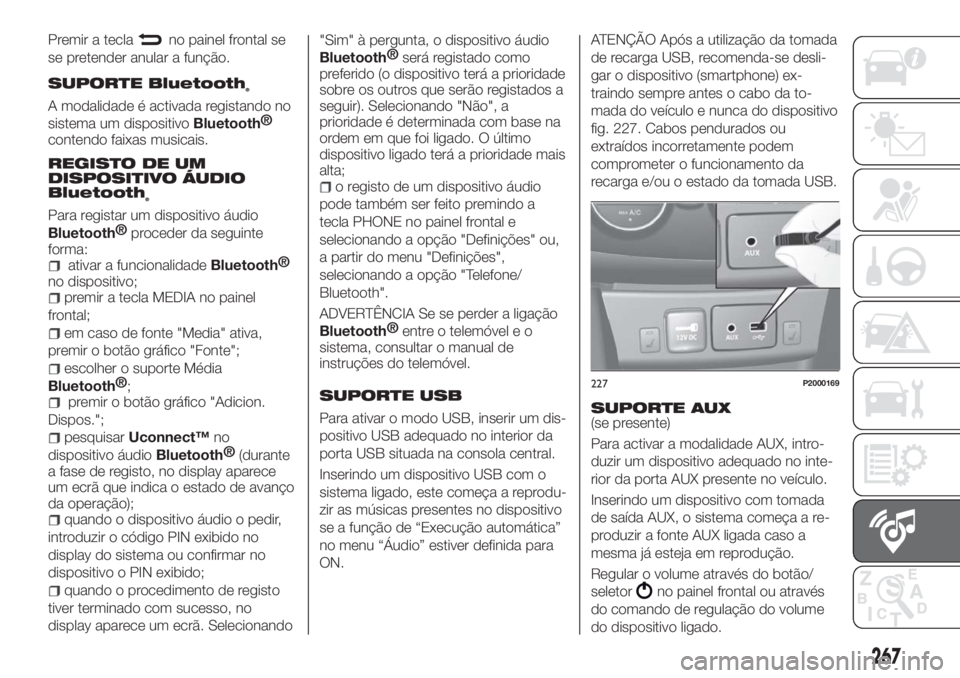
fig. 227. Cabos pendurados ou
extraídos incorretamente podem
comprometer o funcionamento da
recarga e/ou o estado da tomada USB.
SUPORTE AUX
(se presente)
Para activar a modalidade AUX, intro-
duzir um dispositivo adequado no inte-
rior da porta AUX presente no veículo.
Inserindo um dispositivo com tomada
de saída AUX, o sistema começa a re-
produzir a fonte AUX ligada caso a
mesma já esteja em reprodução.
Regular o volume através do botão/
seletor
no painel frontal ou através
do comando de regulação do volume
do dispositivo ligado.
227P2000169
267
Page 270 of 308
AVISOS
As funções do dispositivo ligado à to-
mada AUX são geridas directamente
pelo próprio dispositivo: não é, por-
tanto, possível mudar de faixa/pasta/
playlist ou controlar o início/fim/pausa
da reprodução através dos comandos
presentes no painel frontal ou através
dos comandos no volante.
Não deixe o cabo do leitor portátil li-
gado à tomada AUX após o desliga-
mento para evitar possíveis silvos nos
altifalantes.
MODO TELEFONE
ATIVAÇÃO DO MODO TELEFONE
Para ativar o modo Telefone, premir o
botão PHONE no painel frontal.
NOTA Para a lista dos telemóveis e das
funcionalidades suportadas, consultar o
site www.DriveUconnect.eu
Através dos botões gráficos visualiza-
dos no display é possível:
compor o número de telefone
(utilizando o teclado gráfico presente no
display);
visualizar e ligar para os contactos
presentes na lista do telemóvel;
visualizar e ligar para os contactos a
partir dos registos das chamadas
recentes;
emparelhar até 10 telefones/
dispositivos áudio para facilitar e
acelerar o acesso e a ligação;
transferir as chamadas do sistema
para o telemóvel e vice-versa e
desativar o áudio do microfone do
sistema para conversas privadas.
O áudio do telemóvel é transmitido
através do sistema áudio do veículo: o
sistema desativa automaticamente o
áudio do autorrádio quando se utiliza a
função Telefone.
REGISTAR UM TELEMÓVEL
ATENÇÃO Efetuar esta operação ape-
nas com o veículo parado e em condi-
ções de segurança; a funcionalidade é
desativada com o veículo em movi-
mento.
De seguida descreve-se o procedi-
mento de registo do telemóvel: de qual-
quer forma, consulte sempre o manual
de instruções do telemóvel.
Para registar o telemóvel, proceda da
seguinte forma:
ativar a funçãoBluetooth®
no
telemóvel;
premir a tecla PHONE no painel
frontal;
se ainda não estiver presente
nenhum telefone registado no sistema,
no display visualiza-se um ecrã
específico;
selecionar “Sim” para iniciar o
procedimento de registo, depois
procurar o dispositivoUconnect™no
telemóvel (por outro lado, selecionando“Não” visualiza-se o ecrã principal do
Telefone);
quando o telemóvel o solicitar,
introduzir através do teclado do
telemóvel o código PIN visualizado no
display do sistema ou confirmar no
telemóvel o PIN visualizado;
a partir do ecrã “Telefone” é sempre
possível registar um telemóvel
premindo o botão gráfico “Def.”: premir
o botão gráfico “Adic. Dispos.” e
proceder como descrito no ponto
acima;
durante a fase de registo, no display
aparece um ecrã que indica o estado
de avanço da operação;
quando o procedimento de registo
tiver terminado com sucesso, no
display aparece um ecrã: selecionando
"Sim" à pergunta, o telemóvel será
registado como preferido (o telemóvel
terá a prioridade sobre os outros
telemóveis que serão registados a
seguir). Caso não estejam associados
outros dispositivos, o sistema
considerará o primeiro dispositivo
associado como preferido.
268
MULTIMÉDIA
Page 271 of 308
NOTA Após a atualização do software
do telefone é aconselhável, para um
funcionamento adequado, remover o
telefone da lista de dispositivos asso-
ciados ao rádio, apagar a anterior as-
sociação do sistema também da lista
de dispositivosBluetooth®
no telefone
e fazer um novo registo.
EFETUAR UMA CHAMADA
As operações descritas de seguida só
são acessíveis se suportadas pelo
telemóvel que está a ser utilizado.
Consulte o manual de instruções do
telemóvel para conhecer todas as fun-
ções disponíveis.
É possível efetuar uma chamada das
seguintes formas:
selecionando o ícone(Lista de
contactos do telemóvel);
selecionando a opção “Recentes”;
selecionando o ícone;
premindo o botão gráfico
"Remarcar".
LEITOR DE MENSAGENS SMS
O sistema permite ler as mensagens
recebidas pelo telemóvel.
Para utilizar esta função, o telemóvel
deve suportar a troca de SMS via
Bluetooth®
.
Se a funcionalidade não for suportada
pelo telefone, o respetivo botão gráfico
é desativado (cinzento).Aquando da receção de uma mensa-
gem de texto, no display será visual-
izado um ecrã que permite a seleção
entre as opções "Ouvir", "Ligar" ou "Ig-
norar".
É possível aceder à lista das mensa-
gens SMS recebidas pelo telemóvel
premindo o botão gráfico
(a lista
mostra um máximo de 60 mensagens
recebidas).
SERVIÇOS Uconnect™
LIVE
Premindo a tecla APPS, acede-se às
AplicaçõesUconnect™ LIVE.
A presença dos serviços depende da
configuração do veículo e do mercado.
Para utilizar os serviçosUconnec-
t™LIVEé necessário descarregar a
AppUconnect™LIVEa partir do Goo-
gle Play ou da Apple Store e registar-se
através da APP ou em
www.DriveUconnect.eu.
Primeiro acesso a bordo do veículo
Uma vez lançada a AppUconnect™
LIVEe inseridas as próprias creden-
ciais, para aceder aos serviços
Uconnect™ LIVEno carro, é neces-
sário efetuar o emparelhamento
Bluetooth®
entre o próprio
smartphone e o rádio como descrito no
capítulo "Registo do telemóvel".Uma vez efetuado o emparelhamento,
premindo o íconeUconnect™LIVEno
rádio poderá aceder-se aos serviços
associados.
Antes de poder usufruir dos serviços
associados, é necessário que o utiliza-
dor complete o procedimento de ativa-
ção seguindo as indicações que sur-
gem na AppUconnect™LIVEdepois
de ter efetuado o emparelhamento
Bluetooth®
.
Definição dos serviços Uconnect™
LIVE controláveis através do rádio
A partir do menu do Rádio dedicado
aos serviçosUconnect™ LIVEé pos-
sível aceder à secção "Definições"
através do ícone
. Nesta secção, o
utilizador poderá verificar as opções de
sistema e modificá-las segundo as
próprias preferências.
Atualização dos sistemas
Caso esteja disponível uma atualização
do sistemaUconnect™ LIVE, durante
a utilização dos serviçosUconnect™
LIVEo utilizador será informado com
uma mensagem visível no ecrã do rá-
dio.
269
Page 272 of 308
Serviços ligados acessíveis a bordo
do veículo
As aplicaçõeseco:Drive™emy:Car
foram desenvolvidas para melhorar a
experiência de condução do cliente
estando, assim, disponíveis em todos
os mercados onde os serviços
Uconnect™ LIVEestão acessíveis.
Se o rádio tiver instalado o sistema de
navegação, o acesso aos serviços
Uconnect™ LIVEativa a utilização
dos serviços "Live".
eco:Drive™
A aplicaçãoeco:drive™, permite a
visualização em tempo real do próprio
comportamento de condução com
vista a ajudá-lo a atingir uma condução
mais eficiente do ponto de vista dos
consumos e das emissões.
Além disso, é também possível guardar
os dados numa pen USB e efetuar a
elaboração dos dados no próprio com-
putador graças à aplicação desktop
eco:Drive™disponível em
www.DriveUconnect.eu.
A avaliação do estilo de condução está
ligada a quatro índices que monitorizam
os seguintes parâmetros: aceleração,
desaceleração, caixa de velocidades e
mudançasVisualização do eco:Drive™
Para interagir com a função, prima o
botão gráficoeco:Drive™.
No rádio será visualizado um ecrã em
que são visualizados 4 índices: Acelera-
ção, Desaceleração, Mudanças e Caixa
de Velocidades. Estes índices serão de
cor cinzenta até que o sistema tenha
dados suficientes para avaliar o estilo
de condução. Depois de ter recolhido
dados suficientes, os índices assumirão
5 colorações com base na avaliação:
verde escuro (ótimo), verde claro, ama-
relo, laranja e vermelho (péssimo).
Em caso de paragens prolongadas, o
display apresentará a média dos índi-
ces obtida até àquele momento (o
"Índice Médio") para depois continuar a
colorir os índices em tempo real assim
que o veículo retomar a marcha.
Registo e transferência dos dados
de viagem
Os dados de viagem podem ser guar-
dados na memória do sistema e trans-
feridos através de uma pen USB devi-
damente configurada ou graças à App
Uconnect™ LIVE. Isto permite consul-
tar mais tarde a cronologia dos dados
recolhidos, visualizando a análise total
dos dados de viagem e do estilo de
condução adotado.
Mais informações estão disponíveis em
www.DriveUconnect.eu.my:Car
Omy:Carpermite ter sempre sob con-
trolo o estado de saúde do próprio
veículo.
Omy:Caré capaz de detetar avarias
em tempo real e informar o utilizador
acerca do prazo da revisão de ma-
nutenção. Para interagir com a aplica-
ção, premir o botão gráfico "my:Car".
No display será visualizado um ecrã em
que é indicada a secção "care:Index"
onde são fornecidas todas as informa-
ções detalhadas sobre o estado do
veículo. Premindo o botão gráfico "Si-
nalizações ativas" é possível, se pre-
sentes, ter o detalhe das anomalias
detetadas a bordo do veículo que pro-
vocaram o acendimento de uma luz
avisadora.
DEFINIÇÕES
Premir o botãono painel frontal para
visualizar no display o menu principal
das "Definições".
NOTA A visualização das opções do
menu varia conforme as versões.
O menu é constituído pelas seguintes
opções:
Display;
Unidades de medida;
Comandos de voz;
Relógio & Data;
Segurança/Assistência;
270
MULTIMÉDIA
Page 277 of 308
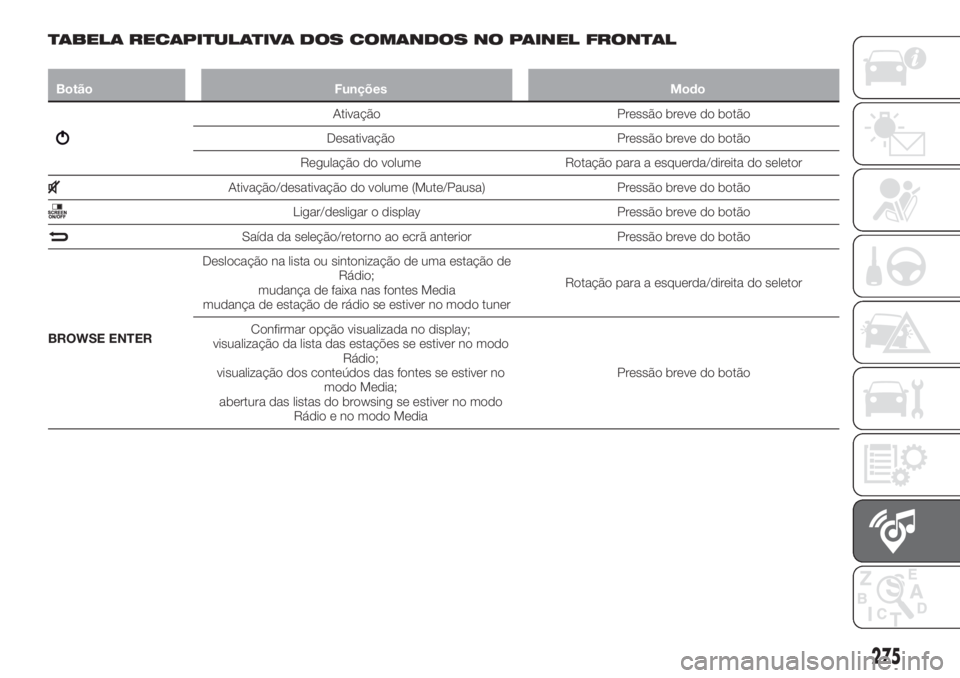
TABELA RECAPITULATIVA DOS COMANDOS NO PAINEL FRONTAL
Botão Funções Modo
Ativação Pressão breve do botão
Desativação Pressão breve do botão
Regulação do volume Rotação para a esquerda/direita do seletor
Ativação/desativação do volume (Mute/Pausa) Pressão breve do botão
Ligar/desligar o display Pressão breve do botão
Saída da seleção/retorno ao ecrã anterior Pressão breve do botão
BROWSE ENTERDeslocação na lista ou sintonização de uma estação de
Rádio;
mudança de faixa nas fontes Media
mudança de estação de rádio se estiver no modo tunerRotação para a esquerda/direita do seletor
Confirmar opção visualizada no display;
visualização da lista das estações se estiver no modo
Rádio;
visualização dos conteúdos das fontes se estiver no
modo Media;
abertura das listas do browsing se estiver no modo
Rádio e no modo MediaPressão breve do botão
275
Page 283 of 308
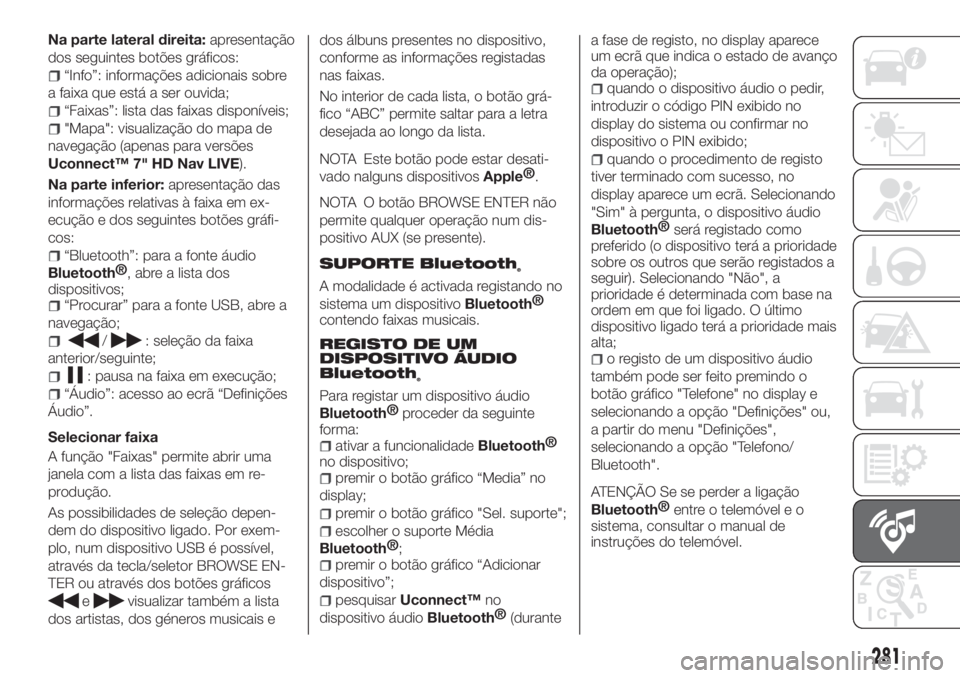
Na parte lateral direita:apresentação
dos seguintes botões gráficos:
“Info”: informações adicionais sobre
a faixa que está a ser ouvida;
“Faixas”: lista das faixas disponíveis;
"Mapa": visualização do mapa de
navegação (apenas para versões
Uconnect™ 7" HD Nav LIVE).
Na parte inferior:apresentação das
informações relativas à faixa em ex-
ecução e dos seguintes botões gráfi-
cos:
“Bluetooth”: para a fonte áudio
Bluetooth®
, abre a lista dos
dispositivos;
“Procurar” para a fonte USB, abre a
navegação;
/: seleção da faixa
anterior/seguinte;
: pausa na faixa em execução;
“Áudio”: acesso ao ecrã “Definições
Áudio”.
Selecionar faixa
A função "Faixas" permite abrir uma
janela com a lista das faixas em re-
produção.
As possibilidades de seleção depen-
dem do dispositivo ligado. Por exem-
plo, num dispositivo USB é possível,
através da tecla/seletor BROWSE EN-
TER ou através dos botões gráficos
evisualizar também a lista
dos artistas, dos géneros musicais edos álbuns presentes no dispositivo,
conforme as informações registadas
nas faixas.
No interior de cada lista, o botão grá-
fico “ABC” permite saltar para a letra
desejada ao longo da lista.
NOTA Este botão pode estar desati-
vado nalguns dispositivosApple®
.
NOTA O botão BROWSE ENTER não
permite qualquer operação num dis-
positivo AUX (se presente).
SUPORTE Bluetooth
®
A modalidade é activada registando no
sistema um dispositivo
Bluetooth®
contendo faixas musicais.
REGISTO DE UM
DISPOSITIVO ÁUDIO
Bluetooth
®
Para registar um dispositivo áudio
Bluetooth®
proceder da seguinte
forma:
ativar a funcionalidadeBluetooth®
no dispositivo;
premir o botão gráfico “Media” no
display;
premir o botão gráfico "Sel. suporte";
escolher o suporte Média
Bluetooth®
;
premir o botão gráfico “Adicionar
dispositivo”;
pesquisarUconnect™no
dispositivo áudio
Bluetooth®
(durantea fase de registo, no display aparece
um ecrã que indica o estado de avanço
da operação);
quando o dispositivo áudio o pedir,
introduzir o código PIN exibido no
display do sistema ou confirmar no
dispositivo o PIN exibido;
quando o procedimento de registo
tiver terminado com sucesso, no
display aparece um ecrã. Selecionando
"Sim" à pergunta, o dispositivo áudio
Bluetooth®
será registado como
preferido (o dispositivo terá a prioridade
sobre os outros que serão registados a
seguir). Selecionando "Não", a
prioridade é determinada com base na
ordem em que foi ligado. O último
dispositivo ligado terá a prioridade mais
alta;
o registo de um dispositivo áudio
também pode ser feito premindo o
botão gráfico "Telefone" no display e
selecionando a opção "Definições" ou,
a partir do menu "Definições",
selecionando a opção "Telefono/
Bluetooth".
ATENÇÃO Se se perder a ligação
Bluetooth®
entre o telemóvel e o
sistema, consultar o manual de
instruções do telemóvel.
281
Page 284 of 308
SUPORTE USB
Para ativar o modo USB, inserir um dis-
positivo USB adequado no interior da
porta USB situada na consola central.
Inserindo um dispositivo USB com o
sistema ligado, este começa a reprodu-
zir as músicas presentes no dispositivo
se a função de “Execução automática”
no menu “Áudio” estiver definida para
ON.
NOTA Modificando o nome de disposi-
tivo nas definições Bluetooth do tele-
fone (se previsto), no caso de conexão
do dispositivo via USB, após conexão
Bluetooth, é possível que o Rádio
mude a faixa em escuta.
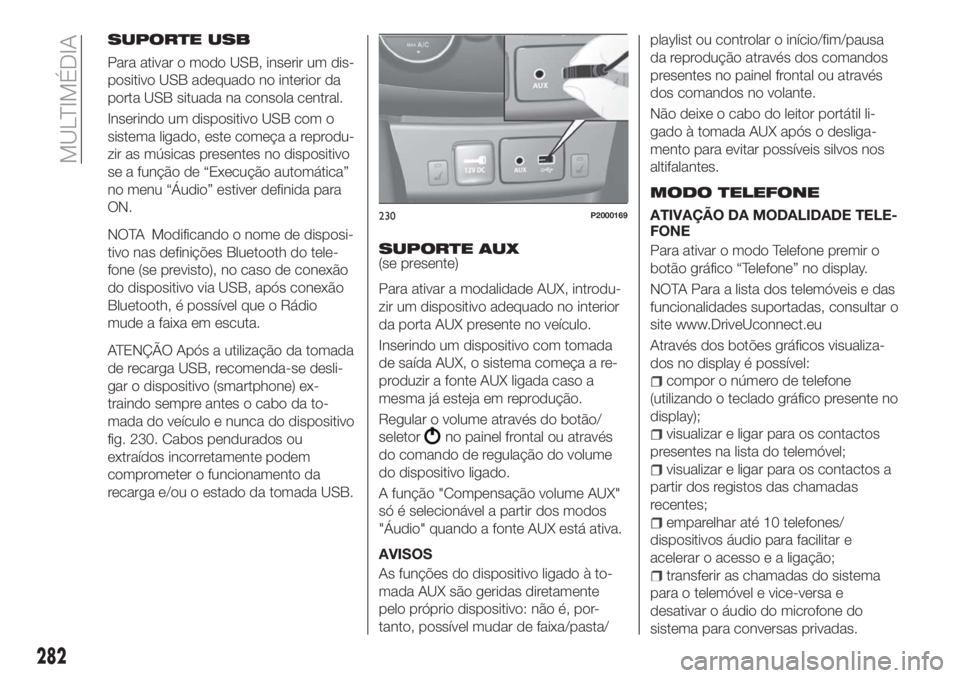
ATENÇÃO Após a utilização da tomada
de recarga USB, recomenda-se desli-
gar o dispositivo (smartphone) ex-
traindo sempre antes o cabo da to-
mada do veículo e nunca do dispositivo
fig. 230. Cabos pendurados ou
extraídos incorretamente podem
comprometer o funcionamento da
recarga e/ou o estado da tomada USB.SUPORTE AUX
(se presente)
Para ativar a modalidade AUX, introdu-
zir um dispositivo adequado no interior
da porta AUX presente no veículo.
Inserindo um dispositivo com tomada
de saída AUX, o sistema começa a re-
produzir a fonte AUX ligada caso a
mesma já esteja em reprodução.
Regular o volume através do botão/
seletor
no painel frontal ou através
do comando de regulação do volume
do dispositivo ligado.
A função "Compensação volume AUX"
só é selecionável a partir dos modos
"Áudio" quando a fonte AUX está ativa.
AVISOS
As funções do dispositivo ligado à to-
mada AUX são geridas diretamente
pelo próprio dispositivo: não é, por-
tanto, possível mudar de faixa/pasta/playlist ou controlar o início/fim/pausa
da reprodução através dos comandos
presentes no painel frontal ou através
dos comandos no volante.
Não deixe o cabo do leitor portátil li-
gado à tomada AUX após o desliga-
mento para evitar possíveis silvos nos
altifalantes.
MODO TELEFONE
ATIVAÇÃO DA MODALIDADE TELE-
FONE
Para ativar o modo Telefone premir o
botão gráfico “Telefone” no display.
NOTA Para a lista dos telemóveis e das
funcionalidades suportadas, consultar o
site www.DriveUconnect.eu
Através dos botões gráficos visualiza-
dos no display é possível:
compor o número de telefone
(utilizando o teclado gráfico presente no
display);
visualizar e ligar para os contactos
presentes na lista do telemóvel;
visualizar e ligar para os contactos a
partir dos registos das chamadas
recentes;
emparelhar até 10 telefones/
dispositivos áudio para facilitar e
acelerar o acesso e a ligação;
transferir as chamadas do sistema
para o telemóvel e vice-versa e
desativar o áudio do microfone do
sistema para conversas privadas.
230P2000169
282
MULTIMÉDIA
Page 285 of 308
O áudio do telemóvel é transmitido
através do sistema áudio do veículo: o
sistema desativa automaticamente o
áudio do autorrádio quando se utiliza a
função Telefone.
REGISTO DO TELEMÓVEL
ATENÇÃO Efetuar esta operação ape-
nas com o veículo parado e em condi-
ções de segurança; a funcionalidade é
desativada com o veículo em movi-
mento.
De seguida descreve-se o procedi-
mento de registo do telemóvel: de qual-
quer forma, consulte sempre o manual
de instruções do telemóvel.
Para registar o telemóvel, proceda da
seguinte forma:
ativar a funçãoBluetooth®
no
telemóvel;
premir o botão gráfico “Telefone” no
display;
se ainda não estiver presente
nenhum telefone registado no sistema,
no display visualiza-se um ecrã
específico;
aceder às "Definições" e selecionar
"Adicionar dispositivo" para iniciar o
procedimento de registo, depois,
procurar o dispositivoUconnect™no
telemóvel;
quando o telemóvel o solicitar,
introduzir através do teclado do
telemóvel o código PIN visualizado nodisplay do sistema ou confirmar no
telemóvel o PIN visualizado;
durante a fase de registo, no display
aparece um ecrã que indica o estado
de avanço da operação;
quando o procedimento de registo
tiver terminado com sucesso, no
display aparece um ecrã: selecionando
"Sim" à pergunta, o telemóvel será
registado como preferido (o telemóvel
terá a prioridade sobre os outros
telemóveis que serão registados a
seguir). Caso não estejam associados
outros dispositivos, o sistema
considerará o primeiro dispositivo
associado como preferido.
NOTA Após a atualização do software
do telefone é aconselhável, para um
funcionamento adequado, remover o
telefone da lista dos dispositivos asso-
ciados ao rádio, apagar a anterior asso-
ciação do sistema também da lista de
dispositivos
Bluetooth®
no telefone e
efetuar um novo registo.
EFETUAR UMA CHAMADA
As operações descritas de seguida só
são acessíveis se suportadas pelo
telemóvel que está a ser utilizado. Con-
sulte o manual de instruções do
telemóvel para conhecer todas as fun-
ções disponíveis.É possível efetuar uma chamada das
seguintes formas:
selecionando a opção "Contactos"
selecionando a opção “Chamadas
recentes”;
selecionando a opção "Marcar";
selecionando a opção "Remarcar".
FAVORITOS
Durante uma chamada é possível
acrescentar o número ou o contacto
(se já existir nos contactos) à lista de
preferidos premindo um dos cinco
botões gráficos "Vazio" na parte supe-
rior do display. Os preferidos também
podem ser geridos através das opções
dos contactos
LEITOR DE MENSAGENS SMS
O sistema permite ler as mensagens
recebidas pelo telemóvel. Para utilizar
esta função, o telemóvel deve suportar
a troca de SMS via
Bluetooth®
.
Se a funcionalidade não for suportada
pelo telefone, o respetivo botão gráfico
"SMS" é desativado (cinzento).
Aquando da receção de uma mensa-
gem de texto, no display será visual-
izado um ecrã que permite a seleção
entre as opções "Ler", "Visualizar", "Li-
gar" ou "Ignorar".
283
Page 287 of 308
A avaliação do estilo de condução está
ligada a quatro índices que monitorizam
os seguintes parâmetros: aceleração,
desaceleração, caixa de velocidades e
mudanças
Visualização do eco:Drive™
Para interagir com a função, prima o
botão gráficoeco:Drive™.
No rádio será visualizado um ecrã em
que são visualizados 4 índices: Acelera-
ção, Desaceleração, Mudanças e Caixa
de Velocidades. Estes índices serão de
cor cinzenta até que o sistema tenha
dados suficientes para avaliar o estilo
de condução. Depois de ter recolhido
dados suficientes, os índices assumirão
5 colorações com base na avaliação:
verde escuro (ótimo), verde claro, ama-
relo, laranja e vermelho (péssimo).
Em caso de paragens prolongadas, o
display apresentará a média dos índi-
ces obtida até àquele momento (o
"Índice Médio") para depois continuar a
colorir os índices em tempo real assim
que o veículo retomar a marcha.
Registo e transferência dos dados
de viagem
Os dados de viagem podem ser guar-
dados na memória do sistema e trans-
feridos através de uma pen USB devi-
damente configurada ou graças à App
Uconnect™ LIVE.Isto permite consultar mais tarde a
cronologia dos dados recolhidos, visu-
alizando a análise total dos dados de
viagem e do estilo de condução
adotado. Mais informações estão dis-
poníveis em www.DriveUconnect.eu.
my:Car
Omy:Carpermite ter sempre sob con-
trolo o estado de saúde do próprio
veículo.
Omy:Caré capaz de detetar avarias
em tempo real e informar o utilizador
acerca do prazo da revisão de ma-
nutenção. Para interagir com a aplica-
ção, premir o botão gráfico "my:Car".
No display será visualizado um ecrã em
que é indicada a secção "care:Index"
onde são fornecidas todas as informa-
ções detalhadas sobre o estado do
veículo. Premindo o botão gráfico "Si-
nalizações ativas" é possível, se pre-
sentes, ter o detalhe das anomalias
detetadas a bordo do veículo que pro-
vocaram o acendimento de uma luz
avisadora.
Apple CarPlay e Android
Auto
(se presente)
O Apple CarPlay e o Android Auto são
aplicações que permitem a utilização
do smartphone no veículo de forma
segura e intuitiva.Para os ativar, é suficiente ligar um
smartphone compatível através de
porta USB e os conteúdos do telefone
serão automaticamente apresentados
no visor doUconnect™.
Para verificar a compatibilidade do
smartphone consultar as indicações
nos sites:
https://www.android.com/intl/it_it/auto/
e http://www.apple.com/it/ios/carplay/.
Se o smartphone estiver corretamente
ligado ao veículo através da porta USB,
no menu principal, em vez do botão
gráfico
será apresentado o ícone
da aplicação Apple CarPlay ou Android
Auto.
Configuração da aplicação Android
Auto
Antes da utilização, efetuar a transfe-
rência da aplicação Android Auto na
Google Play Store para o smartphone.
A aplicação é compatível com 5.0 (Lolli-
pop) ou versões seguintes. Para utilizar
o Android Auto, o smartphone deve ser
ligado ao veículo através de um cabo
USB.
Na primeira conexão é necessário efe-
tuar o procedimento de configuração
apresentado no smartphone. Este pro-
cedimento só pode ser efetuado com o
veículo parado.
285
Page 289 of 308
DEFINIÇÕES
Premir o botão gráfico “Definições” no
display para visualizar o menu principal
das “Definições”.
NOTA A exibição das opções do menu
varia conforme as versões.
O menu é constituído pelas seguintes
opções:
Idioma;
Display;
Unidades de medida;
Comandos de voz;
Relógio e data;
Segurança/Assistência à condução;
Luzes;
Portas e Bloqueio das portas;
Opções de desativação do veículo;
Áudio;
Telefono/Bluetooth®
;
Configuração do rádio;
Repor definições originais;
Apagar dados pessoais.
Segurança/Assistência
à condução
(se presente)
Através desta função, é possível efetuar
as seguintes regulações:
“Brake Control”(onde presente):
através desta função, é possível
selecionar a modalidade de intervenção
do sistema Full Brake Control.As opções disponíveis são:
- “Off” (desligado): o sistema é desati-
vado;
- “Só aviso”: o sistema intervém acio-
nando a travagem automática;
- “Aviso + trav. ativa”: o sistema inter-
vém fornecendo ao condutor um sinal
sonoro e acionando a travagem auto-
mática.
“Sensibilidade Brake Control” (onde
presente): através desta função, é
possível selecionar a "prontidão" de
intervenção do sistema, com base na
distância do obstáculo. As opções
disponíveis são "Perto", "Médio",
"Distante".
“Park Assist” (para versões/
mercados, onde previsto): através
desta função, é possível selecionar o
tipo de sinalização fornecido pelo
sistema Park Assist.
As opções disponíveis são:
- "Só aviso"
- "Aviso + imagem"
“Front Park Assist”
As opções disponíveis são: "Baixo",
"Médio", "Alto".
“Rear Park Assist”
As opções disponíveis são: "Baixo",
"Médio", "Alto".
“Atraso Rear View Camera” (onde
presente): permite atrasar adesativação das imagens da câmara
quando a marcha-atrás é desativada.
“Linhas guia dinâmicas Rear View
Camera” (onde presente): permite ativar
a visualização, no display, das grelhas
dinâmicas que indicam o percurso do
veículo.
“Sensor chuva” (onde presente):
através desta função é possível
habilitar/desabilitar o acionamento
automático dos limpa parabrisas em
caso de chuva.
NAVEGAÇÃO(apenas Uconnect™ 7” HD Nav
LIVE)
Premir o botão gráfico "Nav" para
visualizar o mapa de navegação no dis-
play.
NOTA! A regulação do volume do sis-
tema de navegação só pode ser efetu-
ada na fase de navegação quando o
sistema fornece as indicações de voz.
Menu principal de navegação
Na exibição do mapa ou na vista de
navegação, selecionar o botão do
menu principal para abrir o respetivo
menu fig. 231 e fig. 232:
"Procurar": selecionar este
botão gráfico para pesquisar
uma morada, um local ou um
ponto de interesse, de
seguida, planear uma rota
para a posição.
287