USB Hyundai Santa Fe Sport 2016 Manuel du propriétaire (in French)
[x] Cancel search | Manufacturer: HYUNDAI, Model Year: 2016, Model line: Santa Fe Sport, Model: Hyundai Santa Fe Sport 2016Pages: 847, PDF Size: 12.53 MB
Page 371 of 847
Caractéristiques du véhicule
270
4
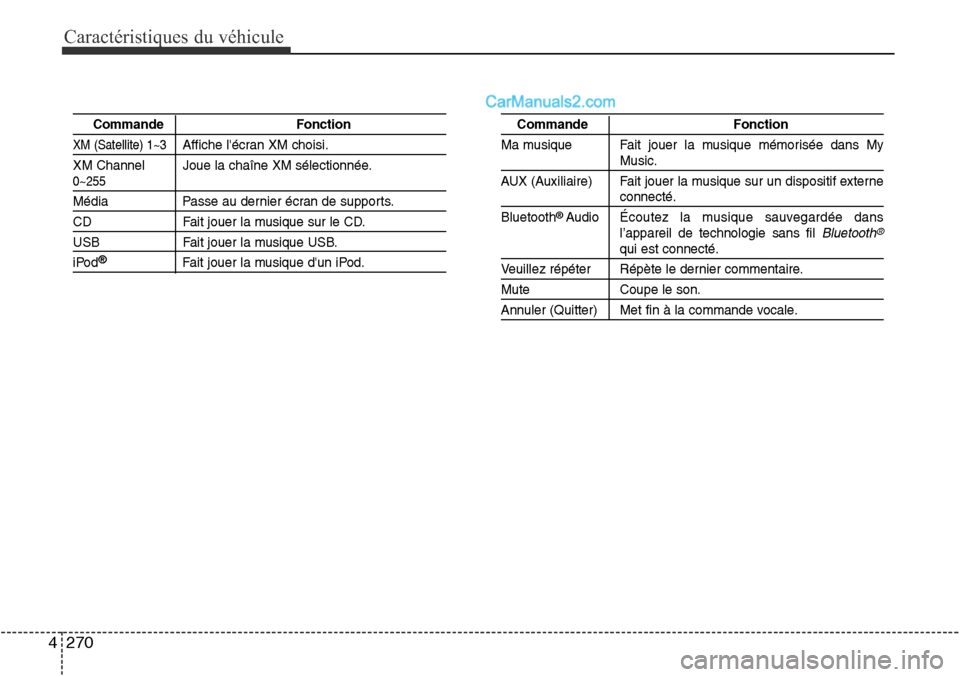
Commande Fonction
XM (Satellite) 1~3Affiche l'écran XM choisi.
XM Channel Joue la chaîne XM sélectionnée.
0~255
Média Passe au dernier écran de supports.
CD Fait jouer la musique sur le CD.
USBFait jouer la musique USB.
iPod®Fait jouer la musique d'un iPod.
Commande Fonction
Ma musique Fait jouer la musique mémorisée dans My
Music.
AUX (Auxiliaire) Fait jouer la musique sur un dispositif externe
connecté.
Bluetooth
®Audio Écoutez la musique sauvegardée dans
l’appareil de technologie sans fil Bluetooth®
qui est connecté.
Veuillez répéter Répète le dernier commentaire.
Mute Coupe le son.
Annuler (Quitter) Met fin à la commande vocale.
Page 373 of 847
Caractéristiques du véhicule
272
4
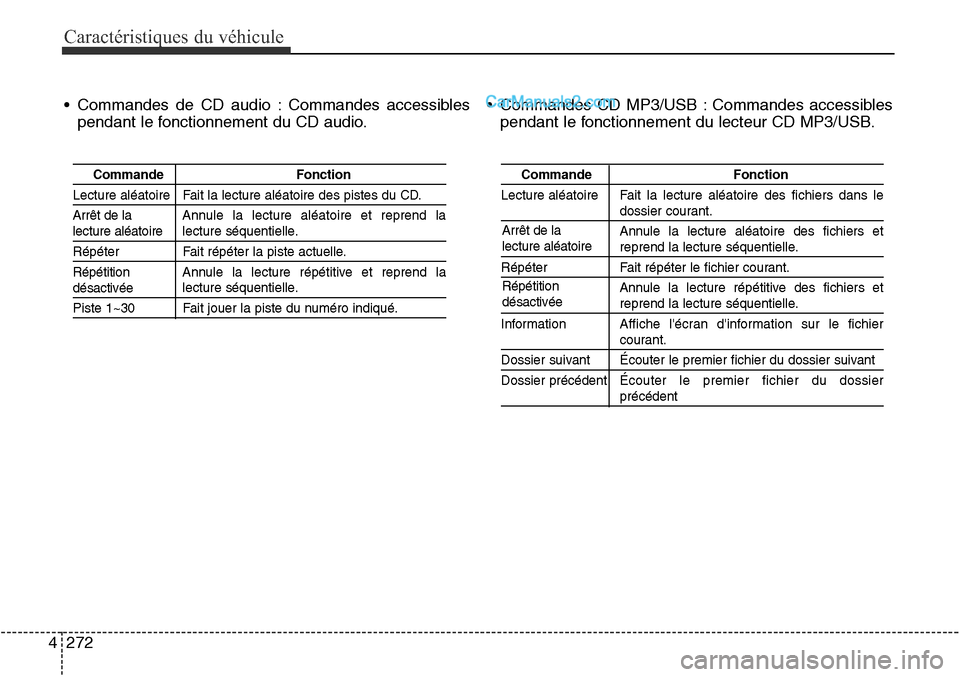
• Commandes de CD audio : Commandes accessibles
pendant le fonctionnement du CD audio. • Commandes CD MP3/USB : Commandes accessibles
pendant le fonctionnement du lecteur CD MP3/USB.
Commande Fonction
Lecture aléatoire Fait la lecture aléatoire des pistes du CD.
Annule la lecture aléatoire et reprend la
lecture séquentielle.
Répéter Fait répéter la piste actuelle.Annule la lecture répétitive et reprend la
lecture séquentielle.
Piste 1~30 Fait jouer la piste du numéro indiqué.
Commande Fonction
Lecture aléatoire Fait la lecture aléatoire des fichiers dans le
dossier courant.
Annule la lecture aléatoire des fichiers et
reprend la lecture séquentielle.
Répéter Fait répéter le fichier courant.
Annule la lecture répétitive des fichiers et
reprend la lecture séquentielle.
Information Affiche l'écran d'information sur le fichier
courant.
Dossier suivant Écouter le premier fichier du dossier suivant
Dossier précédent Écouter le premier fichier du dossier
précédent
Arrêt de la
lecture aléatoire Arrêt de la
lecture aléatoire
Répétition
désactivée Répétition
désactivée
Page 382 of 847
4281
Caractéristiques du véhicule
CONTRÔLEURS ET
FONCTIONS DU SYSTÈME
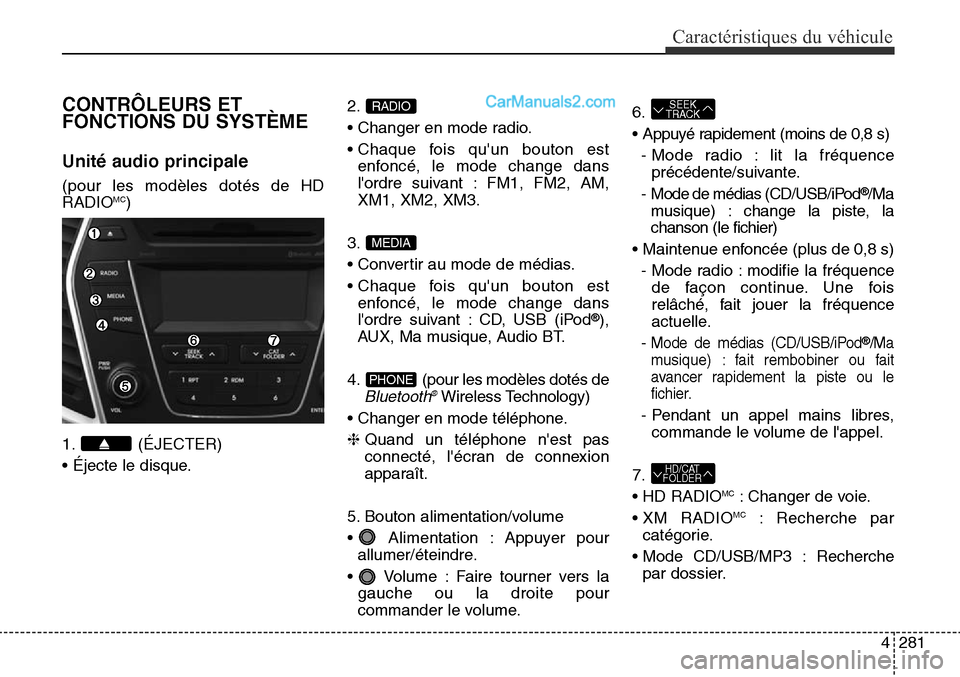
Unité audio principale
(pour les modèles dotés de HD
RADIOMC)
1. (ÉJECTER)
• Éjecte le disque. 2.
• Changer en mode radio.
• Chaque fois qu'un bouton est
enfoncé, le mode change dans
l'ordre suivant : FM1, FM2, AM,
XM1, XM2, XM3.
3.
• Convertir au mode de médias.
• Chaque fois qu'un bouton est enfoncé, le mode change dans
l'ordre suivant : CD, USB (iPod
®),
AUX, Ma musique, Audio BT.
4. (pour les modèles dotés de
Bluetooth®Wireless Technology)
• Changer en mode téléphone.
❈ Quand un téléphone n'est pas
connecté, l'écran de connexion
apparaît.
5. Bouton alimentation/volume
• Alimentation : Appuyer pour allumer/éteindre.
• Volume : Faire tourner vers la gauche ou la droite pour
commander le volume. 6.
• Appuyé rapidement (moins de 0,8 s)
- Mode radio : lit la fréquence précédente/suivante.
- Mode de médias (CD/USB/iPod
®/Ma
musique) : change la piste, la
chanson (le fichier)
• Maintenue enfoncée (plus de 0,8 s) - Mode radio : modifie la fréquence de façon continue. Une fois
relâché, fait jouer la fréquence
actuelle.
- Mode de médias (CD/USB/iPod®/Ma
musique) : fait rembobiner ou fait
avancer rapidement la piste ou le
fichier.
- Pendant un appel mains libres, commande le volume de l'appel.
7.
• HD RADIO
MC: Changer de voie.
• XM RADIOMC: Recherche par
catégorie.
• Mode CD/USB/MP3 : Recherche par dossier.
HD/CAT
FOLDER
SEEK
TRACK
PHONE
MEDIA
RADIO
Page 383 of 847
Caractéristiques du véhicule
282
4
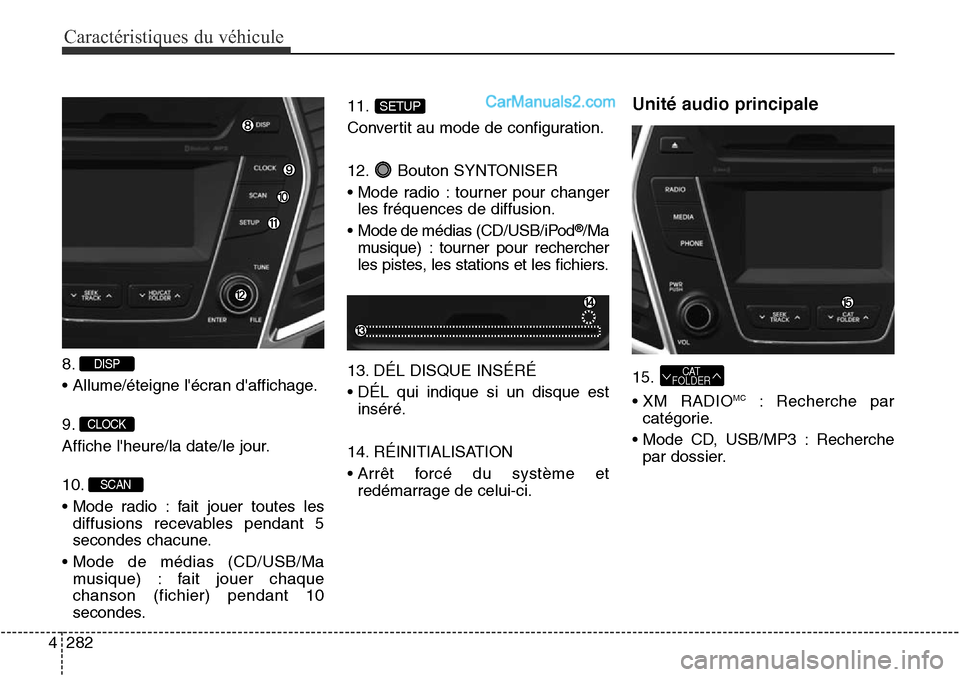
8.
• Allume/éteigne l'écran d'affichage.
9.
Affiche l'heure/la date/le jour.
10.
• Mode radio : fait jouer toutes les
diffusions recevables pendant 5
secondes chacune.
• Mode de médias (CD/USB/Ma musique) : fait jouer chaque
chanson (fichier) pendant 10
secondes. 11.
Convertit au mode de configuration.
12. Bouton SYNTONISER
• Mode radio : tourner pour changer
les fréquences de diffusion.
• Mode de médias (CD/USB/iPod
®/Ma
musique) : tourner pour rechercher
les pistes, les stations et les fichiers.
13. DÉL DISQUE INSÉRÉ
• DÉL qui indique si un disque est inséré.
14. RÉINITIALISATION
• Arrêt forcé du système et redémarrage de celui-ci.
Unité audio principale
15.
• XM RADIO
MC: Recherche par
catégorie.
• Mode CD, USB/MP3 : Recherche par dossier.
CAT
FOLDER
SETUP
SCAN
CLOCK
DISP
Page 384 of 847
4283
Caractéristiques du véhicule
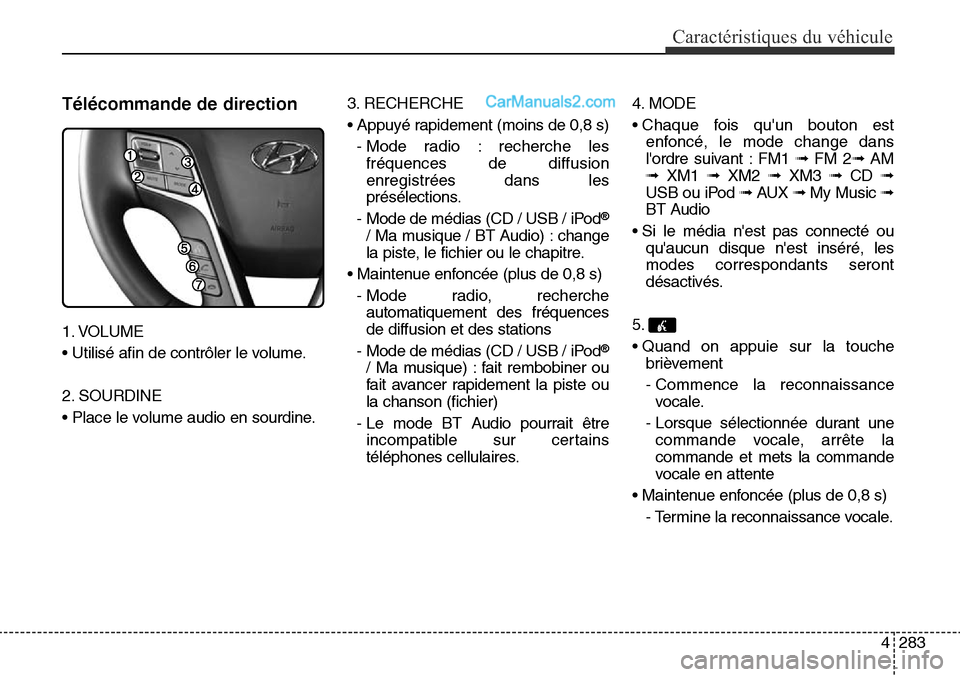
Télécommande de direction
1. VOLUME
• Utilisé afin de contrôler le volume.
2. SOURDINE
• Place le volume audio en sourdine.3. RECHERCHE
• Appuyé rapidement (moins de 0,8 s)
- Mode radio : recherche les fréquences de diffusion
enregistrées dans les
présélections.
- Mode de médias (CD / USB / iPod
®
/ Ma musique / BT Audio) : change
la piste, le fichier ou le chapitre.
• Maintenue enfoncée (plus de 0,8 s) - Mode radio, recherche automatiquement des fréquences
de diffusion et des stations
- Mode de médias (CD / USB / iPod
®
/ Ma musique) : fait rembobiner ou
fait avancer rapidement la piste ou
la chanson (fichier)
- Le mode BT Audio pourrait être incompatible sur certains
téléphones cellulaires. 4. MODE
• Chaque fois qu'un bouton est
enfoncé, le mode change dans
l'ordre suivant : FM1 ➟ FM 2➟ AM
➟ XM1 ➟ XM2 ➟ XM3 ➟ CD ➟
USB ou iPod ➟ AUX ➟ My Music ➟
BT Audio
• Si le média n'est pas connecté ou qu'aucun disque n'est inséré, les
modes correspondants seront
désactivés.
5.
• Quand on appuie sur la touche brièvement
- Commence la reconnaissancevocale.
- Lorsque sélectionnée durant une commande vocale, arrête la
commande et mets la commande
vocale en attente
• Maintenue enfoncée (plus de 0,8 s) - Termine la reconnaissance vocale.
Page 395 of 847
Caractéristiques du véhicule
294
4
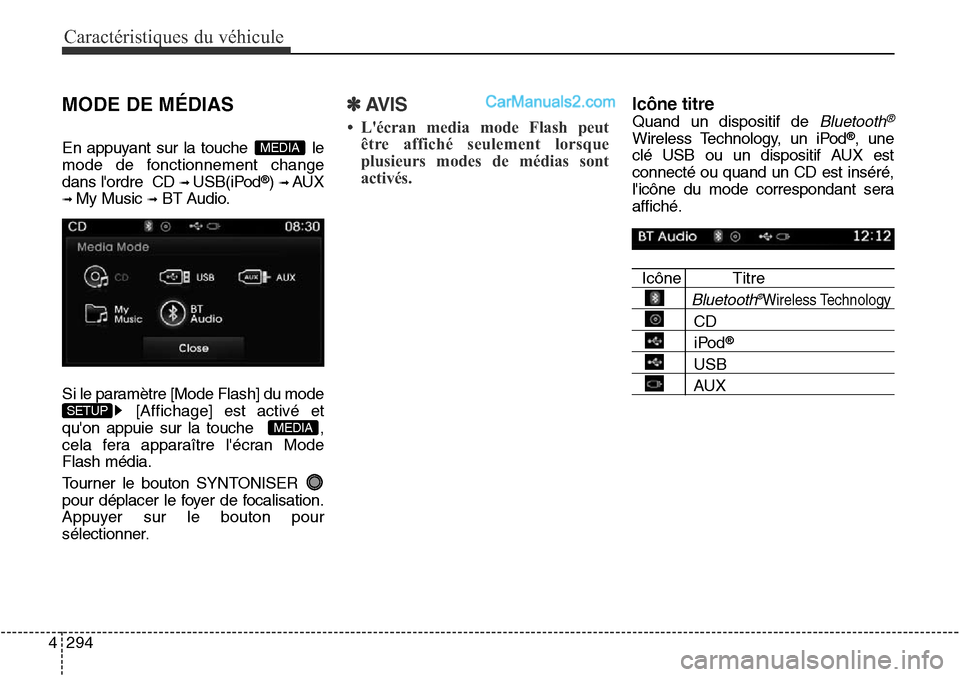
MODE DE MÉDIAS
En appuyant sur la touche le
mode de fonctionnement change
dans l'ordre CD
➟USB(iPod®) ➟AUX
➟My Music ➟BT Audio.
Si le paramètre [Mode Flash] du mode [Affichage] est activé et
qu'on appuie sur la touche ,
cela fera apparaître l'écran Mode
Flash média.
Tourner le bouton SYNTONISER
pour déplacer le foyer de focalisation.
Appuyer sur le bouton pour
sélectionner.
✽AVIS
• L'écran media mode Flash peut être affiché seulement lorsque
plusieurs modes de médias sont
activés.
Icône titre
Quand un dispositif de Bluetooth®
Wireless Technology, un iPod®, une
clé USB ou un dispositif AUX est
connecté ou quand un CD est inséré,
l'icône du mode correspondant sera
affiché.
Icône Titre
Bluetooth®Wireless Technology
CD
iPod®
USB
AUX
MEDIA
SETUP
MEDIA
Page 403 of 847
Caractéristiques du véhicule
302
4
✽AVIS - UTILISATION
DE CLÉ USB
• Connecter la clé USB après avoir
démarré le moteur. La clé USB peut
être endommagée si elle est déjà
connectée quand le moteur est mis
en marche. Il se peut que la clé USB
ne fonctionne pas correctement si le
moteur est mis sous ou hors tension
alors que la clé USB est connectée.
• Faire attention à l'électricité statique au moment de connecter
ou de déconnecter une clé USB.
• Les lecteurs MP3 codés ne seront pas reconnus s'ils sont connectés en
tant que dispositifs externes.
• Quand une clé USB externe est connectée, elle peut ne pas être
reconnue dans certains états.
• Seuls les produits formatés avec des octets/secteur inférieurs à 64 Ko
seront reconnus.
• Ce dispositif reconnaît les clés USB formatées avec les formats de
fichier FAT 12/16/32. Ce dispositif
ne reconnaît pas les fichiers sous
format de fichier NTFS. (suite)(suite)
• Certaines clés USB peuvent ne pas
être prises en charge en raison de
problèmes de compatibilité.
• Éviter tout contact entre le connecteur USB et les membres de
votre corps ou d'autres objets.
• La connexion et la déconnexion à plusieurs reprises de clés USB
pendant un court laps de temps
peut entraîner un mauvais
fonctionnement du produit.
• Un bruit étrange peut se produire lors de la déconnexion de la clé
USB.
• S'assurer que le volume audio est désactivé lors de la connexion et
déconnexion des clés USB externes.
• La quantité de temps requise pour reconnaître la clé USB peut varier
en fonction du type, de la taille ou
des formats de fichier enregistrés
sur la clé USB. Ces écarts de temps
d'indiquent pas un mauvais
fonctionnement.
• Le dispositif prend en charge uniquement les clés USB utilisées
pour lire des fichiers musique. (suite)(suite)
• Les images et vidéos enregistrées
sur une clé USB ne sont pas prises
en charge.
• Ne pas utiliser l'USB I/F pour charger des batteries ou des
accessoires USB qui génèrent de la
chaleur. Cela peut dégrader les
performances ou endommager le
dispositif.
• Le dispositif peut ne pas reconnaître la clé USB si des
concentrateurs USB et des câbles de
rallonge sont utilisés. Connecter la
clé USB directement au borne
multimédia du véhicule.
• Quand des clés USB de stockage de masse sont utilisées avec des
lecteurs logiques séparés, seuls les
fichiers enregistrés sur le lecteur
racine peuvent être lus.
• Il se peut que les fichiers ne fonctionnent pas correctement si
des programmes d'applications
sont installés sur la clé USB. (suite)
Page 404 of 847
4303
Caractéristiques du véhicule
(suite)
• Il se peut que le dispositif nefonctionne pas correctement si des
lecteurs MP3, téléphones
cellulaires, appareils photo
numériques ou autres appareils
électroniques (dispositifs USB non
reconnus comme lecteurs de
disque portables) sont connectés
au dispositif.
• Il se peut que certains appareils mobiles ne puissent pas être
chargés par le dispositif USB.
• Il se peut que le dispositif ne fonctionne pas normalement
quand la mémoire utilisée n'est
pas du type mémoire USB (type de
boîtier métallique).
• Il se peut que le dispositif ne fonctionne pas normalement
quand les formats sont de type
disque dur, CF ou mémoire SD.
• Le dispositif ne prendra pas en charge les fichiers verrouillés par
DRM (gestion des droits
numériques). (suite)(suite)
• Les clés USB connectées avec un
adaptateur (type SD ou CF)
peuvent ne pas être reconnues
correctement.
• Il se peut que le dispositif ne fonctionne pas correctement avec
des disques durs USB ou avec des
dispositifs USB sujets à ne pas
fonctionner en cas de vibration du
véhicule. (p. ex. type à bâtonnet)
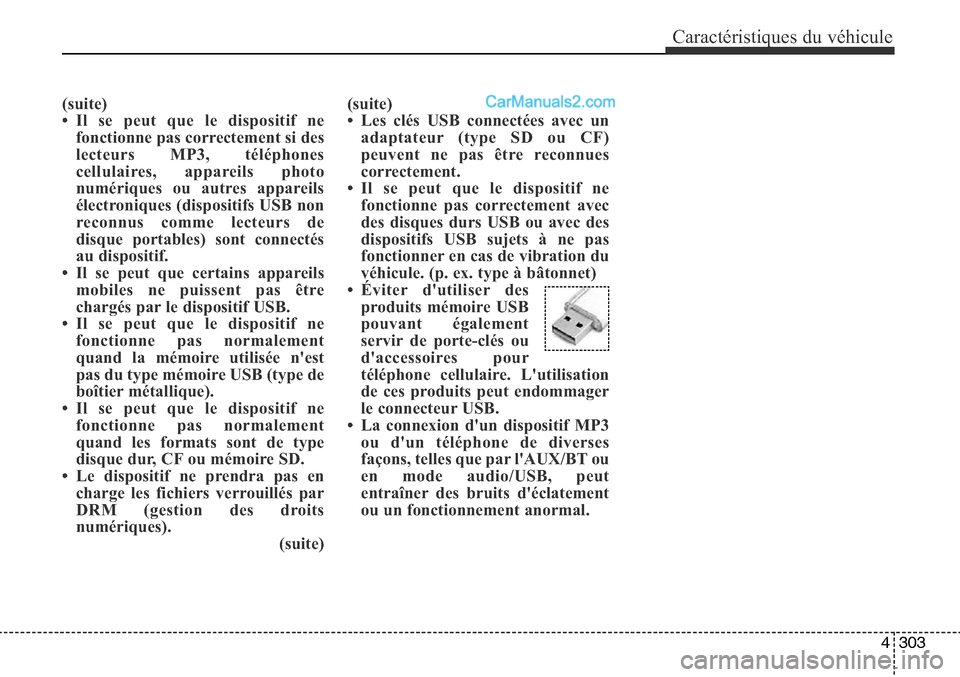
• Éviter d'utiliser des produits mémoire USB
pouvant également
servir de porte-clés ou
d'accessoires pour
téléphone cellulaire. L'utilisation
de ces produits peut endommager
le connecteur USB.
• La connexion d'un dispositif MP3 ou d'un téléphone de diverses
façons, telles que par l'AUX/BT ou
en mode audio/USB, peut
entraîner des bruits d'éclatement
ou un fonctionnement anormal.
Page 405 of 847
Caractéristiques du véhicule
304
4
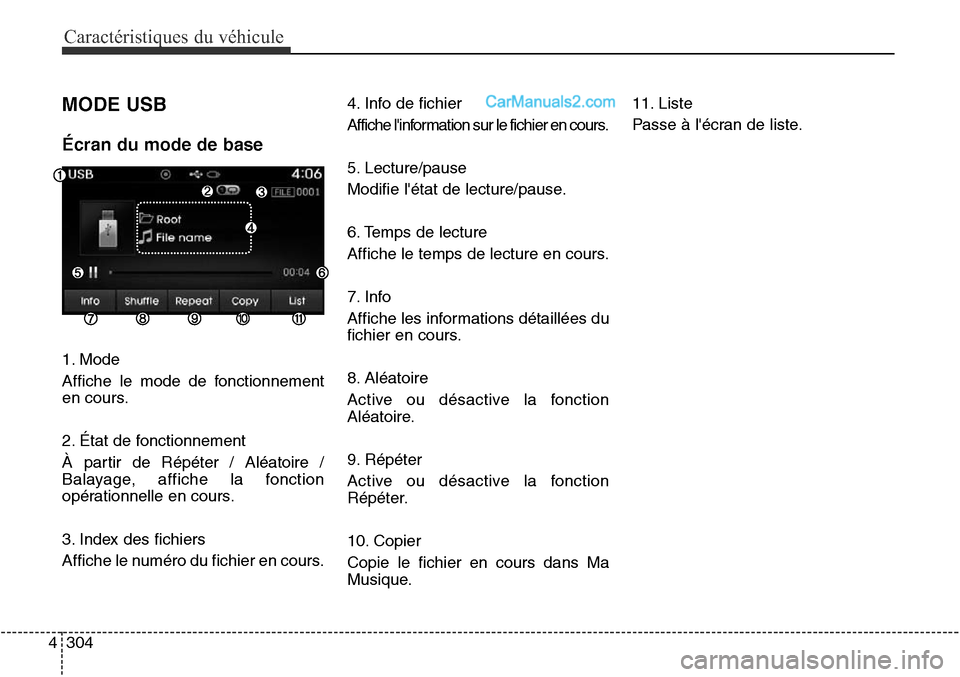
MODE USB
Écran du mode de base
1. Mode
Affiche le mode de fonctionnement
en cours.
2. État de fonctionnement
À partir de Répéter / Aléatoire /
Balayage, affiche la fonction
opérationnelle en cours.
3. Index des fichiers
Affiche le numéro du fichier en cours. 4. Info de fichier
Affiche l'information sur le fichier en cours.
5. Lecture/pause
Modifie l'état de lecture/pause.
6. Temps de lecture
Affiche le temps de lecture en cours.
7. Info
Affiche les informations détaillées du
fichier en cours.
8. Aléatoire
Active ou désactive la fonction
Aléatoire.
9. Répéter
Active ou désactive la fonction
Répéter.
10. Copier
Copie le fichier en cours dans Ma
Musique.11. Liste
Passe à l'écran de liste.
Page 406 of 847
4305
Caractéristiques du véhicule
Utilisation du mode USB
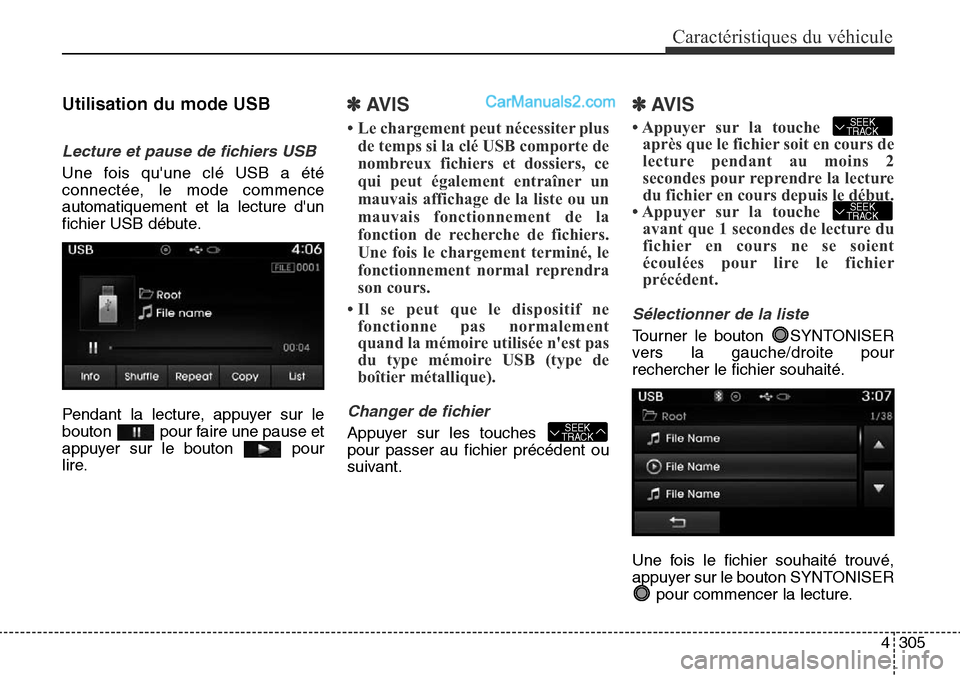
Lecture et pause de fichiers USB
Une fois qu'une clé USB a été
connectée, le mode commence
automatiquement et la lecture d'un
fichier USB débute.
Pendant la lecture, appuyer sur le
bouton pour faire une pause et
appuyer sur le bouton pour
lire.
✽AVIS
• Le chargement peut nécessiter plusde temps si la clé USB comporte de
nombreux fichiers et dossiers, ce
qui peut également entraîner un
mauvais affichage de la liste ou un
mauvais fonctionnement de la
fonction de recherche de fichiers.
Une fois le chargement terminé, le
fonctionnement normal reprendra
son cours.
• Il se peut que le dispositif ne fonctionne pas normalement
quand la mémoire utilisée n'est pas
du type mémoire USB (type de
boîtier métallique).
Changer de fichier
Appuyer sur les touches
pour passer au fichier précédent ou
suivant.
✽AVIS
• Appuyer sur la touche après que le fichier soit en cours de
lecture pendant au moins 2
secondes pour reprendre la lecture
du fichier en cours depuis le début.
• Appuyer sur la touche avant que 1 secondes de lecture du
fichier en cours ne se soient
écoulées pour lire le fichier
précédent.
Sélectionner de la liste
Tourner le bouton SYNTONISER
vers la gauche/droite pour
rechercher le fichier souhaité.
Une fois le fichier souhaité trouvé,
appuyer sur le bouton SYNTONISER
pour commencer la lecture.
SEEK
TRACK
SEEK
TRACK
SEEK
TRACK