ad blue JEEP CHEROKEE 2019 Руководство по эксплуатации и техобслуживанию (in Russian)
[x] Cancel search | Manufacturer: JEEP, Model Year: 2019, Model line: CHEROKEE, Model: JEEP CHEROKEE 2019Pages: 428, PDF Size: 6.99 MB
Page 357 of 428
смартфон и ряд установленных на нем
приложений на сенсорный экран дисплея
радиоприемника. Android Auto автомати-
чески воспроизводит полезную информа-
цию и упорядочивает ее на удобных кар-
точках, которые отображаются только при
необходимости. Для управления боль-
шинством приложений можно использо-
вать Android Auto совместно с лучшей в
своем классе технологией распознавания
речи Google, элементами управления на
рулевом колесе, переключателями и
кнопками на лицевой панели радиопри-
емника и сенсорным экраном радиопри-
емника. Для использования Android Auto
выполните следующие действия:
1. Загрузите приложение Android Auto из
магазина Google Play на смартфон с
поддержкой ОС Android.
2. Подключите смартфон с поддержкой
ОС Android к одному из медиа-портов
USB в автомобиле. Если вы не загру-
зили приложение Android Auto на смар-
тфон перед подключением устройства
в первый раз, то начинается загрузка
приложения.ПРИМЕЧАНИЕ:
Необходимо использовать USB-
кабель, входящий в комплект пос-
тавки телефона, так как неоригиналь-
ные кабели могут не работать.
Перед началом работы телефон мо-
жет запросить у вас разрешение на
использование приложения Android
Auto.
3. Когда Android Auto выполнил соедине-
ние через USB, Android Auto также бу-
дет подключаться через Bluetooth.
Система отобразит главный экран
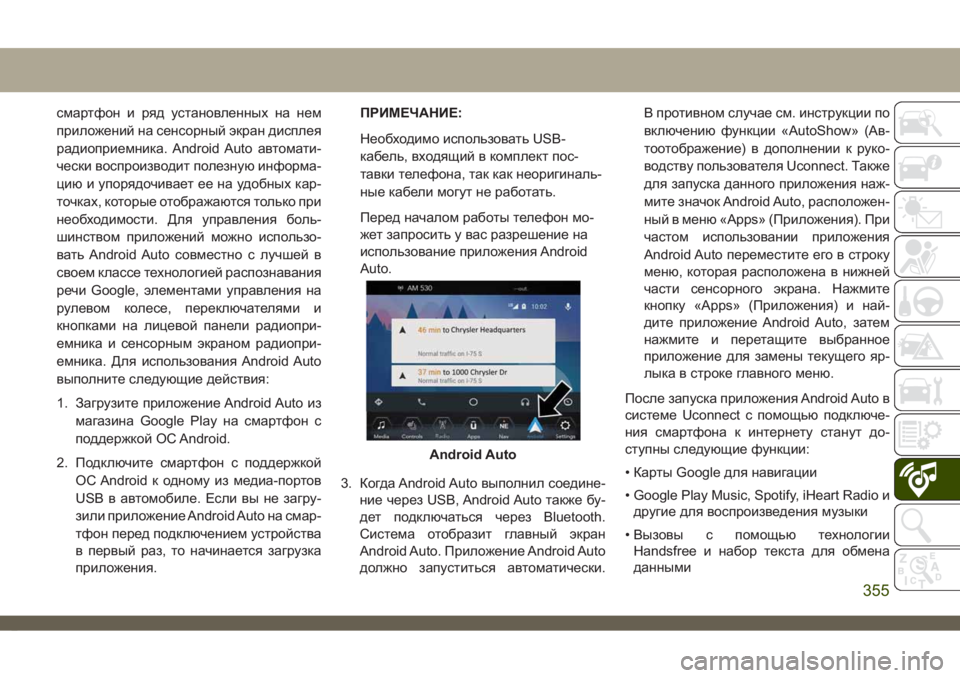
Android Auto. Приложение Android Auto
должно запуститься автоматически.В противном случае см. инструкции по
включению функции «AutoShow» (Ав-
тоотображение) в дополнении к руко-
водству пользователя Uconnect. Также
для запуска данного приложения наж-
мите значок Android Auto, расположен-
ный в меню «Apps» (Приложения). При
частом использовании приложения
Android Auto переместите его в строку
меню, которая расположена в нижней
части сенсорного экрана. Нажмите
кнопку «Apps» (Приложения) и най-
дите приложение Android Auto, затем
нажмите и перетащите выбранное
приложение для замены текущего яр-
лыка в строке главного меню.
После запуска приложения Android Auto в
системе Uconnect с помощью подключе-
ния смартфона к интернету станут до-
ступны следующие функции:
• Карты Google для навигации
• Google Play Music, Spotify, iHeart Radio и
другие для воспроизведения музыки
• Вызовы с помощью технологии
Handsfree и набор текста для обмена
данными
Android Auto
355
Page 363 of 428
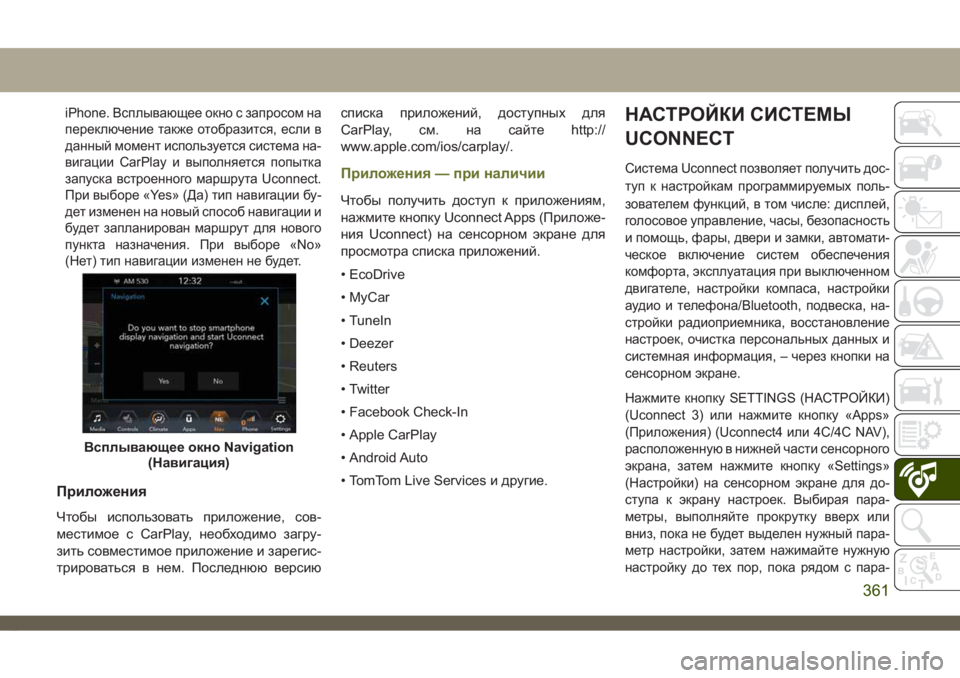
iPhone. Всплывающее окно с запросом на
переключение также отобразится, если в
данный момент используется система на-
вигации CarPlay и выполняется попытка
запуска встроенного маршрута Uconnect.
При выборе «Yes» (Да) тип навигации бу-
дет изменен на новый способ навигации и
будет запланирован маршрут для нового
пункта назначения. При выборе «No»
(Нет) тип навигации изменен не будет.
Приложения
Чтобы использовать приложение, сов-
местимое с CarPlay, необходимо загру-
зить совместимое приложение и зарегис-
трироваться в нем. Последнюю версиюсписка приложений, доступных для
CarPlay, см. на сайте http://
www.apple.com/ios/carplay/.
Приложения — при наличии
Чтобы получить доступ к приложениям,
нажмите кнопку Uconnect Apps (Приложе-
ния Uconnect) на сенсорном экране для
просмотра списка приложений.
• EcoDrive
• MyCar
• Tuneя
• Deezer
• Reuters
• Twitter
• Facebook Check-я
• Apple CarPlay
• Android Auto
• TomTom Live Services и другие.
НАСТРОЙКИ СИСТЕМЫ
UCONNECT
Система Uconnect позволяет получить дос-
туп к настройкам программируемых поль-
зователем функций, в том числе: дисплей,
голосовое управление, часы, безопасность
и помощь, фары, двери и замки, автомати-
ческое включение систем обеспечения
комфорта, эксплуатация при выключенном
двигателе, настройки компаса, настройки
аудио и телефона/Bluetooth, подвеска, на-
стройки радиоприемника, восстановление
настроек, очистка персональных данных и
системная информация, – через кнопки на
сенсорном экране.
Нажмите кнопку SETTINGS (НАСТРОЙКИ)
(Uconnect 3) или нажмите кнопку «Apps»
(Приложения) (Uconnect4 или 4C/4C NAV),
расположенную в нижней части сенсорного
экрана, затем нажмите кнопку «Settings»
(Настройки) на сенсорном экране для до-
ступа к экрану настроек. Выбирая пара-
метры, выполняйте прокрутку вверх или
вниз, пока не будет выделен нужный пара-
метр настройки, затем нажимайте нужную
настройку до тех пор, пока рядом с пара-
Всплывающее окно Navigation
(Навигация)
361
Page 364 of 428
метром настройки не появится флажок,
указывая, что выбор осуществлен. До-
ступны следующие настройки функций:
• язык • эксплуатация при
выключенном дви-
гателе • дисплей
• Компас — при на-
личии • единицы измере-
ния
• Аудио • голосовое управ-
ление
• телефон/Bluetooth
• часы • Подвеска — если
установлена • Камера — если
установлена
• Переключатели
AUX •
безопасность и по-
мощь при движении
• восстановление
настроек •тормозная система
• удаление личных
данных • Зеркала и стекло-
очистители — если
установлены • системная инфор-
мация
• осветительные
приборы• настройка радио-
приемника
• двери и замки
• автоматическое
включение систем
обеспечения ком-
форта
ПРИМЕЧАНИЕ:
В зависимости от параметров автомоби-
лей настройки функции могут быть раз-
ными.
За дополнительной информацией обра-
титесь к пункту "Настройки системы
Uconnect" в главе "Мультимедийная сис-
тема" в руководстве пользователя.
СОВЕТЫ, ОРГАНЫ
УПРАВЛЕНИЯ И ОБЩАЯ
ИНФОРМАЦИЯ
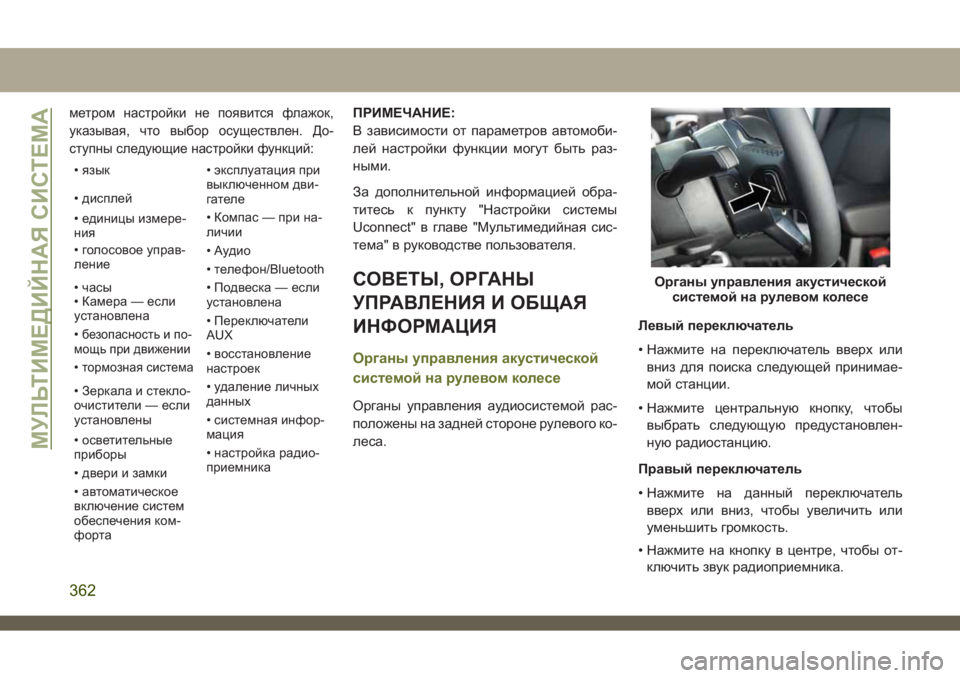
Органы управления акустической
системой нарулевом колесе
Органы управления аудиосистемой рас-
положены на задней стороне рулевого ко-
леса.Левый переключатель
• Нажмите на переключатель вверх или
вниз для поиска следующей принимае-
мой станции.
• Нажмите центральную кнопку, чтобы
выбрать следующую предустановлен-
ную радиостанцию.
Правый переключатель
• Нажмите на данный переключатель
вверх или вниз, чтобы увеличить или
уменьшить громкость.
• Нажмите на кнопку в центре, чтобы от-
ключить звук радиоприемника.
Органы управления акустической
системой нарулевом колесе
МУЛЬТИМЕДИЙНАЯ СИСТЕМА
362
Page 372 of 428
СИСТЕМА UCONNECT PHONE
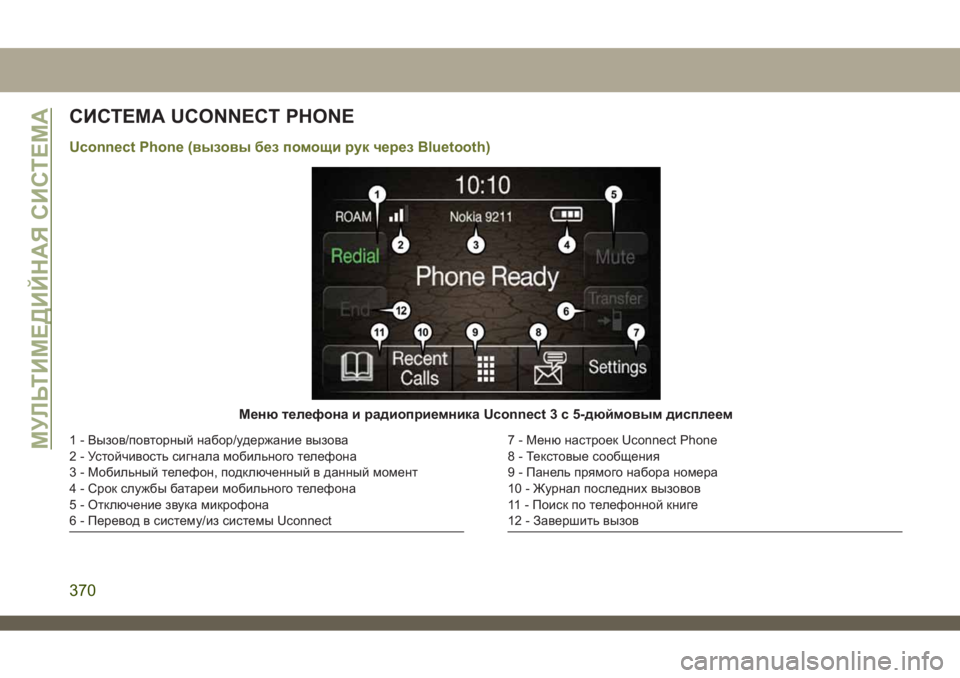
Uconnect Phone (вызовы безпомощи рук черезBluetooth)
Меню телефона и радиоприемника Uconnect 3 с 5-дюймовым дисплеем
1 - Вызов/повторный набор/удержание вызова
2 - Устойчивость сигнала мобильного телефона
3 - Мобильный телефон, подключенный в данный момент
4 - Срок службы батареи мобильного телефона
5 - Отключение звука микрофона
6 - Перевод в систему/из системы Uconnect7 - Меню настроек Uconnect Phone
8 - Текстовые сообщения
9 - Панель прямого набора номера
10 - Журнал последних вызовов
11 - Поиск по телефонной книге
12 - Завершить вызовМУЛЬТИМЕДИЙНАЯ СИСТЕМА
370
Page 373 of 428
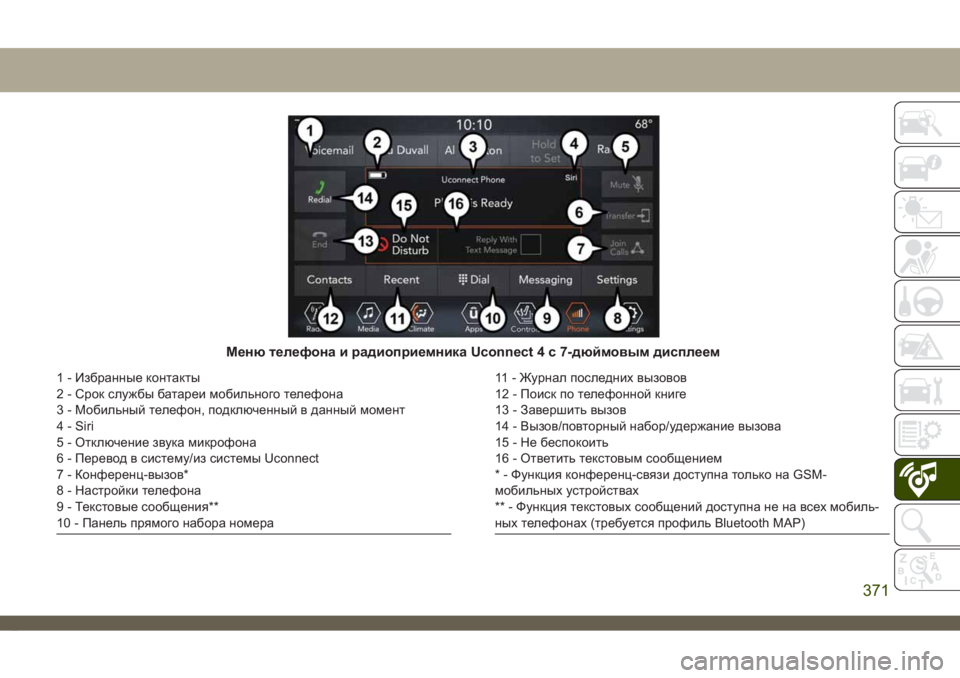
Меню телефона и радиоприемника Uconnect 4 с 7-дюймовым дисплеем
1 - Избранные контакты
2 - Срок службы батареи мобильного телефона
3 - Мобильный телефон, подключенный в данный момент
4 - Siri
5 - Отключение звука микрофона
6 - Перевод в систему/из системы Uconnect
7 - Конференц-вызов*
8 - Настройки телефона
9 - Текстовые сообщения**
10 - Панель прямого набора номера11 - Журнал последних вызовов
12 - Поиск по телефонной книге
13 - Завершить вызов
14 - Вызов/повторный набор/удержание вызова
15 - Не беспокоить
16 - Ответить текстовым сообщением
* - Функция конференц-связи доступна только на GSM-
мобильных устройствах
** - Функция текстовых сообщений доступна не на всех мобиль-
ных телефонах (требуется профиль Bluetooth MAP)
371
Page 374 of 428
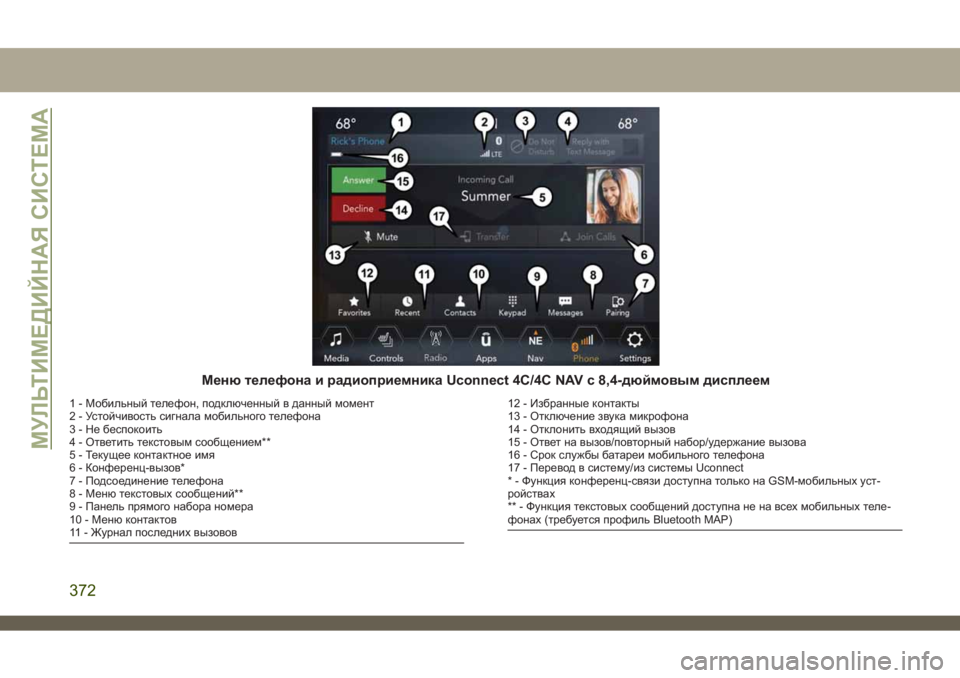
Меню телефона и радиоприемника Uconnect 4C/4C NAV с 8,4-дюймовым дисплеем
1 - Мобильный телефон, подключенный в данный момент
2 - Устойчивость сигнала мобильного телефона
3 - Не беспокоить
4 - Ответить текстовым сообщением**
5 - Текущее контактное имя
6 - Конференц-вызов*
7 - Подсоединение телефона
8 - Меню текстовых сообщений**
9 - Панель прямого набора номера
10 - Меню контактов
11 - Журнал последних вызовов12 - Избранные контакты
13 - Отключение звука микрофона
14 - Отклонить входящий вызов
15 - Ответ на вызов/повторный набор/удержание вызова
16 - Срок службы батареи мобильного телефона
17 - Перевод в систему/из системы Uconnect
* - Функция конференц-связи доступна только на GSM-мобильных уст-
ройствах
** - Функция текстовых сообщений доступна не на всех мобильных теле-
фонах (требуется профиль Bluetooth MAP)
МУЛЬТИМЕДИЙНАЯ СИСТЕМА
372
Page 375 of 428
Функция Uconnect Phone позволяет со-
вершать и принимать вызовы мобильного
телефона без помощи рук. Водители
также могут совершать вызовы по мо-
бильному телефону при помощи голоса
или кнопок на сенсорном экране (см. раз-
дел "Голосовые команды" ).
Функция вызовов без помощи рук воз-
можна благодаря технологии Bluetooth –
международного стандарта, который поз-
воляет подсоединять различные элект-
ронные устройства друг к другу по бес-
проводному соединению.
Если на рулевом колесе есть кнопка
Uconnect Phone
, это говорит о нали-
чии функции Uconnect Phone.
ПРИМЕЧАНИЕ:
• Для работы системы Uconnect Phone
требуется мобильный телефон, подде-
рживающий Bluetooth Hands-Free Profile
версии 1.0 или выше.
• Большинство мобильных телефонов/
устройств совместимы с системой
Uconnect, однако на некоторых мобиль-
ных телефонах/устройствах может небыть всех необходимых функций, чтобы
использовать все функциональные воз-
можности системы Uconnect.
• Для связи со службой поддержки клиен-
тов Uconnect:
• Посетите веб-сайт: driveuconnect.eu
• Или обратитесь к уполномоченному
дилеру
Подсоединение (беспроводное
подключение) мобильного
телефона к системе Uconnect
Подсоединение мобильного телефона —
это процесс установки беспроводного со-
единения между мобильным телефоном
и системой Uconnect.
ПРИМЕЧАНИЕ:
•
Чтобы использовать систему Uconnect
Phone, сначала необходимо определить,
совместимы ли ваш мобильный телефон
и программное обеспечение с системой
Uconnect. Для получения сведений о сов-
местимости мобильного телефона посе-
тите сайт
www.DriveUconnect.eu или об-
ратитесь к уполномоченному дилеру.• Возможность подсоединения мобиль-
ного телефона недоступна во время
движения автомобиля.
• Подсоединить к системе Uconnect
можно не более 10 мобильных
телефонов.
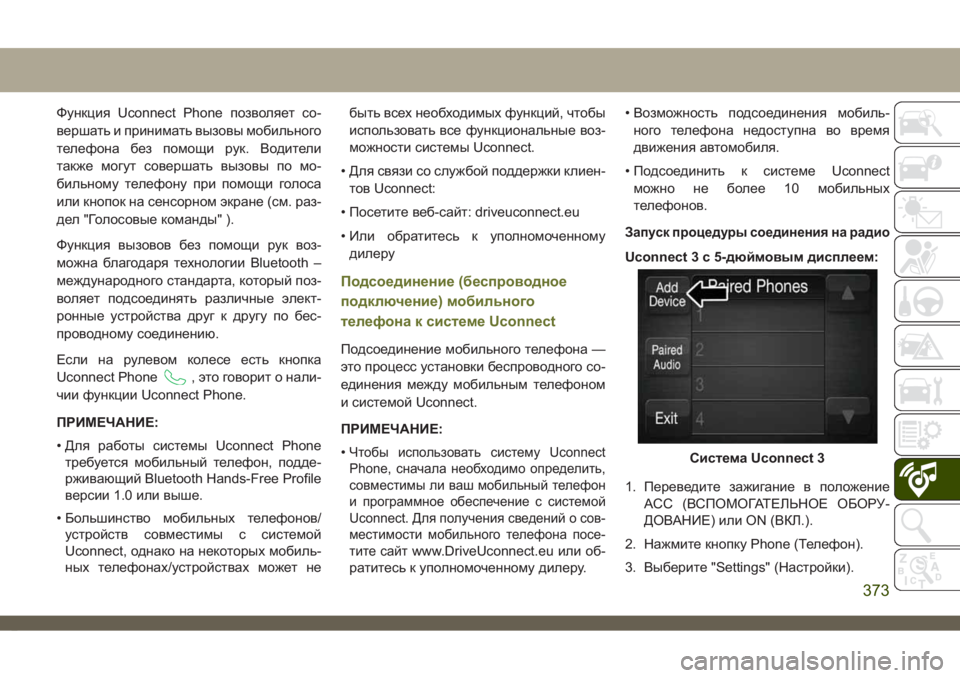
Запуск процедуры соединения на радио
Uconnect 3 с 5-дюймовым дисплеем:
1. Переведите зажигание в положение
ACC (ВСПОМОГАТЕЛЬНОЕ ОБОРУ-
ДОВАНИЕ) или ON (ВКЛ.).
2. Нажмите кнопку Phone (Телефон).
3. Выберите "Settings" (Настройки).
Система Uconnect 3
373
Page 376 of 428
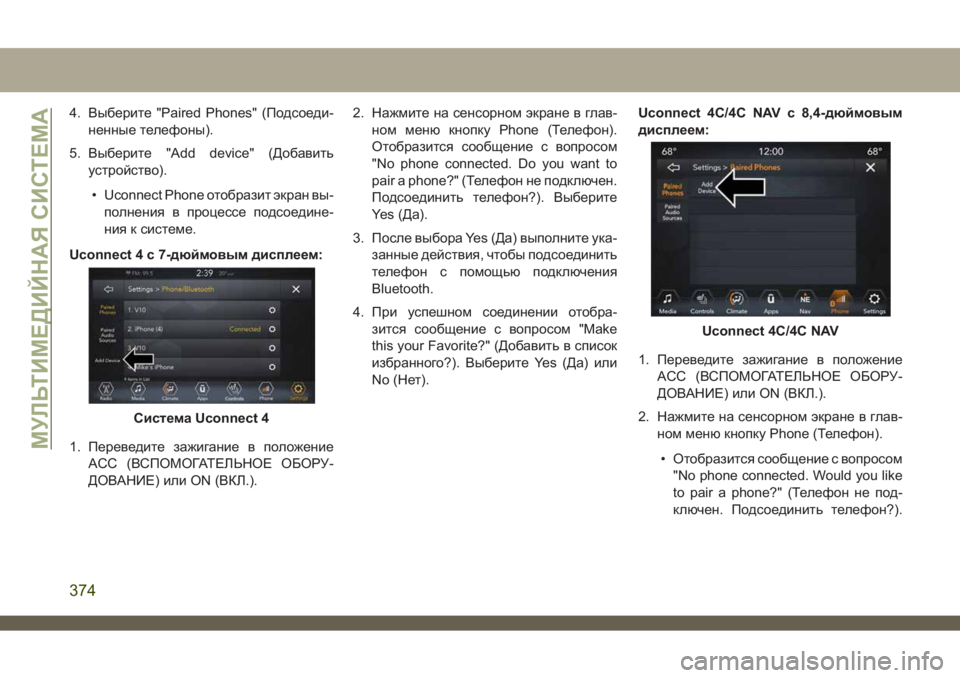
4. Выберите "Paired Phones" (Подсоеди-
ненные телефоны).
5. Выберите "Add device" (Добавить
устройство).
• Uconnect Phone отобразит экран вы-
полнения в процессе подсоедине-
ния к системе.
Uconnect 4 с 7-дюймовым дисплеем:
1. Переведите зажигание в положение
ACC (ВСПОМОГАТЕЛЬНОЕ ОБОРУ-
ДОВАНИЕ) или ON (ВКЛ.).2. Нажмите на сенсорном экране в глав-
ном меню кнопку Phone (Телефон).
Отобразится сообщение с вопросом
"No phone connected. Do you want to
pair a phone?" (Телефон не подключен.
Подсоединить телефон?). Выберите
Yes (Да).
3. После выбора Yes (Да) выполните ука-
занные действия, чтобы подсоединить
телефон с помощью подключения
Bluetooth.
4. При успешном соединении отобра-
зится сообщение с вопросом "Make
this your Favorite?" (Добавить в список
избранного?). Выберите Yes (Да) или
No (Нет).Uconnect 4C/4C NAV с 8,4-дюймовым
дисплеем:
1. Переведите зажигание в положение
ACC (ВСПОМОГАТЕЛЬНОЕ ОБОРУ-
ДОВАНИЕ) или ON (ВКЛ.).
2. Нажмите на сенсорном экране в глав-
ном меню кнопку Phone (Телефон).
• Отобразится сообщение с вопросом
"No phone connected. Would you like
to pair a phone?" (Телефон не под-
ключен. Подсоединить телефон?).
Система Uconnect 4
Uconnect 4C/4C NAV
МУЛЬТИМЕДИЙНАЯ СИСТЕМА
374
Page 377 of 428
Выберите Yes (Да). После нажатия
кнопки Yes (Да) подсказки на дис-
плее радиоприемника помогут вы-
полнить действия для подсоедине-
ния телефона с помощью
подключения Bluetooth.
• Uconnect Phone отобразит экран вы-
полнения в процессе подсоедине-
ния к системе. При успешном соеди-
нении отобразится сообщение
"Bluetooth pairing successful: The
device supports Phone and Audio"
(Соединение через подключение
Bluetooth успешно выполнено: ус-
тройство поддерживает режимы
Phone (Телефон) и Audio (Аудио)).
Нажмите "OK" (ОК).
3. Выберите "Settings" (Настройки).
4. Выберите "Phone/Bluetooth" (Телефон/
Bluetooth), затем выберите "Paired
Phones and Audio Devices" (Подсоеди-
ненные телефоны и аудиоустройства).
5. Опция "Add Device" (Добавить устрой-
ство) будет указана в разделе "Paired
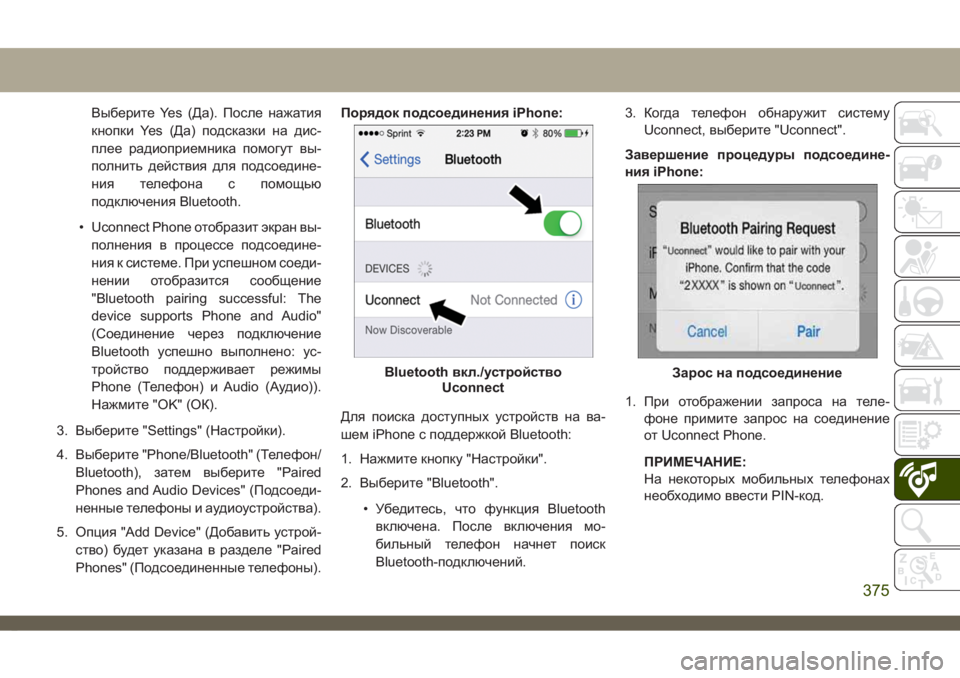
Phones" (Подсоединенные телефоны).Порядок подсоединения iPhone:
Для поиска доступных устройств на ва-
шем iPhone с поддержкой Bluetooth:
1. Нажмите кнопку "Настройки".
2. Выберите "Bluetooth".
• Убедитесь, что функция Bluetooth
включена. После включения мо-
бильный телефон начнет поиск
Bluetooth-подключений.3. Когда телефон обнаружит систему
Uconnect, выберите "Uconnect".
Завершение процедуры подсоедине-
ния iPhone:
1. При отображении запроса на теле-
фоне примите запрос на соединение
от Uconnect Phone.
ПРИМЕЧАНИЕ:
На некоторых мобильных телефонах
необходимо ввести PIN-код.
Bluetooth вкл./устройство
UconnectЗарос на подсоединение
375
Page 378 of 428
Выбор уровня приоритета iPhone
После завершения процесса соединения
система предложит установить мобиль-
ный телефон в качестве избранного. При
выборе Yes (Да) для данного мобильного
телефона будет установлен самый высо-
кий приоритет. Мобильный телефон бу-
дет иметь приоритет над другими подсо-
единенными мобильными телефонами в
пределах диапазона и будет подклю-
чаться к системе Uconnect автоматически
при входе в салон автомобиля. Только
один мобильный телефон и/или одно ау-
диоустройство с функцией Bluetooth мо-
жет быть подключено к системе Uconnect
в каждый момент времени. Если выбрано
No (Нет), просто выберите Uconnect на
экране мобильного телефона/
аудиоустройства с функцией Bluetooth,
затем система повторно подключится к
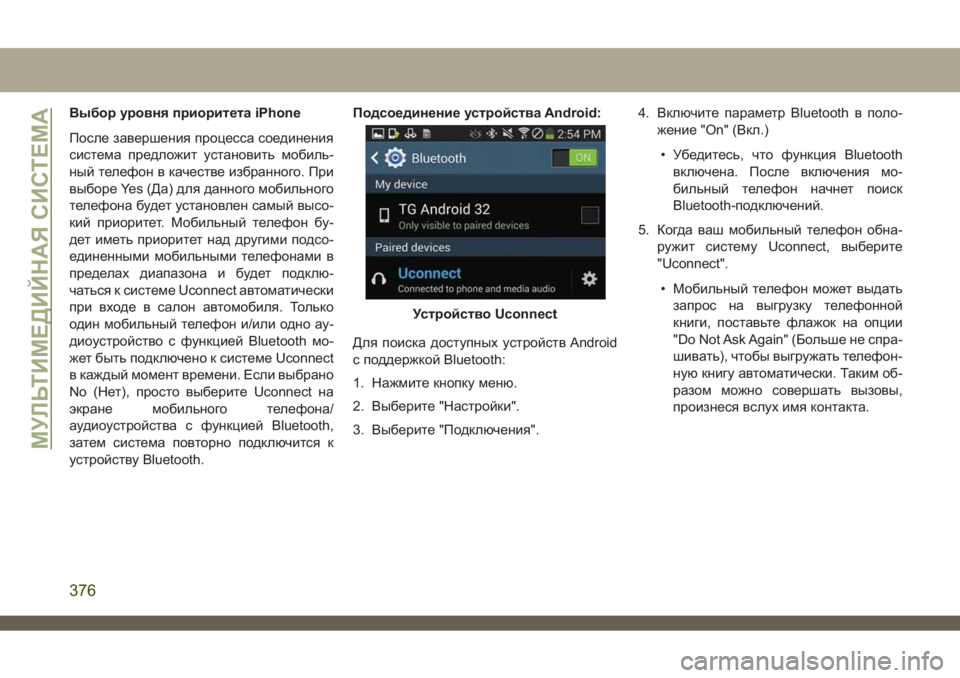
устройству Bluetooth.Подсоединение устройства Android:
Для поиска доступных устройств Android
с поддержкой Bluetooth:
1. Нажмите кнопку меню.
2. Выберите "Настройки".
3. Выберите "Подключения".4. Включите параметр Bluetooth в поло-
жение "On" (Вкл.)
• Убедитесь, что функция Bluetooth
включена. После включения мо-
бильный телефон начнет поиск
Bluetooth-подключений.
5. Когда ваш мобильный телефон обна-
ружит систему Uconnect, выберите
"Uconnect".
• Мобильный телефон может выдать
запрос на выгрузку телефонной
книги, поставьте флажок на опции
"Do Not Ask Again" (Больше не спра-
шивать), чтобы выгружать телефон-
ную книгу автоматически. Таким об-
разом можно совершать вызовы,
произнеся вслух имя контакта.
Устройство Uconnect
МУЛЬТИМЕДИЙНАЯ СИСТЕМА
376