audio JEEP CHEROKEE 2020 Instrukcja obsługi (in Polish)
[x] Cancel search | Manufacturer: JEEP, Model Year: 2020, Model line: CHEROKEE, Model: JEEP CHEROKEE 2020Pages: 392, PDF Size: 9.77 MB
Page 328 of 392
MULTIMEDIA
326
UWAGA:
Obrazy ekranu systemu Uconnect są
wyłącznie ilustracjami i mogą odbiegać od
konkretnego oprogramowania pojazdu.
Ustawianie godziny
Model systemu nawigacji 4C automa-
tycznie synchronizuje godzinę za pomocą
modułu GPS, co eliminuje konieczność
ustawiania godziny. W razie potrzeby
ręcznego ustawienia godziny postępować
zgodnie z poniższą instrukcją dla modelu
4C NAV.
W przypadku modelu 4C włączyć
jednostkę, a następnie dotknąć wyświe -
tlacza godziny w górnej części ekranu.
Nacisnąć przycisk „Yes” (Tak).
Jeśli godzina nie jest wyświetlana w
górnej części ekranu, nacisnąć przycisk
ekranowy Settings (Ustawienia). Na
ekranie Settings (Ustawienia) nacisnąć
przycisk ekranowy Clock (Zegar), a
następnie zaznaczyć lub usunąć zazna -
czenie tej opcji.
Następnie za pomocą przycisków +/–
ustawić godzinę i minuty.
Jeśli funkcje te są niedostępne, odzna -
czyć pole wyboru „Sync Time” (Synchro -
nizacja godziny).
Dotknąć przycisku X, aby zapisać wpro -
wadzone ustawienia i zamknąć ekran
Clock Setting (Ustawianie zegara).
Styl kolorystyczny ekranu
Style kolorystyczne ekranu można wybrać z
dostępnej listy. Aby zmienić styl kolory -
styczny, należy postępować zgodnie z
poniższymi instrukcjami.
1. Nacisnąć przycisk ekranowy Settings (Ustawienia) i wybrać menu wyświe -
tlania.
2. Nacisnąć przycisk Set Theme (Ustaw styl) i wybrać styl. Ustawienia audio
Nacisnąć przycisk ekranowy Audio, aby
otworzyć ekran ustawień systemu audio
w celu zmiany ustawień balansu i rozło
-
żenia dźwięku przód/tył, korektora
graficznego oraz funkcji zmiany głośności
wraz ze zmianą prędkości.
Aby powrócić do ekranu Radio, nacisnąć
przycisk „X” w prawej górnej części
ekranu.
Balance/Fade (Balans/rozłożenie
dźwięku przód/tył)
Nacisnąć przycisk ekranowy Balance/
Fade (Balans/Rozłożenie dźwięku przód/
tył), aby zmienić balans między głośni -
kami przednimi lub aby zmienić rozło -
żenie dźwięku między głośnikami
przednimi i tylnymi.
Aby zmienić ustawienie balansu i rozło -
żenia dźwięku przód/tył, nacisnąć przy-
cisk ekranowy Front, Rear, Left lub Right
(Przód, Tył, Lewa strona lub Prawa
strona) lub nacisnąć i przeciągnąć ikonę
głośnika.
2020_JEEP_CHEROKEE_UG_LHD_PL.book Page 326
Page 329 of 392
327
Equalizer (Korektor graficzny)
Aby włączyć ekran korektora graficznego,
nacisnąć przycisk Equalizer (Korektor
graficzny) na ekranie dotykowym.
Nacisnąć przycisk ekranowy +/– albo
nacisnąć i przeciągnąć suwak paska, aby
ustawić poszczególne pasma korektora
graficznego. Wartość poziomu w prze-
dziale od -9 do 9 jest wyświetlana w
dolnej części ekranu dla każdego pasma.
Speed Adjusted Volume (Zmiana
głośności wraz ze zmianą prędkości)
Nacisnąć przycisk ekranowy Speed Adju -
sted Volume (Zmiana głośności wraz ze
zmianą prędkości), aby przejść do ekranu
zmiany głośności wraz ze zmianą pręd -
kości. Funkcję zmiany głośności wraz ze
zmianą prędkości można kontrolować,
dotykając wskaźnik poziomu głośności.
Pozwala to na zmianę ustawienia auto -
matycznego dopasowania poziomu
głośności do prędkości jazdy.
Pasek menu Drag & Drop
Funkcje i usługi Uconnect na głównym
pasku menu można w łatwy sposób dosto -
sowywać do własnych potrzeb. Należy w
tym celu postępować zgodnie z poniższymi
wskazówkami:
1. Nacisnąć przycisk „Apps” (Aplikacje) , aby otworzyć ekran aplikacji.
2. Nacisnąć i przytrzymać, a następnie przeciągnąć wybraną aplikację na
miejsce istniejącego skrótu na głównym
pasku menu.
Nowy skrót aplikacji, przeciągnięty i
upuszczony na pasek menu głównego,
będzie teraz aktywny.
UWAGA:
Ta funkcja jest dostępna tylko po przesta -
wieniu dźwigni zmiany biegów w poło -
żenie P.
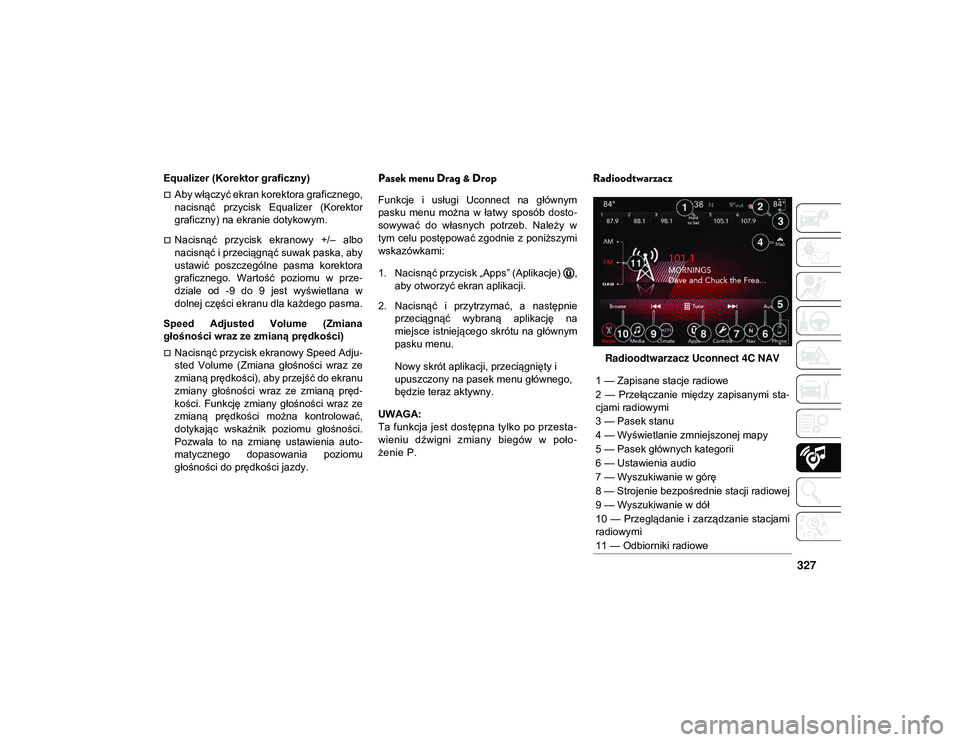
Radioodtwarzacz
Radioodtwarzacz Uconnect 4C NAV
1 — Zapisane stacje radiowe
2 — Przełączanie między zapisanymi sta -
cjami radiowymi
3 — Pasek stanu
4 — Wyświetlanie zmniejszonej mapy
5 — Pasek głównych kategorii
6 — Ustawienia audio
7 — Wyszukiwanie w górę
8 — Strojenie bezpośrednie stacji radiowej
9 — Wyszukiwanie w dół
10 — Przeglądanie i zarządzanie stacjami
radiowymi
11 — Odbiorniki radiowe
2020_JEEP_CHEROKEE_UG_LHD_PL.book Page 327
Page 338 of 392
MULTIMEDIA
336
USTAWIENIA SYSTEMU
UCONNECT
System Uconnect umożliwia dostęp do funkcji
ustawień użytkownika za pomocą przycisków
na ekranie dotykowym, np. Language (Język),
Display (Wyświetlacz), Units (Jednostki),
Voice (Polecenia głosowe), Clock (Czas),
Camera (Kamera), Safety & Driving
Assistance (Bezpieczeństwo i pomoc podczas
jazdy), Mirrors & Wipers (Lusterka i wycie-
raczki), Lights (Światła), Doors & Locks (Drzwi
i zamki), Auto-On Comfort (Udogodnienia
związane z automatycznym włączaniem
funkcji), AUX Switches (Przełączniki AUX),
Engine Off Options (Opcje związane z wyłą -
czaniem silnika), Audio (Dźwięk), Phone/
Bluetooth® (Telefon/Bluetooth®), Radio Setup
(Konfiguracja radioodtwarzacza), Restore
Settings (Przywróć ustawienia) oraz System
Information (Informacje o systemie pojazdu).
Nacisnąć przycisk SETTINGS (Ustawienia)
(Uconnect 3) lub przycisk Apps (Aplikacje)
(Uconnect 4 lub 4C/4C NAV), znajdujący się
w pobliżu dolnej części ekranu dotykowego,
a następnie nacisnąć przycisk Settings
(Ustawienia) na ekranie dotykowym, aby
przejść do ekranu Settings (Ustawienia).
Dokonując wyboru, należy przewinąć listę w
górę lub w dół, aby podświetlić żądane usta
-
wienie, a następnie nacisnąć je, aby przy
tym ustawieniu pojawił się znak zazna -
czenia.
UWAGA:
Ustawienia funkcji mogą różnić się w zależ -
ności od dostępnych opcji pojazdu.
Więcej informacji dostępnych jest w
instrukcji obsługi w rozdziale „Ustawienia
urządzenia Uconnect” w części „Multi -
media”.
PRZYCISKI NA
KIEROWNICY STERUJĄCE
SYSTEMEM AUDIO —
ZALEŻNIE OD
WYPOSAŻENIA
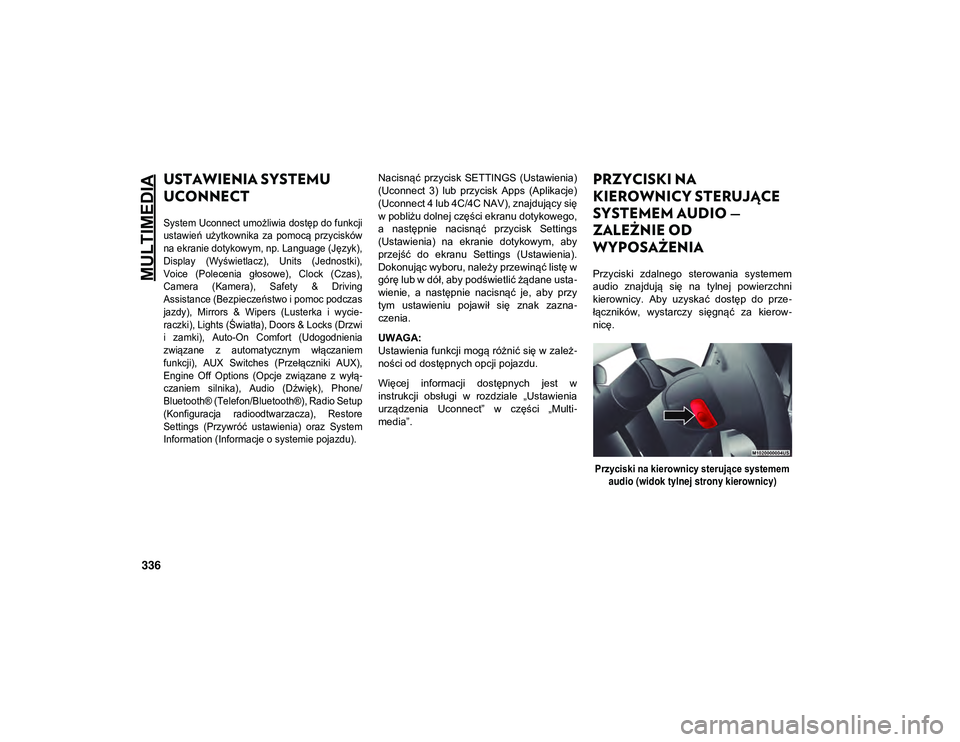
Przyciski zdalnego sterowania systemem
audio znajdują się na tylnej powierzchni
kierownicy. Aby uzyskać dostęp do prze -
łączników, wystarczy sięgnąć za kierow -
nicę.
Przyciski na kierownicy sterujące systemem audio (widok tylnej strony kierownicy)
2020_JEEP_CHEROKEE_UG_LHD_PL.book Page 336
Page 339 of 392
337
Prawy element sterujący jest przełączni-
kiem typu kołyskowego z przyciskiem w
środkowej części. Służy do sterowania
poziomem głośności i trybem pracy systemu
audio. Naciśnięcie górnej części przełącz -
nika powoduje zwiększenie poziomu
głośności, a naciśnięcie dolnej części prze -
łącznika – zmniejszenie poziomu głośności.
Naciśnięcie przycisku środkowego spowo -
duje wyciszenie radia.
Lewy element sterujący jest przełącznikiem
typu kołyskowego z przyciskiem w środ -
kowej części. Działanie lewego elementu
sterującego zależy od wybranego trybu
pracy systemu.
Poniżej znajduje się opis działania lewego
elementu sterującego w poszczególnych
trybach.Radioodtwarzacz
Naciśnięcie górnej części przełącznika
spowoduje wyszukanie w górę częstotli -
wości następnej stacji o odpowiednio
mocnym sygnale, natomiast naciśnięcie
dolnej części przełącznika spowoduje
wyszukanie w dół częstotliwości następnej
stacji o odpowiednio mocnym sygnale.
Przycisk na środku lewego elementu steru -
jącego umożliwia przełączanie między
różnymi dostępnymi trybami radioodbior -
nika (AM/FM/DAB itd.).
Media Mode (Tryb multimediów)
Jednorazowe naciśnięcie górnej części
przycisku spowoduje przejście do następ -
nego utworu na wybranym nośniku (AUX/
USB/Bluetooth®). Naciśnięcie dolnej części
przycisku jeden raz spowoduje powrót do
początku bieżącego utworu lub do początku
poprzedniego utworu, jeśli przycisk zostanie
naciśnięty w ciągu ośmiu sekund od rozpo -
częcia odtwarzania bieżącego utworu.
STEROWANIE
URZĄDZENIAMI AUX/USB/
MP3 — ZALEŻNIE OD
WYPOSAŻENIA
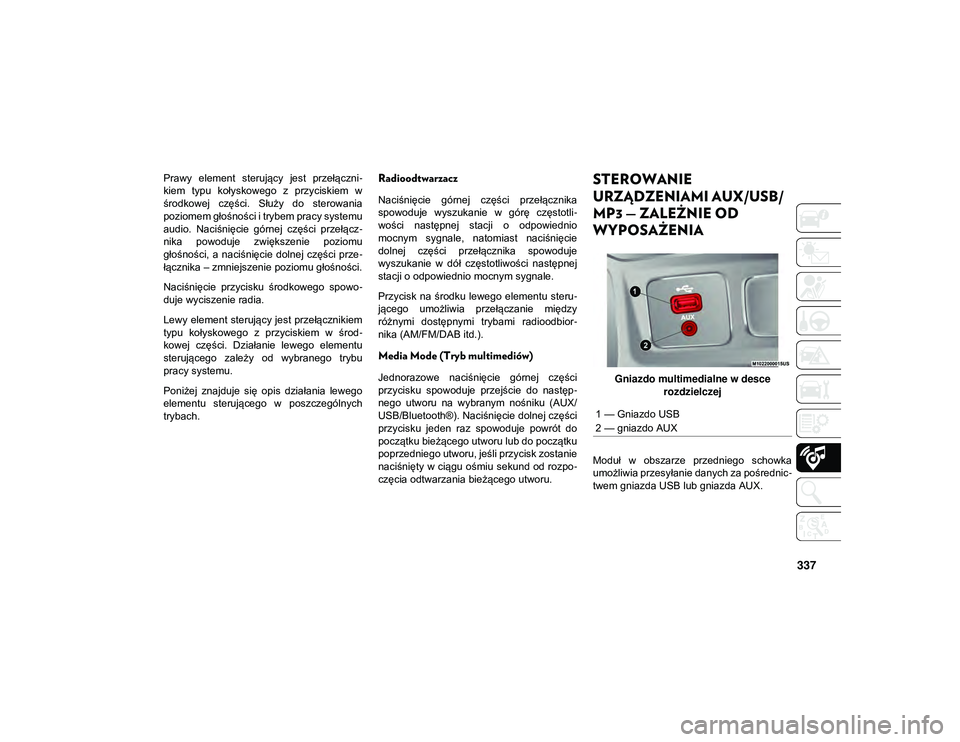
Gniazdo multimedialne w desce rozdzielczej
Moduł w obszarze przedniego schowka
umożliwia przesyłanie danych za pośrednic -
twem gniazda USB lub gniazda AUX. 1 — Gniazdo USB
2 — gniazdo AUX
2020_JEEP_CHEROKEE_UG_LHD_PL.book Page 337
Page 347 of 392
345
niem „No phone connected. Do you want
to pair a phone?" (Nie podłączono tele-
fonu. Czy chcesz sparować telefon?).
Wybrać opcję Yes (Tak).
3. Po wybraniu opcji Yes (Tak) przeprowa -
dzić procedurę parowania telefonu przy
użyciu łączności Bluetooth®.
4. Po pomyślnym sparowaniu zostanie wyświetlony komunikat z pytaniem
„Make this your Favorite?” (Ustawić jako
ulubiony?). Następnie wybrać opcję Yes
(Tak) lub No (Nie).
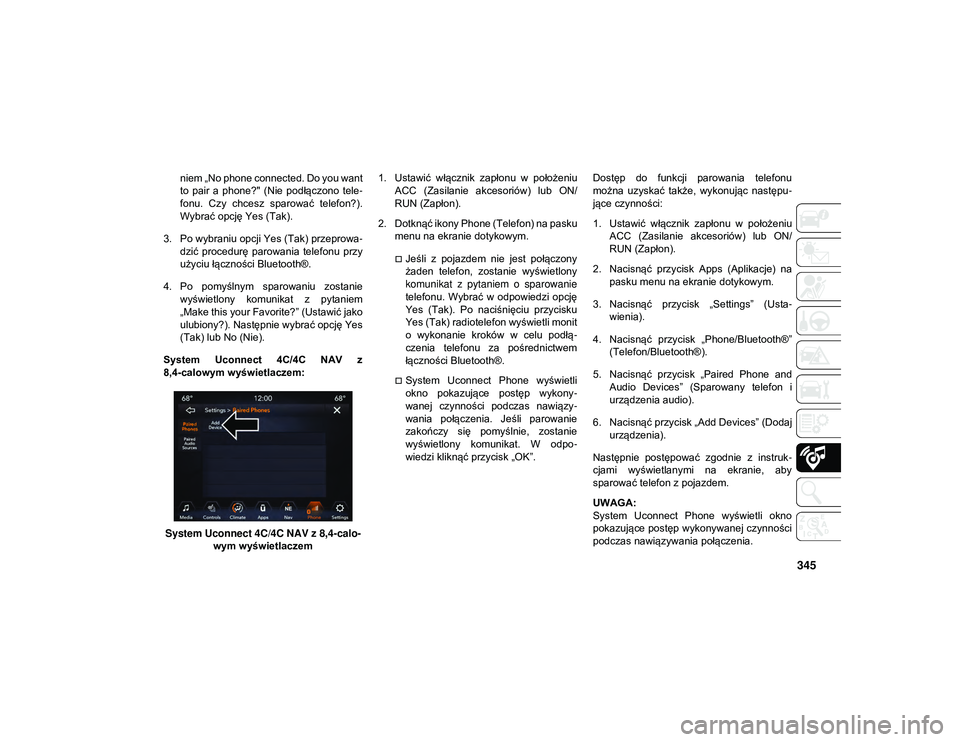
System Uconnect 4C/4C NAV z
8,4-calowym wyświetlaczem:
System Uconnect 4C/4C NAV z 8,4-calo- wym wyświetlaczem 1. Ustawić włącznik zapłonu w położeniu
ACC (Zasilanie akcesoriów) lub ON/
RUN (Zapłon).
2. Dotknąć ikony Phone (Telefon) na pasku menu na ekranie dotykowym.
Jeśli z pojazdem nie jest połączony
żaden telefon, zostanie wyświetlony
komunikat z pytaniem o sparowanietelefonu. Wybrać w odpowiedzi opcję
Yes (Tak). Po naciśnięciu przycisku
Yes (Tak) radiotelefon wyświetli monit
o wykonanie kroków w celu podłą -
czenia telefonu za pośrednictwem
łączności Bluetooth®.
System Uconnect Phone wyświetli
okno pokazujące postęp wykony -
wanej czynności podczas nawiązy -
wania połączenia. Jeśli parowanie
zakończy się pomyślnie, zostanie
wyświetlony komunikat. W odpo -
wiedzi kliknąć przycisk „OK”. Dostęp do funkcji parowania telefonu
można uzyskać także, wykonując następu
-
jące czynności:
1. Ustawić włącznik zapłonu w położeniu ACC (Zasilanie akcesoriów) lub ON/
RUN (Zapłon).
2. Nacisnąć przycisk Apps (Aplikacje) na pasku menu na ekranie dotykowym.
3. Nacisnąć przycisk „Settings” (Usta -
wienia).
4. Nacisnąć przycisk „Phone/Bluetooth®” (Telefon/Bluetooth®).
5. Nacisnąć przycisk „Paired Phone and Audio Devices” (Sparowany telefon i
urządzenia audio).
6. Nacisnąć przycisk „Add Devices” (Dodaj urządzenia).
Następnie postępować zgodnie z instruk -
cjami wyświetlanymi na ekranie, aby
sparować telefon z pojazdem.
UWAGA:
System Uconnect Phone wyświetli okno
pokazujące postęp wykonywanej czynności
podczas nawiązywania połączenia.
2020_JEEP_CHEROKEE_UG_LHD_PL.book Page 345
Page 348 of 392
MULTIMEDIA
346
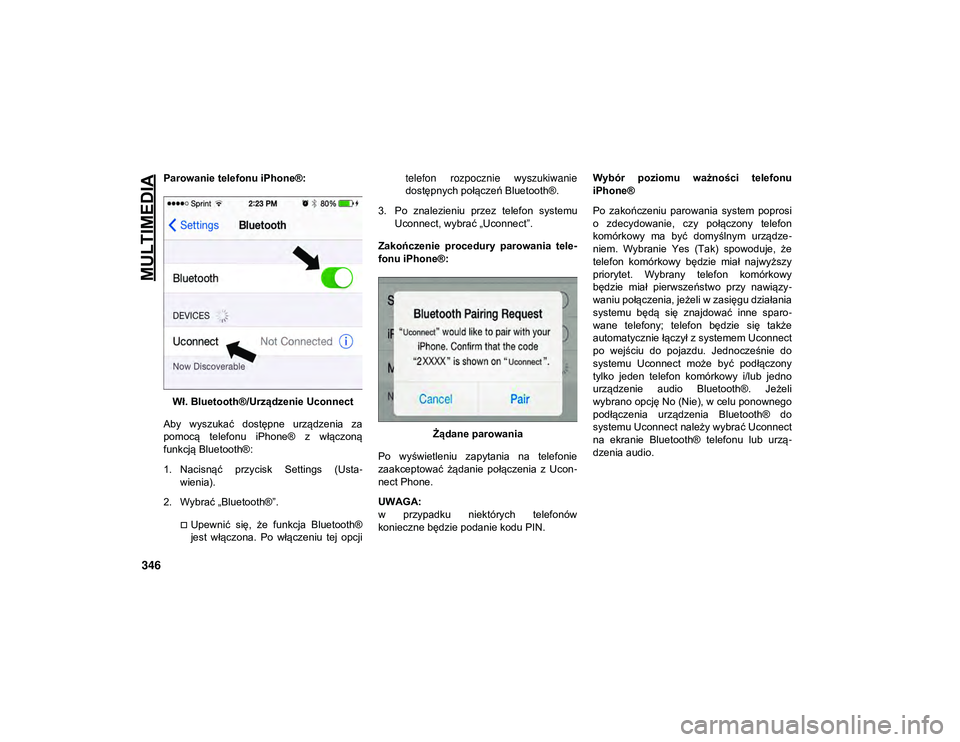
Parowanie telefonu iPhone®:Wł. Bluetooth®/Urządzenie Uconnect
Aby wyszukać dostępne urządzenia za
pomocą telefonu iPhone® z włączoną
funkcją Bluetooth®:
1. Nacisnąć przycisk Settings (Usta -
wienia).
2. Wybrać „Bluetooth®”.
Upewnić się, że funkcja Bluetooth®
jest włączona. Po włączeniu tej opcji telefon rozpocznie wyszukiwanie
dostępnych połączeń Bluetooth®.
3. Po znalezieniu przez telefon systemu Uconnect, wybrać „Uconnect”.
Zakończenie procedury parowania tele -
fonu iPhone®:
Żądane parowania
Po wyświetleniu zapytania na telefonie
zaakceptować żądanie połączenia z Ucon -
nect Phone.
UWAGA:
w przypadku niektórych telefonów
konieczne będzie podanie kodu PIN. Wybór poziomu ważności telefonu
iPhone®
Po zakończeniu parowania system poprosi
o zdecydowanie, czy połączony telefon
komórkowy ma być domyślnym urządze
-
niem. Wybranie Yes (Tak) spowoduje, że
telefon komórkowy będzie miał najwyższy
priorytet. Wybrany telefon komórkowy
będzie miał pierwszeństwo przy nawiązy -
waniu połączenia, jeżeli w zasięgu działania
systemu będą się znajdować inne sparo -
wane telefony; telefon będzie się także
automatycznie łączył z systemem Uconnect
po wejściu do pojazdu. Jednocześnie do
systemu Uconnect może być podłączony
tylko jeden telefon komórkowy i/lub jedno
urządzenie audio Bluetooth®. Jeżeli
wybrano opcję No (Nie), w celu ponownego
podłączenia urządzenia Bluetooth® do
systemu Uconnect należy wybrać Uconnect
na ekranie Bluetooth® telefonu lub urzą -
dzenia audio.
2020_JEEP_CHEROKEE_UG_LHD_PL.book Page 346
Page 350 of 392
MULTIMEDIA
348
UWAGA:
Niektóre telefony komórkowe wymagają
ręcznego wprowadzenia kodu PIN. Wpro-
wadzić kod PIN wyświetlany na ekranie
systemu Uconnect.
Wybór poziomu ważności telefonu
komórkowego z systemem Android™
Po zakończeniu parowania system poprosi
o zdecydowanie, czy połączony telefon
komórkowy ma być domyślnym urządze -
niem. Wybranie „Yes” (Tak) spowoduje, że
telefon komórkowy będzie miał najwyższy
priorytet. Wybrany telefon komórkowy
będzie miał pierwszeństwo przy nawiązy -
waniu połączenia, jeżeli w zasięgu działania
systemu będą się znajdować inne sparo -
wane telefony; telefon będzie się także
automatycznie łączył z systemem Uconnect
po wejściu do pojazdu. Jednocześnie do
systemu Uconnect może być podłączony
tylko jeden telefon komórkowy i/lub jedno
urządzenie audio Bluetooth®. Jeżeli
wybrano opcję „No” (Nie), w celu ponow -
nego podłączenia urządzenia Bluetooth®
do systemu Uconnect należy wybrać Ucon -
nect na ekranie Bluetooth® telefonu lub
urządzenia audio. UWAGA:
Należy pamiętać, że aktualizacje oprogra
-
mowania telefonu lub systemu Uconnect
mogą kolidować z połączeniem Bluetooth®.
Jeśli to nastąpi, należy powtórzyć paro -
wanie. W pierwszej kolejności należy
usunąć urządzenie z listy telefonów w
systemie Uconnect. Następnie należy
upewnić się, że system Uconnect także
został usunięty z listy urządzeń w ustawie -
niach Bluetooth® telefonu.
Teraz można nawiązywać połączenia w
trybie głośnomówiącym. Aby rozpocząć,
należy nacisnąć przycisk Uconnect Phone
(Telefon) na kierownicy.
UWAGA:
Więcej informacji dotyczących parowania
telefonu komórkowego oraz listy kompaty -
bilnych urządzeń znajduje się na stronach
internetowych www.DriveUconnect.eu oraz
są dostępne u autoryzowanego dealera.Częste polecenia telefonu (przykłady)
Call John Smith (Połącz z John Smith)
„Call John Smith mobile” (połącz z tele -
fonem komórkowym Johna Smitha)
„Dial 1 248 555 1212” (połącz z numerem
1 248 555 1212)
Redial (ponowne wybieranie numeru)
Wyciszanie (lub ponowne włączanie)
mikrofonu podczas połączenia
Podczas połączenia nacisnąć przycisk
Mute (Wycisz) na ekranie głównym tele -
fonu, który pojawia się tylko podczas
połączenia, aby wyciszyć lub wyłączyć
wyciszenie połączenia.
Przekazywanie trwającego połączenia
między zestawem głośnomówiącym a
systemem audio pojazdu
Podczas trwającego połączenia nacisnąć
przycisk Transfer (Przekazanie) na
ekranie głównym telefonu, aby przekazać
trwające połączenie między zestawem
głośnomówiącym a systemem audio
pojazdu.
2020_JEEP_CHEROKEE_UG_LHD_PL.book Page 348
Page 351 of 392
349
Książka telefoniczna
System Uconnect automatycznie synchroni-
zuje książkę ze sparowanym telefonem,
jeśli funkcja ta jest obsługiwana przez
telefon. Kontakty książki telefonicznej są
aktualizowane za każdym razem po podłą -
czeniu telefonu. Wpisy książki telefonicznej
są wyświetlane w menu Contacts
(Kontakty). Jeżeli pozycje książki adresowej
telefonu nie pojawiają się w systemie,
sprawdzić ustawienia telefonu. W niektó -
rych telefonach trzeba ręcznie uruchomić tę
funkcję.
Książkę telefoniczną można przeglądać na
ekranie dotykowym systemu Uconnect, lecz
edytować kontakty można wyłącznie za
pomocą telefonu. Aby przeglądać, nacisnąć
przycisk Phone (Telefon), a następnie przy -
cisk Phonebook (Książka telefoniczna).
Ulubione pozycje w książce telefonicznej
można zapisać jako Favorites (Ulubione) w
celu ułatwienia dostępu. Ulubione są
wyświetlane w menu Favorites (Ulubione).
Wskazówki dotyczące poleceń głosowych
Wymowa całego imienia i nazwiska (tj.
Zadzwoń do Johna Doe a Zadzwoń do
Johna) zwiększa dokładność systemu.
Polecenia można ze sobą łączyć, aby
przyspieszyć ich wykonywanie. Można na
przykład powiedzieć „Call John Doe,
mobile” (połącz z Johnem Doe, telefon
komórkowy).
W przypadku słuchania dostępnych
poleceń głosowych nie ma konieczności
słuchania całej listy. W przypadku usły-
szenia żądanego polecenia głosowego
należy nacisnąć przycisk na kierow -
nicy, zaczekać na sygnał dźwiękowy i
wydać polecenie.
Zmiana poziomu głośności
Rozpocząć dialog poprzez naciśnięcie
przycisku rozpoznawania głosu (VR) ,
a następnie wypowiedzieć polecenie. Np.
„Help” (Pomoc).
Ustawić głośność systemu Uconnect na
dogodnym poziomie za pomocą pokrętła
VOLUME/MUTE (GŁOŚNOŚĆ/WYCI -
SZENIE) radioodtwarzacza. UWAGA:
Ustawienie poziomu głośności w systemie
Uconnect różni się od ustawienia poziomu
głośności systemu audio.
UWAGA:
Aby uzyskać pomoc, należy nacisnąć przy
-
cisk VR (Rozpoznawanie mowy) na
kierownicy i wypowiedzieć polecenie „Help”
(Pomoc). Aby anulować sesję pomocy,
należy nacisnąć przycisk VR (Rozpozna -
wanie mowy) i wypowiedzieć „Cancel”
(Anuluj).
Korzystanie z funkcji Do Not Disturb (Nie
przeszkadzać)
Funkcja „Do Not Disturb” (Nie przeszka -
dzać) umożliwia wyłączenie komunikatów
informujących o przychodzących połącze -
niach i wiadomościach tekstowych. Dzięki
temu kierowca może skoncentrować się na
prowadzeniu pojazdu i nie musi odrywać rąk
od kierownicy. Aby zapewnić większą funk -
cjonalność, specjalny licznik wskazuje
liczbę nieodebranych połączeń i wiado -
mości tekstowych przy włączonej funkcji
„Do Not Disturb” (Nie przeszkadzać).
2020_JEEP_CHEROKEE_UG_LHD_PL.book Page 349
Page 352 of 392
MULTIMEDIA
350
Aby włączyć funkcję Do Not Disturb (Nie
przeszkadzać), należy wybrać opcję Pairing
(Parowanie) na pasku menu telefonu, a
następnie opcję Do Not Disturb (Nie prze-
szkadzać) w menu Settings (Ustawienia).
Można ją także włączyć, używając przycisku
Do Not Disturb (Nie przeszkadzać) w górnej
części każdego ekranu telefonu.
Funkcja „Do Not Disturb” (Nie przeszka -
dzać) umożliwia automatycznie wysłanie
tekstowej wiadomości zwrotnej, nawiązanie
połączenia lub wykonanie obydwu tych
czynności w przypadku odrzucenia połą -
czenia przychodzącego i konieczności prze -
kierowania jej na pocztę głosową.
Funkcja umożliwia wysłanie następujących
komunikatów zwrotnych:
“I am driving right now, I will get back to
you shortly” (W tej chwili prowadzę,
wkrótce oddzwonię).
Funkcja umożliwia tworzenie komuni -
katów zwrotnych o maksymalnej liczbie
160 znaków. Przy włączonej funkcji „Do Not Disturb” (Nie
przeszkadzać) aktywna jest funkcja połą
-
czeń konferencyjnych, co umożliwia wyko -
nanie drugiego połączenia bez konieczności
odbierania połączeń przychodzących.
UWAGA:
Na ekranie dotykowym będzie widoczny
jedynie początek komunikatu.
Funkcja wysyłania tekstowych komuni -
katów zwrotnych nie jest dostępna na
telefonach iPhone®.
Funkcja automatycznego wysyłania
komunikatów zwrotnych jest dostępna
wyłącznie w telefonach obsługujących
funkcję Bluetooth® MAP.
Przychodzące wiadomości tekstowe
Po sparowaniu systemu Uconnect ze
zgodnym urządzeniem mobilnym z łączno -
ścią Bluetooth® i profilem dostępu do
wiadomości (MAP) system Uconnect może
informować o wiadomościach przychodzą -
cych i odczytywać je za pośrednictwem
systemu audio pojazdu. Aby odsłuchać przychodzące wiadomości
SMS lub wiadomości w telefonie komór
-
kowym, należy wybrać menu „Messages”
(Wiadomości) i nacisnąć przycisk Listen
(Odsłuchaj) obok wiadomości do odsłu -
chania.
UWAGA:
Wyświetlane lub odczytywane mogą być
tylko wiadomości przychodzące nadesłane
w bieżącym cyklu włączenie-wyłączenie
zapłonu.
Aby włączyć przychodzące wiadomości
tekstowe:
Telefon iPhone®
1. Nacisnąć przycisk ustawień telefonu komórkowego.
2. Wybrać „Bluetooth®”.Sprawdzić, czy jest włączona łącz -
ność Bluetooth®, a telefon komór -
kowy jest sparowany z systemem
Uconnect.
3. Wybrać ikonę znajdującą się pod pozycją DEVICES (Urządzenia) obok
Uconnect.
2020_JEEP_CHEROKEE_UG_LHD_PL.book Page 350
Page 357 of 392
355
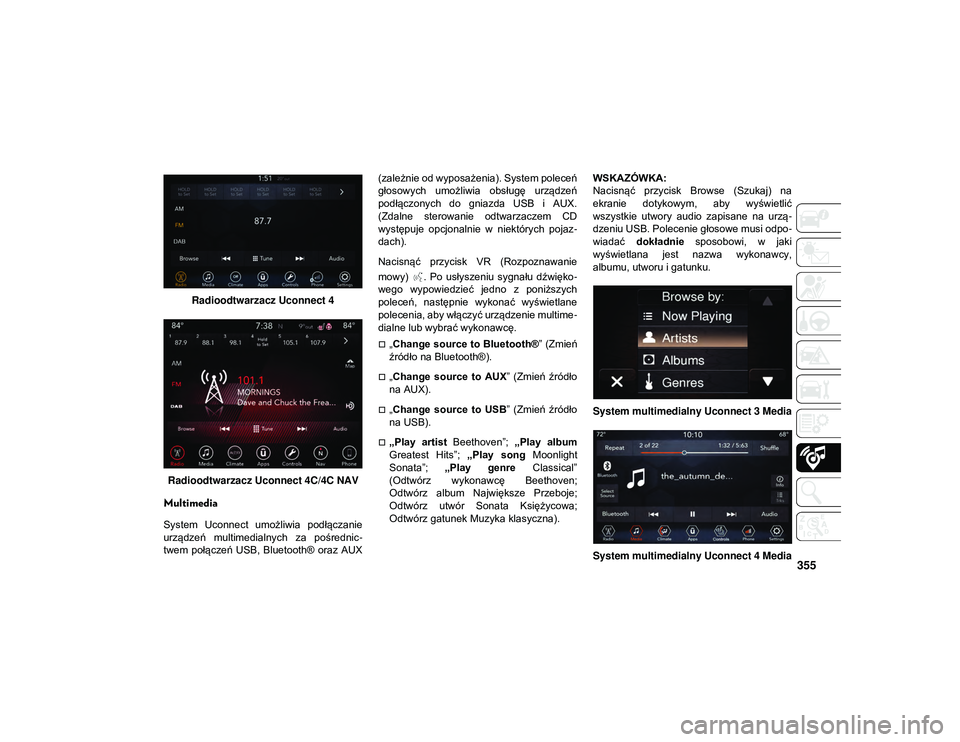
Radioodtwarzacz Uconnect 4
Radioodtwarzacz Uconnect 4C/4C NAV
Multimedia
System Uconnect umożliwia podłączanie
urządzeń multimedialnych za pośrednic -
twem połączeń USB, Bluetooth® oraz AUX (zależnie od wyposażenia). System poleceń
głosowych umożliwia obsługę urządzeń
podłączonych do gniazda USB i AUX.
(Zdalne sterowanie odtwarzaczem CD
występuje opcjonalnie w niektórych pojaz
-
dach).
Nacisnąć przycisk VR (Rozpoznawanie
mowy) . Po usłyszeniu sygnału dźwięko -
wego wypowiedzieć jedno z poniższych
poleceń, następnie wykonać wyświetlane
polecenia, aby włączyć urządzenie multime -
dialne lub wybrać wykonawcę.
„Change source to Bluetooth® ” (Zmień
źródło na Bluetooth®).
„Change source to AUX ” (Zmień źródło
na AUX).
„Change source to USB ” (Zmień źródło
na USB).
„Play artist Beethoven”; „Play album
Greatest Hits”; „Play song Moonlight
Sonata”; „Play genre Classical”
(Odtwórz wykonawcę Beethoven;
Odtwórz album Największe Przeboje;
Odtwórz utwór Sonata Księżycowa;
Odtwórz gatunek Muzyka klasyczna). WSKAZÓWKA:
Nacisnąć przycisk Browse (Szukaj) na
ekranie dotykowym, aby wyświetlić
wszystkie utwory audio zapisane na urzą
-
dzeniu USB. Polecenie głosowe musi odpo -
wiadać dokładnie sposobowi, w jaki
wyświetlana jest nazwa wykonawcy,
albumu, utworu i gatunku.
System multimedialny Uconnect 3 Media
System multimedialny Uconnect 4 Media
2020_JEEP_CHEROKEE_UG_LHD_PL.book Page 355