bluetooth JEEP COMPASS 2018 Instrukcja obsługi (in Polish)
[x] Cancel search | Manufacturer: JEEP, Model Year: 2018, Model line: COMPASS, Model: JEEP COMPASS 2018Pages: 414, PDF Size: 6.3 MB
Page 348 of 414
Dostęp do elementów sterujących można
uzyskać, naciskając żądany przycisk na
ekranie i wybierając gniazdo AUX, złącze
USB lub Bluetooth.
UWAGA:
System Uconnect włącza odpowiedni tryb,
gdy dane urządzenie lub nośnik zostanie po
raz pierwszy podłączony do systemu.
Android Auto — zależnie od
wyposażenia
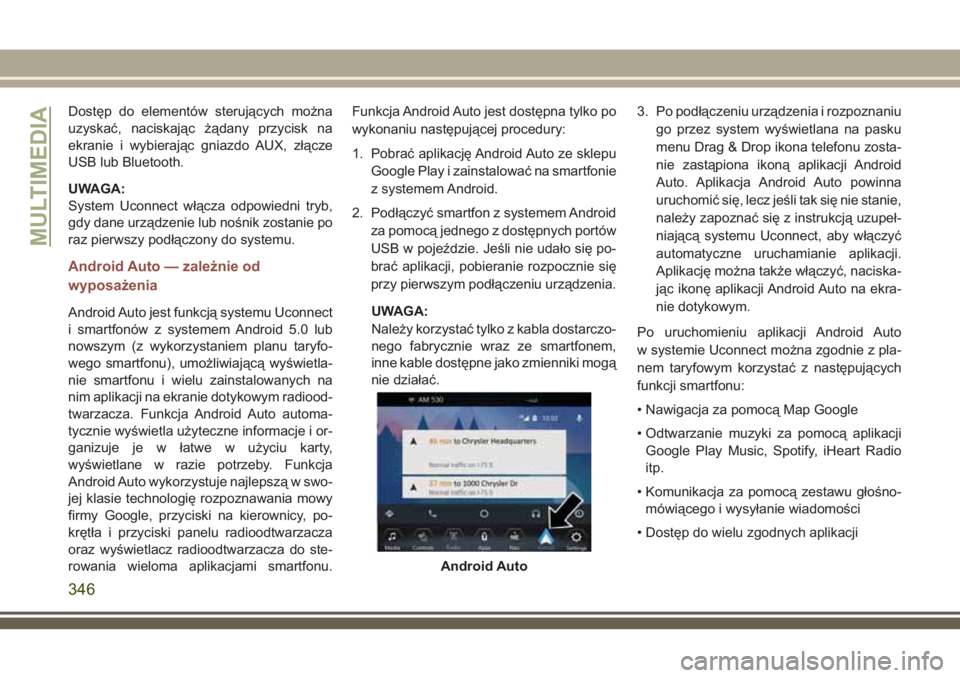
Android Auto jest funkcją systemu Uconnect
i smartfonów z systemem Android 5.0 lub
nowszym (z wykorzystaniem planu taryfo-
wego smartfonu), umożliwiającą wyświetla-
nie smartfonu i wielu zainstalowanych na
nim aplikacji na ekranie dotykowym radiood-
twarzacza. Funkcja Android Auto automa-
tycznie wyświetla użyteczne informacje i or-
ganizuje je w łatwe w użyciu karty,
wyświetlane w razie potrzeby. Funkcja
Android Auto wykorzystuje najlepszą w swo-
jej klasie technologię rozpoznawania mowy
firmy Google, przyciski na kierownicy, po-
krętła i przyciski panelu radioodtwarzacza
oraz wyświetlacz radioodtwarzacza do ste-
rowania wieloma aplikacjami smartfonu.Funkcja Android Auto jest dostępna tylko po
wykonaniu następującej procedury:
1. Pobrać aplikację Android Auto ze sklepu
Google Play i zainstalować na smartfonie
z systemem Android.
2. Podłączyć smartfon z systemem Android
za pomocą jednego z dostępnych portów
USB w pojeździe. Jeśli nie udało się po-
brać aplikacji, pobieranie rozpocznie się
przy pierwszym podłączeniu urządzenia.
UWAGA:
Należy korzystać tylko z kabla dostarczo-
nego fabrycznie wraz ze smartfonem,
inne kable dostępne jako zmienniki mogą
nie działać.3. Po podłączeniu urządzenia i rozpoznaniu
go przez system wyświetlana na pasku
menu Drag & Drop ikona telefonu zosta-
nie zastąpiona ikoną aplikacji Android
Auto. Aplikacja Android Auto powinna
uruchomić się, lecz jeśli tak się nie stanie,
należy zapoznać się z instrukcją uzupeł-
niającą systemu Uconnect, aby włączyć
automatyczne uruchamianie aplikacji.
Aplikację można także włączyć, naciska-
jąc ikonę aplikacji Android Auto na ekra-
nie dotykowym.
Po uruchomieniu aplikacji Android Auto
w systemie Uconnect można zgodnie z pla-
nem taryfowym korzystać z następujących
funkcji smartfonu:
• Nawigacja za pomocą Map Google
• Odtwarzanie muzyki za pomocą aplikacji
Google Play Music, Spotify, iHeart Radio
itp.
• Komunikacja za pomocą zestawu głośno-
mówiącego i wysyłanie wiadomości
• Dostęp do wielu zgodnych aplikacji
Android Auto
MULTIMEDIA
346
Page 354 of 414
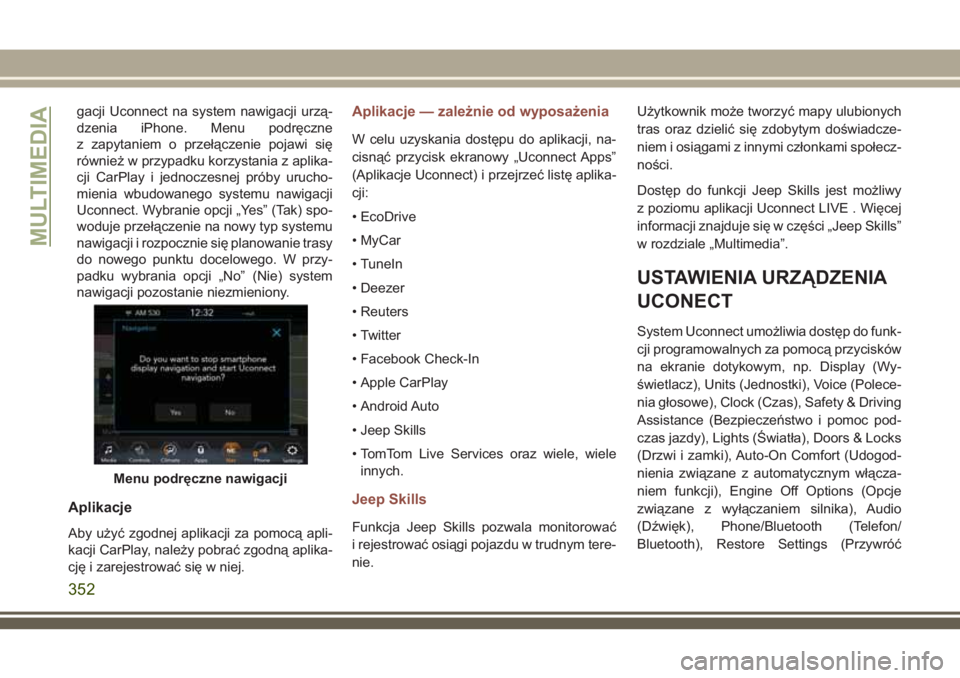
gacji Uconnect na system nawigacji urzą-
dzenia iPhone. Menu podręczne
z zapytaniem o przełączenie pojawi się
również w przypadku korzystania z aplika-
cji CarPlay i jednoczesnej próby urucho-
mienia wbudowanego systemu nawigacji
Uconnect. Wybranie opcji „Yes” (Tak) spo-
woduje przełączenie na nowy typ systemu
nawigacji i rozpocznie się planowanie trasy
do nowego punktu docelowego. W przy-
padku wybrania opcji „No” (Nie) system
nawigacji pozostanie niezmieniony.
Aplikacje
Aby użyć zgodnej aplikacji za pomocą apli-
kacji CarPlay, należy pobrać zgodną aplika-
cję i zarejestrować się w niej.
Aplikacje — zależnie od wyposażenia
W celu uzyskania dostępu do aplikacji, na-
cisnąć przycisk ekranowy „Uconnect Apps”
(Aplikacje Uconnect) i przejrzeć listę aplika-
cji:
• EcoDrive
• MyCar
• TuneIn
• Deezer
• Reuters
• Twitter
• Facebook Check-In
• Apple CarPlay
• Android Auto
• Jeep Skills
• TomTom Live Services oraz wiele, wiele
innych.
Jeep Skills
Funkcja Jeep Skills pozwala monitorować
i rejestrować osiągi pojazdu w trudnym tere-
nie.Użytkownik może tworzyć mapy ulubionych
tras oraz dzielić się zdobytym doświadcze-
niem i osiągami z innymi członkami społecz-
ności.
Dostęp do funkcji Jeep Skills jest możliwy
z poziomu aplikacji Uconnect LIVE . Więcej
informacji znajduje się w części „Jeep Skills”
w rozdziale „Multimedia”.
USTAWIENIA URZĄDZENIA
UCONECT
System Uconnect umożliwia dostęp do funk-
cji programowalnych za pomocą przycisków
na ekranie dotykowym, np. Display (Wy-
świetlacz), Units (Jednostki), Voice (Polece-
nia głosowe), Clock (Czas), Safety & Driving
Assistance (Bezpieczeństwo i pomoc pod-
czas jazdy), Lights (Światła), Doors & Locks
(Drzwi i zamki), Auto-On Comfort (Udogod-
nienia związane z automatycznym włącza-
niem funkcji), Engine Off Options (Opcje
związane z wyłączaniem silnika), Audio
(Dźwięk), Phone/Bluetooth (Telefon/
Bluetooth), Restore Settings (Przywróć
Menu podręczne nawigacji
MULTIMEDIA
352
Page 355 of 414
ustawienia), Clear Personal Data (Wyczyść
dane osobiste) oraz System Information (In-
formacje o systemie pojazdu).
Nacisnąć przycisk SETTINGS (Ustawienia)
(Uconnect 3 z 5-calowym wyświetlaczem
i Uconnect 4 z 7-calowym wyświetlaczem)
lub nacisnąć przycisk „Apps” (Aplikacje)
(Uconnect 4C/4C NAV z 8,4-calowym wy-
świetlaczem) znajdujący się w pobliżu dolnej
części ekranu dotykowego, a następnie na-
cisnąć przycisk „Settings” (Ustawienia) na
ekranie dotykowym, aby przejść do ekranu
Settings (Ustawienia). Dokonując wyboru,
należy przewinąć listę w górę lub w dół, aby
podświetlić żądane ustawienie, a następnie
nacisnąć je, aby przy tym ustawieniu pojawił
się znak zaznaczenia. Dostępne są nastę-
pujące ustawienia funkcji:
• Language (Język) • Auto-On Comfort &
Remote Start (Udo-
godnienia związane
z automatycznym
włączaniem funkcji
i układ zdalnego uru-
chamiania) — zależ-
nie od wyposażenia• Display (Wyświet-
lacz)• Engine Off Options
(Opcje związane
z wyłączaniem sil-
nika)
• Units (Jednostki) • Audio (System au-
dio)
• Voice (Głos) • Radio Setup (Usta-
wienie radioodtwa-
rzacza)
• Clock (Zegar) lub
Time & Date (Go-
dzina i data)• Phone/Bluetooth
(Telefon/Bluetooth)
• Safety & Driving
Assistance (Bezpie-
czeństwo i pomoc
podczas jazdy)• Restore Settings
(Przywróć ustawie-
nia)
• Brakes (Hamulce) • Clear Personal Data
(Wyczyść dane oso-
biste)
• Lights (Światła) • System Information
(Informacje o syste-
mie)
• Doors & Locks
(Drzwi i zamki)
UWAGA:
Ustawienia funkcji mogą różnić się w zależ-
ności od dostępnych opcji pojazdu.Więcej informacji dostępnych jest w instruk-
cji obsługi w rozdziale „Ustawienia urządze-
nia Uconnect” w części „Multimedia”.
NAWIGACJA — ZALEŻNIE
OD WYPOSAŻENIA
• Informacje w poniższej części mają zasto-
sowanie wyłącznie w przypadku systemu
4C NAV.
Nacisnąć przycisk „Nav” na pasku menu na
ekranie dotykowym, aby przejść do systemu
nawigacji.
Zmiana poziomu głośności
wskazówek głosowych systemu
nawigacji
1. Nacisnąć przycisk ekranowy „Settings”
(Ustawienia) w prawym dolnym rogu
ekranu.
2. W menu Settings (Ustawienia) nacisnąć
przycisk „Guidance” (Wskazówki
głosowe).
3. W menu Guidance (Wskazówki głosowe)
dostosować poziom głośności systemu
nawigacji, naciskając przycisk „+” lub „-”.
353
Page 361 of 414
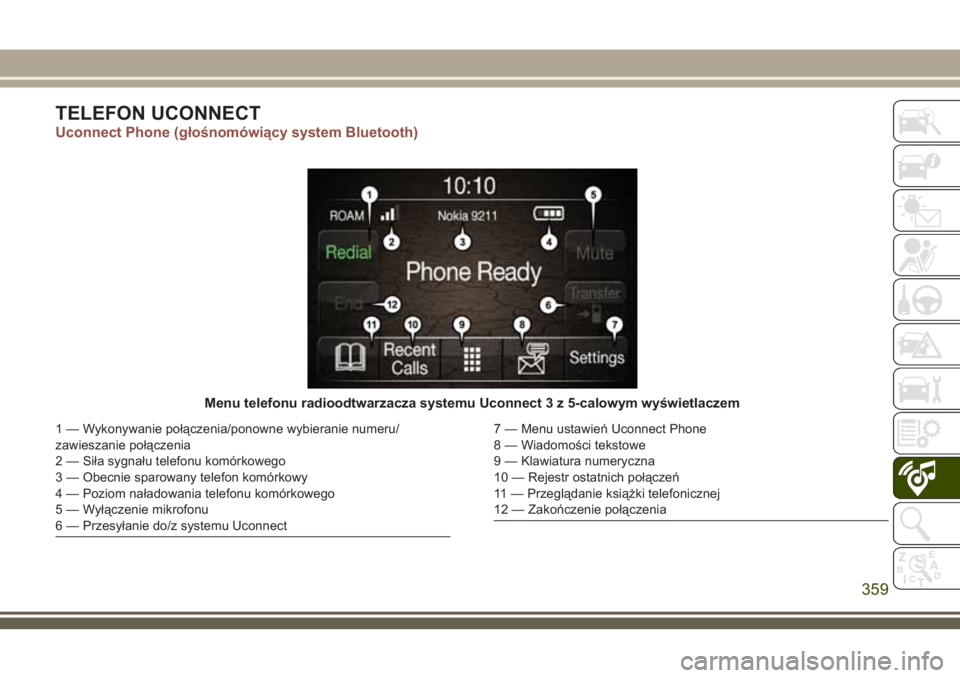
TELEFON UCONNECT
Uconnect Phone (głośnomówiący system Bluetooth)
Menu telefonu radioodtwarzacza systemu Uconnect 3 z 5-calowym wyświetlaczem
1 — Wykonywanie połączenia/ponowne wybieranie numeru/
zawieszanie połączenia
2 — Siła sygnału telefonu komórkowego
3 — Obecnie sparowany telefon komórkowy
4 — Poziom naładowania telefonu komórkowego
5 — Wyłączenie mikrofonu
6 — Przesyłanie do/z systemu Uconnect7 — Menu ustawień Uconnect Phone
8 — Wiadomości tekstowe
9 — Klawiatura numeryczna
10 — Rejestr ostatnich połączeń
11 — Przeglądanie książki telefonicznej
12 — Zakończenie połączenia
359
Page 362 of 414
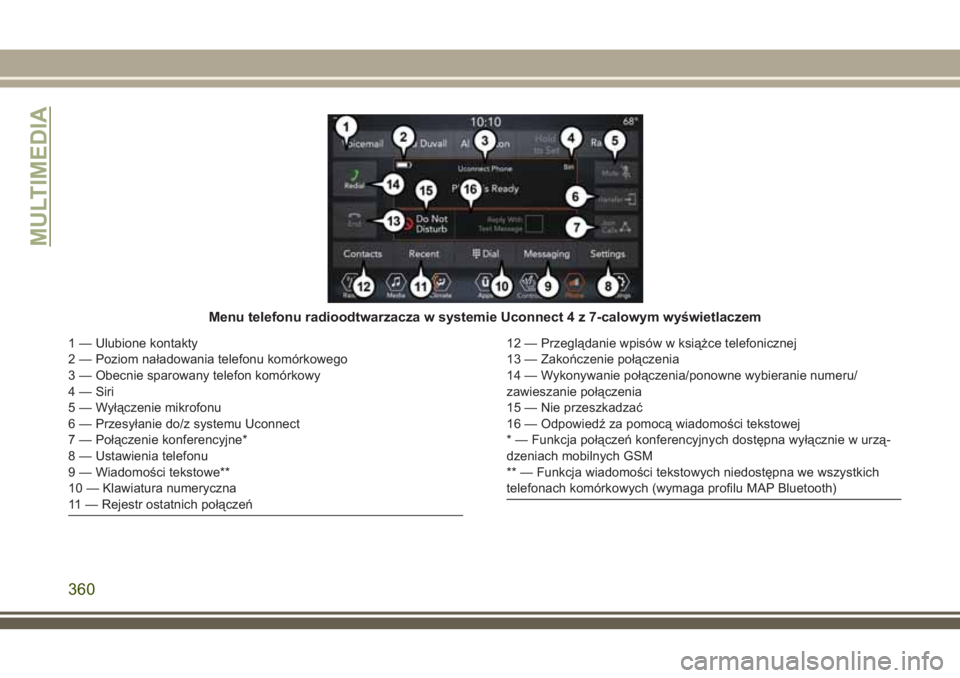
Menu telefonu radioodtwarzacza w systemie Uconnect 4 z 7-calowym wyświetlaczem
1 — Ulubione kontakty
2 — Poziom naładowania telefonu komórkowego
3 — Obecnie sparowany telefon komórkowy
4 — Siri
5 — Wyłączenie mikrofonu
6 — Przesyłanie do/z systemu Uconnect
7 — Połączenie konferencyjne*
8 — Ustawienia telefonu
9 — Wiadomości tekstowe**
10 — Klawiatura numeryczna
11 — Rejestr ostatnich połączeń12 — Przeglądanie wpisów w książce telefonicznej
13 — Zakończenie połączenia
14 — Wykonywanie połączenia/ponowne wybieranie numeru/
zawieszanie połączenia
15 — Nie przeszkadzać
16 — Odpowiedź za pomocą wiadomości tekstowej
* — Funkcja połączeń konferencyjnych dostępna wyłącznie w urzą-
dzeniach mobilnych GSM
** — Funkcja wiadomości tekstowych niedostępna we wszystkich
telefonach komórkowych (wymaga profilu MAP Bluetooth)
MULTIMEDIA
360
Page 363 of 414
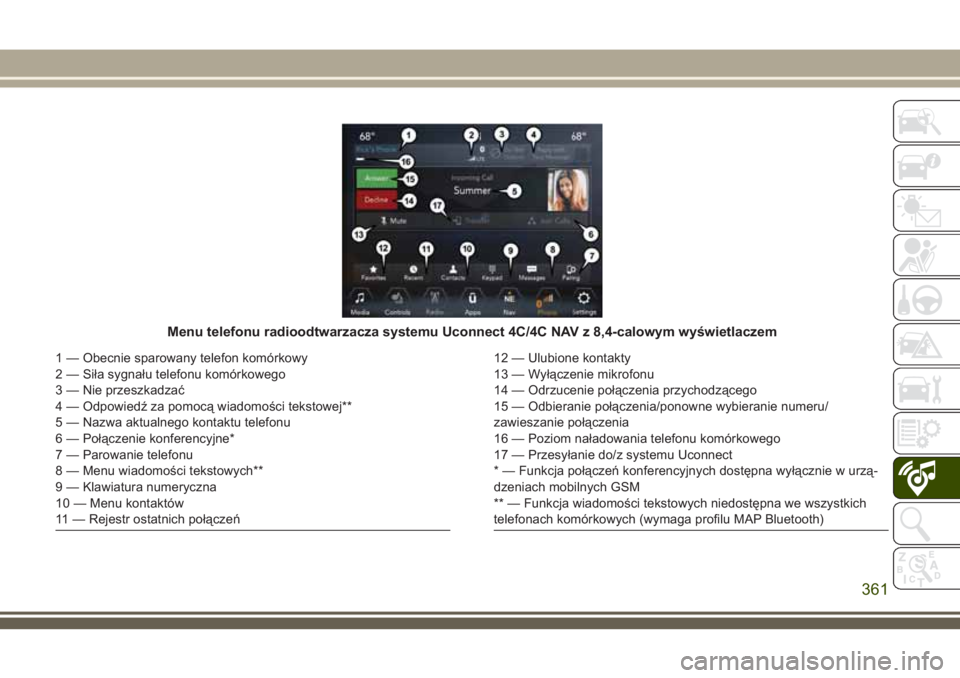
Menu telefonu radioodtwarzacza systemu Uconnect 4C/4C NAV z 8,4-calowym wyświetlaczem
1 — Obecnie sparowany telefon komórkowy
2 — Siła sygnału telefonu komórkowego
3 — Nie przeszkadzać
4 — Odpowiedź za pomocą wiadomości tekstowej**
5 — Nazwa aktualnego kontaktu telefonu
6 — Połączenie konferencyjne*
7 — Parowanie telefonu
8 — Menu wiadomości tekstowych**
9 — Klawiatura numeryczna
10 — Menu kontaktów
11 — Rejestr ostatnich połączeń12 — Ulubione kontakty
13 — Wyłączenie mikrofonu
14 — Odrzucenie połączenia przychodzącego
15 — Odbieranie połączenia/ponowne wybieranie numeru/
zawieszanie połączenia
16 — Poziom naładowania telefonu komórkowego
17 — Przesyłanie do/z systemu Uconnect
* — Funkcja połączeń konferencyjnych dostępna wyłącznie w urzą-
dzeniach mobilnych GSM
** — Funkcja wiadomości tekstowych niedostępna we wszystkich
telefonach komórkowych (wymaga profilu MAP Bluetooth)
361
Page 364 of 414
Funkcja Uconnect Phone umożliwia wyko-
nywanie i odbieranie połączeń z wykorzysta-
niem zestawu głośnomówiącego. Kierowca
może również wykonać połączenie za po-
mocą polecenia głosowego lub przycisków
na ekranie dotykowym (patrz rozdział Pole-
cenie głosowe).
Funkcja wykonywania połączeń z wykorzy-
staniem zestawu głośnomówiącego używa
technologii Bluetooth – globalnego stan-
dardu łączności, który umożliwia bezprze-
wodowe połączenie różnych urządzeń elek-
tronicznych.
Jeśli na kierownicy znajduje się przycisk
Uconnect Phone
, pojazd jest wyposa-
żony w funkcje Uconnect Phone.
UWAGA:
• System Uconnect Phone współpracuje
z telefonami komórkowymi obsługującymi
„profil głośnomówiący” Bluetooth w wersji
1.0 lub wyższej.• Większość telefonów komórkowych/
urządzeń współpracuje z systemem
Uconnect. Niemniej jednak niektóre tele-
fony komórkowe/urządzenia mogą nie być
wyposażone w funkcje wymagane do ob-
sługi systemu Uconnect.
• Informacje na temat wsparcia klienta
Uconnect:
• Strona internetowa: UconnectPhone.com
Parowanie (bezprzewodowe
nawiązywanie połączenia) telefonu
komórkowego z systemem Uconnect
Parowanie telefonu komórkowego polega
na ustanowieniu bezprzewodowego połą-
czenia pomiędzy telefonem a systemem
Uconnect.UWAGA:
• Aby możliwe było korzystanie z opcji
Uconnect Phone, należy najpierw określić,
czy telefon komórkowy i oprogramowanie
są kompatybilne z systemem Uconnect.
Szczegółowe informacje na temat kompa-
tybilności telefonów komórkowych znaj-
dują się na stronach internetowych
UconnectPhone.com
i www.DriveUconnect.eu lub są dostępne
u autoryzowanego dealera.
• Funkcja parowania telefonu komórkowego
jest niedostępna podczas jazdy.
• Z systemem Uconnect można sparować
maksymalnie dziesięć telefonów
komórkowych.
MULTIMEDIA
362
Page 365 of 414
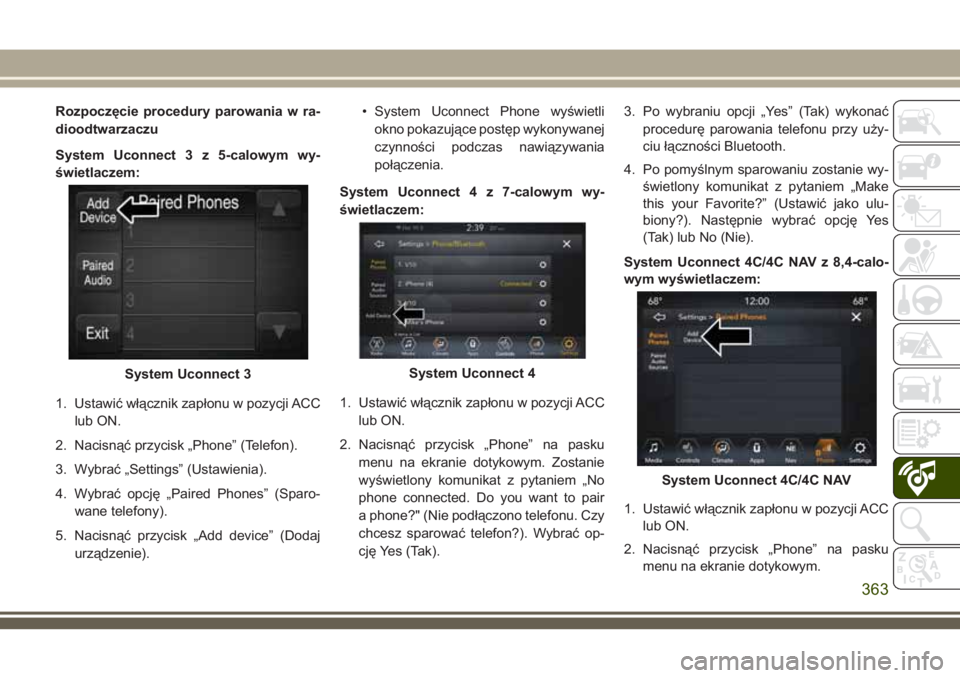
Rozpoczęcie procedury parowania w ra-
dioodtwarzaczu
System Uconnect 3 z 5-calowym wy-
świetlaczem:
1. Ustawić włącznik zapłonu w pozycji ACC
lub ON.
2. Nacisnąć przycisk „Phone” (Telefon).
3. Wybrać „Settings” (Ustawienia).
4. Wybrać opcję „Paired Phones” (Sparo-
wane telefony).
5. Nacisnąć przycisk „Add device” (Dodaj
urządzenie).• System Uconnect Phone wyświetli
okno pokazujące postęp wykonywanej
czynności podczas nawiązywania
połączenia.
System Uconnect 4 z 7-calowym wy-
świetlaczem:
1. Ustawić włącznik zapłonu w pozycji ACC
lub ON.
2. Nacisnąć przycisk „Phone” na pasku
menu na ekranie dotykowym. Zostanie
wyświetlony komunikat z pytaniem „No
phone connected. Do you want to pair
a phone?" (Nie podłączono telefonu. Czy
chcesz sparować telefon?). Wybrać op-
cję Yes (Tak).3. Po wybraniu opcji „Yes” (Tak) wykonać
procedurę parowania telefonu przy uży-
ciu łączności Bluetooth.
4. Po pomyślnym sparowaniu zostanie wy-
świetlony komunikat z pytaniem „Make
this your Favorite?” (Ustawić jako ulu-
biony?). Następnie wybrać opcję Yes
(Tak) lub No (Nie).
System Uconnect 4C/4C NAV z 8,4-calo-
wym wyświetlaczem:
1. Ustawić włącznik zapłonu w pozycji ACC
lub ON.
2. Nacisnąć przycisk „Phone” na pasku
menu na ekranie dotykowym.
System Uconnect 3System Uconnect 4
System Uconnect 4C/4C NAV
363
Page 366 of 414
• Zostanie wyświetlony komunikat z py-
taniem „No Phone Connected. Would
you like to pair a phone?" (Nie podłą-
czono telefonu. Czy chcesz sparować
telefon?). Wybrać opcję Yes (Tak). Po
naciśnięciu przycisku Yes (Tak) radio-
telefon wyświetli monit o wykonanie
kroków w celu podłączenia telefonu za
pośrednictwem łączności Bluetooth.
• System Uconnect Phone wyświetli
okno pokazujące postęp wykonywanej
czynności podczas nawiązywania po-
łączenia. Po pomyślnym sparowaniu
pojawi się komunikat: „Bluetooth pair-
ing successful: The device supports
Phone and Audio” (Parowanie
Bluetooth powiodło się: Urządzenie
obsługuje telefon i dźwięk). Kliknąć
przycisk „OK”.
3. Wybrać „Settings” (Ustawienia).
4. Wybrać opcję „Phone/Bluetooth”
(Telefon/Bluetooth), a następnie wybrać
opcję „Paired Phones and Audio Devi-
ces” (Sparowane telefony i urządzenia
audio).5. Opcja „Add Device” (Dodaj urządzenie)
zostanie wyświetlona w sekcji „Paired
Phones” (Sparowane telefony).
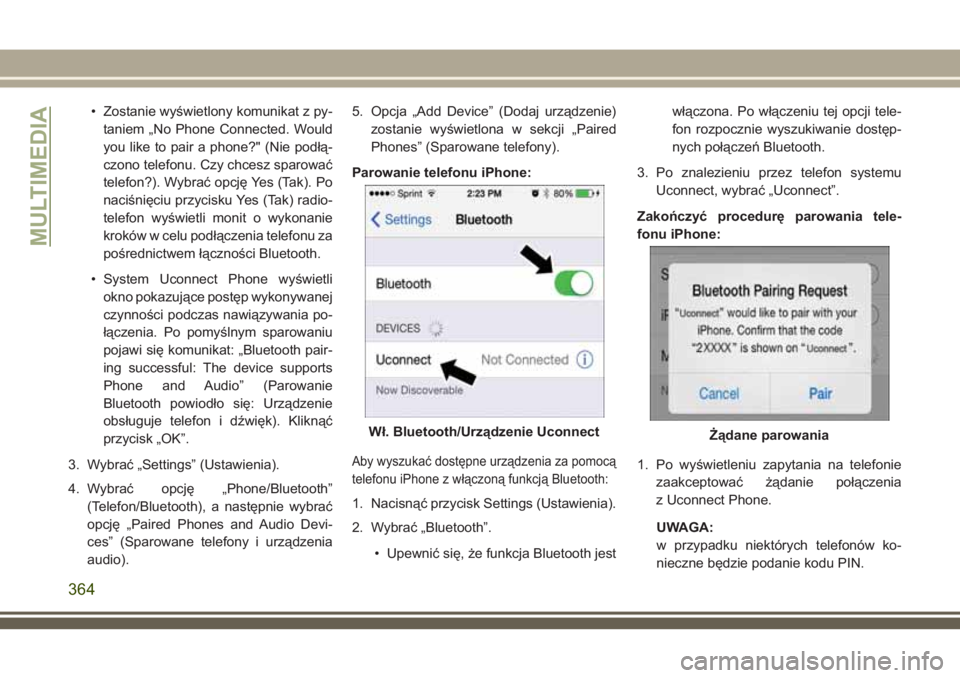
Parowanie telefonu iPhone:
Aby wyszukać dostępne urządzenia za pomocą
telefonu iPhone z włączoną funkcją Bluetooth:
1. Nacisnąć przycisk Settings (Ustawienia).
2. Wybrać „Bluetooth”.
• Upewnić się, że funkcja Bluetooth jestwłączona. Po włączeniu tej opcji tele-
fon rozpocznie wyszukiwanie dostęp-
nych połączeń Bluetooth.
3. Po znalezieniu przez telefon systemu
Uconnect, wybrać „Uconnect”.
Zakończyć procedurę parowania tele-
fonu iPhone:
1. Po wyświetleniu zapytania na telefonie
zaakceptować żądanie połączenia
z Uconnect Phone.
UWAGA:
w przypadku niektórych telefonów ko-
nieczne będzie podanie kodu PIN.
Wł. Bluetooth/Urządzenie UconnectŻądane parowania
MULTIMEDIA
364
Page 367 of 414
Wybór poziomu ważności telefonu
iPhone
Po zakończeniu parowania system poprosi
o zdecydowanie, czy połączony telefon ko-
mórkowy ma być domyślnym urządzeniem.
Wybranie „Yes” (Tak) spowoduje, że telefon
komórkowy będzie miał najwyższy priorytet.
Wybrany telefon komórkowy będzie miał
pierwszeństwo przy nawiązywaniu połącze-
nia, jeżeli w zasięgu działania systemu będą
się znajdować inne sparowane telefony; te-
lefon będzie się także automatycznie łączył
z systemem Uconnect po wejściu do po-
jazdu. Jednocześnie do systemu Uconnect
może być podłączony tylko jeden telefon
komórkowy i/lub jedno urządzenie audio
Bluetooth. Jeżeli wybrano opcję „No” (Nie),
w celu ponownego podłączenia urządzenia
Bluetooth do systemu Uconnect należy wy-
brać „Uconnect” na ekranie Bluetooth tele-
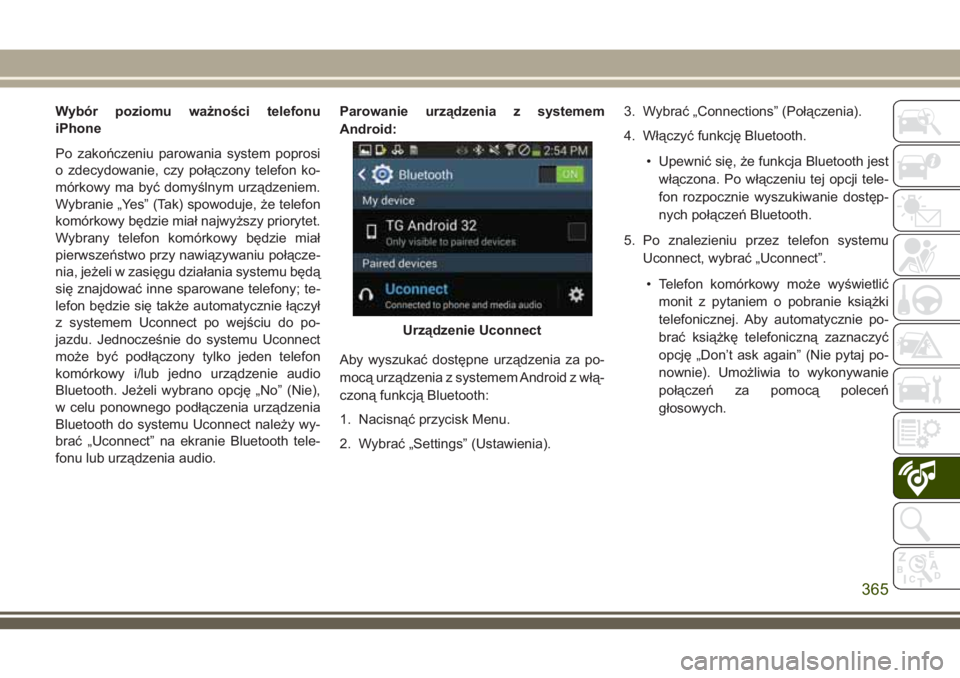
fonu lub urządzenia audio.Parowanie urządzenia z systemem
Android:
Aby wyszukać dostępne urządzenia za po-
mocą urządzenia z systemem Android z włą-
czoną funkcją Bluetooth:
1. Nacisnąć przycisk Menu.
2. Wybrać „Settings” (Ustawienia).3. Wybrać „Connections” (Połączenia).
4. Włączyć funkcję Bluetooth.
• Upewnić się, że funkcja Bluetooth jest
włączona. Po włączeniu tej opcji tele-
fon rozpocznie wyszukiwanie dostęp-
nych połączeń Bluetooth.
5. Po znalezieniu przez telefon systemu
Uconnect, wybrać „Uconnect”.
• Telefon komórkowy może wyświetlić
monit z pytaniem o pobranie książki
telefonicznej. Aby automatycznie po-
brać książkę telefoniczną zaznaczyć
opcję „Don’t ask again” (Nie pytaj po-
nownie). Umożliwia to wykonywanie
połączeń za pomocą poleceń
głosowych.
Urządzenie Uconnect
365