radio JEEP COMPASS 2018 Instrukcja obsługi (in Polish)
[x] Cancel search | Manufacturer: JEEP, Model Year: 2018, Model line: COMPASS, Model: JEEP COMPASS 2018Pages: 414, PDF Size: 6.3 MB
Page 328 of 414
Loudness (Wzmocnienie dźwięku) — za-
leżnie od wyposażenia
Nacisnąć przycisk „Loudness” (Natężenie)
na ekranie dotykowym, aby wybrać funkcję
Natężenia. Włączenie tej funkcji poprawia
jakość dźwięku przy niższych poziomach
głośności.
Surround Sound (Dźwięk przestrzenny)
— zależnie od wyposażenia
Nacisnąć na ekranie dotykowym przycisk
„Surround Sound” (Dźwięk przestrzenny),
wybrać „On” (Wł.) lub „Off” (Wył.), a następ-
nie nacisnąć ekranowy przycisk strzałki po-
wrotu. Ta funkcja umożliwia włączenie trybu
symulacji dźwięku przestrzennego.RadioodtwarzaczRęczne zapisywanie zaprogramowanych
stacji w pamięci
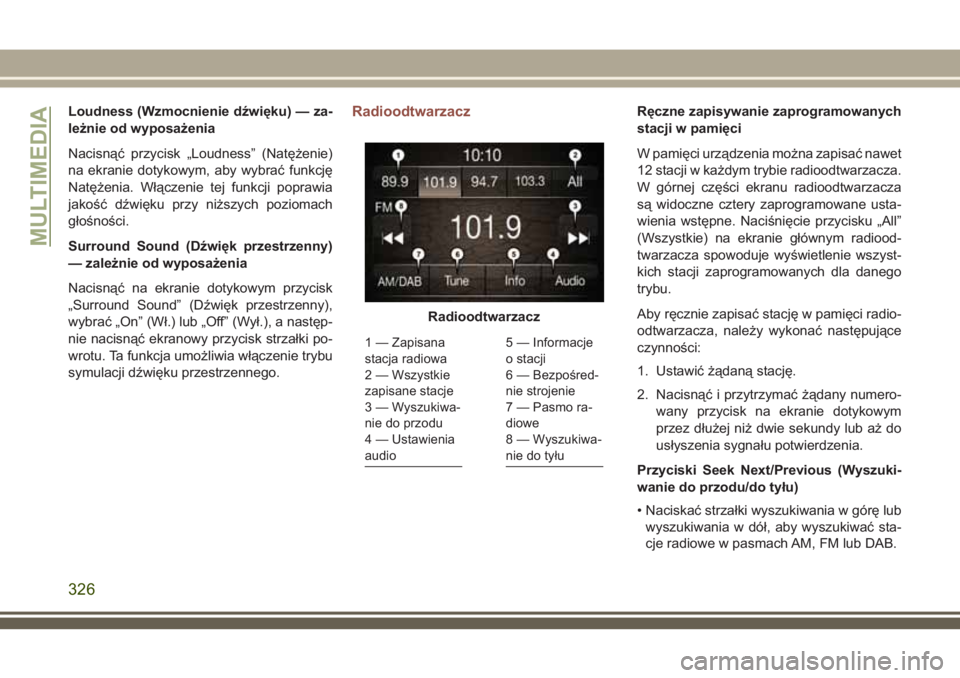
W pamięci urządzenia można zapisać nawet
12 stacji w każdym trybie radioodtwarzacza.
W górnej części ekranu radioodtwarzacza
są widoczne cztery zaprogramowane usta-
wienia wstępne. Naciśnięcie przycisku „All”
(Wszystkie) na ekranie głównym radiood-
twarzacza spowoduje wyświetlenie wszyst-
kich stacji zaprogramowanych dla danego
trybu.
Aby ręcznie zapisać stację w pamięci radio-
odtwarzacza, należy wykonać następujące
czynności:
1. Ustawić żądaną stację.
2. Nacisnąć i przytrzymać żądany numero-
wany przycisk na ekranie dotykowym
przez dłużej niż dwie sekundy lub aż do
usłyszenia sygnału potwierdzenia.
Przyciski Seek Next/Previous (Wyszuki-
wanie do przodu/do tyłu)
• Naciskać strzałki wyszukiwania w górę lub
wyszukiwania w dół, aby wyszukiwać sta-
cje radiowe w pasmach AM, FM lub DAB.
Radioodtwarzacz
1 — Zapisana
stacja radiowa
2 — Wszystkie
zapisane stacje
3 — Wyszukiwa-
nie do przodu
4 — Ustawienia
audio5 — Informacje
o stacji
6 — Bezpośred-
nie strojenie
7 — Pasmo ra-
diowe
8 — Wyszukiwa-
nie do tyłu
MULTIMEDIA
326
Page 329 of 414
• Przytrzymać dowolny z przycisków wyszu-
kiwania, aby pomijać stacje bez
zatrzymywania.
Obsługa źródła USB/AUX (gniazda
audio)/Bluetooth
USB/AUX
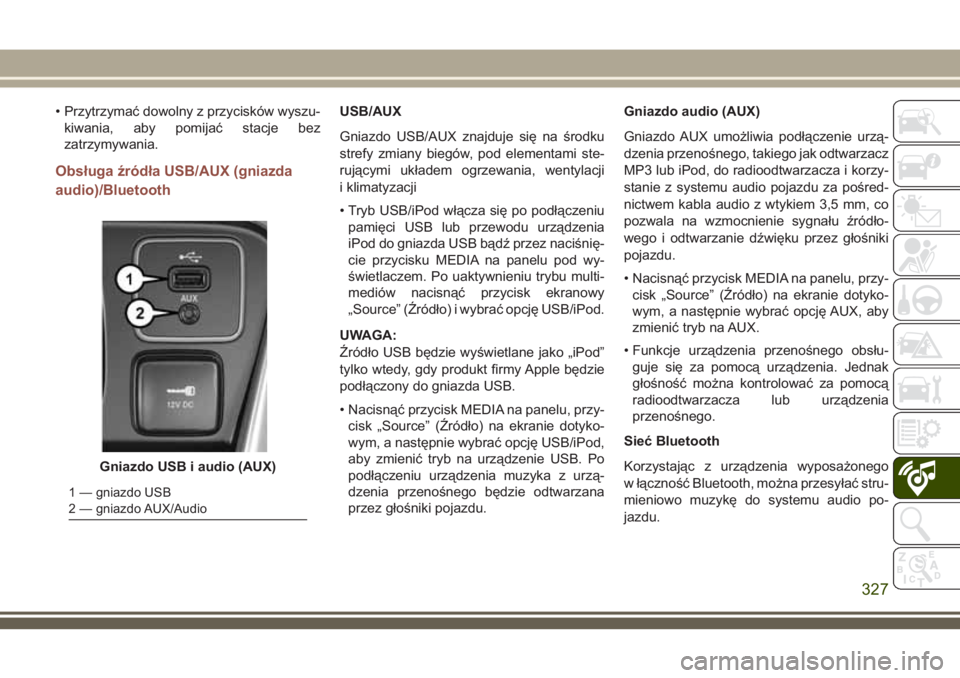
Gniazdo USB/AUX znajduje się na środku
strefy zmiany biegów, pod elementami ste-
rującymi układem ogrzewania, wentylacji
i klimatyzacji
• Tryb USB/iPod włącza się po podłączeniu
pamięci USB lub przewodu urządzenia
iPod do gniazda USB bądź przez naciśnię-
cie przycisku MEDIA na panelu pod wy-
świetlaczem. Po uaktywnieniu trybu multi-
mediów nacisnąć przycisk ekranowy
„Source” (Źródło) i wybrać opcję USB/iPod.
UWAGA:
Źródło USB będzie wyświetlane jako „iPod”
tylko wtedy, gdy produkt firmy Apple będzie
podłączony do gniazda USB.
• Nacisnąć przycisk MEDIA na panelu, przy-
cisk „Source” (Źródło) na ekranie dotyko-
wym, a następnie wybrać opcję USB/iPod,
aby zmienić tryb na urządzenie USB. Po
podłączeniu urządzenia muzyka z urzą-
dzenia przenośnego będzie odtwarzana
przez głośniki pojazdu.Gniazdo audio (AUX)
Gniazdo AUX umożliwia podłączenie urzą-
dzenia przenośnego, takiego jak odtwarzacz
MP3 lub iPod, do radioodtwarzacza i korzy-
stanie z systemu audio pojazdu za pośred-
nictwem kabla audio z wtykiem 3,5 mm, co
pozwala na wzmocnienie sygnału źródło-
wego i odtwarzanie dźwięku przez głośniki
pojazdu.
• Nacisnąć przycisk MEDIA na panelu, przy-
cisk „Source” (Źródło) na ekranie dotyko-
wym, a następnie wybrać opcję AUX, aby
zmienić tryb na AUX.
• Funkcje urządzenia przenośnego obsłu-
guje się za pomocą urządzenia. Jednak
głośność można kontrolować za pomocą
radioodtwarzacza lub urządzenia
przenośnego.
Sieć Bluetooth
Korzystając z urządzenia wyposażonego
w łączność Bluetooth, można przesyłać stru-
mieniowo muzykę do systemu audio po-
jazdu.
Gniazdo USB i audio (AUX)
1 — gniazdo USB
2 — gniazdo AUX/Audio
327
Page 332 of 414
SYSTEM UCONNECT
4 Z 7-CALOWYM
WYŚWIETLACZEM
System Uconnect 4
PRZESTROGA!
NIE WOLNO umieszczać żadnych przed-
miotów na ekranie dotykowym, gdyż
może to doprowadzić do jego uszkodze-
nia.UWAGA:
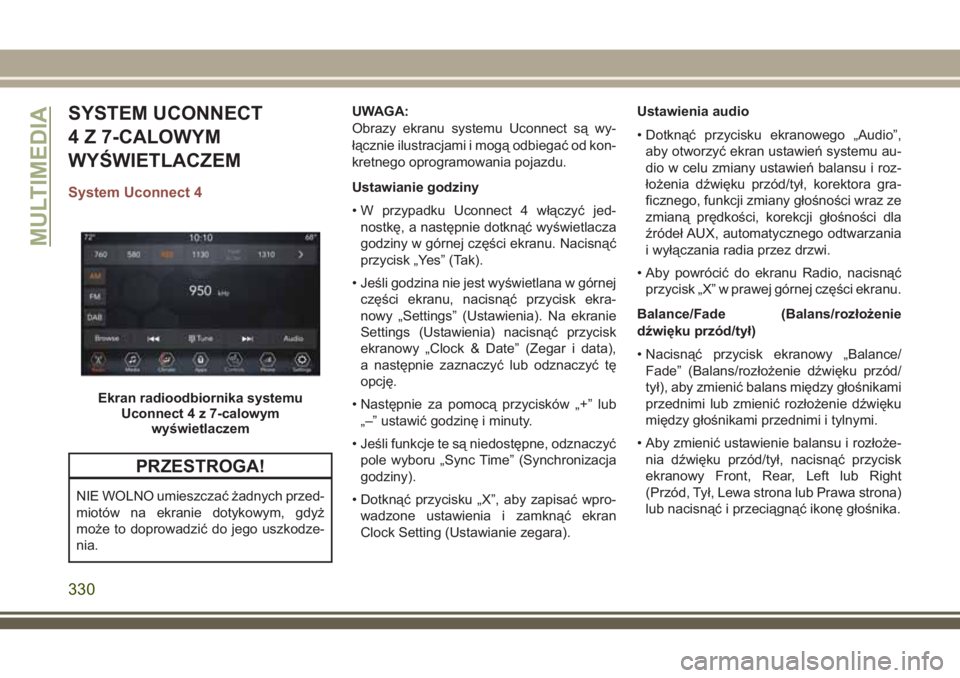
Obrazy ekranu systemu Uconnect są wy-
łącznie ilustracjami i mogą odbiegać od kon-
kretnego oprogramowania pojazdu.
Ustawianie godziny
• W przypadku Uconnect 4 włączyć jed-
nostkę, a następnie dotknąć wyświetlacza
godziny w górnej części ekranu. Nacisnąć
przycisk „Yes” (Tak).
• Jeśli godzina nie jest wyświetlana w górnej
części ekranu, nacisnąć przycisk ekra-
nowy „Settings” (Ustawienia). Na ekranie
Settings (Ustawienia) nacisnąć przycisk
ekranowy „Clock & Date” (Zegar i data),
a następnie zaznaczyć lub odznaczyć tę
opcję.
• Następnie za pomocą przycisków „+” lub
„–” ustawić godzinę i minuty.
• Jeśli funkcje te są niedostępne, odznaczyć
pole wyboru „Sync Time” (Synchronizacja
godziny).
• Dotknąć przycisku „X”, aby zapisać wpro-
wadzone ustawienia i zamknąć ekran
Clock Setting (Ustawianie zegara).Ustawienia audio
• Dotknąć przycisku ekranowego „Audio”,
aby otworzyć ekran ustawień systemu au-
dio w celu zmiany ustawień balansu i roz-
łożenia dźwięku przód/tył, korektora gra-
ficznego, funkcji zmiany głośności wraz ze
zmianą prędkości, korekcji głośności dla
źródeł AUX, automatycznego odtwarzania
i wyłączania radia przez drzwi.
• Aby powrócić do ekranu Radio, nacisnąć
przycisk „X” w prawej górnej części ekranu.
Balance/Fade (Balans/rozłożenie
dźwięku przód/tył)
• Nacisnąć przycisk ekranowy „Balance/
Fade” (Balans/rozłożenie dźwięku przód/
tył), aby zmienić balans między głośnikami
przednimi lub zmienić rozłożenie dźwięku
między głośnikami przednimi i tylnymi.
• Aby zmienić ustawienie balansu i rozłoże-
nia dźwięku przód/tył, nacisnąć przycisk
ekranowy Front, Rear, Left lub Right
(Przód, Tył, Lewa strona lub Prawa strona)
lub nacisnąć i przeciągnąć ikonę głośnika.
Ekran radioodbiornika systemu
Uconnect 4 z 7-calowym
wyświetlaczem
MULTIMEDIA
330
Page 333 of 414
Equalizer (Korektor graficzny)
• Aby włączyć ekran korektora graficznego,
nacisnąć przycisk „Equalizer” (Korektor
graficzny) na ekranie dotykowym.
• Nacisnąć przycisk ekranowy „+” lub „-” albo
nacisnąć i przeciągnąć suwak paska, aby
ustawić poszczególne pasma korektora
graficznego. Wartość poziomu w prze-
dziale od -9 do 9 jest wyświetlana w dolnej
części ekranu dla każdego pasma.
Speed Adjusted Volume (Zmiana głośno-
ści wraz ze zmianą prędkości)
• Nacisnąć przycisk ekranowy „Speed Adju-
sted Volume” (Zmiana głośności wraz ze
zmianą prędkości), aby przejść do ekranu
zmiany głośności wraz ze zmianą prędko-
ści. Funkcję zmiany głośności wraz ze
zmianą prędkości można kontrolować, do-
tykając wskaźnik poziomu głośności. Po-
zwala to na zmianę ustawienia automa-
tycznego dopasowania poziomu głośności
do prędkości jazdy.Loudness (Wzmocnienie dźwięku) — za-
leżnie od wyposażenia
• Aby włączyć opcję Loudness (Głośność),
nacisnąć przycisk ekranowy „On” (Włącz).
Aby wyłączyć tę funkcję, nacisnąć przycisk
„Off” (Wyłącz). Po włączeniu opcji Loud-
ness (Głośność) poprawia się jakość
dźwięku przy niższych głośnościach.
AUX Volume Offset (Korekcja głośności
dla źródeł dodatkowych)
• Nacisnąć przycisk ekranowy „AUX Volume
Offset”, aby uruchomić ekran funkcji korek-
cji głośności dla źródeł dodatkowych. Usta-
wienie poziomu korekcji można zmieniać
za pomocą przycisków „+” i „–”. Pozwala to
zmieniać poziom głośności dźwięku ze
źródła dodatkowego. Ustawiony poziom
dźwięku, który można zmieniać w zakresie
od -3 do 3, jest wyświetlany powyżej su-
waka regulacji.Automatyczne odtwarzanie — zależnie
od wyposażenia
• Aby włączyć ekran automatycznego od-
twarzania, nacisnąć przycisk „Auto Play”
(Automatyczne odtwarzanie). Funkcja
Auto Play (Automatyczne odtwarzanie) ma
dwa ustawienia: „On” i „Off” (Wł. i Wył.).
Gdy jest włączona, muzyka będzie odtwa-
rzana natychmiast po nawiązaniu połącze-
nia urządzenia z radiem.
Automatyczne włączanie radia — zależ-
nie od wyposażenia
• Radio automatycznie włącza się po uru-
chomieniu pojazdu lub pamięta, czy było
włączone czy wyłączone przy ostatnim wy-
łączeniu zapłonu.
331
Page 334 of 414
Wyłączanie radia przez drzwi — zależnie
od wyposażenia
• W celu aktywacji funkcji wyłączania radiod-
twarzacza przez drzwi nacisnąć przycisk
ekranowy „Radio Off With Door”. Po akty-
wacji tej funkcji radioodtwarzacz będzie
włączony do momentu otwarcia drzwi kie-
rowcy lub pasażera lub do momentu, gdy
upłynie ustawiony czas opóźnienia wyłą-
czenia radioodtwarzacza (Radio Off
Delay).
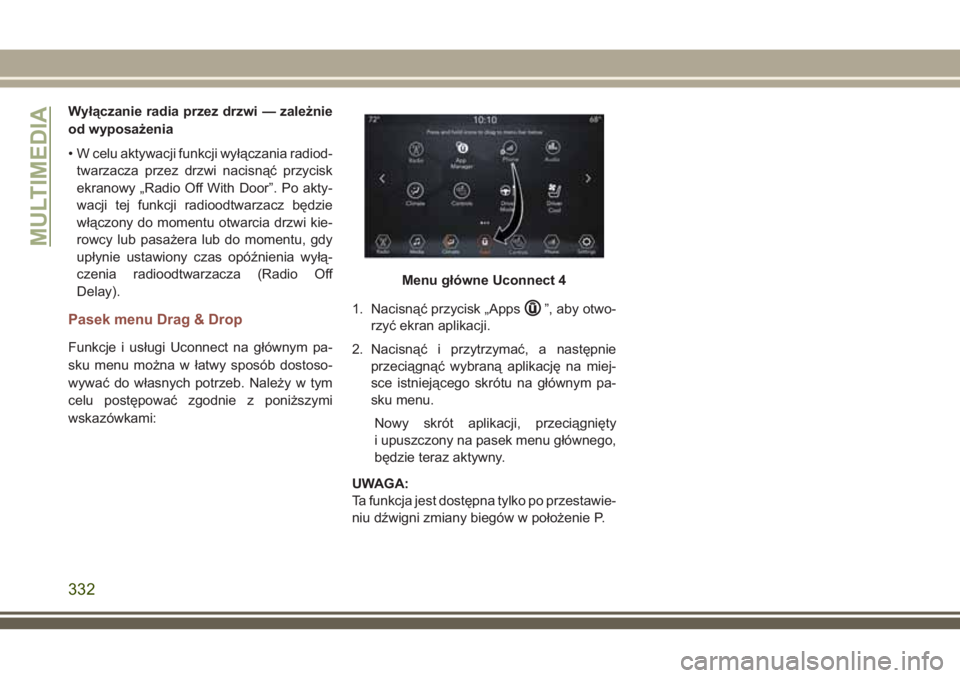
Pasek menu Drag & Drop
Funkcje i usługi Uconnect na głównym pa-
sku menu można w łatwy sposób dostoso-
wywać do własnych potrzeb. Należy w tym
celu postępować zgodnie z poniższymi
wskazówkami:1. Nacisnąć przycisk „Apps
”, aby otwo-
rzyć ekran aplikacji.
2. Nacisnąć i przytrzymać, a następnie
przeciągnąć wybraną aplikację na miej-
sce istniejącego skrótu na głównym pa-
sku menu.
Nowy skrót aplikacji, przeciągnięty
i upuszczony na pasek menu głównego,
będzie teraz aktywny.
UWAGA:
Ta funkcja jest dostępna tylko po przestawie-
niu dźwigni zmiany biegów w położenie P.
Menu główne Uconnect 4
MULTIMEDIA
332
Page 335 of 414
Radioodtwarzacz
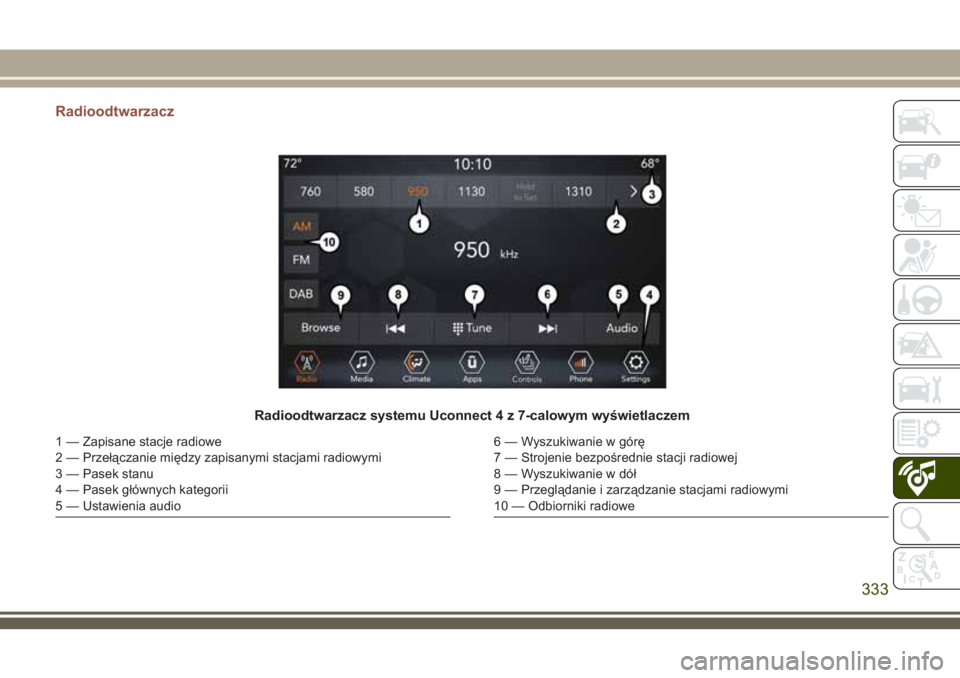
Radioodtwarzacz systemu Uconnect 4 z 7-calowym wyświetlaczem
1 — Zapisane stacje radiowe
2 — Przełączanie między zapisanymi stacjami radiowymi
3 — Pasek stanu
4 — Pasek głównych kategorii
5 — Ustawienia audio6 — Wyszukiwanie w górę
7 — Strojenie bezpośrednie stacji radiowej
8 — Wyszukiwanie w dół
9 — Przeglądanie i zarządzanie stacjami radiowymi
10 — Odbiorniki radiowe
333
Page 336 of 414
OSTRZEŻENIE!
Pojazd należy ZAWSZE prowadzić
w sposób bezpieczny, trzymając ręce na
kierownicy. Użytkownik ponosi pełną od-
powiedzialność i wszelkie ryzyko zwią-
zane z używaniem funkcji Uconnect oraz
aplikacji w tym pojeździe. Funkcji
Uconnect należy używać wyłącznie po
sprawdzeniu, czy nie stwarzają zagroże-
nia. Nieprzestrzeganie tego zalecenia
może być przyczyną wypadku i odniesie-
nia poważnych obrażeń lub śmierci.
• Aby przejść do trybu radioodtwarzacza,
nacisnąć przycisk ekranowy „Radio”.
Wybór stacji radiowych
• Nacisnąć przycisk żądanego pasma radio-
wego (AM, FM i DAB) na ekranie
dotykowym.
Seek up (Wyszukiwanie w górę) /Seek
Down (Wyszukiwanie w dół)
• Nacisnąć przycisk Seek up (Wyszukiwanie
w górę) lub przycisk strzałki w dół na krócej
niż dwie sekundy, aby wyszukać stacje ra-
diowe.• Nacisnąć i przytrzymać dowolny przycisk
strzałki przez dłużej niż dwie sekundy, aby
pominąć stacje bez zatrzymania. Radiood-
twarzacz zatrzymuje się na najbliższej do-
stępnej stacji po zwolnieniu przycisku
strzałki.
Direct Tune (Bezpośrednie strojenie)
• Ta funkcja umożliwia bezpośrednie wybra-
nie żądanej częstotliwości poprzez naciś-
nięcie przycisku Tune (Dostrajanie) na
ekranie, a następnie wprowadzenie czę-
stotliwości żądanej stacji.
Ręczne zapisywanie zaprogramowanych
stacji w pamięci
Radioodtwarzacz może zapamiętać łącznie
36 stacji, po 12 na pasmo (AM, FM i DAB).
Są one wyświetlane w górnej części ekranu.
Aby wyświetlić 12 zapisanych stacji na
pasmo, nacisnąć przycisk strzałki w prawym
górnym rogu ekranu w celu przełączania
między dwoma zestawami sześciu zapisa-
nych stacji.
Aby ręcznie zapisać stację w pamięci radio-
odtwarzacza, należy wykonać następujące
czynności:1. Ustawić żądaną stację.
2. Nacisnąć i przytrzymać przez ponad
dwie sekundy wybrany przycisk nume-
ryczny na ekranie dotykowym, aż zosta-
nie wyemitowany sygnał potwierdzenia.
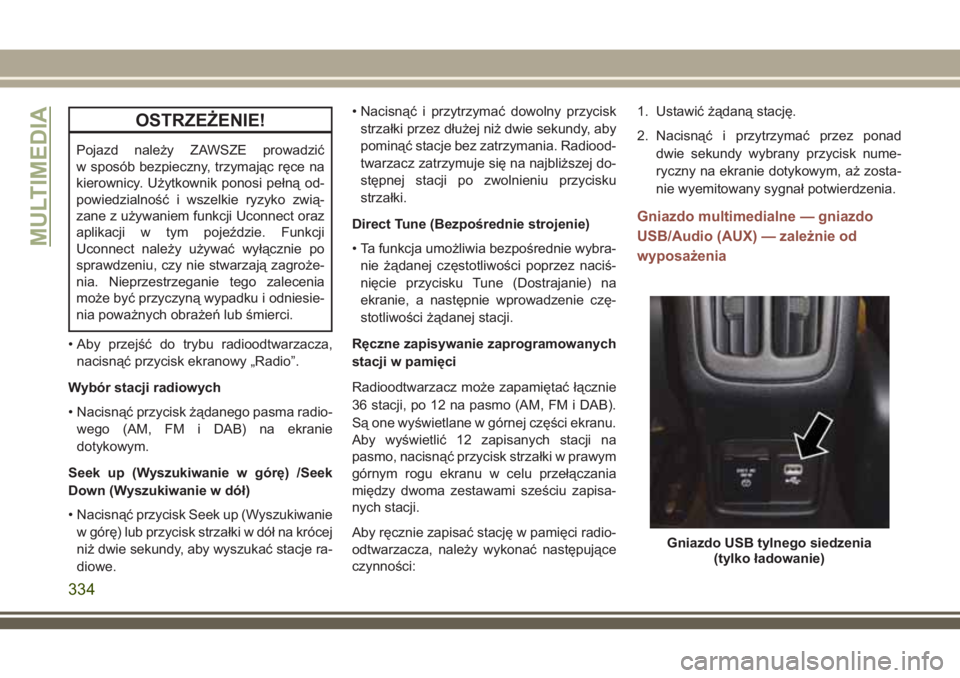
Gniazdo multimedialne — gniazdo
USB/Audio (AUX) — zależnie od
wyposażenia
Gniazdo USB tylnego siedzenia
(tylko ładowanie)
MULTIMEDIA
334
Page 337 of 414
Istnieje wiele sposobów odtwarzania muzyki
z odtwarzaczy MP3 lub USB przez systemu
audio pojazdu. Aby rozpocząć, nacisnąć
przycisk „Media” (Multimedia) na ekranie do-
tykowym.Gniazdo audio (AUX)
• Złącze AUX umożliwia użytkownikowi pod-
łączenie urządzenia za pomocą przewodu
z wtyczką jack 3,5 mm w celu wykorzysta-
nia systemu nagłośnienia pojazdu do
wzmocnienia sygnału źródłowego i odtwo-
rzenia utworów poprzez głośniki pojazdu.
• Naciśnięcie przycisku AUX spowoduje
zmianę trybu na odbiór danych z urządze-
nia zewnętrznego, jeśli złącze AUX jest
podłączone, co umożliwi odtwarzanie mu-
zyki z urządzenia poprzez głośniki pojazdu.
Aby aktywować tryb AUX, należy podłą-
czyć złącze audio.
• Funkcje urządzenia przenośnego obsłu-
guje się za pomocą przycisków urządze-
nia. Głośność można kontrolować za po-
mocą radioodtwarzacza lub urządzenia
przenośnego.
• Aby umiejscowić przewód w konsoli środ-
kowej, należy użyć punktu dostępu w jej
przedniej części.Złącze USB
• Podłączyć kompatybilne urządzenie za po-
mocą kabla USB do złącza USB. Można
podłączać również pamięć przenośną USB
z zapisanymi plikami audio. Dźwięk z urzą-
dzenia można odtworzyć za pomocą sys-
temu audio pojazdu. Na wyświetlaczu ra-
dioodtwarzacza będą się pojawiać
informacje o utworze (artysta, nazwa
utworu, nazwa albumu itd.).
• Po podłączeniu, kompatybilnym urządze-
niem USB można sterować za pośredni-
ctwem radioodtwarzacza lub elementów
sterujących systemem audio na kierow-
nicy. Można włączać kolejny lub poprzedni
utwór, przeglądać zawartość urządzenia
oraz wyświetlać listę utworów.
• Bateria urządzenia ładuje się, gdy urządze-
nie jest podłączone do złącza USB (jeżeli
taka funkcja jest dostępna w urządzeniu).
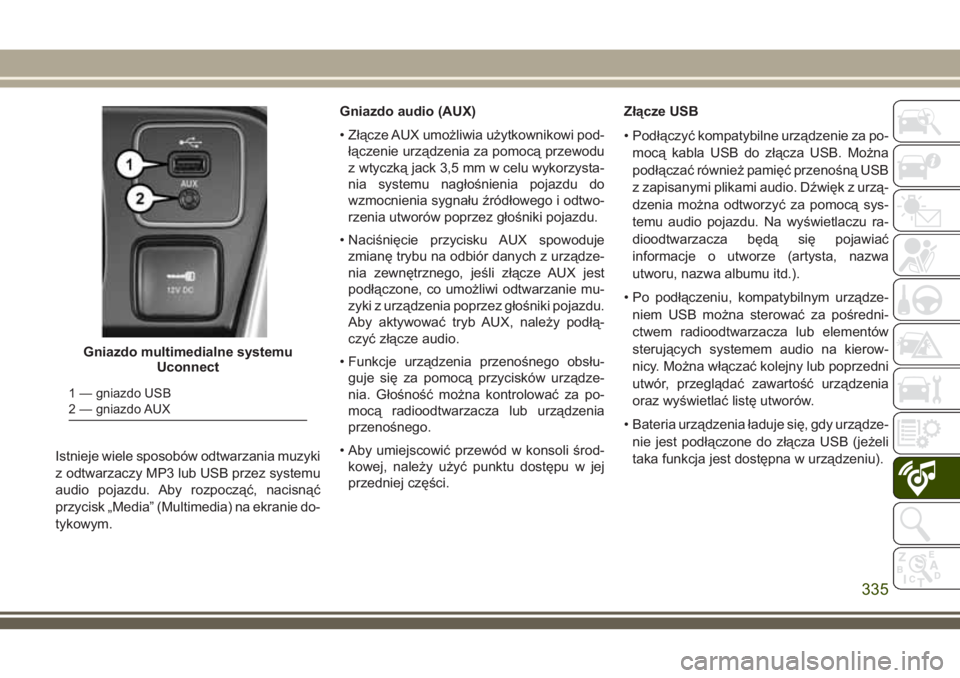
Gniazdo multimedialne systemu
Uconnect
1 — gniazdo USB
2 — gniazdo AUX
335
Page 339 of 414
Dostęp do elementów sterujących można
uzyskać, naciskając żądany przycisk na
ekranie i wybierając gniazdo AUX, złącze
USB lub Bluetooth.
UWAGA:
System Uconnect automatycznie włącza od-
powiedni tryb, gdy dane urządzenie lub noś-
nik zostanie po raz pierwszy podłączony do
systemu.
Android Auto — zależnie od
wyposażenia
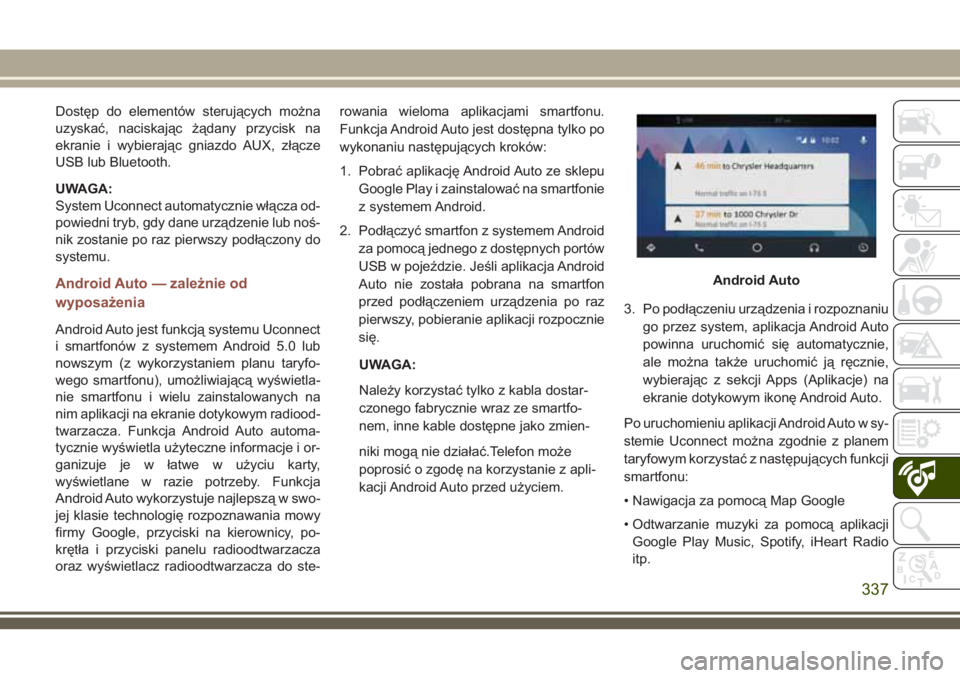
Android Auto jest funkcją systemu Uconnect
i smartfonów z systemem Android 5.0 lub
nowszym (z wykorzystaniem planu taryfo-
wego smartfonu), umożliwiającą wyświetla-
nie smartfonu i wielu zainstalowanych na
nim aplikacji na ekranie dotykowym radiood-
twarzacza. Funkcja Android Auto automa-
tycznie wyświetla użyteczne informacje i or-
ganizuje je w łatwe w użyciu karty,
wyświetlane w razie potrzeby. Funkcja
Android Auto wykorzystuje najlepszą w swo-
jej klasie technologię rozpoznawania mowy
firmy Google, przyciski na kierownicy, po-
krętła i przyciski panelu radioodtwarzacza
oraz wyświetlacz radioodtwarzacza do ste-rowania wieloma aplikacjami smartfonu.
Funkcja Android Auto jest dostępna tylko po
wykonaniu następujących kroków:
1. Pobrać aplikację Android Auto ze sklepu
Google Play i zainstalować na smartfonie
z systemem Android.
2. Podłączyć smartfon z systemem Android
za pomocą jednego z dostępnych portów
USB w pojeździe. Jeśli aplikacja Android
Auto nie została pobrana na smartfon
przed podłączeniem urządzenia po raz
pierwszy, pobieranie aplikacji rozpocznie
się.
UWAGA:
Należy korzystać tylko z kabla dostar-
czonego fabrycznie wraz ze smartfo-
nem, inne kable dostępne jako zmien-
niki mogą nie działać.Telefon może
poprosić o zgodę na korzystanie z apli-
kacji Android Auto przed użyciem.3. Po podłączeniu urządzenia i rozpoznaniu
go przez system, aplikacja Android Auto
powinna uruchomić się automatycznie,
ale można także uruchomić ją ręcznie,
wybierając z sekcji Apps (Aplikacje) na
ekranie dotykowym ikonę Android Auto.
Po uruchomieniu aplikacji Android Auto w sy-
stemie Uconnect można zgodnie z planem
taryfowym korzystać z następujących funkcji
smartfonu:
• Nawigacja za pomocą Map Google
• Odtwarzanie muzyki za pomocą aplikacji
Google Play Music, Spotify, iHeart Radio
itp.
Android Auto
337
Page 340 of 414
• Komunikacja za pomocą zestawu głośno-
mówiącego i wysyłanie wiadomości
• Setki dostępnych aplikacji i wiele więcej!
UWAGA:
Do korzystania z aplikacji Android Auto wy-
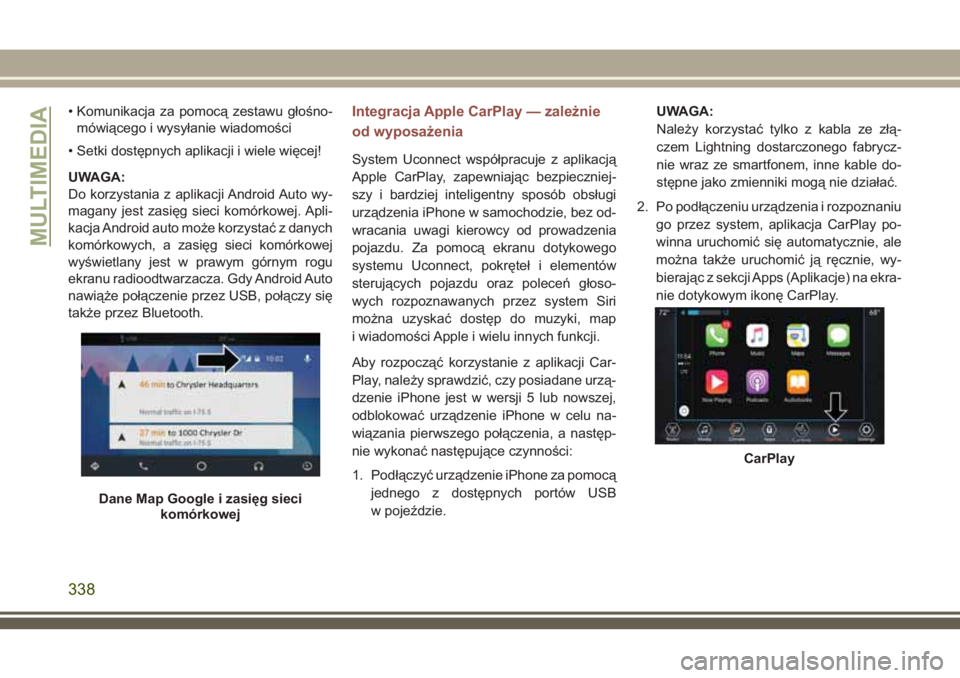
magany jest zasięg sieci komórkowej. Apli-
kacja Android auto może korzystać z danych
komórkowych, a zasięg sieci komórkowej
wyświetlany jest w prawym górnym rogu
ekranu radioodtwarzacza. Gdy Android Auto
nawiąże połączenie przez USB, połączy się
także przez Bluetooth.Integracja Apple CarPlay — zależnie
od wyposażenia
System Uconnect współpracuje z aplikacją
Apple CarPlay, zapewniając bezpieczniej-
szy i bardziej inteligentny sposób obsługi
urządzenia iPhone w samochodzie, bez od-
wracania uwagi kierowcy od prowadzenia
pojazdu. Za pomocą ekranu dotykowego
systemu Uconnect, pokręteł i elementów
sterujących pojazdu oraz poleceń głoso-
wych rozpoznawanych przez system Siri
można uzyskać dostęp do muzyki, map
i wiadomości Apple i wielu innych funkcji.
Aby rozpocząć korzystanie z aplikacji Car-
Play, należy sprawdzić, czy posiadane urzą-
dzenie iPhone jest w wersji 5 lub nowszej,
odblokować urządzenie iPhone w celu na-
wiązania pierwszego połączenia, a następ-
nie wykonać następujące czynności:
1. Podłączyć urządzenie iPhone za pomocą
jednego z dostępnych portów USB
w pojeździe.UWAGA:
Należy korzystać tylko z kabla ze złą-
czem Lightning dostarczonego fabrycz-
nie wraz ze smartfonem, inne kable do-
stępne jako zmienniki mogą nie działać.
2. Po podłączeniu urządzenia i rozpoznaniu
go przez system, aplikacja CarPlay po-
winna uruchomić się automatycznie, ale
można także uruchomić ją ręcznie, wy-
bierając z sekcji Apps (Aplikacje) na ekra-
nie dotykowym ikonę CarPlay.
Dane Map Google i zasięg sieci
komórkowej
CarPlay
MULTIMEDIA
338