radio JEEP COMPASS 2018 Knjižica za upotrebu i održavanje (in Serbian)
[x] Cancel search | Manufacturer: JEEP, Model Year: 2018, Model line: COMPASS, Model: JEEP COMPASS 2018Pages: 386, PDF Size: 5.9 MB
Page 320 of 386
UPOZORENJE!
UVEK vozite pažljivo sa rukama na
upravljaču. Preuzimate punu odgovornost i
snosite sav rizik u vezi sa korišćenjem
funkcija i aplikacija sistema Uconnect u
ovom vozilu. Koristite Uconnect samo kada
je to bezbedno. Nepridržavanje ovih saveta
može dovesti do saobraćajne nezgode sa
teškim telesnim povredama ili smrtnim
ishodom.
•Da biste pristupili režimu radija, pritisnite
dugme „Radio“ (Radio) na dodirnom ekranu.
Izbor radio stanica
• Na dodirnom ekranu pritisnite dugme za
željeni radio opseg (AM, FM ili DAB).
Traženje nagore / Traženje nadole
• Pritisnite dugme sa strelicom „Seek up“
(Traženje nagore) ili „Seek down“
(Traženje nadole) kraće od dve sekunde
da biste pretražili radio stanice.
• Pritisnite i zadržite bilo koje dugme sa
strelicom na dodirnom ekranu duže od
dve sekunde da biste prošli stanice bezzaustavljanja. Radio će se zaustaviti na
sledećoj dostupnoj stanici kada otpustite
dugme sa strelicom na dodirnom ekranu.
Direktno podešavanje
• Direktno podesite radio stanicu pritiskom
na dugme „Tune“ (Podešavanje) na ekranu
i unosom broja željene stanice.
Ručno memorisanje radio stanica
Možete da memorišete ukupno 36 stanica,
12 stanica po opsegu (AM, FM i DAB).
Prikazuju se na vrhu ekrana radija. Da biste
videli 12 memorisanih stanica po opsegu, u
gornjem desnom uglu dodirnog ekrana
pritisnite dugme sa strelicom da biste se
prebacivali između dve grupe po šest
memorisanih stanica.
Da biste ručno memorisali radio stanicu,
pratite sledeće korake:
1. Podesite radio na željenu stanicu.
2. Pritisnite i zadržite željeno dugme sa
brojem na dodirnom ekranu duže od dve
sekunde ili dok ne čujete zvučni signal za
potvrdu.
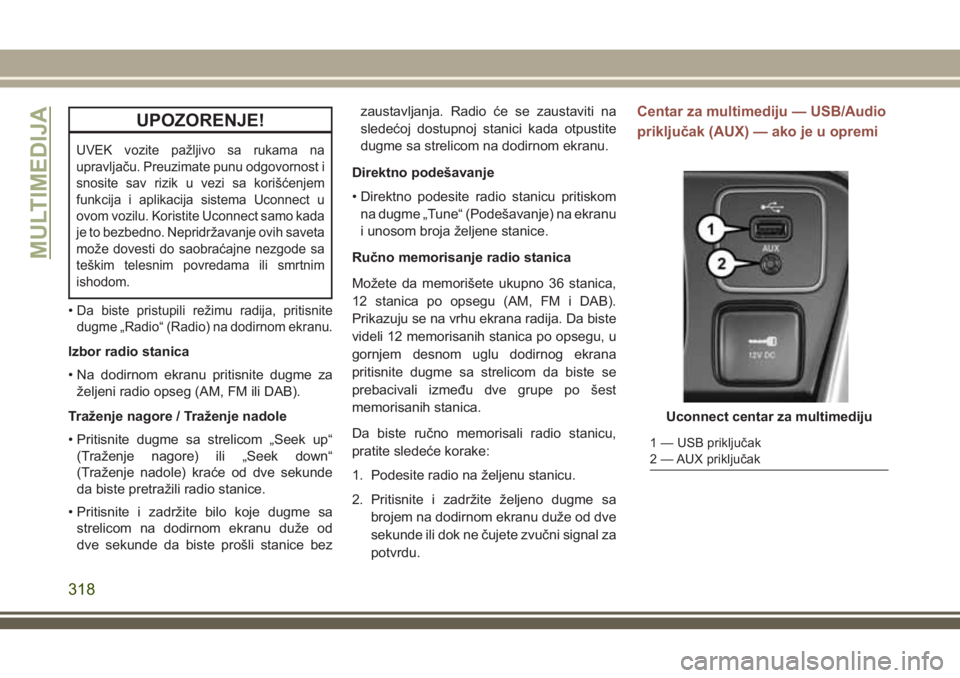
Centar za multimediju — USB/Audio
priključak (AUX) — ako je u opremi
Uconnect centar za multimediju
1 — USB priključak
2 — AUX priključak
MULTIMEDIJA
318
Page 321 of 386
Koristeći zvučni sistem vozila možete da
reprodukujete muziku sa MP3 plejera ili USB
uređaja na mnogo načina. Pritisnite dugme
„Media“ (Multimedija) na dodirnom ekranu
da biste počeli.Audio priključak (AUX)
• Režim AUX (POMOĆNI UREĐAJ)
omogućava da se uređaj priključi za radio
preko audio kabla od 3,5 mm i, koristeći
zvučni sistem vozila, pojača zvuk sa izvora
i reprodukuje ga kroz zvučnike vozila.
• Pritiskom na dugme „AUX“ (POMOĆNI
UREĐAJ) na dodirnom ekranu režim će se
promeniti u režim pomoćnog uređaja ako je
povezan audio priključak, što će omogućiti
da se muzika reprodukuje kroz zvučnike
vozila. Da biste aktivirali režim AUX
(POMOĆNI UREĐAJ), priključite audio
priključak.
• Funkcije uređaja se kontrolišu pomoću
dugmadi na uređaju. Jačina zvuka se može
kontrolisati pomoću radija ili uređaja.
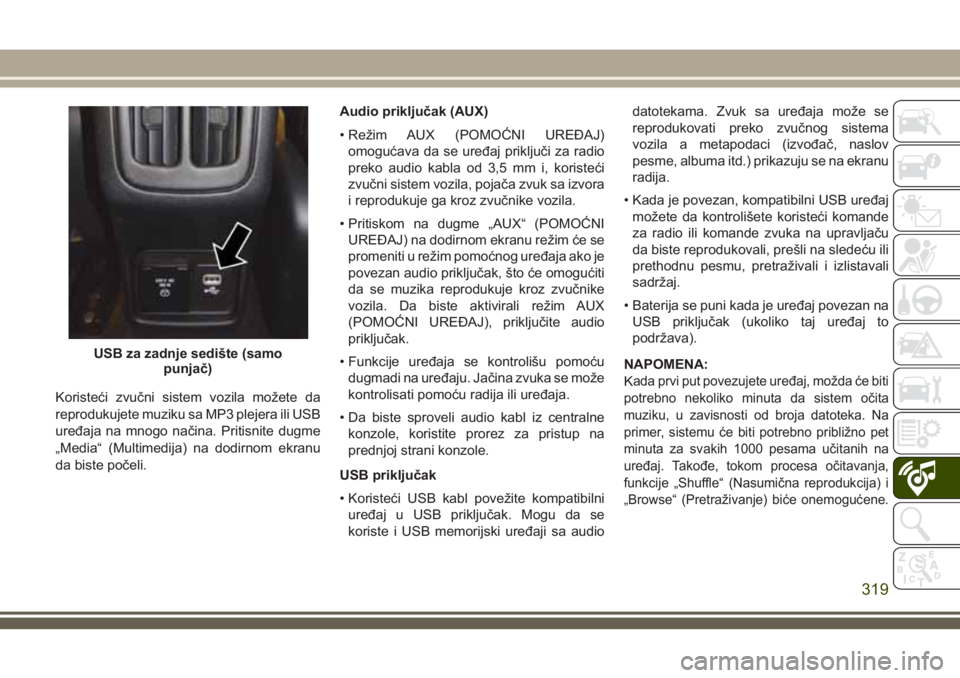
• Da biste sproveli audio kabl iz centralne
konzole, koristite prorez za pristup na
prednjoj strani konzole.
USB priključak
• Koristeći USB kabl povežite kompatibilni
uređaj u USB priključak. Mogu da se
koriste i USB memorijski uređaji sa audiodatotekama. Zvuk sa uređaja može se
reprodukovati preko zvučnog sistema
vozila a metapodaci (izvođač, naslov
pesme, albuma itd.) prikazuju se na ekranu
radija.
• Kada je povezan, kompatibilni USB uređaj
možete da kontrolišete koristeći komande
za radio ili komande zvuka na upravljaču
da biste reprodukovali, prešli na sledeću ili
prethodnu pesmu, pretraživali i izlistavali
sadržaj.
• Baterija se puni kada je uređaj povezan na
USB priključak (ukoliko taj uređaj to
podržava).
NAPOMENA:
Kada prvi put povezujete uređaj, možda će biti
potrebno nekoliko minuta da sistem očita
muziku, u zavisnosti od broja datoteka. Na
primer, sistemu će biti potrebno približno pet
minuta za svakih 1000 pesama učitanih na
uređaj. Takođe, tokom procesa očitavanja,
funkcije „Shuffle“ (Nasumična reprodukcija) i
„Browse“ (Pretraživanje) biće onemogućene.
USB za zadnje sedište (samo
punjač)
319
Page 322 of 386
Ovaj proces je potreban da bi se omogućila
potpuna upotreba funkcija i odigrava se samo
prilikom prvog povezivanja. Nakon prvog
puta, proces očitavanja uređaja trajaće znatno
kraće, osim ako niste uneli promene ili dodali
nove pesme na listu za reprodukciju.
Prenos i reprodukcija muzike preko
Bluetooth veze
• Ako u opremi imate glasovne komande
sistema Uconnect Voice, vaš uređaj koji
podržava Bluetooth će možda moći da
strimuje muziku na zvučni sistem vozila.
Povezani uređaj mora da bude
kompatibilan sa tehnologijom Bluetooth
vašeg sistema i uparen sa njim (uputstva
za uparivanje potražite u odeljku
„Uconnect Phone“). Možete da pristupite
muzici sa povezanog Bluetooth uređaja
tako što ćete na dodirnom ekranu da
pritisnete dugme Bluetooth
dok je
aktivan režim „Media“ (Mediji).Komande medijaKontrolama se pristupa pritiskom na željeno
dugme na dodirnom ekranu i biranjem jedne
od opcija: „AUX“, „USB“ i „Bluetooth“.
NAPOMENA:
Uconnect se prebacuje na odgovarajući
režim kada prvi put povežete ili umetnete
neki od izvora u sistem.
Android Auto — ako je u opremi
Android Auto je funkcija sistema Uconnect,
kao i pametnog telefona sa sistemom
Android 5.0 Lollipop, ili novijeg modela, sa
planom podataka, koja omogućava
prikazivanje pametnog telefona Android i
određenog broja njegovih aplikacija na
dodirnom ekranu radio-uređaja. Android
Auto automatski nudi korisne informacije, a
organizuje ih u jednostavne kartice koje se
pojavljuju baš kada su potrebne. Android
Auto se može koristiti uz vrhunske glasovne
tehnologije kompanije Google, komande
upravljača, dugmad na prednjoj strani radio-
uređaja, kao i dodirni ekran radio-uređaja
za upravljanje mnogim vašim aplikacijama.
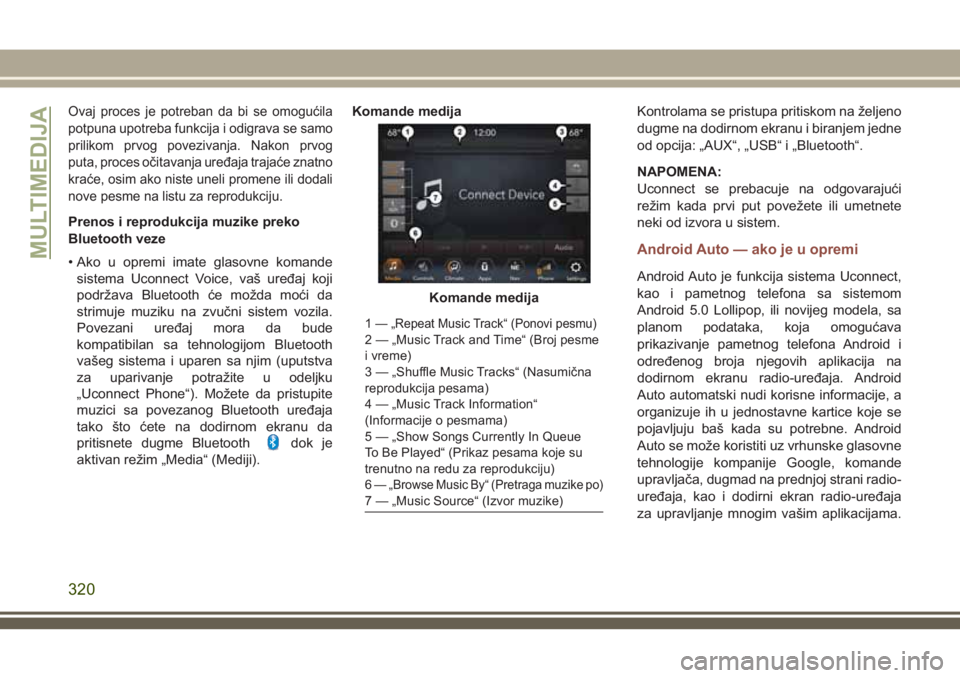
Komande medija
1— „Repeat Music Track“ (Ponovi pesmu)2 — „Music Track and Time“ (Broj pesme
i vreme)
3 — „Shuffle Music Tracks“ (Nasumična
reprodukcija pesama)
4 — „Music Track Information“
(Informacije o pesmama)
5 — „Show Songs Currently In Queue
To Be Played“ (Prikaz pesama koje su
trenutno na redu za reprodukciju)
6
— „Browse Music By“ (Pretraga muzike po)7 — „Music Source“ (Izvor muzike)
MULTIMEDIJA
320
Page 323 of 386
Da biste koristili Android Auto postupite na
sledeći način:
1.
Preuzmite aplikaciju Android Auto sa
Google Play prodavnice na vašem
pametnom telefonu sa sistemom Android.
2.Povežite pametni telefon sa sistemom
Android na jedan od USB priključaka za
medije u vozilu. Ako niste preuzeli aplikaciju
Android Auto, kada prvi put priključite vaš
uređaj, počeće preuzimanje aplikacije.
NAPOMENA:
Postarajte se da koristite originalni USB
kabl koji ste dobili uz telefon jer
postprodajni kablovi možda neće raditi.3.
Kada se uređaj poveže i prepozna, ikona
„Phone“ (Telefon) na traci menija će se
promeniti u ikonu Android Auto. Android
Auto bi trebalo da se pokrene, a ako to
nije slučaj, potražite postupak aktiviranja
funkcije „AutoShow“ u Dodatku
korisničkom uputstvu za sistem Uconnect.
Takođe možete aktivirati ovu funkciju
dodirom ikone Android Auto na dodirnom
ekranu.
Kada je aplikacija Android Auto pokrenuta i
aktivirana na sistemu Uconnect, pomoću
plana podataka vašeg pametnog telefona
možete koristiti sledeće funkcije:
• Google mape za navigaciju
• Google Play Music, Spotify, iHeart Radio
itd. za muziku
• Hendsfri telefoniranje i slanje SMS poruka
za komunikaciju
• Stotinu kompatibilnih aplikacijaNAPOMENA:
Da biste koristili Android Auto, morate se
nalaziti u oblasti pokrivenoj mobilnom
mrežom. Android Auto može koristiti mobilne
podatke, a pokrivenost mobilnom mrežom
prikazuje se u gornjem desnom uglu ekrana
radija.
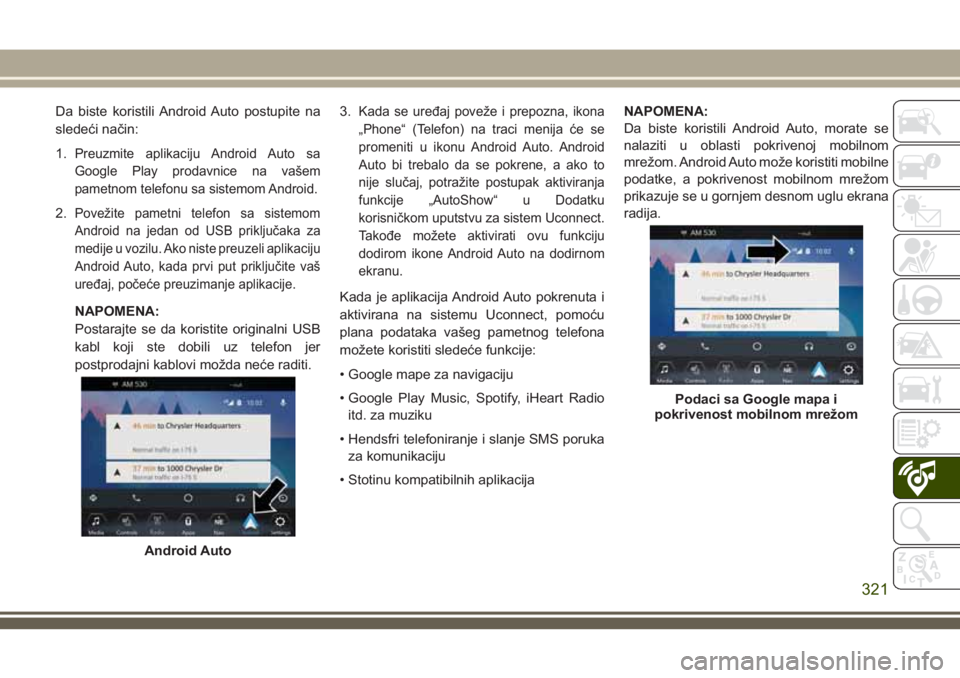
Android Auto
Podaci sa Google mapa i
pokrivenost mobilnom mrežom
321
Page 324 of 386
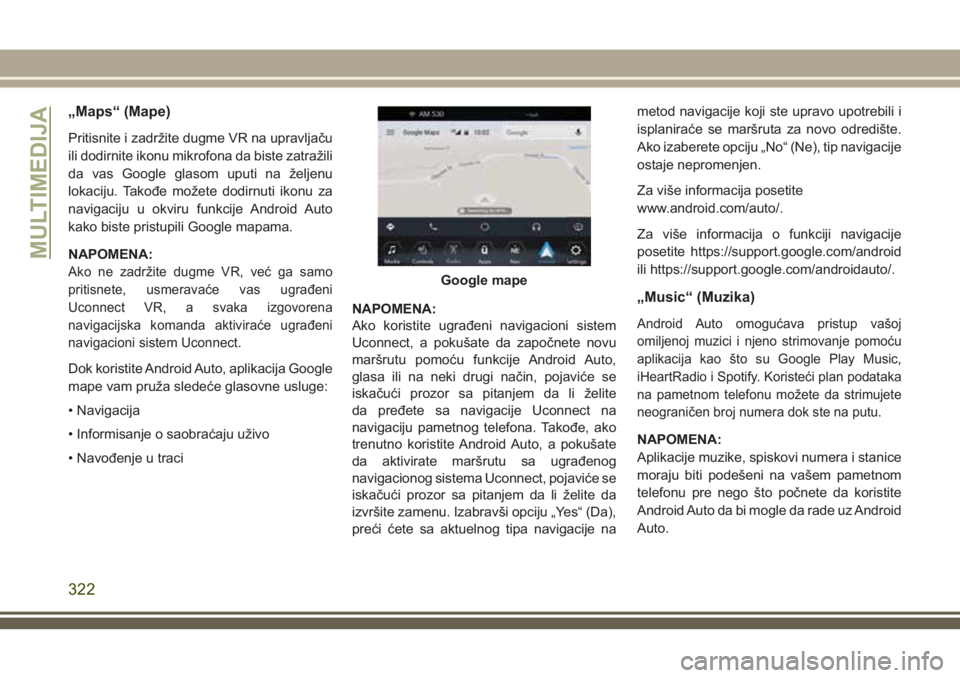
„Maps“ (Mape)
Pritisnite i zadržite dugme VR na upravljaču
ili dodirnite ikonu mikrofona da biste zatražili
da vas Google glasom uputi na željenu
lokaciju. Takođe možete dodirnuti ikonu za
navigaciju u okviru funkcije Android Auto
kako biste pristupili Google mapama.
NAPOMENA:
Ako ne zadržite dugme VR, već ga samo
pritisnete, usmeravaće vas ugrađeni
Uconnect VR, a svaka izgovorena
navigacijska komanda aktiviraće ugrađeni
navigacioni sistem Uconnect.
Dok koristite Android Auto, aplikacija Google
mape vam pruža sledeće glasovne usluge:
• Navigacija
• Informisanje o saobraćaju uživo
• Navođenje u traciNAPOMENA:
Ako koristite ugrađeni navigacioni sistem
Uconnect, a pokušate da započnete novu
maršrutu pomoću funkcije Android Auto,
glasa ili na neki drugi način, pojaviće se
iskačući prozor sa pitanjem da li želite
da pređete sa navigacije Uconnect na
navigaciju pametnog telefona. Takođe, ako
trenutno koristite Android Auto, a pokušate
da aktivirate maršrutu sa ugrađenog
navigacionog sistema Uconnect, pojaviće se
iskačući prozor sa pitanjem da li želite da
izvršite zamenu. Izabravši opciju „Yes“ (Da),
preći ćete sa aktuelnog tipa navigacije nametod navigacije koji ste upravo upotrebili i
isplaniraće se maršruta za novo odredište.
Ako izaberete opciju „No“ (Ne), tip navigacije
ostaje nepromenjen.
Za više informacija posetite
www.android.com/auto/.
Za više informacija o funkciji navigacije
posetite https://support.google.com/android
ili https://support.google.com/androidauto/.
„Music“ (Muzika)
Android Auto omogućava pristup vašoj
omiljenoj muzici i njeno strimovanje pomoću
aplikacija kao što su Google Play Music,
iHeartRadio i Spotify. Koristeći plan podataka
na pametnom telefonu možete da strimujete
neograničen broj numera dok ste na putu.
NAPOMENA:
Aplikacije muzike, spiskovi numera i stanice
moraju biti podešeni na vašem pametnom
telefonu pre nego što počnete da koristite
Android Auto da bi mogle da rade uz Android
Auto.
Google mape
MULTIMEDIJA
322
Page 329 of 386
PODEŠAVANJA SISTEMA
UCONNECT
Sistem Uconnect vam omogućava da
pristupite korisnički programabilnim
funkcijama, kao što su „Display“ (Prikaz),
„Units“ (Jedinice) „Voice“ (Glas), „Clock“ (Sat),
„Safety & Driving Assistance“ (Bezbednost i
pomoć u vožnji), „Lights“ (Svetla), „Doors &
Locks“ (Vrata i zaključavanje), „Auto-On
Comfort“ (Automatsko uključivanje
klimatizacije), „Engine Off Options“ (Opcije
isključivanja motora), „Audio“ (Zvuk), „Phone/
Bluetooth“ (Telefon/Bluetooth), „Restore
Settings“ (Vraćanje podešavanja u prethodno
stanje) i „Clear Personal Data, and System
Information“ (Brisanje ličnih podataka i
sistemskih informacija) pomoću dodirnog
ekrana.
Pritisnite dugme „SETTINGS“ (POSTAVKE)
(Uconnect 3 sa ekranom od 5 inča i
Uconnect 4 sa ekranom od 7 inča) ili
pritisnite dugme „Apps“ (Aplikacije)
(Uconnect 4C/4C NAV sa ekranom od
8,4 inča), koje se nalazi pri dnu ekrana papritisnite dugme „Settings“ (Postavke) na
dodirnom ekranu da biste pristupili ekranu
„Settings“ (Postavke). Kada pravite izbor,
krećite se naviše ili naniže dok se ne istakne
željeno podešavanje, zatim pritisnite željeno
podešavanje dok se pored podešavanja ne
pojavi potvrdni znak, koji ukazuje da je
podešavanje izabrano. Na raspolaganju su
sledeće postavke funkcija:
• „Language“ (Jezik) • „Auto-On Comfort
& Remote Start“
(Automatsko
uključivanje
klimatizacije i
daljinsko
pokretanje) —
ako je u opremi
• „Display“ (Prikaz) • „Engine Off
Options“ (Opcije
isključivanja
motora)
• „Units“
(Merne jedinice)• „Audio“ (Zvuk)
• „Voice“ (Glas) • „Radio Setup“
(Konfigurisanje
radija)• „Clock or Time &
Date“ (Sat ili vreme
i datum)• „Phone/Bluetooth“
(Telefon/Bluetooth)
• „Safety & Driving
Assistance“
(Bezbednost i
pomoć u vožnji)• „Restore Settings“
(Vraćanje
podešavanja u
prethodno stanje)
• „Brakes“ (Kočnice) • „Clear Personal
Data“ (Brisanje
ličnih podataka)
• „Lights“ (Svetla) • „System
Information“
(Informacije o
sistemu)
• „Doors &
Locks“ (Vrata i
zaključavanje)
NAPOMENA:
Podešavanja funkcija se mogu razlikovati u
zavisnosti od opcija vozila.
Dodatne informacije možete da nađete
u „Podešavanja sistema Uconnect“ u
korisničkom priručniku.
327
Page 335 of 386
UCONNECT PHONE
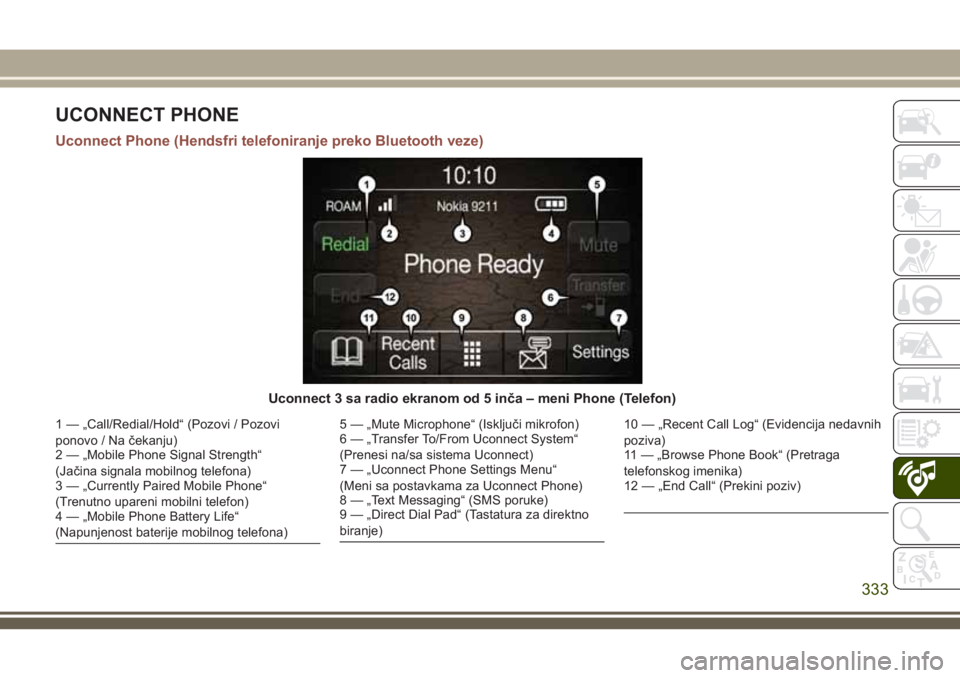
Uconnect Phone (Hendsfri telefoniranje preko Bluetooth veze)
Uconnect 3 sa radio ekranom od 5 inča – meni Phone (Telefon)
1 — „Call/Redial/Hold“ (Pozovi / Pozovi
ponovo / Na čekanju)
2 — „Mobile Phone Signal Strength“
(Jačina signala mobilnog telefona)
3 — „Currently Paired Mobile Phone“
(Trenutno upareni mobilni telefon)
4 — „Mobile Phone Battery Life“
(Napunjenost baterije mobilnog telefona)5 — „Mute Microphone“ (Isključi mikrofon)
6 — „Transfer To/From Uconnect System“
(Prenesi na/sa sistema Uconnect)
7 — „Uconnect Phone Settings Menu“
(Meni sa postavkama za Uconnect Phone)
8 — „Text Messaging“ (SMS poruke)
9 — „Direct Dial Pad“ (Tastatura za direktno
biranje)10 — „Recent Call Log“ (Evidencija nedavnih
poziva)
11 — „Browse Phone Book“ (Pretraga
telefonskog imenika)
12 — „End Call“ (Prekini poziv)
333
Page 336 of 386
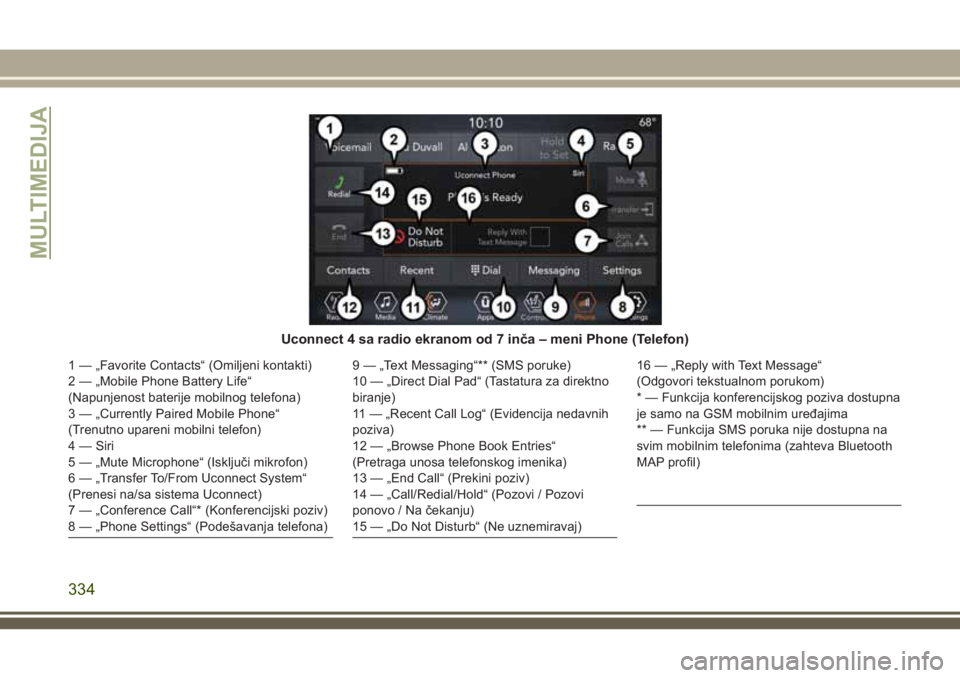
Uconnect 4 sa radio ekranom od 7 inča – meni Phone (Telefon)
1 — „Favorite Contacts“ (Omiljeni kontakti)
2 — „Mobile Phone Battery Life“
(Napunjenost baterije mobilnog telefona)
3 — „Currently Paired Mobile Phone“
(Trenutno upareni mobilni telefon)
4 — Siri
5 — „Mute Microphone“ (Isključi mikrofon)
6 — „Transfer To/From Uconnect System“
(Prenesi na/sa sistema Uconnect)
7 — „Conference Call“* (Konferencijski poziv)
8 — „Phone Settings“ (Podešavanja telefona)9 — „Text Messaging“** (SMS poruke)
10 — „Direct Dial Pad“ (Tastatura za direktno
biranje)
11 — „Recent Call Log“ (Evidencija nedavnih
poziva)
12 — „Browse Phone Book Entries“
(Pretraga unosa telefonskog imenika)
13 — „End Call“ (Prekini poziv)
14 — „Call/Redial/Hold“ (Pozovi / Pozovi
ponovo / Na čekanju)
15 — „Do Not Disturb“ (Ne uznemiravaj)16 — „Reply with Text Message“
(Odgovori tekstualnom porukom)
* — Funkcija konferencijskog poziva dostupna
je samo na GSM mobilnim uređajima
** — Funkcija SMS poruka nije dostupna na
svim mobilnim telefonima (zahteva Bluetooth
MAP profil)
MULTIMEDIJA
334
Page 339 of 386
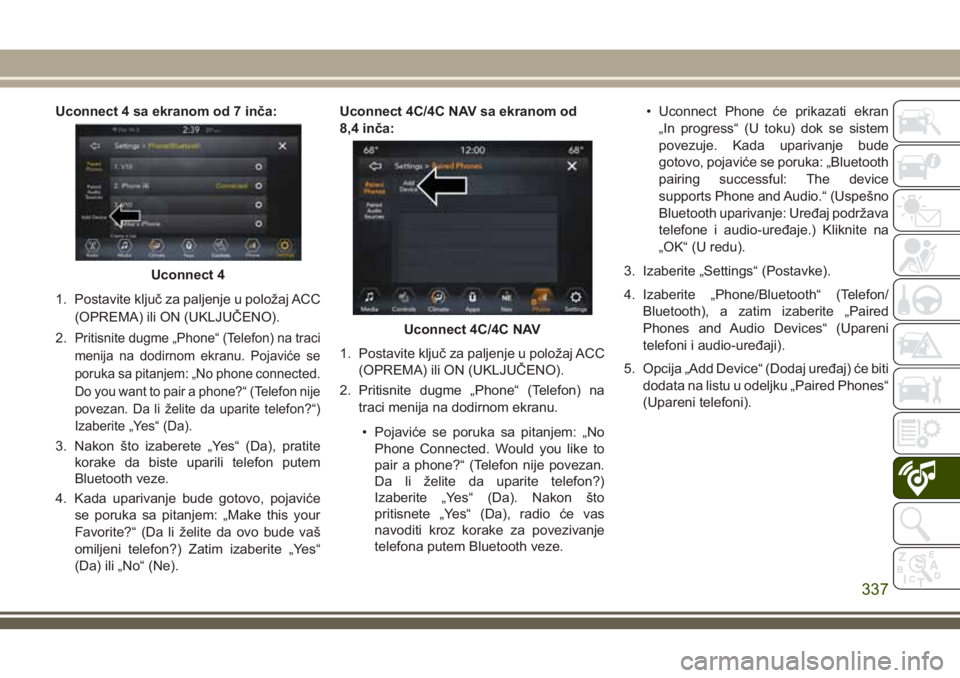
Uconnect 4 sa ekranom od 7 inča:
1. Postavite ključ za paljenje u položaj ACC
(OPREMA) ili ON (UKLJUČENO).
2.
Pritisnite dugme „Phone“ (Telefon) na traci
menija na dodirnom ekranu. Pojaviće se
poruka sa pitanjem: „No phone connected.
Do you want to pair a phone?“ (Telefon nije
povezan. Da li želite da uparite telefon?“)
Izaberite „Yes“ (Da).
3. Nakon što izaberete „Yes“ (Da), pratite
korake da biste uparili telefon putem
Bluetooth veze.
4. Kada uparivanje bude gotovo, pojaviće
se poruka sa pitanjem: „Make this your
Favorite?“ (Da li želite da ovo bude vaš
omiljeni telefon?) Zatim izaberite „Yes“
(Da) ili „No“ (Ne).Uconnect 4C/4C NAV sa ekranom od
8,4 inča:
1. Postavite ključ za paljenje u položaj ACC
(OPREMA) ili ON (UKLJUČENO).
2. Pritisnite dugme „Phone“ (Telefon) na
traci menija na dodirnom ekranu.
• Pojaviće se poruka sa pitanjem: „No
Phone Connected. Would you like to
pair a phone?“ (Telefon nije povezan.
Da li želite da uparite telefon?)
Izaberite „Yes“ (Da). Nakon što
pritisnete „Yes“ (Da), radio će vas
navoditi kroz korake za povezivanje
telefona putem Bluetooth veze.• Uconnect Phone će prikazati ekran
„In progress“ (U toku) dok se sistem
povezuje. Kada uparivanje bude
gotovo, pojaviće se poruka: „Bluetooth
pairing successful: The device
supports Phone and Audio.“ (Uspešno
Bluetooth uparivanje: Uređaj podržava
telefone i audio-uređaje.) Kliknite na
„OK“ (U redu).
3. Izaberite „Settings“ (Postavke).
4. Izaberite „Phone/Bluetooth“ (Telefon/
Bluetooth), a zatim izaberite „Paired
Phones and Audio Devices“ (Upareni
telefoni i audio-uređaji).
5. Opcija „Add Device“ (Dodaj uređaj) će biti
dodata na listu u odeljku „Paired Phones“
(Upareni telefoni).
Uconnect 4
Uconnect 4C/4C NAV
337
Page 346 of 386
Telefonski imenik na mobilnom telefonu
nije preuzet:
•
Potvrdite opciju „Do not ask again“ (Nemoj
ponovo da me pitaš), a zatim prihvatite
zahtev „Phonebook download“ (Preuzimanje
telefonskog imenika) na mobilnom telefonu.
• U telefonski imenik sistema Uconnect
4C/4C NAV možete da prenesete najviše
5000 imena kontakata sa četiri broja
telefona po kontaktu.
•
U telefonski imenik sistema Uconnect
4 možete da prenesete najviše 2.000 imena
kontakata sa šest brojeva telefona po
kontaktu.
Obavljanje konferencijskog poziva nije
moguće:
• CDMA (Code-Division Multiple Access)
nosioci ne podržavaju konferencijske
pozive. Dodatne informacije potražite u
korisničkom priručniku mobilnog telefona.Obavljanje poziva dok ste povezani na
AUX:
• Uključivanje mobilnog telefona u AUX dok
ste povezani na Bluetooth onemogućiće
pozivanje bez upotrebe ruku. Nemojte da
obavljate pozive dok je mobilni telefon
uključen u AUX priključak.
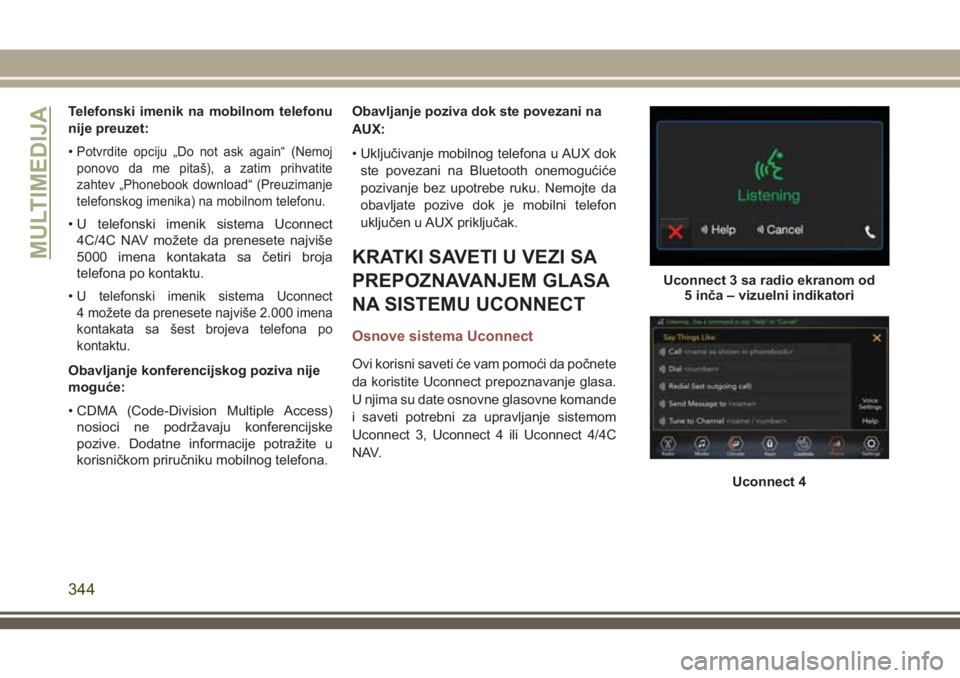
KRATKI SAVETI U VEZI SA
PREPOZNAVANJEM GLASA
NA SISTEMU UCONNECT
Osnove sistema Uconnect
Ovi korisni saveti će vam pomoći da počnete
da koristite Uconnect prepoznavanje glasa.
U njima su date osnovne glasovne komande
i saveti potrebni za upravljanje sistemom
Uconnect 3, Uconnect 4 ili Uconnect 4/4C
NAV.
Uconnect 3 sa radio ekranom od
5 inča – vizuelni indikatori
Uconnect 4
MULTIMEDIJA
344