bluetooth JEEP COMPASS 2019 Brugs- og vedligeholdelsesvejledning (in Danish)
[x] Cancel search | Manufacturer: JEEP, Model Year: 2019, Model line: COMPASS, Model: JEEP COMPASS 2019Pages: 388, PDF Size: 6.66 MB
Page 13 of 388
INDVENDIGE DELE................... 276Sæder og stofdele ................ 276
Plastdele og overfladebehandlede dele .... 277
Læderdele ..................... 277
Glasflader ..................... 277
TEKNISKE SPECIFIKATIONER
IDENTIFIKATIONSDATA ................. 278Køretøjets chassisnummer ........... 278
SPECIFIKATIONER FOR HJULENES OG DÆKKENES
TILSPÆNDINGSMOMENT............... 279
Specifikation af tilspændingsmomenter . . . 279
MÅL ........................... 280
HJUL.......................... 283
VÆGT .......................... 284
BRÆNDSTOFKRAV – BENZINMOTORER ....... 285
1,4 l turbobenzinmotor............. 285
2,4 l benzinmotor ................ 286
Ethanol ....................... 286
Materialer tilsat brændstof ........... 286
Brændstofikonidentifikation overholder
EN16942 ..................... 286
Forholdsregler for brændstofsystem ...... 288
Advarsler om kulilte ............... 289
BRÆNDSTOFKRAV – DIESELMOTOR ......... 289Dieselmotor.................... 289
Brændstofikonidentifikation overholder
EN16942 ..................... 290
VÆSKEKAPACITETER ................. 292
VÆSKER OG SMØREMIDLER ............. 294
Motor........................ 294
Chassis ....................... 297
BRÆNDSTOFFORBRUG OG CO2-EMISSION ..... 298
MOPAR-TILBEHØR ................... 299
Godkendt tilbehør fra Mopar .......... 299
MULTIMEDIER
CYBERSIKKERHED................... 301
UCONNECT 3 MED 5" SKÆRM – HVIS MONTERET . 301
Overblik over Uconnect 3 med 5" skærm . . 302
Clock Setting (Indstilling af ur) ........ 303
Lydindstilling ................... 303
Betjening af radio ................ 304
Anvendelse af USB/lydstik (AUX)/Bluetooth . 304
Voice Text Reply (Stemmetekstsvar) (ikke
kompatibel med iPhone) ............ 305
Apps - hvis tilgængelige ............. 307
UCONNECT 4 MED 7" SKÆRM ............ 307Overblik over Uconnect 4........... 307
Træk og slip-menulinje ............. 309
Radio ....................... 310
Mediehub – USB-/Audio-stik (AUX) – hvis
monteret ...................... 312
Android Auto – ekstraudstyr .......... 313
Integration af Apple CarPlay – ekstraudstyr . 315
Apps - hvis tilgængelige ............. 316
UCONNECT 4C/4C NAV MED 8,4" SKÆRM ..... 316Uconnect 4C/4C NAV Overblik........ 316
Træk og slip-menulinje ............. 318
Radio ........................ 319
Mediehub – USB-/Audio-stik (AUX) – hvis
monteret ...................... 320
Android Auto – ekstraudstyr .......... 322
Integration af Apple CarPlay – ekstraudstyr . 325
Apps - hvis tilgængelige ............. 328
Jeep Skills ..................... 328
UCONNECT-INDSTILLINGER .............. 328
TIPS TIL BETJENING OG GENEREL INFORMATION . . 329
Lydbetjeningsknapper på rat .......... 329Modtageforhold
.................. 330
Pleje og vedligeholdelse ............. 330
Tyveribeskyttelse ................. 330
NAVIGATION – EKSTRAUDSTYR ............ 330Ændring af lydstyrke for navigationsstemmens
meddelelser.................... 330
Sådan finder du interessepunkter ....... 332
Sådan finder du et sted ved at stave til
navnet ....................... 332
Et-trins stemmedestinationsindtastning . . . 332
Indstilling af din hjemmelokalitet ....... 332
Home (Startside) ................. 333
Sådan tilføjes et stop .............. 335
Sådan kører du en omvej ............ 335
Kortopdatering .................. 335
UCONNECT PHONE (telefon) ............. 336Uconnect Phone (håndfri opkald med
Bluetooth)..................... 336
Parring (trådløs forbindelse) af din mobiltelefon
med Uconnect-systemet ............ 339
Almindelige telefonkommandoer
(eksempler) .................... 343
Slå mikrofonen til (eller fra) under opkald . 343
Sådan omstilles igangværende opkald mellem
håndsæt og køretøj ................ 343
Phonebook (Telefonbog) ............ 343
Tips til stemmekommando ........... 343
Sådan ændres lydstyrken ............ 344
Brug af Do Not Disturb (Forstyr ikke) .... 344
Indgående sms-beskeder ............ 344
Nyttige tips og ofte stillede spørgsmål for at
forbedre Bluetooth-ydeevnen for dit
Uconnect-system ................. 346
HURTIGE TIPS TIL UCONNECT-
STEMMEGENKENDELSE ................ 346
11
Page 306 of 388
Betjening af radioSådan gemmes forudindstillede radiostationer
manuelt
Radioen kan lagre op til 12 forvalg i hver
radiotilstand. Der vises fire forudindstillede
stationer øverst på radioskærmbilledet. Ved
at trykke på tasten "All" (Alt) på berørings-
skærmen på radiostartskærmen vises alle de
forvalgte stationer for denne tilstand.
For at gemme en forudindstillet radiostation
manuelt skal du følge nedenstående trin:
1. Stil ind på den ønskede station.
2. Tryk på, og hold den ønskede talknap påberøringsskærmen inde i mere end to se-
kunder, eller indtil du hører et bekræf-
tende bip.
Knapperne Seek Next/Previous (Søg forrige/
næste)
• Tryk på knapper til søgning op eller ned for at søge gennem radiostationer i AM-, FM-
eller DAB-båndet.
• Hold én af knapperne nede for at springe i stationerne uden stop.Anvendelse af USB/lydstik
(AUX)/Bluetooth
USB/AUX
USB/AUX-stikket er placeret midt på gear-
skiftzonen under HVAC-knapperne.
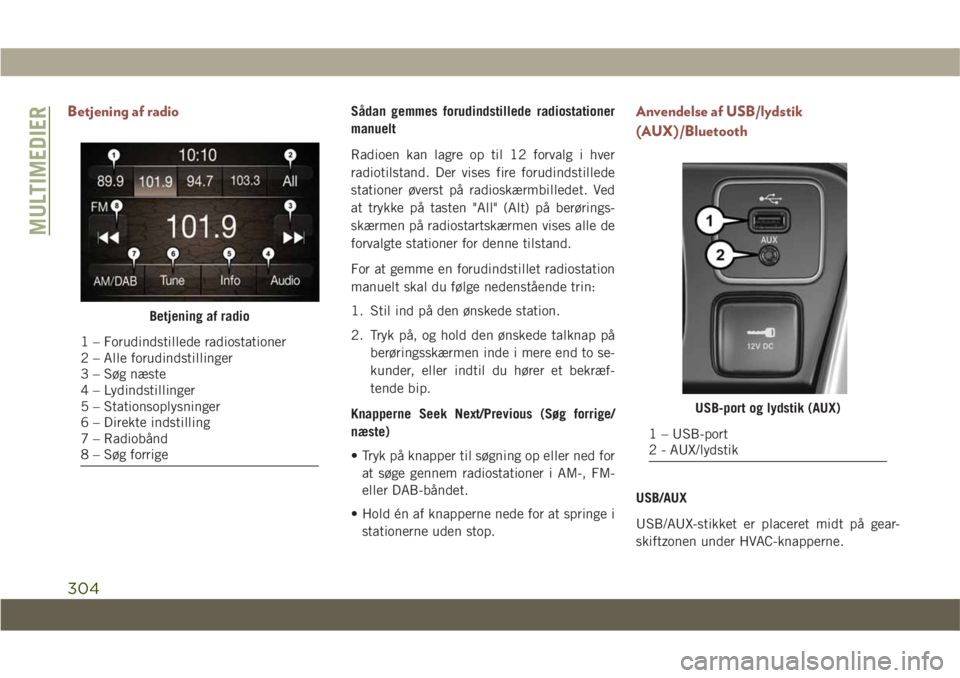
Betjening af radio
1 – Forudindstillede radiostationer
2 – Alle forudindstillinger
3 – Søg næste
4 – Lydindstillinger
5 – Stationsoplysninger
6 – Direkte indstilling
7 – Radiobånd
8 – Søg forrige
USB-port og lydstik (AUX)
1 – USB-port
2 - AUX/lydstik
MULTIMEDIER
304
Page 307 of 388
• USB/iPod-tilstand aktiveres ved enten atindsætte et USB Jump Drive eller et iPod-
kabel i USB-porten eller ved at trykke på
knappen MEDIA (Medier) på frontpladen
under displayet. I tilstanden Media (Me-
dier) skal du trykke på knappen "Source"
(Kilde) på berøringsskærmen og vælge
USB/iPod.
BEMÆRK:
USB-kilden siger kun "iPod", når det er et
Apple-produkt, der er tilsluttet USB-porten.
• Tryk på knappen MEDIA (Medier) på front- pladen, tryk på knappen "Source" (Kilde) på
den berøringsfølsomme skærm, og vælg
derefter USB/iPod for at ændre tilstanden
på USB-enheden. Hvis enheden er tilslut-
tet, afspilles musik fra din bærbare enhed
via køretøjets højttalere.
Audio-stik (AUX)
AUX-stikket gør det muligt at tilslutte en
bærbar enhed som f.eks. en MP3-afspiller
eller en iPod til radioen og bruge køretøjets
lydsystem ved hjælp af et 3,5 mm lydkabel til
at forstærke kilden og afspille gennem køre-
tøjets højttalere. • Tryk på knappen MEDIA (Medier) på front-
pladen, tryk på knappen "Source" (Kilde) på
den berøringsfølsomme skærm, og vælg
derefter "AUX" for at ændre tilstanden til
AUX.
• Den bærbare enheds funktioner styres ved hjælp af enheden. Lydstyrken kan dog kon-
trolleres ved hjælp af enten radioen eller
den bærbare enhed.
Bluetooth
Hvis du bruger en Bluetooth-kompatibel en-
hed, kan du også streame musik til din bils
lydsystem.
Tryk på knappen MEDIA (Medier) på frontpla-
den, tryk på knappen "Source" (Kilde) på den
berøringsfølsomme skærm, og vælg derefter
"Bluetooth" for at ændre tilstanden til
Bluetooth. Hvis enheden er parret, afspilles
musik fra din bærbare enhed via køretøjets
højttalere. BEMÆRK:
Hvis du ændrer navnet på enheden under
Bluetooth-indstillingerne på din enhed (hvis
relevant), og enheden er tilsluttet køretøjets
Bluetooth-system, kan systemet ændre, hvil-
ket nummer der spilles.
Uconnect 3 med 5" skærm Tilgængelige medie-
hubs
Uconnect 3 Mediehub
(USB/AUX-
porte) Ekstern USB-
port (fuldt
funktionsdyg-
tig)
SO
S = Standardudstyr
O = Ekstraudstyr
Voice Text Reply (Stemmetekstsvar) (ikke
kompatibel med iPhone)
Når dit Uconnect-system er parret med en
kompatibel mobiltelefon, kan systemet an-
noncere en ny indgående tekstbesked og
læse den op for dig over køretøjets lydanlæg.
Du kan besvare beskeden ved hjælp af stem-
megenkendelse ved at vælge eller sige en af
de 18 foruddefinerede beskeder.
305
Page 308 of 388
Sådan gør du:
1. Tryk på knappen Voice Recognition (VR)(Stemmegenkendelse)
eller Phone
(Telefon), og vent på bippet. Sig derefter
"reply" (svar). Uconnect vil give følgende
besked: "Please say the message you
would like to send" (Sig venligst den be-
sked, du ønsker at sende).
2. Vent på bippet, og sig en af de foruddefi- nerede meddelelser. (Hvis du ikke er sik-
ker, kan du sige "help" (hjælp)). Uconnect
vil så læse de foruddefinerede beskeder.
3. Så snart du hører den besked, du vil sende, kan du afbryde listen over beske-
der ved at trykke på knappen Uconnect
Phone og sige sætningen. Uconnect vil
bekræfte beskeden ved at læse den op for
dig.
4. Tryk på Phone-knappen, og sig "Send".
FORUDDEFINEREDE STEMMETEKSTSVAR
Yes (Ja). Stuck in traf-
fic (Sidder
fast i trafik- ken). See you later
(Vi ses se- nere).
FORUDDEFINEREDE STEMMETEKSTSVAR
No (Nej). Start without
me (Start
uden mig). I’ll be late
(Jeg er forsin- ket).
Okay (Helt i orden). Where are
you? (Hvor er du?) I will be <5,
10, 15, 20,
25, 30, 45,
60 * minutes late (Jeg er
<5, 10, 15,
20, 25, 30, 45, 60> *
minutter for- sinket).
Call me (Ring
til mig). Are you there
yet? (Er du
ankommet?)
I'll call you
later (Jeg rin- ger til digsenere). I need direc-
tions (Jeg har brug for kør- selsvejled- ning). See you in
<5, 10, 15,
20, 25, 30, 45, 60>*
minutes (Vi ses om <5,
10, 15, 20,
25, 30, 45,
60>* minut- ter).
I'm on my
way (Jeg er på vej). I can't talk
right now
(Jeg kan ikke tale lige nu).
I'm lost (Jeg
er faret vild). Thanks (Tak).
*Brug kun den nummerering, der er angivet,
ellers kan systemet ikke omsætte beskeden
korrekt. BEMÆRK:
Funktionerne Voice Text Reply (Stemme-
tekstsvar) og Voice Texting (Stemmetekst)
kræver en kompatibel mobiltelefon med
Bluetooth Message Access Profile (MAP).
iPhone og nogle andre smartphones under-
støtter ikke Bluetooth MAP i øjeblikket. Be-
søg driveuconnect.eu eller en autoriseret for-
handler for oplysninger om
enhedskompatibilitet.
Siri Eyes Free – ekstraudstyr
Siri lader dig bruge din stemme til at sende
sms-beskeder, vælge medier, foretage tele-
fonopkald og meget mere. Siri bruger naturlig
tale til at forstå, hvad du mener, og svarer dig
for at bekræfte dine anmodninger. Systemet
er designet til, at du kan holde øjnene på
vejen og hænderne på rattet ved at lade Siri
hjælpe dig med at udføre nyttige opgaver.
For at aktivere Siri skal du trykke på, holde
inde og derefter slippe knappen Uconnect
Voice Recognition (Uconnect-
stemmegenkendelse) (VR) på rattet. Når du
MULTIMEDIER
306
Page 315 of 388
gang, enheden forbindes. Efter første gang
tager processen med at læse enheden meget
kortere tid, medmindre der foretages æn-
dringer, eller nye sange føjes til
afspilningslisten.
Bluetooth Streaming Audio
• Hvis din Bluetooth-enhed er udstyret medUconnect-stemmekommando, kan den
også streame musik til køretøjets lydsy-
stem. Din tilsluttede enhed skal være
Bluetooth-kompatibel og parret med dit sy-
stem (se Uconnect-telefon for parringsin-
struktioner). Du kan få adgang til musikken
fra din tilsluttede Bluetooth-enhed ved at
trykke på Bluetooth-knappen
på berø-
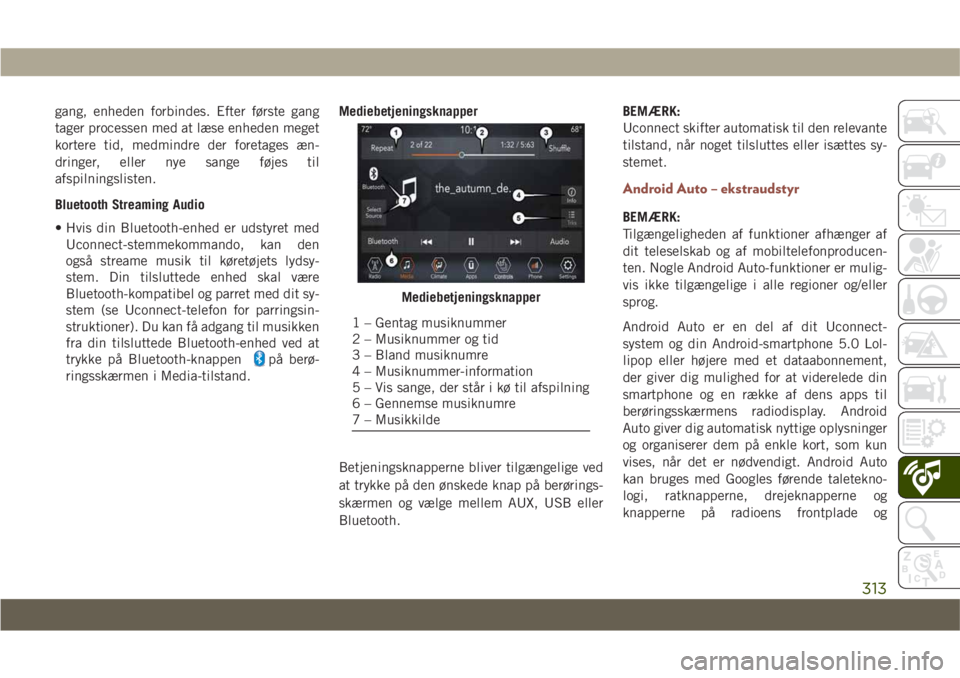
ringsskærmen i Media-tilstand. Mediebetjeningsknapper
Betjeningsknapperne bliver tilgængelige ved
at trykke på den ønskede knap på berørings-
skærmen og vælge mellem AUX, USB eller
Bluetooth. BEMÆRK:
Uconnect skifter automatisk til den relevante
tilstand, når noget tilsluttes eller isættes sy-
stemet.
Android Auto – ekstraudstyr
BEMÆRK:
Tilgængeligheden af funktioner afhænger af
dit teleselskab og af mobiltelefonproducen-
ten. Nogle Android Auto-funktioner er mulig-
vis ikke tilgængelige i alle regioner og/eller
sprog.
Android Auto er en del af dit Uconnect-
system og din Android-smartphone 5.0 Lol-
lipop eller højere med et dataabonnement,
der giver dig mulighed for at viderelede din
smartphone og en række af dens apps til
berøringsskærmens radiodisplay. Android
Auto giver dig automatisk nyttige oplysninger
og organiserer dem på enkle kort, som kun
vises, når det er nødvendigt. Android Auto
kan bruges med Googles førende taletekno-
logi, ratknapperne, drejeknapperne og
knapperne på radioens frontplade og
Mediebetjeningsknapper
1 – Gentag musiknummer
2 – Musiknummer og tid
3 – Bland musiknumre
4 – Musiknummer-information
5 – Vis sange, der står i kø til afspilning
6 – Gennemse musiknumre
7 – Musikkilde
313
Page 316 of 388
radiodisplayets berøringsskærm til at styre
mange af dine apps. Benyt følgende trin for
at bruge Android Auto:
1. Download Android Auto-appen fra GooglePlay Butik på din Android-smartphone.
2. Slut din Android-smartphone til en af USB-medieportene i dit køretøj. Hvis du
ikke har downloadet Android Auto-appen
til din smartphone, når du tilslutter enhe-
den første gang, begynder appen begyn-
der at downloade.
BEMÆRK:
Sørg for at bruge det USB-kabel, der
fulgte med telefonen, da separat købte
kabler muligvis ikke fungerer.
Din telefon beder dig muligvis om at
godkende brugen af Android Auto-appen
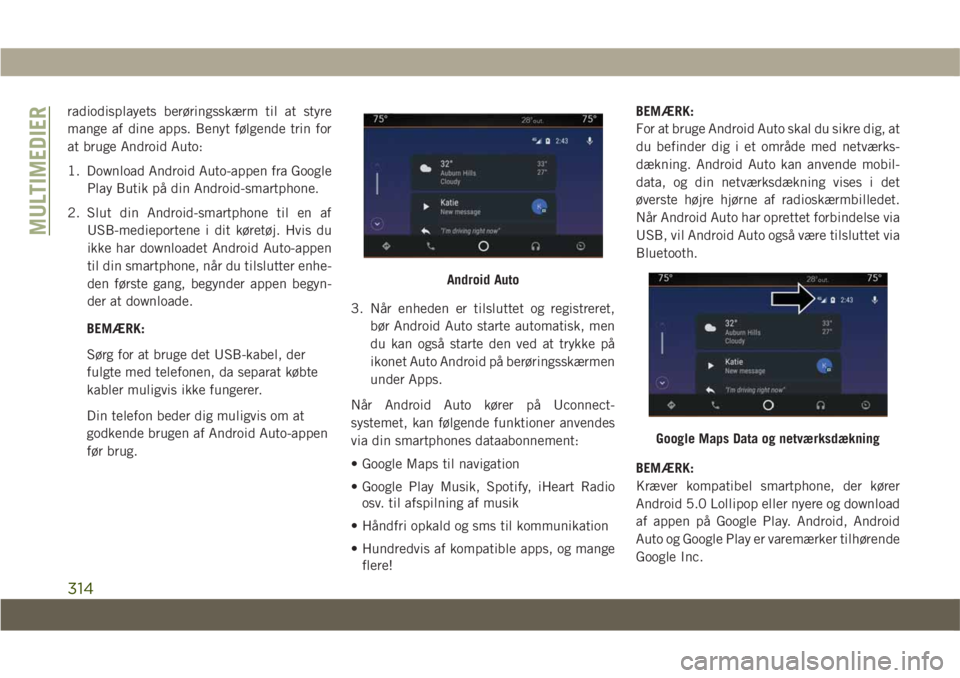
før brug. 3. Når enheden er tilsluttet og registreret,
bør Android Auto starte automatisk, men
du kan også starte den ved at trykke på
ikonet Auto Android på berøringsskærmen
under Apps.
Når Android Auto kører på Uconnect-
systemet, kan følgende funktioner anvendes
via din smartphones dataabonnement:
• Google Maps til navigation
• Google Play Musik, Spotify, iHeart Radio osv. til afspilning af musik
• Håndfri opkald og sms til kommunikation
• Hundredvis af kompatible apps, og mange flere! BEMÆRK:
For at bruge Android Auto skal du sikre dig, at
du befinder dig i et område med netværks-
dækning. Android Auto kan anvende mobil-
data, og din netværksdækning vises i det
øverste højre hjørne af radioskærmbilledet.
Når Android Auto har oprettet forbindelse via
USB, vil Android Auto også være tilsluttet via
Bluetooth.
BEMÆRK:
Kræver kompatibel smartphone, der kører
Android 5.0 Lollipop eller nyere og download
af appen på Google Play. Android, Android
Auto og Google Play er varemærker tilhørende
Google Inc.
Android Auto
Google Maps Data og netværksdækning
MULTIMEDIER
314
Page 323 of 388
Der er mange måder at afspille musik fra
MP3-afspillere eller USB-enheder via køre-
tøjets lydsystem. Tryk først på knappen "Me-
dia" (Medier) på berøringsskærmen.
Audio-stik (AUX)
• AUX giver mulighed for at tilslutte en enhedtil radioen og udnytte køretøjets lydsystem
via et 3,5 mm lydkabel til at forstærke
kilden og afspille via køretøjets højttalere.
• Hvis du trykker på knappen "AUX" på berø- ringsskærmen, så ændres tilstanden til den
eksterne enhed, hvis lydstikket er tilsluttet,
så musikken fra din enhed kan høres gen-
nem køretøjets højttalere. Sæt lydstikket i
for at aktivere AUX.
• Enhedens funktioner styres ved hjælp af enhedens knapper. Lydstyrken kontrolleres
ved hjælp af radioen eller enheden.
• For at føre lydkablet ud af midterkonsollen skal du bruge adgangsudskæringen foran
på konsollen. USB-indgang
• Tilslut din kompatible enhed via et USB-
kabel til USB-porten. USB-nøgler med lyd-
filer kan også bruges. Lyd fra enheden kan
afspilles via køretøjets lydsystem, og meta-
data (kunstner, navn på nummer, album
osv.) vises på radiodisplayet.
• Når du er tilsluttet, kan den kompatible USB-enhed betjenes via radioen eller rat-
tets lydstyring til at afspille, springe til det
næste eller forrige nummer, gennemse og
vise indholdet.
• Batteriet oplades, når den er tilsluttet USB- stikket (hvis dette understøttes af den spe-
cifikke enhed).
BEMÆRK:
Når du tilslutter din enhed for første gang,
kan det tage flere minutter at læse din musik,
afhængigt af antallet af filer. For eksempel vil
det tage ca. fem minutter for hver
1.000 sange, der er indlæst på enheden.
Desuden deaktiveres bland- og gennemse-
funktionerne under læseprocessen. Denne proces er nødvendig for at sikre fuld udnyt-
telse af dine funktioner og sker kun første
gang, enheden forbindes. Efter første gang
tager processen med at læse enheden meget
kortere tid, medmindre der foretages æn-
dringer, eller nye sange føjes til
afspilningslisten.
Bluetooth Streaming Audio
• Hvis din Bluetooth-enhed er udstyret med
Uconnect-stemmekommando, kan den
også streame musik til køretøjets lydsy-
stem. Din tilsluttede enhed skal være
Bluetooth-kompatibel og parret med dit sy-
stem (se Uconnect-telefon for parringsin-
struktioner). Du kan få adgang til musikken
fra din tilsluttede Bluetooth-enhed ved at
trykke på Bluetooth-knappen
på berø-
ringsskærmen i Media-tilstand.
321
Page 324 of 388
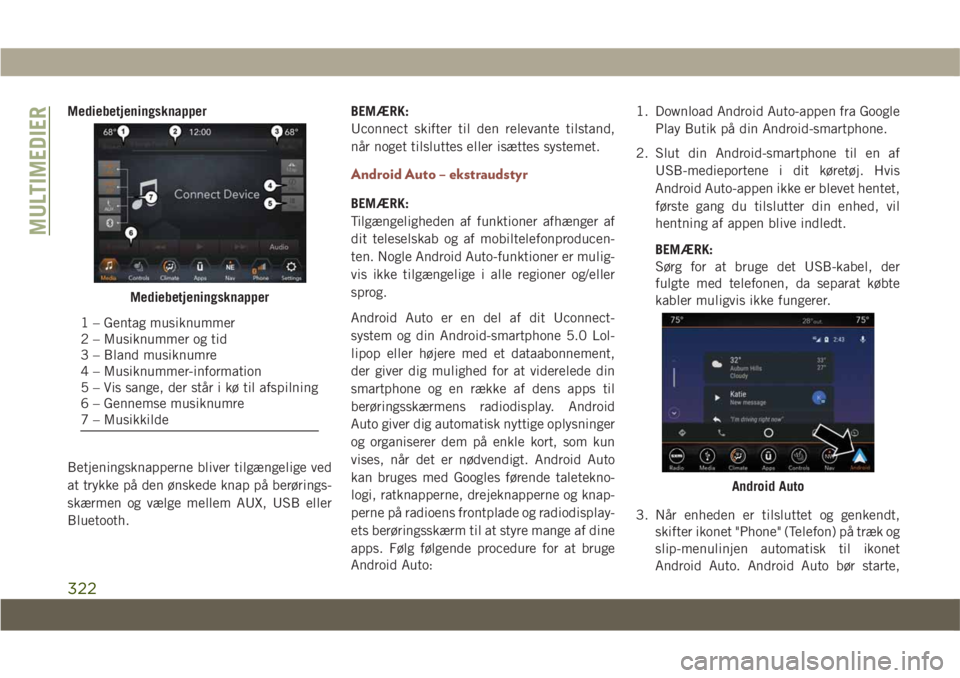
Mediebetjeningsknapper
Betjeningsknapperne bliver tilgængelige ved
at trykke på den ønskede knap på berørings-
skærmen og vælge mellem AUX, USB eller
Bluetooth.BEMÆRK:
Uconnect skifter til den relevante tilstand,
når noget tilsluttes eller isættes systemet.
Android Auto – ekstraudstyr
BEMÆRK:
Tilgængeligheden af funktioner afhænger af
dit teleselskab og af mobiltelefonproducen-
ten. Nogle Android Auto-funktioner er mulig-
vis ikke tilgængelige i alle regioner og/eller
sprog.
Android Auto er en del af dit Uconnect-
system og din Android-smartphone 5.0 Lol-
lipop eller højere med et dataabonnement,
der giver dig mulighed for at viderelede din
smartphone og en række af dens apps til
berøringsskærmens radiodisplay. Android
Auto giver dig automatisk nyttige oplysninger
og organiserer dem på enkle kort, som kun
vises, når det er nødvendigt. Android Auto
kan bruges med Googles førende taletekno-
logi, ratknapperne, drejeknapperne og knap-
perne på radioens frontplade og radiodisplay-
ets berøringsskærm til at styre mange af dine
apps. Følg følgende procedure for at bruge
Android Auto: 1. Download Android Auto-appen fra Google
Play Butik på din Android-smartphone.
2. Slut din Android-smartphone til en af USB-medieportene i dit køretøj. Hvis
Android Auto-appen ikke er blevet hentet,
første gang du tilslutter din enhed, vil
hentning af appen blive indledt.
BEMÆRK:
Sørg for at bruge det USB-kabel, der
fulgte med telefonen, da separat købte
kabler muligvis ikke fungerer.
3. Når enheden er tilsluttet og genkendt, skifter ikonet "Phone" (Telefon) på træk og
slip-menulinjen automatisk til ikonet
Android Auto. Android Auto bør starte,
Mediebetjeningsknapper
1 – Gentag musiknummer
2 – Musiknummer og tid
3 – Bland musiknumre
4 – Musiknummer-information
5 – Vis sange, der står i kø til afspilning
6 – Gennemse musiknumre
7 – Musikkilde
Android Auto
MULTIMEDIER
322
Page 330 of 388
Apps - hvis tilgængelige
For at få adgang til apps skal du trykke på
knappen "Uconnect Apps" (Uconnect-apps)
på berøringsskærmen for at gennemse listen
over programmer:
• EcoDrive
• MyCar
• TuneIn
• Deezer
• Reuters
• Twitter
• Facebook Check-In
• Apple CarPlay
• Android Auto
• Jeep Skills
• TomTom Live Services og mange flere.
Jeep Skills
Jeep Skills (færdigheder) giver dig mulighed
for at overvåge og registrere dine køretøjers
ydeevne i vanskeligt terræn.Du kan kortlægge dine foretrukne ruter og
endda dele din køreoplevelse og ydeevne
med andre medlemmer af fællesskabet.
Du kan få adgang til Jeep Skills (færdighe-
der) ved at bruge Uconnect LIVE app. Se
"Jeep Skills" i "Multimedier" i instruktions-
bogen for at få yderligere oplysninger.
UCONNECT-
INDSTILLINGER
Uconnect-systemet giver dig adgang til kun-
deprogrammerbare funktionsindstillinger
som f.eks. Display (Visning), Units (En-
heder), Voice (Stemme), Clock (Ur), Safety &
Driving Assistance (Sikkerhed & kørehjælp),
Lights (Lys), Doors & Locks (Døre og låse),
Auto-On Comfort (Automatisk komfort),
Engine Off Options (Slukning af motor),
Audio (Lyd), Phone/Bluetooth (Telefon/
Bluetooth), Restore Settings (Gendan indstil-
linger), Clear Personal Data (Ryd personlige
data) og System Information (Systemoplys-
ninger) via knapper på berøringsskærmen.
Tryk på knappen SETTINGS (Indstillinger)
(Uconnect 3 med 5" skærm og Uconnect
4 med 7" skærm), eller tryk på knappen
"Apps" (Uconnect 4C/4C NAV med 8.4"
skærm) placeret nederst på berørings-
skærmen, og tryk derefter på knappen "Set-
tings" (Indstillinger) på berøringsskærmen
for at få adgang til skærmen "Settings" (ind-
stillinger). Når du foretager et valg, skal du
rulle op eller ned, indtil den foretrukne ind-
stilling er markeret, og derefter trykke på den
foretrukne indstilling, indtil markeringen vi-
ses ved siden af indstillingen, hvilket viser, at
indstillingen er valgt. Følgende indstillinger
er tilgængelige:
• Language (Sprog) • Auto-On Comfort &
Remote Start (Auto-
matisk tænding af
komfortudstyr og
fjernbetjent start) –
hvis monteret
• Display (Visning) • Engine Off Options (Indstillinger for
slukning af motor)
• Units (Enheder) • Audio (Lyd)
• Voice (Stemme) • Radio Setup (Ra- dioopsætning)
MULTIMEDIER
328
Page 331 of 388
• Clock or Time &Date (Ur eller Klok-
keslæt og dato) • Phone/Bluetooth
(Telefon/Bluetooth)
• Safety & Driving Assistance (Sikker-
hed og kørehjælp) • Restore Settings
(Gendan indstil-
linger)
• Brakes (Bremser) • Clear Personal Data (Ryd personlige
data)
• Lights (Lys) • System Information (Systemoplysnin-
ger)
• Doors & Locks (Døre og låse)
BEMÆRK:
Afhængigt af køretøjets funktioner kan funk-
tionsindstillingerne variere.
Se "Uconnect-indstillinger" i "Multimedier" i
instruktionsbogen på dvd'en for at få yderli-
gere oplysninger.
TIPS TIL BETJENING OG
GENEREL INFORMATION
Lydbetjeningsknapper på rat
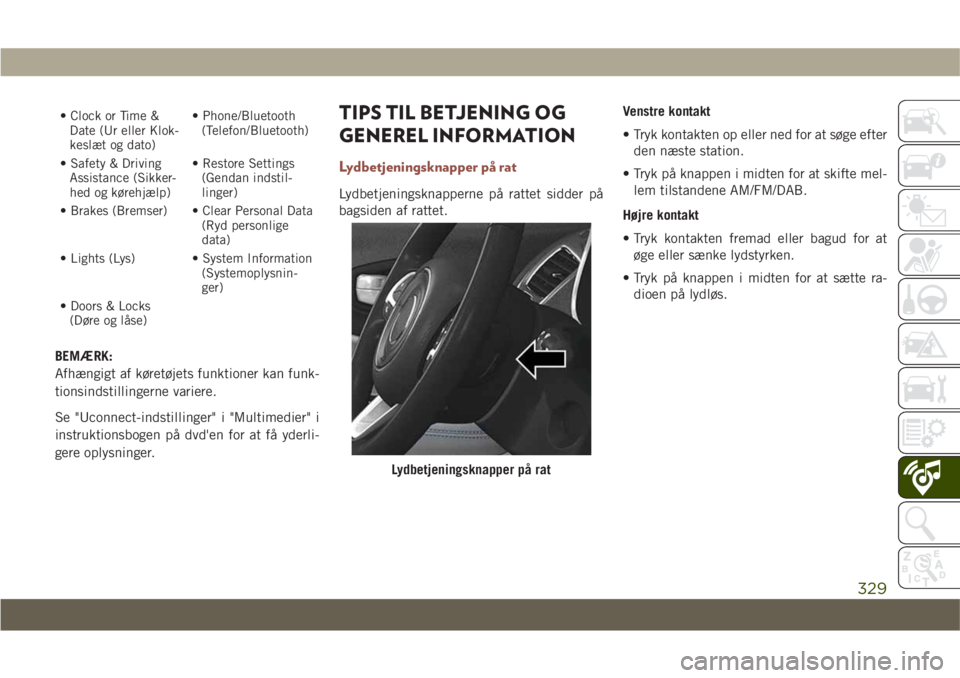
Lydbetjeningsknapperne på rattet sidder på
bagsiden af rattet. Venstre kontakt
• Tryk kontakten op eller ned for at søge efter
den næste station.
• Tryk på knappen i midten for at skifte mel- lem tilstandene AM/FM/DAB.
Højre kontakt
• Tryk kontakten fremad eller bagud for at øge eller sænke lydstyrken.
• Tryk på knappen i midten for at sætte ra- dioen på lydløs.
Lydbetjeningsknapper på rat
329