audio JEEP COMPASS 2019 Instrukcja obsługi (in Polish)
[x] Cancel search | Manufacturer: JEEP, Model Year: 2019, Model line: COMPASS, Model: JEEP COMPASS 2019Pages: 427, PDF Size: 6.95 MB
Page 349 of 427
UWAGA:
W przypadku podłączania urządzenia po raz
pierwszy system może odczytywać zawar-
tość pamięci przez kilka minut. Czas oczeki-
wania zależy od ilości przechowywanych
w pamięci utworów. Na przykład odczyt za-
wartości przez system może zająć około pię-
ciu minut w przypadku 1000 utworów znaj-
dujących się w pamięci urządzenia. Podczas
odczytywania funkcje Shuffle (Losowa kolej-
ność odtwarzania) i Browse (Przeglądanie)
są nieaktywne. Jest to konieczne, aby za-
pewnić pełne wykorzystanie funkcji urządze-
nia przy jego pierwszym podłączeniu. Przy
podłączaniu urządzenia w przyszłości od-
czytywanie zawartości będzie trwało znacz-
nie krócej, chyba że do pamięci urządzenia
zostaną dodane nowe utwory lub nastąpi ich
zmiana.Odtwarzanie dźwięku za pomocą techno-
logii Bluetooth
• Jeżeli pojazd jest wyposażony w system
Uconnect Voice Command (Polecenia gło-
sowe), niektóre urządzenia z obsługą połą-
czeń Bluetooth mogą przesyłać sygnał au-
dio w czasie rzeczywistym do systemu
audio pojazdu. Podłączone urządzenie
musi obsługiwać technologię Bluetooth
i zostać sparowane z systemem (więcej
informacji znajduje się w części Uconnect
Phone). Dostęp do utworów znajdujących
się w pamięci podłączonego urządzenia
można uzyskać, naciskając przycisk
Bluetooth
na ekranie w trybie Media.Element sterowania multimediami
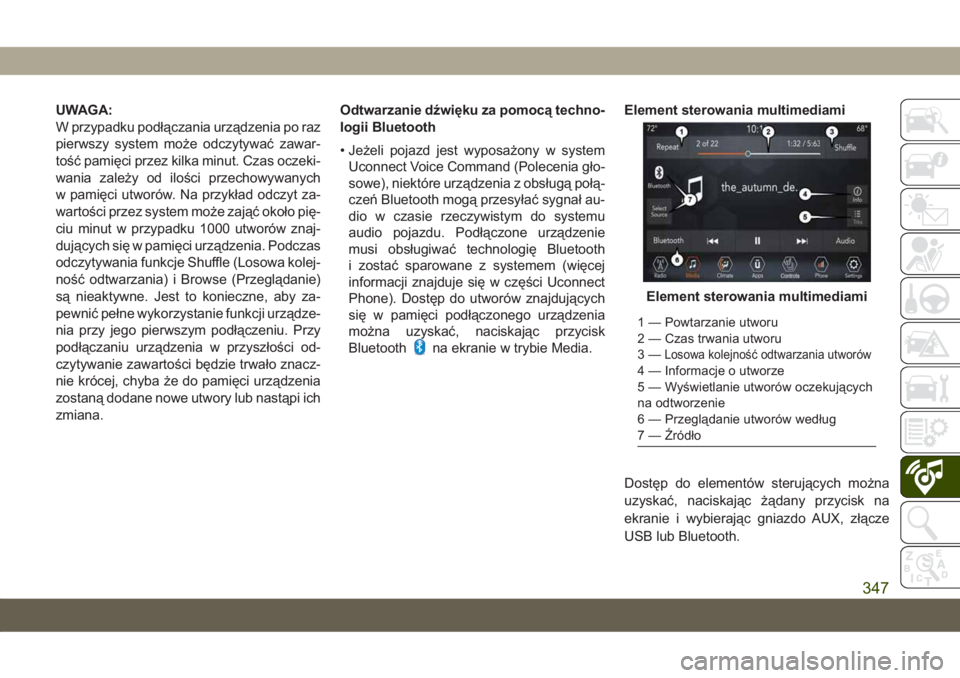
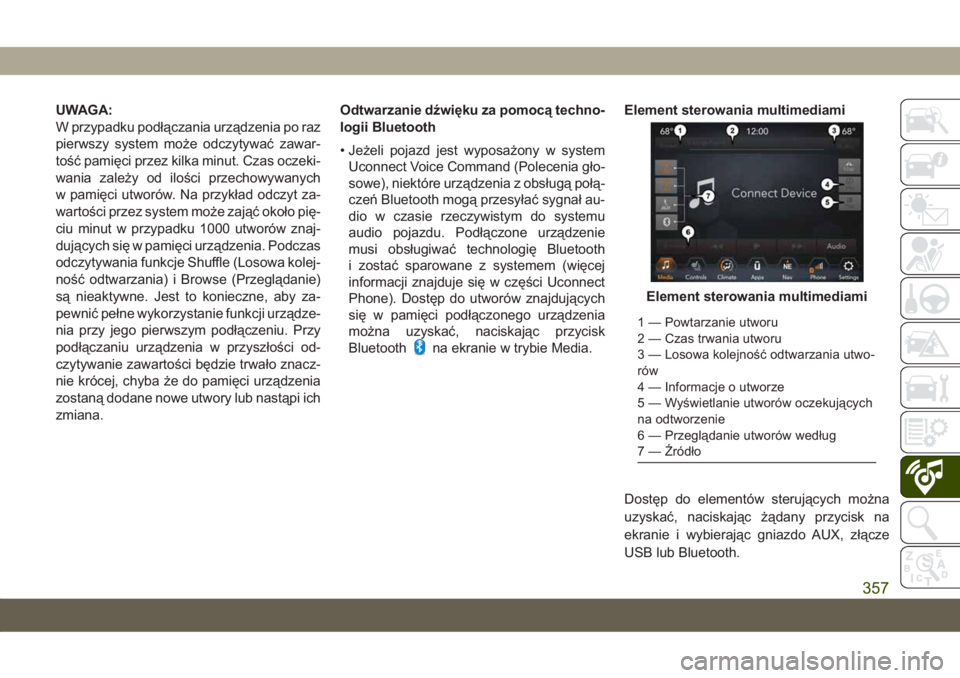
Dostęp do elementów sterujących można
uzyskać, naciskając żądany przycisk na
ekranie i wybierając gniazdo AUX, złącze
USB lub Bluetooth.
Element sterowania multimediami
1 — Powtarzanie utworu
2 — Czas trwania utworu
3—
Losowa kolejność odtwarzania utworów4 — Informacje o utworze
5 — Wyświetlanie utworów oczekujących
na odtworzenie
6 — Przeglądanie utworów według
7 — Źródło
347
Page 354 of 427
Background Themes (Style tła) — zależ-
nie od wyposażenia
• Style kolorystyczne ekranu można wybrać
spośród dostępnej listy. Aby zmienić styl
kolorystyczny, należy postępować zgodnie
z poniższymi instrukcjami.
• Nacisnąć przycisk „Settings” (Ustawienia)
na ekranie dotykowym.
• Nacisnąć przycisk ekranowy „Display”
(Wyświetlacz).
• Następnie nacisnąć przycisk „Theme” (Styl
kolorystyczny) i wybrać styl.
Ustawienia audio
•
Dotknąć przycisk ekranowy Audio w trybie
radioodbiornika lub mediów, aby otworzyć
ekran ustawień systemu audio w celu zmiany
ustawień balansu i rozłożenia dźwięku przód/
tył, korektora graficznego oraz funkcji zmiany
głośności wraz ze zmianą prędkości.
• Aby powrócić do ekranu Radio, nacisnąć
przycisk „X” w prawej górnej części ekranu.
Balance/Fade (Balans/rozłożenie dźwięku
przód/tył)
• Nacisnąć przycisk ekranowy „Balance/
Fade” (Balans/rozłożenie dźwięku przód/
tył), aby zmienić balans między głośnikami
przednimi lub zmienić rozłożenie dźwięku
między głośnikami przednimi i tylnymi.
• Aby zmienić ustawienie balansu i rozłoże-
nia dźwięku przód/tył, nacisnąć przycisk
ekranowy Front, Rear, Left lub Right
(Przód, Tył, Lewa strona lub Prawa strona)
lub nacisnąć i przeciągnąć ikonę głośnika.
Equalizer (Korektor graficzny)
• Aby włączyć ekran korektora graficznego,
nacisnąć przycisk „Equalizer” (Korektor
graficzny) na ekranie dotykowym.
• Nacisnąć przycisk ekranowy „+” lub „-” albo
nacisnąć i przeciągnąć suwak paska, aby
ustawić poszczególne pasma korektora
graficznego. Wartość poziomu w prze-
dziale od -9 do 9 jest wyświetlana w dolnej
części ekranu dla każdego pasma.Speed Adjusted Volume (Zmiana głośno-
ści wraz ze zmianą prędkości)
• Nacisnąć przycisk ekranowy „Speed Adju-
sted Volume” (Zmiana głośności wraz ze
zmianą prędkości), aby przejść do ekranu
zmiany głośności wraz ze zmianą prędko-
ści. Funkcję zmiany głośności wraz ze
zmianą prędkości można kontrolować, do-
tykając wskaźnik poziomu głośności. Po-
zwala to na zmianę ustawienia automa-
tycznego dopasowania poziomu głośności
do prędkości jazdy.
MULTIMEDIA
352
Page 356 of 427
Radioodtwarzacz
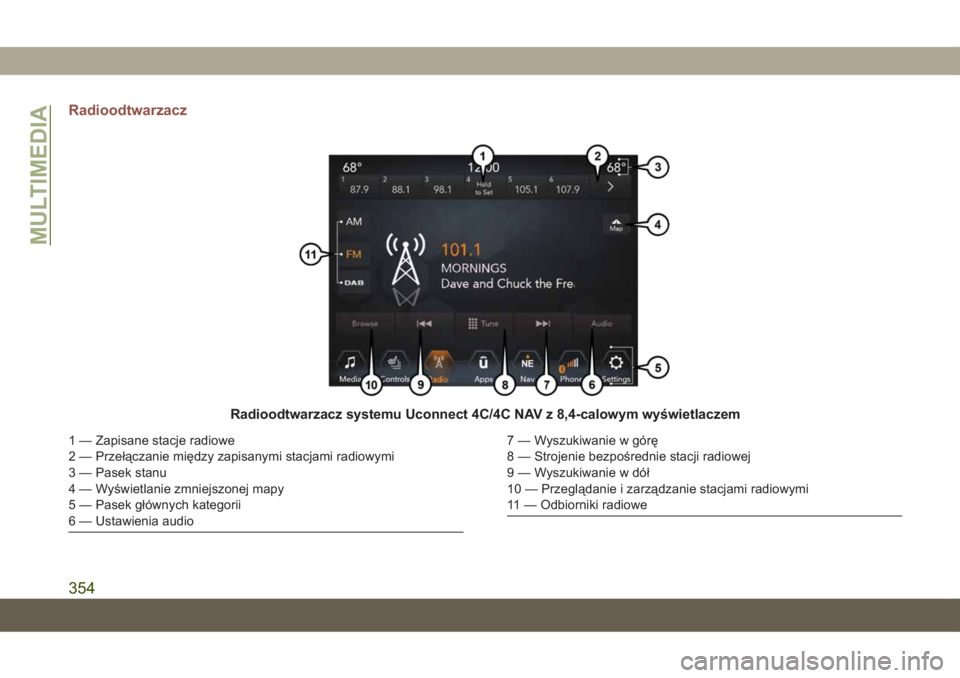
Radioodtwarzacz systemu Uconnect 4C/4C NAV z 8,4-calowym wyświetlaczem
1 — Zapisane stacje radiowe
2 — Przełączanie między zapisanymi stacjami radiowymi
3 — Pasek stanu
4 — Wyświetlanie zmniejszonej mapy
5 — Pasek głównych kategorii
6 — Ustawienia audio7 — Wyszukiwanie w górę
8 — Strojenie bezpośrednie stacji radiowej
9 — Wyszukiwanie w dół
10 — Przeglądanie i zarządzanie stacjami radiowymi
11 — Odbiorniki radiowe
MULTIMEDIA
354
Page 358 of 427
Gniazdo multimedialne — gniazdo
USB/Audio (AUX) — zależnie od
wyposażeniaIstnieje wiele sposobów odtwarzania muzyki
z odtwarzaczy MP3 lub USB przez systemu
audio pojazdu. Aby rozpocząć, nacisnąć
przycisk „Media” (Multimedia) na ekranie do-
tykowym.
Gniazdo audio (AUX)
• Złącze AUX umożliwia użytkownikowi pod-
łączenie urządzenia za pomocą przewodu
z wtyczką jack 3,5 mm w celu wykorzysta-
nia systemu nagłośnienia pojazdu do
wzmocnienia sygnału źródłowego i odtwo-
rzenia utworów poprzez głośniki pojazdu.
• Naciśnięcie przycisku AUX spowoduje
zmianę trybu na odbiór danych z urządze-
nia zewnętrznego, jeśli złącze AUX jest
podłączone, co umożliwi odtwarzanie mu-
zyki z urządzenia poprzez głośniki po-
jazdu. Aby aktywować tryb AUX, należy
podłączyć złącze audio.
• Funkcje urządzenia przenośnego obsłu-
guje się za pomocą przycisków urządze-
nia. Głośność można kontrolować za po-
mocą radioodtwarzacza lub urządzenia
przenośnego.• Aby umiejscowić przewód w konsoli środ-
kowej, należy użyć punktu dostępu w jej
przedniej części.
Złącze USB
• Podłączyć kompatybilne urządzenie za po-
mocą kabla USB do złącza USB. Można
podłączać również pamięć przenośną USB
z zapisanymi plikami audio. Dźwięk z urzą-
dzenia można odtworzyć za pomocą sys-
temu audio pojazdu. Na wyświetlaczu ra-
dioodtwarzacza będą się pojawiać
informacje o utworze (artysta, nazwa
utworu, nazwa albumu itd.).
• Po podłączeniu, kompatybilnym urządze-
niem USB można sterować za pośredni-
ctwem radioodtwarzacza lub elementów
sterujących systemem audio na kiero-
wnicy. Można włączać kolejny lub po-
przedni utwór, przeglądać zawartość urzą-
dzenia oraz wyświetlać listę utworów.
• Bateria urządzenia ładuje się, gdy urzą-
dzenie jest podłączone do złącza USB (je-
żeli taka funkcja jest dostępna w urządze-
niu).
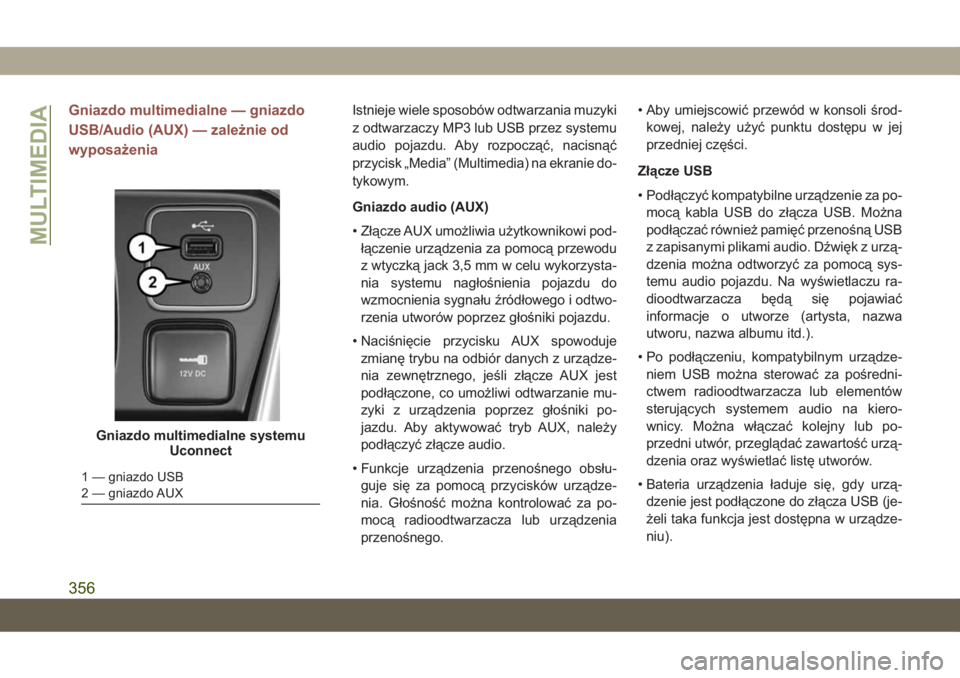
Gniazdo multimedialne systemu
Uconnect
1 — gniazdo USB
2 — gniazdo AUX
MULTIMEDIA
356
Page 359 of 427
UWAGA:
W przypadku podłączania urządzenia po raz
pierwszy system może odczytywać zawar-
tość pamięci przez kilka minut. Czas oczeki-
wania zależy od ilości przechowywanych
w pamięci utworów. Na przykład odczyt za-
wartości przez system może zająć około pię-
ciu minut w przypadku 1000 utworów znaj-
dujących się w pamięci urządzenia. Podczas
odczytywania funkcje Shuffle (Losowa kolej-
ność odtwarzania) i Browse (Przeglądanie)
są nieaktywne. Jest to konieczne, aby za-
pewnić pełne wykorzystanie funkcji urządze-
nia przy jego pierwszym podłączeniu. Przy
podłączaniu urządzenia w przyszłości od-
czytywanie zawartości będzie trwało znacz-
nie krócej, chyba że do pamięci urządzenia
zostaną dodane nowe utwory lub nastąpi ich
zmiana.Odtwarzanie dźwięku za pomocą techno-
logii Bluetooth
• Jeżeli pojazd jest wyposażony w system
Uconnect Voice Command (Polecenia gło-
sowe), niektóre urządzenia z obsługą połą-
czeń Bluetooth mogą przesyłać sygnał au-
dio w czasie rzeczywistym do systemu
audio pojazdu. Podłączone urządzenie
musi obsługiwać technologię Bluetooth
i zostać sparowane z systemem (więcej
informacji znajduje się w części Uconnect
Phone). Dostęp do utworów znajdujących
się w pamięci podłączonego urządzenia
można uzyskać, naciskając przycisk
Bluetooth
na ekranie w trybie Media.Element sterowania multimediami
Dostęp do elementów sterujących można
uzyskać, naciskając żądany przycisk na
ekranie i wybierając gniazdo AUX, złącze
USB lub Bluetooth.
Element sterowania multimediami
1 — Powtarzanie utworu
2 — Czas trwania utworu
3 — Losowa kolejność odtwarzania utwo-
rów
4 — Informacje o utworze
5 — Wyświetlanie utworów oczekujących
na odtworzenie
6 — Przeglądanie utworów według
7 — Źródło
357
Page 367 of 427
Jeep Skills
Funkcja Jeep Skills pozwala monitorować
i rejestrować osiągi pojazdu w trudnym tere-
nie.
Użytkownik może tworzyć mapy ulubionych
tras oraz dzielić się zdobytym doświadcze-
niem i osiągami z innymi członkami społecz-
ności.
Dostęp do funkcji Jeep Skills jest możliwy
z poziomu aplikacji Uconnect LIVE . Więcej
informacji znajduje się w części „Jeep Skills”
w rozdziale „Multimedia”.
USTAWIENIA URZĄDZENIA
UCONECT
System Uconnect umożliwia dostęp do funkcji
programowalnych za pomocą przycisków na
ekranie dotykowym, np. Display (Wyświetlacz),
Units (Jednostki), Voice (Polecenia głosowe),
Clock (Czas), Safety & Driving Assistance
(Bezpieczeństwo i pomoc podczas jazdy),Lights (Światła), Doors & Locks (Drzwi i zamki),
Auto-On Comfort (Udogodnienia związane
z automatycznym włączaniem funkcji), Engine
Off Options (Opcje związane z wyłączaniem
silnika), Audio (Dźwięk), Phone/Bluetooth
(Telefon/Bluetooth), Restore Settings (Przy-
wróć ustawienia), Clear Personal Data (Wy-
czyść dane osobiste) oraz System Information
(Informacje o systemie pojazdu).
Nacisnąć przycisk SETTINGS (Ustawienia)
(Uconnect 3 z 5-calowym wyświetlaczem
i Uconnect 4 z 7-calowym wyświetlaczem)
lub nacisnąć przycisk „Apps” (Aplikacje)
(Uconnect 4C/4C NAV z 8,4-calowym wy-
świetlaczem) znajdujący się w pobliżu dolnej
części ekranu dotykowego, a następnie na-
cisnąć przycisk „Settings” (Ustawienia) na
ekranie dotykowym, aby przejść do ekranu
Settings (Ustawienia). Dokonując wyboru,
należy przewinąć listę w górę lub w dół, aby
podświetlić żądane ustawienie, a następnie
nacisnąć je, aby przy tym ustawieniu pojawiłsię znak zaznaczenia. Dostępne są nastę-
pujące ustawienia funkcji:
• Language (Język) • Auto-On Comfort &
Remote Start (Udo-
godnienia zwią-
zane z automatycz-
nym włączaniem
funkcji i układ zdal-
nego uruchamia-
nia) — zależnie od
wyposażenia
• Display (Wyświet-
lacz)• Engine Off Options
(Opcje związane
z wyłączaniem
silnika)
• Units (Jednostki) • Audio (System
audio)
• Voice (Głos) • Radio Setup (Usta-
wienie radioodtwa-
rzacza)
• Clock (Zegar) lub
Time & Date
(Godzina i data)• Phone/Bluetooth
(Telefon/Bluetooth)
• Safety & Driving
Assistance (Bez-
pieczeństwo i po-
moc podczas
jazdy)• Restore Settings
(Przywróć ustawie-
nia)
365
Page 368 of 427
• Brakes (Hamulce) •Clear Personal Data
(Wyczyść dane
osobiste)
• Lights (Światła) • System Information
(Informacje o sy-
stemie)
• Doors & Locks
(Drzwi i zamki)
UWAGA:
Ustawienia funkcji mogą różnić się w zależ-
ności od dostępnych opcji pojazdu.
Więcej informacji dostępnych jest w instruk-
cji obsługi w rozdziale „Ustawienia urządze-
nia Uconnect” w części „Multimedia”.
WSKAZÓWKI DOTYCZĄCE
OBSŁUGI I INFORMACJE
OGÓLNE
Elementy sterowania audio
w kierownicy
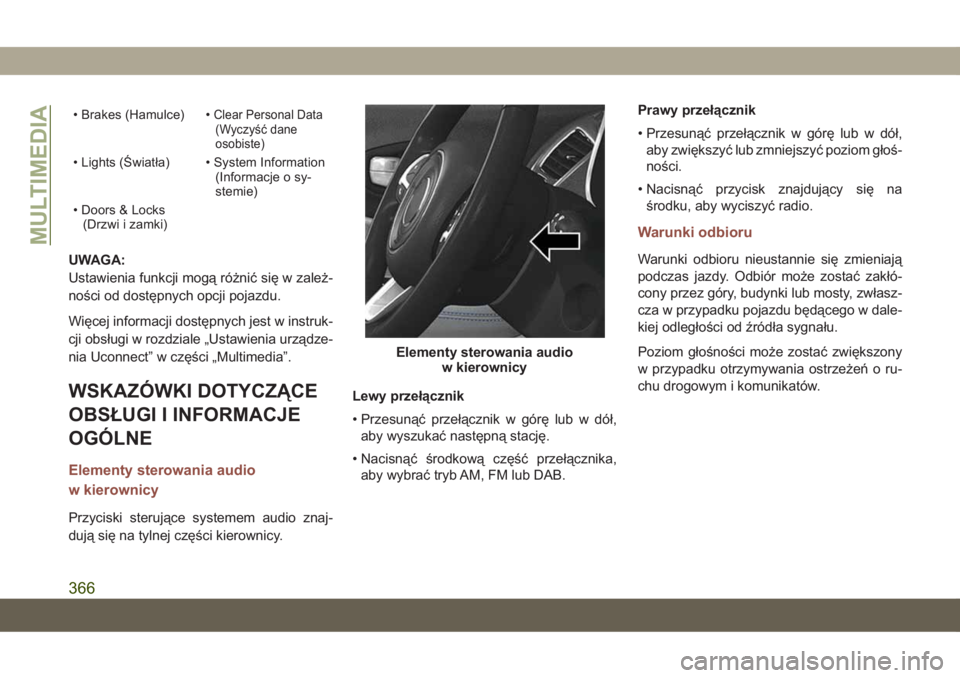
Przyciski sterujące systemem audio znaj-
dują się na tylnej części kierownicy.Lewy przełącznik
• Przesunąć przełącznik w górę lub w dół,
aby wyszukać następną stację.
• Nacisnąć środkową część przełącznika,
aby wybrać tryb AM, FM lub DAB.Prawy przełącznik
• Przesunąć przełącznik w górę lub w dół,
aby zwiększyć lub zmniejszyć poziom głoś-
ności.
• Nacisnąć przycisk znajdujący się na
środku, aby wyciszyć radio.
Warunki odbioru
Warunki odbioru nieustannie się zmieniają
podczas jazdy. Odbiór może zostać zakłó-
cony przez góry, budynki lub mosty, zwłasz-
cza w przypadku pojazdu będącego w dale-
kiej odległości od źródła sygnału.
Poziom głośności może zostać zwiększony
w przypadku otrzymywania ostrzeżeń o ru-
chu drogowym i komunikatów.
Elementy sterowania audio
w kierownicy
MULTIMEDIA
366
Page 379 of 427
2. Nacisnąć przycisk „Phone” na pasku
menu na ekranie dotykowym.
• Zostanie wyświetlony komunikat z py-
taniem „No Phone Connected. Would
you like to pair a phone?" (Nie podłą-
czono telefonu. Czy chcesz sparować
telefon?). Wybrać opcję Yes (Tak). Po
naciśnięciu przycisku Yes (Tak) radio-
telefon wyświetli monit o wykonanie
kroków w celu podłączenia telefonu za
pośrednictwem łączności Bluetooth.
•
System Uconnect Phone wyświetli okno
pokazujące postęp wykonywanej czyn-
ności podczas nawiązywania połącze-
nia. Po pomyślnym sparowaniu pojawi
się komunikat: „Bluetooth pairing suc-
cessful: The device supports Phone and
Audio” (Parowanie Bluetooth powiodło
się: Urządzenie obsługuje telefon
i dźwięk). Kliknąć przycisk „OK”.
3. Wybrać „Settings” (Ustawienia).
4.
Wybrać opcję „Phone/Bluetooth” (Telefon/
Bluetooth), a następnie wybrać opcję „Pai-
red Phones and Audio Devices” (Sparo-
wane telefony i urządzenia audio).
5. Opcja „Add Device” (Dodaj urządzenie)
zostanie wyświetlona w sekcji „Paired
Phones” (Sparowane telefony).
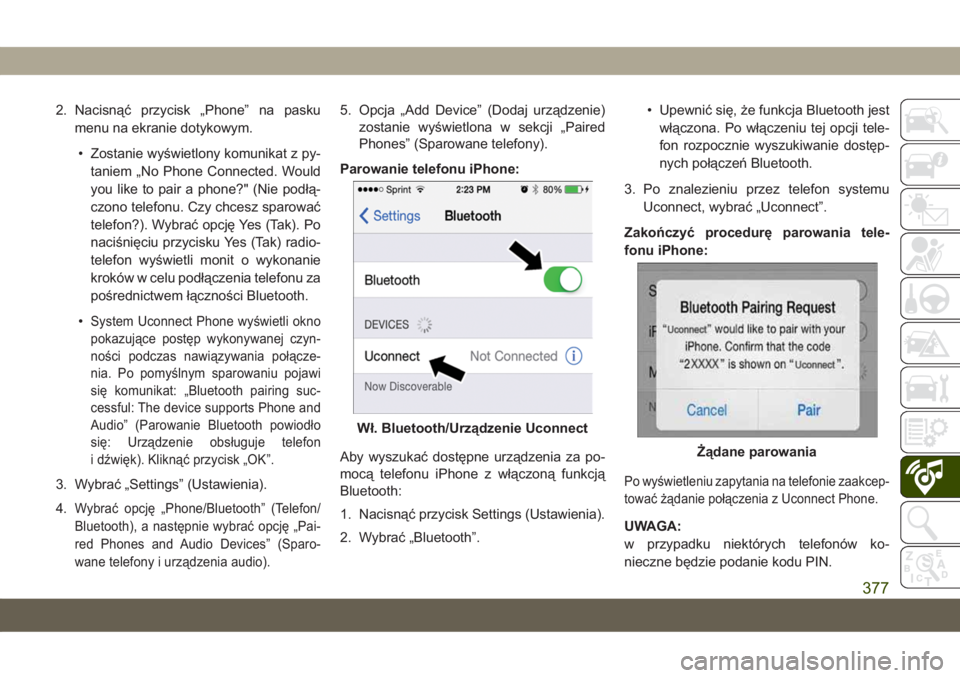
Parowanie telefonu iPhone:
Aby wyszukać dostępne urządzenia za po-
mocą telefonu iPhone z włączoną funkcją
Bluetooth:
1. Nacisnąć przycisk Settings (Ustawienia).
2. Wybrać „Bluetooth”.• Upewnić się, że funkcja Bluetooth jest
włączona. Po włączeniu tej opcji tele-
fon rozpocznie wyszukiwanie dostęp-
nych połączeń Bluetooth.
3. Po znalezieniu przez telefon systemu
Uconnect, wybrać „Uconnect”.
Zakończyć procedurę parowania tele-
fonu iPhone:
Po wyświetleniu zapytania na telefonie zaakcep-
tować żądanie połączenia z Uconnect Phone.
UWAGA:
w przypadku niektórych telefonów ko-
nieczne będzie podanie kodu PIN.
Wł. Bluetooth/Urządzenie Uconnect
Żądane parowania
377
Page 380 of 427
Wybór poziomu ważności telefonu
iPhone
Po zakończeniu parowania system poprosi
o zdecydowanie, czy połączony telefon ko-
mórkowy ma być domyślnym urządzeniem.
Wybranie „Yes” (Tak) spowoduje, że telefon
komórkowy będzie miał najwyższy priorytet.
Wybrany telefon komórkowy będzie miał
pierwszeństwo przy nawiązywaniu połącze-
nia, jeżeli w zasięgu działania systemu będą
się znajdować inne sparowane telefony; te-
lefon będzie się także automatycznie łączył
z systemem Uconnect po wejściu do po-
jazdu. Jednocześnie do systemu Uconnect
może być podłączony tylko jeden telefon
komórkowy i/lub jedno urządzenie audio
Bluetooth. Jeżeli wybrano opcję „No” (Nie),
w celu ponownego podłączenia urządzenia
Bluetooth do systemu Uconnect należy wy-
brać „Uconnect” na ekranie Bluetooth tele-
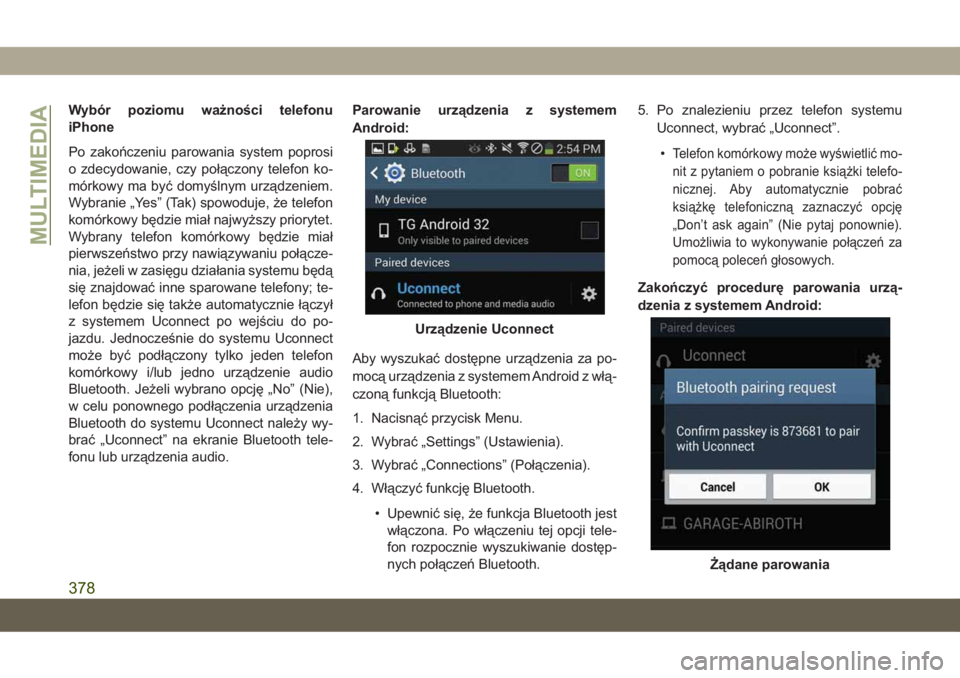
fonu lub urządzenia audio.Parowanie urządzenia z systemem
Android:
Aby wyszukać dostępne urządzenia za po-
mocą urządzenia z systemem Android z włą-
czoną funkcją Bluetooth:
1. Nacisnąć przycisk Menu.
2. Wybrać „Settings” (Ustawienia).
3. Wybrać „Connections” (Połączenia).
4. Włączyć funkcję Bluetooth.
• Upewnić się, że funkcja Bluetooth jest
włączona. Po włączeniu tej opcji tele-
fon rozpocznie wyszukiwanie dostęp-
nych połączeń Bluetooth.5. Po znalezieniu przez telefon systemu
Uconnect, wybrać „Uconnect”.
•
Telefon komórkowy może wyświetlić mo-
nit z pytaniem o pobranie książki telefo-
nicznej. Aby automatycznie pobrać
książkę telefoniczną zaznaczyć opcję
„Don’t ask again” (Nie pytaj ponownie).
Umożliwia to wykonywanie połączeń za
pomocą poleceń głosowych.
Zakończyć procedurę parowania urzą-
dzenia z systemem Android:
Urządzenie Uconnect
Żądane parowania
MULTIMEDIA
378
Page 381 of 427
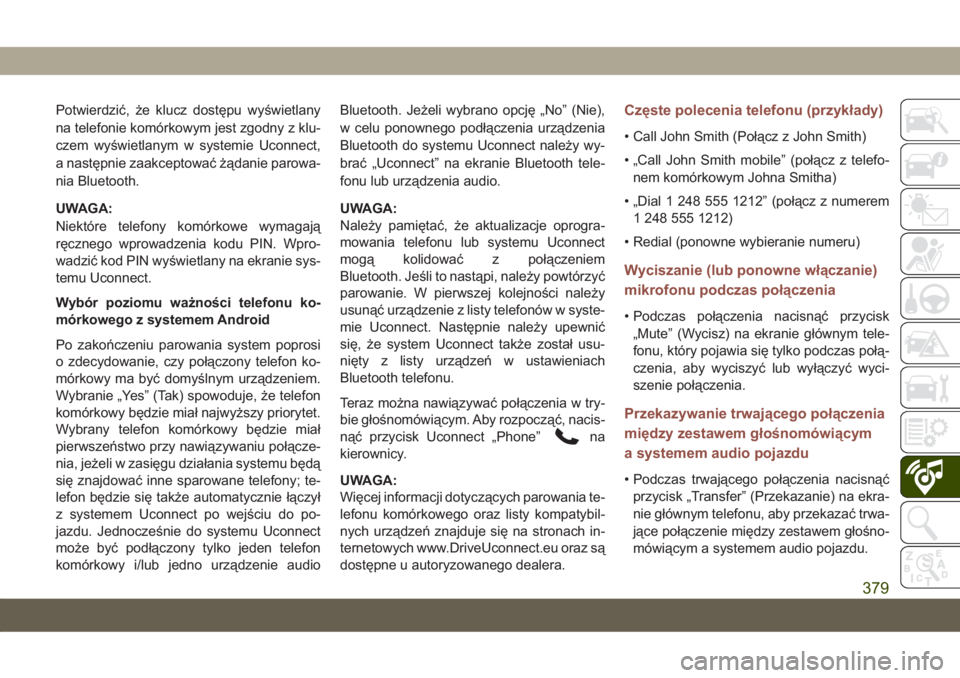
Potwierdzić, że klucz dostępu wyświetlany
na telefonie komórkowym jest zgodny z klu-
czem wyświetlanym w systemie Uconnect,
a następnie zaakceptować żądanie parowa-
nia Bluetooth.
UWAGA:
Niektóre telefony komórkowe wymagają
ręcznego wprowadzenia kodu PIN. Wpro-
wadzić kod PIN wyświetlany na ekranie sys-
temu Uconnect.
Wybór poziomu ważności telefonu ko-
mórkowego z systemem Android
Po zakończeniu parowania system poprosi
o zdecydowanie, czy połączony telefon ko-
mórkowy ma być domyślnym urządzeniem.
Wybranie „Yes” (Tak) spowoduje, że telefon
komórkowy będzie miał najwyższy priorytet.
Wybrany telefon komórkowy będzie miał
pierwszeństwo przy nawiązywaniu połącze-
nia, jeżeli w zasięgu działania systemu będą
się znajdować inne sparowane telefony; te-
lefon będzie się także automatycznie łączył
z systemem Uconnect po wejściu do po-
jazdu. Jednocześnie do systemu Uconnect
może być podłączony tylko jeden telefon
komórkowy i/lub jedno urządzenie audioBluetooth. Jeżeli wybrano opcję „No” (Nie),
w celu ponownego podłączenia urządzenia
Bluetooth do systemu Uconnect należy wy-
brać „Uconnect” na ekranie Bluetooth tele-
fonu lub urządzenia audio.
UWAGA:
Należy pamiętać, że aktualizacje oprogra-
mowania telefonu lub systemu Uconnect
mogą kolidować z połączeniem
Bluetooth. Jeśli to nastąpi, należy powtórzyć
parowanie. W pierwszej kolejności należy
usunąć urządzenie z listy telefonów w syste-
mie Uconnect. Następnie należy upewnić
się, że system Uconnect także został usu-
nięty z listy urządzeń w ustawieniach
Bluetooth telefonu.
Teraz można nawiązywać połączenia w try-
bie głośnomówiącym. Aby rozpocząć, nacis-
nąć przycisk Uconnect „Phone”
na
kierownicy.
UWAGA:
Więcej informacji dotyczących parowania te-
lefonu komórkowego oraz listy kompatybil-
nych urządzeń znajduje się na stronach in-
ternetowych www.DriveUconnect.eu oraz są
dostępne u autoryzowanego dealera.
Częste polecenia telefonu (przykłady)
• Call John Smith (Połącz z John Smith)
• „Call John Smith mobile” (połącz z telefo-
nem komórkowym Johna Smitha)
• „Dial 1 248 555 1212” (połącz z numerem
1 248 555 1212)
• Redial (ponowne wybieranie numeru)
Wyciszanie (lub ponowne włączanie)
mikrofonu podczas połączenia
• Podczas połączenia nacisnąć przycisk
„Mute” (Wycisz) na ekranie głównym tele-
fonu, który pojawia się tylko podczas połą-
czenia, aby wyciszyć lub wyłączyć wyci-
szenie połączenia.
Przekazywanie trwającego połączenia
między zestawem głośnomówiącym
a systemem audio pojazdu
• Podczas trwającego połączenia nacisnąć
przycisk „Transfer” (Przekazanie) na ekra-
nie głównym telefonu, aby przekazać trwa-
jące połączenie między zestawem głośno-
mówiącym a systemem audio pojazdu.
379