radio JEEP COMPASS 2019 Instrukcja obsługi (in Polish)
[x] Cancel search | Manufacturer: JEEP, Model Year: 2019, Model line: COMPASS, Model: JEEP COMPASS 2019Pages: 427, PDF Size: 6.95 MB
Page 358 of 427
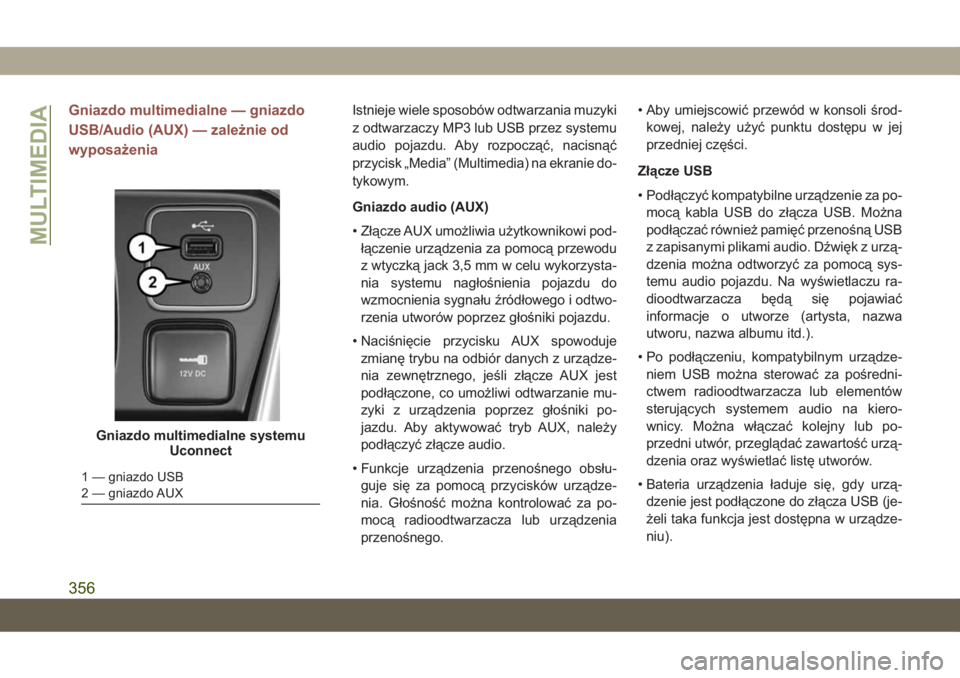
Gniazdo multimedialne — gniazdo
USB/Audio (AUX) — zależnie od
wyposażeniaIstnieje wiele sposobów odtwarzania muzyki
z odtwarzaczy MP3 lub USB przez systemu
audio pojazdu. Aby rozpocząć, nacisnąć
przycisk „Media” (Multimedia) na ekranie do-
tykowym.
Gniazdo audio (AUX)
• Złącze AUX umożliwia użytkownikowi pod-
łączenie urządzenia za pomocą przewodu
z wtyczką jack 3,5 mm w celu wykorzysta-
nia systemu nagłośnienia pojazdu do
wzmocnienia sygnału źródłowego i odtwo-
rzenia utworów poprzez głośniki pojazdu.
• Naciśnięcie przycisku AUX spowoduje
zmianę trybu na odbiór danych z urządze-
nia zewnętrznego, jeśli złącze AUX jest
podłączone, co umożliwi odtwarzanie mu-
zyki z urządzenia poprzez głośniki po-
jazdu. Aby aktywować tryb AUX, należy
podłączyć złącze audio.
• Funkcje urządzenia przenośnego obsłu-
guje się za pomocą przycisków urządze-
nia. Głośność można kontrolować za po-
mocą radioodtwarzacza lub urządzenia
przenośnego.• Aby umiejscowić przewód w konsoli środ-
kowej, należy użyć punktu dostępu w jej
przedniej części.
Złącze USB
• Podłączyć kompatybilne urządzenie za po-
mocą kabla USB do złącza USB. Można
podłączać również pamięć przenośną USB
z zapisanymi plikami audio. Dźwięk z urzą-
dzenia można odtworzyć za pomocą sys-
temu audio pojazdu. Na wyświetlaczu ra-
dioodtwarzacza będą się pojawiać
informacje o utworze (artysta, nazwa
utworu, nazwa albumu itd.).
• Po podłączeniu, kompatybilnym urządze-
niem USB można sterować za pośredni-
ctwem radioodtwarzacza lub elementów
sterujących systemem audio na kiero-
wnicy. Można włączać kolejny lub po-
przedni utwór, przeglądać zawartość urzą-
dzenia oraz wyświetlać listę utworów.
• Bateria urządzenia ładuje się, gdy urzą-
dzenie jest podłączone do złącza USB (je-
żeli taka funkcja jest dostępna w urządze-
niu).
Gniazdo multimedialne systemu
Uconnect
1 — gniazdo USB
2 — gniazdo AUX
MULTIMEDIA
356
Page 360 of 427
UWAGA:
System Uconnect włącza odpowiedni tryb,
gdy dane urządzenie lub nośnik zostanie po
raz pierwszy podłączony do systemu.
Android Auto — zależnie od
wyposażenia
UWAGA:
Dostępność funkcji zależy od operatora sieci
komórkowej i producenta telefonu. Niektóre
funkcje Android Auto są dostępne lub niedo-
stępne dla danego regionu i/lub języka.
Android Auto jest funkcją systemu Uconnect
i smartfonów z systemem Android 5.0 lub
nowszym (z wykorzystaniem planu taryfo-
wego smartfonu), umożliwiającą wyświetla-
nie smartfonu i wielu zainstalowanych na
nim aplikacji na ekranie dotykowym radiood-
twarzacza. Funkcja Android Auto automa-
tycznie wyświetla użyteczne informacje i or-
ganizuje je w łatwe w użyciu karty,
wyświetlane w razie potrzeby. FunkcjaAndroid Auto wykorzystuje najlepszą w swo-
jej klasie technologię rozpoznawania mowy
firmy Google, przyciski na kierownicy, po-
krętła i przyciski panelu radioodtwarzacza
oraz wyświetlacz radioodtwarzacza do ste-
rowania wieloma aplikacjami smartfonu.
Funkcja Android Auto jest dostępna tylko po
wykonaniu następującej procedury:
1. Pobrać aplikację Android Auto ze sklepu
Google Play i zainstalować na smartfonie
z systemem Android.
2. Podłączyć smartfon z systemem Android
za pomocą jednego z dostępnych portów
USB w pojeździe. Jeśli nie udało się po-
brać aplikacji, pobieranie rozpocznie się
przy pierwszym podłączeniu urządzenia.
UWAGA:
Należy korzystać tylko z kabla dostarczo-
nego fabrycznie wraz ze smartfonem,
inne kable dostępne jako zmienniki mogą
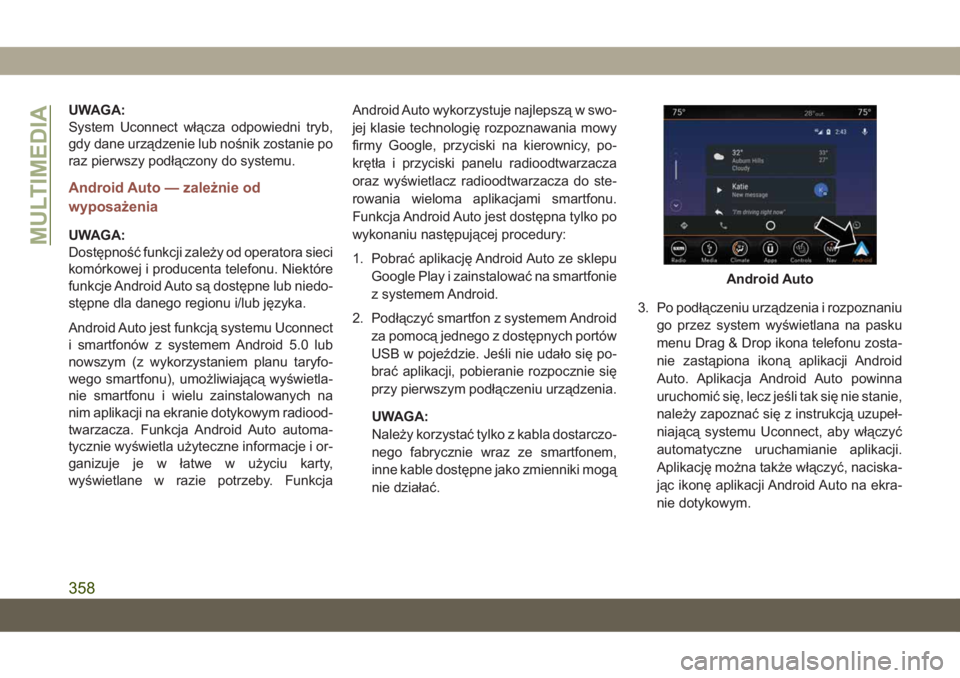
nie działać.3. Po podłączeniu urządzenia i rozpoznaniu
go przez system wyświetlana na pasku
menu Drag & Drop ikona telefonu zosta-
nie zastąpiona ikoną aplikacji Android
Auto. Aplikacja Android Auto powinna
uruchomić się, lecz jeśli tak się nie stanie,
należy zapoznać się z instrukcją uzupeł-
niającą systemu Uconnect, aby włączyć
automatyczne uruchamianie aplikacji.
Aplikację można także włączyć, naciska-
jąc ikonę aplikacji Android Auto na ekra-
nie dotykowym.
Android Auto
MULTIMEDIA
358
Page 361 of 427
Po uruchomieniu aplikacji Android Auto w sy-
stemie Uconnect można zgodnie z planem
taryfowym korzystać z następujących funkcji
smartfona:
• Nawigacja za pomocą Map Google
• Odtwarzanie muzyki za pomocą aplikacji
Google Play Music, Spotify, iHeart Radio
itp.
• Komunikacja za pomocą zestawu głośno-
mówiącego i wysyłanie wiadomości
• Dostęp do wielu zgodnych aplikacji
UWAGA:
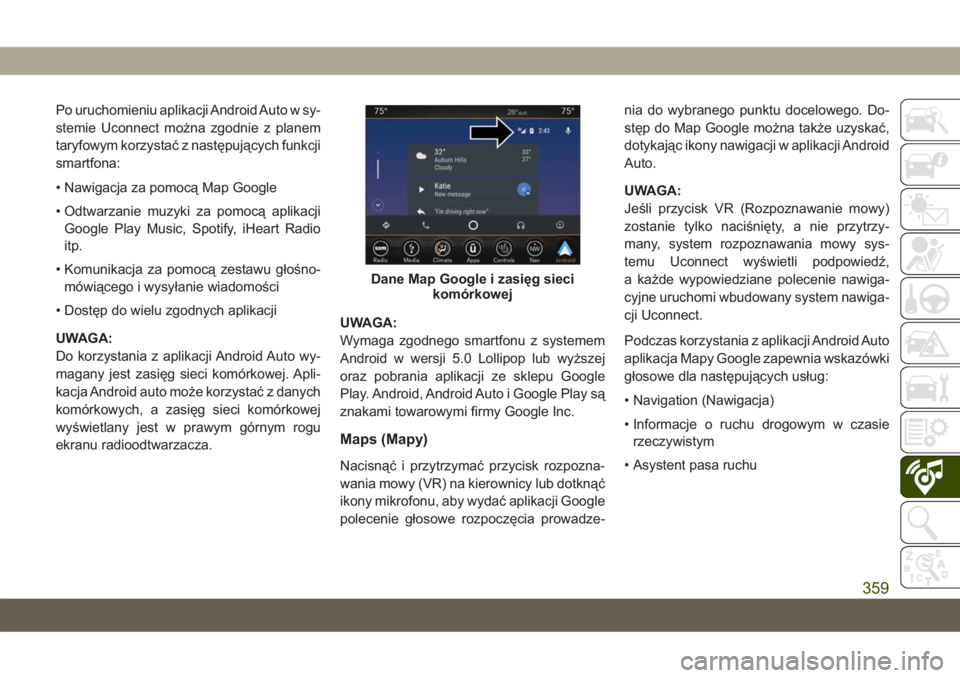
Do korzystania z aplikacji Android Auto wy-
magany jest zasięg sieci komórkowej. Apli-
kacja Android auto może korzystać z danych
komórkowych, a zasięg sieci komórkowej
wyświetlany jest w prawym górnym rogu
ekranu radioodtwarzacza.UWAGA:
Wymaga zgodnego smartfonu z systemem
Android w wersji 5.0 Lollipop lub wyższej
oraz pobrania aplikacji ze sklepu Google
Play. Android, Android Auto i Google Play są
znakami towarowymi firmy Google Inc.
Maps (Mapy)
Nacisnąć i przytrzymać przycisk rozpozna-
wania mowy (VR) na kierownicy lub dotknąć
ikony mikrofonu, aby wydać aplikacji Google
polecenie głosowe rozpoczęcia prowadze-nia do wybranego punktu docelowego. Do-
stęp do Map Google można także uzyskać,
dotykając ikony nawigacji w aplikacji Android
Auto.
UWAGA:
Jeśli przycisk VR (Rozpoznawanie mowy)
zostanie tylko naciśnięty, a nie przytrzy-
many, system rozpoznawania mowy sys-
temu Uconnect wyświetli podpowiedź,
a każde wypowiedziane polecenie nawiga-
cyjne uruchomi wbudowany system nawiga-
cji Uconnect.
Podczas korzystania z aplikacji Android Auto
aplikacja Mapy Google zapewnia wskazówki
głosowe dla następujących usług:
• Navigation (Nawigacja)
• Informacje o ruchu drogowym w czasie
rzeczywistym
• Asystent pasa ruchu
Dane Map Google i zasięg sieci
komórkowej
359
Page 362 of 427
UWAGA:
Jeśli podczas korzystania z wbudowanego
systemu nawigacji Uconnect w aplikacji
Android Auto zostanie podjęta próba rozpo-
częcia wyznaczania nowej trasy za pomocą
polecenia głosowego lub dowolnej innej me-
tody, zostanie wyświetlone menu podręczne
z zapytaniem, czy przełączyć z systemu na-
wigacji Uconnect na system nawigacji
smartfonu. Menu podręczne z zapytaniem
o przełączenie pojawi się również w przy-
padku korzystania z aplikacji Android Auto
i jednoczesnej próby uruchomienia wbudo-
wanego systemu nawigacji Uconnect. Wy-branie opcji „Yes” (Tak) spowoduje przełą-
czenie na nowy typ systemu nawigacji
i rozpocznie się planowanie trasy do nowego
punktu docelowego. W przypadku wybrania
opcji „No” (Nie) system nawigacji pozostanie
niezmieniony.
Więcej informacji można znaleźć na stronie
www.android.com/auto/.
Więcej informacji na temat funkcji systemu
nawigacyjnego można znaleźć na stronie
https://support.google.com/android lub
https://support.google.com/androidauto/.
Music (Muzyka)
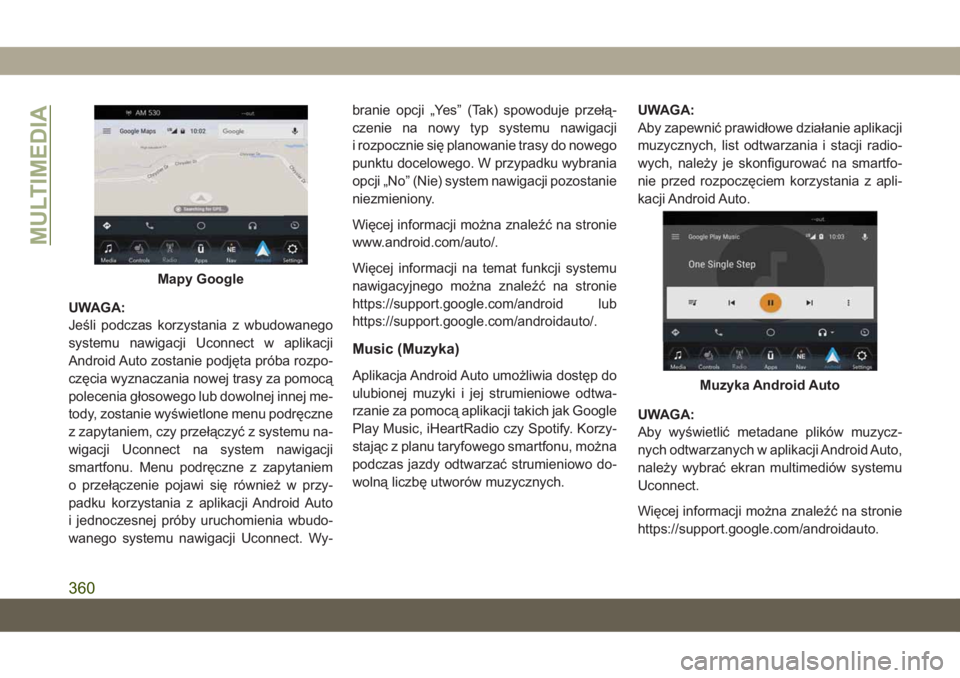
Aplikacja Android Auto umożliwia dostęp do
ulubionej muzyki i jej strumieniowe odtwa-
rzanie za pomocą aplikacji takich jak Google
Play Music, iHeartRadio czy Spotify. Korzy-
stając z planu taryfowego smartfonu, można
podczas jazdy odtwarzać strumieniowo do-
wolną liczbę utworów muzycznych.UWAGA:
Aby zapewnić prawidłowe działanie aplikacji
muzycznych, list odtwarzania i stacji radio-
wych, należy je skonfigurować na smartfo-
nie przed rozpoczęciem korzystania z apli-
kacji Android Auto.
UWAGA:
Aby wyświetlić metadane plików muzycz-
nych odtwarzanych w aplikacji Android Auto,
należy wybrać ekran multimediów systemu
Uconnect.
Więcej informacji można znaleźć na stronie
https://support.google.com/androidauto.
Mapy Google
Muzyka Android Auto
MULTIMEDIA
360
Page 364 of 427
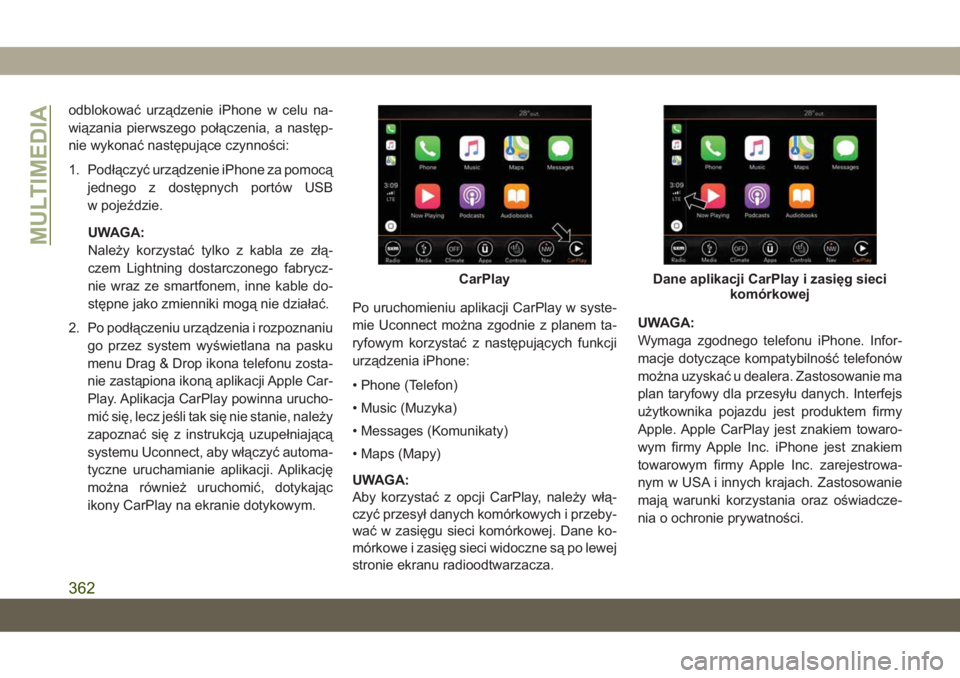
odblokować urządzenie iPhone w celu na-
wiązania pierwszego połączenia, a następ-
nie wykonać następujące czynności:
1. Podłączyć urządzenie iPhone za pomocą
jednego z dostępnych portów USB
w pojeździe.
UWAGA:
Należy korzystać tylko z kabla ze złą-
czem Lightning dostarczonego fabrycz-
nie wraz ze smartfonem, inne kable do-
stępne jako zmienniki mogą nie działać.
2. Po podłączeniu urządzenia i rozpoznaniu
go przez system wyświetlana na pasku
menu Drag & Drop ikona telefonu zosta-
nie zastąpiona ikoną aplikacji Apple Car-
Play. Aplikacja CarPlay powinna urucho-
mić się, lecz jeśli tak się nie stanie, należy
zapoznać się z instrukcją uzupełniającą
systemu Uconnect, aby włączyć automa-
tyczne uruchamianie aplikacji. Aplikację
można również uruchomić, dotykając
ikony CarPlay na ekranie dotykowym.Po uruchomieniu aplikacji CarPlay w syste-
mie Uconnect można zgodnie z planem ta-
ryfowym korzystać z następujących funkcji
urządzenia iPhone:
• Phone (Telefon)
• Music (Muzyka)
• Messages (Komunikaty)
• Maps (Mapy)
UWAGA:
Aby korzystać z opcji CarPlay, należy włą-
czyć przesył danych komórkowych i przeby-
wać w zasięgu sieci komórkowej. Dane ko-
mórkowe i zasięg sieci widoczne są po lewej
stronie ekranu radioodtwarzacza.UWAGA:
Wymaga zgodnego telefonu iPhone. Infor-
macje dotyczące kompatybilność telefonów
można uzyskać u dealera. Zastosowanie ma
plan taryfowy dla przesyłu danych. Interfejs
użytkownika pojazdu jest produktem firmy
Apple. Apple CarPlay jest znakiem towaro-
wym firmy Apple Inc. iPhone jest znakiem
towarowym firmy Apple Inc. zarejestrowa-
nym w USA i innych krajach. Zastosowanie
mają warunki korzystania oraz oświadcze-
nia o ochronie prywatności.
CarPlayDane aplikacji CarPlay i zasięg sieci
komórkowej
MULTIMEDIA
362
Page 367 of 427
Jeep Skills
Funkcja Jeep Skills pozwala monitorować
i rejestrować osiągi pojazdu w trudnym tere-
nie.
Użytkownik może tworzyć mapy ulubionych
tras oraz dzielić się zdobytym doświadcze-
niem i osiągami z innymi członkami społecz-
ności.
Dostęp do funkcji Jeep Skills jest możliwy
z poziomu aplikacji Uconnect LIVE . Więcej
informacji znajduje się w części „Jeep Skills”
w rozdziale „Multimedia”.
USTAWIENIA URZĄDZENIA
UCONECT
System Uconnect umożliwia dostęp do funkcji
programowalnych za pomocą przycisków na
ekranie dotykowym, np. Display (Wyświetlacz),
Units (Jednostki), Voice (Polecenia głosowe),
Clock (Czas), Safety & Driving Assistance
(Bezpieczeństwo i pomoc podczas jazdy),Lights (Światła), Doors & Locks (Drzwi i zamki),
Auto-On Comfort (Udogodnienia związane
z automatycznym włączaniem funkcji), Engine
Off Options (Opcje związane z wyłączaniem
silnika), Audio (Dźwięk), Phone/Bluetooth
(Telefon/Bluetooth), Restore Settings (Przy-
wróć ustawienia), Clear Personal Data (Wy-
czyść dane osobiste) oraz System Information
(Informacje o systemie pojazdu).
Nacisnąć przycisk SETTINGS (Ustawienia)
(Uconnect 3 z 5-calowym wyświetlaczem
i Uconnect 4 z 7-calowym wyświetlaczem)
lub nacisnąć przycisk „Apps” (Aplikacje)
(Uconnect 4C/4C NAV z 8,4-calowym wy-
świetlaczem) znajdujący się w pobliżu dolnej
części ekranu dotykowego, a następnie na-
cisnąć przycisk „Settings” (Ustawienia) na
ekranie dotykowym, aby przejść do ekranu
Settings (Ustawienia). Dokonując wyboru,
należy przewinąć listę w górę lub w dół, aby
podświetlić żądane ustawienie, a następnie
nacisnąć je, aby przy tym ustawieniu pojawiłsię znak zaznaczenia. Dostępne są nastę-
pujące ustawienia funkcji:
• Language (Język) • Auto-On Comfort &
Remote Start (Udo-
godnienia zwią-
zane z automatycz-
nym włączaniem
funkcji i układ zdal-
nego uruchamia-
nia) — zależnie od
wyposażenia
• Display (Wyświet-
lacz)• Engine Off Options
(Opcje związane
z wyłączaniem
silnika)
• Units (Jednostki) • Audio (System
audio)
• Voice (Głos) • Radio Setup (Usta-
wienie radioodtwa-
rzacza)
• Clock (Zegar) lub
Time & Date
(Godzina i data)• Phone/Bluetooth
(Telefon/Bluetooth)
• Safety & Driving
Assistance (Bez-
pieczeństwo i po-
moc podczas
jazdy)• Restore Settings
(Przywróć ustawie-
nia)
365
Page 368 of 427
• Brakes (Hamulce) •Clear Personal Data
(Wyczyść dane
osobiste)
• Lights (Światła) • System Information
(Informacje o sy-
stemie)
• Doors & Locks
(Drzwi i zamki)
UWAGA:
Ustawienia funkcji mogą różnić się w zależ-
ności od dostępnych opcji pojazdu.
Więcej informacji dostępnych jest w instruk-
cji obsługi w rozdziale „Ustawienia urządze-
nia Uconnect” w części „Multimedia”.
WSKAZÓWKI DOTYCZĄCE
OBSŁUGI I INFORMACJE
OGÓLNE
Elementy sterowania audio
w kierownicy
Przyciski sterujące systemem audio znaj-
dują się na tylnej części kierownicy.Lewy przełącznik
• Przesunąć przełącznik w górę lub w dół,
aby wyszukać następną stację.
• Nacisnąć środkową część przełącznika,
aby wybrać tryb AM, FM lub DAB.Prawy przełącznik
• Przesunąć przełącznik w górę lub w dół,
aby zwiększyć lub zmniejszyć poziom głoś-
ności.
• Nacisnąć przycisk znajdujący się na
środku, aby wyciszyć radio.
Warunki odbioru
Warunki odbioru nieustannie się zmieniają
podczas jazdy. Odbiór może zostać zakłó-
cony przez góry, budynki lub mosty, zwłasz-
cza w przypadku pojazdu będącego w dale-
kiej odległości od źródła sygnału.
Poziom głośności może zostać zwiększony
w przypadku otrzymywania ostrzeżeń o ru-
chu drogowym i komunikatów.
Elementy sterowania audio
w kierownicy
MULTIMEDIA
366
Page 374 of 427
UCONNECT PHONE
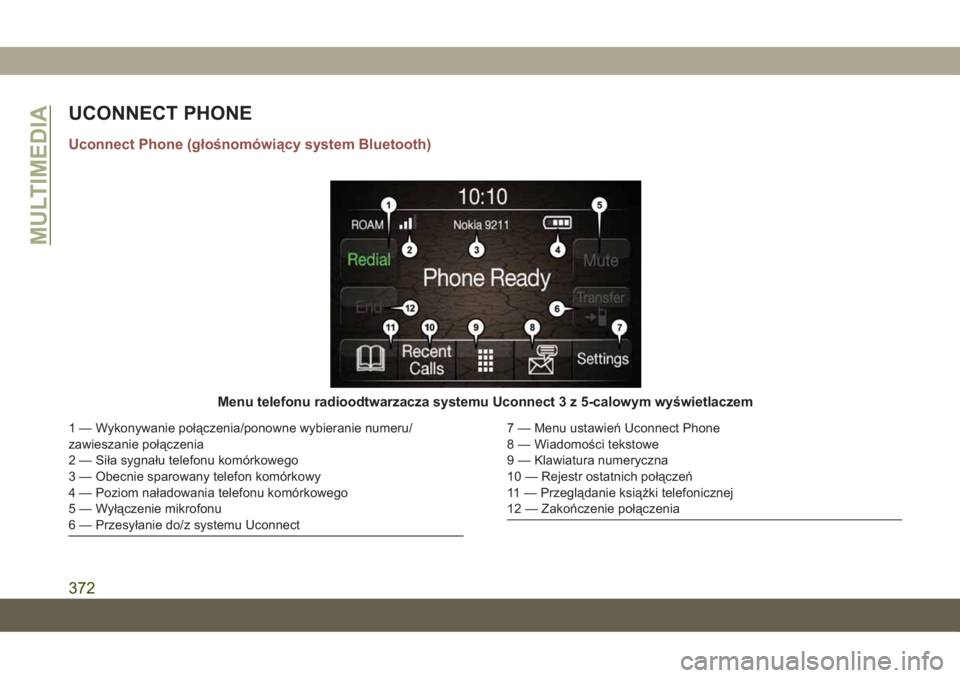
Uconnect Phone (głośnomówiący system Bluetooth)
Menu telefonu radioodtwarzacza systemu Uconnect 3 z 5-calowym wyświetlaczem
1 — Wykonywanie połączenia/ponowne wybieranie numeru/
zawieszanie połączenia
2 — Siła sygnału telefonu komórkowego
3 — Obecnie sparowany telefon komórkowy
4 — Poziom naładowania telefonu komórkowego
5 — Wyłączenie mikrofonu
6 — Przesyłanie do/z systemu Uconnect7 — Menu ustawień Uconnect Phone
8 — Wiadomości tekstowe
9 — Klawiatura numeryczna
10 — Rejestr ostatnich połączeń
11 — Przeglądanie książki telefonicznej
12 — Zakończenie połączenia
MULTIMEDIA
372
Page 375 of 427
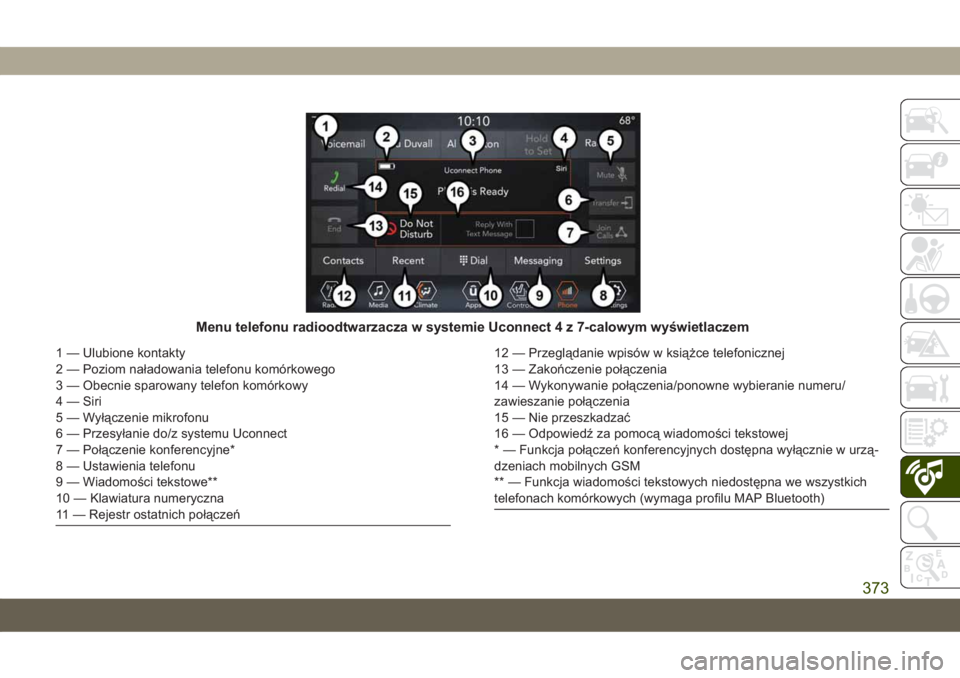
Menu telefonu radioodtwarzacza w systemie Uconnect 4 z 7-calowym wyświetlaczem
1 — Ulubione kontakty
2 — Poziom naładowania telefonu komórkowego
3 — Obecnie sparowany telefon komórkowy
4 — Siri
5 — Wyłączenie mikrofonu
6 — Przesyłanie do/z systemu Uconnect
7 — Połączenie konferencyjne*
8 — Ustawienia telefonu
9 — Wiadomości tekstowe**
10 — Klawiatura numeryczna
11 — Rejestr ostatnich połączeń12 — Przeglądanie wpisów w książce telefonicznej
13 — Zakończenie połączenia
14 — Wykonywanie połączenia/ponowne wybieranie numeru/
zawieszanie połączenia
15 — Nie przeszkadzać
16 — Odpowiedź za pomocą wiadomości tekstowej
* — Funkcja połączeń konferencyjnych dostępna wyłącznie w urzą-
dzeniach mobilnych GSM
** — Funkcja wiadomości tekstowych niedostępna we wszystkich
telefonach komórkowych (wymaga profilu MAP Bluetooth)
373
Page 376 of 427
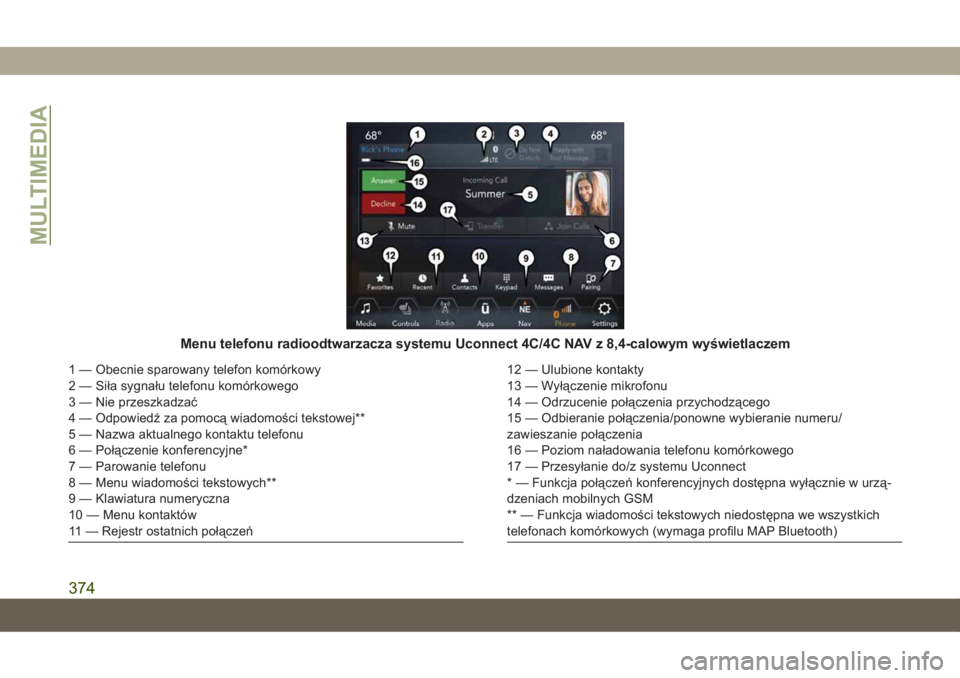
Menu telefonu radioodtwarzacza systemu Uconnect 4C/4C NAV z 8,4-calowym wyświetlaczem
1 — Obecnie sparowany telefon komórkowy
2 — Siła sygnału telefonu komórkowego
3 — Nie przeszkadzać
4 — Odpowiedź za pomocą wiadomości tekstowej**
5 — Nazwa aktualnego kontaktu telefonu
6 — Połączenie konferencyjne*
7 — Parowanie telefonu
8 — Menu wiadomości tekstowych**
9 — Klawiatura numeryczna
10 — Menu kontaktów
11 — Rejestr ostatnich połączeń12 — Ulubione kontakty
13 — Wyłączenie mikrofonu
14 — Odrzucenie połączenia przychodzącego
15 — Odbieranie połączenia/ponowne wybieranie numeru/
zawieszanie połączenia
16 — Poziom naładowania telefonu komórkowego
17 — Przesyłanie do/z systemu Uconnect
* — Funkcja połączeń konferencyjnych dostępna wyłącznie w urzą-
dzeniach mobilnych GSM
** — Funkcja wiadomości tekstowych niedostępna we wszystkich
telefonach komórkowych (wymaga profilu MAP Bluetooth)
MULTIMEDIA
374