android auto JEEP COMPASS 2019 Kezelési és karbantartási útmutató (in Hungarian)
[x] Cancel search | Manufacturer: JEEP, Model Year: 2019, Model line: COMPASS, Model: JEEP COMPASS 2019Pages: 412, PDF Size: 6.71 MB
Page 14 of 412
UCONNECT 4 7"-ES KIJELZŐVEL....... 329Uconnect 4 – Áttekintés............ 329
Átrendezhető menüsáv............. 331
Radio (Rádió).................. 332
Médiaelosztó — USB/audiocsatlakozó (AUX) —
Ha része a felszereltségnek.......... 333
Android Auto — ha része a felszereltség-
nek ......................... 335
Apple CarPlay integráció — ha része a felszerelt-
ségnek....................... 336
Alkalmazások — ha része a felszereltség-
nek ......................... 338
UCONNECT 4C/4C NAV 8,4"-ES KIJELZŐ-
VEL .......................... 338
Uconnect 4C/4C NAV – Áttekintés...... 338
Átrendezhető menüsáv............. 340
Radio (Rádió)................... 341
Médiaelosztó — USB/audiocsatlakozó (AUX) —
Ha része a felszereltségnek.......... 342
Android Auto — ha része a felszereltség-
nek ......................... 344
Apple CarPlay integráció — ha része a felszerelt-
ségnek....................... 348
Alkalmazások — ha része a felszereltség-
nek ......................... 350
Jeep Skills..................... 351
UCONNECT BEÁLLÍTÁSOK........... 351
VEZÉRLÉSSEL KAPCSOLATOS TIPPEK ÉS
ÁLTALÁNOS TUDNIVALÓK........... 352
Kormánykerékre szerelt audiovezérlő
gombok...................... 352
A rádióvételt befolyásoló tényezők...... 352
Ápolás és karbantartás............. 352
Lopás elleni védelem.............. 353
NAVIGÁCIÓ – HA RÉSZE A FELSZERELTSÉG-
NEK .......................... 353
A navigációs rendszer hangparancs
hangerejének módosítása........... 353
Érdekes helyek keresése............ 355
Hely keresése név megadásával....... 355
Úti cél megadása egy lépésben, hangparancs
használatával................... 355
Otthoni hely beállítása............. 355
Home (Haza)................... 356
Megállás beiktatása............... 358
Kerülőút megtétele............... 358
Térképfrissítés.................. 358
UCONNECT PHONE............... 359Uconnect Phone (Bluetooth kihangosítás) . 359
A mobiltelefon és a Uconnect rendszer párosítása
(vezeték nélküli csatlakoztatása)....... 362
Gyakori telefonparancsok (példák)...... 366
Mikrofon némítása/némítás feloldása hívás
közben...................... 366
Folyamatban lévő hívás átirányítása a készülék
és a gépkocsi között............... 366
Phonebook (Telefonkönyv).......... 367
Hangutasítási tippek.............. 367
Hangerő megváltoztatása........... 367
A Ne zavarjanak funkció használata..... 367
Bejövő szöveges üzenetek.......... 368
Hasznos tanácsok és gyakori kérdések a
Uconnect rendszer Bluetooth teljesítményének
javításával kapcsolatban............ 369
UCONNECT HANGFELISMERÉS – HASZNOS
TIPPEK........................ 370
A Uconnect bemutatása............ 370
Az első lépések................. 371
Alapvető hangutasítások............ 372
Rádió........................ 372Média....................... 373
Telefon....................... 374
Válaszüzenetek küldése hangutasítással . . 375
Légkondicionáló................. 376
Navigáció (4C NAV) — ha része a felszereltség-
nek ......................... 377
Siri Eyes Free — ha része a
felszereltségnek................. 377
A Ne zavarjanak funkció használata..... 378
Android Auto — ha része a felszereltség-
nek ......................... 378
Apple CarPlay – ha része a felszereltség-
nek ......................... 379
További információ................ 380
ÜGYFÉLSZOLGÁLAT
HA SEGÍTSÉGRE VAN SZÜKSÉGE...... 381ARGENTÍNA................... 382
AUSZTRÁLIA................... 382
AUSZTRIA.................... 382
KARIB-SZIGETEK................ 382
BELGIUM..................... 383
BOLÍVIA...................... 383
BRAZÍLIA..................... 383
BULGÁRIA.................... 383
CHILE....................... 384
KÍNA........................ 384
KOLUMBIA.................... 384
COSTA RICA................... 384
HORVÁTORSZÁG................ 384
CSEHORSZÁG................. 385
DÁNIA....................... 385
DOMINIKAI KÖZTÁRSASÁG......... 385
ECUADOR.................... 386
SALVADOR.................... 386
ÉSZTORSZÁG.................. 386TARTALOMJEGYZÉK
12
Page 337 of 412
Phone című részt). A csatlakoztatott
Bluetooth eszközön tárolt zenékhez való
hozzáféréshez Média üzemmódban
nyomja meg az érintőképernyőn megje-
lenő Bluetooth
gombot.
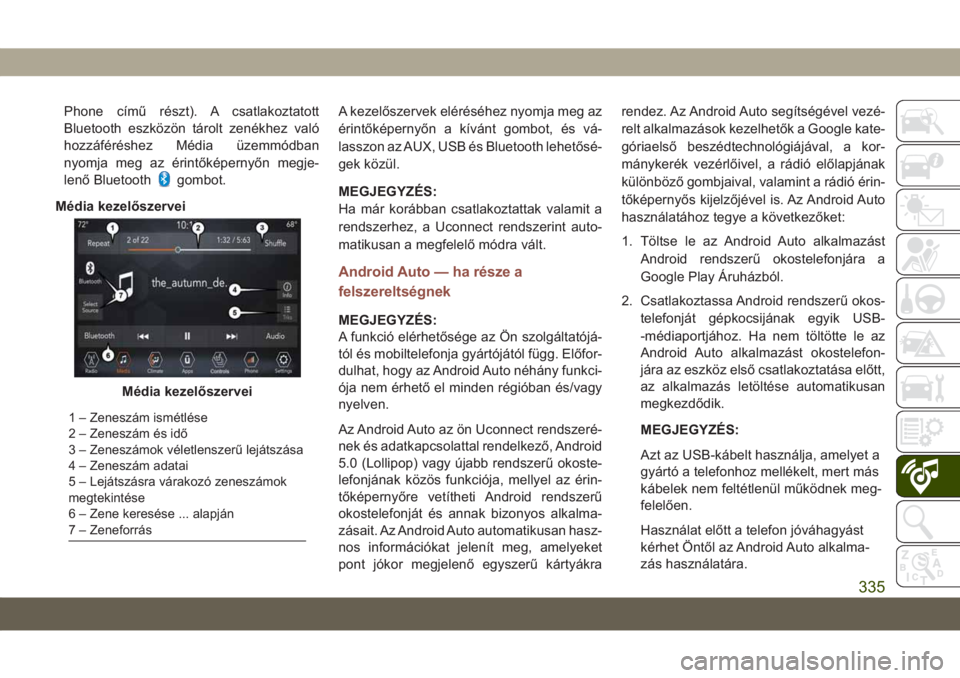
Média kezelőszerveiA kezelőszervek eléréséhez nyomja meg az
érintőképernyőn a kívánt gombot, és vá-
lasszon az AUX, USB és Bluetooth lehetősé-
gek közül.
MEGJEGYZÉS:
Ha már korábban csatlakoztattak valamit a
rendszerhez, a Uconnect rendszerint auto-
matikusan a megfelelő módra vált.
Android Auto — ha része a
felszereltségnek
MEGJEGYZÉS:
A funkció elérhetősége az Ön szolgáltatójá-
tól és mobiltelefonja gyártójától függ. Előfor-
dulhat, hogy az Android Auto néhány funkci-
ója nem érhető el minden régióban és/vagy
nyelven.
Az Android Auto az ön Uconnect rendszeré-
nek és adatkapcsolattal rendelkező, Android
5.0 (Lollipop) vagy újabb rendszerű okoste-
lefonjának közös funkciója, mellyel az érin-
tőképernyőre vetítheti Android rendszerű
okostelefonját és annak bizonyos alkalma-
zásait. Az Android Auto automatikusan hasz-
nos információkat jelenít meg, amelyeket
pont jókor megjelenő egyszerű kártyákrarendez. Az Android Auto segítségével vezé-
relt alkalmazások kezelhetők a Google kate-
góriaelső beszédtechnológiájával, a kor-
mánykerék vezérlőivel, a rádió előlapjának
különböző gombjaival, valamint a rádió érin-
tőképernyős kijelzőjével is. Az Android Auto
használatához tegye a következőket:
1. Töltse le az Android Auto alkalmazást
Android rendszerű okostelefonjára a
Google Play Áruházból.
2. Csatlakoztassa Android rendszerű okos-
telefonját gépkocsijának egyik USB-
-médiaportjához. Ha nem töltötte le az
Android Auto alkalmazást okostelefon-
jára az eszköz első csatlakoztatása előtt,
az alkalmazás letöltése automatikusan
megkezdődik.
MEGJEGYZÉS:
Azt az USB-kábelt használja, amelyet a
gyártó a telefonhoz mellékelt, mert más
kábelek nem feltétlenül működnek meg-
felelően.
Használat előtt a telefon jóváhagyást
kérhet Öntől az Android Auto alkalma-
zás használatára.
Média kezelőszervei
1 – Zeneszám ismétlése
2 – Zeneszám és idő
3 – Zeneszámok véletlenszerű lejátszása
4 – Zeneszám adatai
5 – Lejátszásra várakozó zeneszámok
megtekintése
6 – Zene keresése ... alapján
7 – Zeneforrás
335
Page 338 of 412
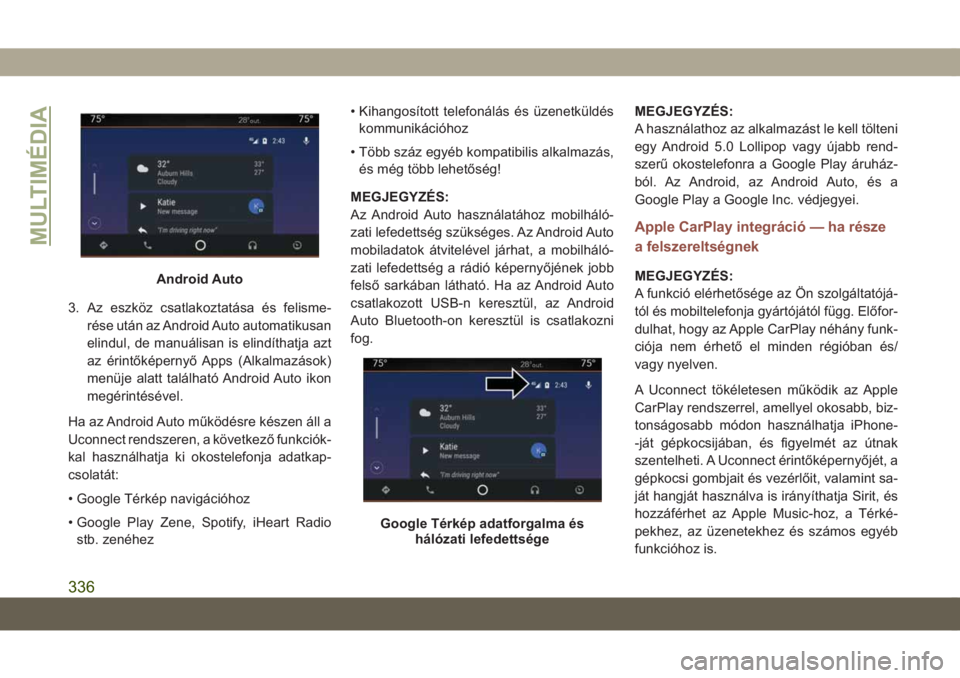
3. Az eszköz csatlakoztatása és felisme-
rése után az Android Auto automatikusan
elindul, de manuálisan is elindíthatja azt
az érintőképernyő Apps (Alkalmazások)
menüje alatt található Android Auto ikon
megérintésével.
Ha az Android Auto működésre készen áll a
Uconnect rendszeren, a következő funkciók-
kal használhatja ki okostelefonja adatkap-
csolatát:
• Google Térkép navigációhoz
• Google Play Zene, Spotify, iHeart Radio
stb. zenéhez• Kihangosított telefonálás és üzenetküldés
kommunikációhoz
• Több száz egyéb kompatibilis alkalmazás,
és még több lehetőség!
MEGJEGYZÉS:
Az Android Auto használatához mobilháló-
zati lefedettség szükséges. Az Android Auto
mobiladatok átvitelével járhat, a mobilháló-
zati lefedettség a rádió képernyőjének jobb
felső sarkában látható. Ha az Android Auto
csatlakozott USB-n keresztül, az Android
Auto Bluetooth-on keresztül is csatlakozni
fog.MEGJEGYZÉS:
A használathoz az alkalmazást le kell tölteni
egy Android 5.0 Lollipop vagy újabb rend-
szerű okostelefonra a Google Play áruház-
ból. Az Android, az Android Auto, és a
Google Play a Google Inc. védjegyei.
Apple CarPlay integráció — ha része
a felszereltségnek
MEGJEGYZÉS:
A funkció elérhetősége az Ön szolgáltatójá-
tól és mobiltelefonja gyártójától függ. Előfor-
dulhat, hogy az Apple CarPlay néhány funk-
ciója nem érhető el minden régióban és/
vagy nyelven.
A Uconnect tökéletesen működik az Apple
CarPlay rendszerrel, amellyel okosabb, biz-
tonságosabb módon használhatja iPhone-
-ját gépkocsijában, és figyelmét az útnak
szentelheti. A Uconnect érintőképernyőjét, a
gépkocsi gombjait és vezérlőit, valamint sa-
ját hangját használva is irányíthatja Sirit, és
hozzáférhet az Apple Music-hoz, a Térké-
pekhez, az üzenetekhez és számos egyéb
funkcióhoz is.Android Auto
Google Térkép adatforgalma és
hálózati lefedettsége
MULTIMÉDIA
336
Page 340 of 412
Alkalmazások — ha része a
felszereltségnek
Az alkalmazások eléréséhez nyomja meg az
érintőképernyő „Uconnect Apps” (Uconnect
alkalmazások) gombját, és böngéssze az
alkalmazások listáját:
• EcoDrive
• MyCar
• TuneIn
• Deezer
• Reuters
• Twitter
• Facebook Check-In (Facebook bejelentke-
zés)
• Apple CarPlay
• Android Auto stb.
UCONNECT 4C/4C NAV
8,4"-ES KIJELZŐVEL
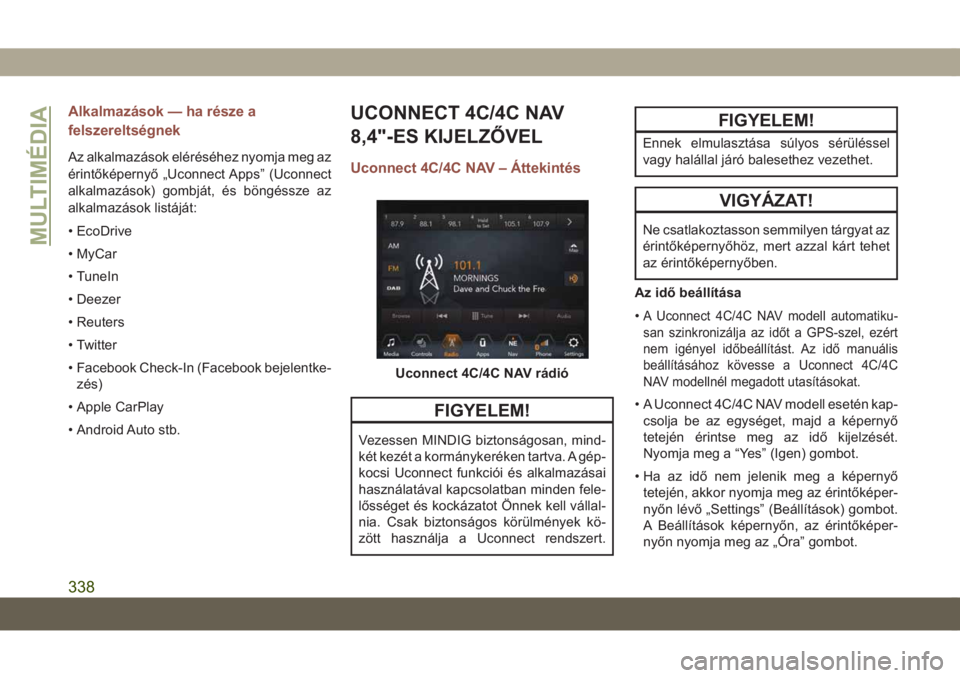
Uconnect 4C/4C NAV – Áttekintés
FIGYELEM!
Vezessen MINDIG biztonságosan, mind-
két kezét a kormánykeréken tartva. A gép-
kocsi Uconnect funkciói és alkalmazásai
használatával kapcsolatban minden fele-
lősséget és kockázatot Önnek kell vállal-
nia. Csak biztonságos körülmények kö-
zött használja a Uconnect rendszert.
FIGYELEM!
Ennek elmulasztása súlyos sérüléssel
vagy halállal járó balesethez vezethet.
VIGYÁZAT!
Ne csatlakoztasson semmilyen tárgyat az
érintőképernyőhöz, mert azzal kárt tehet
az érintőképernyőben.
Az idő beállítása
•
A Uconnect 4C/4C NAV modell automatiku-
san szinkronizálja az időt a GPS-szel, ezért
nem igényel időbeállítást. Az idő manuális
beállításához kövesse a Uconnect 4C/4C
NAV modellnél megadott utasításokat.
• A Uconnect 4C/4C NAV modell esetén kap-
csolja be az egységet, majd a képernyő
tetején érintse meg az idő kijelzését.
Nyomja meg a “Yes” (Igen) gombot.
• Ha az idő nem jelenik meg a képernyő
tetején, akkor nyomja meg az érintőképer-
nyőn lévő „Settings” (Beállítások) gombot.
A Beállítások képernyőn, az érintőképer-
nyőn nyomja meg az „Óra” gombot.
Uconnect 4C/4C NAV rádió
MULTIMÉDIA
338
Page 346 of 412
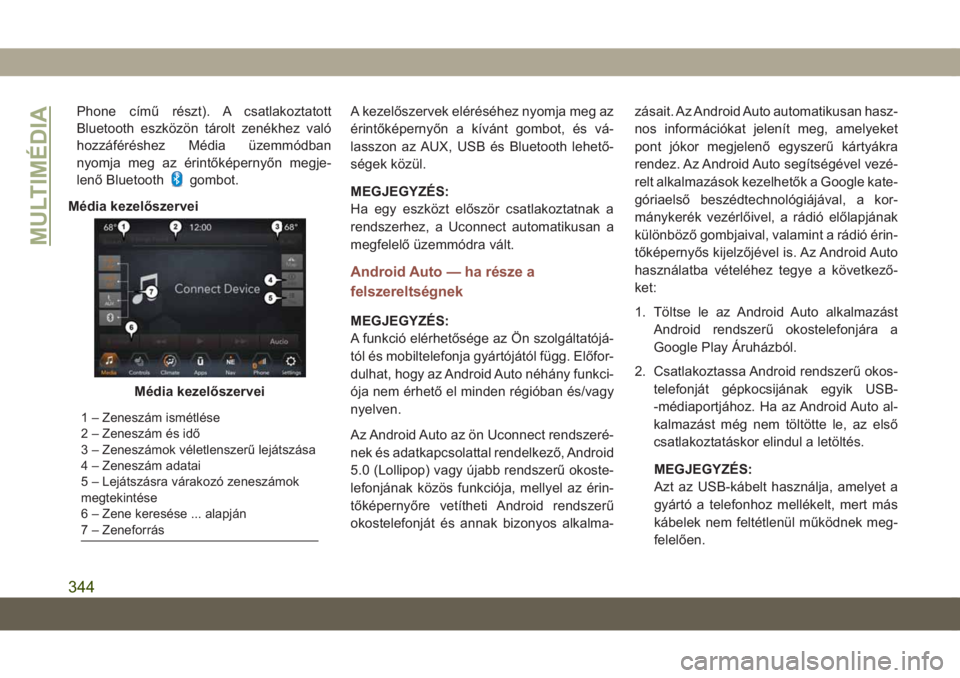
Phone című részt). A csatlakoztatott
Bluetooth eszközön tárolt zenékhez való
hozzáféréshez Média üzemmódban
nyomja meg az érintőképernyőn megje-
lenő Bluetooth
gombot.
Média kezelőszerveiA kezelőszervek eléréséhez nyomja meg az
érintőképernyőn a kívánt gombot, és vá-
lasszon az AUX, USB és Bluetooth lehető-
ségek közül.
MEGJEGYZÉS:
Ha egy eszközt először csatlakoztatnak a
rendszerhez, a Uconnect automatikusan a
megfelelő üzemmódra vált.
Android Auto — ha része a
felszereltségnek
MEGJEGYZÉS:
A funkció elérhetősége az Ön szolgáltatójá-
tól és mobiltelefonja gyártójától függ. Előfor-
dulhat, hogy az Android Auto néhány funkci-
ója nem érhető el minden régióban és/vagy
nyelven.
Az Android Auto az ön Uconnect rendszeré-
nek és adatkapcsolattal rendelkező, Android
5.0 (Lollipop) vagy újabb rendszerű okoste-
lefonjának közös funkciója, mellyel az érin-
tőképernyőre vetítheti Android rendszerű
okostelefonját és annak bizonyos alkalma-zásait. Az Android Auto automatikusan hasz-
nos információkat jelenít meg, amelyeket
pont jókor megjelenő egyszerű kártyákra
rendez. Az Android Auto segítségével vezé-
relt alkalmazások kezelhetők a Google kate-
góriaelső beszédtechnológiájával, a kor-
mánykerék vezérlőivel, a rádió előlapjának
különböző gombjaival, valamint a rádió érin-
tőképernyős kijelzőjével is. Az Android Auto
használatba vételéhez tegye a következő-
ket:
1. Töltse le az Android Auto alkalmazást
Android rendszerű okostelefonjára a
Google Play Áruházból.
2. Csatlakoztassa Android rendszerű okos-
telefonját gépkocsijának egyik USB-
-médiaportjához. Ha az Android Auto al-
kalmazást még nem töltötte le, az első
csatlakoztatáskor elindul a letöltés.
MEGJEGYZÉS:
Azt az USB-kábelt használja, amelyet a
gyártó a telefonhoz mellékelt, mert más
kábelek nem feltétlenül működnek meg-
felelően.
Média kezelőszervei
1 – Zeneszám ismétlése
2 – Zeneszám és idő
3 – Zeneszámok véletlenszerű lejátszása
4 – Zeneszám adatai
5 – Lejátszásra várakozó zeneszámok
megtekintése
6 – Zene keresése ... alapján
7 – Zeneforrás
MULTIMÉDIA
344
Page 347 of 412
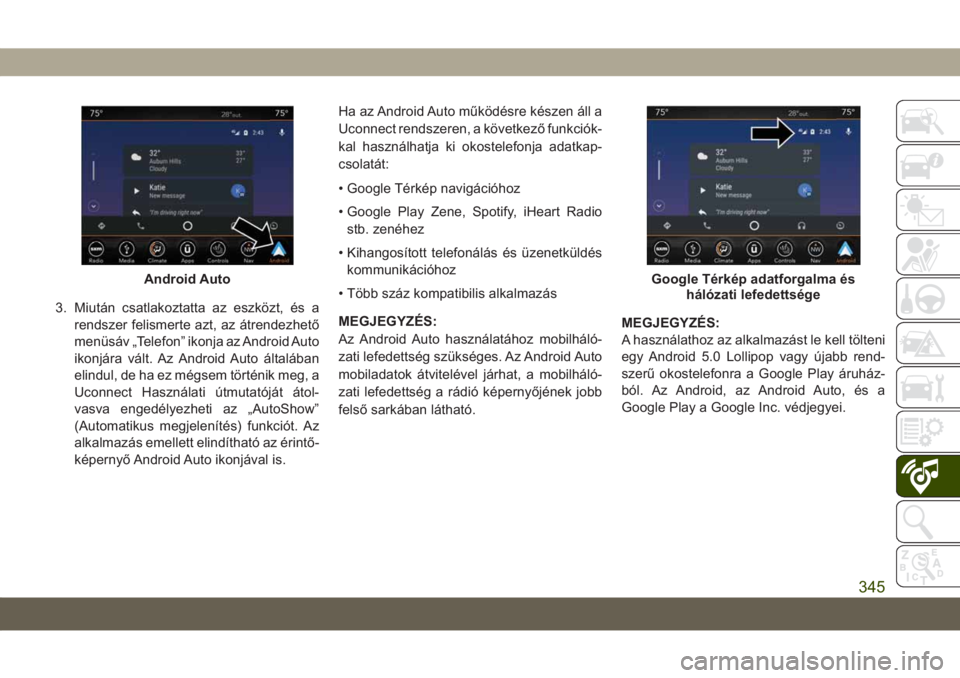
3. Miután csatlakoztatta az eszközt, és a
rendszer felismerte azt, az átrendezhető
menüsáv „Telefon” ikonja az Android Auto
ikonjára vált. Az Android Auto általában
elindul, de ha ez mégsem történik meg, a
Uconnect Használati útmutatóját átol-
vasva engedélyezheti az „AutoShow”
(Automatikus megjelenítés) funkciót. Az
alkalmazás emellett elindítható az érintő-
képernyő Android Auto ikonjával is.Ha az Android Auto működésre készen áll a
Uconnect rendszeren, a következő funkciók-
kal használhatja ki okostelefonja adatkap-
csolatát:
• Google Térkép navigációhoz
• Google Play Zene, Spotify, iHeart Radio
stb. zenéhez
• Kihangosított telefonálás és üzenetküldés
kommunikációhoz
• Több száz kompatibilis alkalmazás
MEGJEGYZÉS:
Az Android Auto használatához mobilháló-
zati lefedettség szükséges. Az Android Auto
mobiladatok átvitelével járhat, a mobilháló-
zati lefedettség a rádió képernyőjének jobb
felső sarkában látható.MEGJEGYZÉS:
A használathoz az alkalmazást le kell tölteni
egy Android 5.0 Lollipop vagy újabb rend-
szerű okostelefonra a Google Play áruház-
ból. Az Android, az Android Auto, és a
Google Play a Google Inc. védjegyei.
Android AutoGoogle Térkép adatforgalma és
hálózati lefedettsége
345
Page 348 of 412
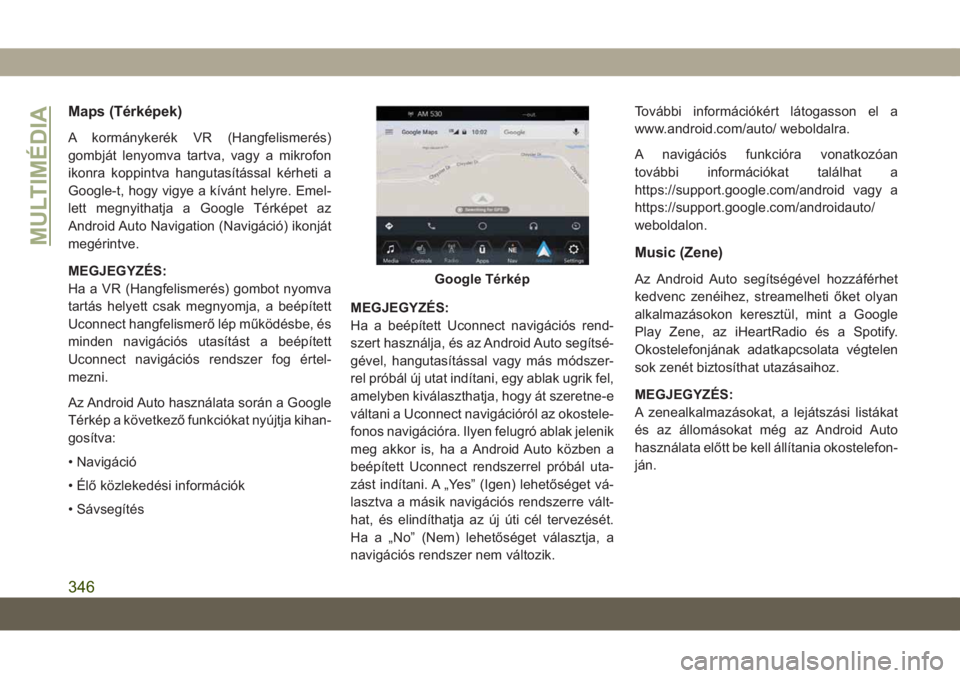
Maps (Térképek)
A kormánykerék VR (Hangfelismerés)
gombját lenyomva tartva, vagy a mikrofon
ikonra koppintva hangutasítással kérheti a
Google-t, hogy vigye a kívánt helyre. Emel-
lett megnyithatja a Google Térképet az
Android Auto Navigation (Navigáció) ikonját
megérintve.
MEGJEGYZÉS:
Ha a VR (Hangfelismerés) gombot nyomva
tartás helyett csak megnyomja, a beépített
Uconnect hangfelismerő lép működésbe, és
minden navigációs utasítást a beépített
Uconnect navigációs rendszer fog értel-
mezni.
Az Android Auto használata során a Google
Térkép a következő funkciókat nyújtja kihan-
gosítva:
• Navigáció
• Élő közlekedési információk
• SávsegítésMEGJEGYZÉS:
Ha a beépített Uconnect navigációs rend-
szert használja, és az Android Auto segítsé-
gével, hangutasítással vagy más módszer-
rel próbál új utat indítani, egy ablak ugrik fel,
amelyben kiválaszthatja, hogy át szeretne-e
váltani a Uconnect navigációról az okostele-
fonos navigációra. Ilyen felugró ablak jelenik
meg akkor is, ha a Android Auto közben a
beépített Uconnect rendszerrel próbál uta-
zást indítani. A „Yes” (Igen) lehetőséget vá-
lasztva a másik navigációs rendszerre vált-
hat, és elindíthatja az új úti cél tervezését.
Ha a „No” (Nem) lehetőséget választja, a
navigációs rendszer nem változik.További információkért látogasson el a
www.android.com/auto/ weboldalra.
A navigációs funkcióra vonatkozóan
további információkat találhat a
https://support.google.com/android vagy a
https://support.google.com/androidauto/
weboldalon.
Music (Zene)
Az Android Auto segítségével hozzáférhet
kedvenc zenéihez, streamelheti őket olyan
alkalmazásokon keresztül, mint a Google
Play Zene, az iHeartRadio és a Spotify.
Okostelefonjának adatkapcsolata végtelen
sok zenét biztosíthat utazásaihoz.
MEGJEGYZÉS:
A zenealkalmazásokat, a lejátszási listákat
és az állomásokat még az Android Auto
használata előtt be kell állítania okostelefon-
ján.Google Térkép
MULTIMÉDIA
346
Page 349 of 412
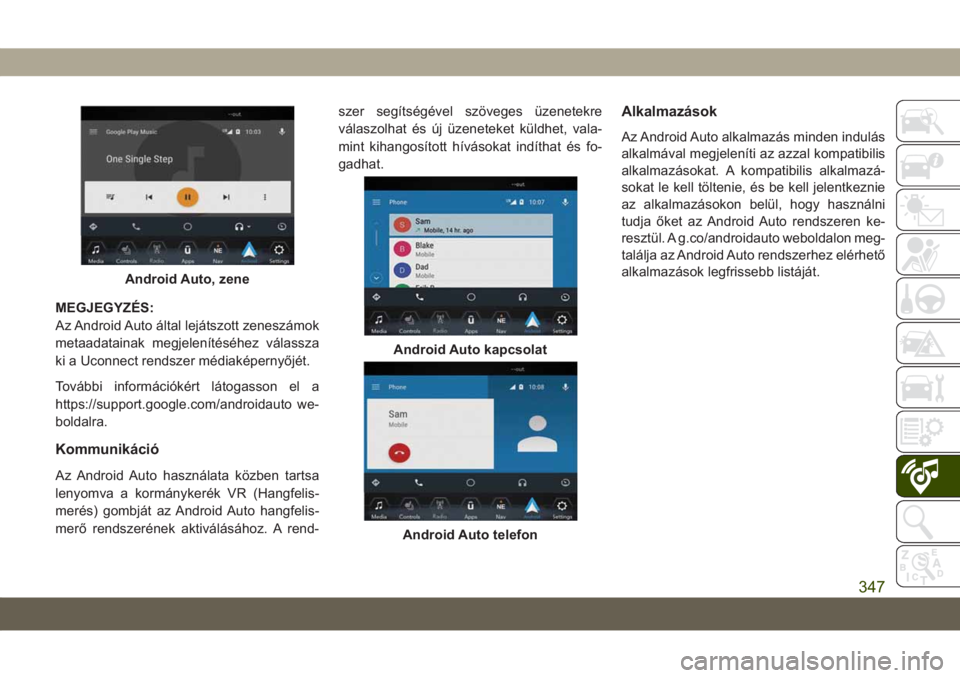
MEGJEGYZÉS:
Az Android Auto által lejátszott zeneszámok
metaadatainak megjelenítéséhez válassza
ki a Uconnect rendszer médiaképernyőjét.
További információkért látogasson el a
https://support.google.com/androidauto we-
boldalra.
Kommunikáció
Az Android Auto használata közben tartsa
lenyomva a kormánykerék VR (Hangfelis-
merés) gombját az Android Auto hangfelis-
merő rendszerének aktiválásához. A rend-szer segítségével szöveges üzenetekre
válaszolhat és új üzeneteket küldhet, vala-
mint kihangosított hívásokat indíthat és fo-
gadhat.
Alkalmazások
Az Android Auto alkalmazás minden indulás
alkalmával megjeleníti az azzal kompatibilis
alkalmazásokat. A kompatibilis alkalmazá-
sokat le kell töltenie, és be kell jelentkeznie
az alkalmazásokon belül, hogy használni
tudja őket az Android Auto rendszeren ke-
resztül. A g.co/androidauto weboldalon meg-
találja az Android Auto rendszerhez elérhető
alkalmazások legfrissebb listáját.
Android Auto, zene
Android Auto kapcsolat
Android Auto telefon
347
Page 353 of 412
•Facebook Check-In (Facebook bejelentkezés)
• Apple CarPlay
• Android Auto
• Jeep Skills
• TomTom Live Services (TomTom élő szol-
gáltatások) stb.
Jeep Skills
A Jeep Skills funkciói lehetővé teszik, hogy
figyelemmel kövesse és rögzítse gépkocsija
teljesítményét összetett terepen.
Feltérképezheti kedvenc útvonalait, vagy
megoszthatja vezetési tapasztalatait és tel-
jesítményét a közösség többi tagjával.
A Jeep Skills funkció a Uconnect LIVE alkal-
mazás használatával érhető el. Bővebb in-
formációt a Használati útmutató „Multimé-
dia” bekezdésének „Jeep Skills” c. részében
talál.
UCONNECT BEÁLLÍTÁSOK
A Uconnect rendszer lehetővé teszi a fel-
használó által programozható funkciókhoz
való hozzáférést az érintőképernyő gombja-
ival, ilyen funkció lehet a kijelző, a mérték-
egységek, a hang, az óra, a biztonsági és
vezetéstámogató eszközök, a világítás, az
ajtók és a zárak, az automatikusan bekap-
csoló kényelmi funkciók, a motorleállítási le-
hetőségek, az audio, a telefon/Bluetooth, a
beállítások visszaállítása, a személyes ada-
tok törlése és a rendszerinformációk.
A Settings (Beállítások) képernyő megnyitá-
sához nyomja meg a SETTINGS (Beállítá-
sok) gombot (5"-es kijelzővel rendelkező
Uconnect 3 vagy 7"-es kijelzővel rendelkező
Uconnect 4 esetén) vagy nyomja meg az
érintőképernyő alján található „Apps” (Alkal-
mazások) gombot (8,4"-es kijelzővel rendel-
kező Uconnect 4C/4C NAV esetén), majd
nyomja meg az érintőképernyőn a „Settings”
(Beállítások) gombot. A kiválasztáshoz gör-
gessen a megfelelő menüelemre, majd
nyomja meg a kívánt beállítást. A kiválasztott
állapotot a beállítás mellett megjelenő pipa
jelzi. Az alábbi funkcióbeállítások érhetők el:
• Language (Nyelv) • Auto-On Comfort &
Remote Start (Au-
tomatikusan bekap-
csoló kényelmi
funkciók és távindí-
tás) – Ha része a
felszereltségnek
• Display (Kijelző) • Engine Off Options
(Motorleállítási le-
hetőségek)
• Units (Mértékegy-
ségek)• Audio
• Voice (Hang) • Radio Setup (Rá-
dióbeállítás)
• Clock or Time &
Date (Óra vagy idő
és dátum)• Phone/Bluetooth
(Telefon/Bluetooth)
• Safety & Driving
Assistance (Bizton-
ság és vezetéstá-
mogató eszközök)• Restore Settings
(Beállítások vissza-
állítása)
• Brakes (Fékek) • Clear Personal
Data (Személyes
adatok törlése)
• Lights (Világítás) •
System Information
(Rendszerinformáció)
• Doors & Locks (Aj-
tók és zárak)
351
Page 367 of 412
a mobiltelefon élvezi majd a legmagasabb
prioritást. Ez a mobiltelefon elsőbbséget él-
vez a hatótávolságon belül lévő összes többi
párosított mobiltelefonnal szemben, és auto-
matikusan csatlakozik a Uconnect rendszer-
hez, amikor beszáll a gépkocsiba. Egyszerre
csak egy mobiltelefon és/vagy egy Bluetooth
audiokészülék csatlakozhat a Uconnect
rendszerhez. A „No” (Nem) lehetőség kivá-
lasztása esetén egyszerűen válassza ki a
„Uconnect” lehetőséget a mobiltelefon/
audiokészülék Bluetooth képernyőjén, és a
Uconnect rendszer újra csatlakozik a
Bluetooth eszközhöz.
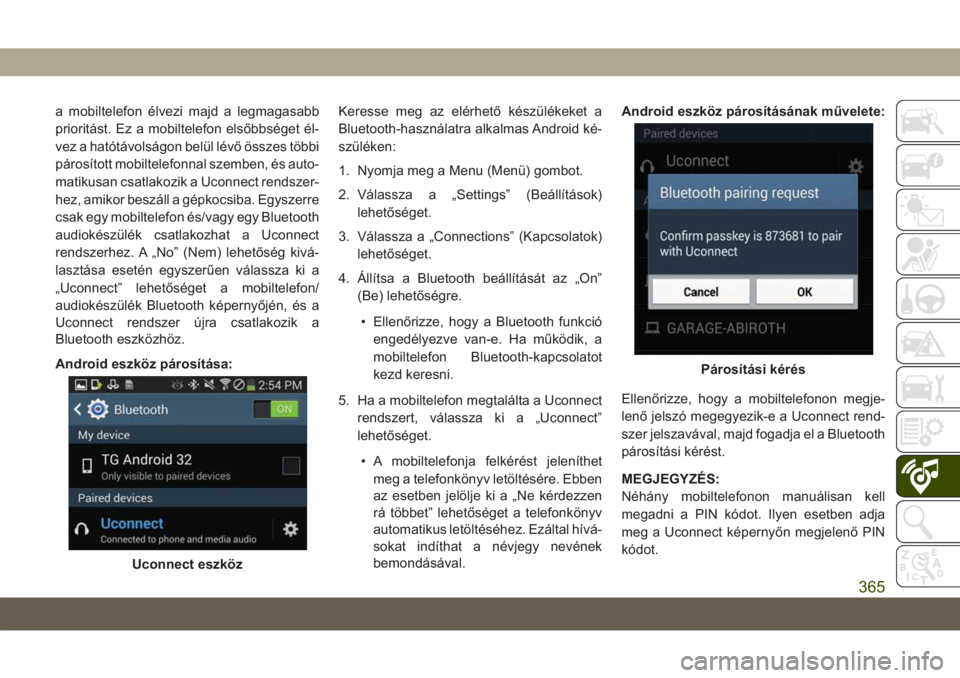
Android eszköz párosítása:Keresse meg az elérhető készülékeket a
Bluetooth-használatra alkalmas Android ké-
szüléken:
1. Nyomja meg a Menu (Menü) gombot.
2. Válassza a „Settings” (Beállítások)
lehetőséget.
3. Válassza a „Connections” (Kapcsolatok)
lehetőséget.
4. Állítsa a Bluetooth beállítását az „On”
(Be) lehetőségre.
• Ellenőrizze, hogy a Bluetooth funkció
engedélyezve van-e. Ha működik, a
mobiltelefon Bluetooth-kapcsolatot
kezd keresni.
5. Ha a mobiltelefon megtalálta a Uconnect
rendszert, válassza ki a „Uconnect”
lehetőséget.
• A mobiltelefonja felkérést jeleníthet
meg a telefonkönyv letöltésére. Ebben
az esetben jelölje ki a „Ne kérdezzen
rá többet” lehetőséget a telefonkönyv
automatikus letöltéséhez. Ezáltal hívá-
sokat indíthat a névjegy nevének
bemondásával.Android eszköz párosításának művelete:
Ellenőrizze, hogy a mobiltelefonon megje-
lenő jelszó megegyezik-e a Uconnect rend-
szer jelszavával, majd fogadja el a Bluetooth
párosítási kérést.
MEGJEGYZÉS:
Néhány mobiltelefonon manuálisan kell
megadni a PIN kódot. Ilyen esetben adja
meg a Uconnect képernyőn megjelenő PIN
kódot.
Uconnect eszköz
Párosítási kérés
365