light JEEP COMPASS 2019 Manual de Empleo y Cuidado (in Spanish)
[x] Cancel search | Manufacturer: JEEP, Model Year: 2019, Model line: COMPASS, Model: JEEP COMPASS 2019Pages: 410, tamaño PDF: 6.83 MB
Page 340 of 410
• Llamadas y mensajería manos libres para
comunicarse
• Cientos de aplicaciones compatibles y mu-
cho más
NOTA:
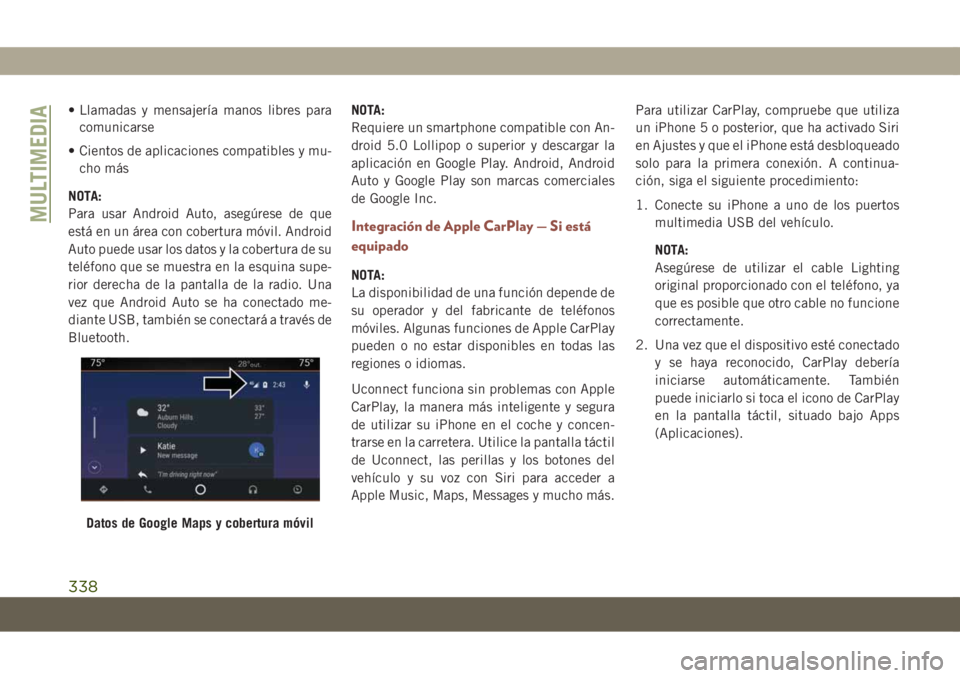
Para usar Android Auto, asegúrese de que
está en un área con cobertura móvil. Android
Auto puede usar los datos y la cobertura de su
teléfono que se muestra en la esquina supe-
rior derecha de la pantalla de la radio. Una
vez que Android Auto se ha conectado me-
diante USB, también se conectará a través de
Bluetooth.NOTA:
Requiere un smartphone compatible con An-
droid 5.0 Lollipop o superior y descargar la
aplicación en Google Play. Android, Android
Auto y Google Play son marcas comerciales
de Google Inc.
Integración de Apple CarPlay — Si está
equipado
NOTA:
La disponibilidad de una función depende de
su operador y del fabricante de teléfonos
móviles. Algunas funciones de Apple CarPlay
pueden o no estar disponibles en todas las
regiones o idiomas.
Uconnect funciona sin problemas con Apple
CarPlay, la manera más inteligente y segura
de utilizar su iPhone en el coche y concen-
trarse en la carretera. Utilice la pantalla táctil
de Uconnect, las perillas y los botones del
vehículo y su voz con Siri para acceder a
Apple Music, Maps, Messages y mucho más.Para utilizar CarPlay, compruebe que utiliza
un iPhone 5 o posterior, que ha activado Siri
en Ajustes y que el iPhone está desbloqueado
solo para la primera conexión. A continua-
ción, siga el siguiente procedimiento:
1. Conecte su iPhone a uno de los puertos
multimedia USB del vehículo.
NOTA:
Asegúrese de utilizar el cable Lighting
original proporcionado con el teléfono, ya
que es posible que otro cable no funcione
correctamente.
2. Una vez que el dispositivo esté conectado
y se haya reconocido, CarPlay debería
iniciarse automáticamente. También
puede iniciarlo si toca el icono de CarPlay
en la pantalla táctil, situado bajo Apps
(Aplicaciones).
Datos de Google Maps y cobertura móvil
MULTIMEDIA
338
Page 351 of 410
NOTA:
Asegúrese de utilizar el cable Lighting
original proporcionado con el teléfono, ya
que es posible que otro cable no funcione
correctamente.
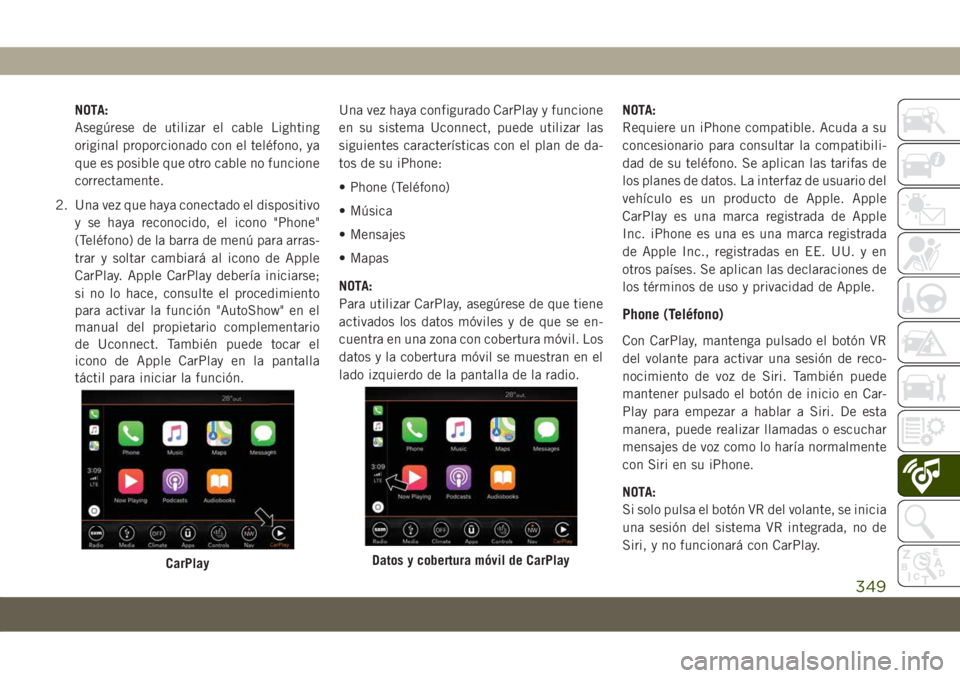
2. Una vez que haya conectado el dispositivo
y se haya reconocido, el icono "Phone"
(Teléfono) de la barra de menú para arras-
trar y soltar cambiará al icono de Apple
CarPlay. Apple CarPlay debería iniciarse;
si no lo hace, consulte el procedimiento
para activar la función "AutoShow" en el
manual del propietario complementario
de Uconnect. También puede tocar el
icono de Apple CarPlay en la pantalla
táctil para iniciar la función.Una vez haya configurado CarPlay y funcione
en su sistema Uconnect, puede utilizar las
siguientes características con el plan de da-
tos de su iPhone:
• Phone (Teléfono)
• Música
• Mensajes
• Mapas
NOTA:
Para utilizar CarPlay, asegúrese de que tiene
activados los datos móviles y de que se en-
cuentra en una zona con cobertura móvil. Los
datos y la cobertura móvil se muestran en el
lado izquierdo de la pantalla de la radio.NOTA:
Requiere un iPhone compatible. Acuda a su
concesionario para consultar la compatibili-
dad de su teléfono. Se aplican las tarifas de
los planes de datos. La interfaz de usuario del
vehículo es un producto de Apple. Apple
CarPlay es una marca registrada de Apple
Inc. iPhone es una es una marca registrada
de Apple Inc., registradas en EE. UU. y en
otros países. Se aplican las declaraciones de
los términos de uso y privacidad de Apple.
Phone (Teléfono)
Con CarPlay, mantenga pulsado el botón VR
del volante para activar una sesión de reco-
nocimiento de voz de Siri. También puede
mantener pulsado el botón de inicio en Car-
Play para empezar a hablar a Siri. De esta
manera, puede realizar llamadas o escuchar
mensajes de voz como lo haría normalmente
con Siri en su iPhone.
NOTA:
Si solo pulsa el botón VR del volante, se inicia
una sesión del sistema VR integrada, no de
Siri, y no funcionará con CarPlay.
CarPlayDatos y cobertura móvil de CarPlay
349
Page 353 of 410
Aplicaciones
Para utilizar una aplicación compatible con
CarPlay, debe haber descargado la aplicación
compatible y haber iniciado sesión en la
aplicación.
Consulte http://www.apple.com/ios/carplay/
para ver la última lista de aplicaciones dispo-
nibles para CarPlay.
Apps (Aplicaciones) — Si está equipado
Para acceder a Apps (Aplicaciones), pulse el
botón "Uconnect Apps" (Aplicaciones de
Uconnect) en la pantalla táctil para buscar la
lista de aplicaciones:
• EcoDrive
• MyCar
• TuneIn
• Deezer
• Reuters
• Twitter• Facebook Check-In
• Apple CarPlay
• Android Auto
• Jeep Skills
• Servicios TomTom Live y muchas más.
Jeep Skills
Las características de Jeep Skills le permiten
supervisar y registrar el rendimiento de sus
vehículos en un terreno complejo.
Puede trazar el mapa de sus rutas preferidas
o incluso compartir su experiencia y rendi-
miento de conducción con otros miembros de
la comunidad.
Puede acceder a Jeep Skills mediante la
aplicación Uconnect LIVE. Para obtener más
información, consulte Jeep Skills en el capí-
tulo Multimedia del manual del propietario.
CONFIGURACIÓN DE
UCONNECT
El sistema Uconnect le permite acceder, a
través de los botones de la pantalla táctil, a
los ajustes de las funciones programables por
el cliente como Display (Pantalla), Voice
(Voz), Clock (Reloj), Safety & Driving Assis-
tance (Seguridad y asistencia en la conduc-
ción), Lights (Luces), Doors & Locks (Puertas
y cerraduras), Auto-On Comfort (Confort au-
tomático), Engine Off Options (Opciones de
apagado del motor), Audio, Phone/Bluetooth
(Teléfono/Bluetooth), Restore Settings (Res-
tablecer ajustes), Clear Personal Data (Borrar
datos personales) y System Information (In-
formación del sistema).
Presione el botón SETTINGS (Configuración)
(Uconnect 3 con pantalla de 5" y Uconnect
4 con pantalla de 7"), o el botón "Apps" (Apli-
caciones) (Uconnect 4C/4C NAV con pantalla
de 8,4") situados al final de la pantalla táctil y,
a continuación, pulse el botón "Settings" (Con-
figuración) en la pantalla táctil para acceder a
la pantalla Settings (Configuración). Al reali-
zar una selección, desplácese hacia arriba o
hacia abajo hasta resaltar la configuración
351
Page 354 of 410
preferida y, a continuación, púlsela hasta que
aparezca una marca de verificación indicando
que se ha seleccionado. Están disponibles los
siguientes ajustes:
• Language (Idioma) • Auto-On Comfort &
Remote Start (Con-
fort automático y
arranque remoto)
— Si está equipado • Display (Pantalla)
• Engine Off Options
(Opciones de apa-
gado del motor) • Units (Unidades)
• Audio • Voice (Voz)
• Radio Setup (Confi-
guración de radio) • Clock or Time &
Date (Reloj u hora y
fecha)
• Phone/Bluetooth
(Teléfono/
Bluetooth) • Safety & Driving
Assistance (Seguri-
dad y asistencia en
la conducción)• Restore Settings
(Restablecer confi-
guración) • Brakes (Frenos)
• Clear Personal Data
(Borrar datos perso-
nales) • Lights (Luces)
• System Information
(Información del
sistema) • Doors & Locks
(Puertas y cerradu-
ras)
NOTA:
En función de las opciones del vehículo,
pueden variar los ajustes de las funciones.
Para mayor información, consulte "Configu-
ración de Uconnect" en "Multimedia" del ma-
nual del propietario.
INFORMACIÓN GENERAL Y
CONSEJOS PARA LOS
CONTROLES
Controles de sonido del volante
Los controles de audio del volante están
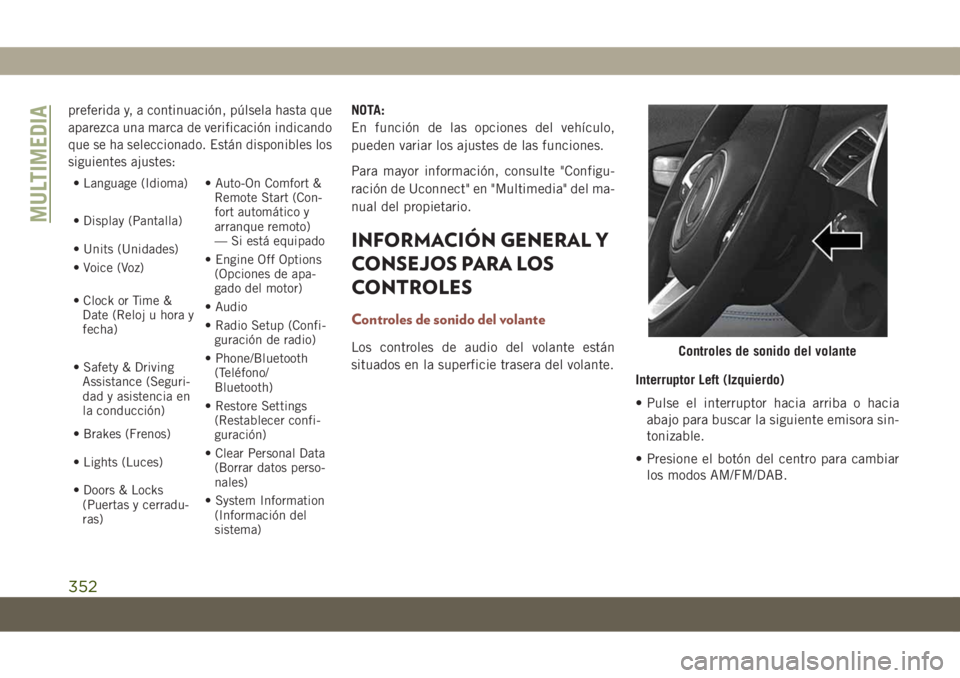
situados en la superficie trasera del volante.
Interruptor Left (Izquierdo)
• Pulse el interruptor hacia arriba o hacia
abajo para buscar la siguiente emisora sin-
tonizable.
• Presione el botón del centro para cambiar
los modos AM/FM/DAB.Controles de sonido del volante
MULTIMEDIA
352
Page 374 of 410
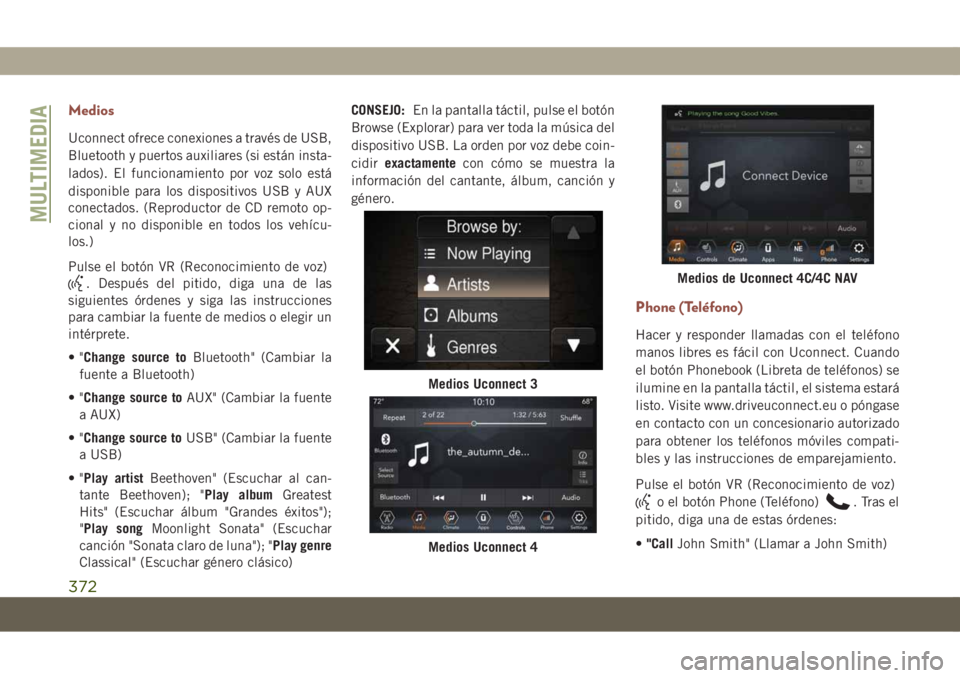
Medios
Uconnect ofrece conexiones a través de USB,
Bluetooth y puertos auxiliares (si están insta-
lados). El funcionamiento por voz solo está
disponible para los dispositivos USB y AUX
conectados. (Reproductor de CD remoto op-
cional y no disponible en todos los vehícu-
los.)
Pulse el botón VR (Reconocimiento de voz)
. Después del pitido, diga una de las
siguientes órdenes y siga las instrucciones
para cambiar la fuente de medios o elegir un
intérprete.
•"Change source toBluetooth" (Cambiar la
fuente a Bluetooth)
•"Change source toAUX" (Cambiar la fuente
a AUX)
•"Change source toUSB" (Cambiar la fuente
a USB)
•"Play artistBeethoven" (Escuchar al can-
tante Beethoven); "Play albumGreatest
Hits" (Escuchar álbum "Grandes éxitos");
"Play songMoonlight Sonata" (Escuchar
canción "Sonata claro de luna"); "Play genre
Classical" (Escuchar género clásico)CONSEJO:En la pantalla táctil, pulse el botón
Browse (Explorar) para ver toda la música del
dispositivo USB. La orden por voz debe coin-
cidirexactamentecon cómo se muestra la
información del cantante, álbum, canción y
género.
Phone (Teléfono)
Hacer y responder llamadas con el teléfono
manos libres es fácil con Uconnect. Cuando
el botón Phonebook (Libreta de teléfonos) se
ilumine en la pantalla táctil, el sistema estará
listo. Visite www.driveuconnect.eu o póngase
en contacto con un concesionario autorizado
para obtener los teléfonos móviles compati-
bles y las instrucciones de emparejamiento.
Pulse el botón VR (Reconocimiento de voz)
o el botón Phone (Teléfono). Tras el
pitido, diga una de estas órdenes:
•"CallJohn Smith" (Llamar a John Smith)
Medios Uconnect 3
Medios Uconnect 4
Medios de Uconnect 4C/4C NAV
MULTIMEDIA
372
Page 380 of 410
Consulte el manual del propietario comple-
mentario de Uconnect para obtener más in-
formación.
NOTA:
Requiere un smartphone compatible con An-
droid 5.0 Lollipop o superior y descargar la
aplicación en Google Play. Android, Android
Auto y Google Play son marcas registradas de
Google Inc.
Apple CarPlay — Si está equipado
NOTA:
La disponibilidad de una función depende de
su operador y del fabricante de teléfonos
móviles. Algunas funciones de Apple CarPlay
pueden o no estar disponibles en todas las
regiones o idiomas.
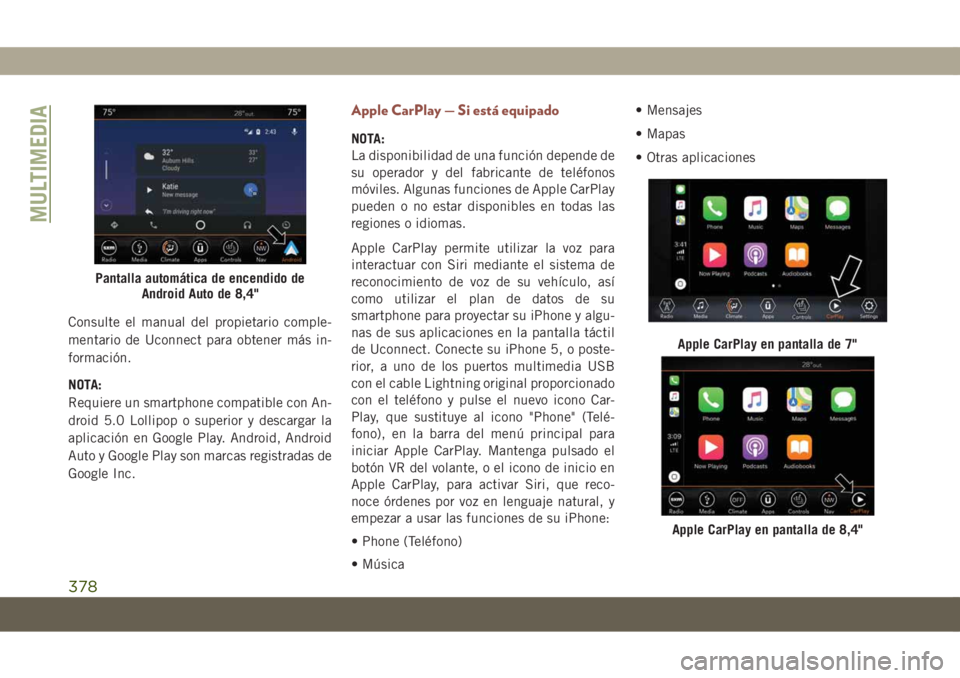
Apple CarPlay permite utilizar la voz para
interactuar con Siri mediante el sistema de
reconocimiento de voz de su vehículo, así
como utilizar el plan de datos de su
smartphone para proyectar su iPhone y algu-
nas de sus aplicaciones en la pantalla táctil
de Uconnect. Conecte su iPhone 5, o poste-
rior, a uno de los puertos multimedia USB
con el cable Lightning original proporcionado
con el teléfono y pulse el nuevo icono Car-
Play, que sustituye al icono "Phone" (Telé-
fono), en la barra del menú principal para
iniciar Apple CarPlay. Mantenga pulsado el
botón VR del volante, o el icono de inicio en
Apple CarPlay, para activar Siri, que reco-
noce órdenes por voz en lenguaje natural, y
empezar a usar las funciones de su iPhone:
• Phone (Teléfono)
• Música• Mensajes
• Mapas
• Otras aplicaciones
Pantalla automática de encendido de
Android Auto de 8,4"
Apple CarPlay en pantalla de 7"
Apple CarPlay en pantalla de 8,4"
MULTIMEDIA
378