radio JEEP COMPASS 2019 Návod k použití a údržbě (in Czech)
[x] Cancel search | Manufacturer: JEEP, Model Year: 2019, Model line: COMPASS, Model: JEEP COMPASS 2019Pages: 396, velikost PDF: 6.79 MB
Page 315 of 396
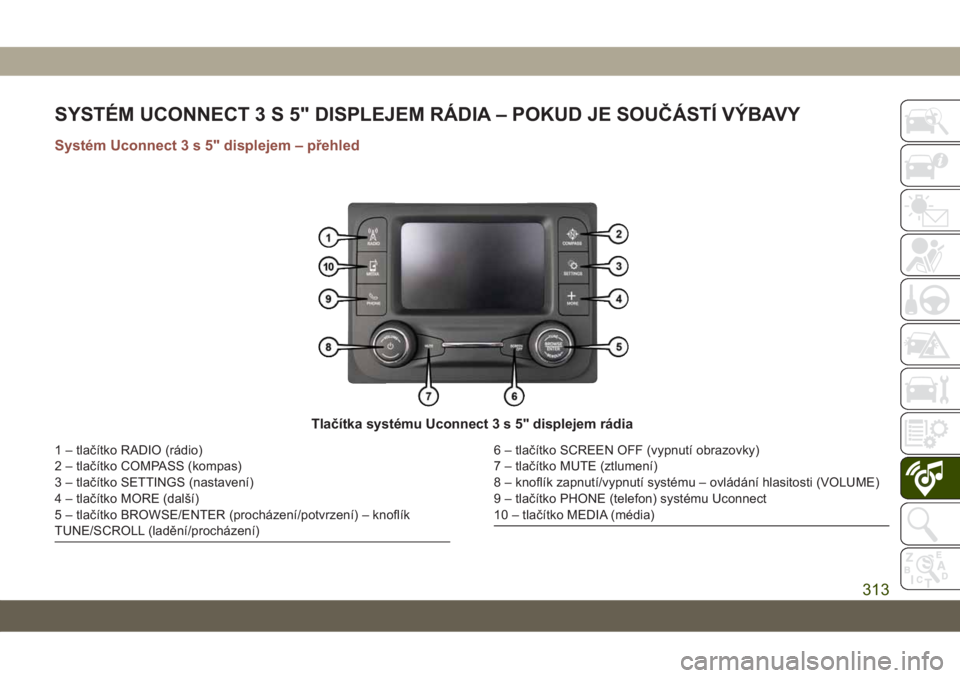
SYSTÉM UCONNECT3S5"DISPLEJEM RÁDIA – POKUD JE SOUČÁSTÍ VÝBAVY
Systém Uconnect3s5"displejem – přehled
Tlačítka systému Uconnect3s5"displejem rádia
1 – tlačítko RADIO (rádio)
2 – tlačítko COMPASS (kompas)
3 – tlačítko SETTINGS (nastavení)
4 – tlačítko MORE (další)
5 – tlačítko BROWSE/ENTER (procházení/potvrzení) – knoflík
TUNE/SCROLL (ladění/procházení)6 – tlačítko SCREEN OFF (vypnutí obrazovky)
7 – tlačítko MUTE (ztlumení)
8 – knoflík zapnutí/vypnutí systému – ovládání hlasitosti (VOLUME)
9 – tlačítko PHONE (telefon) systému Uconnect
10 – tlačítko MEDIA (média)
313
Page 317 of 396
Hlasitost – pokud je součástí výbavy
Stisknutím tlačítka Loudness (Hlasitost) na
dotykové obrazovce vyberete funkci hlasi-
tosti. Pokud je tato funkce aktivní, zlepšuje
kvalitu zvuku při nižší hlasitosti.
Prostorový zvuk – pokud je součástí
výbavy
Stiskněte na dotykové obrazovce tlačítko
„Surround Sound“ (Prostorový zvuk),
vyberte možnost On (Zapnuto) nebo Off
(Vypnuto) a poté stiskněte tlačítko se šipkou
vzad. Zapnutá funkce zajišťuje simulovaný
zvukový režim Surround.Ovládání rádiaManuální ukládání stanic do paměti
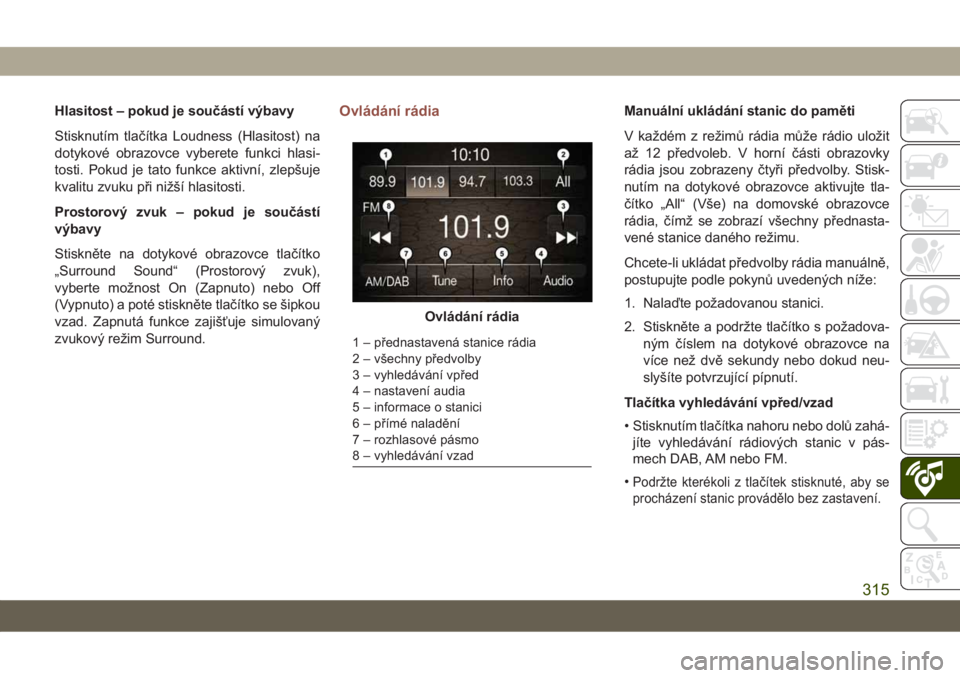
V každém z režimů rádia může rádio uložit
až 12 předvoleb. V horní části obrazovky
rádia jsou zobrazeny čtyři předvolby. Stisk-
nutím na dotykové obrazovce aktivujte tla-
čítko „All“ (Vše) na domovské obrazovce
rádia, čímž se zobrazí všechny přednasta-
vené stanice daného režimu.
Chcete-li ukládat předvolby rádia manuálně,
postupujte podle pokynů uvedených níže:
1. Nalaďte požadovanou stanici.
2. Stiskněte a podržte tlačítko s požadova-
ným číslem na dotykové obrazovce na
více než dvě sekundy nebo dokud neu-
slyšíte potvrzující pípnutí.
Tlačítka vyhledávání vpřed/vzad
• Stisknutím tlačítka nahoru nebo dolů zahá-
jíte vyhledávání rádiových stanic v pás-
mech DAB, AM nebo FM.
•
Podržte kterékoli z tlačítek stisknuté, aby se
procházení stanic provádělo bez zastavení.
Ovládání rádia
1 – přednastavená stanice rádia
2 – všechny předvolby
3 – vyhledávání vpřed
4 – nastavení audia
5 – informace o stanici
6 – přímé naladění
7 – rozhlasové pásmo
8 – vyhledávání vzad
315
Page 321 of 396
SYSTÉM
UCONNECT 4 SE 7"
DISPLEJEM
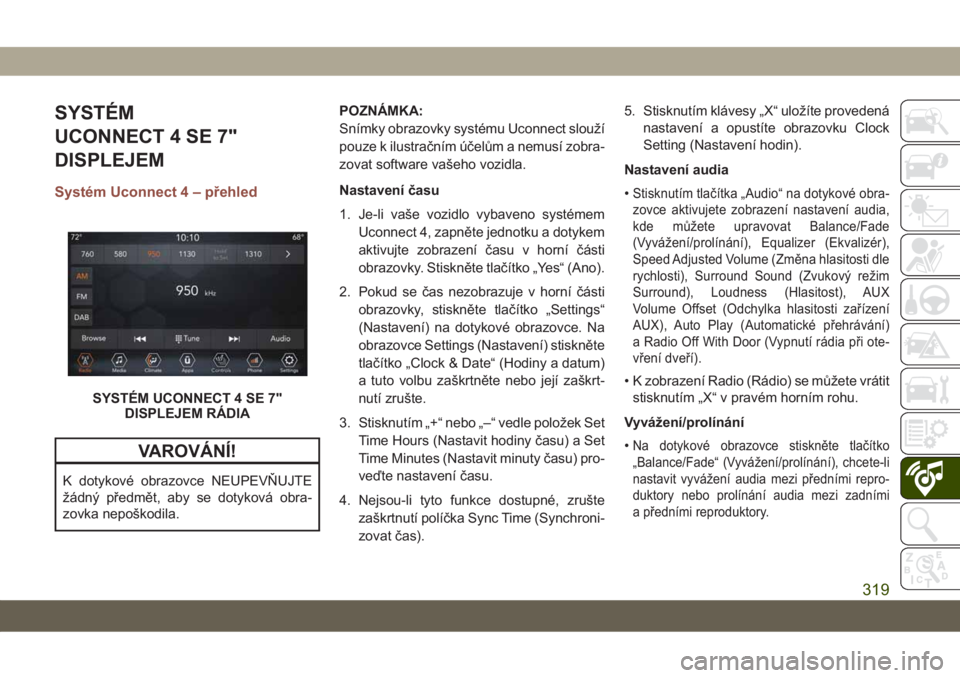
Systém Uconnect 4 – přehled
VAROVÁNÍ!
K dotykové obrazovce NEUPEVŇUJTE
žádný předmět, aby se dotyková obra-
zovka nepoškodila.POZNÁMKA:
Snímky obrazovky systému Uconnect slouží
pouze k ilustračním účelům a nemusí zobra-
zovat software vašeho vozidla.
Nastavení času
1. Je-li vaše vozidlo vybaveno systémem
Uconnect 4, zapněte jednotku a dotykem
aktivujte zobrazení času v horní části
obrazovky. Stiskněte tlačítko „Yes“ (Ano).
2. Pokud se čas nezobrazuje v horní části
obrazovky, stiskněte tlačítko „Settings“
(Nastavení) na dotykové obrazovce. Na
obrazovce Settings (Nastavení) stiskněte
tlačítko „Clock & Date“ (Hodiny a datum)
a tuto volbu zaškrtněte nebo její zaškrt-
nutí zrušte.
3. Stisknutím „+“ nebo „–“ vedle položek Set
Time Hours (Nastavit hodiny času) a Set
Time Minutes (Nastavit minuty času) pro-
veďte nastavení času.
4. Nejsou-li tyto funkce dostupné, zrušte
zaškrtnutí políčka Sync Time (Synchroni-
zovat čas).5. Stisknutím klávesy „X“ uložíte provedená
nastavení a opustíte obrazovku Clock
Setting (Nastavení hodin).
Nastavení audia
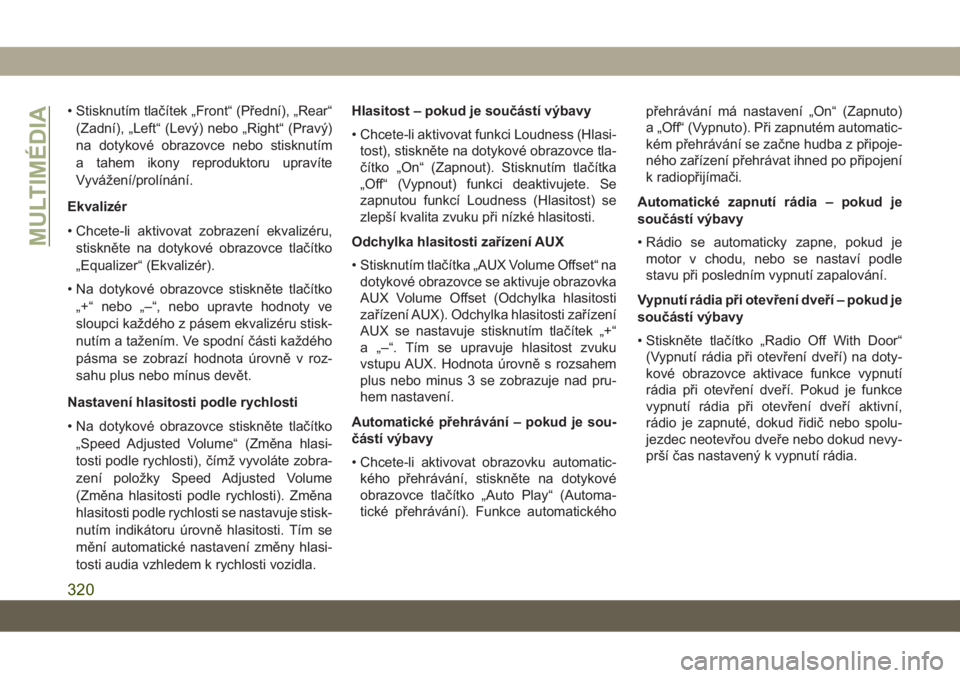
•
Stisknutím tlačítka „Audio“ na dotykové obra-
zovce aktivujete zobrazení nastavení audia,
kde můžete upravovat Balance/Fade
(Vyvážení/prolínání), Equalizer (Ekvalizér),
Speed Adjusted Volume (Změna hlasitosti dle
rychlosti), Surround Sound (Zvukový režim
Surround), Loudness (Hlasitost), AUX
Volume Offset (Odchylka hlasitosti zařízení
AUX), Auto Play (Automatické přehrávání)
a Radio Off With Door (Vypnutí rádia při ote-
vření dveří).
• K zobrazení Radio (Rádio) se můžete vrátit
stisknutím „X“ v pravém horním rohu.
Vyvážení/prolínání
•
Na dotykové obrazovce stiskněte tlačítko
„Balance/Fade“ (Vyvážení/prolínání), chcete-li
nastavit vyvážení audia mezi předními repro-
duktory nebo prolínání audia mezi zadními
a předními reproduktory.
SYSTÉM UCONNECT 4 SE 7"
DISPLEJEM RÁDIA
319
Page 322 of 396
• Stisknutím tlačítek „Front“ (Přední), „Rear“
(Zadní), „Left“ (Levý) nebo „Right“ (Pravý)
na dotykové obrazovce nebo stisknutím
a tahem ikony reproduktoru upravíte
Vyvážení/prolínání.
Ekvalizér
• Chcete-li aktivovat zobrazení ekvalizéru,
stiskněte na dotykové obrazovce tlačítko
„Equalizer“ (Ekvalizér).
• Na dotykové obrazovce stiskněte tlačítko
„+“ nebo „–“, nebo upravte hodnoty ve
sloupci každého z pásem ekvalizéru stisk-
nutím a tažením. Ve spodní části každého
pásma se zobrazí hodnota úrovně v roz-
sahu plus nebo mínus devět.
Nastavení hlasitosti podle rychlosti
• Na dotykové obrazovce stiskněte tlačítko
„Speed Adjusted Volume“ (Změna hlasi-
tosti podle rychlosti), čímž vyvoláte zobra-
zení položky Speed Adjusted Volume
(Změna hlasitosti podle rychlosti). Změna
hlasitosti podle rychlosti se nastavuje stisk-
nutím indikátoru úrovně hlasitosti. Tím se
mění automatické nastavení změny hlasi-
tosti audia vzhledem k rychlosti vozidla.Hlasitost – pokud je součástí výbavy
• Chcete-li aktivovat funkci Loudness (Hlasi-
tost), stiskněte na dotykové obrazovce tla-
čítko „On“ (Zapnout). Stisknutím tlačítka
„Off“ (Vypnout) funkci deaktivujete. Se
zapnutou funkcí Loudness (Hlasitost) se
zlepší kvalita zvuku při nízké hlasitosti.
Odchylka hlasitosti zařízení AUX
• Stisknutím tlačítka „AUX Volume Offset“ na
dotykové obrazovce se aktivuje obrazovka
AUX Volume Offset (Odchylka hlasitosti
zařízení AUX). Odchylka hlasitosti zařízení
AUX se nastavuje stisknutím tlačítek „+“
a „–“. Tím se upravuje hlasitost zvuku
vstupu AUX. Hodnota úrovně s rozsahem
plus nebo minus 3 se zobrazuje nad pru-
hem nastavení.
Automatické přehrávání – pokud je sou-
částí výbavy
• Chcete-li aktivovat obrazovku automatic-
kého přehrávání, stiskněte na dotykové
obrazovce tlačítko „Auto Play“ (Automa-
tické přehrávání). Funkce automatickéhopřehrávání má nastavení „On“ (Zapnuto)
a „Off“ (Vypnuto). Při zapnutém automatic-
kém přehrávání se začne hudba z připoje-
ného zařízení přehrávat ihned po připojení
k radiopřijímači.
Automatické zapnutí rádia – pokud je
součástí výbavy
• Rádio se automaticky zapne, pokud je
motor v chodu, nebo se nastaví podle
stavu při posledním vypnutí zapalování.
Vypnutí rádia při otevření dveří – pokud je
součástí výbavy
• Stiskněte tlačítko „Radio Off With Door“
(Vypnutí rádia při otevření dveří) na doty-
kové obrazovce aktivace funkce vypnutí
rádia při otevření dveří. Pokud je funkce
vypnutí rádia při otevření dveří aktivní,
rádio je zapnuté, dokud řidič nebo spolu-
jezdec neotevřou dveře nebo dokud nevy-
prší čas nastavený k vypnutí rádia.
MULTIMÉDIA
320
Page 324 of 396
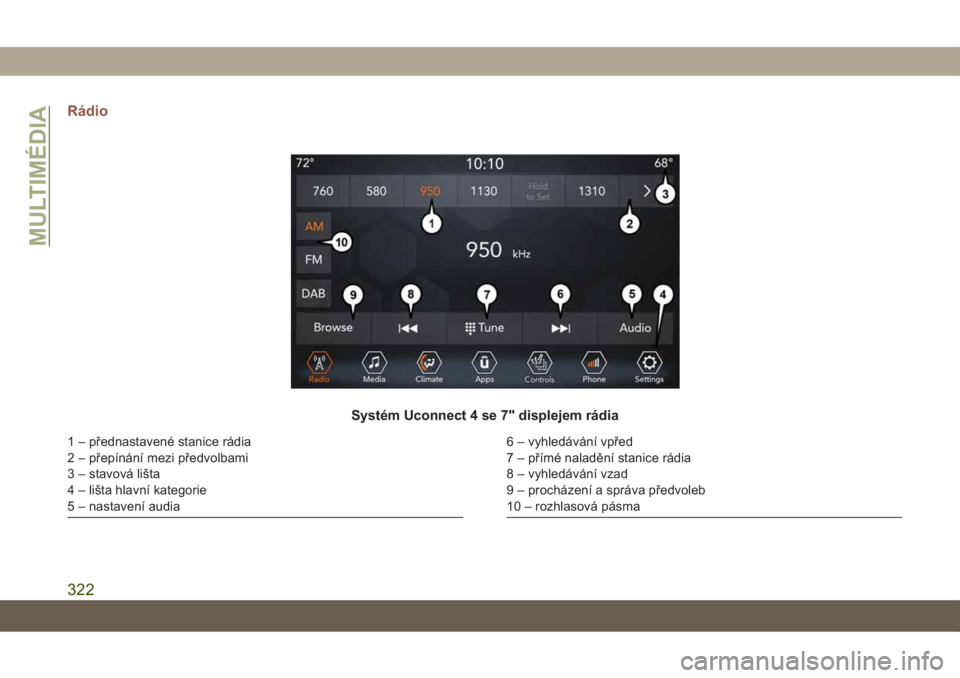
Rádio
Systém Uconnect 4 se 7" displejem rádia
1 – přednastavené stanice rádia
2 – přepínání mezi předvolbami
3 – stavová lišta
4 – lišta hlavní kategorie
5 – nastavení audia6 – vyhledávání vpřed
7 – přímé naladění stanice rádia
8 – vyhledávání vzad
9 – procházení a správa předvoleb
10 – rozhlasová pásma
MULTIMÉDIA
322
Page 325 of 396
UPOZORNĚNÍ!
Při řízení se musí obě ruce VŽDY nachá-
zet na volantu. Nesete plnou odpověd-
nost za všechna rizika spojená s používá-
ním funkcí a aplikací systému Uconnect
v tomto vozidle. Používejte systém
Uconnect, pouze když je to bezpečné.
Nedodržíte-li toto ustanovení, můžete
způsobit nehodu s následným vážným
zraněním nebo usmrcením.
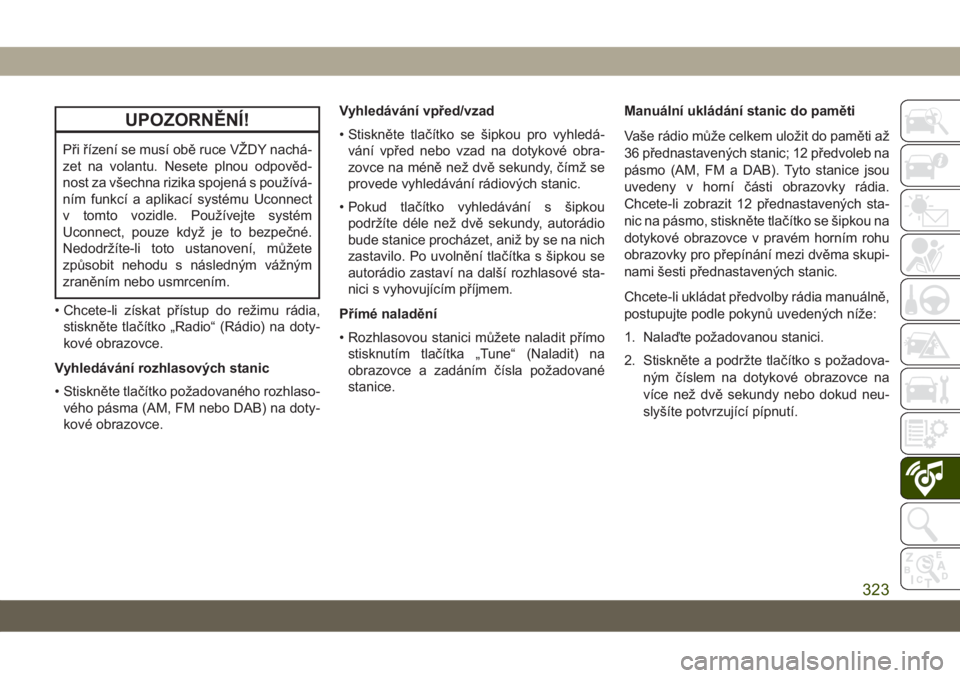
• Chcete-li získat přístup do režimu rádia,
stiskněte tlačítko „Radio“ (Rádio) na doty-
kové obrazovce.
Vyhledávání rozhlasových stanic
• Stiskněte tlačítko požadovaného rozhlaso-
vého pásma (AM, FM nebo DAB) na doty-
kové obrazovce.Vyhledávání vpřed/vzad
• Stiskněte tlačítko se šipkou pro vyhledá-
vání vpřed nebo vzad na dotykové obra-
zovce na méně než dvě sekundy, čímž se
provede vyhledávání rádiových stanic.
• Pokud tlačítko vyhledávání s šipkou
podržíte déle než dvě sekundy, autorádio
bude stanice procházet, aniž by se na nich
zastavilo. Po uvolnění tlačítka s šipkou se
autorádio zastaví na další rozhlasové sta-
nici s vyhovujícím příjmem.
Přímé naladění
• Rozhlasovou stanici můžete naladit přímo
stisknutím tlačítka „Tune“ (Naladit) na
obrazovce a zadáním čísla požadované
stanice.Manuální ukládání stanic do paměti
Vaše rádio může celkem uložit do paměti až
36 přednastavených stanic; 12 předvoleb na
pásmo (AM, FM a DAB). Tyto stanice jsou
uvedeny v horní části obrazovky rádia.
Chcete-li zobrazit 12 přednastavených sta-
nic na pásmo, stiskněte tlačítko se šipkou na
dotykové obrazovce v pravém horním rohu
obrazovky pro přepínání mezi dvěma skupi-
nami šesti přednastavených stanic.
Chcete-li ukládat předvolby rádia manuálně,
postupujte podle pokynů uvedených níže:
1. Nalaďte požadovanou stanici.
2. Stiskněte a podržte tlačítko s požadova-
ným číslem na dotykové obrazovce na
více než dvě sekundy nebo dokud neu-
slyšíte potvrzující pípnutí.
323
Page 328 of 396
technologií Android ve své třídě, ovládacími
prvky na volantu, knoflíky a tlačítky na čel-
ním panelu rádia, a displejem rádia s doty-
kovou obrazovkou k ovládání mnoha vašich
aplikací. Chcete-li použít aplikaci Android
Auto, použijte následující postup:
1. Stáhněte si aplikaci Android Auto
z obchodu Google Play do vašeho smart-
phonu s operačním systémem Android.
2. Připojte smartphone s operačním systé-
mem Android do jednoho mediálního
portu USB ve vozidle. Pokud jste si
nestáhli aplikaci Android Auto do smart-
phonu před prvním připojením zařízení,
aplikace se začne stahovat.
POZNÁMKA:
Je nutné použít dodaný kabel USB,
který jste obdrželi spolu s telefonem,
jiné kabely nemusí správně fungovat.
Telefon může před použitím aplikace
Android Auto požádat o schválení
použití.3. Po připojení a rozpoznání zařízení by se
měla automaticky spustit aplikace
Android Auto, ale můžete ji také spustit
stisknutím ikony Android Auto na doty-
kové obrazovce, umístěné pod Apps.
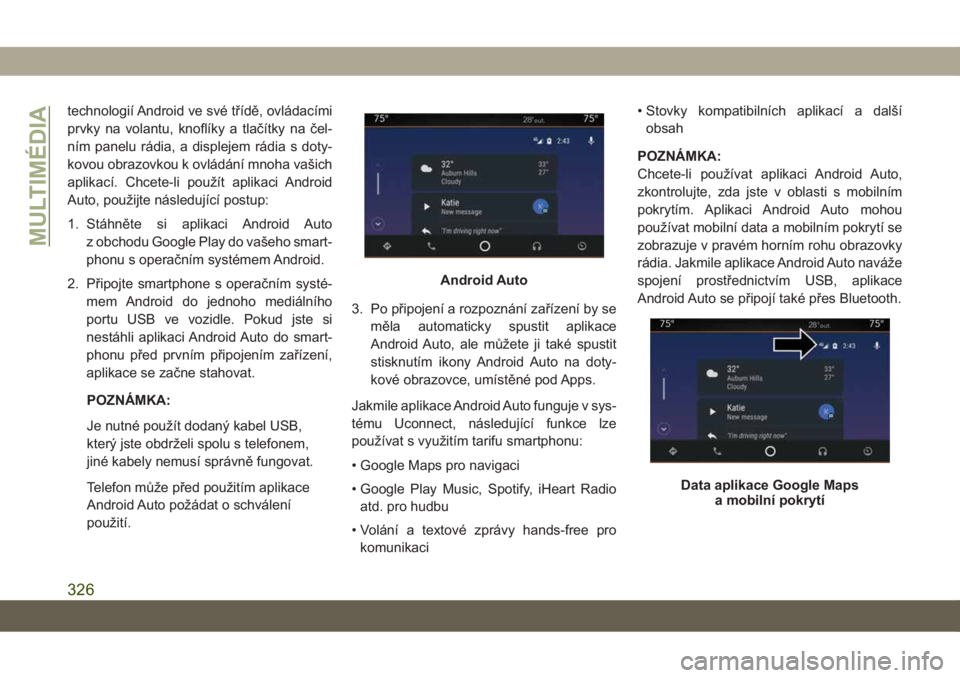
Jakmile aplikace Android Auto funguje v sys-
tému Uconnect, následující funkce lze
používat s využitím tarifu smartphonu:
• Google Maps pro navigaci
• Google Play Music, Spotify, iHeart Radio
atd. pro hudbu
• Volání a textové zprávy hands-free pro
komunikaci• Stovky kompatibilních aplikací a další
obsah
POZNÁMKA:
Chcete-li používat aplikaci Android Auto,
zkontrolujte, zda jste v oblasti s mobilním
pokrytím. Aplikaci Android Auto mohou
používat mobilní data a mobilním pokrytí se
zobrazuje v pravém horním rohu obrazovky
rádia. Jakmile aplikace Android Auto naváže
spojení prostřednictvím USB, aplikace
Android Auto se připojí také přes Bluetooth.
Android Auto
Data aplikace Google Maps
a mobilní pokrytí
MULTIMÉDIA
326
Page 330 of 396
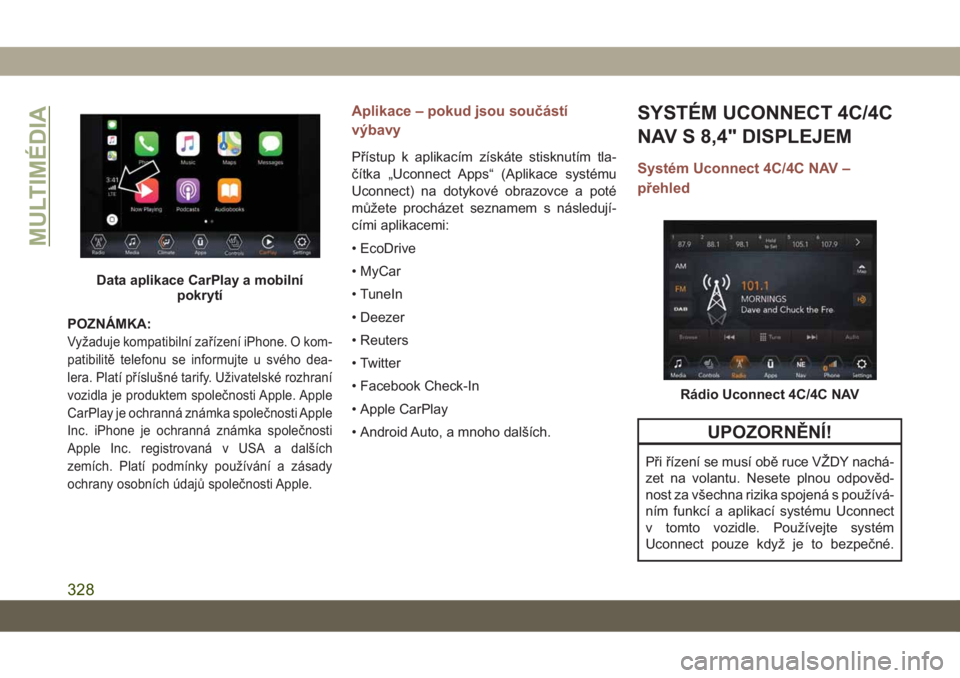
POZNÁMKA:
Vyžaduje kompatibilní zařízení iPhone. O kom-
patibilitě telefonu se informujte u svého dea-
lera. Platí příslušné tarify. Uživatelské rozhraní
vozidla je produktem společnosti Apple. Apple
CarPlay je ochranná známka společnosti Apple
Inc. iPhone je ochranná známka společnosti
Apple Inc. registrovaná v USA a dalších
zemích. Platí podmínky používání a zásady
ochrany osobních údajů společnosti Apple.
Aplikace – pokud jsou součástí
výbavy
Přístup k aplikacím získáte stisknutím tla-
čítka „Uconnect Apps“ (Aplikace systému
Uconnect) na dotykové obrazovce a poté
můžete procházet seznamem s následují-
cími aplikacemi:
• EcoDrive
• MyCar
• TuneIn
• Deezer
• Reuters
• Twitter
• Facebook Check-In
• Apple CarPlay
• Android Auto, a mnoho dalších.
SYSTÉM UCONNECT 4C/4C
NAV S 8,4" DISPLEJEM
Systém Uconnect 4C/4C NAV –
přehled
UPOZORNĚNÍ!
Při řízení se musí obě ruce VŽDY nachá-
zet na volantu. Nesete plnou odpověd-
nost za všechna rizika spojená s používá-
ním funkcí a aplikací systému Uconnect
v tomto vozidle. Používejte systém
Uconnect pouze když je to bezpečné.
Data aplikace CarPlay a mobilní
pokrytí
Rádio Uconnect 4C/4C NAV
MULTIMÉDIA
328
Page 331 of 396
UPOZORNĚNÍ!
Nedodržíte-li toto ustanovení, můžete
způsobit nehodu s následným vážným
zraněním nebo usmrcením.
VAROVÁNÍ!
K dotykové obrazovce neupevňujte žádný
předmět, dotyková obrazovka by mohla
prasknout.
Nastavení času
• Model Uconnect 4C/4C NAV synchronizuje
čas automaticky prostřednictvím GPS,
proto žádné nastavení času není potřeba
provádět. Není-li potřeba nastavovat čas
manuálně, postupujte dle pokynů níže pro
model Uconnect 4C/4C NAV.
• Je-li vaše vozidlo vybaveno modelem
Uconnect 4C/4C NAV, zapněte jednotku
a dotykem aktivujte zobrazení času v horní
části obrazovky. Stiskněte tlačítko „Yes“
(Ano).• Pokud se čas nezobrazuje v horní části
obrazovky, stiskněte tlačítko „Settings“
(Nastavení) na dotykové obrazovce. Na
obrazovce Settings (Nastavení) stiskněte
tlačítko „Clock“ (Hodiny) a tuto volbu
zaškrtněte nebo její zaškrtnutí zrušte.
• Stisknutím „+“ nebo „–“ vedle položek Set
Time Hours (Nastavit hodiny času) a Set
Time Minutes (Nastavit minuty času) pro-
veďte nastavení času.
• Nejsou-li tyto funkce dostupné, zrušte
zaškrtnutí políčka Sync Time (Synchroni-
zovat čas).
• Stisknutím klávesy „X“ uložíte provedená
nastavení a opustíte obrazovku Clock Set-
ting (Nastavení hodin).
Motivy pozadí – pokud jsou součástí
výbavy
• Motivy pozadí obrazovky jsou volitelné
z předem načtených seznamů motivů.
Pokud byste chtěli nastavit motiv, postu-
pujte podle pokynů níže.
• Stiskněte tlačítko „Settings“ (Nastavení) na
dotykové obrazovce.• Stiskněte tlačítko „Display“ (Displej) na
dotykové obrazovce.
• Poté stiskněte tlačítko „Theme“ (Motiv) na
dotykové obrazovce a vyberte motiv.
Nastavení audia
• Stisknutím tlačítka Audio na dotykové obra-
zovce v režimu rádia nebo médií aktivujete
zobrazení nastavení audia, kde můžete
upravovat Balance\Fade (Vyvážení/
prolínání), Equalizer (Ekvalizér) a Speed
Adjusted Volume (Změna hlasitosti podle
rychlosti).
• K zobrazení Radio (Rádio) se můžete vrátit
stisknutím „X“ v pravém horním rohu.
Vyvážení/prolínání
•
Na dotykové obrazovce stiskněte tlačítko
„Balance/Fade“ (Vyvážení/prolínání), chcete-li
nastavit vyvážení audia mezi předními repro-
duktory nebo prolínání audia mezi zadními
a předními reproduktory.
• Stisknutím tlačítek „Front“ (Přední), „Rear“
(Zadní), „Left“ (Levý) nebo „Right“ (Pravý)
na dotykové obrazovce nebo stisknutím
a tahem ikony reproduktoru upravíte
Vyvážení/prolínání.
329
Page 333 of 396
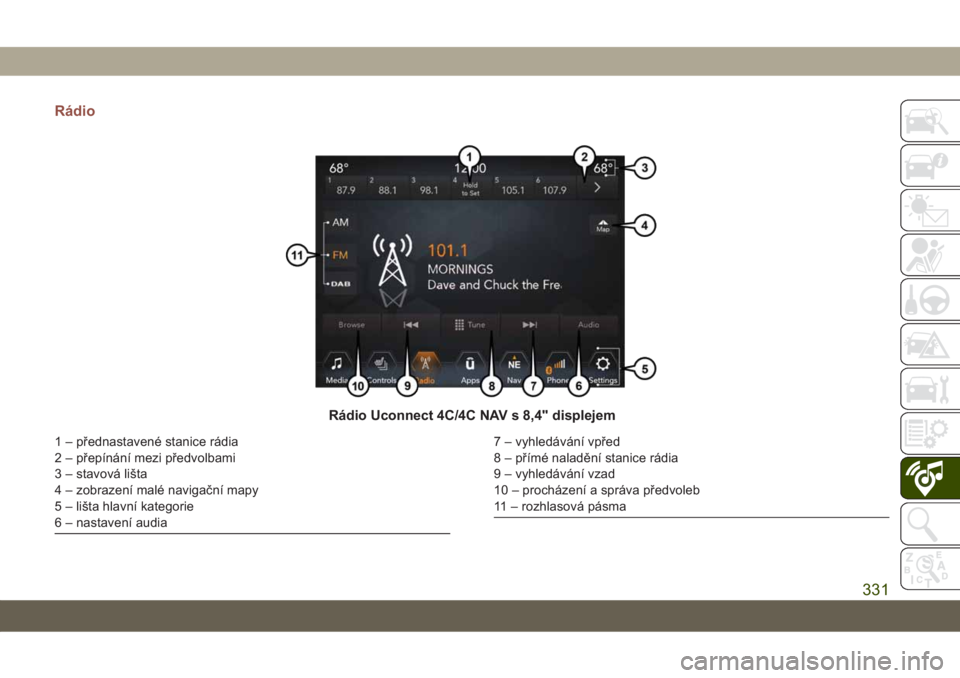
Rádio
Rádio Uconnect 4C/4C NAV s 8,4" displejem
1 – přednastavené stanice rádia
2 – přepínání mezi předvolbami
3 – stavová lišta
4 – zobrazení malé navigační mapy
5 – lišta hlavní kategorie
6 – nastavení audia7 – vyhledávání vpřed
8 – přímé naladění stanice rádia
9 – vyhledávání vzad
10 – procházení a správa předvoleb
11 – rozhlasová pásma
331