uconnect JEEP COMPASS 2019 Руководство по эксплуатации и техобслуживанию (in Russian)
[x] Cancel search | Manufacturer: JEEP, Model Year: 2019, Model line: COMPASS, Model: JEEP COMPASS 2019Pages: 420, PDF Size: 6.93 MB
Page 359 of 420
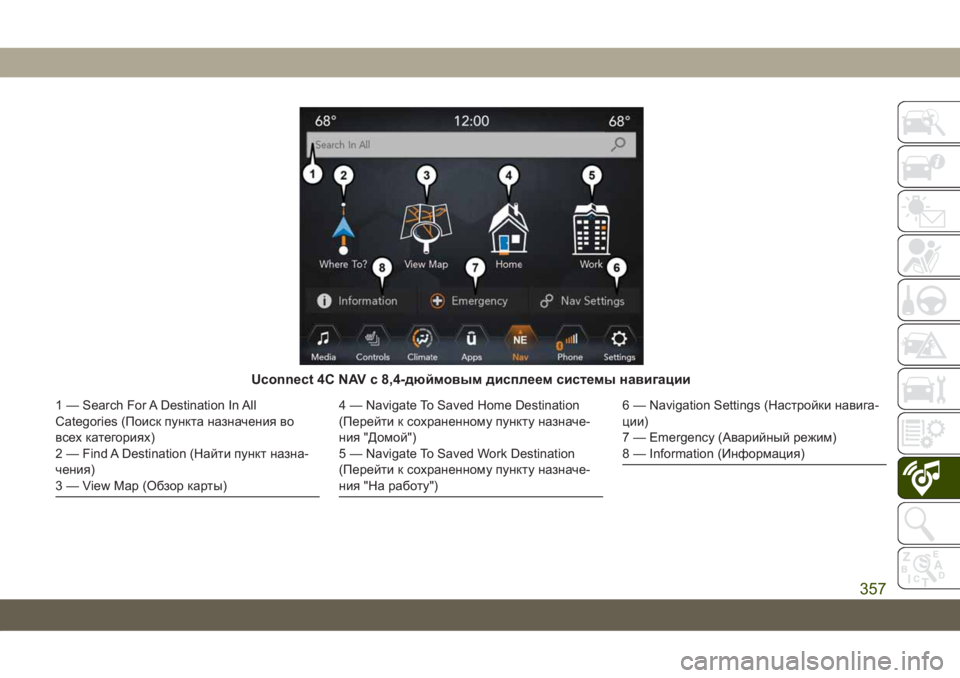
Uconnect 4C NAV с 8,4-дюймовым дисплеем системы навигации
1 — Search For A Destination In All
Categories (Поиск пункта назначения во
всех категориях)
2 — Find A Destination (Найти пункт назна-
чения)
3 — View Map (Обзор карты)4 — Navigate To Saved Home Destination
(Перейти к сохраненному пункту назначе-
ния "Домой")
5 — Navigate To Saved Work Destination
(Перейти к сохраненному пункту назначе-
ния "На работу")6 — Navigation Settings (Настройки навига-
ции)
7 — Emergency (Аварийный режим)
8 — Information (Информация)
357
Page 360 of 420
Поиск достопримечательностей
1. В главном меню навигации нажмите
кнопку "Where To?" (Куда?) на сенсор-
ном экране, затем нажмите на кнопку
"Points of Interest" (Объекты инфра-
структуры) на сенсорном экране.
2. Выберите категорию, а затем при не-
обходимости выберите подкатегорию.
3. Выберите пункт назначения и затем
выберите "Route To" (Проложить мар-
шрут) и затем нажмите на кнопку "GO!"
(СТАРТ!) на сенсорном экране.
Поиск объекта по буквам названия
• В главном меню навигации нажмите
"Where To?" (Куда?) на сенсорном эк-
ране, нажмите кнопку "POI" (Достопри-
мечательности) на сенсорном экране,
затем нажмите кнопку "Spell Name" (Имя
по буквам) на сенсорном экране.• Введите название пункта назначения.
• Нажмите кнопку "List" (Список) на сен-
сорном экране.
• Выберите пункт назначения и затем вы-
берите "Route To" (Проложить маршрут)
и затем нажмите на кнопку "GO!"
(СТАРТ!) на сенсорном экране.
Одноэтапный голосовой ввод
пункта назначения
• Введите пункта назначения навигации
НЕ отрывая руки от рулевого колеса.
• Просто нажмите кнопку Uconnect Voice
Command (Системы голосового управ-
ления)
на рулевом колесе, дожди-
тесь звукового сигнала и произнесите
что-нибудь, например «Find Address»
(Найти адрес), а затем сообщите адрес,
который необходимо найти.ПРИМЕЧАНИЕ:
Ввод адресата не доступен, пока ваш
автомобиль находится в движении. Тем
не менее, можно также использовать го-
лосовые команды для ввода адреса во
время движения. Дополнительную ин-
формацию см. в "Советы по использова-
нию системы распознавания голосовых
команд Uconnect" в этом разделе.
Настройка местоположения "Home"
(Дом)
• Чтобы добавить местоположение Home
(Дом), нажмите кнопку "Nav" (Навига-
ция) на сенсорном экране в строке меню
для получения доступа к навигационной
системеикглавному меню навигации.
МУЛЬТИМЕДИЙНАЯ СИСТЕМА
358
Page 362 of 420
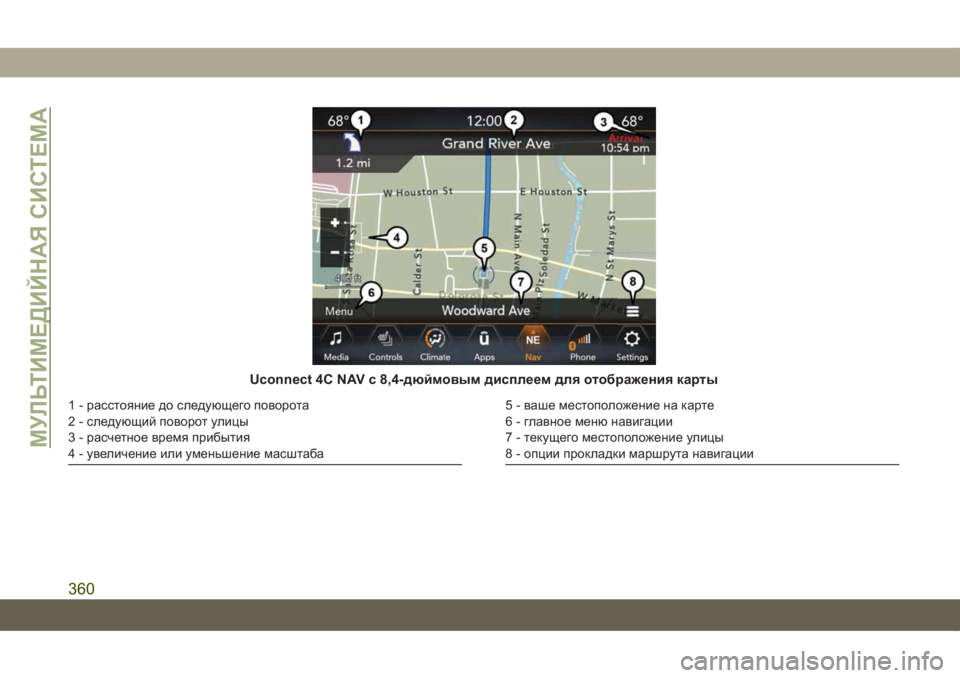
Uconnect 4C NAV с 8,4-дюймовым дисплеем для отображения карты
1 - расстояние до следующего поворота
2 - следующий поворот улицы
3 - расчетное время прибытия
4 - увеличение или уменьшение масштаба5 - ваше местоположение на карте
6 - главное меню навигации
7 - текущего местоположение улицы
8 - опции прокладки маршрута навигации
МУЛЬТИМЕДИЙНАЯ СИСТЕМА
360
Page 364 of 420
СИСТЕМА UCONNECT PHONE
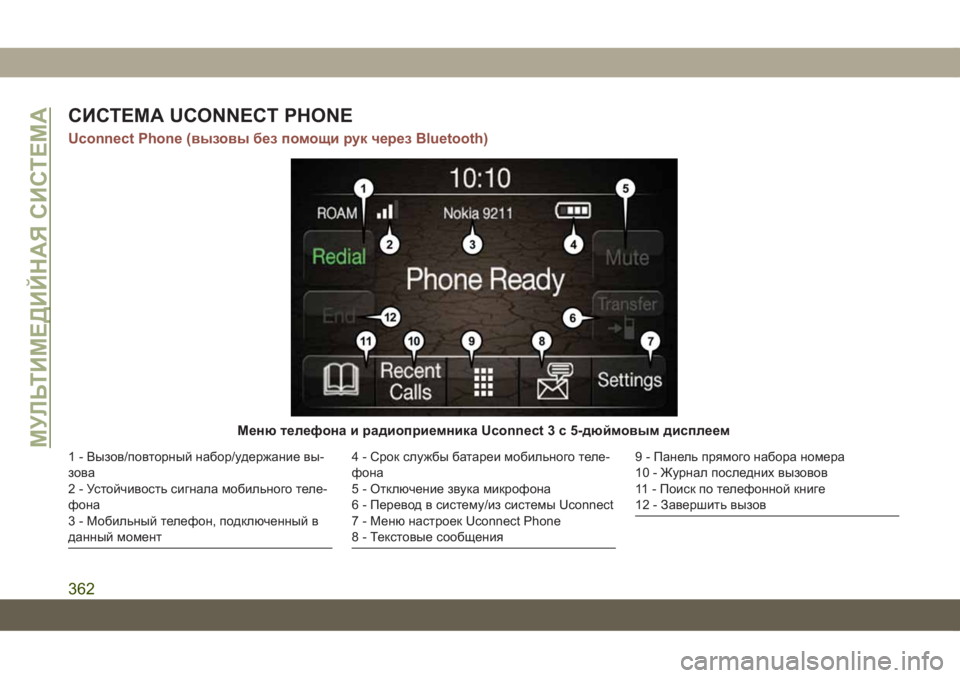
Uconnect Phone (вызовы безпомощи рук черезBluetooth)
Меню телефона и радиоприемника Uconnect 3 с 5-дюймовым дисплеем
1 - Вызов/повторный набор/удержание вы-
зова
2 - Устойчивость сигнала мобильного теле-
фона
3 - Мобильный телефон, подключенный в
данный момент4 - Срок службы батареи мобильного теле-
фона
5 - Отключение звука микрофона
6 - Перевод в систему/из системы Uconnect
7 - Меню настроек Uconnect Phone
8 - Текстовые сообщения9 - Панель прямого набора номера
10 - Журнал последних вызовов
11 - Поиск по телефонной книге
12 - Завершить вызовМУЛЬТИМЕДИЙНАЯ СИСТЕМА
362
Page 365 of 420
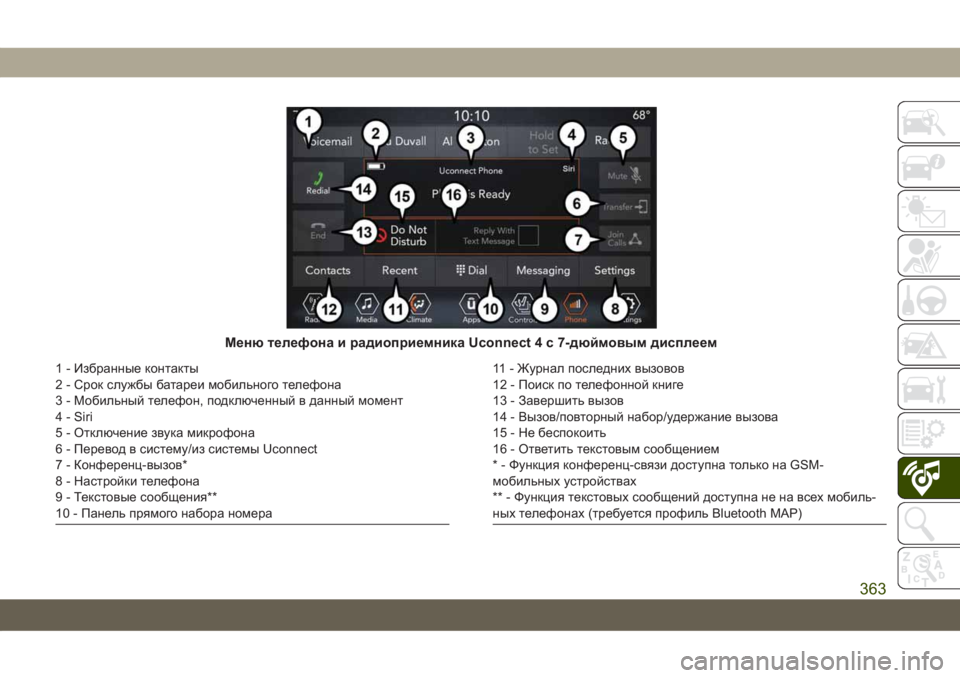
Меню телефона и радиоприемника Uconnect 4 с 7-дюймовым дисплеем
1 - Избранные контакты
2 - Срок службы батареи мобильного телефона
3 - Мобильный телефон, подключенный в данный момент
4 - Siri
5 - Отключение звука микрофона
6 - Перевод в систему/из системы Uconnect
7 - Конференц-вызов*
8 - Настройки телефона
9 - Текстовые сообщения**
10 - Панель прямого набора номера11 - Журнал последних вызовов
12 - Поиск по телефонной книге
13 - Завершить вызов
14 - Вызов/повторный набор/удержание вызова
15 - Не беспокоить
16 - Ответить текстовым сообщением
* - Функция конференц-связи доступна только на GSM-
мобильных устройствах
** - Функция текстовых сообщений доступна не на всех мобиль-
ных телефонах (требуется профиль Bluetooth MAP)
363
Page 366 of 420
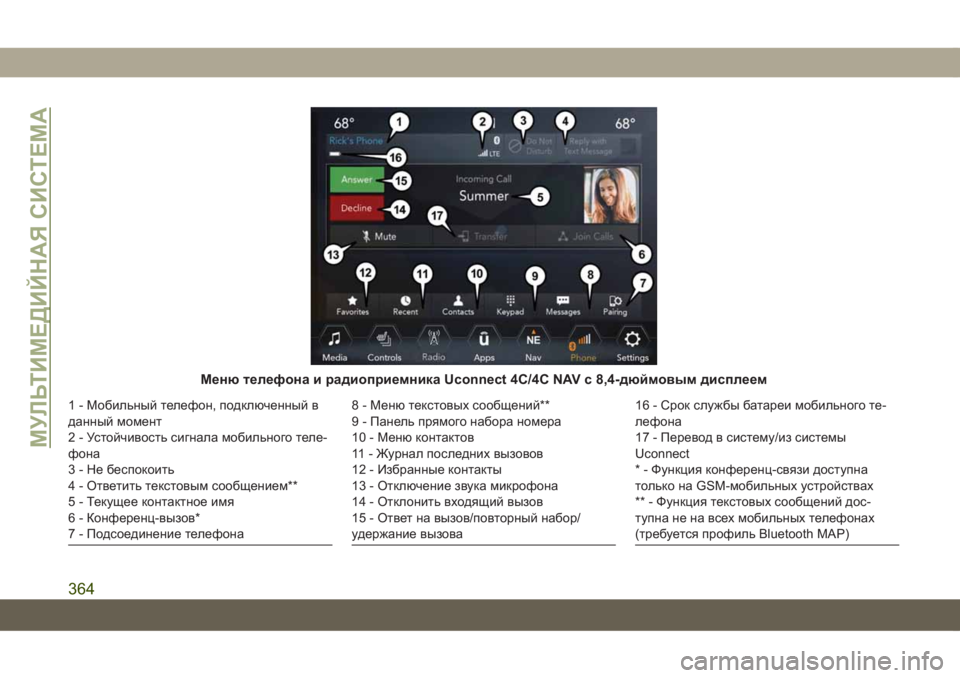
Меню телефона и радиоприемника Uconnect 4C/4C NAV с 8,4-дюймовым дисплеем
1 - Мобильный телефон, подключенный в
данный момент
2 - Устойчивость сигнала мобильного теле-
фона
3 - Не беспокоить
4 - Ответить текстовым сообщением**
5 - Текущее контактное имя
6 - Конференц-вызов*
7 - Подсоединение телефона8 - Меню текстовых сообщений**
9 - Панель прямого набора номера
10 - Меню контактов
11 - Журнал последних вызовов
12 - Избранные контакты
13 - Отключение звука микрофона
14 - Отклонить входящий вызов
15 - Ответ на вызов/повторный набор/
удержание вызова16 - Срок службы батареи мобильного те-
лефона
17 - Перевод в систему/из системы
Uconnect
* - Функция конференц-связи доступна
только на GSM-мобильных устройствах
** - Функция текстовых сообщений дос-
тупна не на всех мобильных телефонах
(требуется профиль Bluetooth MAP)
МУЛЬТИМЕДИЙНАЯ СИСТЕМА
364
Page 367 of 420
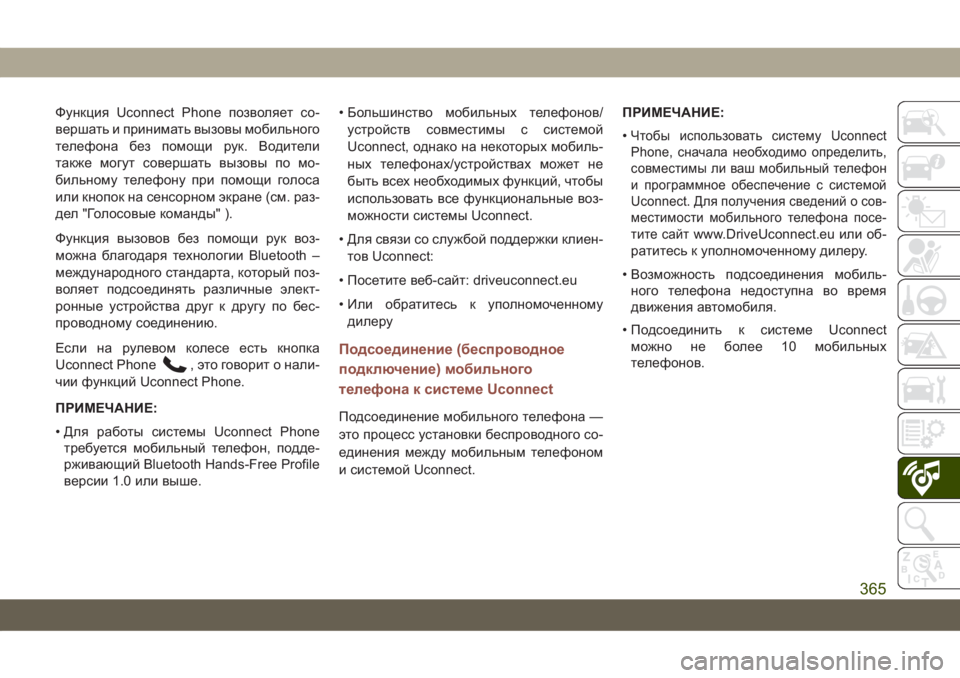
Функция Uconnect Phone позволяет со-
вершать и принимать вызовы мобильного
телефона без помощи рук. Водители
также могут совершать вызовы по мо-
бильному телефону при помощи голоса
или кнопок на сенсорном экране (см. раз-
дел "Голосовые команды" ).
Функция вызовов без помощи рук воз-
можна благодаря технологии Bluetooth –
международного стандарта, который поз-
воляет подсоединять различные элект-
ронные устройства друг к другу по бес-
проводному соединению.
Если на рулевом колесе есть кнопка
Uconnect Phone
, это говорит о нали-
чии функций Uconnect Phone.
ПРИМЕЧАНИЕ:
• Для работы системы Uconnect Phone
требуется мобильный телефон, подде-
рживающий Bluetooth Hands-Free Profile
версии 1.0 или выше.• Большинство мобильных телефонов/
устройств совместимы с системой
Uconnect, однако на некоторых мобиль-
ных телефонах/устройствах может не
быть всех необходимых функций, чтобы
использовать все функциональные воз-
можности системы Uconnect.
• Для связи со службой поддержки клиен-
тов Uconnect:
• Посетите веб-сайт: driveuconnect.eu
• Или обратитесь к уполномоченному
дилеруПодсоединение (беспроводное
подключение) мобильного
телефона к системе Uconnect
Подсоединение мобильного телефона —
это процесс установки беспроводного со-
единения между мобильным телефоном
и системой Uconnect.ПРИМЕЧАНИЕ:
•
Чтобы использовать систему Uconnect
Phone, сначала необходимо определить,
совместимы ли ваш мобильный телефон
и программное обеспечение с системой
Uconnect. Для получения сведений о сов-
местимости мобильного телефона посе-
тите сайт
www.DriveUconnect.eu или об-
ратитесь к уполномоченному дилеру.
• Возможность подсоединения мобиль-
ного телефона недоступна во время
движения автомобиля.
• Подсоединить к системе Uconnect
можно не более 10 мобильных
телефонов.
365
Page 368 of 420
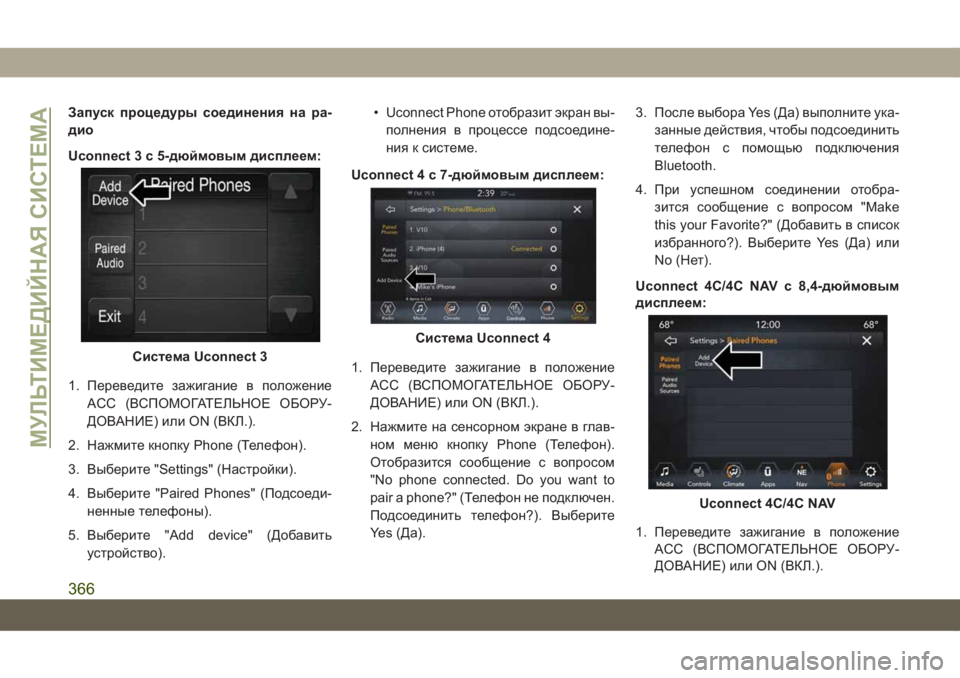
Запуск процедуры соединения на ра-
дио
Uconnect 3 с 5-дюймовым дисплеем:
1. Переведите зажигание в положение
ACC (ВСПОМОГАТЕЛЬНОЕ ОБОРУ-
ДОВАНИЕ) или ON (ВКЛ.).
2. Нажмите кнопку Phone (Телефон).
3. Выберите "Settings" (Настройки).
4. Выберите "Paired Phones" (Подсоеди-
ненные телефоны).
5. Выберите "Add device" (Добавить
устройство).• Uconnect Phone отобразит экран вы-
полнения в процессе подсоедине-
ния к системе.
Uconnect 4 с 7-дюймовым дисплеем:
1. Переведите зажигание в положение
ACC (ВСПОМОГАТЕЛЬНОЕ ОБОРУ-
ДОВАНИЕ) или ON (ВКЛ.).
2. Нажмите на сенсорном экране в глав-
ном меню кнопку Phone (Телефон).
Отобразится сообщение с вопросом
"No phone connected. Do you want to
pair a phone?" (Телефон не подключен.
Подсоединить телефон?). Выберите
Yes (Да).3. После выбора Yes (Да) выполните ука-
занные действия, чтобы подсоединить
телефон с помощью подключения
Bluetooth.
4. При успешном соединении отобра-
зится сообщение с вопросом "Make
this your Favorite?" (Добавить в список
избранного?). Выберите Yes (Да) или
No (Нет).
Uconnect 4C/4C NAV с 8,4-дюймовым
дисплеем:
1. Переведите зажигание в положение
ACC (ВСПОМОГАТЕЛЬНОЕ ОБОРУ-
ДОВАНИЕ) или ON (ВКЛ.).
Система Uconnect 3
Система Uconnect 4
Uconnect 4C/4C NAV
МУЛЬТИМЕДИЙНАЯ СИСТЕМА
366
Page 369 of 420
2. Нажмите на сенсорном экране в глав-
ном меню кнопку Phone (Телефон).
• Отобразится сообщение с вопросом
"No phone connected. Would you like
to pair a phone?" (Телефон не под-
ключен. Подсоединить телефон?).
Выберите Yes (Да). После нажатия
кнопки Yes (Да) подсказки на дис-
плее радиоприемника помогут вы-
полнить действия для подсоедине-
ния телефона с помощью
подключения Bluetooth.
• Uconnect Phone отобразит экран вы-
полнения в процессе подсоедине-
ния к системе. При успешном соеди-
нении отобразится сообщение
"Bluetooth pairing successful: The
device supports Phone and Audio"
(Соединение через подключение
Bluetooth успешно выполнено: ус-
тройство поддерживает режимы
Phone (Телефон) и Audio (Аудио)).
Нажмите "OK" (ОК).
3. Выберите "Settings" (Настройки).4. Выберите "Phone/Bluetooth" (Телефон/
Bluetooth), затем выберите "Paired
Phones and Audio Devices" (Подсоеди-
ненные телефоны и аудиоустройства).
5. Опция "Add Device" (Добавить устрой-
ство) будет указана в разделе "Paired
Phones" (Подсоединенные телефоны).
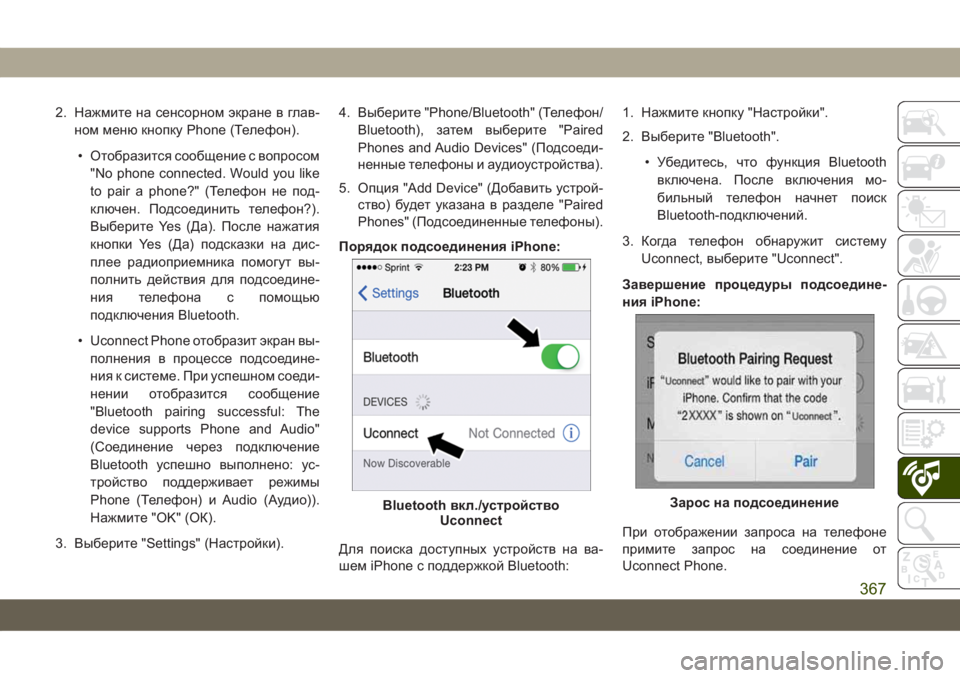
Порядок подсоединения iPhone:
Для поиска доступных устройств на ва-
шем iPhone с поддержкой Bluetooth:1. Нажмите кнопку "Настройки".
2. Выберите "Bluetooth".
• Убедитесь, что функция Bluetooth
включена. После включения мо-
бильный телефон начнет поиск
Bluetooth-подключений.
3. Когда телефон обнаружит систему
Uconnect, выберите "Uconnect".
Завершение процедуры подсоедине-
ния iPhone:
При отображении запроса на телефоне
примите запрос на соединение от
Uconnect Phone.
Bluetooth вкл./устройство
UconnectЗарос на подсоединение
367
Page 370 of 420
ПРИМЕЧАНИЕ:
На некоторых мобильных телефонах не-
обходимо ввести PIN-код.
Выбор уровня приоритета iPhone
После завершения процесса соединения
система предложит установить мобиль-
ный телефон в качестве избранного. При
выборе Yes (Да) для данного мобильного
телефона будет установлен самый высо-
кий приоритет. Мобильный телефон бу-
дет иметь приоритет над другими подсо-
единенными мобильными телефонами в
пределах диапазона и будет подклю-
чаться к системе Uconnect автоматически
при входе в салон автомобиля. Только
один мобильный телефон и/или одно ау-
диоустройство с функцией Bluetooth мо-
жет быть подключено к системе Uconnect
в каждый момент времени. Если выбрано
No (Нет), просто выберите Uconnect на
экране мобильного телефона/
аудиоустройства с функцией Bluetooth,
затем система повторно подключится к
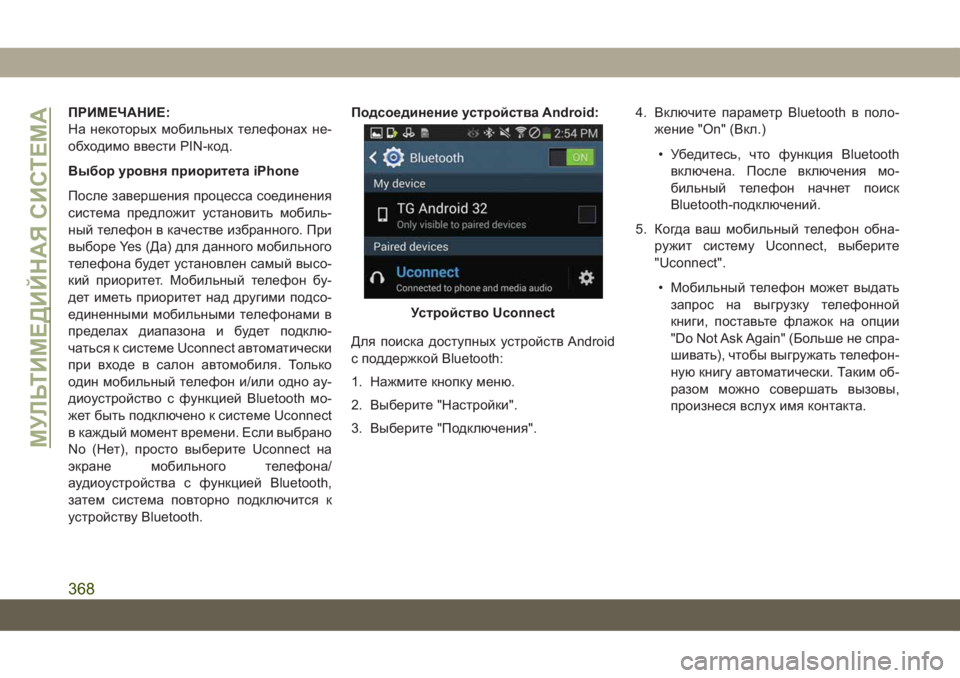
устройству Bluetooth.Подсоединение устройства Android:
Для поиска доступных устройств Android
с поддержкой Bluetooth:
1. Нажмите кнопку меню.
2. Выберите "Настройки".
3. Выберите "Подключения".4. Включите параметр Bluetooth в поло-
жение "On" (Вкл.)
• Убедитесь, что функция Bluetooth
включена. После включения мо-
бильный телефон начнет поиск
Bluetooth-подключений.
5. Когда ваш мобильный телефон обна-
ружит систему Uconnect, выберите
"Uconnect".
• Мобильный телефон может выдать
запрос на выгрузку телефонной
книги, поставьте флажок на опции
"Do Not Ask Again" (Больше не спра-
шивать), чтобы выгружать телефон-
ную книгу автоматически. Таким об-
разом можно совершать вызовы,
произнеся вслух имя контакта.
Устройство Uconnect
МУЛЬТИМЕДИЙНАЯ СИСТЕМА
368