uconnect JEEP COMPASS 2019 Руководство по эксплуатации и техобслуживанию (in Russian)
[x] Cancel search | Manufacturer: JEEP, Model Year: 2019, Model line: COMPASS, Model: JEEP COMPASS 2019Pages: 420, PDF Size: 6.93 MB
Page 347 of 420
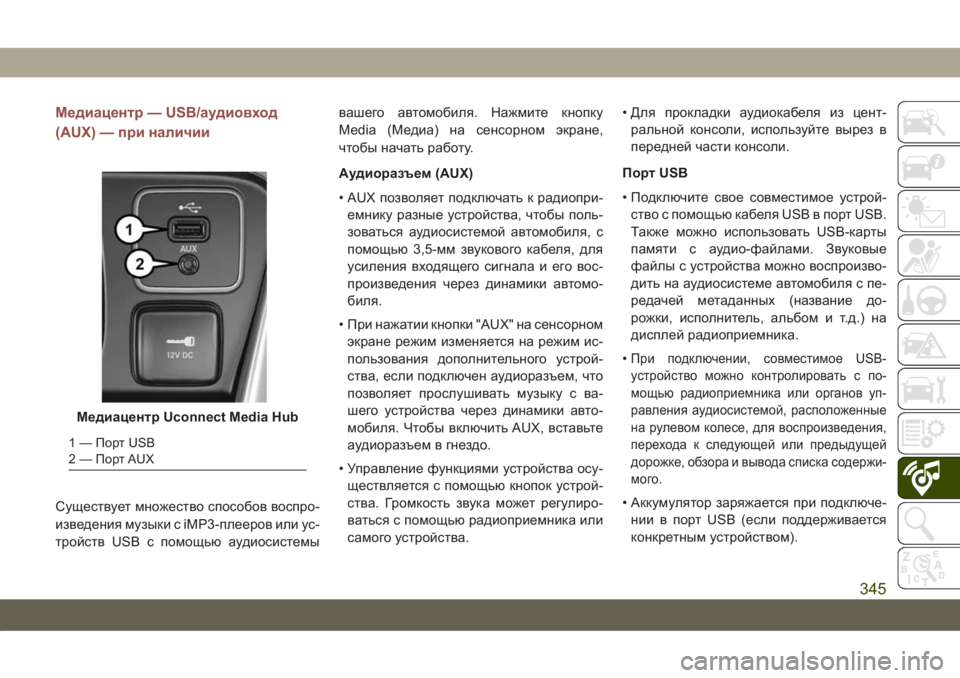
Медиацентр — USB/аудиовход
(AUX) — при наличии
Существует множество способов воспро-
изведения музыки с iMP3-плееров или ус-
тройств USB с помощью аудиосистемывашего автомобиля. Нажмите кнопку
Media (Медиа) на сенсорном экране,
чтобы начать работу.
Аудиоразъем (AUX)
• AUX позволяет подключать к радиопри-
емнику разные устройства, чтобы поль-
зоваться аудиосистемой автомобиля, с
помощью 3,5-мм звукового кабеля, для
усиления входящего сигнала и его вос-
произведения через динамики автомо-
биля.
• При нажатии кнопки "AUX" на сенсорном
экране режим изменяется на режим ис-
пользования дополнительного устрой-
ства, если подключен аудиоразъем, что
позволяет прослушивать музыку с ва-
шего устройства через динамики авто-
мобиля. Чтобы включить AUX, вставьте
аудиоразъем в гнездо.
• Управление функциями устройства осу-
ществляется с помощью кнопок устрой-
ства. Громкость звука может регулиро-
ваться с помощью радиоприемника или
самого устройства.• Для прокладки аудиокабеля из цент-
ральной консоли, используйте вырез в
передней части консоли.
Порт USB
• Подключите свое совместимое устрой-
ство с помощью кабеля USB в порт USB.
Также можно использовать USB-карты
памяти с аудио-файлами. Звуковые
файлы с устройства можно воспроизво-
дить на аудиосистеме автомобиля с пе-
редачей метаданных (название до-
рожки, исполнитель, альбом и т.д.) на
дисплей радиоприемника.
•
При подключении, совместимое USB-
устройство можно контролировать с по-
мощью радиоприемника или органов уп-
равления аудиосистемой, расположенные
на рулевом колесе, для воспроизведения,
перехода к следующей или предыдущей
дорожке, обзора и вывода списка содержи-
мого.
• Аккумулятор заряжается при подключе-
нии в порт USB (если поддерживается
конкретным устройством).
Медиацентр Uconnect Media Hub
1 — Порт USB
2 — Порт AUX
345
Page 348 of 420
ПРИМЕЧАНИЕ:
При подключении устройства в первый
раз системе может потребоваться нес-
колько минут на то, чтобы считать музыку,
в зависимости от количество файлов. На-
пример, системе потребуется около пяти
минут на каждые 1000 песен, загружен-
ных на устройство. Также во время считы-
вания будут отключены функции воспро-
изведения в случайном порядке и обзора.
Этот процесс необходим для обеспече-
ния полного использования имеющихся
функций и происходит только при первом
подключении. После первого подключе-
ния процесс считывания вашего устрой-
ства потребует значительно меньше вре-
мени, если только не были внесены
какие-либо изменения или новые компо-
зиции не были добавлены в список
воспроизведения.Потоковое воспроизведение звука с
использованием технологии Bluetooth
• Если автомобиль оборудован системой
голосового управления Uconnect, ус-
тройство, поддерживающее Bluetooth,
может также передавать музыку в ау-
диосистему вашего автомобиля. Под-
ключенное устройство должен быть сов-
местимо с протоколом Bluetooth и
подсоединено к вашей системе (см. по-
рядок подсоединения телефона в раз-
деле "Система Uconnect Phone"). Дос-
туп к музыке с подключенного
устройства Bluetooth можно получить
нажатием кнопки Bluetooth
на сен-
сорном экране во время работы в ре-
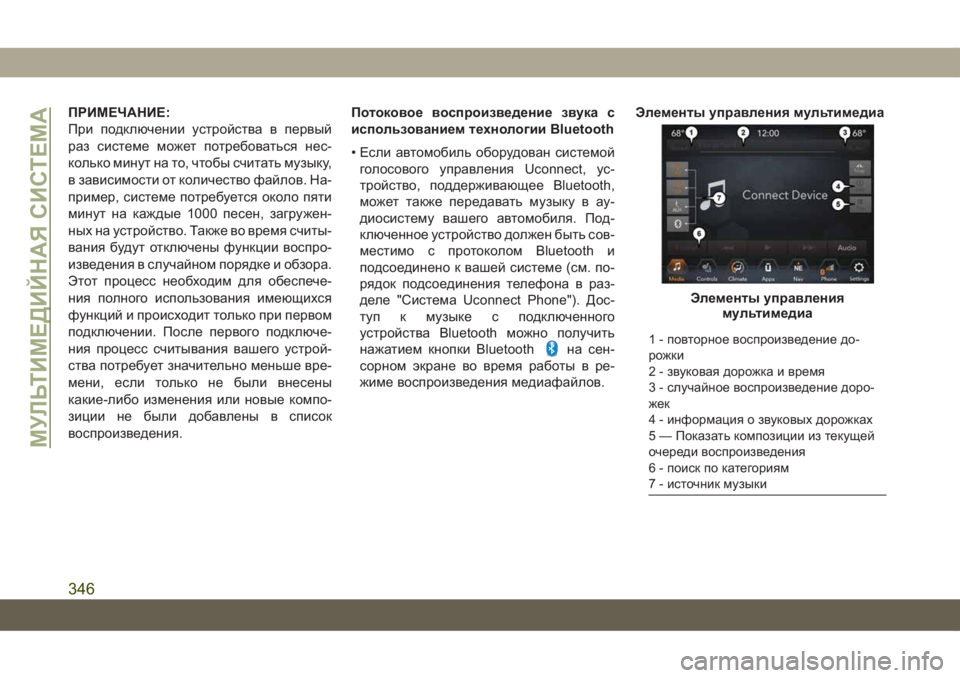
жиме воспроизведения медиафайлов.Элементы управления мультимедиа
Элементы управления
мультимедиа
1 - повторное воспроизведение до-
рожки
2 - звуковая дорожка и время
3 - случайное воспроизведение доро-
жек
4 - информация о звуковых дорожках
5 — Показать композиции из текущей
очереди воспроизведения
6 - поиск по категориям
7 - источник музыки
МУЛЬТИМЕДИЙНАЯ СИСТЕМА
346
Page 349 of 420
Доступ к органам управления осущест-
вляется нажатием нужной кнопки на сен-
сорном экране и выбором между режи-
мами AUX, USB или Bluetooth.
ПРИМЕЧАНИЕ:
Система Uconnect переключается в соот-
ветствующий режим при первом подклю-
чении или первой установке носителя в
систему.
Android Auto — при наличии
ПРИМЕЧАНИЕ:
Доступность функции зависит от опера-
тора мобильной связи и производителя
мобильного телефона. Некоторые функ-
ции Android Auto могут быть доступны
либо недоступны для определенного ре-
гиона и/или языка.
Android Auto представляет собой функ-
цию системы Uconnect и смартфона, под-
ключенного к интернету, с поддержкой
Android 5.0 Lollipop или более поздней
версии, которая позволяет проецировать
смартфон и ряд установленных на нем
приложений на сенсорный экран дисплея
радиоприемника. Android Auto автомати-чески воспроизводит полезную информа-
цию и упорядочивает ее на удобных кар-
точках, которые отображаются только при
необходимости. Для управления боль-
шинством приложений можно использо-
вать Android Auto совместно с лучшей в
своем классе технологией распознавания
речи Google, элементами управления на
рулевом колесе, переключателями и
кнопками на лицевой панели радиопри-
емника и сенсорным экраном радиопри-
емника. Для использования Android Auto
выполните следующие действия:
1. Загрузите приложение Android Auto из
магазина Google Play на смартфон с
поддержкой ОС Android.
2. Подключите смартфон с поддержкой
ОС Android к одному из медиа-портов
USB в автомобиле. Если приложение
Android Auto не загружено, загрузка на-
чнется при первом подключении
устройства.ПРИМЕЧАНИЕ:
Необходимо использовать USB-
кабель, входящий в комплект поставки
телефона, так как неоригинальные ка-
бели могут не работать.
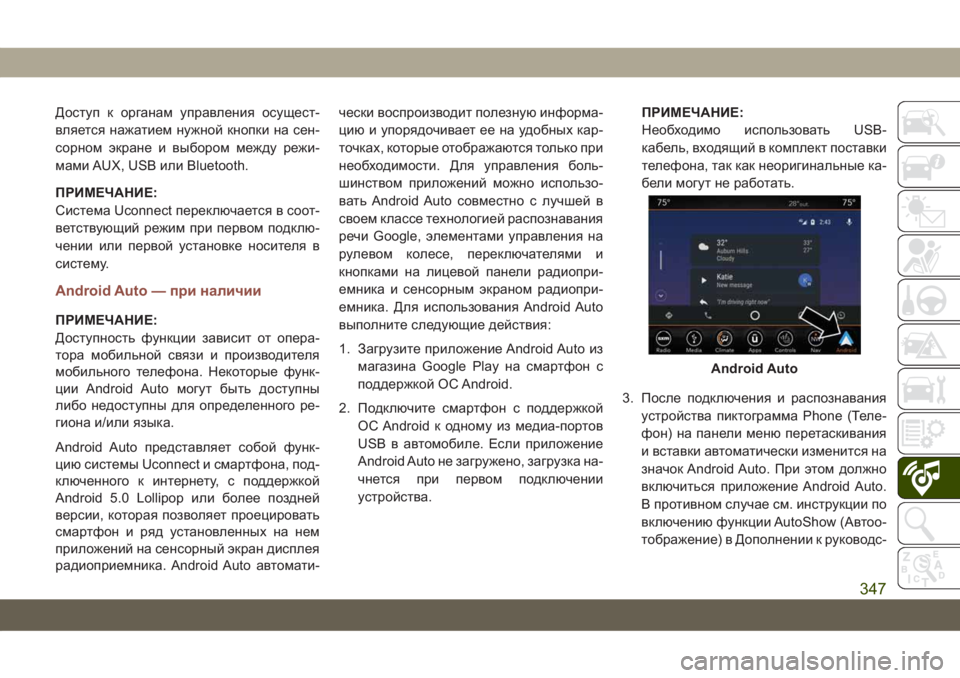
3. После подключения и распознавания
устройства пиктограмма Phone (Теле-
фон) на панели меню перетаскивания
и вставки автоматически изменится на
значок Android Auto. При этом должно
включиться приложение Android Auto.
В противном случае см. инструкции по
включению функции AutoShow (Автоо-
тображение) в Дополнении к руководс-
Android Auto
347
Page 350 of 420
тву пользователя Uconnect. Для за-
пуска приложения можно также
коснуться значка Android Auto на сен-
сорном экране.
После запуска приложения Android Auto в
системе Uconnect с помощью подключе-
ния смартфона к интернету станут до-
ступны следующие функции:
• Карты Google для навигации
• Google Play Music, Spotify, iHeart Radio и
другие для воспроизведения музыки
•
Вызовы с помощью технологии Handsfree
и набор текста для обмена данными
•Большое число совместимых приложений
ПРИМЕЧАНИЕ:
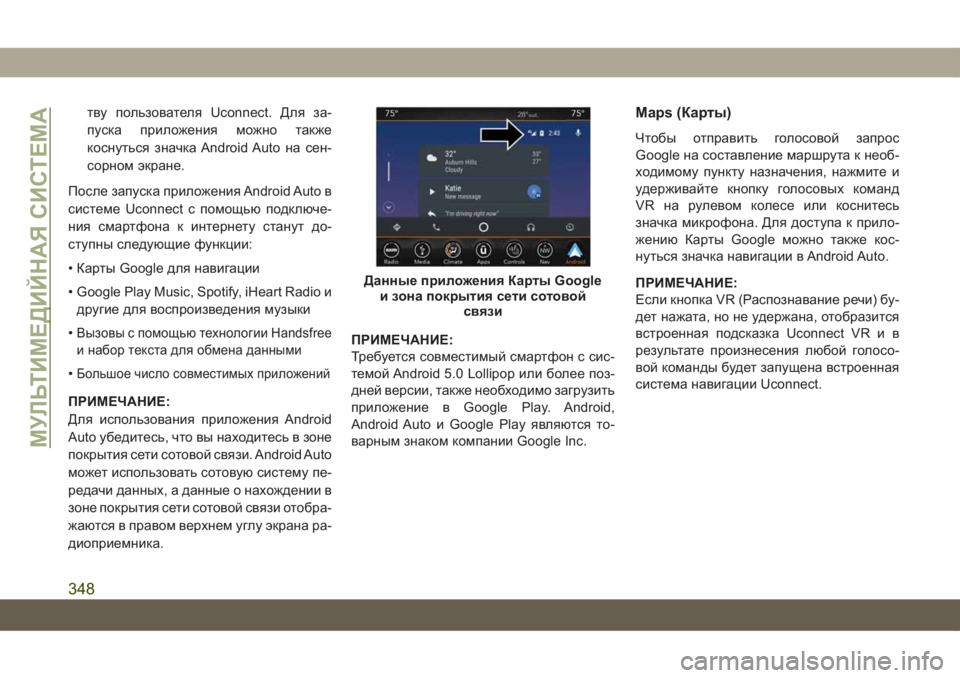
Для использования приложения Android
Auto убедитесь, что вы находитесь в зоне
покрытия сети сотовой связи. Android Auto
может использовать сотовую систему пе-
редачи данных, а данные о нахождении в
зоне покрытия сети сотовой связи отобра-
жаются в правом верхнем углу экрана ра-
диоприемника.ПРИМЕЧАНИЕ:
Требуется совместимый смартфон с сис-
темой Android 5.0 Lollipop или более поз-
дней версии, также необходимо загрузить
приложение в Google Play. Android,
Android Auto и Google Play являются то-
варным знаком компании Google Inc.
Maps (Карты)
Чтобы отправить голосовой запрос
Google на составление маршрута к необ-
ходимому пункту назначения, нажмите и
удерживайте кнопку голосовых команд
VR на рулевом колесе или коснитесь
значка микрофона. Для доступа к прило-
жению Карты Google можно также кос-
нуться значка навигации в Android Auto.
ПРИМЕЧАНИЕ:
Если кнопка VR (Распознавание речи) бу-
дет нажата, но не удержана, отобразится
встроенная подсказка Uconnect VR и в
результате произнесения любой голосо-
вой команды будет запущена встроенная
система навигации Uconnect.
Данные приложения Карты Google
и зона покрытия сети сотовой
связи
МУЛЬТИМЕДИЙНАЯ СИСТЕМА
348
Page 351 of 420
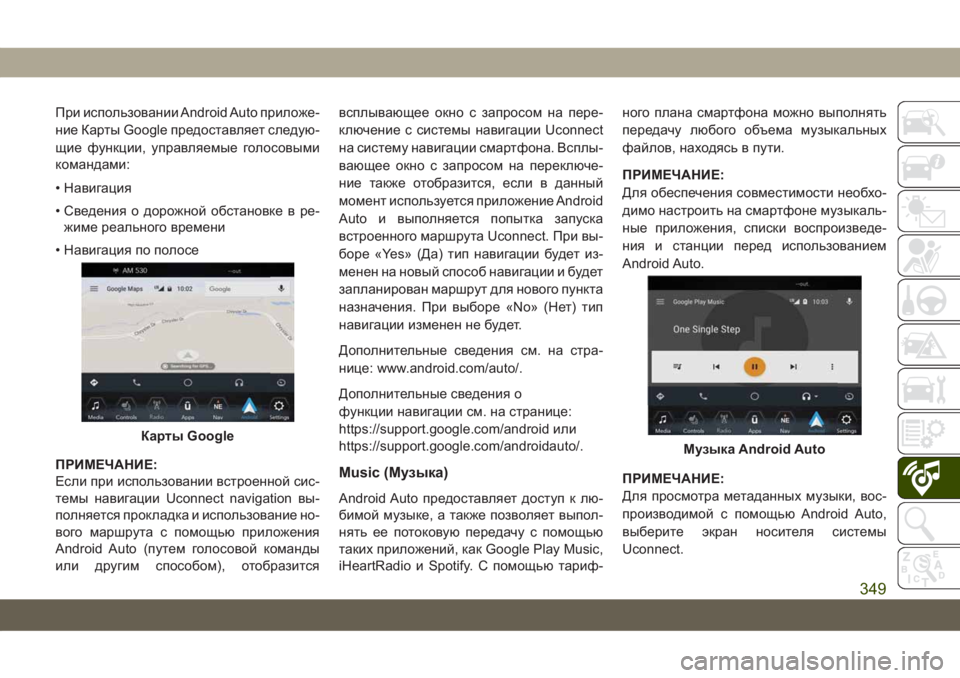
При использовании Android Auto приложе-
ние Карты Google предоставляет следую-
щие функции, управляемые голосовыми
командами:
• Навигация
• Сведения о дорожной обстановке в ре-
жиме реального времени
• Навигация по полосе
ПРИМЕЧАНИЕ:
Если при использовании встроенной сис-
темы навигации Uconnect navigation вы-
полняется прокладка и использование но-
вого маршрута с помощью приложения
Android Auto (путем голосовой команды
или другим способом), отобразитсявсплывающее окно с запросом на пере-
ключение с системы навигации Uconnect
на систему навигации смартфона. Всплы-
вающее окно с запросом на переключе-
ние также отобразится, если в данный
момент используется приложение Android
Auto и выполняется попытка запуска
встроенного маршрута Uconnect. При вы-
боре «Yes» (Да) тип навигации будет из-
менен на новый способ навигации и будет
запланирован маршрут для нового пункта
назначения. При выборе «No» (Нет) тип
навигации изменен не будет.
Дополнительные сведения см. на стра-
нице: www.android.com/auto/.
Дополнительные сведения о
функции навигации см. на странице:
https://support.google.com/android или
https://support.google.com/androidauto/.
Music (Музыка)
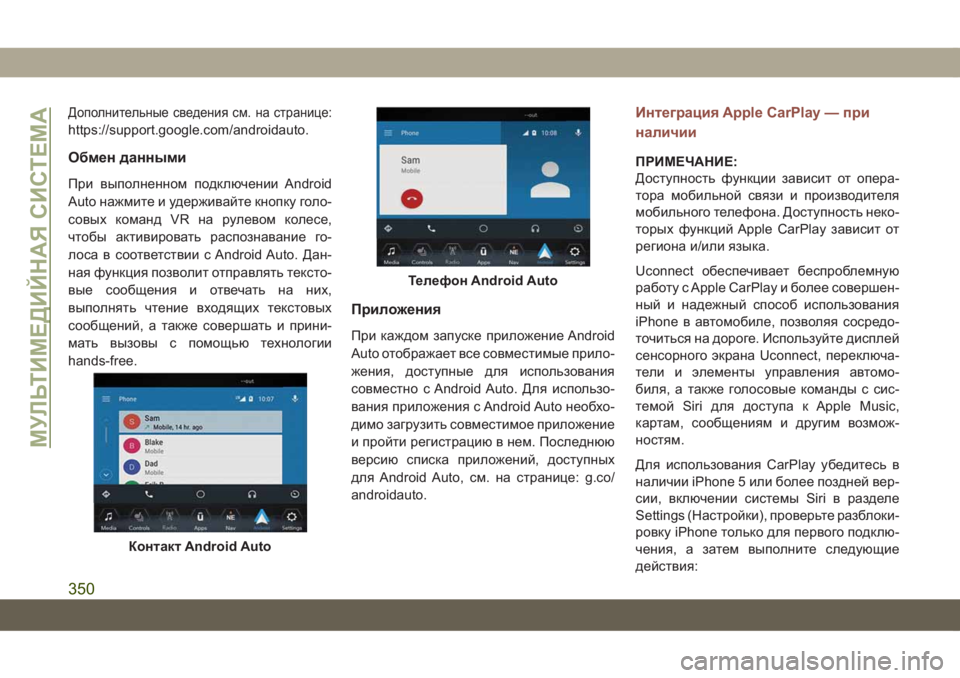
Android Auto предоставляет доступ к лю-
бимой музыке, а также позволяет выпол-
нять ее потоковую передачу с помощью
таких приложений, как Google Play Music,
iHeartRadio и Spotify. С помощью тариф-ного плана смартфона можно выполнять
передачу любого объема музыкальных
файлов, находясь в пути.
ПРИМЕЧАНИЕ:
Для обеспечения совместимости необхо-
димо настроить на смартфоне музыкаль-
ные приложения, списки воспроизведе-
ния и станции перед использованием
Android Auto.
ПРИМЕЧАНИЕ:
Для просмотра метаданных музыки, вос-
производимой с помощью Android Auto,
выберите экран носителя системы
Uconnect.
Карты GoogleМузыка Android Auto
349
Page 352 of 420
Дополнительные сведения см. на странице:
https://support.google.com/androidauto.
Обмен данными
При выполненном подключении Android
Auto нажмите и удерживайте кнопку голо-
совых команд VR на рулевом колесе,
чтобы активировать распознавание го-
лоса в соответствии с Android Auto. Дан-
ная функция позволит отправлять тексто-
вые сообщения и отвечать на них,
выполнять чтение входящих текстовых
сообщений, а также совершать и прини-
мать вызовы с помощью технологии
hands-free.
Приложения
При каждом запуске приложение Android
Auto отображает все совместимые прило-
жения, доступные для использования
совместно с Android Auto. Для использо-
вания приложения с Android Auto необхо-
димо загрузить совместимое приложение
и пройти регистрацию в нем. Последнюю
версию списка приложений, доступных
для Android Auto, см. на странице: g.co/
androidauto.
Интеграция Apple CarPlay — при
наличии
ПРИМЕЧАНИЕ:
Доступность функции зависит от опера-
тора мобильной связи и производителя
мобильного телефона. Доступность неко-
торых функций Apple CarPlay зависит от
региона и/или языка.
Uconnect обеспечивает беспроблемную
работу с Apple CarPlay и более совершен-
ный и надежный способ использования
iPhone в автомобиле, позволяя сосредо-
точиться на дороге. Используйте дисплей
сенсорного экрана Uconnect, переключа-
тели и элементы управления автомо-
биля, а также голосовые команды с сис-
темой Siri для доступа к Apple Music,
картам, сообщениям и другим возмож-
ностям.
Для использования CarPlay убедитесь в
наличии iPhone 5 или более поздней вер-
сии, включении системы Siri в разделе
Settings (Настройки), проверьте разблоки-
ровку iPhone только для первого подклю-
чения, а затем выполните следующие
действия:
Контакт Android Auto
Телефон Android Auto
МУЛЬТИМЕДИЙНАЯ СИСТЕМА
350
Page 353 of 420
1. Подключите iPhone к одному из медиа-
портов USB в автомобиле.
ПРИМЕЧАНИЕ:
Необходимо использовать кабель
Lightning, входящий в комплект пос-
тавки телефона, так как неоригиналь-
ные кабели могут не работать.
2. После подключения и распознавания
устройства значок "Phone" (Телефон)
на панели меню перетаскивания и
вставки изменяется на значок Apple
CarPlay. При этом должно запуститься
приложение Apple CarPlay. В против-
ном случае см. инструкции по включе-
нию функции AutoShow (Автоотобра-
жение) в Дополнении к руководству
пользователя Uconnect. Для запуска
приложения можно также коснуться
значка Apple CarPlay на сенсорном
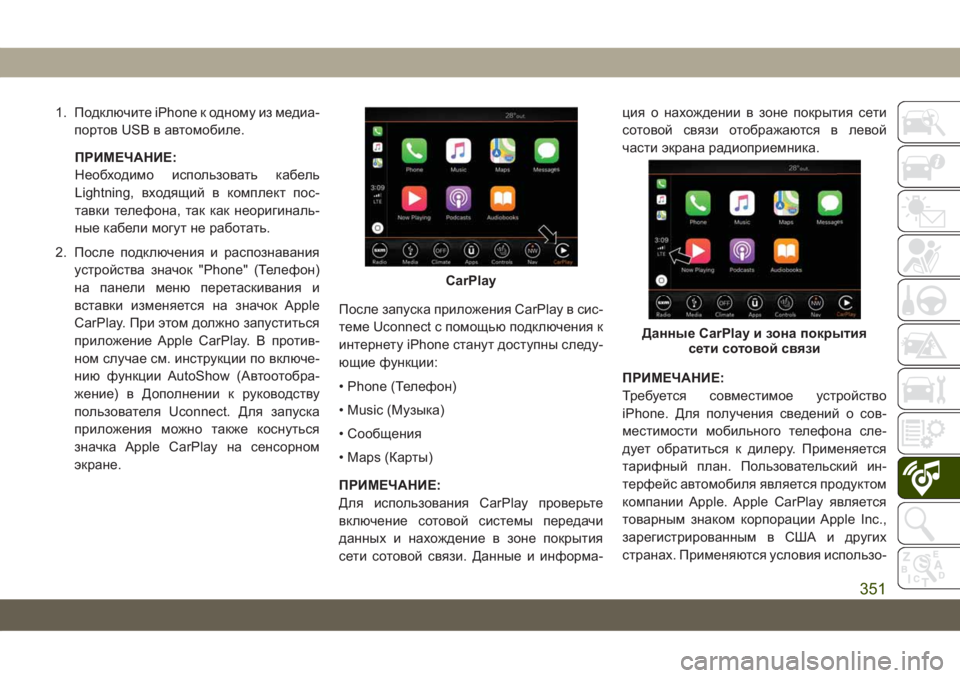
экране.После запуска приложения CarPlay в сис-
теме Uconnect с помощью подключения к
интернету iPhone станут доступны следу-
ющие функции:
• Phone (Телефон)
• Music (Музыка)
• Сообщения
• Maps (Карты)
ПРИМЕЧАНИЕ:
Для использования CarPlay проверьте
включение сотовой системы передачи
данных и нахождение в зоне покрытия
сети сотовой связи. Данные и информа-ция о нахождении в зоне покрытия сети
сотовой связи отображаются в левой
части экрана радиоприемника.
ПРИМЕЧАНИЕ:
Требуется совместимое устройство
iPhone. Для получения сведений о сов-
местимости мобильного телефона сле-
дует обратиться к дилеру. Применяется
тарифный план. Пользовательский ин-
терфейс автомобиля является продуктом
компании Apple. Apple CarPlay является
товарным знаком корпорации Apple Inc.,
зарегистрированным в СШАи других
странах. Применяются условия использо-
CarPlay
Данные CarPlay и зона покрытия
сети сотовой связи
351
Page 354 of 420
вания и положения о конфиденциаль-
ности Apple.
Телефон
При наличии CarPlay нажмите и удержи-
вайте кнопку голосовых команд VR на ру-
левом колесе, чтобы начать сеанс рас-
познавания речи системы Siri. Для
разговора с Siri можно также нажать и
удержать кнопку Home (Главная) в прило-
жении CarPlay. Данная функция позво-
ляет выполнить вызовы или прослушать
сообщения голосовой почты, как при
обычном использовании Siri на iPhone.
ПРИМЕЧАНИЕ:
Временное нажатие кнопки VR (Распоз-
навание речи) на рулевом колесе приве-
дет к запуску встроенного сеанса VR, а не
сеанса Siri, и совместное использование
с CarPlay будет недоступно.
Music (Музыка)
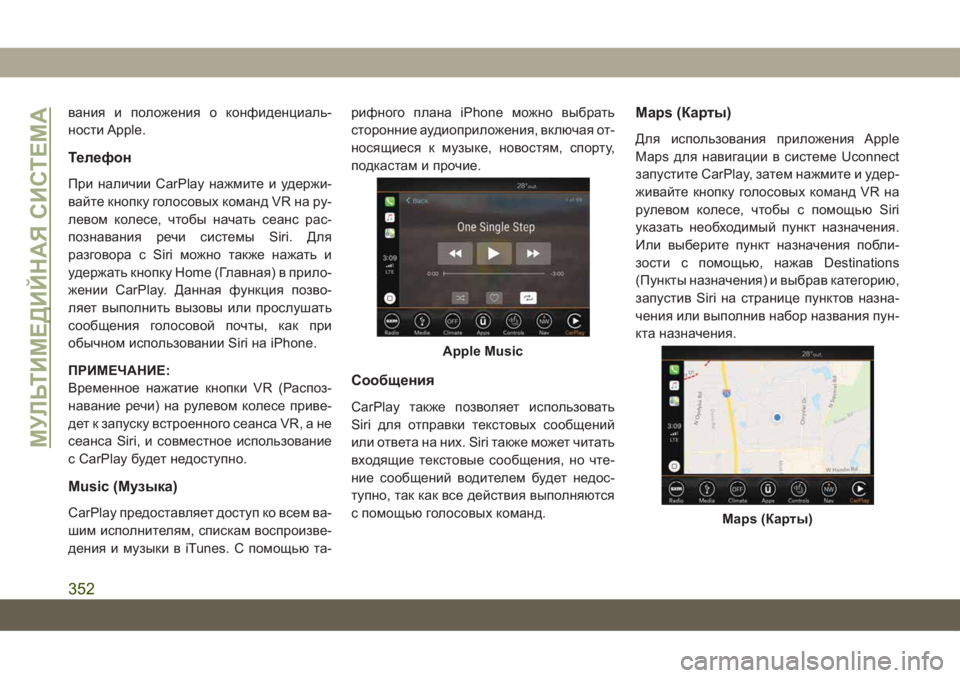
CarPlay предоставляет доступ ко всем ва-
шим исполнителям, спискам воспроизве-
дения и музыки в iTunes. С помощью та-рифного плана iPhone можно выбрать
сторонние аудиоприложения, включая от-
носящиеся к музыке, новостям, спорту,
подкастам и прочие.
Сообщения
CarPlay также позволяет использовать
Siri для отправки текстовых сообщений
или ответа на них. Siri также может читать
входящие текстовые сообщения, но чте-
ние сообщений водителем будет недос-
тупно, так как все действия выполняются
с помощью голосовых команд.
Maps (Карты)
Для использования приложения Apple
Maps для навигации в системе Uconnect
запустите CarPlay, затем нажмите и удер-
живайте кнопку голосовых команд VR на
рулевом колесе, чтобы с помощью Siri
указать необходимый пункт назначения.
Или выберите пункт назначения побли-
зости с помощью, нажав Destinations
(Пункты назначения) и выбрав категорию,
запустив Siri на странице пунктов назна-
чения или выполнив набор названия пун-
кта назначения.
Apple Music
Maps (Карты)
МУЛЬТИМЕДИЙНАЯ СИСТЕМА
352
Page 355 of 420
ПРИМЕЧАНИЕ:
• Если кнопка VR (Распознавание речи)
будет нажата, но не удержана, отобра-
зится встроенная подсказка Uconnect
VRиврезультатепроизнесения любой
голосовой команды будет запущена
встроенная система навигации
Uconnect.
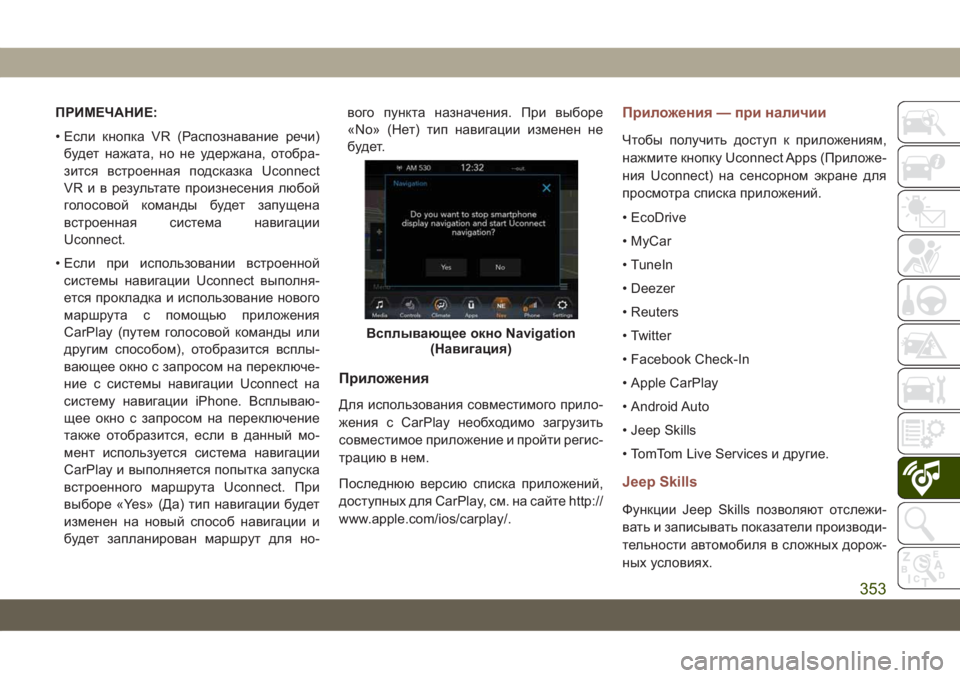
• Если при использовании встроенной
системы навигации Uconnect выполня-
ется прокладка и использование нового
маршрута с помощью приложения
CarPlay (путем голосовой команды или
другим способом), отобразится всплы-
вающее окно с запросом на переключе-
ние с системы навигации Uconnect на
систему навигации iPhone. Всплываю-
щее окно с запросом на переключение
также отобразится, если в данный мо-
мент используется система навигации
CarPlay и выполняется попытка запуска
встроенного маршрута Uconnect. При
выборе «Yes» (Да) тип навигации будет
изменен на новый способ навигации и
будет запланирован маршрут для но-вого пункта назначения. При выборе
«No» (Нет) тип навигации изменен не
будет.
Приложения
Для использования совместимого прило-
жения с CarPlay необходимо загрузить
совместимое приложение и пройти регис-
трацию в нем.
Последнюю версию списка приложений,
доступных для CarPlay, см. на сайте http://
www.apple.com/ios/carplay/.
Приложения — при наличии
Чтобы получить доступ к приложениям,
нажмите кнопку Uconnect Apps (Приложе-
ния Uconnect) на сенсорном экране для
просмотра списка приложений.
• EcoDrive
• MyCar
• TuneIn
• Deezer
• Reuters
• Twitter
• Facebook Check-In
• Apple CarPlay
• Android Auto
• Jeep Skills
• TomTom Live Services и другие.
Jeep Skills
Функции Jeep Skills позволяют отслежи-
вать и записывать показатели производи-
тельности автомобиля в сложных дорож-
ных условиях.
Всплывающее окно Navigation
(Навигация)
353
Page 356 of 420
Jeep Skills позволяет задать необходи-
мый маршрут или поделиться водитель-
ским опытом с другими участниками со-
общества.
Функция Jeep Skills доступна при наличии
приложения Uconnect LIVE. Дополни-
тельную информацию см. в главе "Jeep
Skills" в разделе "Мультимедийная сис-
тема" руководства по эксплуатации.
НАСТРОЙКИ СИСТЕМЫ
UCONNECT
Система Uconnect позволяет получить
доступ к настройкам программируемых
пользователем функций, в том числе:
дисплей, единицы измерения, голосовое
управление, часы, безопасность и по-
мощь, фары, двери и замки, автоматичес-
кое включение систем обеспечения ком-
форта, эксплуатация при выключенном
двигателе, настройки аудио и телефона/Bluetooth, восстановление настроек,
очистка персональных данных и систем-
ная информация, — через кнопки на сен-
сорном экране.
Нажмите кнопку SETTINGS (НА-
СТРОЙКИ) (Uconnect 3 с 5-дюймовым
дисплеем и Uconnect 4 с 7-дюймовым
дисплеем) или нажмите кнопку «Apps»
(Приложения) (Uconnect 4C/4C NAV с 8,4-
дюймовым дисплеем), расположенную в
нижней части сенсорного экрана, затем
нажмите кнопку «Settings» (Настройки) на
сенсорном экране для доступа к экрану
настроек. Выбирая параметры, выпол-
няйте прокрутку вверх или вниз, пока не
будет выделен нужный параметр на-
стройки, затем нажимайте нужную на-
стройку до тех пор, пока рядом с парамет-
ром настройки не появится флажок,
указывая, что выбор осуществлен. До-
ступны следующие настройки функций:
• язык • автоматическое
включение систем
обеспечения ком-
форта и дистанци-
онный запуск —
при наличии • дисплей
• эксплуатация при
выключенном дви-
гателе • единицы измере-
ния
• Аудио • голосовое управ-
ление
• настройка радио-
приемника • часы или время и
дата
• телефон/Bluetooth • безопасность и
помощь при дви-
жении
• восстановление
настроек • тормозная сис-
тема
• удаление личных
данных • осветительные
приборы
• системная инфор-
мация • двери и замки
ПРИМЕЧАНИЕ:
В зависимости от параметров автомоби-
лей настройки функции могут быть раз-
ными.
Дополнительную информацию см. в
главе "Настройки системы Uconnect" в
Руководстве по эксплуатации.МУЛЬТИМЕДИЙНАЯ СИСТЕМА
354