radio JEEP COMPASS 2020 Návod k použití a údržbě (in Czech)
[x] Cancel search | Manufacturer: JEEP, Model Year: 2020, Model line: COMPASS, Model: JEEP COMPASS 2020Pages: 376, velikost PDF: 9.5 MB
Page 307 of 376
305
SYSTÉM UCONNECT 3 S 5"
DISPLEJEM – POKUD JE
SOUČÁSTÍ VÝBAVY
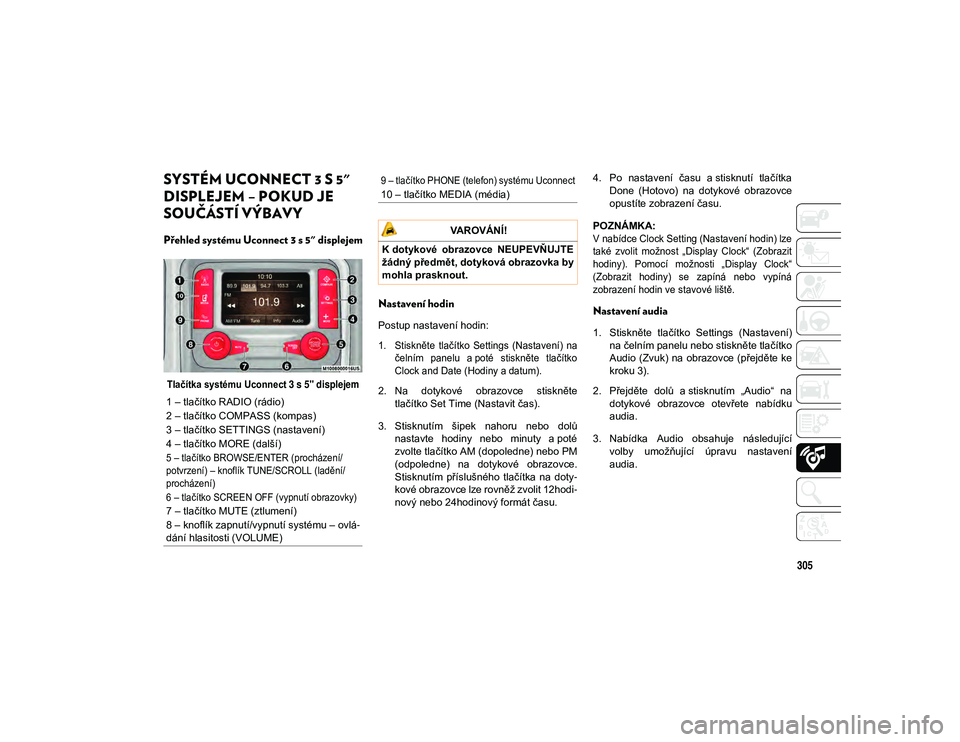
Přehled systému Uconnect 3 s 5" displejem
Tlačítka systému Uconnect3 s 5" displejem
Nastavení hodin
Postup nastavení hodin:
1. Stiskněte tlačítko Settings (Nastavení) na
čelním panelu a poté stiskněte tlačítko
Clock and Date (Hodiny a datum).
2. Na dotykové obrazovce stiskněte tlačítko Set Time (Nastavit čas).
3. Stisknutím šipek nahoru nebo dolů nastavte hodiny nebo minuty a poté
zvolte tlačítko AM (dopoledne) nebo PM
(odpoledne) na dotykové obrazovce.
Stisknutím příslušného tlačítka na doty -
kové obrazovce lze rovněž zvolit 12hodi -
nový nebo 24hodinový formát času. 4. Po nastavení času a stisknutí tlačítka
Done (Hotovo) na dotykové obrazovce
opustíte zobrazení času.
POZNÁMKA:
V nabídce Clock Setting (Nastavení hodin) lze
také zvolit možnost „Display Clock“ (Zobrazit
hodiny). Pomocí možnosti „Display Clock“
(Zobrazit hodiny) se zapíná nebo vypíná
zobrazení hodin ve stavové liště.
Nastavení audia
1. Stiskněte tlačítko Settings (Nastavení) na čelním panelu nebo stiskněte tlačítko
Audio (Zvuk) na obrazovce (přejděte ke
kroku 3).
2. Přejděte dolů a stisknutím „Audio“ na dotykové obrazovce otevřete nabídku
audia.
3. Nabídka Audio obsahuje následující volby umožňující úpravu nastavení
audia.
1 – tlačítko RADIO (rádio)
2 – tlačítko COMPASS (kompas)
3 – tlačítko SETTINGS (nastavení)
4 – tlačítko MORE (další)
5 – tlačítko BROWSE/ENTER (procházení/
potvrzení) – knoflík TUNE/SCROLL (ladění/
procházení)
6 – tlačítko SCREEN OFF (vypnutí obrazovky)
7 – tlačítko MUTE (ztlumení)
8 – knoflík zapnutí/vypnutí systému – ovlá
-
dání hlasitosti (VOLUME)
9 – tlačítko PHONE (telefon) systému Uconnect
10 – tlačítko MEDIA (média)
VAROVÁNÍ!
K dotykové obrazovce NEUPEVŇUJTE
žádný předmět, dotyková obrazovka by
mohla prasknout.
20_MP_UG_CZ_EU_t.book Page 305
Page 308 of 376
MULTIMÉDIA
306
Ekvalizér
Po stisknutí možnosti „Equalizer“ (Ekvalizér)
můžete nastavit položky „Bass“ (Basy),
„Mid“ (Středy) a „Treble“ (Výšky). Pomocí
tlačítka „+“ nebo „–“ upravíte ekvalizér na
požadované nastavení.
Vyvážení/prolínání
Stisknutím tlačítka „Balance/Fade“ (Vyvá-
žení/prolínání) upravíte hlasitost zvuku
z reproduktorů. Pomocí tlačítek se šipkou
na dotykové obrazovce upravíte hladinu
zvuku z předních a zadních nebo pravých
a levých reproduktorů. Stisknutím tlačítka C
na dotykové obrazovce nastavíte vyvážení
a prolínání na hodnoty z výrobního závodu.
Nastavení hlasitosti podle rychlosti –
pokud je součástí výbavy
Stiskněte „Speed Adjusted Volume“ (Nastavení
hlasitosti podle rychlosti) a vyberte mezi
možnostmi „OFF“ (Vypnuto), 1, 2 nebo 3. Hlasi -
tost rádia se upraví podle rychlosti vozidla.
Hlasitost – pokud je součástí výbavy
Stisknutím možnosti „Loudness“ (Hlasitost)
vyberete funkci hlasitosti. Pokud je tato
funkce aktivní, zlepšuje kvalitu zvuku při
nižší hlasitosti. Prostorový zvuk – pokud je součástí
výbavy
Stiskněte „Surround Sound“ (Prostorový
zvuk), vyberte možnost „On“ (Zapnuto) nebo
„Off“ (Vypnuto) a poté stiskněte tlačítko se
šipkou vzad. Zapnutá funkce zajišťuje režim
simulovaného prostorového zvuku.
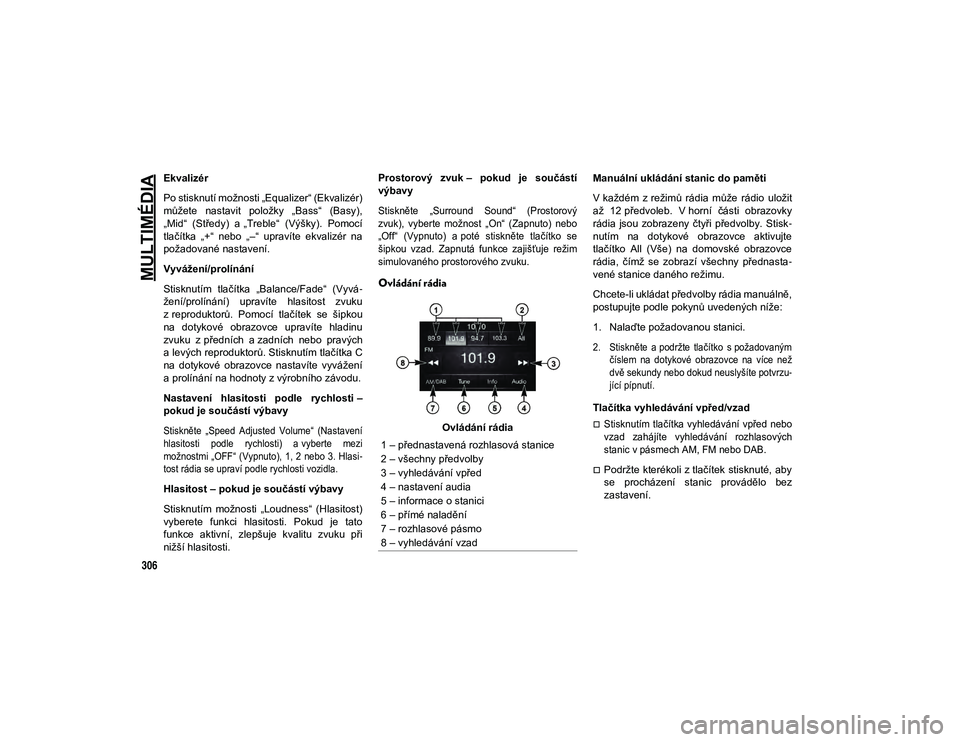
Ovládání rádia
Ovládání rádia
Manuální ukládání stanic do paměti
V každém z režimů rádia může rádio uložit
až 12 předvoleb. V horní části obrazovky
rádia jsou zobrazeny čtyři předvolby. Stisk
-
nutím na dotykové obrazovce aktivujte
tlačítko All (Vše) na domovské obrazovce
rádia, čímž se zobrazí všechny přednasta -
vené stanice daného režimu.
Chcete-li ukládat předvolby rádia manuálně,
postupujte podle pokynů uvedených níže:
1. Nalaďte požadovanou stanici.
2. Stiskněte a podržte tlačítko s požadovaným číslem na dotykové obrazovce na více než
dvě sekundy nebo dokud neuslyšíte potvrzu -
jící pípnutí.
Tlačítka vyhledávání vpřed/vzad
Stisknutím tlačítka vyhledávání vpřed nebo
vzad zahájíte vyhledávání rozhlasových
stanic v pásmech AM, FM nebo DAB.
Podržte kterékoli z tlačítek stisknuté, aby
se procházení stanic provádělo bez
zastavení.
1 – přednastavená rozhlasová stanice
2 – všechny předvolby
3 – vyhledávání vpřed
4 – nastavení audia
5 – informace o stanici
6 – přímé naladění
7 – rozhlasové pásmo
8 – vyhledávání vzad
20_MP_UG_CZ_EU_t.book Page 306
Page 311 of 376
309
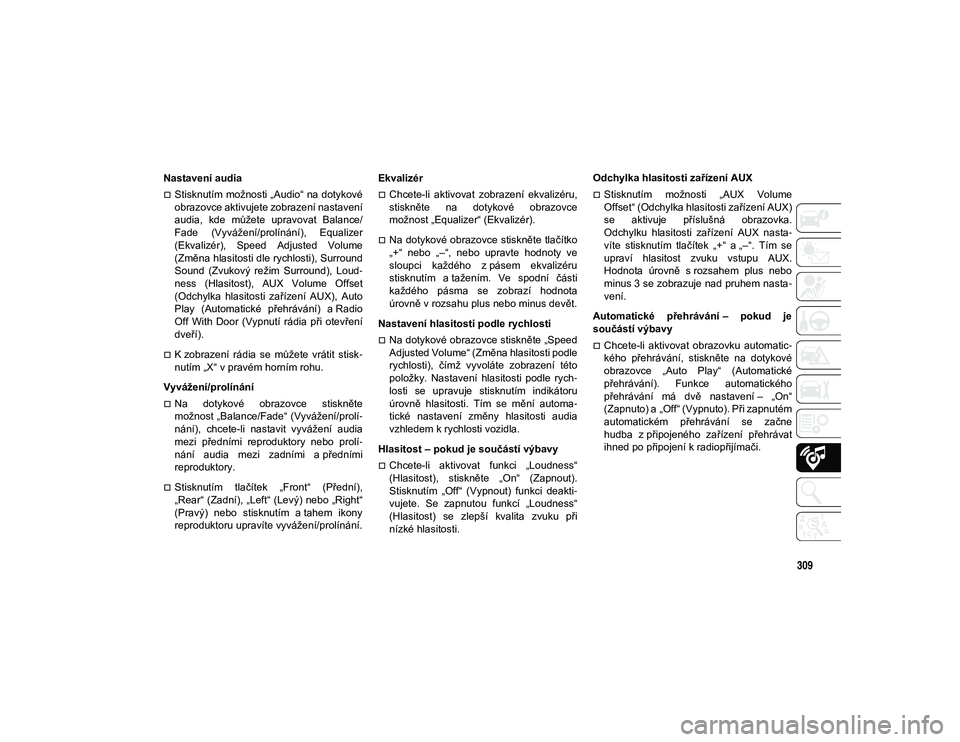
Nastavení audia
Stisknutím možnosti „Audio“ na dotykové
obrazovce aktivujete zobrazení nastavení
audia, kde můžete upravovat Balance/
Fade (Vyvážení/prolínání), Equalizer
(Ekvalizér), Speed Adjusted Volume
(Změna hlasitosti dle rychlosti), Surround
Sound (Zvukový režim Surround), Loud-
ness (Hlasitost), AUX Volume Offset
(Odchylka hlasitosti zařízení AUX), Auto
Play (Automatické přehrávání) a Radio
Off With Door (Vypnutí rádia při otevření
dveří).
K zobrazení rádia se můžete vrátit stisk -
nutím „X“ v pravém horním rohu.
Vyvážení/prolínání
Na dotykové obrazovce stiskněte
možnost „Balance/Fade“ (Vyvážení/prolí -
nání), chcete-li nastavit vyvážení audia
mezi předními reproduktory nebo prolí -
nání audia mezi zadními a předními
reproduktory.
Stisknutím tlačítek „Front“ (Přední),
„Rear“ (Zadní), „Left“ (Levý) nebo „Right“
(Pravý) nebo stisknutím a tahem ikony
reproduktoru upravíte vyvážení/prolínání. Ekvalizér
Chcete-li aktivovat zobrazení ekvalizéru,
stiskněte na dotykové obrazovce
možnost „Equalizer“ (Ekvalizér).
Na dotykové obrazovce stiskněte tlačítko
„+“ nebo „–“, nebo upravte hodnoty ve
sloupci každého z pásem ekvalizéru
stisknutím a tažením. Ve spodní části
každého pásma se zobrazí hodnota
úrovně v rozsahu plus nebo minus devět.
Nastavení hlasitosti podle rychlosti
Na dotykové obrazovce stiskněte „Speed
Adjusted Volume“ (Změna hlasitosti podle
rychlosti), čímž vyvoláte zobrazení této
položky. Nastavení hlasitosti podle rych -
losti se upravuje stisknutím indikátoru
úrovně hlasitosti. Tím se mění automa -
tické nastavení změny hlasitosti audia
vzhledem k rychlosti vozidla.
Hlasitost – pokud je součástí výbavy
Chcete-li aktivovat funkci „Loudness“
(Hlasitost), stiskněte „On“ (Zapnout).
Stisknutím „Off“ (Vypnout) funkci deakti -
vujete. Se zapnutou funkcí „Loudness“
(Hlasitost) se zlepší kvalita zvuku při
nízké hlasitosti. Odchylka hlasitosti zařízení AUX
Stisknutím možnosti „AUX Volume
Offset“ (Odchylka hlasitosti zařízení AUX)
se aktivuje příslušná obrazovka.
Odchylku hlasitosti zařízení AUX nasta
-
víte stisknutím tlačítek „+“ a „–“. Tím se
upraví hlasitost zvuku vstupu AUX.
Hodnota úrovně s rozsahem plus nebo
minus 3 se zobrazuje nad pruhem nasta -
vení.
Automatické přehrávání – pokud je
součástí výbavy
Chcete-li aktivovat obrazovku automatic-
kého přehrávání, stiskněte na dotykové
obrazovce „Auto Play“ (Automatické
přehrávání). Funkce automatického
přehrávání má dvě nastavení – „On“
(Zapnuto) a „Off“ (Vypnuto). Při zapnutém
automatickém přehrávání se začne
hudba z připojeného zařízení přehrávat
ihned po připojení k radiopřijímači.
20_MP_UG_CZ_EU_t.book Page 309
Page 312 of 376
MULTIMÉDIA
310
Automatické zapnutí rádia (Auto On
Radio) – pokud je součástí výbavy
Rádio se automaticky zapne, pokud je
motor v režimu ON/RUN (Zapnuto/Chod),
nebo se nastaví podle stavu při
posledním vypnutí zapalování.
Vypnutí rádia při otevření dveří – pokud
je součástí výbavy
Stiskněte „Radio Off With Door“ (Vypnutí
rádia při otevření dveří) na dotykové obra -
zovce aktivace funkce vypnutí rádia při
otevření dveří. Pokud je funkce vypnutí
rádia při otevření dveří aktivní, rádio je
zapnuté, dokud řidič nebo spolujezdec
neotevřou dveře nebo dokud nevyprší
čas nastavený k vypnutí rádia.
Panel nabídek
Funkce a služby systému Uconnect
v panelu hlavní nabídky lze snadno změnit
podle vlastních potřeb. Jednoduše postu -
pujte následujícím způsobem: Hlavní nabídka Uconnect
4
1. Stisknutím tlačítka Apps (Aplikace) otevřete obrazovku App (Aplikace).
2. Stisknutím a podržením a následným přetažením vybrané aplikace nahraďte
stávajícího zástupce v panelu hlavní
nabídky.
Zástupce nové aplikace, která byla umís -
těna na panel hlavní nabídky, bude nyní
aktivní aplikace/zástupce.
POZNÁMKA:
Tato funkce je k dispozici, pouze pokud je
řadicí páka vozidla v poloze PARKOVÁNÍ (P).
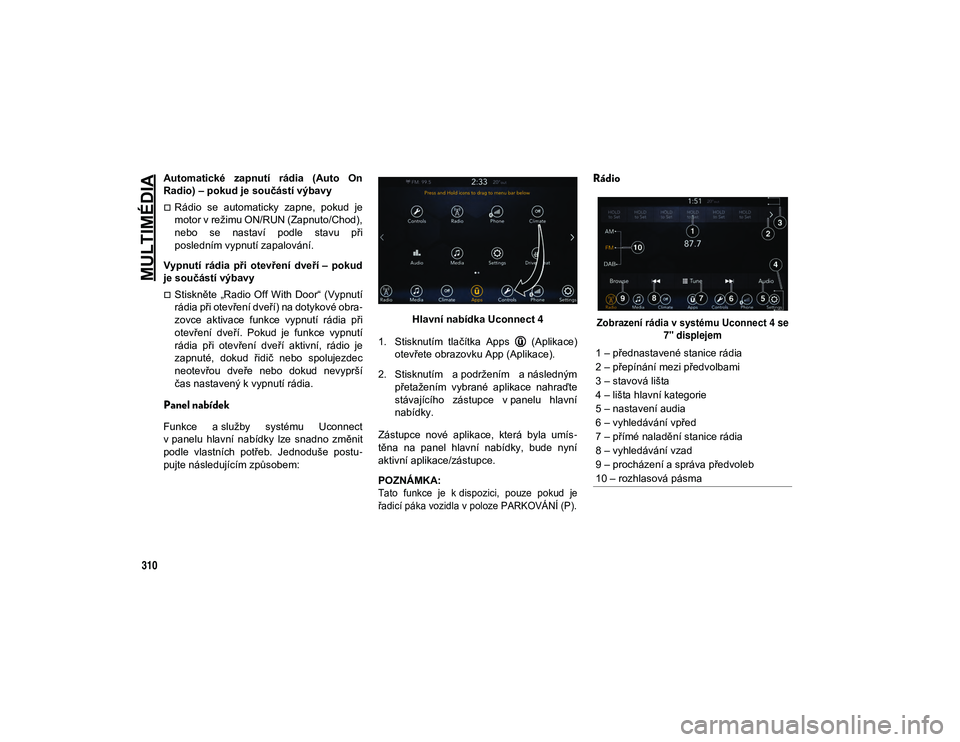
Rádio
Zobrazení rádia v systému Uconnect 4 se
7" displejem
1 – přednastavené stanice rádia
2 – přepínání mezi předvolbami
3 – stavová lišta
4 – lišta hlavní kategorie
5 – nastavení audia
6 – vyhledávání vpřed
7 – přímé naladění stanice rádia
8 – vyhledávání vzad
9 – procházení a správa předvoleb
10 – rozhlasová pásma
20_MP_UG_CZ_EU_t.book Page 310
Page 313 of 376
311
Chcete-li získat přístup do režimu rádia,
stiskněte tlačítko Radio (Rádio) na doty-
kové obrazovce.
Vyhledávání rozhlasových stanic
Stiskněte tlačítko požadovaného rozhla -
sového pásma (AM, FM nebo DAB) na
dotykové obrazovce.
Vyhledávání vpřed/vzad
Stiskněte tlačítko se šipkou pro vyhledá -
vání vpřed nebo vzad na dotykové obra -
zovce na méně než dvě sekundy, čímž se
provede vyhledávání rádiových stanic.
Pokud tlačítko vyhledávání s šipkou podr -
žíte déle než dvě sekundy, autorádio bude
stanice procházet, aniž by se na nich zasta -
vilo. Po uvolnění tlačítka s šipkou se auto -rádio zastaví na další rozhlasové stanici
s vyhovujícím příjmem.
Přímé ladění
Rozhlasovou stanici můžete naladit přímo
stisknutím tlačítka Tune (Naladit) na doty-
kové obrazovce a zadáním čísla požado -
vané stanice.
Manuální ukládání stanic do paměti
Vaše rádio může celkem uložit do paměti až
36 přednastavených stanic, 12 předvoleb
na pásmo (AM, FM a DAB). Tyto stanice
jsou uvedeny v horní části obrazovky rádia.
Chcete-li zobrazit 12 přednastavených
stanic na pásmo, stiskněte tlačítko se šipkou
na dotykové obrazovce v pravém horním
rohu obrazovky pro přepínání mezi dvěma
skupinami šesti přednastavených stanic.
Chcete-li ukládat předvolby rádia manuálně,
postupujte podle pokynů uvedených níže:
1. Nalaďte požadovanou stanici.
2. Stiskněte a podržte tlačítko s požadovaným číslem na dotykové obrazovce na více než
dvě sekundy nebo dokud neuslyšíte potvrzu -
jící pípnutí.
Android Auto™ – pokud je součástí výbavy
POZNÁMKA:
Dostupnost funkce závisí na výrobci mobilního
telefonu a operátorovi. Některé funkce apli -
kace Auto Android mohou, ale nemusí být
k dispozici ve všech oblastech a jazycích.
Android Auto™ je funkce systému Uconnect
a chytrého telefonu s operačním systémem
Android™ 5.0 (Lollipop) nebo novějším
a datovým tarifem umožňujícím zobrazení
chytrého telefonu a jeho aplikací na displeji
rádia s dotykovou obrazovkou. Aplikace
Android Auto™ automaticky přináší užitečné
informace a organizuje je do jednoduchých
karet, které se zobrazují v okamžiku, kdy jsou
zapotřebí. Aplikaci Android Auto™ lze použít
s nejlepší hlasovou technologií společnosti
Google ve své třídě, ovládacími prvky na
volantu, knoflíky a tlačítky na čelním panelu
rádia, a displejem rádia s dotykovou obra -
zovkou k ovládání mnoha vašich aplikací.
Chcete-li použít aplikaci Android Auto™,
použijte následující postup:
1. Stáhněte si Android Auto™ z obchodu Google Play do svého chytrého telefonu
s operačním systémem Android™.
UPOZORNĚNÍ!
Při řízení musíte mít obě ruce VŽDY na
volantu. Nesete plnou odpovědnost za
všechna rizika spojená s používáním funkcí
a aplikací systému Uconnect v tomto
vozidle. Používejte systém Uconnect, pouze
když je to bezpečné. V opačném případě
můžete způsobit nehodu s následným
vážným nebo smrtelným zraněním.
20_MP_UG_CZ_EU_t.book Page 311
Page 314 of 376
MULTIMÉDIA
312
2. Připojte chytrý telefon Android™ dojednoho z portů USB ve vozidle. Pokud
jste si nestáhli aplikaci Android Auto™ do
chytrého telefonu před prvním připojením
zařízení, aplikace se začne stahovat.
POZNÁMKA:
Je nutné použít kabel USB, který jste obdr -
želi s telefonem, jiné kabely nemusí
fungovat správným způsobem.
Telefon může před použitím aplikace
Android Auto™ požádat o schválení použití.
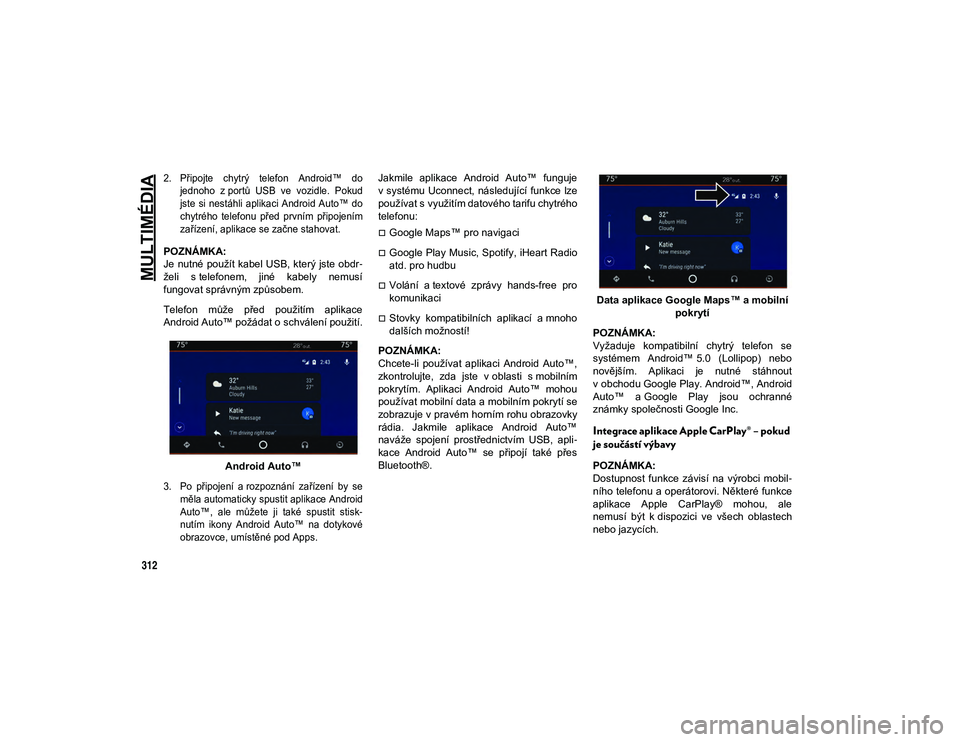
Android Auto™
3. Po připojení a rozpoznání zařízení by se měla automaticky spustit aplikace Android
Auto™, ale můžete ji také spustit stisk -
nutím ikony Android Auto™ na dotykové
obrazovce, umístěné pod Apps.
Jakmile aplikace Android Auto™ funguje
v systému Uconnect, následující funkce lze
používat s využitím datového tarifu chytrého
telefonu:
Google Maps™ pro navigaci
Google Play Music, Spotify, iHeart Radio
atd. pro hudbu
Volání a textové zprávy hands-free pro
komunikaci
Stovky kompatibilních aplikací a mnoho
dalších možností!
POZNÁMKA:
Chcete-li používat aplikaci Android Auto™,
zkontrolujte, zda jste v oblasti s mobilním
pokrytím. Aplikaci Android Auto™ mohou
používat mobilní data a mobilním pokrytí se
zobrazuje v pravém horním rohu obrazovky
rádia. Jakmile aplikace Android Auto™
naváže spojení prostřednictvím USB, apli -
kace Android Auto™ se připojí také přes
Bluetooth®. Data aplikace Google Maps™ a mobilní
pokrytí
POZNÁMKA:
Vyžaduje kompatibilní chytrý telefon se
systémem Android™ 5.0 (Lollipop) nebo
novějším. Aplikaci je nutné stáhnout
v obchodu Google Play. Android™, Android
Auto™ a Google Play jsou ochranné
známky společnosti Google Inc.
Integrace aplikace Apple CarPlay® – pokud
je součástí výbavy
POZNÁMKA:
Dostupnost funkce závisí na výrobci mobil -
ního telefonu a operátorovi. Některé funkce
aplikace Apple CarPlay® mohou, ale
nemusí být k dispozici ve všech oblastech
nebo jazycích.
20_MP_UG_CZ_EU_t.book Page 312
Page 318 of 376
MULTIMÉDIA
316
POZNÁMKA:
Tato funkce je k dispozici, pouze pokud je
řadicí páka vozidla v poloze PARKOVÁNÍ (P).
Rádio
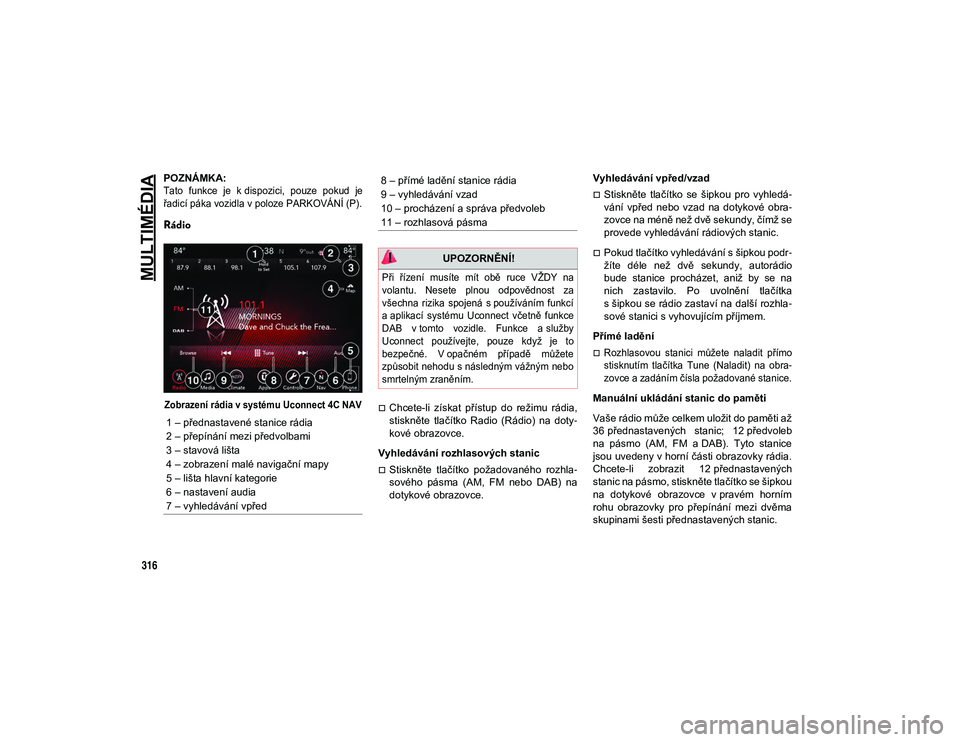
Zobrazení rádia v systému Uconnect 4C NAV
Chcete-li získat přístup do režimu rádia,
stiskněte tlačítko Radio (Rádio) na doty-
kové obrazovce.
Vyhledávání rozhlasových stanic
Stiskněte tlačítko požadovaného rozhla -
sového pásma (AM, FM nebo DAB) na
dotykové obrazovce. Vyhledávání vpřed/vzad
Stiskněte tlačítko se šipkou pro vyhledá
-
vání vpřed nebo vzad na dotykové obra -
zovce na méně než dvě sekundy, čímž se
provede vyhledávání rádiových stanic.
Pokud tlačítko vyhledávání s šipkou podr -
žíte déle než dvě sekundy, autorádio
bude stanice procházet, aniž by se na
nich zastavilo. Po uvolnění tlačítka
s šipkou se rádio zastaví na další rozhla -
sové stanici s vyhovujícím příjmem.
Přímé ladění
Rozhlasovou stanici můžete naladit přímo
stisknutím tlačítka Tune (Naladit) na obra -
zovce a zadáním čísla požadované stanice.
Manuální ukládání stanic do paměti
Vaše rádio může celkem uložit do paměti až
36 přednastavených stanic; 12 předvoleb
na pásmo (AM, FM a DAB). Tyto stanice
jsou uvedeny v horní části obrazovky rádia.
Chcete-li zobrazit 12 přednastavených
stanic na pásmo, stiskněte tlačítko se šipkou
na dotykové obrazovce v pravém horním
rohu obrazovky pro přepínání mezi dvěma
skupinami šesti přednastavených stanic.
1 – přednastavené stanice rádia
2 – přepínání mezi předvolbami
3 – stavová lišta
4 – zobrazení malé navigační mapy
5 – lišta hlavní kategorie
6 – nastavení audia
7 – vyhledávání vpřed
8 – přímé ladění stanice rádia
9 – vyhledávání vzad
10 – procházení a správa předvoleb
11 – rozhlasová pásma
UPOZORNĚNÍ!
Při řízení musíte mít obě ruce VŽDY na
volantu. Nesete plnou odpovědnost za
všechna rizika spojená s používáním funkcí
a aplikací systému Uconnect včetně funkce
DAB v tomto vozidle. Funkce a služby
Uconnect používejte, pouze když je to
bezpečné. V opačném případě můžete
způsobit nehodu s následným vážným nebo
smrtelným zraněním.
20_MP_UG_CZ_EU_t.book Page 316
Page 320 of 376
MULTIMÉDIA
318
a vyhledejte aplikaci Android Auto™. Poté
vybranou aplikaci přetažením přesuňte na
hlavní panel nabídek a nahraďte stávají-
cího zástupce.
Jakmile aplikace Android Auto™ funguje
v systému Uconnect, následující funkce lze
používat s využitím datového tarifu chytrého
telefonu:
Google Maps™ pro navigaci
Google Play Music, Spotify, iHeart Radio
atd. pro hudbu
Volání a textové zprávy hands-free pro
komunikaci
Stovky kompatibilních aplikací a mnoho
dalších možností!
POZNÁMKA:
Chcete-li používat aplikaci Android Auto™,
zkontrolujte, zda jste v oblasti s mobilním
pokrytím. Aplikaci Android Auto™ mohou
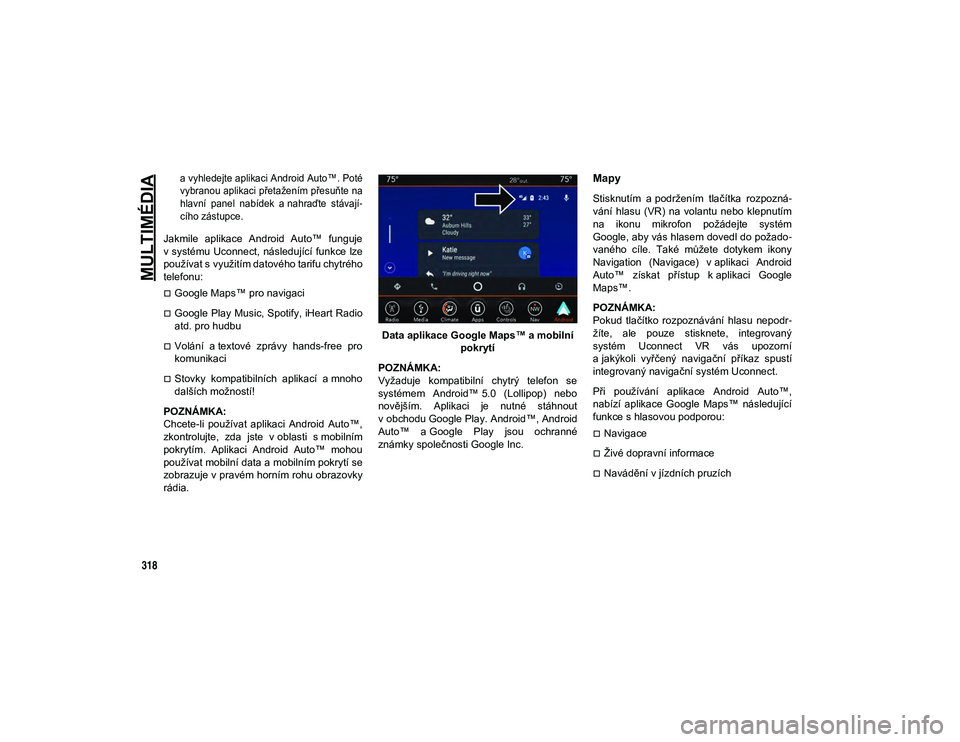
používat mobilní data a mobilním pokrytí se
zobrazuje v pravém horním rohu obrazovky
rádia. Data aplikace Google Maps™ a mobilní
pokrytí
POZNÁMKA:
Vyžaduje kompatibilní chytrý telefon se
systémem Android™ 5.0 (Lollipop) nebo
novějším. Aplikaci je nutné stáhnout
v obchodu Google Play. Android™, Android
Auto™ a Google Play jsou ochranné
známky společnosti Google Inc.
Mapy
Stisknutím a podržením tlačítka rozpozná -
vání hlasu (VR) na volantu nebo klepnutím
na ikonu mikrofon požádejte systém
Google, aby vás hlasem dovedl do požado -
vaného cíle. Také můžete dotykem ikony
Navigation (Navigace) v aplikaci Android
Auto™ získat přístup k aplikaci Google
Maps™.
POZNÁMKA:
Pokud tlačítko rozpoznávání hlasu nepodr -
žíte, ale pouze stisknete, integrovaný
systém Uconnect VR vás upozorní
a jakýkoli vyřčený navigační příkaz spustí
integrovaný navigační systém Uconnect.
Při používání aplikace Android Auto™,
nabízí aplikace Google Maps™ následující
funkce s hlasovou podporou:
Navigace
Živé dopravní informace
Navádění v jízdních pruzích
20_MP_UG_CZ_EU_t.book Page 318
Page 321 of 376
319
POZNÁMKA:
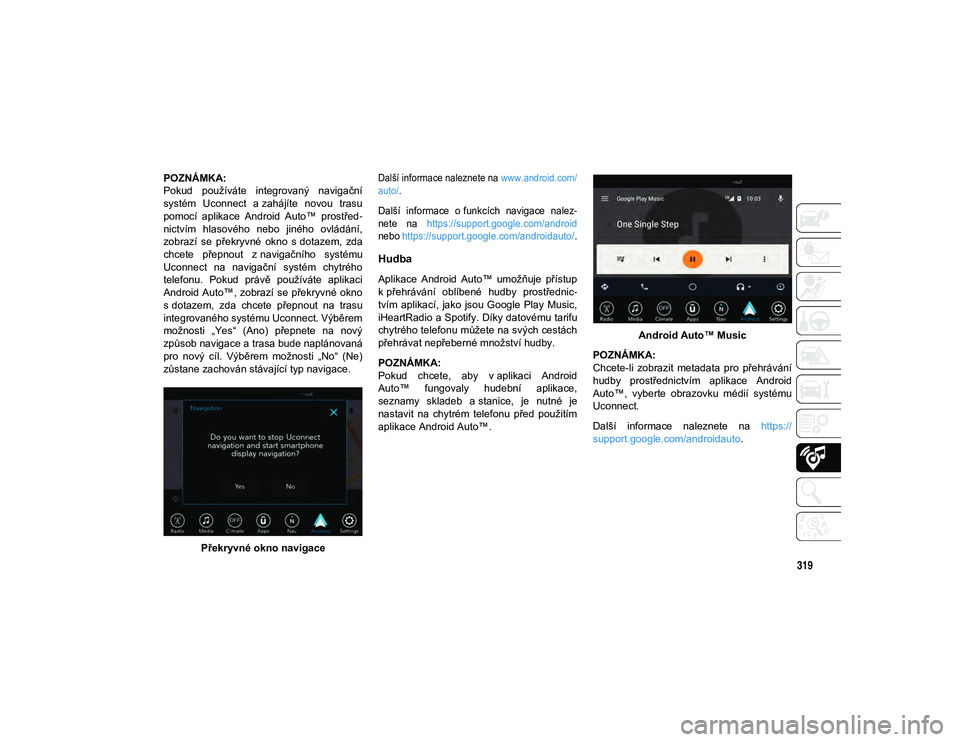
Pokud používáte integrovaný navigační
systém Uconnect a zahájíte novou trasu
pomocí aplikace Android Auto™ prostřed-
nictvím hlasového nebo jiného ovládání,
zobrazí se překryvné okno s dotazem, zda
chcete přepnout z navigačního systému
Uconnect na navigační systém chytrého
telefonu. Pokud právě používáte aplikaci
Android Auto™, zobrazí se překryvné okno
s dotazem, zda chcete přepnout na trasu
integrovaného systému Uconnect. Výběrem
možnosti „Yes“ (Ano) přepnete na nový
způsob navigace a trasa bude naplánovaná
pro nový cíl. Výběrem možnosti „No“ (Ne)
zůstane zachován stávající typ navigace.
Překryvné okno navigace
Další informace naleznete na
www.android.com/
auto/ .
Další informace o funkcích navigace nalez -
nete na https://support.google.com/android
nebo https://support.google.com/androidauto/ .
Hudba
Aplikace Android Auto™ umožňuje přístup
k přehrávání oblíbené hudby prostřednic -
tvím aplikací, jako jsou Google Play Music,
iHeartRadio a Spotify. Díky datovému tarifu
chytrého telefonu můžete na svých cestách
přehrávat nepřeberné množství hudby.
POZNÁMKA:
Pokud chcete, aby v aplikaci Android
Auto™ fungovaly hudební aplikace,
seznamy skladeb a stanice, je nutné je
nastavit na chytrém telefonu před použitím
aplikace Android Auto™. Android Auto™ Music
POZNÁMKA:
Chcete-li zobrazit metadata pro přehrávání
hudby prostřednictvím aplikace Android
Auto™, vyberte obrazovku médií systému
Uconnect.
Další informace naleznete na https://
support.google.com/androidauto .
20_MP_UG_CZ_EU_t.book Page 319
Page 328 of 376
MULTIMÉDIA
326
NASTAVENÍ SYSTÉMU
UCONNECT
Systém Uconnect umožňuje přístup
k nastavení zákazníkem programovatelných
funkcí, jako je například Displej, Jednotky,
Hlas, Hodiny, Bezpečnost a pomoc při jízdě,
Světla, Dveře a zámky, Auto-On Comfort
(automatické zapnutí komfortu), Možnosti při
vypnutí motoru, Audiosystém, Telefon/Blue-
tooth®, Obnovení nastavení, Vymazání osob -
ních údajů a Informace o systému na dotykové obrazovce.
Stisknutím tlačítka Settings (Nastavení)
(Uconnect 3 s 5" displejem a Uconnect 4 se
7" displejem) nebo stisknutím tlačítka
„Apps“ (Aplikace) (Uconnect 4C/4C NAV
s 8,4" displejem) umístěného v dolní části
dotykové obrazovky a následným stisk -
nutím tlačítka Settings (Nastavení) na doty -
kové obrazovce získáte přístup k obrazovce
Settings (Nastavení). Při provádění výběru
přejděte nahoru nebo dolů, zvýrazněte
požadované nastavení, pak stiskněte toto
požadované nastavení, čímž zobrazíte
zaškrtávací pole, což znamená, že dané
nastavení bylo zvoleno. POZNÁMKA:
V závislosti na volitelné výbavě vozidla se
nastavení funkcí může lišit.
Viz kapitola „Nastavení systému Uconnect“
části „Multimédia“ v návodu k obsluze, kde
jsou uvedeny podrobnější informace.
OVLÁDACÍ PRVKY
AUDIOSYSTÉMU NA
VOLANTU
Ovládací prvky dálkového ovládání zvuku
se na volantu nacházejí na zadní ploše,
v poloze tří a devíti hodin.
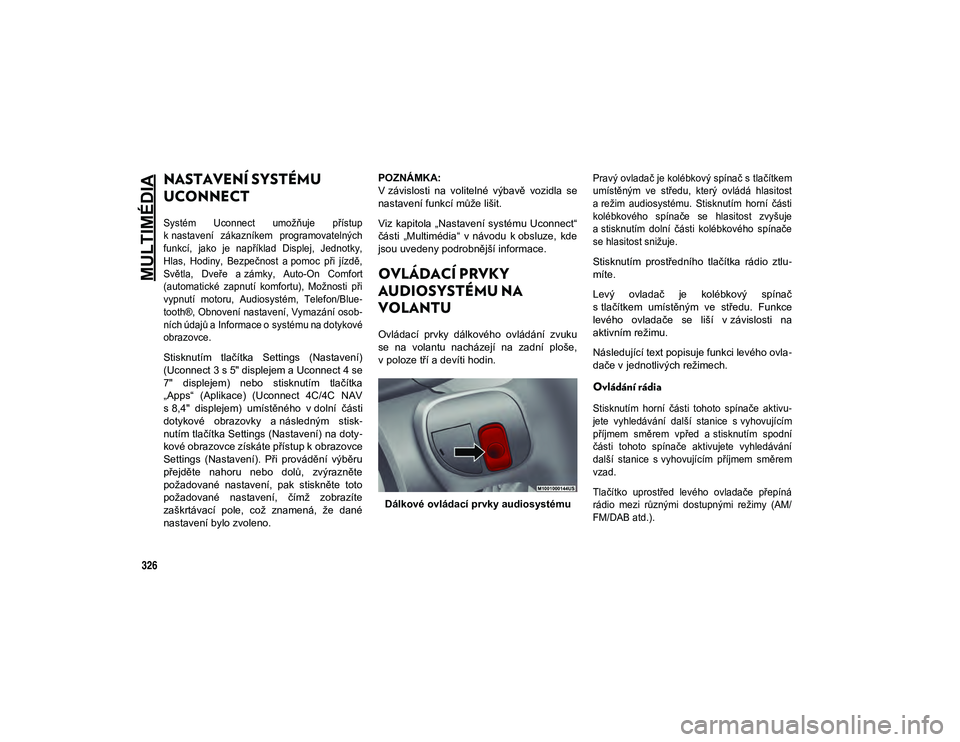
Dálkové ovládací prvky audiosystému
Pravý ovladač je kolébkový spínač s tlačítkem
umístěným ve středu, který ovládá hlasitost
a režim audiosystému. Stisknutím horní části
kolébkového spínače se hlasitost zvyšuje
a stisknutím dolní části kolébkového spínače
se hlasitost snižuje.
Stisknutím prostředního tlačítka rádio ztlu
-
míte.
Levý ovladač je kolébkový spínač
s tlačítkem umístěným ve středu. Funkce
levého ovladače se liší v závislosti na
aktivním režimu.
Následující text popisuje funkci levého ovla -
dače v jednotlivých režimech.
Ovládání rádia
Stisknutím horní části tohoto spínače aktivu -
jete vyhledávání další stanice s vyhovujícím
příjmem směrem vpřed a stisknutím spodní
části tohoto spínače aktivujete vyhledávání
další stanice s vyhovujícím příjmem směrem
vzad.
Tlačítko uprostřed levého ovladače přepíná
rádio mezi různými dostupnými režimy (AM/
FM/DAB atd.).
20_MP_UG_CZ_EU_t.book Page 326