bluetooth JEEP GRAND CHEROKEE 2017 Instrukcja obsługi (in Polish)
[x] Cancel search | Manufacturer: JEEP, Model Year: 2017, Model line: GRAND CHEROKEE, Model: JEEP GRAND CHEROKEE 2017Pages: 436, PDF Size: 6.26 MB
Page 369 of 436
2. Nacisnąć i przytrzymać żądany numero-
wany przycisk na ekranie dotykowym
przez dłużej niż dwie sekundy lub aż do
usłyszenia sygnału potwierdzenia.
Media Mode (Tryb multimediów)
Dostęp do elementów sterujących można
uzyskać, naciskając żądany przycisk na
ekranie i wybierając płytę CD, gniazdo AUX,
złącze USB, Bluetooth lub kartę SD.
UWAGA:
System Uconnect automatycznie włącza od-
powiedni tryb, gdy dane urządzenie lub noś-
nik zostanie po raz pierwszy podłączony do
systemu.
USTAWIENIA URZĄDZENIA
UCONECT
Za pomocą przycisków ekranu dotykowego
system Uconnect zapewnia dostęp do funk-
cji ustawień użytkownika, w które pojazd
może być wyposażony, np. Display (Wy-
świetlacz), Voice (Polecenia głosowe),
Clock (Czas), Safety & Driving Assistance
(Bezpieczeństwo i pomoc podczas jazdy),
Lights (Światła), Doors & Locks (Drzwi i za-
mki), Auto-On Comfort (Udogodnienia zwią-
zane z automatycznym włączaniem funkcji),Engine Off Options (Opcje związane z wyłą-
czaniem silnika), Suspension (Zawiesze-
nie), Compass Settings (Ustawienia kom-
pasu), Audio (Dźwięk), Phone/Bluetooth
(Telefon/Bluetooth), Radio Setup (Konfigu-
racja radioodtwarzacza), Restore Settings
(Przywróć ustawienia), Clear Personal Data
(Wyczyść dane osobiste) oraz System Infor-
mation (Informacje o systemie).
Nacisnąć przycisk SETTINGS (Ustawienia)
(Uconnect 5.0) lub nacisnąć przycisk „Apps”
(Aplikacje) (Uconnect 8.4) znajdujący się
w pobliżu dolnej części ekranu dotykowego,
a następnie nacisnąć przycisk „Settings”
(Ustawienia) na ekranie dotykowym, aby
przejść do ekranu Settings (Ustawienia). Do-
konując wyboru, należy przewinąć listę
w górę lub w dół, aby podświetlić żądane
ustawienie, a następnie nacisnąć je, aby
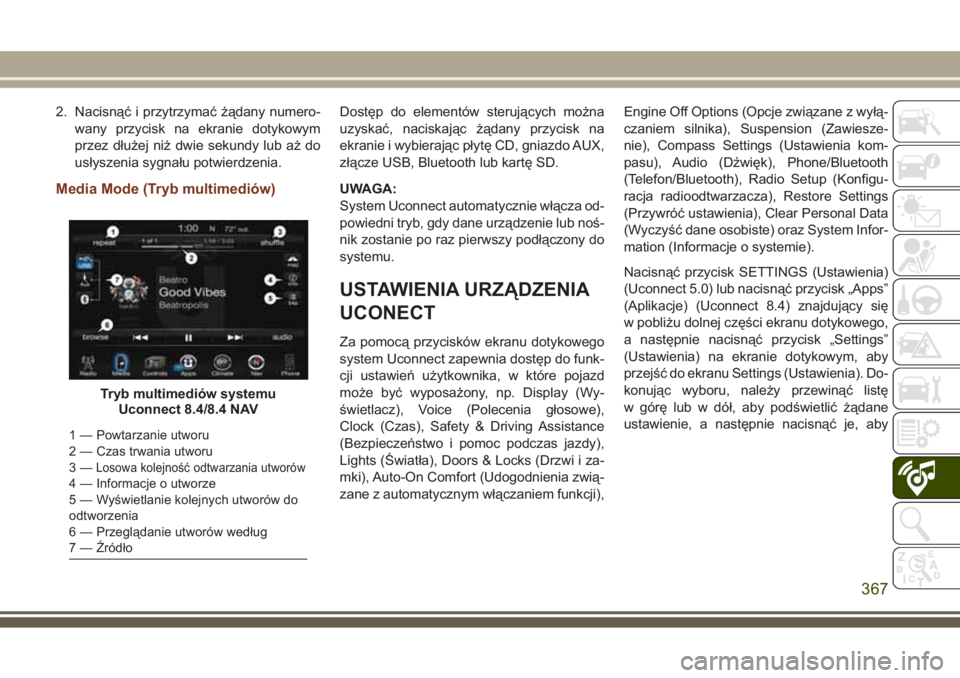
Tryb multimediów systemu
Uconnect 8.4/8.4 NAV
1 — Powtarzanie utworu
2 — Czas trwania utworu
3—
Losowa kolejność odtwarzania utworów4 — Informacje o utworze
5 — Wyświetlanie kolejnych utworów do
odtworzenia
6 — Przeglądanie utworów według
7 — Źródło
367
Page 370 of 436
przy tym ustawieniu pojawił się znak zazna-
czenia. Dostępne są następujące ustawie-
nia funkcji:
• Display (Wyświet-
lacz)• Engine Off Options
(Opcje związane
z wyłączaniem sil-
nika)
• Voice (Głos) • Suspension (Zawie-
szenie)
• Clock (Czas) • Audio (System au-
dio)
• Safety & Driving
Assistance (Bez-
pieczeństwo i po-
moc podczas
jazdy)• Phone/Bluetooth
(Telefon/Bluetooth)
• Lights (Światła) • Radio Setup (Usta-
wienie radioodtwa-
rzacza)
• Doors & Locks
(Drzwi i zamki)• Restore Settings
(Przywróć ustawie-
nia)•
Auto-On Comfort &
Remote Start (Udo-
godnienia związane
z automatycznym
włączaniem funkcji
i układ zdalnego
uruchamiania)• Clear Personal
Data (Wyczyść
dane osobiste)
• Compass (Kompas)
(Uconnect 5.0)• System Information
(Informacje o sy-
stemie)
UWAGA:
Ustawienia funkcji mogą różnić się w zależ-
ności od dostępnych opcji pojazdu.
Więcej informacji znajduje się w części
„Ustawienia Uconnect” w rozdziale „Multi-
media” instrukcji obsługi na stronie
www.mopar.eu/owner.
STEROWANIE
URZĄDZENIEM
IPOD/URZĄDZENIEM
USB/KARTĄ PAMIĘCI
SD/ODTWARZACZEM
MEDIA PLAYER
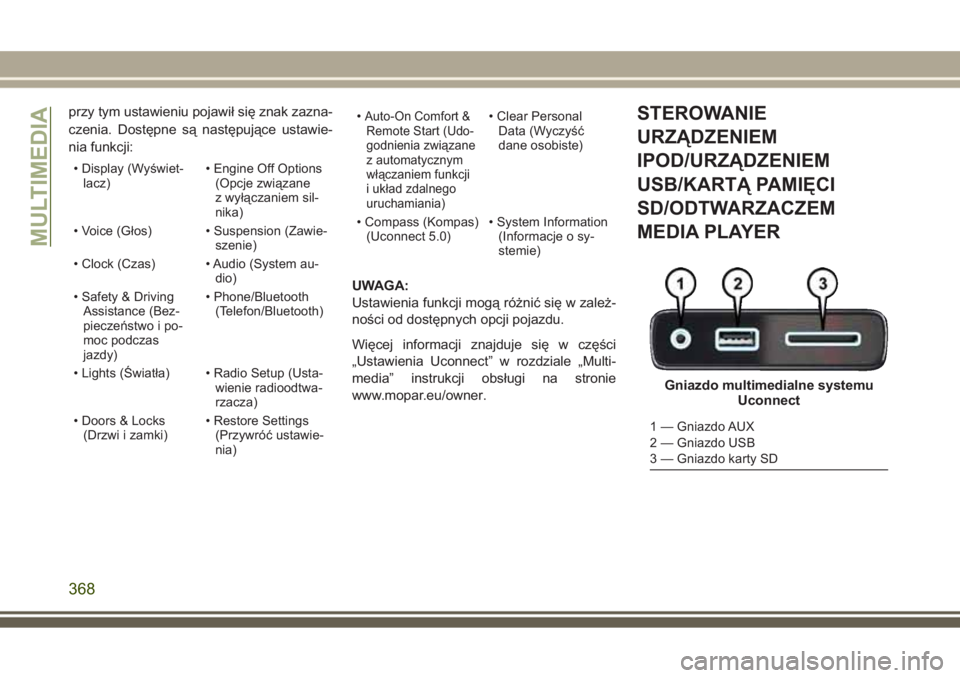
Gniazdo multimedialne systemu
Uconnect
1 — Gniazdo AUX
2 — Gniazdo USB
3 — Gniazdo karty SD
MULTIMEDIA
368
Page 372 of 436
Karta SD
• Odtwarzanie utworów na karcie SD wło-
żonej w otwór na kartę SD.
• Odtwarzaniem utworów można sterować
za pośrednictwem radioodtwarzacza lub
elementów sterujących systemem audio
na kierownicy. Można włączać kolejny lub
poprzedni utwór, przeglądać zawartość
urządzenia oraz wyświetlać listę utworów.
Odtwarzanie dźwięku za pomocą
technologii Bluetooth
W przypadku korzystania z urządzenia ob-
sługującego technologię Bluetooth można
odtwarzać muzykę przez głośniki pojazdu.
Podłączone urządzenie musi obsługiwać
technologię Bluetooth i zostać sparowane
z systemem (więcej informacji znajduje się
w części Uconnect Phone). Dostęp do utwo-
rów znajdujących się w pamięci podłączo-
nego urządzenia można uzyskać, naciska-
jąc przycisk Bluetooth na ekranie w trybie
Media.
SYSTEM ROZRYWKI
UCONNECT DLA
PASAŻERÓW
PODRÓŻUJĄCYCH NA
TYLNYCH SIEDZENIACH
(RSE) — ZALEŻNIE OD
WYPOSAŻENIA
System RSE zapewnia rozrywkę pasażerom
podróżującym na tylnych siedzeniach.
Umożliwia on odtwarzanie ulubionych płyt
CD, DVD lub Blu-ray, słuchanie plików audio
za pomocą bezprzewodowych słuchawek
lub podłączanie konsol do gier oraz odtwa-
rzaczy muzycznych.
Pierwsze kroki
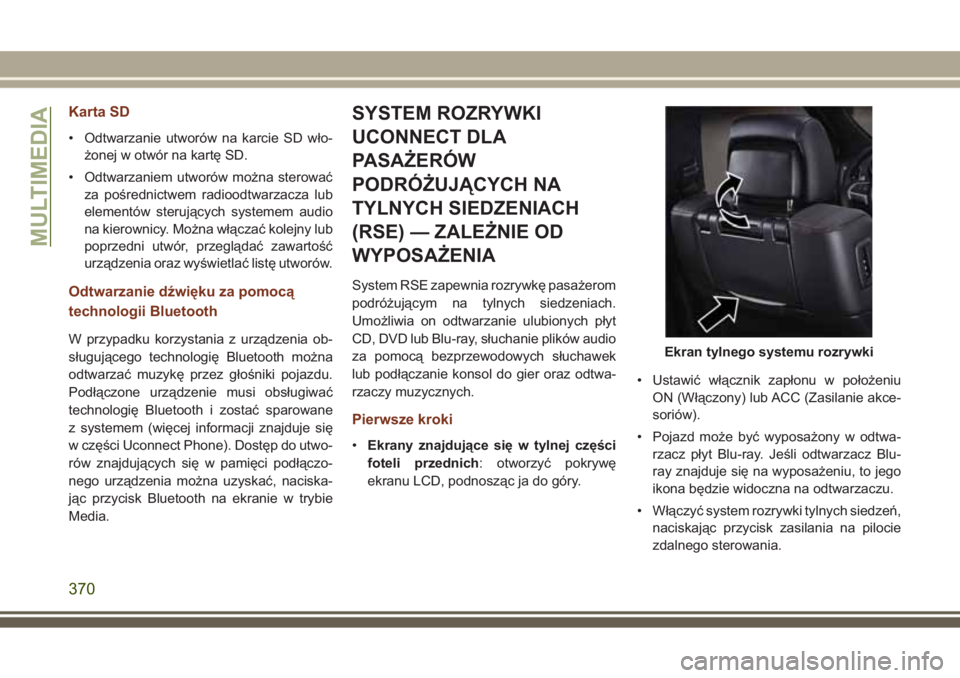
•Ekrany znajdujące się w tylnej części
foteli przednich: otworzyć pokrywę
ekranu LCD, podnosząc ja do góry.• Ustawić włącznik zapłonu w położeniu
ON (Włączony) lub ACC (Zasilanie akce-
soriów).
• Pojazd może być wyposażony w odtwa-
rzacz płyt Blu-ray. Jeśli odtwarzacz Blu-
ray znajduje się na wyposażeniu, to jego
ikona będzie widoczna na odtwarzaczu.
• Włączyć system rozrywki tylnych siedzeń,
naciskając przycisk zasilania na pilocie
zdalnego sterowania.
Ekran tylnego systemu rozrywki
MULTIMEDIA
370
Page 380 of 436
UCONNECT PHONE
Obsługa
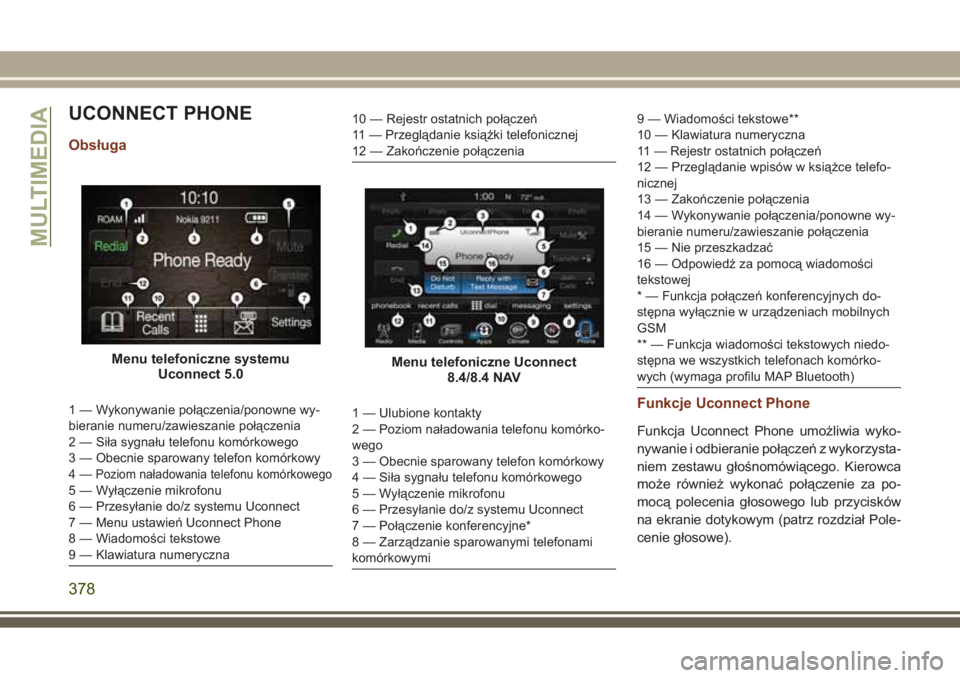
1 — Wykonywanie połączenia/ponowne wy-
bieranie numeru/zawieszanie połączenia
2 — Siła sygnału telefonu komórkowego
3 — Obecnie sparowany telefon komórkowy
4—
Poziom naładowania telefonu komórkowego5 — Wyłączenie mikrofonu
6 — Przesyłanie do/z systemu Uconnect
7 — Menu ustawień Uconnect Phone
8 — Wiadomości tekstowe
9 — Klawiatura numeryczna
10 — Rejestr ostatnich połączeń
11 — Przeglądanie książki telefonicznej
12 — Zakończenie połączenia
1 — Ulubione kontakty
2 — Poziom naładowania telefonu komórko-
wego
3 — Obecnie sparowany telefon komórkowy
4 — Siła sygnału telefonu komórkowego
5 — Wyłączenie mikrofonu
6 — Przesyłanie do/z systemu Uconnect
7 — Połączenie konferencyjne*
8 — Zarządzanie sparowanymi telefonami
komórkowymi
9 — Wiadomości tekstowe**
10 — Klawiatura numeryczna
11 — Rejestr ostatnich połączeń
12 — Przeglądanie wpisów w książce telefo-
nicznej
13 — Zakończenie połączenia
14 — Wykonywanie połączenia/ponowne wy-
bieranie numeru/zawieszanie połączenia
15 — Nie przeszkadzać
16 — Odpowiedź za pomocą wiadomości
tekstowej
* — Funkcja połączeń konferencyjnych do-
stępna wyłącznie w urządzeniach mobilnych
GSM
** — Funkcja wiadomości tekstowych niedo-
stępna we wszystkich telefonach komórko-
wych (wymaga profilu MAP Bluetooth)
Funkcje Uconnect Phone
Funkcja Uconnect Phone umożliwia wyko-
nywanie i odbieranie połączeń z wykorzysta-
niem zestawu głośnomówiącego. Kierowca
może również wykonać połączenie za po-
mocą polecenia głosowego lub przycisków
na ekranie dotykowym (patrz rozdział Pole-
cenie głosowe).
Menu telefoniczne systemu
Uconnect 5.0Menu telefoniczne Uconnect
8.4/8.4 NAV
MULTIMEDIA
378
Page 381 of 436
Funkcja wykonywania połączeń z wykorzy-
staniem zestawu głośnomówiącego używa
technologii Bluetooth – globalnego stan-
dardu łączności, który umożliwia bezprze-
wodowe połączenie różnych urządzeń elek-
tronicznych.
Jeśli na kierownicy znajduje się przycisk
Uconnect Phone
, pojazd jest wyposa-
żony w funkcje Uconnect Phone.
UWAGA:
• System Uconnect Phone współpracuje
z telefonami komórkowymi obsługującymi
„profil głośnomówiący” Bluetooth w wersji
1.0 lub wyższej.
• Większość telefonów komórkowych/
urządzeń współpracuje z systemem
Uconnect. Niemniej jednak niektóre tele-
fony komórkowe/urządzenia mogą nie
być wyposażone w funkcje wymagane do
obsługi systemu Uconnect.
Uconnect Phone (głośnomówiący
system Bluetooth)
Funkcja Uconnect Phone umożliwia wyko-
nywanie i odbieranie połączeń z wykorzysta-
niem zestawu głośnomówiącego. Kierowcamoże również wykonać połączenie za po-
mocą polecenia głosowego lub przycisków
na ekranie dotykowym (patrz rozdział Pole-
cenie głosowe).
Funkcja wykonywania połączeń z wykorzy-
staniem zestawu głośnomówiącego używa
technologii Bluetooth – globalnego stan-
dardu łączności, który umożliwia bezprze-
wodowe połączenie różnych urządzeń elek-
tronicznych.
Jeśli na kierownicy znajduje się przycisk
Uconnect Phone
, pojazd jest wyposa-
żony w funkcje Uconnect Phone.
UWAGA:
• System Uconnect Phone współpracuje
z telefonami komórkowymi obsługującymi
„profil głośnomówiący” Bluetooth w wersji
1.0 lub wyższej.
• Większość telefonów komórkowych/
urządzeń współpracuje z systemem
Uconnect. Niemniej jednak niektóre tele-
fony komórkowe/urządzenia mogą nie
być wyposażone w funkcje wymagane do
obsługi systemu Uconnect.
Parowanie (bezprzewodowe
nawiązywanie połączenia) telefonu
komórkowego z systemem Uconnect
Parowanie telefonu komórkowego polega
na ustanowieniu bezprzewodowego połą-
czenia pomiędzy telefonem a systemem
Uconnect.
UWAGA:
• Aby możliwe było korzystanie z opcji
Uconnect Phone, należy najpierw okre-
ślić, czy telefon komórkowy i oprogramo-
wanie są kompatybilne z systemem
Uconnect. Pełne informacje na temat
zgodności telefonów komórkowych zna-
leźć można na stronie
UconnectPhone.com.
• Funkcja parowania telefonu komórko-
wego jest niedostępna podczas jazdy.
• Z systemem Uconnect można sparować
maksymalnie dziesięć telefonów
komórkowych.
379
Page 382 of 436
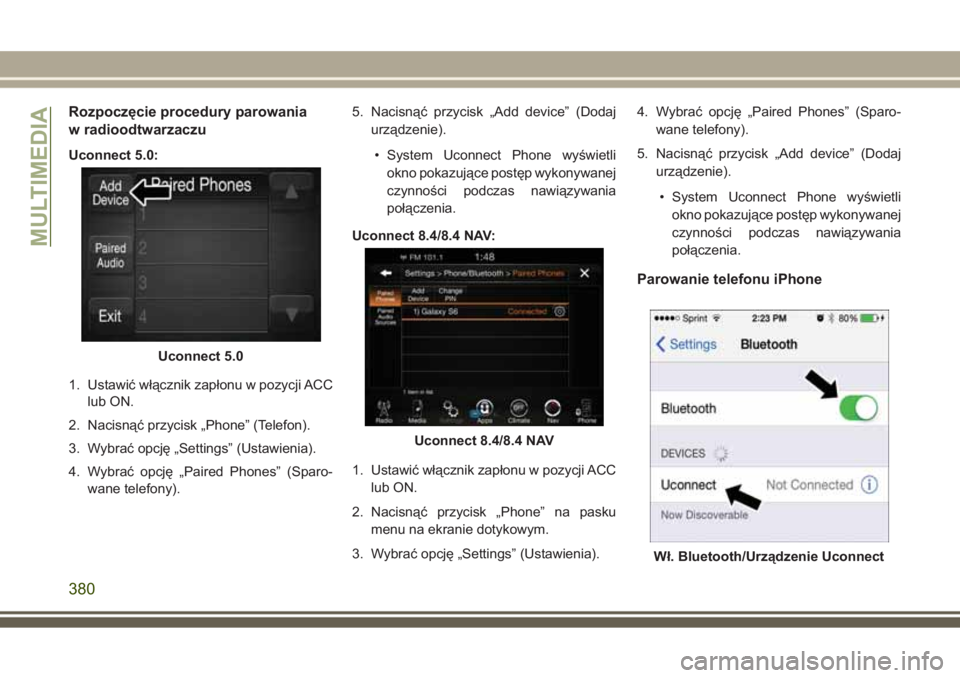
Rozpoczęcie procedury parowania
w radioodtwarzaczu
Uconnect 5.0:
1. Ustawić włącznik zapłonu w pozycji ACC
lub ON.
2. Nacisnąć przycisk „Phone” (Telefon).
3. Wybrać opcję „Settings” (Ustawienia).
4. Wybrać opcję „Paired Phones” (Sparo-
wane telefony).5. Nacisnąć przycisk „Add device” (Dodaj
urządzenie).
• System Uconnect Phone wyświetli
okno pokazujące postęp wykonywanej
czynności podczas nawiązywania
połączenia.
Uconnect 8.4/8.4 NAV:
1. Ustawić włącznik zapłonu w pozycji ACC
lub ON.
2. Nacisnąć przycisk „Phone” na pasku
menu na ekranie dotykowym.
3. Wybrać opcję „Settings” (Ustawienia).4. Wybrać opcję „Paired Phones” (Sparo-
wane telefony).
5. Nacisnąć przycisk „Add device” (Dodaj
urządzenie).
• System Uconnect Phone wyświetli
okno pokazujące postęp wykonywanej
czynności podczas nawiązywania
połączenia.
Parowanie telefonu iPhone
Uconnect 5.0
Uconnect 8.4/8.4 NAV
Wł. Bluetooth/Urządzenie Uconnect
MULTIMEDIA
380
Page 383 of 436
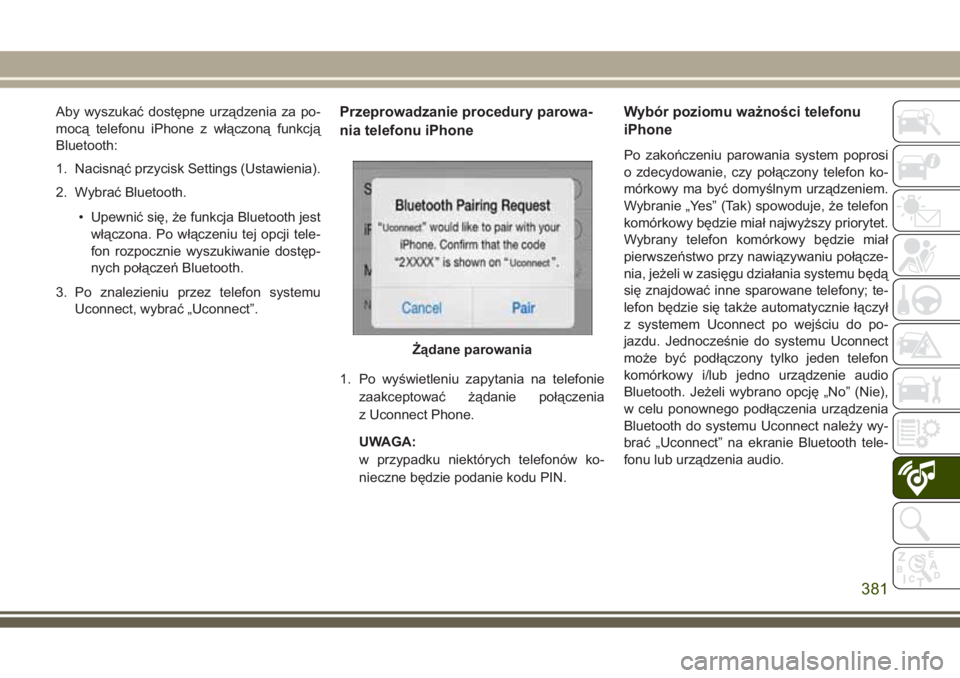
Aby wyszukać dostępne urządzenia za po-
mocą telefonu iPhone z włączoną funkcją
Bluetooth:
1. Nacisnąć przycisk Settings (Ustawienia).
2. Wybrać Bluetooth.
• Upewnić się, że funkcja Bluetooth jest
włączona. Po włączeniu tej opcji tele-
fon rozpocznie wyszukiwanie dostęp-
nych połączeń Bluetooth.
3. Po znalezieniu przez telefon systemu
Uconnect, wybrać „Uconnect”.Przeprowadzanie procedury parowa-
nia telefonu iPhone
1. Po wyświetleniu zapytania na telefonie
zaakceptować żądanie połączenia
z Uconnect Phone.
UWAGA:
w przypadku niektórych telefonów ko-
nieczne będzie podanie kodu PIN.
Wybór poziomu ważności telefonu
iPhone
Po zakończeniu parowania system poprosi
o zdecydowanie, czy połączony telefon ko-
mórkowy ma być domyślnym urządzeniem.
Wybranie „Yes” (Tak) spowoduje, że telefon
komórkowy będzie miał najwyższy priorytet.
Wybrany telefon komórkowy będzie miał
pierwszeństwo przy nawiązywaniu połącze-
nia, jeżeli w zasięgu działania systemu będą
się znajdować inne sparowane telefony; te-
lefon będzie się także automatycznie łączył
z systemem Uconnect po wejściu do po-
jazdu. Jednocześnie do systemu Uconnect
może być podłączony tylko jeden telefon
komórkowy i/lub jedno urządzenie audio
Bluetooth. Jeżeli wybrano opcję „No” (Nie),
w celu ponownego podłączenia urządzenia
Bluetooth do systemu Uconnect należy wy-
brać „Uconnect” na ekranie Bluetooth tele-
fonu lub urządzenia audio.
Żądane parowania
381
Page 384 of 436
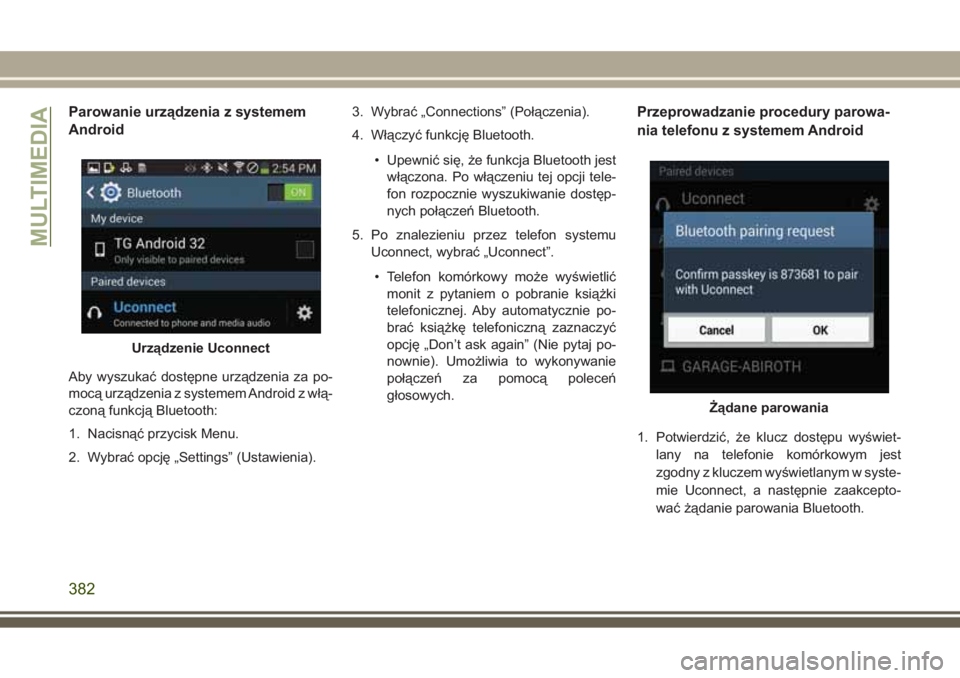
Parowanie urządzenia z systemem
Android
Aby wyszukać dostępne urządzenia za po-
mocą urządzenia z systemem Android z włą-
czoną funkcją Bluetooth:
1. Nacisnąć przycisk Menu.
2. Wybrać opcję „Settings” (Ustawienia).3. Wybrać „Connections” (Połączenia).
4. Włączyć funkcję Bluetooth.
• Upewnić się, że funkcja Bluetooth jest
włączona. Po włączeniu tej opcji tele-
fon rozpocznie wyszukiwanie dostęp-
nych połączeń Bluetooth.
5. Po znalezieniu przez telefon systemu
Uconnect, wybrać „Uconnect”.
• Telefon komórkowy może wyświetlić
monit z pytaniem o pobranie książki
telefonicznej. Aby automatycznie po-
brać książkę telefoniczną zaznaczyć
opcję „Don’t ask again” (Nie pytaj po-
nownie). Umożliwia to wykonywanie
połączeń za pomocą poleceń
głosowych.
Przeprowadzanie procedury parowa-
nia telefonu z systemem Android
1. Potwierdzić, że klucz dostępu wyświet-
lany na telefonie komórkowym jest
zgodny z kluczem wyświetlanym w syste-
mie Uconnect, a następnie zaakcepto-
wać żądanie parowania Bluetooth.
Urządzenie Uconnect
Żądane parowania
MULTIMEDIA
382
Page 385 of 436
UWAGA:
Niektóre telefony komórkowe wymagają
ręcznego wprowadzenia kodu PIN.
Wprowadzić kod PIN wyświetlany na
ekranie systemu Uconnect.
Wybór poziomu ważności telefonu
komórkowego z systemem Android
Po zakończeniu parowania system poprosi
o zdecydowanie, czy połączony telefon ko-
mórkowy ma być domyślnym urządzeniem.
Wybranie „Yes” (Tak) spowoduje, że telefon
komórkowy będzie miał najwyższy priorytet.
Wybrany telefon komórkowy będzie miał
pierwszeństwo przy nawiązywaniu połącze-
nia, jeżeli w zasięgu działania systemu będą
się znajdować inne sparowane telefony; te-
lefon będzie się także automatycznie łączył
z systemem Uconnect po wejściu do po-
jazdu. Jednocześnie do systemu Uconnect
może być podłączony tylko jeden telefon
komórkowy i/lub jedno urządzenie audio
Bluetooth. Jeżeli wybrano opcję „No” (Nie),
w celu ponownego podłączenia urządzenia
Bluetooth do systemu Uconnect należy wy-
brać „Uconnect” na ekranie Bluetooth tele-
fonu lub urządzenia audio.Teraz można nawiązywać połączenia w try-
bie głośnomówiącym. Aby rozpocząć, nacis-
nąć przycisk Uconnect Phone
na kie-
rownicy.
UWAGA:
Więcej informacji dotyczących parowania te-
lefonu komórkowego oraz listy kompatybil-
nych urządzeń znajduje się na stronie inter-
netowej UconnectPhone.com.
Częste polecenia telefonu (przykłady)
• Call John Smith (Połącz z John Smith)
• „Call John Smith mobile” (połącz z telefo-
nem komórkowym Johna Smitha)
• „Dial 1 248 555 1212” (połącz z numerem
1 248 555 1212)
• Redial (ponowne wybieranie numeru)
Wyciszanie (lub ponowne włączanie)
mikrofonu podczas połączenia
• Podczas połączenia nacisnąć przycisk
„Mute” (Wycisz) na ekranie głównym tele-
fonu, aby wyciszyć lub ponownie włączyć
mikrofon.
Przekazywanie trwającego połączenia
między zestawem głośnomówiącym
a systemem audio pojazdu
• Podczas trwającego połączenia nacisnąć
przycisk „Transfer” (Przekazanie) na
ekranie głównym telefonu, aby przekazać
trwające połączenie między zestawem
głośnomówiącym a systemem audio
pojazdu.
Phonebook (Książka telefoniczna)
System Uconnect automatycznie synchroni-
zuje książkę ze sparowanym telefonem, jeśli
funkcja ta jest obsługiwana przez telefon.
Kontakty książki telefonicznej są aktualizo-
wane za każdym razem po podłączeniu te-
lefonu. Jeżeli pozycje książki adresowej te-
lefonu nie pojawiają się w systemie,
sprawdzić ustawienia telefonu. W niektórych
telefonach trzeba ręcznie uruchomić
tę funkcję.
• Książkę telefoniczną można przeglądać
na ekranie dotykowym systemu
Uconnect, lecz edytować kontakty można
wyłącznie za pomocą telefonu. Aby prze-
383
Page 387 of 436
• Funkcja umożliwia tworzenie komunika-
tów zwrotnych o maksymalnej liczbie
160 znaków.
Przy włączonej funkcji „Do Not Disturb” (Nie
przeszkadzać) aktywna jest funkcja połą-
czeń konferencyjnych, co umożliwia wyko-
nanie drugiego połączenia bez konieczności
odbierania połączeń przychodzących.
UWAGA:
• Na ekranie dotykowym będzie widoczny
jedynie początek komunikatu.
• Funkcja wysyłania tekstowych komunika-
tów zwrotnych nie jest dostępna na tele-
fonach iPhone.
• Funkcja automatycznego wysyłania ko-
munikatów zwrotnych jest dostępna wy-
łącznie w telefonach obsługujących funk-
cję Bluetooth MAP.
Przychodzące wiadomości tekstowe
Po połączeniu systemu Uconnect ze zgod-
nym urządzeniem Bluetooth z profilem do-
stępu do wiadomości system może informo-
wać o przychodzących wiadomościach
i odczytywać je przez system audio pojazdu.UWAGA:
Przychodzące wiadomości tekstowe otrzy-
mane wyłącznie podczas bieżącego cyklu
włączenia i wyłączenia zapłonu można
wyświetlić/odczytać.
UWAGA:
Wszystkie przychodzące wiadomości teks-
towe otrzymane podczas bieżącego cyklu
włączenia i wyłączenia zapłonu zostaną
usunięte z systemu Uconnect po ustawieniu
wyłącznika zapłonu w trybie OFF (Wyłą-
czony).
Aby włączyć przychodzące wiadomości
tekstowe:
Telefon iPhone
1. Nacisnąć przycisk ustawień (Settings) na
telefonie komórkowym.
2. Wybrać Bluetooth.
• Upewnić się, że funkcja Bluetooth jest
włączona, a telefon komórkowy sparo-
wany z systemem Uconnect.
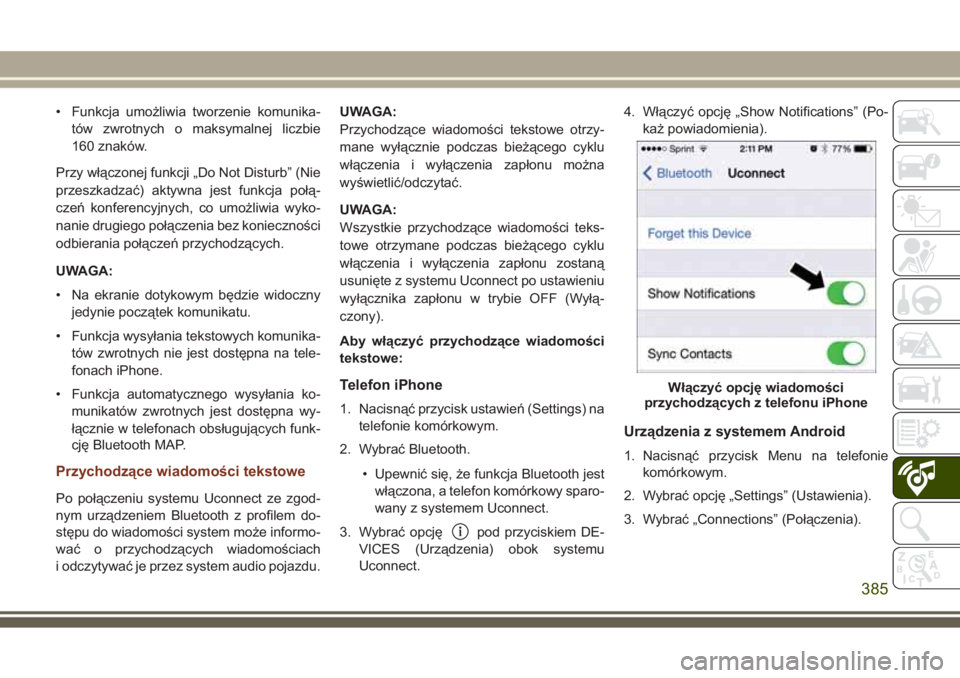
3. Wybrać opcję
pod przyciskiem DE-
VICES (Urządzenia) obok systemu
Uconnect.4. Włączyć opcję „Show Notifications” (Po-
każ powiadomienia).
Urządzenia z systemem Android
1. Nacisnąć przycisk Menu na telefonie
komórkowym.
2. Wybrać opcję „Settings” (Ustawienia).
3. Wybrać „Connections” (Połączenia).
Włączyć opcję wiadomości
przychodzących z telefonu iPhone
385