phone JEEP GRAND CHEROKEE 2018 Instrukcja obsługi (in Polish)
[x] Cancel search | Manufacturer: JEEP, Model Year: 2018, Model line: GRAND CHEROKEE, Model: JEEP GRAND CHEROKEE 2018Pages: 440, PDF Size: 6.62 MB
Page 350 of 440

Wyszukiwanie miejsca poprzez
przeliterowanie nazwy...........384
Wprowadzanie pojedynczego miejsca
docelowego.................384
Ustawianie lokalizacji domowej......384
Home (Menu główne)............385
Dodawanie miejsca postoju........386
Wybór objazdu................386
Aktualizacja map..............386
UCONNECT PHONE..........387
Uconnect Phone (głośnomówiący system
Bluetooth)..................387
Parowanie (bezprzewodowe nawiązywanie
połączenia) telefonu komórkowego
z systemem Uconnect...........389
Częste polecenia telefonu (przykłady). .393
Wyciszanie (lub ponowne włączanie)
mikrofonu podczas połączenia......393Przekazywanie trwającego połączenia
między zestawem głośnomówiącym
a systemem audio pojazdu........393
Książka telefoniczna............393
Wskazówki dotyczące poleceń
głosowych...................393
Zmiana poziomu głośności........394
Korzystanie z funkcji Do Not Disturb
(Nie przeszkadzać).............394
Przychodzące wiadomości tekstowe . .395
Przydatne wskazówki i często zadawane
pytania dotyczące polepszenia łączności
Bluetooth z systemem Uconnect.....396
KRÓTKIE PORADY DOTYCZĄCE ROZ-
POZNAWANIA POLECEŃ GŁOSO-
WYCH PRZEZ SYSTEM
UCONNECT................397
Wprowadzenie do Uconnect.......397Pierwsze uruchomienie..........397
Podstawowe polecenia głosowe.....398
Radioodtwarzacz..............399
Multimedia..................399
Phone (Telefon)...............400
Głosowe wprowadzanie tekstu......401
Klimatyzacja.................402
Nawigacja (4C NAV)............403
Siri Eyes Free — zależnie od
wyposażenia.................404
Funkcja „Do Not Disturb” (Nie
przeszkadzać)................404
Android Auto — zależnie od
wyposażenia.................405
Apple CarPlay — zależnie od
wyposażenia.................406
Informacje dodatkowe...........407
MULTIMEDIA
348
Page 364 of 440
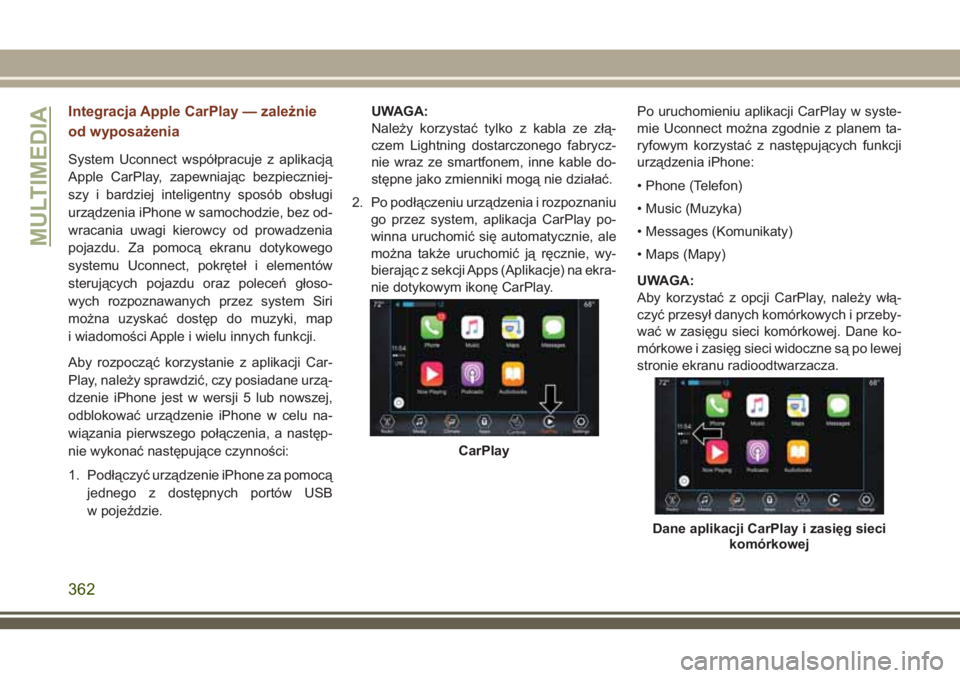
Integracja Apple CarPlay — zależnie
od wyposażenia
System Uconnect współpracuje z aplikacją
Apple CarPlay, zapewniając bezpieczniej-
szy i bardziej inteligentny sposób obsługi
urządzenia iPhone w samochodzie, bez od-
wracania uwagi kierowcy od prowadzenia
pojazdu. Za pomocą ekranu dotykowego
systemu Uconnect, pokręteł i elementów
sterujących pojazdu oraz poleceń głoso-
wych rozpoznawanych przez system Siri
można uzyskać dostęp do muzyki, map
i wiadomości Apple i wielu innych funkcji.
Aby rozpocząć korzystanie z aplikacji Car-
Play, należy sprawdzić, czy posiadane urzą-
dzenie iPhone jest w wersji 5 lub nowszej,
odblokować urządzenie iPhone w celu na-
wiązania pierwszego połączenia, a następ-
nie wykonać następujące czynności:
1. Podłączyć urządzenie iPhone za pomocą
jednego z dostępnych portów USB
w pojeździe.UWAGA:
Należy korzystać tylko z kabla ze złą-
czem Lightning dostarczonego fabrycz-
nie wraz ze smartfonem, inne kable do-
stępne jako zmienniki mogą nie działać.
2. Po podłączeniu urządzenia i rozpoznaniu
go przez system, aplikacja CarPlay po-
winna uruchomić się automatycznie, ale
można także uruchomić ją ręcznie, wy-
bierając z sekcji Apps (Aplikacje) na ekra-
nie dotykowym ikonę CarPlay.Po uruchomieniu aplikacji CarPlay w syste-
mie Uconnect można zgodnie z planem ta-
ryfowym korzystać z następujących funkcji
urządzenia iPhone:
• Phone (Telefon)
• Music (Muzyka)
• Messages (Komunikaty)
• Maps (Mapy)
UWAGA:
Aby korzystać z opcji CarPlay, należy włą-
czyć przesył danych komórkowych i przeby-
wać w zasięgu sieci komórkowej. Dane ko-
mórkowe i zasięg sieci widoczne są po lewej
stronie ekranu radioodtwarzacza.
CarPlay
Dane aplikacji CarPlay i zasięg sieci
komórkowej
MULTIMEDIA
362
Page 373 of 440
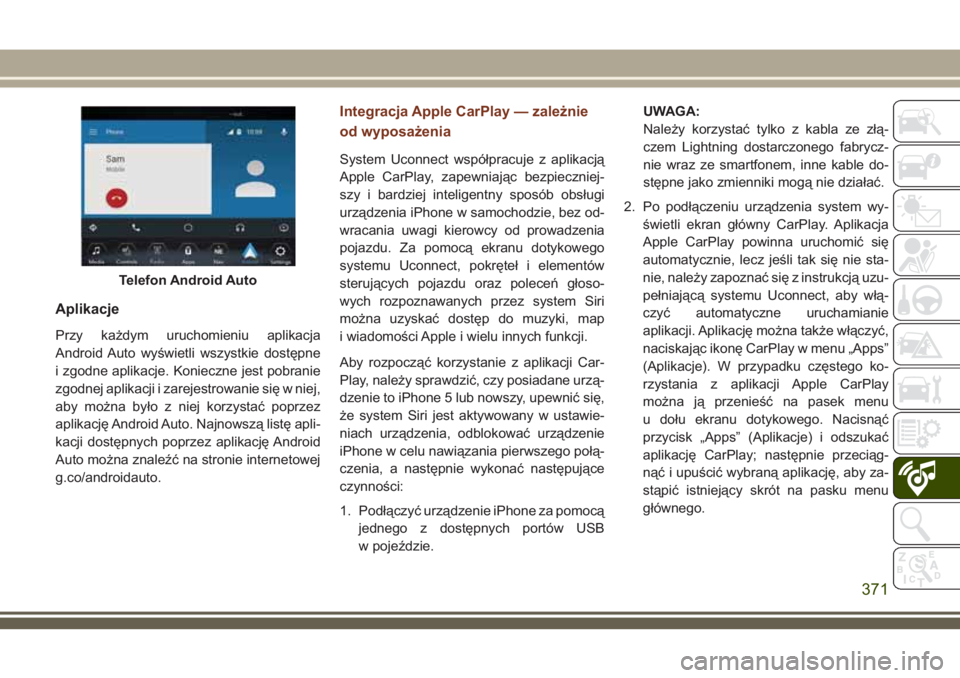
Aplikacje
Przy każdym uruchomieniu aplikacja
Android Auto wyświetli wszystkie dostępne
i zgodne aplikacje. Konieczne jest pobranie
zgodnej aplikacji i zarejestrowanie się w niej,
aby można było z niej korzystać poprzez
aplikację Android Auto. Najnowszą listę apli-
kacji dostępnych poprzez aplikację Android
Auto można znaleźć na stronie internetowej
g.co/androidauto.
Integracja Apple CarPlay — zależnie
od wyposażenia
System Uconnect współpracuje z aplikacją
Apple CarPlay, zapewniając bezpieczniej-
szy i bardziej inteligentny sposób obsługi
urządzenia iPhone w samochodzie, bez od-
wracania uwagi kierowcy od prowadzenia
pojazdu. Za pomocą ekranu dotykowego
systemu Uconnect, pokręteł i elementów
sterujących pojazdu oraz poleceń głoso-
wych rozpoznawanych przez system Siri
można uzyskać dostęp do muzyki, map
i wiadomości Apple i wielu innych funkcji.
Aby rozpocząć korzystanie z aplikacji Car-
Play, należy sprawdzić, czy posiadane urzą-
dzenie to iPhone 5 lub nowszy, upewnić się,
że system Siri jest aktywowany w ustawie-
niach urządzenia, odblokować urządzenie
iPhone w celu nawiązania pierwszego połą-
czenia, a następnie wykonać następujące
czynności:
1. Podłączyć urządzenie iPhone za pomocą
jednego z dostępnych portów USB
w pojeździe.UWAGA:
Należy korzystać tylko z kabla ze złą-
czem Lightning dostarczonego fabrycz-
nie wraz ze smartfonem, inne kable do-
stępne jako zmienniki mogą nie działać.
2. Po podłączeniu urządzenia system wy-
świetli ekran główny CarPlay. Aplikacja
Apple CarPlay powinna uruchomić się
automatycznie, lecz jeśli tak się nie sta-
nie, należy zapoznać się z instrukcją uzu-
pełniającą systemu Uconnect, aby włą-
czyć automatyczne uruchamianie
aplikacji. Aplikację można także włączyć,
naciskając ikonę CarPlay w menu „Apps”
(Aplikacje). W przypadku częstego ko-
rzystania z aplikacji Apple CarPlay
można ją przenieść na pasek menu
u dołu ekranu dotykowego. Nacisnąć
przycisk „Apps” (Aplikacje) i odszukać
aplikację CarPlay; następnie przeciąg-
nąć i upuścić wybraną aplikację, aby za-
stąpić istniejący skrót na pasku menu
głównego.
Telefon Android Auto
371
Page 374 of 440
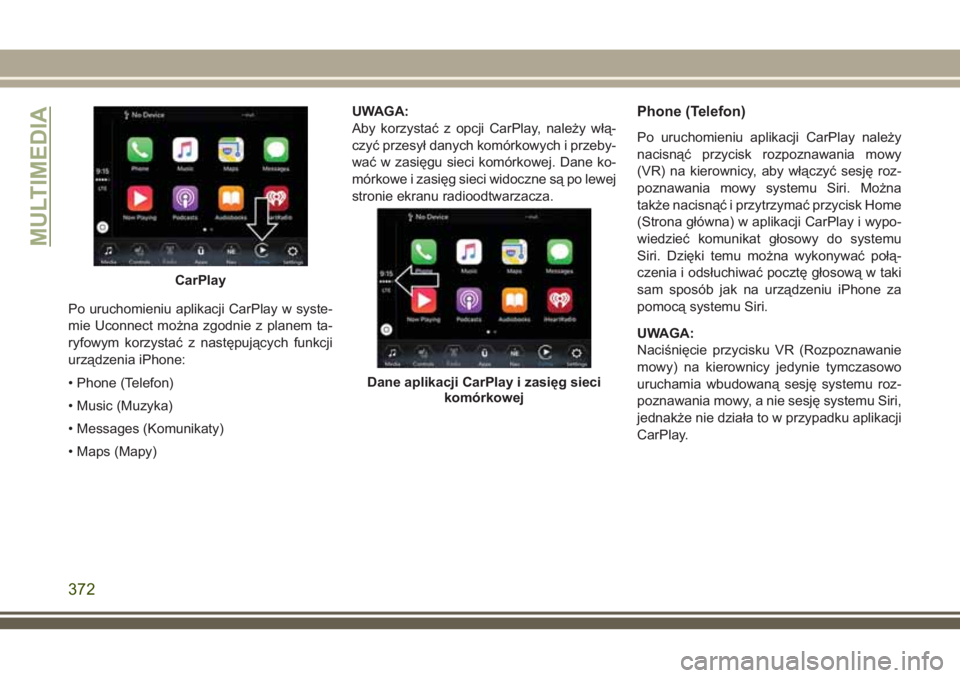
Po uruchomieniu aplikacji CarPlay w syste-
mie Uconnect można zgodnie z planem ta-
ryfowym korzystać z następujących funkcji
urządzenia iPhone:
• Phone (Telefon)
• Music (Muzyka)
• Messages (Komunikaty)
• Maps (Mapy)UWAGA:
Aby korzystać z opcji CarPlay, należy włą-
czyć przesył danych komórkowych i przeby-
wać w zasięgu sieci komórkowej. Dane ko-
mórkowe i zasięg sieci widoczne są po lewej
stronie ekranu radioodtwarzacza.
Phone (Telefon)
Po uruchomieniu aplikacji CarPlay należy
nacisnąć przycisk rozpoznawania mowy
(VR) na kierownicy, aby włączyć sesję roz-
poznawania mowy systemu Siri. Można
także nacisnąć i przytrzymać przycisk Home
(Strona główna) w aplikacji CarPlay i wypo-
wiedzieć komunikat głosowy do systemu
Siri. Dzięki temu można wykonywać połą-
czenia i odsłuchiwać pocztę głosową w taki
sam sposób jak na urządzeniu iPhone za
pomocą systemu Siri.
UWAGA:
Naciśnięcie przycisku VR (Rozpoznawanie
mowy) na kierownicy jedynie tymczasowo
uruchamia wbudowaną sesję systemu roz-
poznawania mowy, a nie sesję systemu Siri,
jednakże nie działa to w przypadku aplikacji
CarPlay.
CarPlay
Dane aplikacji CarPlay i zasięg sieci
komórkowej
MULTIMEDIA
372
Page 375 of 440
Music (Muzyka)
Aplikacja CarPlay umożliwia dostęp do
wszystkich wykonawców, list odtwarzania
i muzyki z aplikacji iTunes. Wykorzystując
plan taryfowy urządzenia iPhone, można
także wybierać aplikacje dźwiękowe firm ze-
wnętrznych zapewniające dostęp do mu-
zyki, wiadomości, wiadomości sportowych,
audycji itp.
Messages (Komunikaty)
Podobnie jak w urządzeniu iPhone, aplikacja
CarPlay umożliwia korzystanie z systemu
Siri do wysyłania wiadomości tekstowych
i odpowiadania na nie. Ponieważ obsługa
odbywa się w pełni za pomocą komunikatów
głosowych, system Siri może także odczyty-
wać przychodzące wiadomości tekstowe,
tak aby nie musiał tego robić użytkownik.
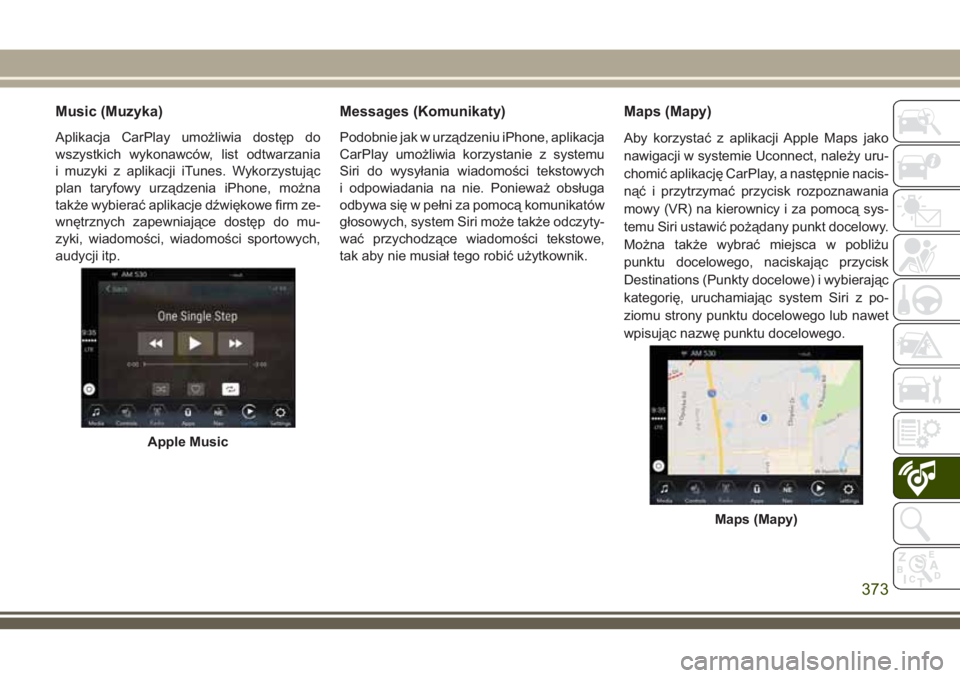
Maps (Mapy)
Aby korzystać z aplikacji Apple Maps jako
nawigacji w systemie Uconnect, należy uru-
chomić aplikację CarPlay, a następnie nacis-
nąć i przytrzymać przycisk rozpoznawania
mowy (VR) na kierownicy i za pomocą sys-
temu Siri ustawić pożądany punkt docelowy.
Można także wybrać miejsca w pobliżu
punktu docelowego, naciskając przycisk
Destinations (Punkty docelowe) i wybierając
kategorię, uruchamiając system Siri z po-
ziomu strony punktu docelowego lub nawet
wpisując nazwę punktu docelowego.
Apple Music
Maps (Mapy)
373
Page 376 of 440
UWAGA:
• Jeśli przycisk VR (Rozpoznawanie mowy)
zostanie tylko naciśnięty, a nie przytrzy-
many, system rozpoznawania mowy sys-
temu Uconnect wyświetli podpowiedź,
a każde wypowiedziane polecenie nawiga-
cyjne uruchomi wbudowany system nawi-
gacji Uconnect.
• Jeśli podczas korzystania z wbudowanego
systemu nawigacji Uconnect w aplikacji
CarPlay zostanie podjęta próba rozpoczę-
cia wyznaczania nowej trasy za pomocą
polecenia głosowego lub dowolnej innej
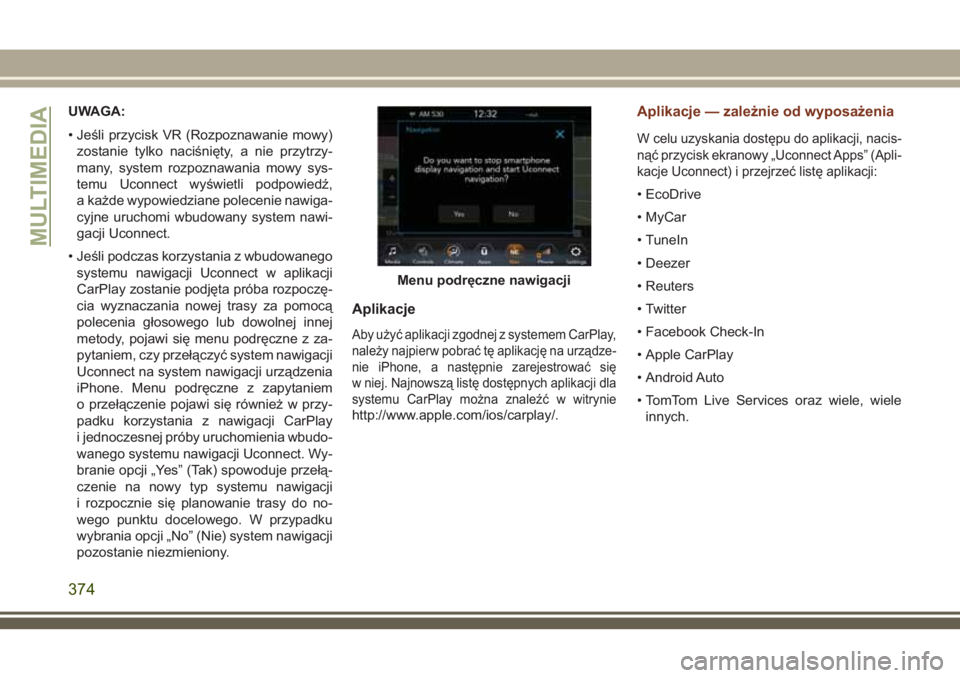
metody, pojawi się menu podręczne z za-
pytaniem, czy przełączyć system nawigacji
Uconnect na system nawigacji urządzenia
iPhone. Menu podręczne z zapytaniem
o przełączenie pojawi się również w przy-
padku korzystania z nawigacji CarPlay
i jednoczesnej próby uruchomienia wbudo-
wanego systemu nawigacji Uconnect. Wy-
branie opcji „Yes” (Tak) spowoduje przełą-
czenie na nowy typ systemu nawigacji
i rozpocznie się planowanie trasy do no-
wego punktu docelowego. W przypadku
wybrania opcji „No” (Nie) system nawigacji
pozostanie niezmieniony.
Aplikacje
Aby użyć aplikacji zgodnej z systemem CarPlay,
należy najpierw pobrać tę aplikację na urządze-
nie iPhone, a następnie zarejestrować się
w niej. Najnowszą listę dostępnych aplikacji dla
systemu CarPlay można znaleźć w witrynie
http://www.apple.com/ios/carplay/.
Aplikacje — zależnie od wyposażenia
W celu uzyskania dostępu do aplikacji, nacis-
nąć przycisk ekranowy „Uconnect Apps” (Apli-
kacje Uconnect) i przejrzeć listę aplikacji:
• EcoDrive
• MyCar
• TuneIn
• Deezer
• Reuters
• Twitter
• Facebook Check-In
• Apple CarPlay
• Android Auto
• TomTom Live Services oraz wiele, wiele
innych.
Menu podręczne nawigacji
MULTIMEDIA
374
Page 377 of 440
USTAWIENIA URZĄDZENIA
UCONECT
Za pomocą przycisków ekranu dotykowego
system Uconnect zapewnia dostęp do funk-
cji ustawień użytkownika, w które pojazd
może być wyposażony, np. Display (Wy-
świetlacz), Voice (Polecenia głosowe),
Clock (Czas), Safety & Driving Assistance
(Bezpieczeństwo i pomoc podczas jazdy),
Lights (Światła), Doors & Locks (Drzwi i za-
mki), Auto-On Comfort (Udogodnienia zwią-
zane z automatycznym włączaniem funkcji),
Engine Off Options (Opcje związane z wyłą-
czaniem silnika), Suspension (Zawiesze-
nie), Compass Settings (Ustawienia kom-
pasu), Audio (Dźwięk), Phone/Bluetooth
(Telefon/Bluetooth), Radio Setup (Konfigu-
racja radioodtwarzacza), Restore Settings
(Przywróć ustawienia), Clear Personal Data
(Wyczyść dane osobiste) oraz System Infor-
mation (Informacje o systemie).Nacisnąć przycisk SETTINGS (Ustawienia)
(Uconnect 4) lub przycisk „Apps” (Aplikacje)
(Uconnect 4C/4C NAV) znajdujący się w po-
bliżu dolnej części ekranu dotykowego, a na-
stępnie nacisnąć przycisk ekranowy „Set-
tings” (Ustawienia), aby przejść do ekranu
Settings (Ustawienia). Dokonując wyboru,
należy przewinąć listę w górę lub w dół, aby
podświetlić żądane ustawienie, a następnie
nacisnąć je, aby przy tym ustawieniu pojawił
się znak zaznaczenia. Dostępne są nastę-
pujące ustawienia funkcji:
• Display
(Wyświetlacz)• Engine Off Options
(Opcje związane
z wyłączaniem sil-
nika)
• Units (Jednostki) • Camera (Kamera)
• Voice (Głos) • Suspension
(Zawieszenie)
• Clock (Czas) • Audio
(System audio)
• Safety & Driving
Assistance (Bezpie-
czeństwo i pomoc
podczas jazdy)• Phone/Bluetooth
(Telefon/Bluetooth)• Mirrors & Wipers
(Lusterka i wycie-
raczki)• Accessibility
(Dostępność)
• Lights (Światła) • Radio Setup (Usta-
wienie radioodtwa-
rzacza)
• Doors & Locks
(Drzwi i zamki)• Restore Settings
(Przywróć
ustawienia)
• Auto-On Comfort &
Remote Start (Udo-
godnienia związane
z automatycznym
włączaniem funkcji
i układ zdalnego uru-
chamiania)• Clear Personal
Data (Wyczyść dane
osobiste)
• Compass (Kompas)
– zależnie od wypo-
sażenia• System Information
(Informacje o syste-
mie)
UWAGA:
Ustawienia funkcji mogą różnić się w zależ-
ności od dostępnych opcji pojazdu.
Więcej informacji dostępnych jest w instruk-
cji obsługi w rozdziale „Ustawienia urządze-
nia Uconnect” w części „Multimedia”.
375
Page 379 of 440
UWAGA:
W przypadku podłączania urządzenia po raz
pierwszy system może odczytywać zawar-
tość pamięci przez kilka minut. Czas oczeki-
wania zależy od ilości przechowywanych
w pamięci utworów. Na przykład odczyt za-
wartości przez system może zająć około pię-
ciu minut w przypadku 1000 utworów znaj-
dujących się w pamięci urządzenia. Podczas
odczytywania funkcje Shuffle (Losowa kolej-
ność odtwarzania) i Browse (Przeglądanie)
są nieaktywne. Jest to konieczne, aby za-
pewnić pełne wykorzystanie funkcji urządze-
nia przy jego pierwszym podłączeniu. Przy
podłączaniu urządzenia w przyszłości od-
czytywanie zawartości będzie trwało znacz-
nie krócej, chyba że do pamięci urządzenia
zostaną dodane nowe utwory lub nastąpi ich
zmiana.
Odtwarzanie dźwięku za pomocą
technologii Bluetooth
W przypadku korzystania z urządzenia ob-
sługującego technologię Bluetooth można
odtwarzać muzykę przez głośniki pojazdu.
Podłączone urządzenie musi obsługiwać
technologię Bluetooth i zostać sparowanez systemem (więcej informacji znajduje się
w części Uconnect Phone). Dostęp do utwo-
rów znajdujących się w pamięci podłączo-
nego urządzenia można uzyskać, naciska-
jąc przycisk Bluetooth na ekranie w trybie
Media.
SYSTEM ROZRYWKI
UCONNECT DLA
PASAŻERÓW
PODRÓŻUJĄCYCH NA
TYLNYCH SIEDZENIACH
(RSE) — ZALEŻNIE OD
WYPOSAŻENIA
System RSE zapewnia rozrywkę pasażerom
podróżującym na tylnych siedzeniach.
Umożliwia on odtwarzanie ulubionych płyt
CD, DVD lub Blu-ray, słuchanie plików audio
za pomocą bezprzewodowych słuchawek
lub podłączanie konsol do gier oraz odtwa-
rzaczy muzycznych.
Pierwsze kroki
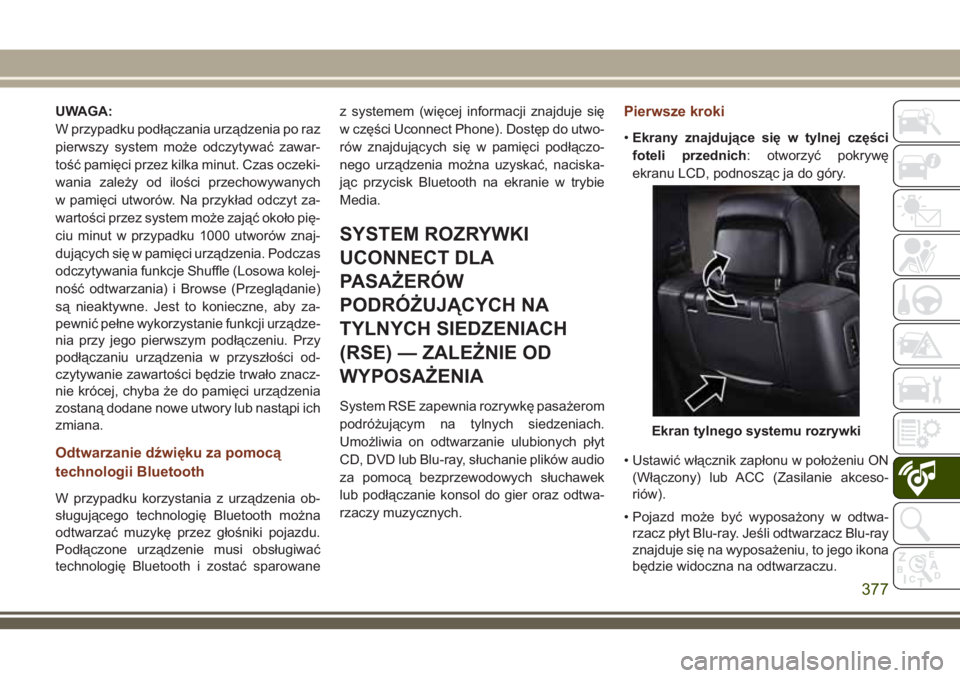
•Ekrany znajdujące się w tylnej części
foteli przednich: otworzyć pokrywę
ekranu LCD, podnosząc ja do góry.
• Ustawić włącznik zapłonu w położeniu ON
(Włączony) lub ACC (Zasilanie akceso-
riów).
• Pojazd może być wyposażony w odtwa-
rzacz płyt Blu-ray. Jeśli odtwarzacz Blu-ray
znajduje się na wyposażeniu, to jego ikona
będzie widoczna na odtwarzaczu.
Ekran tylnego systemu rozrywki
377
Page 389 of 440
UCONNECT PHONE
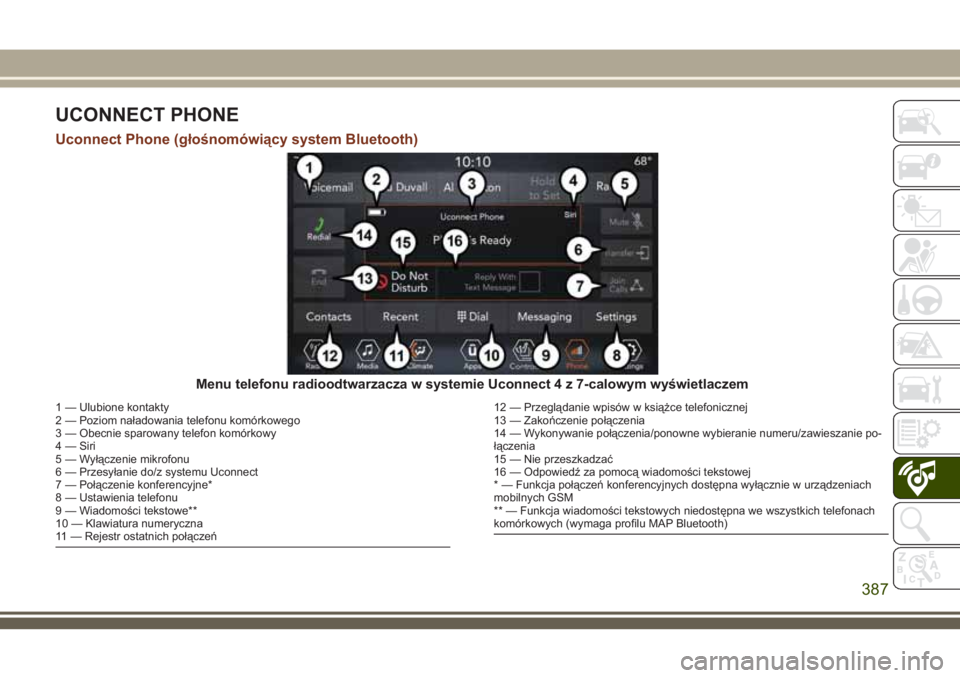
Uconnect Phone (głośnomówiący system Bluetooth)
Menu telefonu radioodtwarzacza w systemie Uconnect 4 z 7-calowym wyświetlaczem
1 — Ulubione kontakty
2 — Poziom naładowania telefonu komórkowego
3 — Obecnie sparowany telefon komórkowy
4 — Siri
5 — Wyłączenie mikrofonu
6 — Przesyłanie do/z systemu Uconnect
7 — Połączenie konferencyjne*
8 — Ustawienia telefonu
9 — Wiadomości tekstowe**
10 — Klawiatura numeryczna
11 — Rejestr ostatnich połączeń12 — Przeglądanie wpisów w książce telefonicznej
13 — Zakończenie połączenia
14 — Wykonywanie połączenia/ponowne wybieranie numeru/zawieszanie po-
łączenia
15 — Nie przeszkadzać
16 — Odpowiedź za pomocą wiadomości tekstowej
* — Funkcja połączeń konferencyjnych dostępna wyłącznie w urządzeniach
mobilnych GSM
** — Funkcja wiadomości tekstowych niedostępna we wszystkich telefonach
komórkowych (wymaga profilu MAP Bluetooth)
387
Page 391 of 440
Funkcja Uconnect Phone umożliwia wyko-
nywanie i odbieranie połączeń z wykorzysta-
niem zestawu głośnomówiącego. Kierowca
może również wykonać połączenie za po-
mocą polecenia głosowego lub przycisków
na ekranie dotykowym (patrz rozdział Pole-
cenie głosowe).
Funkcja wykonywania połączeń z wykorzy-
staniem zestawu głośnomówiącego używa
technologii Bluetooth – globalnego stan-
dardu łączności, który umożliwia bezprze-
wodowe połączenie różnych urządzeń elek-
tronicznych.
Jeśli na kierownicy znajduje się przycisk
Uconnect Phone
, pojazd jest wyposa-
żony w funkcje Uconnect Phone.UWAGA:
• System Uconnect Phone współpracuje
z telefonami komórkowymi obsługującymi
„profil głośnomówiący” Bluetooth w wersji
1.0 lub wyższej.
• Większość telefonów komórkowych/
urządzeń współpracuje z systemem
Uconnect. Niemniej jednak niektóre tele-
fony komórkowe/urządzenia mogą nie być
wyposażone w funkcje wymagane do ob-
sługi systemu Uconnect.
Informacje na temat wsparcia klienta
Uconnect:
• Użytkownicy mogą odwiedzić witrynę
UconnectPhone.com lub zadzwonić pod
numer 1-877-855-8400.
Parowanie (bezprzewodowe
nawiązywanie połączenia) telefonu
komórkowego z systemem Uconnect
Parowanie telefonu komórkowego polega
na ustanowieniu bezprzewodowego połą-
czenia pomiędzy telefonem a systemem
Uconnect.
UWAGA:
• Aby możliwe było korzystanie z opcji
Uconnect Phone, należy najpierw określić,
czy telefon komórkowy i oprogramowanie
są kompatybilne z systemem Uconnect.
Pełne informacje na temat zgodności tele-
fonów komórkowych znaleźć można na
stronie UconnectPhone.com.
• Funkcja parowania telefonu komórkowego
jest niedostępna podczas jazdy.
•
Z systemem Uconnect można sparować mak-
symalnie dziesięć telefonów komórkowych.
389